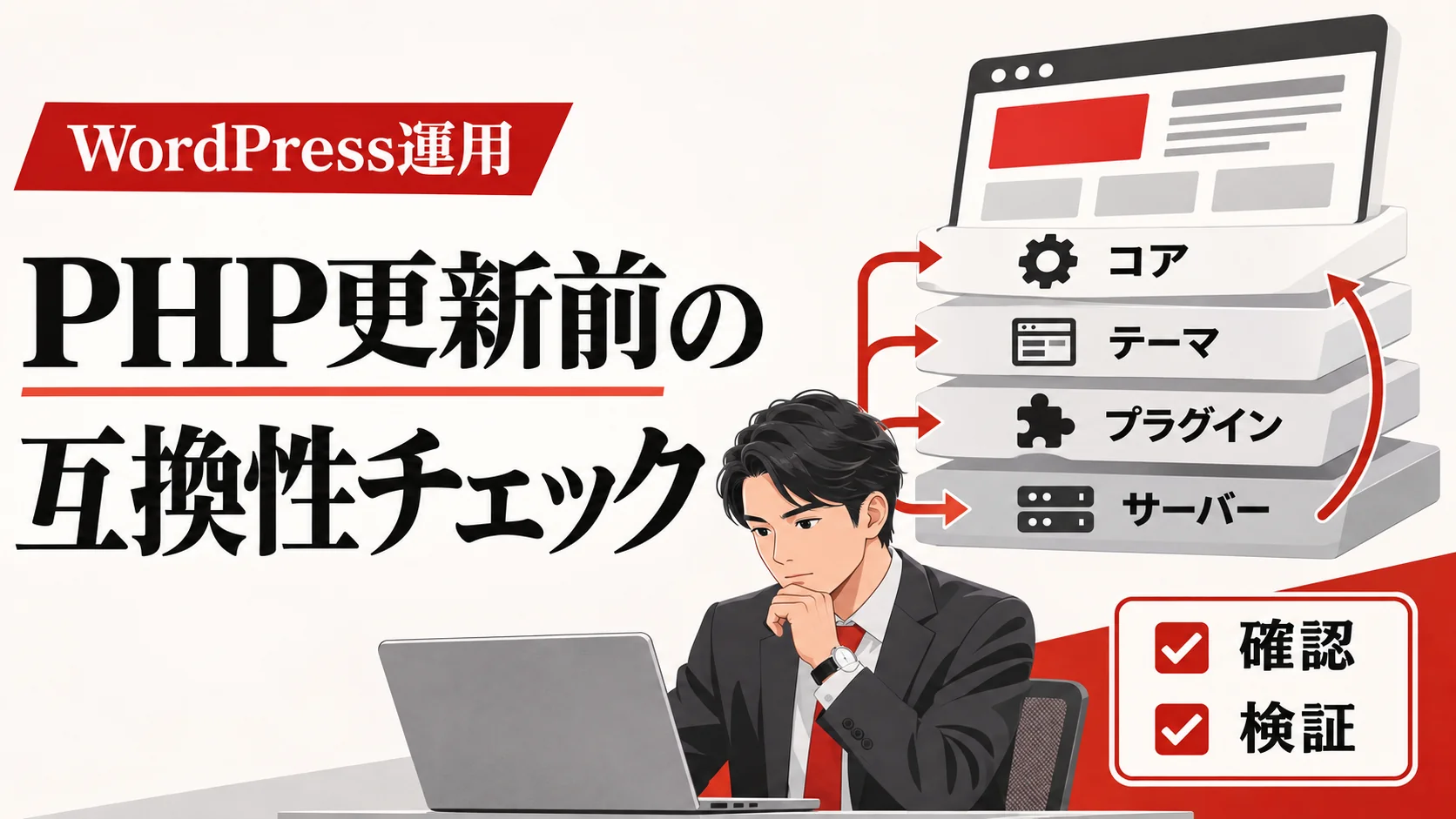
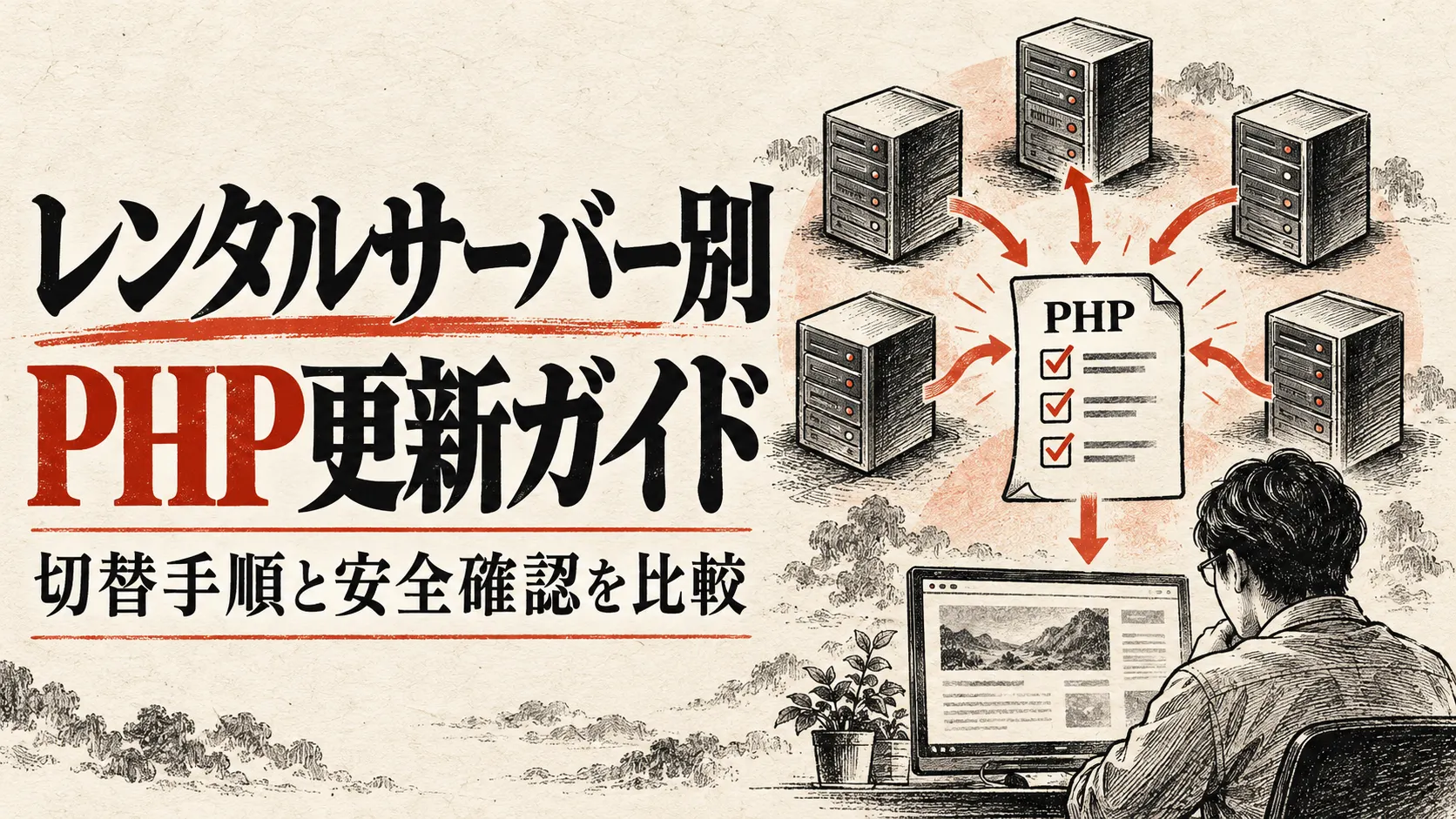
WordPressのPHPを更新したいとき、どのレンタルサーバーでも同じボタンを押せばよいわけではありません。ConoHa WING、エックスサーバー、さくらのレンタルサーバ、ロリポップ!は管理画面から変更できますが、画面の場所、変更単位、旧版へ戻せる条件が異なります。CPIは契約プランとWebサーバー名によって利用可能なPHPと指定方法が違います。更新作業の出発点は「どの会社か」ではなく、「どの契約の、どのドメインで、実際にどのPHPが動いているか」です。
この記事では5社の公式マニュアルを比較し、着手前の調査、バックアップ、検証、本番切替、障害時の切り戻し、サポートに聞くべきことまで一つの工程として整理します。2026年10月のPHP脆弱性を受けて確認している方にも役立つよう、PHPの「表示番号」と「脆弱性修正済みか」を分けて説明します。ただし各社の緊急対応状況を一律に断定する記事ではありません。特定の脆弱性への適用状況は、契約中のサーバーと対象PHPについて事業者の最新の公式案内・個別回答で確かめてください。
各社固有の脆弱性対応は、ConoHa WINGのPHP脆弱性対応、エックスサーバーのPHP脆弱性対応、さくらのレンタルサーバのPHP脆弱性対応、ロリポップ!のPHP脆弱性対応、CPIでPHPが古い場合の判断を参照してください。この記事はそれらを重複して説明するのではなく、複数の環境を管理する担当者が共通の判断表で更新を進めるための比較ガイドです。操作画面や提供版は変わり得るため、実作業時にリンク先の公式マニュアルを再確認してください。以下の事業者公式情報は2026年10月26日に確認しました。
更新後にサイトが表示されなくなった場合は、契約先に応じてConoHa WINGでPHP更新後に表示されないときの復旧手順またはロリポップ!でPHP更新後に表示されないときの復旧手順も確認してください。比較表から実際の復旧手順へ進めます。
まず結論:5社の違いと「更新完了」の条件
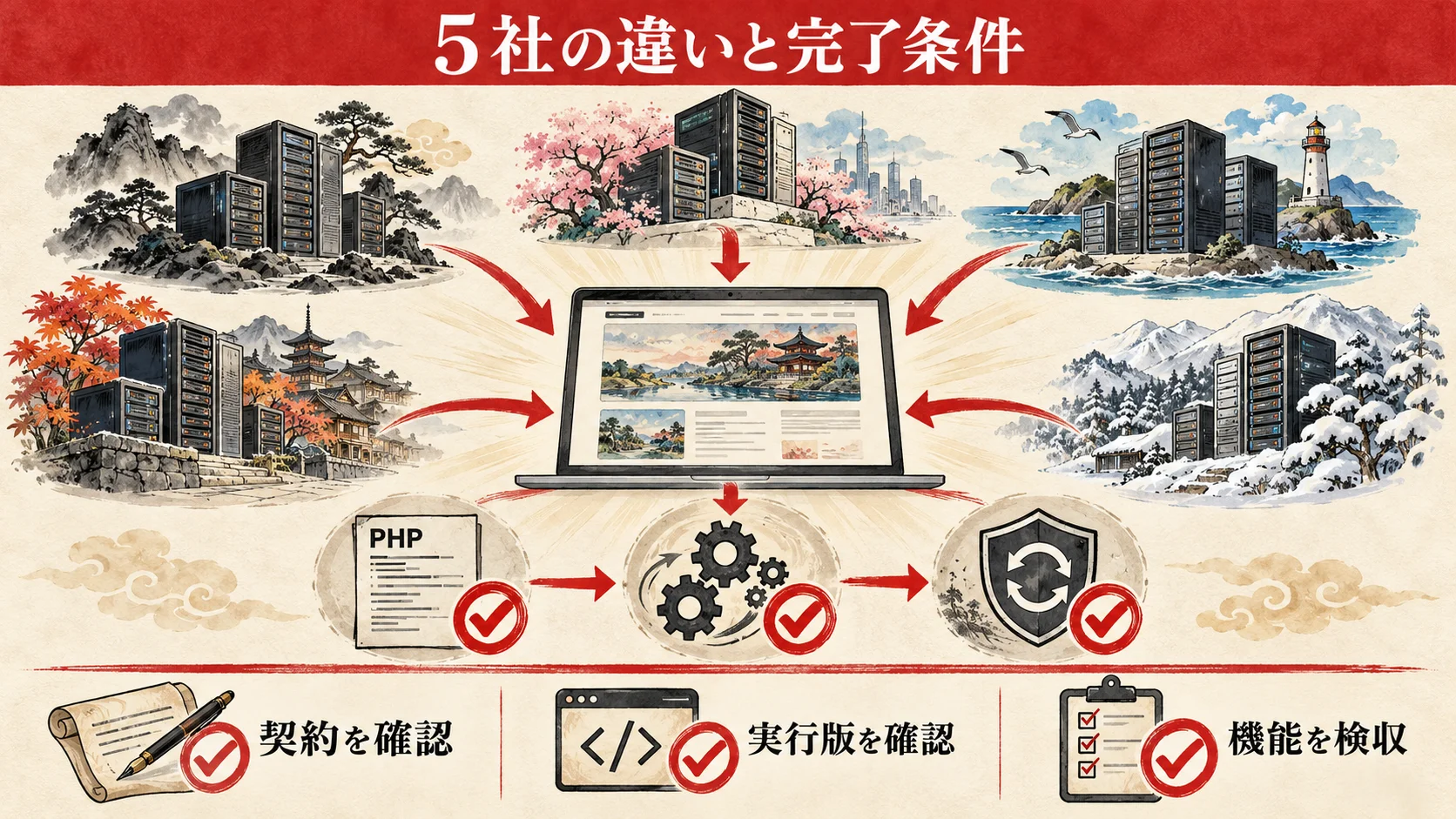
PHP更新の完了条件は、管理画面で「保存」を押すことではありません。①対象サイトのWeb側PHPが予定した版で動く、②公開ページと重要機能が正常、③エラーログに新しい異常がない、④今回確認したい脆弱性について修正状況が説明できる、⑤問題が起きた場合の戻し方を実行できる、という5点を満たして初めて完了です。どれか一つが欠ければ「設定変更済み」「検証中」などと区別して報告します。
最初に、契約書や請求情報からサービス名・プラン名・サーバー名を確定してください。「エックスサーバー」と「XServerビジネス」、「ロリポップ!レンタルサーバー」と「マネージドクラウド」は異なるサービスです。この記事の比較対象はConoHa WING、エックスサーバーの共用レンタルサーバー、さくらのレンタルサーバ、ロリポップ!レンタルサーバー、CPIの共用レンタルサーバーです。VPS、専用サーバー、コンテナ、マネージドクラウドへ手順を転用しないでください。
PHPの公式サポート対象一覧とWordPressの推奨要件は、更新先を選ぶ際の出発点です。ただし「最新の番号なら必ず動く」とは限りません。WordPress本体が対応しても、独自テーマ、古いプラグイン、暗号化された商用プログラムが未対応の場合があります。また事業者独自のバックポート修正があれば、PHPの表示番号を変えずに問題を修正している場合もあります。番号、互換性、修正の証拠を別々に確認します。
「今回の脆弱性の緊急対応」と「将来に向けたサポート中PHPへの移行」も分けて考えます。前者では事業者が当該問題の修正をどの契約へ適用したかが中心です。後者ではテーマやプラグインの互換性を直し、保守期限が残る系統へ計画的に移ることが中心になります。緊急パッチが当たっても古い系統を無期限に使い続けてよいわけではなく、反対に慌てて新しい系統へ切り替えればサイトの業務機能が自動的に安全になるわけでもありません。二つの作業にそれぞれ責任者と完了日を設定します。
たとえば、5サイトを別々の会社で管理している場合、同じ日に一斉に切り替えない方が安全です。問い合わせフォーム、会員登録、決済などの重要機能を先に特定し、サイトごとの担当者と検収条件を決めます。最初の1サイトで手順を確認し、発見した例外を手順書へ反映してから次へ進めます。障害時に全サイトを同時に失うことを防げます。
この比較記事から進める順番は、契約と実行環境の照合、公式手順の確認、バックアップ、検証サイトでの互換性試験、本番の変更、監視、記録です。管理画面に「旧版」が見えても、戻せることを確認する前に本番変更しないでください。提供終了版は再選択できない場合があり、元の版へ戻すだけでは更新後に書き込まれたデータの整合性も保証されません。
5社のPHP変更方法を比較する
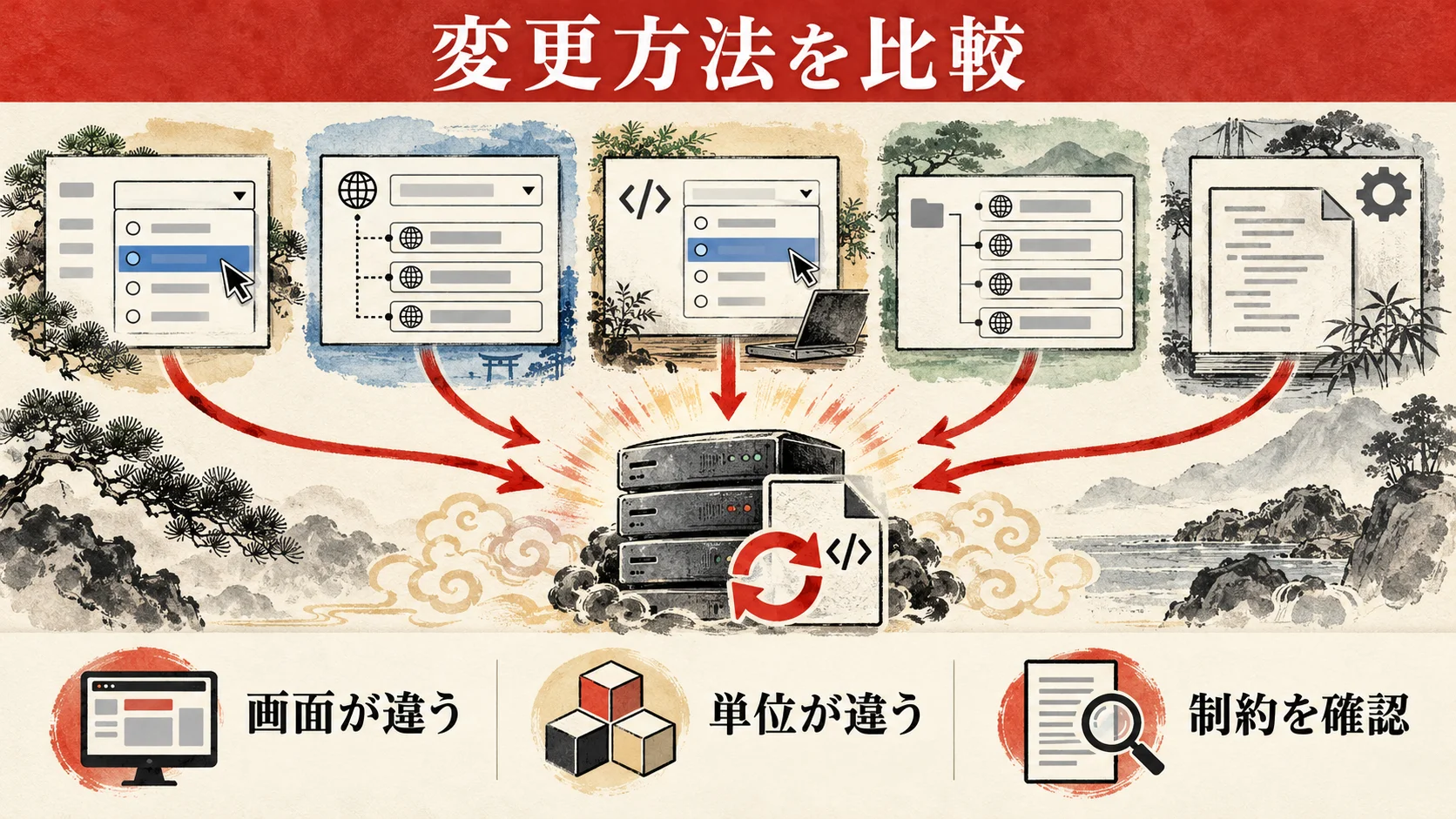
次の表は「更新方法の入口」を比べたものです。操作の細部や選べる版は契約によって変わるため、公式URLの現在の説明と自社パネルを照合してください。料金、速度、セキュリティの優劣を示すランキングではありません。
| サービス | 公式に示された操作の入口 | 変更単位・注意点 | 作業前に確認すること | 公式URL |
|---|---|---|---|---|
| ConoHa WING | WING → サイト管理 → サイト設定 → 応用設定 → PHP設定 | ドメイン個別設定はサーバー共通設定より優先。個別変更で.htaccessに設定が追加される場合があります |
対象ドメイン、現行版、共通設定と個別設定の関係 | ConoHa WING「PHPの設定をする」 |
| エックスサーバー | サーバーパネル → PHP Ver.切替 | 変更対象のドメインを選び、選択可能な版へ切替。契約・設定で選択肢が異なります | 契約サービス名、ドメイン、パネルの現行版、加速設定との関係 | エックスサーバー公式「PHPのバージョンについて」 |
| さくらのレンタルサーバ | サーバーコントロールパネル → スクリプト設定 → 言語バージョン設定 | 契約・収容OS・動作モードに注意。古いアプリが動かない可能性があります | 契約プラン、現行版、選択可能版、CGI/モジュール | さくら公式「PHPのバージョンを変更したい」 |
| ロリポップ!レンタルサーバー | ユーザー専用ページ → サーバーの管理・設定 → PHP設定 | ドメイン別または一括変更。反映に時間がかかり、古い版へ戻せない条件があります | 対象ドメイン、旧版への復帰可否、影響する他ドメイン | ロリポップ!公式「PHP設定」 |
| CPI | 契約プラン用の操作マニュアルで、Webサーバー名別の提供版と指定方法を確認 | 契約によって.htaccessでの指定などが必要。旧契約は別途確認 |
正式プラン名、Webサーバー名、標準版、上書き指定 | CPI公式「PHP」 |
ConoHa WINGでは、パネル上の「サーバー共通設定」と「ドメイン個別設定」の違いが見落とされがちです。公式マニュアルはドメイン個別のPHP設定を優先し、変更時に.htaccessへAddHandlerで始まる記述が挿入される場合があると説明しています。保守担当者が後からその行を汎用的な「不要な設定」と判断して消すと、パネル表示と実際の動作が一致しなくなる恐れがあります。変更前の.htaccessを保存し、変更後に意図しない差分がないか確認します。
エックスサーバーはサーバーパネルの「PHP Ver.切替」が入口です。ここで引用したマニュアルは通常の共用レンタルサーバー「エックスサーバー」の公式ページです。XServerビジネスなど別商品を契約している場合は、その商品向けの公式手順を確認してください。版の選択可否は加速設定などの条件でも変わります。比較表の画面名を根拠に、別の契約でも同じ版が選べると決めつけないことが重要です。
さくらは「言語バージョン設定」が入口です。公式マニュアルにはCGIとモジュールの違いや、契約時期により初期設定が異なることが載っています。PHPの提供ポリシーでは、収容サーバーのOSによって新しい版の提供時期が異なる場合があると説明しています。画面に更新先が出ない場合、先に契約・OS・提供スケジュールを確認し、非公式な手順で環境を変更しないでください。
ロリポップ!の公式マニュアルは、ドメイン別に変更できるほか、全ドメインへ設定できると説明しています。別サイトも同居している契約で「すべて」を選ぶと影響範囲が広がります。反映には5〜10分ほどかかる案内があり、変更直後にサイトヘルスが旧版でも即座に失敗と決めないでください。一方、PHP 7.1未満から更新した場合は旧版へ戻せないという注意もあります。更新前に復旧策を具体化します。
CPIは画面操作を他社と同列にしない方が安全です。公式マニュアルはWebサーバー名ごとに標準版と指定可能版を分け、.htaccessによる版指定を説明しています。.htaccessは設置ディレクトリと配下へ影響します。記述を誤れば500エラーになり得るため、既存ファイルのバックアップと差分確認、契約固有の手順の確認が必要です。旧プランでは版変更申込の扱いが異なることもあるので、契約を特定した上でCPIへ照会してください。
契約と実行中のPHPを確認し、変更前の記録を残す
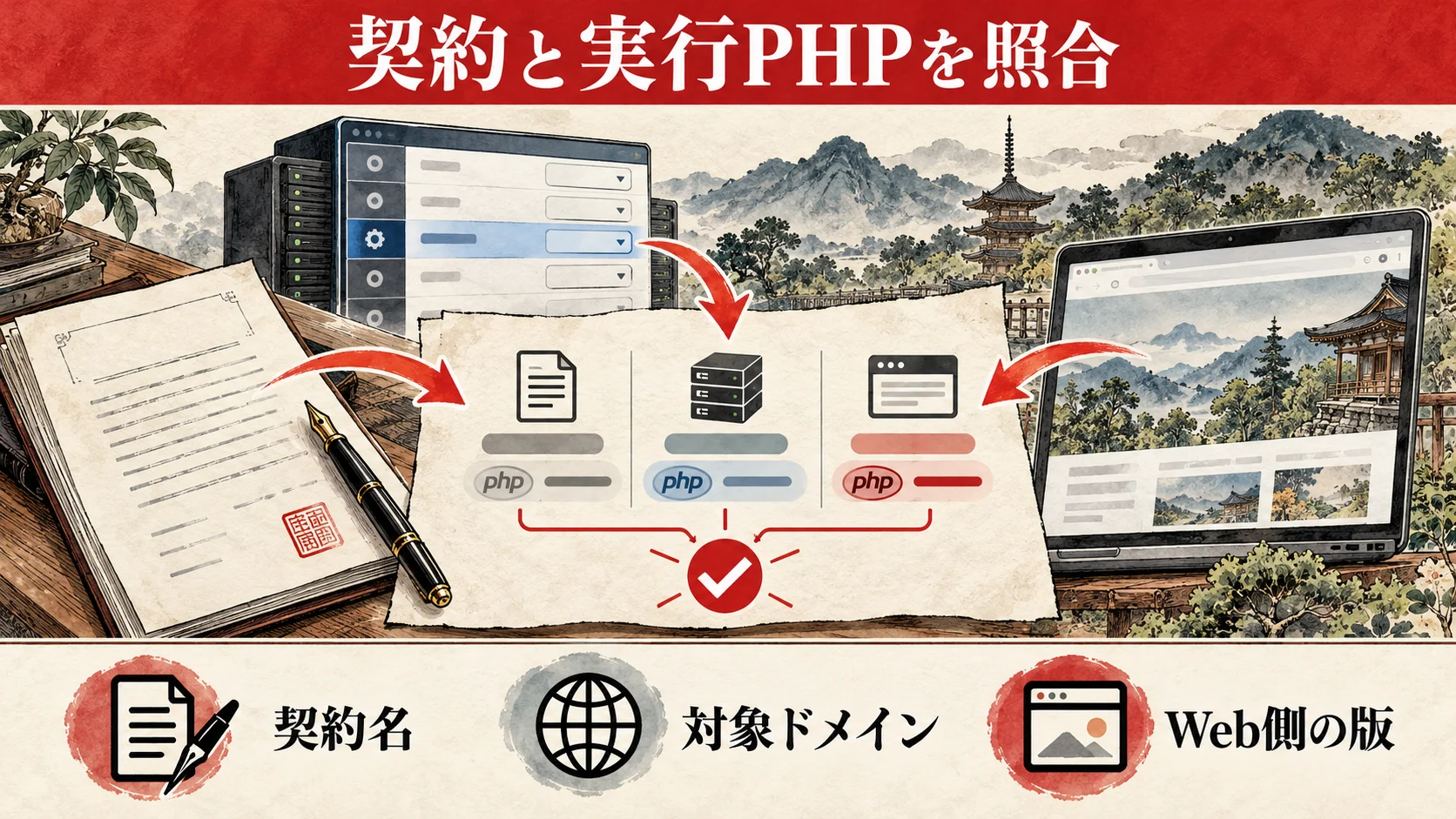
複数サイトの運営では、サーバー契約の一覧とWordPressの一覧が一致しないことがあります。広告用LPだけ別サーバー、検証サイトだけサブドメイン、古い管理画面だけ旧契約に残っている例です。担当者はまず「公開URL」「契約会社」「プラン名」「サーバー名」「管理者」「対象ドメイン」「現行Web側PHP」「重要機能」「変更希望日」を一行ずつ記録してください。WordPressの権限とサーバーパネルの権限も別々に確認します。
実際のWordPressが使うPHPは、管理画面の「ツール → サイトヘルス → 情報 → サーバー」で確認できます。WordPress公式のサイトヘルス説明は、ここにサーバー環境の情報が表示されることを示しています。SSHでphp -vを実行して見えるCLI用PHPとWeb側PHPが一致するとは限りません。WP-CLIを使う場合も同様です。対象ドメインのサイトヘルスの表示、サーバーパネルの選択、事業者が示す提供版を照合してください。
サイトヘルスを見られない場合、権限のある管理者に確認を依頼します。検証用にphpinfo()を置く場合は、設定値やパスが外部へ見えるリスクがあります。認証やアクセス制限、作成者、削除期限を決め、終了後に削除してください。公開URLに診断ファイルを置きっぱなしにしないでください。契約情報をサポートへ送る場合も、パスワードや秘密鍵をメール本文に含めないでください。
現行のPHPの数字だけで更新先を決めず、WordPress本体、テーマ、プラグイン、独自コード、WooCommerce等の商取引機能、フォーム、会員システムの対応版を調べます。配布元の「対応PHP」が不明な拡張は、検証で特に注意します。過去の保守会社しかソースを持っていない独自テーマ、サポート終了の有料プラグイン、復号モジュールを使う業務システムは、PHP更新より先に移行計画が必要になる場合があります。
更新前の記録は、問題が起きたときの比較対象になります。作業前に、トップページ、記事ページ、検索、問い合わせフォーム、ログイン、決済などの画面を確認し、直近のエラーログ、フォーム到達テストの結果、表示速度の参考値を保存します。速度は変動するため単発の点数だけで合否を決めませんが、明らかな読み込み失敗やHTTP 500の増加を見つける助けになります。メールや決済のテストでは実在の顧客データを使わず、専用のテストデータを使ってください。
変更希望のPHPは、PHP公式のサポート期間、WordPress公式要件、事業者が実際に提供する選択肢、使用中の拡張の対応範囲の共通部分から選びます。「もっとも新しい系統」という理由だけでは選びません。本番の目標版は、公式に提供され、保守期間があり、検証サイトで重要機能を通過した版にします。
変更前にバックアップと検証環境を用意する
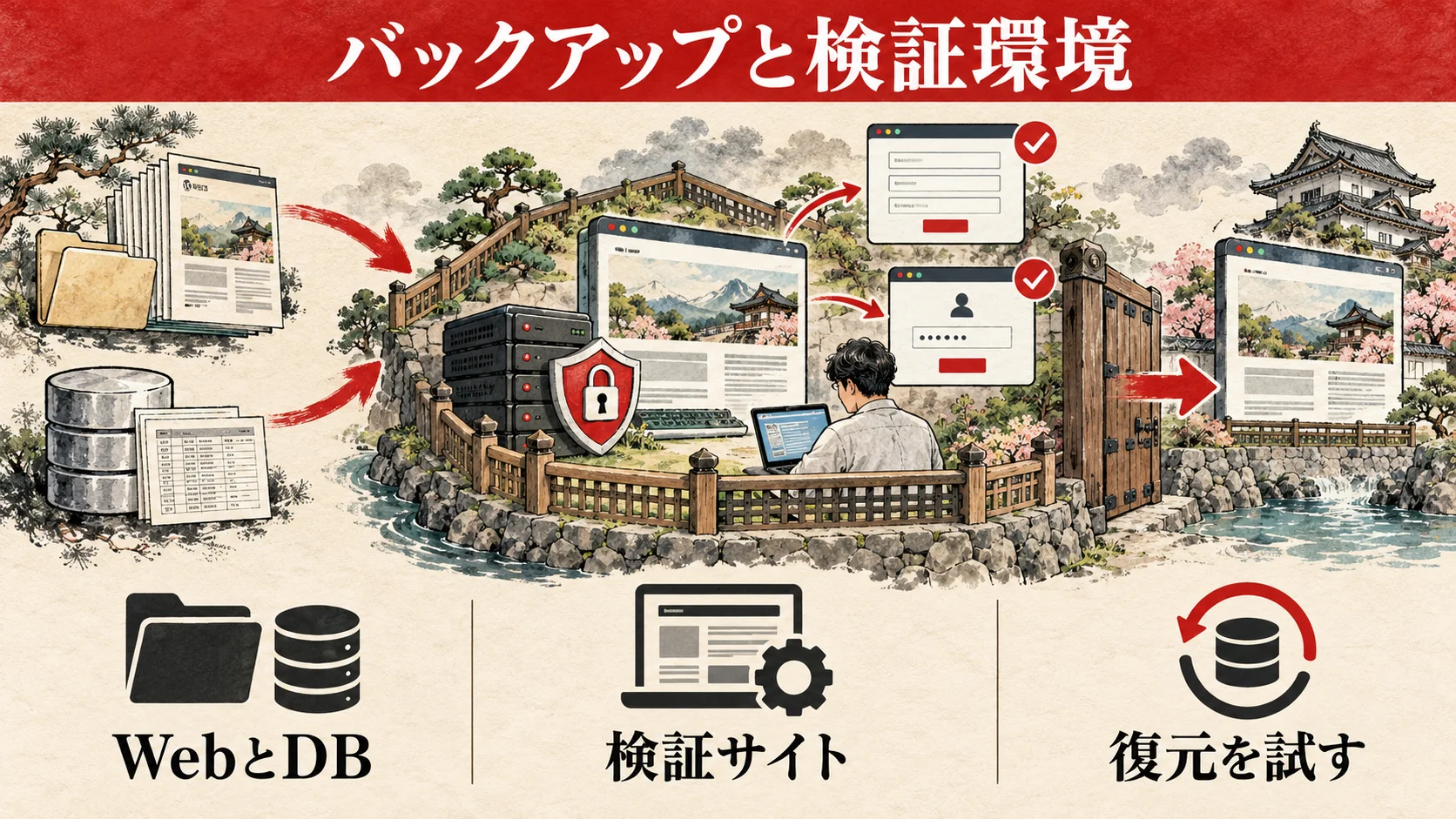
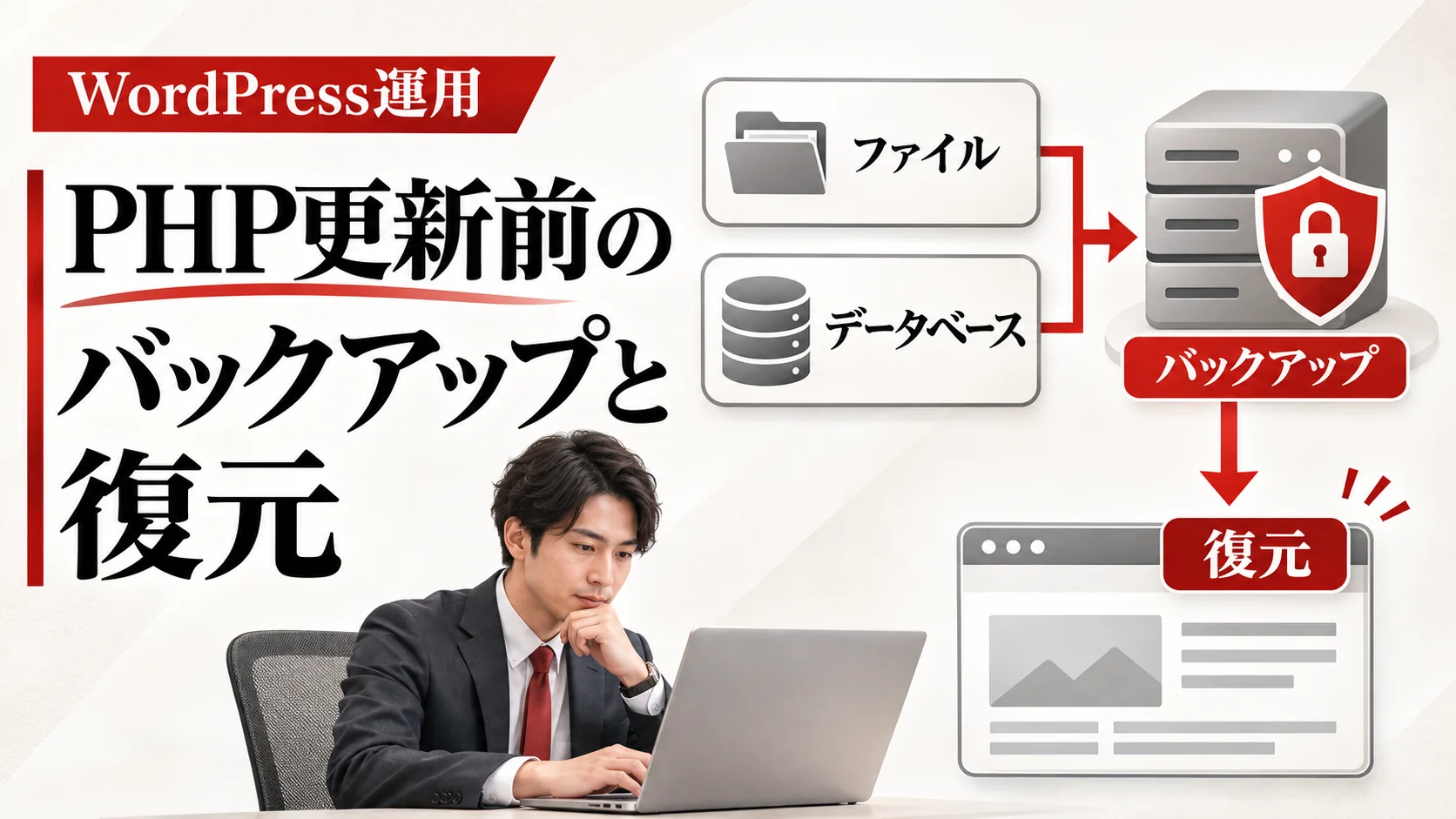
WordPressのバックアップはファイルだけでは足りません。WordPress本体、テーマ、プラグイン、アップロード画像、.htaccess、PHP設定、データベースを対象にします。契約によってバックアップ機能や保存期間、復元方法は異なります。サーバーの「自動バックアップがある」という表示だけで安心せず、対象時点の復元データが存在するか、誰が取り出せるか、どこまで戻せるかを確認してください。WordPress公式のPHP更新ガイドも更新前のバックアップと互換性確認を勧めています。
バックアップには「取得した時刻」「対象の公開URL」「取得したファイルとDB」「保存先」「復元担当」「復元手順」を残します。ファイルとDBの取得時刻に大きな差があると、投稿や注文の整合性が崩れることがあります。ECサイトでは作業時間帯の注文をどう扱うかを事前に決めます。バックアップを本番と同じ契約内にしか置かない場合、契約障害に巻き込まれる可能性もあります。安全な保管先とアクセス権を確認してください。
検証サイトを作れるなら、本番の構成を複製し、公開アクセスと検索エンジンから隔離します。単にnoindexを付けるだけでは情報保護になりません。認証やIP制限を使い、個人情報を複製する必要がある場合は最小限・マスキングを検討します。検証サイトのメール、決済、外部APIが本番へ送信しないよう、送信先をテスト用に切り替えてください。検証環境でPHPだけを変え、本番で変更する前にWordPress本体やプラグインも同時に更新すると、障害原因を切り分けにくくなります。作業単位を分け、各時点の結果を記録します。
合格条件はページが開くことだけではありません。ページ表示、管理画面へのログイン、投稿編集、メディアアップロード、フォーム送信、メール受信、検索、キャッシュ更新、定期処理、決済のテストをサイトに合わせて選びます。フォームは送信完了画面と通知先の受信まで、決済はテストモードで注文完了と管理側の記録まで確認します。エラーログに新たなFatal errorや大量のWarningがないかも見ます。警告が出ても一見ページが表示されることがあります。
たとえば資料請求サイトなら、検収条件を「トップと主要記事が200応答、資料請求フォームをテスト送信でき、担当者メールへ届き、管理画面に履歴が残る」と定めます。ECサイトならテスト注文、在庫、税額、決済通知、注文メールまで確認します。会員サイトなら新規登録、ログイン、パスワード再設定、会員限定ページが対象です。「通常どおり見える」は合格条件として曖昧です。
作業窓はアクセスの少ない時間に設定し、担当者を「切替操作」「機能検証」「顧客・社内への連絡」に分けます。影響する事業部、保守会社、ホスティング会社の連絡先を先にそろえます。作業終了時刻と中止判断時刻を決め、時間切れになっても原因不明のまま放置しないようにします。切り戻しは「障害が出たら考える」ではなく、更新前に試せる範囲で手順を確認します。
5社で本番のPHPを変更する手順
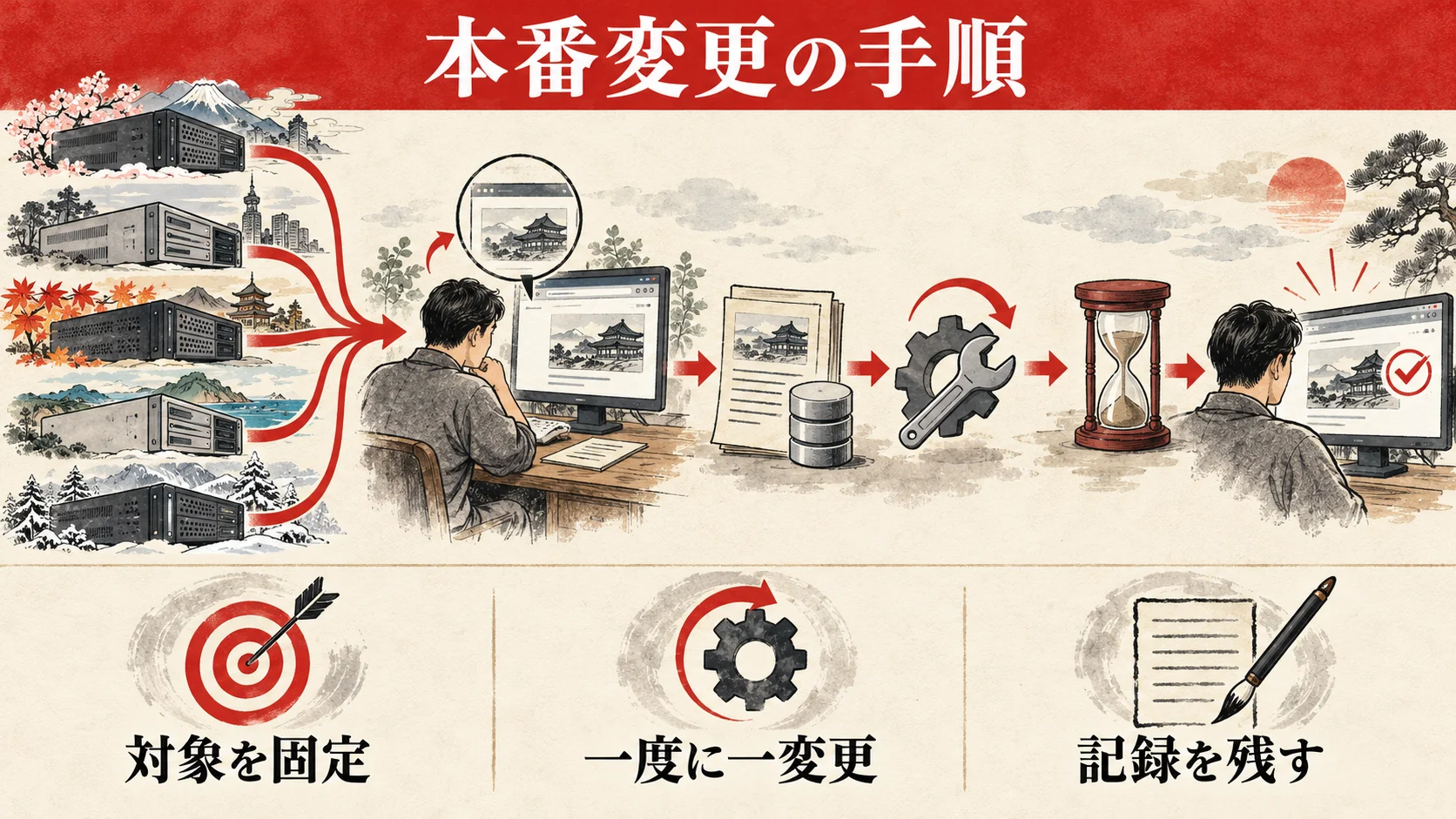
ここでの手順は画面の最短経路です。各社とも、契約と公式画面が一致しない場合は操作を止め、公式マニュアルやサポートへ確認してください。事前のバックアップと検証を済ませ、作業記録に「変更前の版」「予定版」「対象ドメイン」「担当者」「作業開始時刻」を書いた上で進みます。管理画面のスクリーンショットにはアカウント情報が写り得るため、共有時には不要な情報を伏せます。
ConoHa WING:対象ドメインのPHP設定を開く
ConoHa公式ガイドに従い、コントロールパネルで「WING → サイト管理 → サイト設定 → 応用設定 → PHP設定」を開きます。操作前に表示中の対象ドメインと「PHPバージョン」の現行値を記録します。編集アイコンから検証済みの版を選び、保存します。ドメイン個別設定をした場合、.htaccessへの自動追加と個別設定の優先順位を確認します。保存した画面だけで完了とせず、対象URLのサイトヘルスでWeb側PHPを確認します。キャッシュがある場合、フロント画面の表示だけでは新旧のPHPを判定できないためです。
別ドメインを同じサーバーで管理しているときは、共通設定に影響がないかも確認します。古い独自サイトを残したまま全体のPHPを変えると、WordPress以外のアプリが止まる可能性があります。変更履歴には「ドメイン個別か共通か」を必ず残してください。.htaccessの行を手作業で変更するのは、ガイドと実態が食い違う場合に専門担当が判断すべき作業です。
エックスサーバー系:契約サービスを確定してPHP Ver.切替
エックスサーバー公式マニュアルはサーバーパネルの「PHP Ver.切替」から現行版と変更候補を確認し、「バージョンを切り替える」で設定すると説明しています。先に契約サービスの正式名称と対象ドメインを確認してください。通常のエックスサーバーの画面を、XServerビジネスなど別商品へ無条件に転用しません。希望版が候補にない場合、加速設定や契約条件などの制約を確認し、表示されない版を無理に指定しません。
切替後はサイトヘルス、公開ページ、管理画面、フォームなどを検収し、エラーログを見ます。作業対象が複数ドメインなら、選択したドメインの一覧を残します。WordPress本体・テーマ・プラグインがPHP更新と同時に自動で更新されたわけではありません。保守上必要な更新は別工程で計画します。今回の脆弱性への修正を確認する場合は、単にパネル上の数字とPHP本家の番号を照合するだけでなく、XServerの該当契約・版への公式回答を確認します。
さくらのレンタルサーバ:言語バージョン設定と動作モードを確認
さくら公式マニュアルでは、サーバーコントロールパネルへ初期ドメインまたは追加ドメインのアカウントで入り、「スクリプト設定 → 言語バージョン設定」を開きます。メールアドレスによるログインでは必要な設定が表示されない場合があると公式に案内されています。希望のPHPを選んで保存し、画面上の現在値とWordPressサイトヘルスを確認します。CGIとモジュールの設定がある契約では、作業前後の動作モードも記録してください。
さくらは古いアプリケーションが動かなくなる可能性と、変更後のサイト・投稿機能の確認を明示しています。エラー時に旧版を選び直せるという説明はありますが、旧版の提供状態や契約条件を変更前に確認します。新しい版が出ない場合は提供ポリシーも参照し、収容サーバーのOSと提供状況を問い合わせます。現在の版へ戻せたとしても、その間に受けた投稿や注文の復元は別問題です。
ロリポップ!:ドメイン別変更と戻せない旧版に注意
ロリポップ!公式PHP設定マニュアルに従い、ユーザー専用ページの「サーバーの管理・設定 → PHP設定」で対象ドメインの現行版を確認します。対象ドメインのPHPバージョンを選び「変更」を押します。一括設定もできるため、複数ドメインを置く契約では選択範囲を読み直してください。反映目安は5〜10分と案内されています。時間を置いて、サイトヘルスと公開URLを再確認します。
同マニュアルはPHP 7.1未満から更新した場合、変更前の版へ戻せないと記載しています。公式ヘルプセンターも、旧版を再選択できないケースと配布元への互換性確認を案内しています。旧版への復帰を唯一の復旧策にしないでください。検証環境で障害箇所を直すか、別の受け皿へ移す計画まで用意してから本番変更します。
CPI:契約プランとWebサーバー名を照合して指定
CPI公式PHPマニュアルの版一覧は、プランとWebサーバー名に対応しています。最初に契約書・管理画面で正式プランとWebサーバー名を確認し、公式表の同じ行で標準版と指定可能版を確認します。標準以外の版を指定する契約では.htaccessのAddHandler記述を使用する方法が説明されていますが、記述はサーバーとPHPの系統に依存します。ネットの記事から任意の一行をコピーせず、必ず契約に合う公式表を使います。
変更前に既存.htaccessの保存と適用ディレクトリの確認を行います。コントロールパネル上のPHP設定やphp.iniも、既存の個別設定がないか確認します。CPI公式は.htaccess内のphp_valueやphp_flagが500エラーになると注意しています。新しい版を選べない旧契約もあるため、候補がない場合は契約の延長で無理に運用を続けず、プラン変更または他環境への移行を評価します。CPI固有の判断は既存の詳しい記事に分けています。
更新直後の検収と、版番号だけで判断しない確認方法
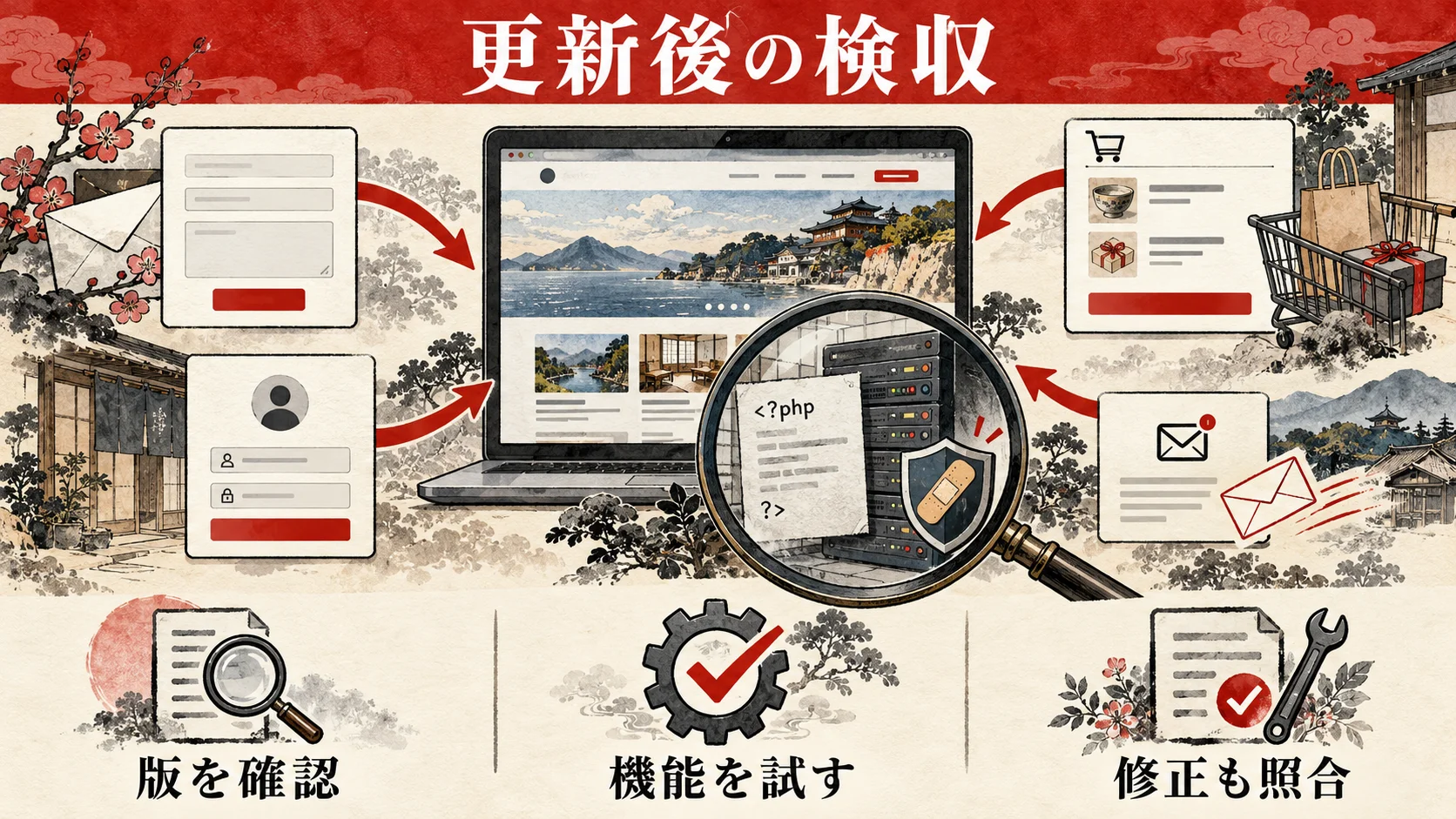
本番で変更したら、まず対象URLをシークレットウィンドウやキャッシュを避けた方法で開きます。トップページだけでなく、別テンプレートの記事、固定ページ、検索結果、404、ログイン・管理画面を見ます。そのうえでWordPressのサイトヘルスからWeb側PHPを確認します。選択した版が表示されない場合、反映待ち、対象ドメイン違い、キャッシュ、ドメイン個別設定、.htaccessの指定などを順に調べます。CLIだけのphp -vを証拠としません。
次に、事前に定めた重要機能のチェック表を埋めます。フォームはテスト送信して通知メールの受信を確認します。会員サイトは新規登録と既存アカウントのログインを確認します。ECはテスト決済モードで注文完了、金額、在庫、注文メール、管理画面の注文記録を見ます。公開前の古い記事が正常でも、新しい記事の編集画面だけが壊れる場合があります。投稿作成・更新も確認します。
ログは時間帯を区切って比較します。更新前から存在した警告と更新後に増えたFatal errorを区別し、アクセス集中時の一時的なエラーか、特定ページで再現するエラーかを記録します。PHPの非推奨警告が増えた場合も、将来の更新で障害になる可能性があるため、単に画面に出ないからと無視しません。ログが見られない契約では、事業者に取得方法を尋ねます。ブラウザの目視だけで検収を終えないでください。
脆弱性対応では、PHP公式の修正版番号だけを見て「安全」または「危険」と判定しないでください。事業者が同じ表示番号のまま修正をバックポートしている可能性があります。反対に、パネルでPHPの系統を選んだだけでは、契約しているWeb側の実体へ対象の修正が適用されていることは分かりません。特定のCVEについて調べるなら、事業者の公式告知または個別回答で、対象契約、Webサーバー名、PHP系統、適用範囲、適用日時を確認します。「PHPバージョンを変更した」と「脆弱性対応を確認した」は別の作業です。
検収記録の例は「2026年10月26日20時、対象example.jp、旧版8.x、希望版8.y、パネル表示8.y、サイトヘルス8.y、フォーム成功、メール受信、決済は対象外、ログ新規Fatal errorなし、提供者の修正告知URL、担当者名」のようにします。実際の版番号やドメインは自社の記録で置き換えます。顧客や公開記事へ報告する場合、検証していない項目は空欄のまま残し、「すべて安全」と広げて言わないでください。
公開後1時間と翌営業日にも確認します。キャッシュ失効後にだけ表示が崩れる、定期処理が夜間に失敗する、外部APIとの連携が一定時間後に止まるといった不具合があります。アクセス解析の急変も参考になりますが、1日のトラフィック変動は通常運用でも起きます。HTTPエラー、フォーム件数、注文件数、ログを組み合わせ、前週の同曜日などと比較して判断します。
不具合が出たときの切り戻しと再発防止
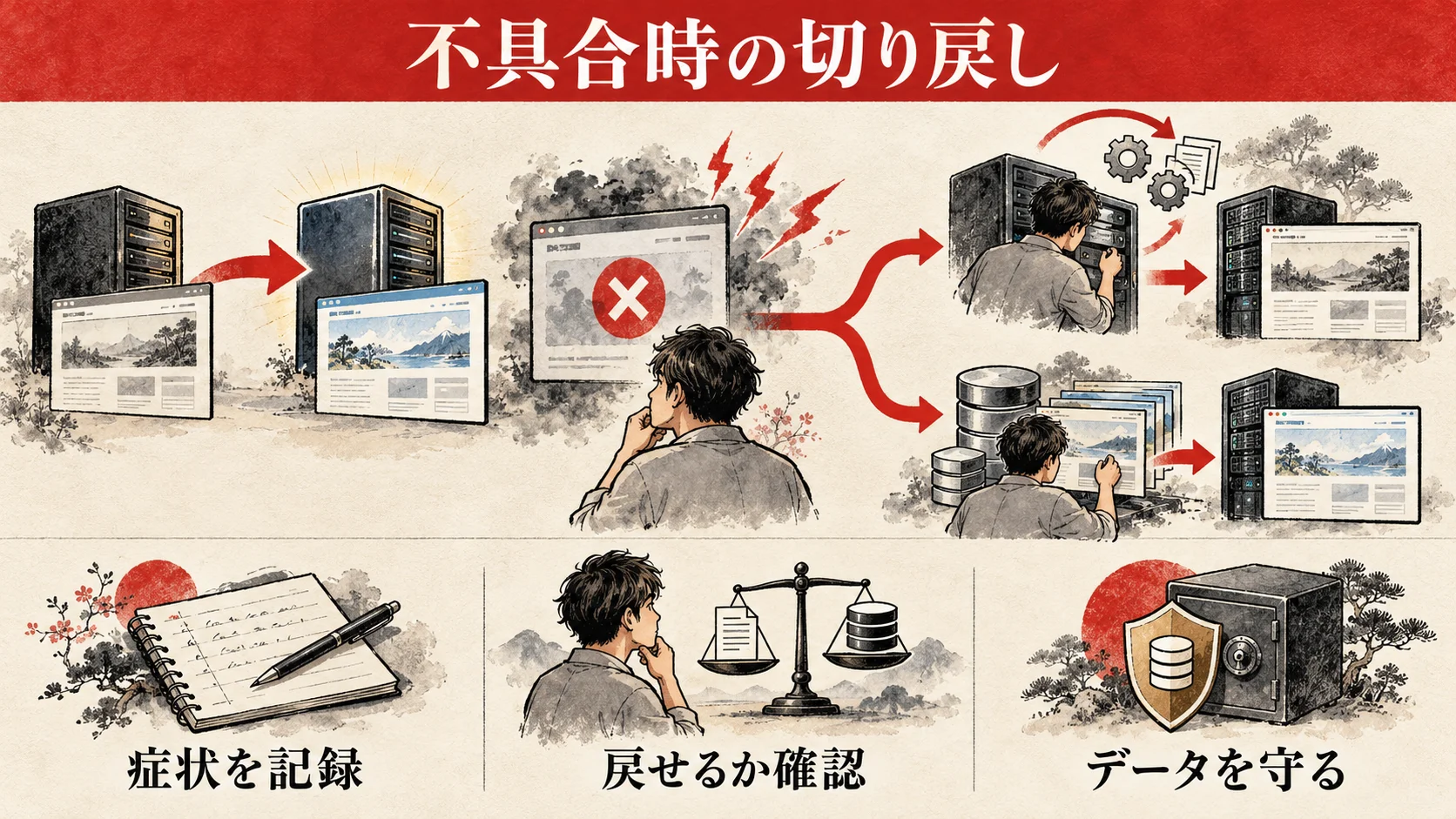
障害が起きたら、最初に影響範囲を判定します。公開サイト全体が500エラーか、特定のプラグイン画面だけか、フォーム・決済だけかで優先順位が変わります。会員情報や注文に影響する場合は、単にページを表示させることを優先してデータを失わないよう、受付停止や保守表示、関係者への連絡も検討します。障害の発生時刻、対象URL、再現手順、直前の変更、ログの該当箇所を記録してください。
変更がPHPの版だけで、旧版を再選択できる契約なら、パネルで元の版へ戻すことが第一候補です。ただし戻せるかは契約と提供状況に依存します。ロリポップ!のPHP 7.1未満からの更新のように、戻せない条件があります。さくらの公式マニュアルにも旧版を選び直す説明はありますが、提供終了や契約差を確認してください。ConoHaやXServerでも希望版が画面上に残っているか事前に確かめます。CPIで.htaccessを変えた場合は保存した元ファイルとの差分を照合し、専用の契約手順に従います。
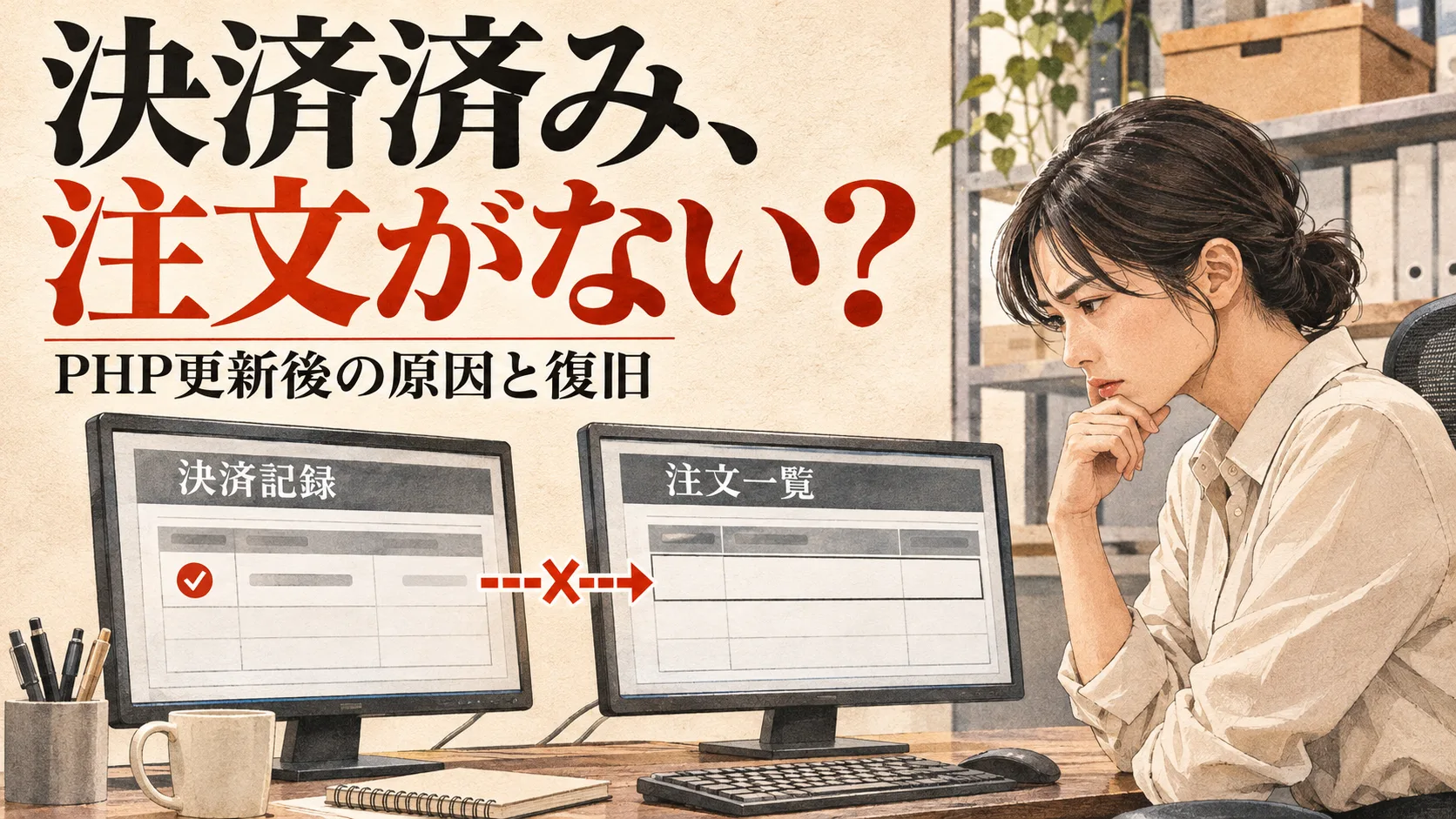
WordPress、テーマ、プラグイン、DBも同時に変更していた場合、PHPだけ戻しても元の動作には戻らないことがあります。バックアップから復元する際は、復元時点以降の投稿、注文、問い合わせ、会員登録が失われる可能性を評価します。ECなら最新の注文記録を外部決済側とも照合し、取りこぼしがないか確認してください。ファイルとDBを片方だけ古い時点へ戻すと、参照不整合が起きることがあります。復元を実行する前に事業担当者とデータの扱いを合意します。
目標復旧時間を超えそうな場合は、根本原因の追究と復旧を分けます。顧客に影響する機能が止まったまま夜間を迎えるなら、機能を限定して再開するか、保守表示のまま提供者へ緊急連絡するかを決めます。変更を繰り返してログを上書きすると原因を特定しにくくなります。エラーが出たプラグインを一度無効化する場合も、フォームや決済の一部を止める可能性があるため、担当者の確認と代替受付を用意します。
原因を特定したら、単なる「PHPに対応していなかった」では終わらせません。対象コンポーネント、必要な修正版、試験不足だった操作、同じコードを使う他サイト、パネル設定の不一致、サポートへの照会不足を記録します。再試行前に検証項目を増やし、次回の作業日と責任者を決めます。古いPHPへ戻した状態は暫定復旧であって、セキュリティ課題が解消したとは限りません。暫定復旧後には、サポート中のPHPへ移る期限と担当者を必ず決めます。
詳しい障害切り分けはWordPressのPHP更新で不具合が出た場合の手順で扱っています。侵害が疑われる場合は版の切り戻しだけでは不十分です。WordPress改ざんの初動調査を参考に、ログや証拠を保全し、必要に応じて専門家へ調査を依頼してください。
サポートへの質問と、内製・外注の判断表
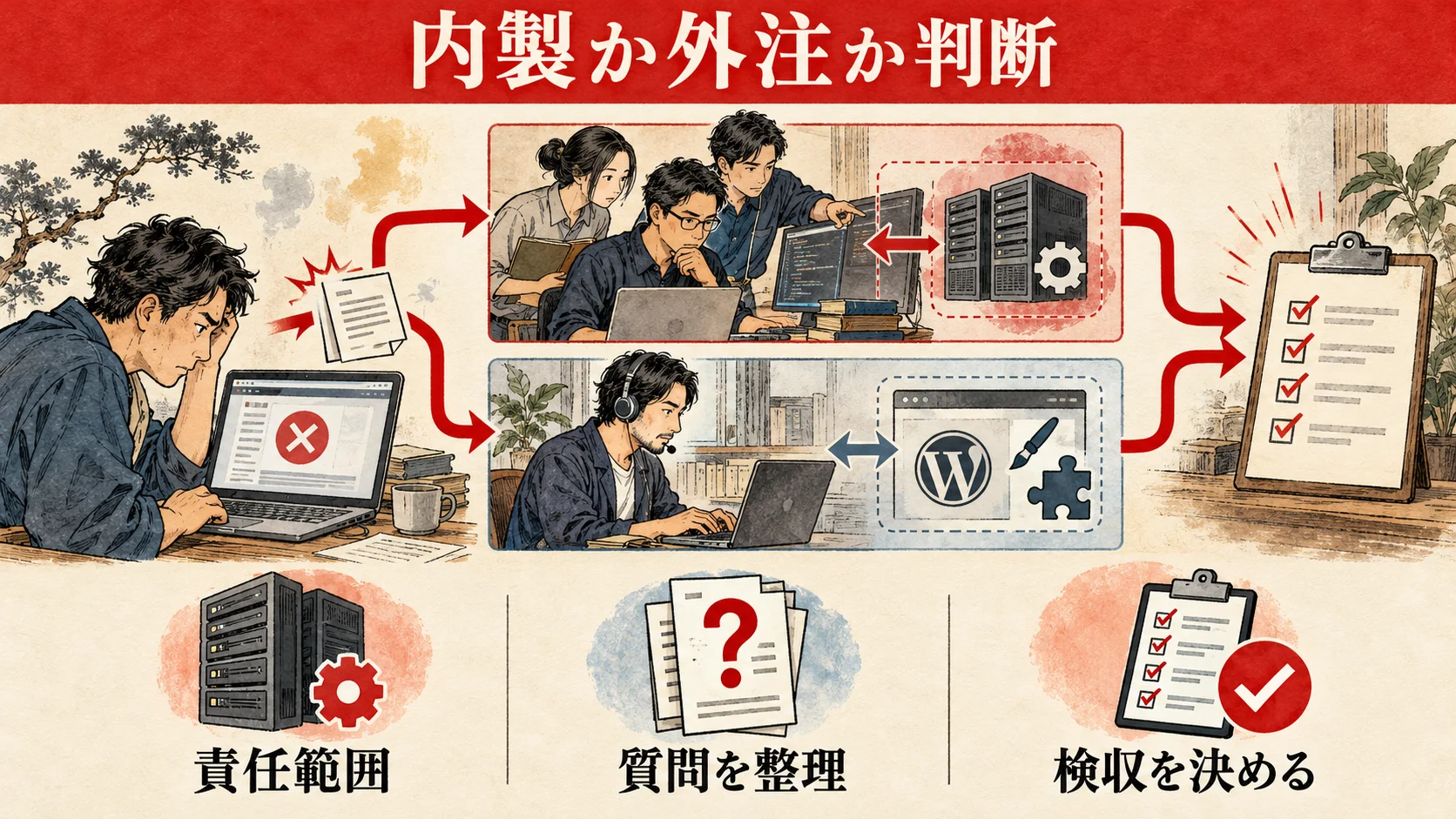
サポートに「最新にできますか」「安全ですか」とだけ聞くと、契約や対象ドメインを特定できず、一般論の回答になりがちです。正規窓口へ、契約名、サーバー名、対象ドメイン、サイトヘルスで見たPHP、現在のパネル設定、希望版、検証で起きた症状を整理して送ります。パスワード、秘密鍵、個人情報、注文データは送らず、画面の共有も必要な範囲に限ります。サポート回答は日時と担当者を保存し、作業票へ紐づけます。
質問は次のように分けると回答を実務へ使えます。
- 当契約・対象Webサーバーで、対象ドメインのWeb側PHPとして選べる系統は何ですか。CLI側のPHPとは異なりますか。
- 現在の版と希望版を選んだ場合、対象ドメイン、サブドメイン、同じ契約の別サイトにどこまで影響しますか。
- 版変更の反映時間、キャッシュ、メンテナンス時間、作業中のアクセスへの影響はどうなりますか。
- 希望版で必要な拡張モジュール、動作モード、
php.ini、.htaccessの設定に制限はありますか。 - 変更後に不具合が出たとき、直前のPHP系統へ戻せますか。戻せない場合、公式に推奨する代替経路は何ですか。
- 特定のCVEを確認する場合、当契約のWeb用PHPに修正を適用済みですか。表示番号を変えないバックポートの場合、対象系統と適用日時を教えてください。
- 旧契約で希望版を選べない場合、プラン変更か移転のどちらが可能で、メール、DB、DNS、SSL、バックアップへの影響は何ですか。
- サーバー側のサポート範囲と、WordPressテーマ・プラグインの修正など利用者側の責任範囲はどこで分かれますか。
回答が「PHP 8対応」とだけ書かれている場合は、8.2、8.3、8.4など系統とパッチ、対象サーバーを具体化して再質問します。「脆弱性は修正済み」とだけ返った場合は、何の脆弱性をいつどこへ適用したかを確認します。公開告知があればURLと日付を残します。CPIのように契約差が大きいサービスでは、公開マニュアルの表と自社のサーバー名が一致するかが特に重要です。
内製できる目安は、契約の管理権限があり、バックアップから復旧を実行でき、検証環境を用意でき、障害時にWordPressのプラグインとテーマを切り分けられることです。これらがそろわない場合、操作だけを外注しても検収と復旧が曖昧になります。まず担当範囲と受け渡す資料を決めてください。
3つの架空ケースで、工程の重さを見積もる
以下は判断方法を示すための架空例であり、Lostaや各サーバー会社の実績ではありません。1社目は、ConoHa WINGで会社案内と問い合わせフォームを運用し、担当者が月に1回更新している小規模サイトです。現行のテーマとプラグインは保守中で、テスト用のサブドメインを作れます。この場合の作業は、契約・ドメイン・Web側PHPを照合し、ファイルとDBをバックアップし、検証サイトでフォームの送受信まで確認してから、本番ドメインの設定を変更する流れです。担当者は広報、操作は保守担当、検収は問い合わせを受ける営業担当と分けます。完了条件は公開ページと管理画面の正常表示だけでなく、フォームからテスト通知が届くことです。見積もりで「PHP変更だけ」とされていたら、この検証と受信確認が含まれるか尋ねます。
2社目は、ロリポップ!で会員向けコンテンツと一般向けサイトを同じ契約に置き、旧PHPから更新する中規模事業者です。全ドメイン一括変更を選ぶと、一般向けだけでなく会員側も影響を受けます。さらに旧版へ再選択できない条件に該当する可能性があるため、事前の検証サイト、会員ログイン・パスワード再設定・通知メールのテスト、障害時の代替案が必要です。担当者は情報システム、会員機能の検収は事業部、顧客告知の判断は運営責任者とします。切り戻しを「旧版を選び直す」とだけ書いた計画では不十分です。もしテーマが未対応なら、修正済みテーマを検証環境で適用するか、事業継続のため別環境へ移す工程まで見積もります。
3社目は、CPIの旧契約でWordPressと独自の顧客管理画面を運用し、複数部署が同じDBを使う企業です。契約プランとWebサーバー名を特定しないと、提供版も指定方法も確定しません。PHPだけの更新では独自画面のコードに非互換が起きる恐れがあり、DBの復旧時点を合わせないと顧客データにずれが生じます。この場合はCPIへの契約別照会、独自コードの棚卸し、画面・バッチ処理・メールの試験、同契約で更新可能か、プラン変更または移転が必要かの判断を先に行います。担当者は情報システムと開発会社、検収は実務部署が参加します。完了条件は設定値の変更ではなく、顧客管理画面での登録・検索・更新、夜間処理、バックアップの復元可能性を確認できることです。
この3例から分かるのは、管理画面の操作が似ていても、費用と日程を左右するのは「対象機能の数」と「戻せないときの代替策」だという点です。担当者、入力資料、テスト範囲、成果物、完了条件を見積書に書けば、安い提示額が単に検証を省いているのか、効率のよい進め方なのかを判断しやすくなります。複数社を比較するときは、同じ試験範囲と同じ切り戻し条件で見積もりを依頼してください。
| 状況 | 内製で進める判断 | 外部支援を検討する判断 | 事前に決める成果物 |
|---|---|---|---|
| 一般的な企業サイト | 更新履歴と復元手順があり、担当者が検証できる | 旧テーマや有料プラグインの互換性が不明 | 現状調査票、試験結果、切戻し手順 |
| フォームが収益に直結するサイト | テスト送信と受信検証を自社で再現できる | CRM連携、複数通知、個人情報処理が複雑 | テストケース、通知確認、障害時の代替受付 |
| EC・会員サイト | テスト環境で決済・会員処理を安全に再現できる | 注文や会員データを失うリスクを自社で管理できない | データ保全計画、テスト注文、復旧判断 |
| 旧契約・CPIの複雑な構成 | 契約用マニュアルとWebサーバー名を照合できる | 版変更不可、.htaccessに複雑な上書きがある |
移行先比較、停止時間、DNS・メール計画 |
外注する場合、単に「PHP更新一式」と書いた見積もりでは比較できません。対象サイト数、契約会社、現行版、目標版、検証サイト構築、テーマ・プラグイン改修、フォーム・決済の試験、作業時間帯、バックアップ、切り戻し、公開後監視を依頼範囲として分けます。検収は「版が変わった」だけでなく、重要機能のテストに合格し、作業記録と復旧手順が渡されることを条件にします。依頼の組み立て方はWordPressのPHP更新を外注する方法で詳しく説明しています。
脆弱性の報道を受けて急ぐ場合でも、すべてのサイトへ一斉変更するより、リスクと復旧難易度で優先順位を付けます。公開の問い合わせフォーム、決済、会員サイトは影響が大きくなりやすいため、提供者の修正状況確認と検証を優先します。静的ページが主体のサイトでも、実行中のPHPとWordPress管理画面を放置してよいわけではありません。優先順位は「攻撃されやすそう」という印象ではなく、公開機能、データの種類、露出、復旧可能性、提供者の回答で決めます。
更新を急ぐサイトは、セキュリティの達人へ相談する

レンタルサーバーのPHP更新は管理画面の操作自体より、対象サイトの特定、重要機能の互換性確認、障害時の復旧、修正適用の証拠整理が難しい作業です。ConoHa WING、エックスサーバー、さくら、ロリポップ!、CPIのいずれも、契約の条件とサイトの作りによって必要な工程が変わります。今回の記事で自社の契約を特定できたら、「いま動いているPHP」「希望する移行先」「テストすべき機能」「戻せるか」を作業票にまとめましょう。
社内に検証環境を作れる担当者がいない、フォームや決済を止められない、旧契約で更新できるか分からない場合は、セキュリティの達人に相談できます。現状調査から優先順位、バックアップ、検証、変更、検収まで、対象サイトと業務に合わせて支援範囲を整理します。相談時点で管理画面のパスワードを送る必要はありません。まずは契約サービス名、対象URL、問題の症状、希望時期を共有してください。