複数のレンタルサーバーを管理する担当者は、5社のPHP更新方法と切り戻し条件の比較も参照してください。本記事はロリポップ!で更新後に表示不能となった場合の復旧手順に絞ります。
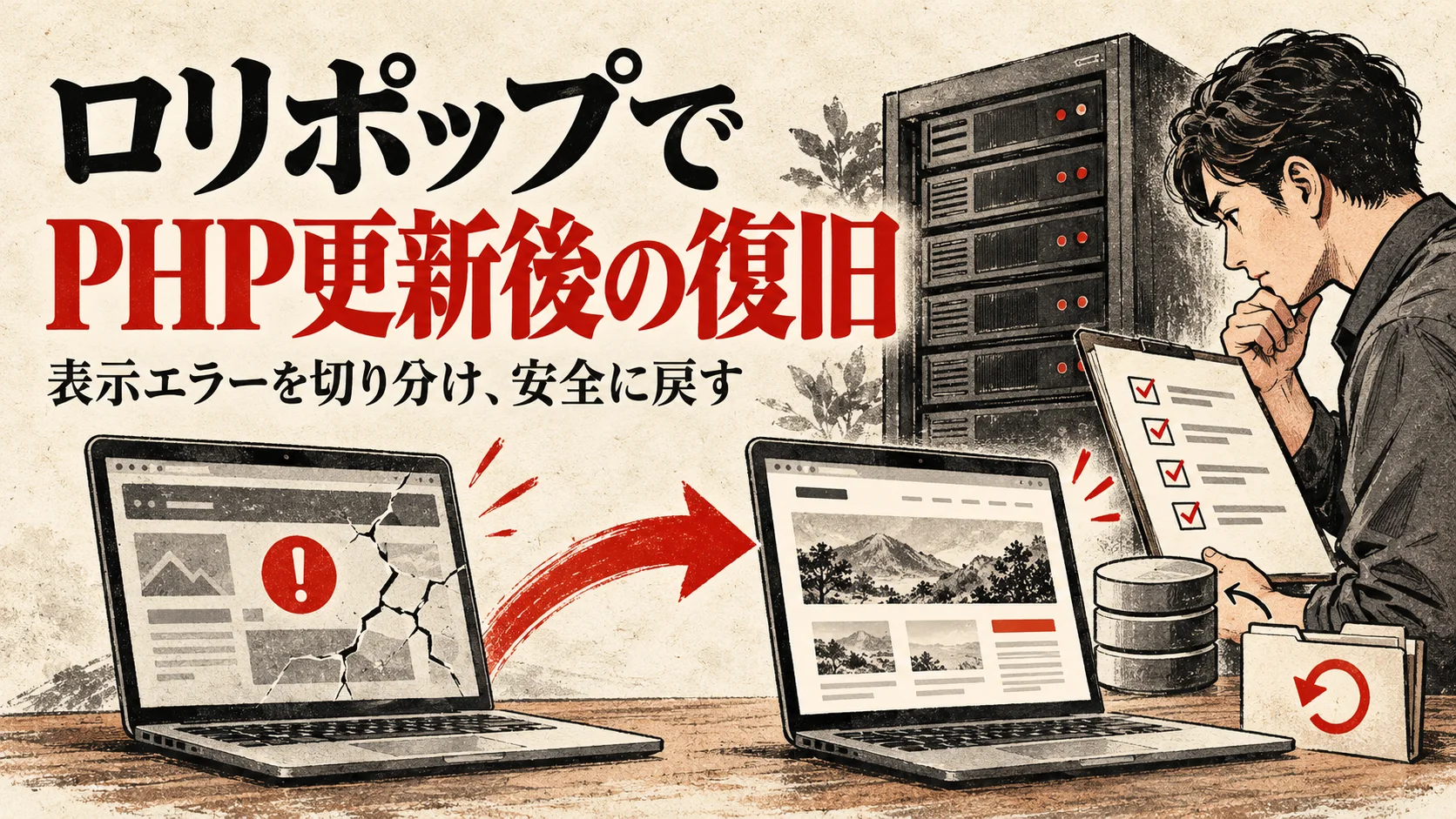
ロリポップ!のPHP設定を変更した後にWordPressが白画面になった、「サイトに重大なエラーがあります」と出た、管理画面にも入れなくなった。この場合は、まず変更を重ねずに、対象ドメイン・変更前後のPHP版・変更時刻・表示症状を記録してください。ロリポップ!のPHP変更は反映まで5〜10分ほどかかるため、直後の表示だけで復旧失敗と決めないことが最初の分岐です。その後、WordPressの回復モードやエラー記録から原因を確認し、旧版に戻せる条件か、ファイル・データベースの復元が必要かを判断します。
ただし、PHPを元へ戻すことと安全に復旧することは同じではありません。ロリポップ!の公式案内によると、古いPHPからの更新では旧版を再選択できない場合があります。バックアップからデータベースを復元すると、復元時点以降の注文、問い合わせ、会員登録、投稿などが失われるおそれもあります。この記事は「とにかくボタンを押して元に戻す」手順ではなく、利用者のデータと事業上の影響を守りながら原因を一つずつ切り分ける手順です。
2026年10月にはロリポップ!がPHP脆弱性に伴うサーバー側のメンテナンスについて完了と経緯を公表しています。本記事が扱うのは、利用者が自分のドメインのPHP設定を変更した後にWordPressで不具合が出た場面です。サーバー側の停止やセキュリティ対応そのものと混同しないでください。脆弱性への対応状況はロリポップ!のPHP脆弱性対応記事、全サーバー共通の更新前後の考え方はWordPressのPHP更新トラブル対処に分けてまとめています。本記事の公式仕様は2026年10月26日に確認しました。管理画面や提供版は変わるため、作業時には最新の公式案内も確認してください。
| いまの状態 | 先に行うこと | まだ行わないこと |
|---|---|---|
| PHP変更から10分未満 | 対象ドメインと時刻を記録し、反映を待つ | PHP版を連続で切り替える |
| 公開ページだけ白画面 | 管理画面・回復メール・ログを確認する | 全ファイルやDBの一括復元 |
| 「データベース接続確立エラー」 | DB設定とロリポップ!の案内を照合する | 根拠なくパスワードを再発行する |
| 旧PHPへ戻す選択肢がない | 公式の旧版不可条件を確認し、修正とサポートを検討する | 存在しない旧版へ戻せると見込む |
| 表示は戻ったがフォームや注文が不明 | 業務導線・受付記録を検収する | 「復旧完了」と社内外へ宣言する |
表示不能直後の10分で、対象とPHP設定を確認する
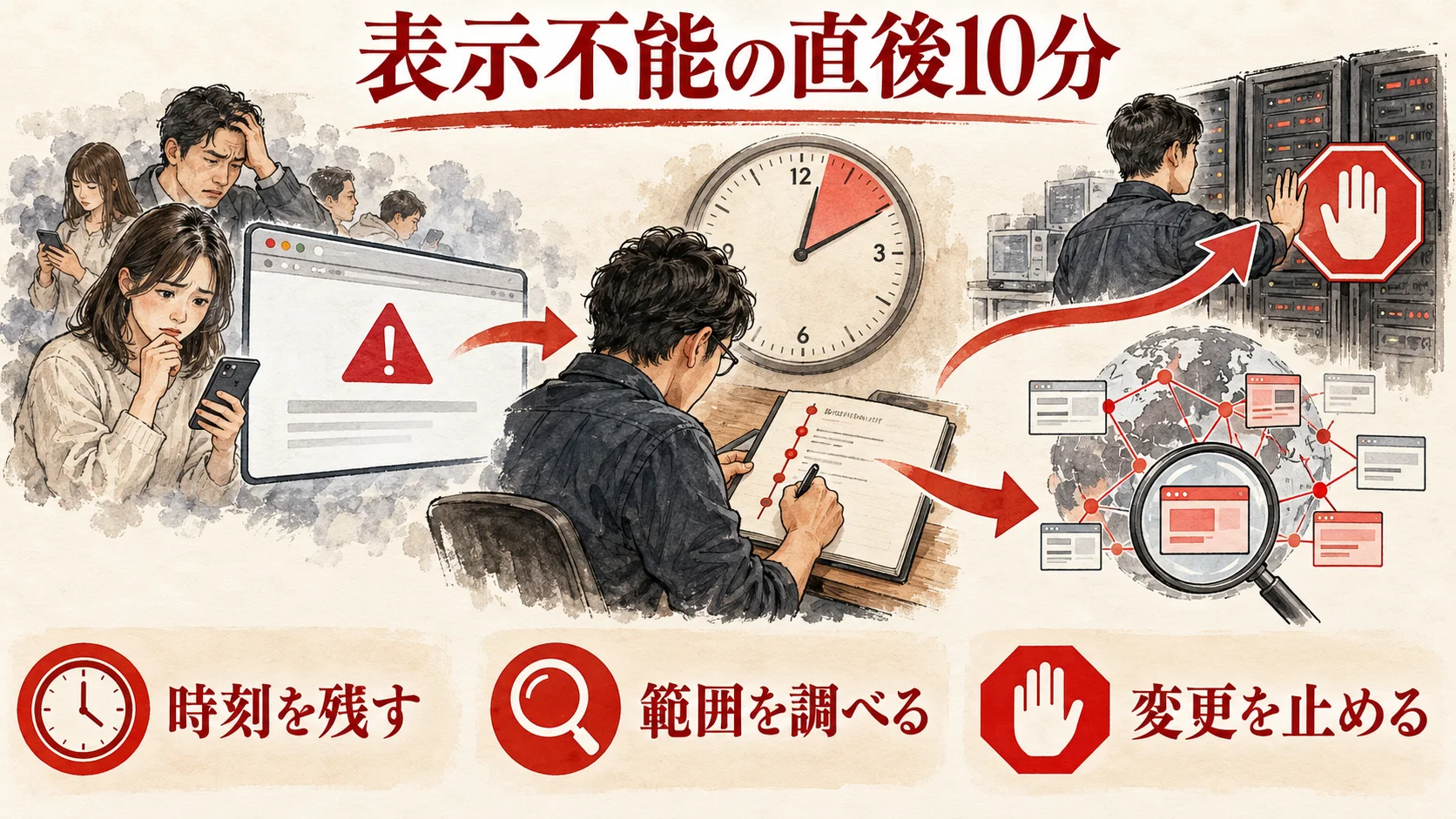
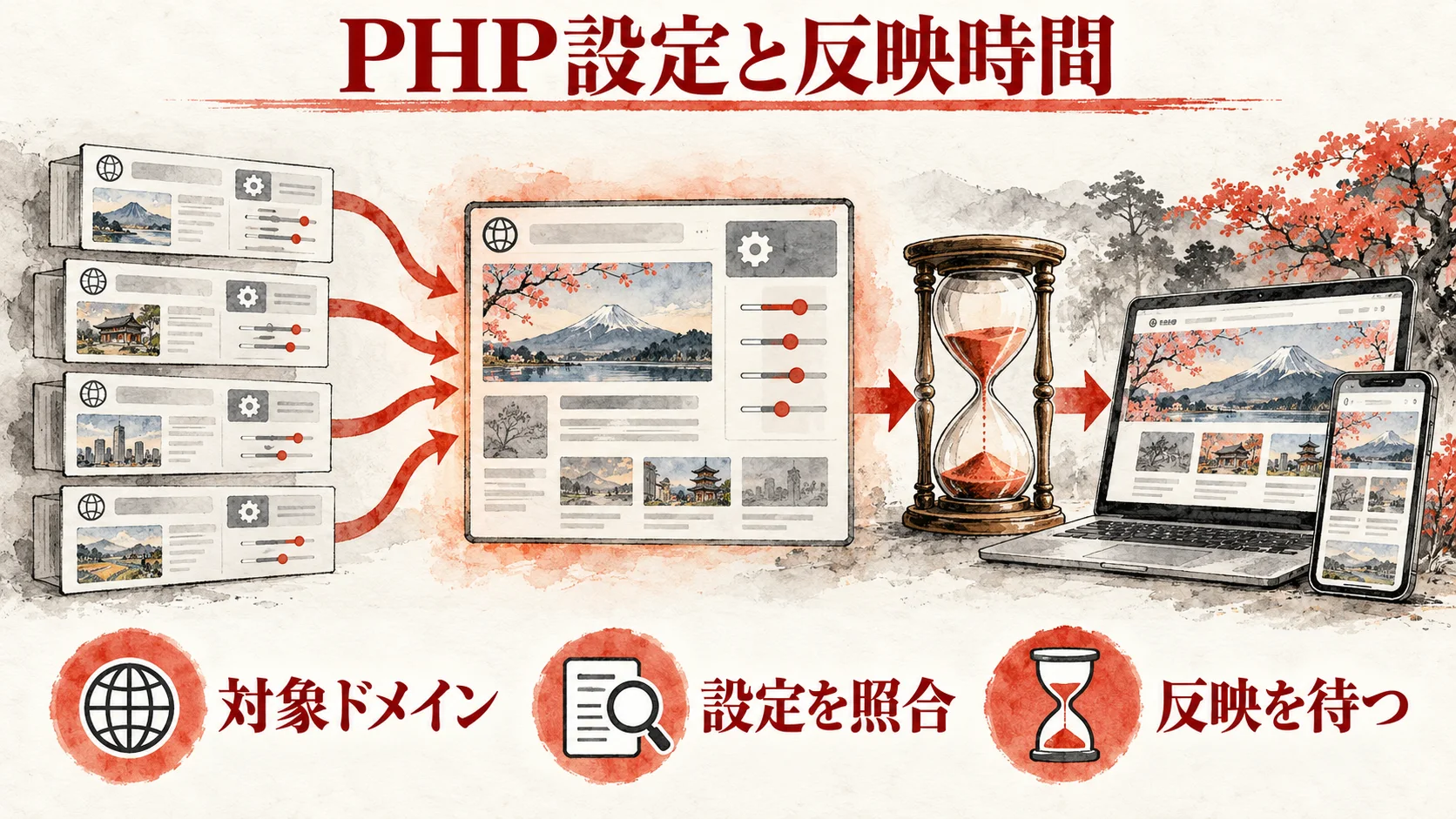
最初にするのはPHP版の再変更ではありません。誰が、いつ、どのドメインの設定を、何から何へ変えたのかを一枚の作業票にまとめます。ロリポップ!のPHP設定マニュアルは、PHP版をドメイン別に確認・変更できると説明しています。一つの契約で複数の独自ドメインやサブドメインを運用していれば、別サイトは正常なまま、対象サイトだけ止まることがあります。逆に「すべてのドメイン」に設定した場合には影響が広がります。公開URL、WordPressを置くフォルダ、設定画面の対象行を照合してください。
トップページだけで判断せず、代表的な下層ページ、/wp-admin/、問い合わせフォーム、予約・購入ページを別々に確認します。サイト全体が止まったのか、特定のページやプラグイン機能だけが止まったのかで、次の作業が変わります。社内のPCだけに古いキャッシュが残っている可能性もあるため、可能ならスマートフォンの別回線でも試します。ただし、閲覧できた一台があるだけで「全利用者は正常」とは判断しません。テストの時刻と結果を記録します。
ロリポップ!の公式手順では、PHP設定変更後の反映まで5〜10分程度です。変更時刻が16時00分なら、16時03分に旧表示と新表示が混じっても、まずは反映中かを確認します。10分を大きく超えても症状が続く場合、設定をもう一度押す前に管理画面上の実際の選択値を読み直します。反映時間は一般的な目安であり、10分で必ず直る保証ではありません。障害告知やメンテナンス情報も並行して確認します。
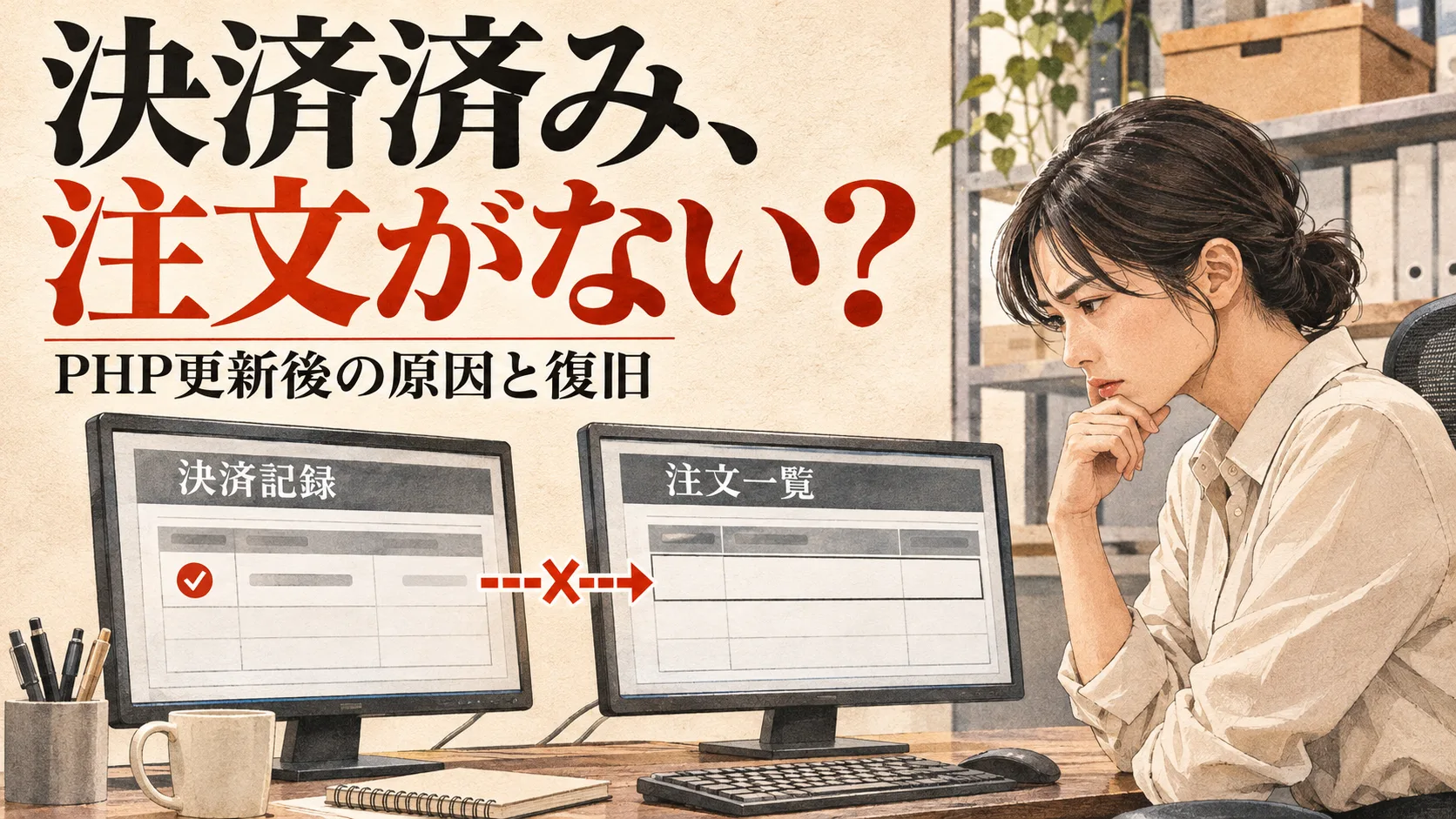
注文・予約・問い合わせを受けるサイトでは、表示障害と同時に「受付済みか分からない取引」が発生します。フォーム送信後にエラーになった利用者へ無条件に再送を求めると、同じ注文や連絡が重複することがあります。決済サービス、メール配送、WordPress側の記録を照合する担当を決め、必要なら既存の電話窓口や別の連絡先を案内します。個人情報を含む画面やログを社外へ送る際は、氏名、メールアドレス、トークンなどを伏せます。
| 作業票の項目 | 記入する内容 | 完了条件 |
|---|---|---|
| 対象 | 契約名、ドメイン、WordPressの公開URLと設置先 | 正しい設定行が一意に分かる |
| 変更 | 変更前後のPHP版、操作担当、保存時刻 | 変更履歴を第三者が追える |
| 症状 | URL、時刻、HTTP状態、画面文言、再現環境 | 正常なページとの差が分かる |
| 併行作業 | 本体・テーマ・プラグイン・DB・キャッシュ変更 | PHP以外の原因候補を残す |
| 事業影響 | 問い合わせ、注文、会員登録、管理画面の可否 | 代替導線と連絡担当が決まる |
ここでの完了はサイトを直すことではなく、原因を調べる前提を固定することです。誰かが「ついでにプラグインも更新した」なら、その時刻も隠さず書きます。原因が一つとは限りません。複数人が同じ管理画面で操作しないよう、作業責任者を一人に決めてください。
ロリポップ!のPHP設定と反映時間を読み直す
ユーザー専用ページで「サーバーの管理・設定」から「PHP設定」を開きます。ロリポップ!公式マニュアルでは、この画面でドメインごとのPHP版を確認し、対象ドメインを選んで変更する手順が示されています。公開サイトが止まっていても、管理画面上の行と契約の対象が一致するまでは変更ボタンを押さないでください。同じ名前に見えるサブドメイン、検証用URL、旧ドメインを見落とすことがあります。
設定画面に表示されるPHPの系列と、Web経由で実際にサイトを処理するPHPの状態を区別します。php -vをSSHで実行できる契約でも、CLIの実行環境とWeb表示の実行環境が同じとは限りません。ロリポップ!のマニュアルもSSHでPHPを使う際には版ごとのパスを指定すると説明しています。コマンドの結果だけで公開サイトが更新されたとは断定しないでください。実際の公開ドメインでの挙動を確認します。
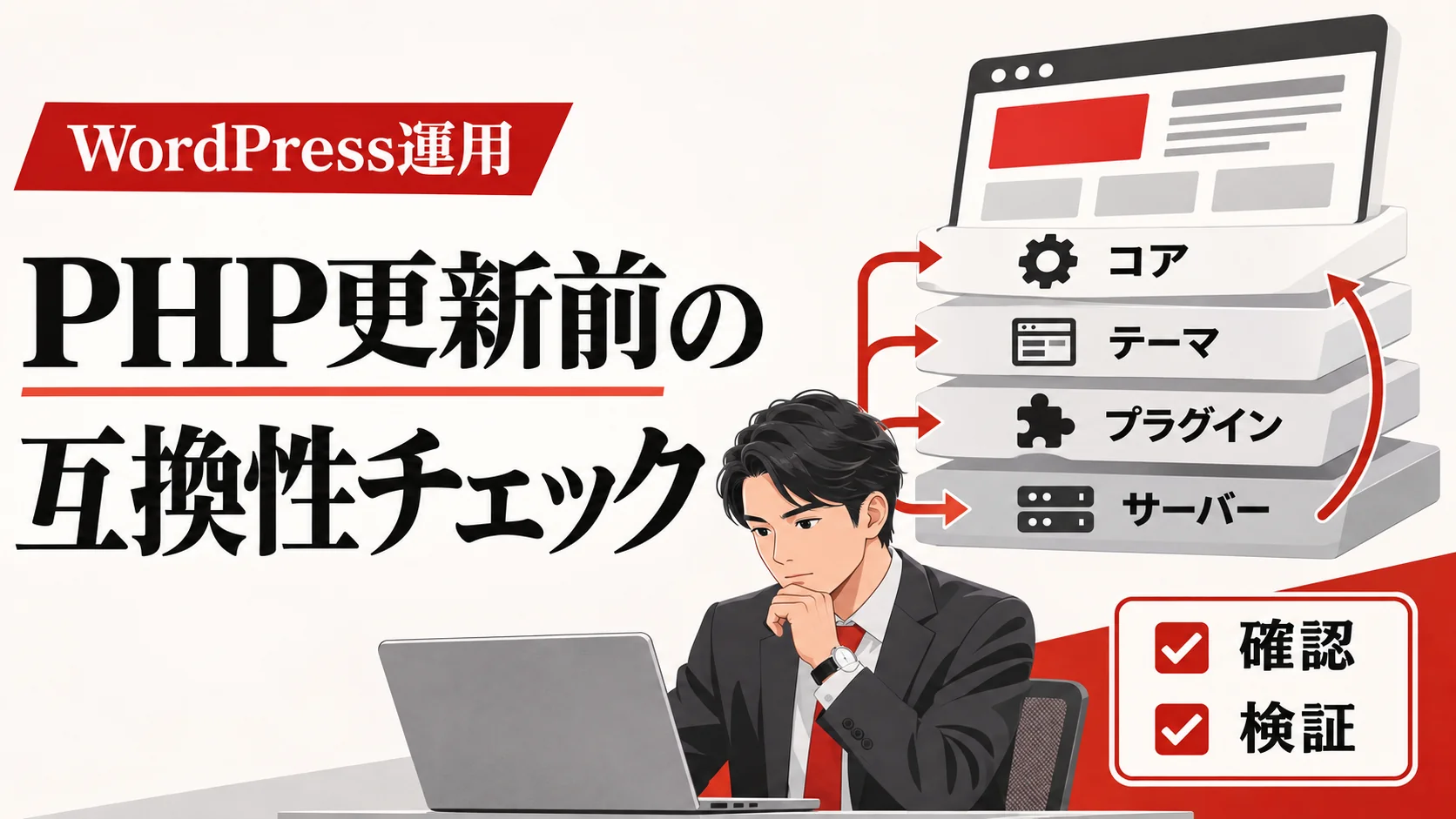
変更前は旧版で動いていたのに新版で止まった場合、候補はWordPress本体、テーマ、プラグイン、独自PHPコード、データベース接続、実行設定などです。特にロリポップ!のヘルプは、WordPress本体とテーマ・プラグインが変更後のPHP版に対応しているか、配布元の情報を確認するよう求めています。「WordPressが最新版だからすべてのプラグインも対応済み」という推論はできません。販売元や保守担当が独自改変したテーマも対象です。
PHP設定の画面に戻ったら、対象行のスクリーンショットを保存し、設定値・時刻・対象ドメインを記録します。画像にアカウント情報が含まれる場合は共有前に隠します。同じ時間帯にロリポップ!の障害・メンテナンス情報がないかも見ます。更新直後という時間的な一致は強い手掛かりですが、事業者側の一時停止やネットワーク障害を除外する証拠にはなりません。PHP版を戻せるかどうかの判断は、次の症状確認とバックアップ確認の後に行います。
管理者が複数サイトを持つ場合、代表一つだけを開いて「全ドメイン復旧」としないでください。ドメインごとに、トップ、重要ページ、管理画面、フォームを記録した表を作ります。公開サイトだけでなく、サブドメイン上の管理用ツールや問い合わせ受付スクリプトも同じPHP設定に依存している可能性があります。逆に停止と無関係なドメインの設定まで動かすと、障害範囲を自分で広げてしまいます。
白画面・重大エラー・DB接続エラーを症状別に分ける
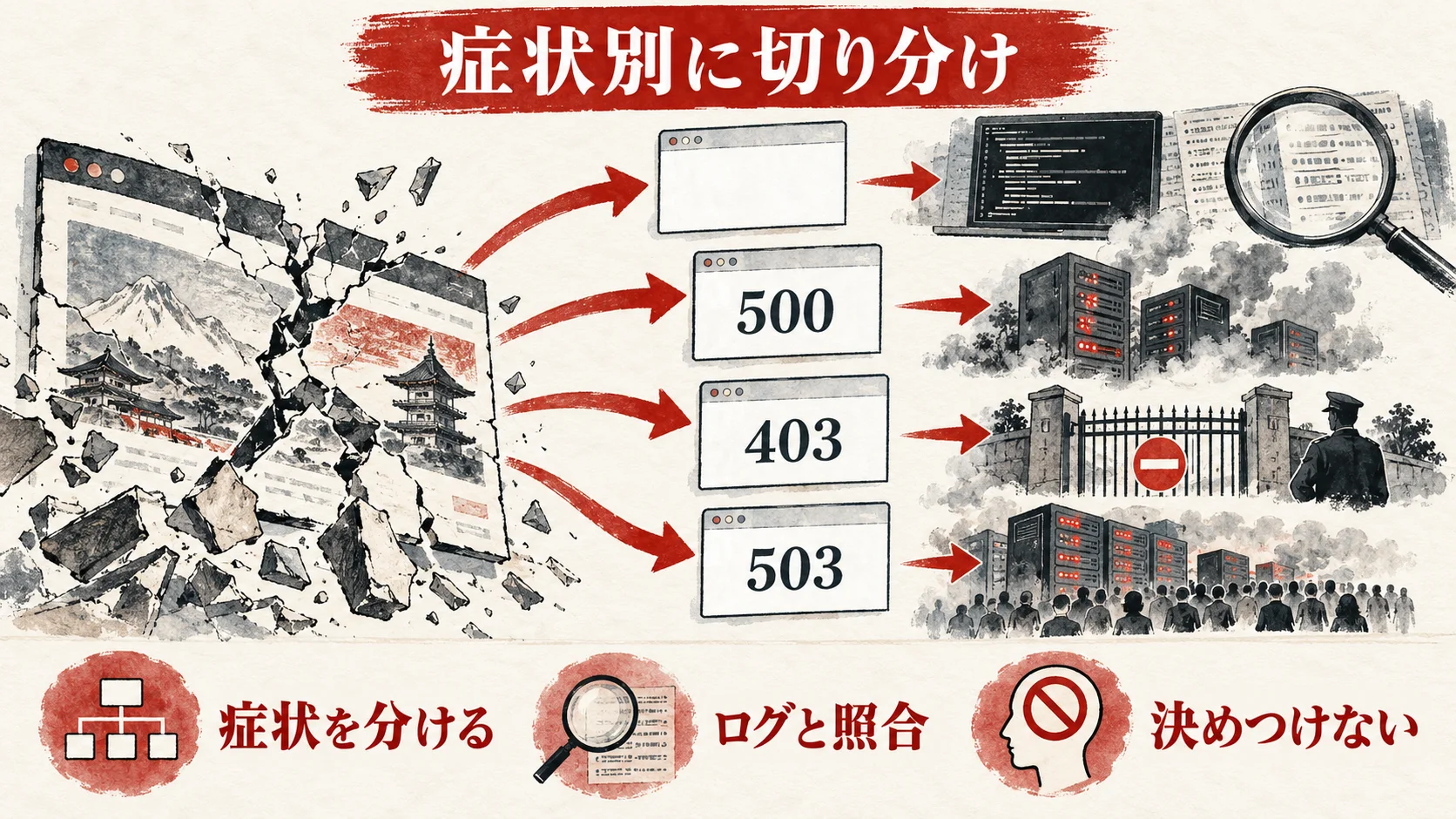
「表示されない」は一つのエラーではありません。真っ白な画面、WordPressの重大エラー、500、403、503、データベース接続確立エラー、フォーム送信だけ失敗する状態では、最初に見る場所が違います。ブラウザの画面文言とHTTPステータスをそのまま記録してください。エラー文を「PHPが壊れた」と意訳すると、サポートへ伝える手掛かりが消えます。
白画面や重大エラーは、プラグイン、テーマ、独自コードが新版PHPに対応していない可能性があります。WordPressの回復モードに関する公式説明でも、致命的なPHPエラーの原因としてプラグインやテーマ、カスタムコードを挙げています。ただし「可能性」であり、特定のプラグインを検証せずに削除する理由にはなりません。エラーが出たURLと時刻を固定し、回復メールとログの内容を見てください。
「データベース接続確立エラー」なら、すぐにWordPressのデータベースを全復元しないでください。ロリポップ!のPHP設定マニュアルは、PHP版の変更後にこのエラーが出る場合、データベースのパスワード形式が関係する可能性を案内しています。まず契約のDB管理画面の案内と、wp-config.phpの接続先・ユーザー情報を専門担当が照合します。チャットやメールに実際のパスワードを貼らないでください。安易な再発行は同じDBを使う別システムにも影響します。パスワード形式変更が必要かどうかは、契約環境の現在の仕様を公式マニュアルとサポートで確認してから決めます。
403はアクセス制限、WAF、パーミッション、.htaccessなどが絡む可能性もあります。503はアクセス集中やサーバー側の稼働状態を含めて見ます。HTTPステータスだけで原因を断定しないことが重要です。PHP変更前後で同じURLに何が起きたか、同時刻にWordPress更新やセキュリティ設定変更があったかを照合します。サーバーの障害情報が出ていれば利用者側のPHP再変更を急がない方がよい場合もあります。
| 症状 | 最初に照合する記録 | 避けたい早合点 | 次の作業 |
|---|---|---|---|
| 白画面・重大エラー | 管理者宛の回復メール、PHPエラーの時刻 | 全プラグインが悪いと決める | 名前が出た拡張機能から切り分ける |
| 500 | エラー時刻、関連ログ、直前のファイル変更 | PHP版だけが原因と断定 | 同じ時刻のテーマ・独自コード変更も確認 |
| DB接続確立エラー | DB接続先、ロリポップ!公式のパスワード形式案内 | DBが消えたと決める | 接続設定と認証方式を照合 |
| 403 | アクセス制限、WAF、権限、URL | PHPの文法エラーと断定 | 設定変更の履歴を確認 |
| トップは表示・フォーム不可 | 送信ログ、メール配送、フォームの実行環境 | サイト復旧済みと宣言 | テスト送信と到達確認 |
サイトのトップがキャッシュから返っていても、フォームや管理画面ではPHPが実行され、そこでだけ失敗することがあります。正常に見える公開ページだけでは判断できません。購入サイトなら商品表示、カート、確認画面、決済後の受注記録まで通して検証します。ただし本番決済のテストは決済事業者の試験方法に従い、実際の課金や顧客への誤通知を防いでください。
WordPressの回復モードとログで原因候補を絞る
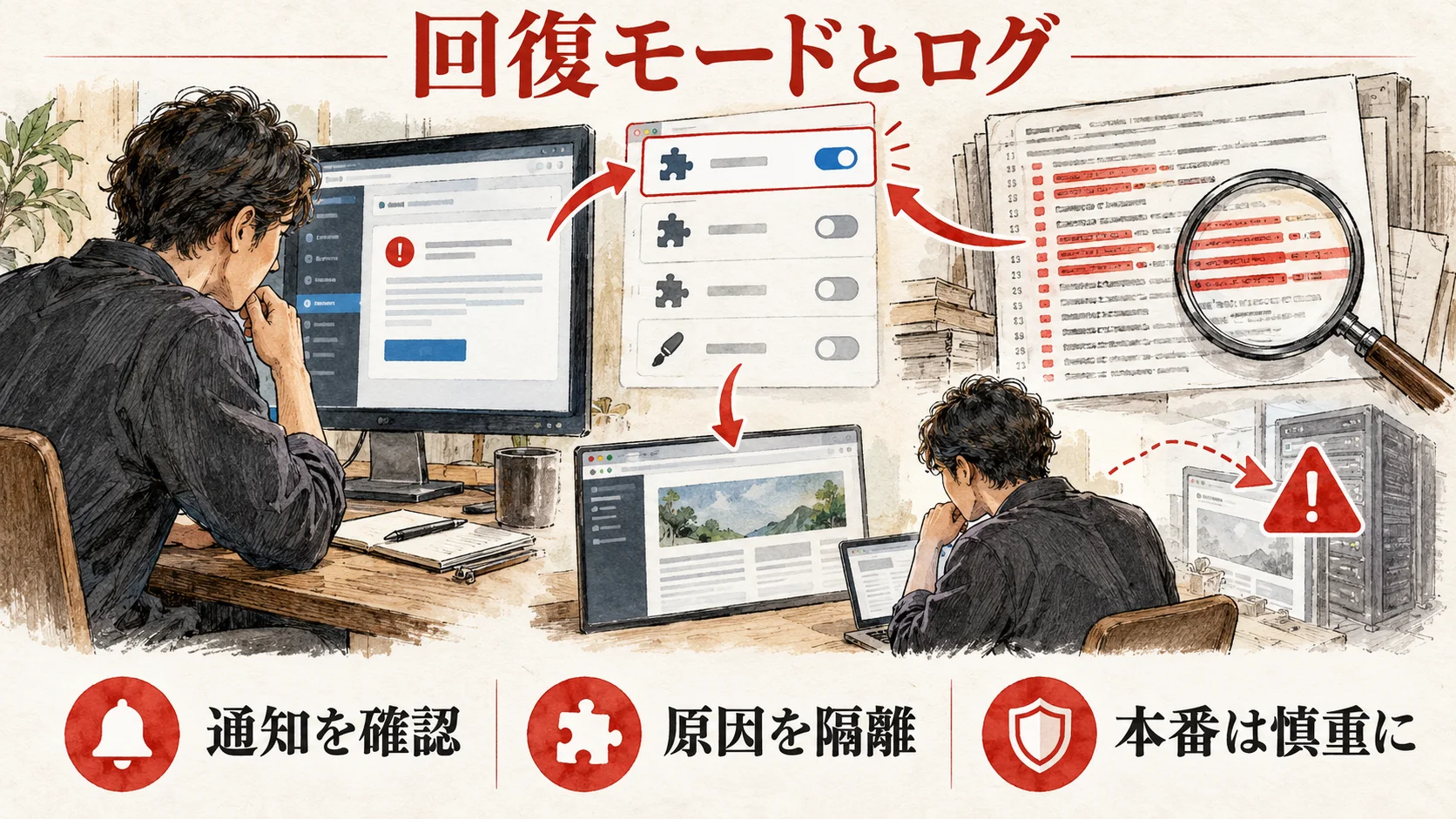
WordPressが致命的なPHPエラーを検知すると、管理者メールに回復モードの案内が届く場合があります。WordPress公式文書によると、特別なリンクから管理画面へ入り、問題のあるプラグインやテーマを管理者セッション内で一時停止して確認できます。メールが届かないからといって「PHPエラーはない」とは言えません。メール配送自体が止まっていたり、該当条件で回復モードが起動しなかったりする場合があります。
回復メールがある場合は、差出人やリンク先が自分のサイトと一致するか確認し、本文に示されたエラー発生箇所を記録します。不審なメールのURLへ安易にログインしないでください。正規の管理画面から入れる場合は、プラグイン一覧とテーマの状態を確認します。問題のプラグインを停止して公開側が戻ったとしても、フォーム、会員機能、決済などそのプラグインが担っていた機能は止まっているかもしれません。表示復旧と業務復旧を分けて扱います。
管理画面へ入れない場合、WordPress公式FAQはFTPやファイルマネージャーでwp-content/pluginsのフォルダ名を一時的に変えて、プラグインを停止する方法を示しています。ロリポップ!にはブラウザ版FTPがあります。しかし、全プラグインを止めると、決済やセキュリティ関連機能まで停止します。まずエラーの手掛かりがある個別プラグインから、バックアップを取ったうえで専門担当が実施してください。元のフォルダ名・操作時刻・復旧手順を記録します。知らないフォルダを削除する作業ではありません。
ログを取りたい場合は、WordPressのデバッグ公式手順を参照します。WP_DEBUG_LOGを使えば通常wp-content/debug.logに記録できますが、WordPress公式は本番サイトでデバッグを常時有効にすることを推奨していません。デバッグ用設定を一時的に使うなら、画面へのエラー表示を無効にし、短時間だけ必要な範囲を採取し、作業後に設定を戻します。ログにはパスや入力値など機微情報が含まれることがあるため、公開可能な場所へ放置せず、共有する際は秘匿部分を処理します。
重要なのは「ログにエラーが一行あった」だけで原因を確定しないことです。障害発生時刻と同じ時刻か、対象URLの処理と関連するか、更新前には発生していなかったかを比べます。旧い警告が以前から大量に出ていたなら、それは今回の白画面とは別問題かもしれません。反対に同じプラグインのFatal errorがPHP変更後に初めて出たなら、有力な候補です。テーマ・プラグインの開発元が公開する対応PHP版と、そのサイトで使う正確な版を照合します。
検証環境が用意できるなら、本番と同じWordPress本体、テーマ、プラグイン、設定を複製して、問題を再現します。個人情報や本番決済情報を複製する際はアクセス制限とデータ取扱いに注意してください。再現できれば、対象拡張機能の更新や代替策を検証環境で試し、影響を本番へ持ち込まずに済みます。検証環境でも再現せず本番だけで失敗する場合は、PHP設定以外にキャッシュ、DB認証、ファイル権限、外部連携などの差分を洗い出します。
旧PHP版へ戻せる条件を確認し、切り戻しを判断する
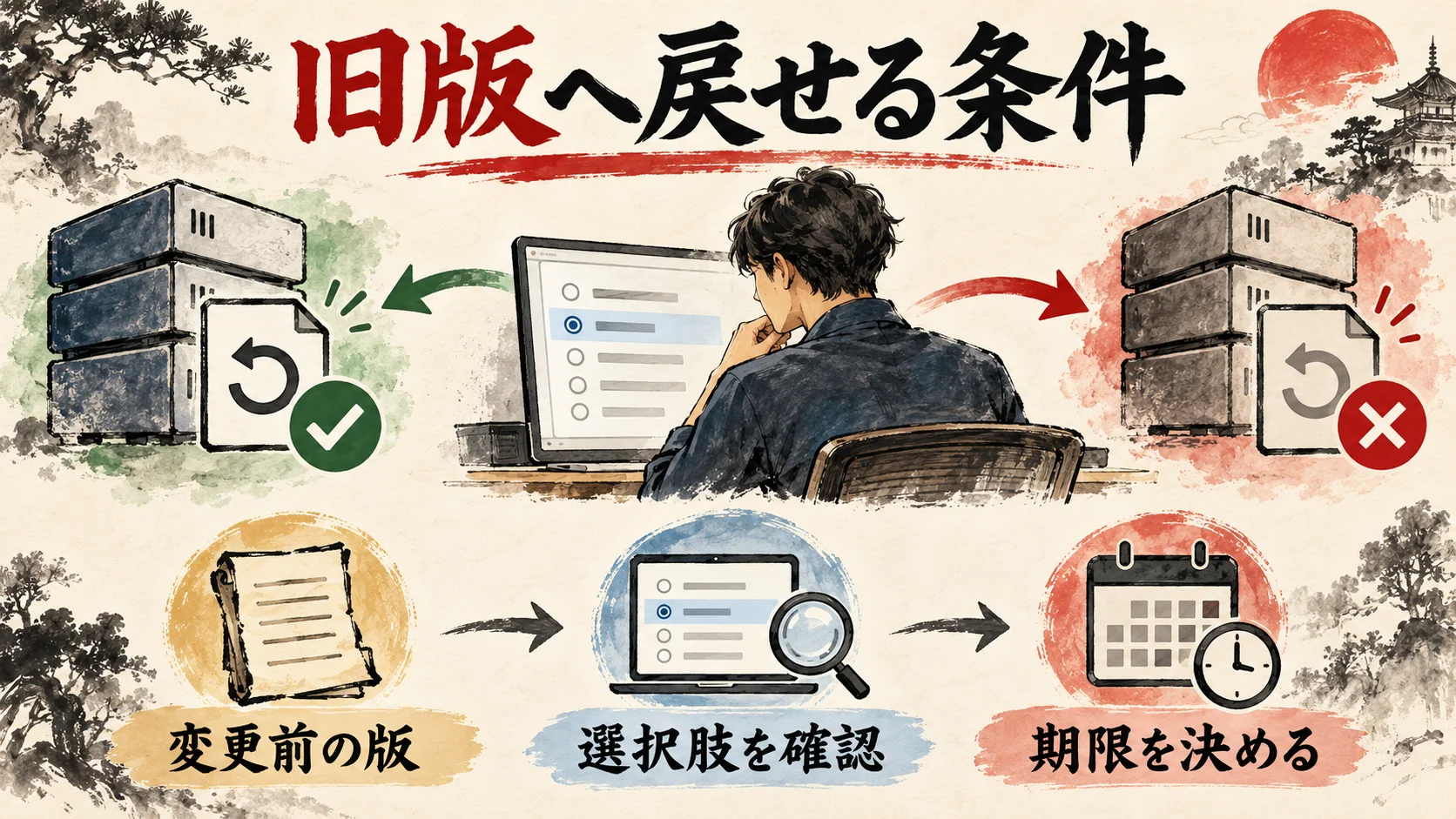
ロリポップ!でPHP設定を変更して表示が止まると、元の版を選び直したくなります。しかし、旧版への切り戻しを前提に作業してはいけません。ロリポップ!のPHP設定マニュアルは、PHP 7.1未満のバージョンからアップグレードした場合、変更前の版へ戻せないと明記しています。さらにヘルプセンターでは、PHP 7.1以下を新たに選べなくなる旨が案内されています。境界の表現に差があるため、7.1利用者も「戻せる」とは決めず、管理画面の選択肢とサポート回答を優先してください。
旧版が画面上で選べても、それが長期的な解決策とは限りません。サポートが終了したPHP系列を使い続けると、将来の脆弱性に公式修正が提供されない可能性があります。ロリポップ!は2026年10月のメンテナンス完了報告で、PHP 8.1以下は開発元のサポートが終了しており、今回の古い版への対処は応急的だと説明しています。切り戻す場合は、業務を再開するための暫定措置と位置付け、互換性の修正と再更新の期限を同時に決めます。
切り戻しを判断する前に、四つの質問へ答えます。第一に、その旧版は今も管理画面で選択できますか。第二に、旧版へ戻せば重大な公開リスクがないか、事業者の案内は何と言っていますか。第三に、PHP以外の更新を同時にしておらず、切り戻しで改善する見込みがありますか。第四に、戻した後、何をいつまでに修正して再更新しますか。答えが曖昧なままでは、数分の表示回復と引き換えに、数か月のセキュリティリスクを抱える可能性があります。
やむを得ず旧版へ切り戻すなら、操作前の設定画面と現状のバックアップを保全します。対象ドメインの行だけを変更し、反映時間を待ってから公開ページと重要機能を再確認します。改善しなければPHP以外に原因がある可能性が上がるため、別の版へ次々切り替えないでください。操作時刻と症状を記録し、専門担当かロリポップ!のサポートへ引き継ぎます。切り戻しで改善した場合も、「原因はPHP本体の脆弱性だった」などと推測してはいけません。多くはアプリケーションとの互換性など、別途調査が必要です。
旧版が選べない場合には、バックアップからの復元でPHP版が戻ると考えないでください。バックアップはWebファイルやデータベースを対象とし、PHP設定の旧版選択を復活させるものではありません。必要なのは、非対応テーマやプラグイン、独自コードを、利用可能なPHP版で動く状態へ修正することです。独自コードの改修が難しい場合、検証環境への移行や機能停止を含む代替案を保守会社に相談します。
Web・データベースの復元範囲を決めてから実行する
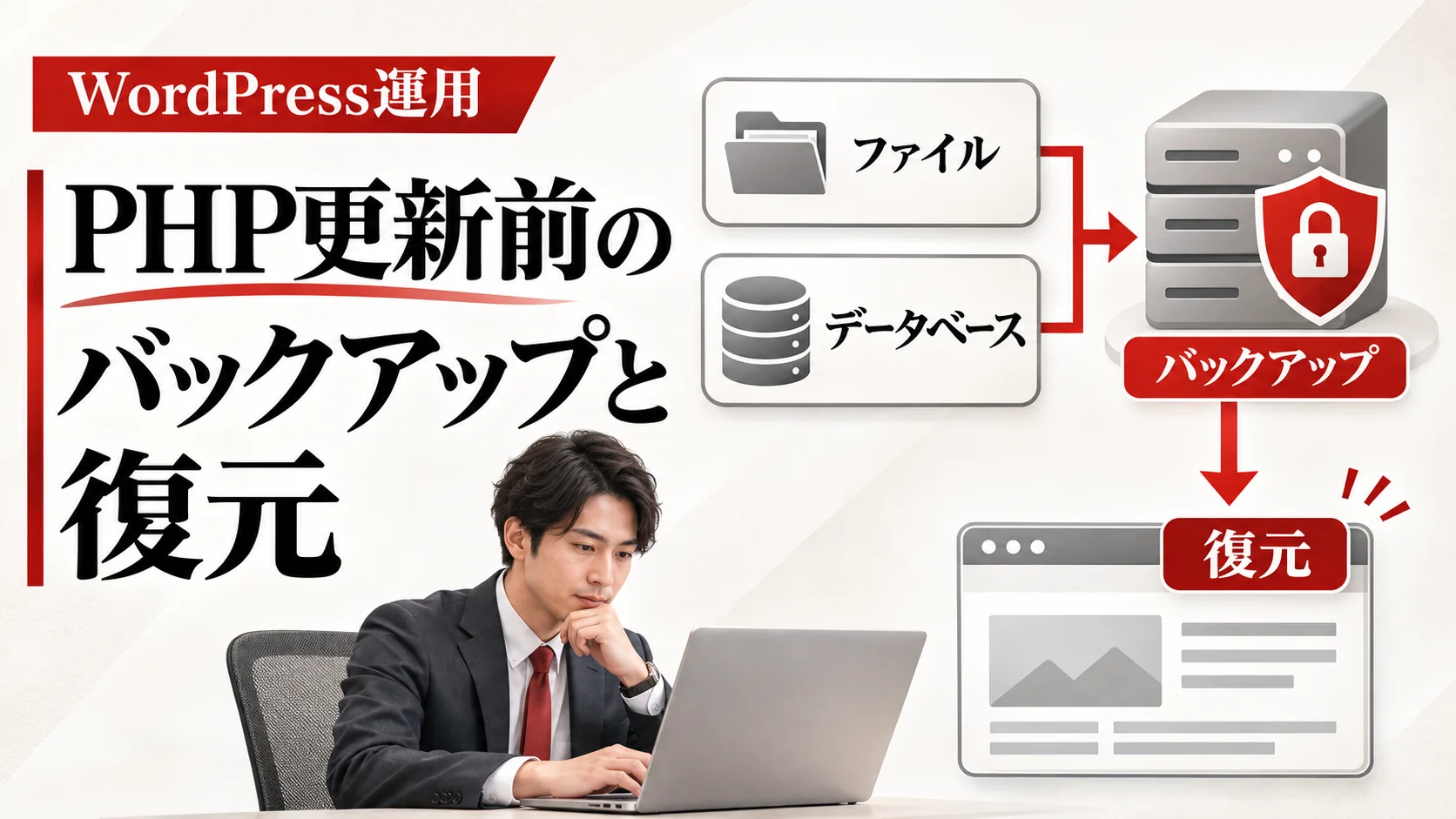
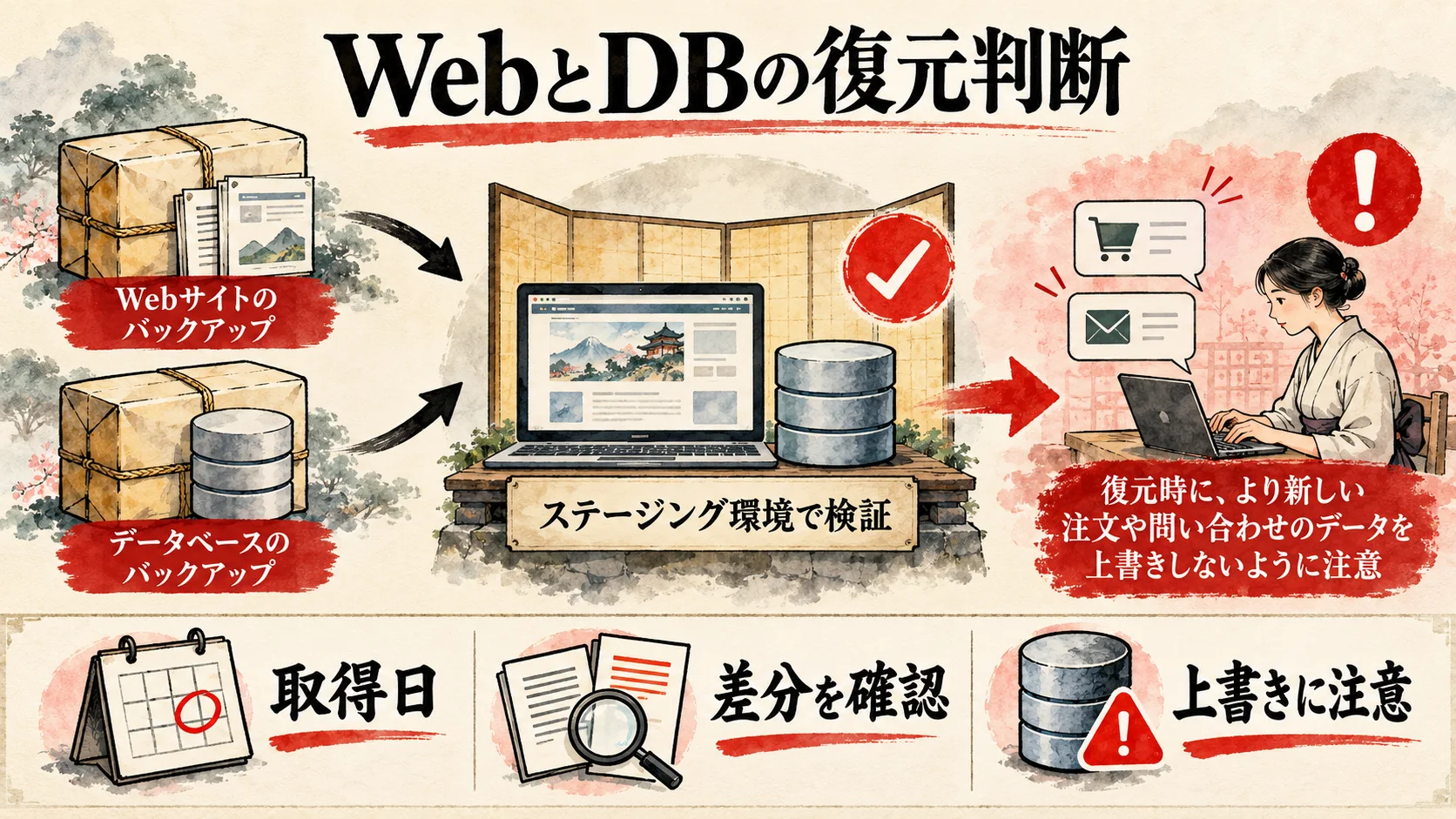
バックアップは障害時の重要な選択肢ですが、「最新のバックアップに戻せば安全」という一般論では足りません。ロリポップ!のバックアップオプションを利用しているか、どの日時のWebファイルとデータベースがあるか、復元対象と現在の更新差分を先に調べます。プランやオプションにより操作できるバックアップが違います。バックアップオプションがない場合も別の保全・復旧手段があるか、契約内容と公式窓口で確認します。存在しない履歴を前提に復旧計画を立てないでください。
ロリポップ!の復元マニュアルでは、Webサイトの復元で選んだフォルダ・ファイルと同階層・同名の現行ファイルは上書きされます。障害後に修正したファイルや、更新されたアップロード画像を同じ名前で上書きする可能性があります。対象ファイルを限定できる場合でも、WordPressの本体、テーマ、プラグイン、アップロードファイルの依存関係を見ずに一部だけ戻すと、新旧が混在して別のエラーが出ます。復元日時、対象パス、復元前の現在版を別にダウンロードして保管します。
データベースはさらに慎重に扱います。ロリポップ!の公式マニュアルは、DB復元は全データをバックアップ時点の内容で上書きすると注意しています。一つのDBを複数のCMSが共用する場合、それらもまとめて巻き戻ります。WordPressの記事、設定だけでなく、フォーム保存、予約、注文、会員登録、コメントなどのデータが消える可能性があります。ECサイトで「表示さえ戻ればよい」とDBを丸ごと復元するのは危険です。復元前後の差分をどう再投入するか、誰が顧客へ連絡するかまで決めます。
復元が適切かは原因によって変わります。PHP更新だけが原因で、ファイルやDBに変更がないなら、先に互換性修正や設定確認を行う方が影響が小さいかもしれません。プラグイン更新でファイルが壊れた場合は、特定のプラグインのファイルだけ戻す選択肢があります。DBマイグレーションが走った場合は、ファイルだけ旧版へ戻すとデータ構造が合わないことがあります。侵害の疑いがある場合は、バックアップ自体の安全性や侵害時点を確認し、証拠を保全してから復元を判断します。
| 復元前の判断 | 確認する情報 | 条件を満たさない場合 |
|---|---|---|
| 戻す理由 | エラー箇所とバックアップ時点の状態 | ログ・再現試験を先に行う |
| Web対象 | 対象パス、現行との差分、依存するプラグイン | 現行を退避し範囲を狭める |
| DB対象 | 注文・問い合わせ・会員情報の増分、共用CMS | 全DB復元を保留し専門担当へ相談 |
| 保存先 | バックアップの日時、Web/DBの整合 | 取得可能な履歴と復元試験を確認 |
| 担当 | 実行者、承認者、検収者、顧客窓口 | 役割を決めるまで実行しない |
たとえば10時にバックアップ、13時にPHP変更、13時30分にサイト停止、14時に復元する場合、10時から14時に入った問い合わせや注文はバックアップに含まれません。DBを戻すなら、この4時間に受けた記録をフォーム通知メール、決済サービス、予約システム、Webサーバーの記録から照合する必要があります。復元で失われる可能性のあるデータを一覧にしてから、社内の承認を取ります。顧客情報を含むファイルは安全な保管場所へ置き、共有権限と削除期限を決めます。
復元後はロリポップ!の管理画面にある復元履歴を確認し、成功表示だけで完了にしないでください。指定したファイルが正しい場所へ戻ったか、WordPressが読み込むDBが想定どおりか、フォーム・注文が保存されるかを検証します。失敗したら同じ復元を何度も繰り返す前に、操作ログと現在の状態を記録します。バックアップやDBの取り扱いに不安があれば、保守会社またはロリポップ!のサポートへ相談します。
画面表示だけでなく、フォーム・注文・管理操作を検収する
トップページが開いた段階では、復旧は半分です。WordPressのPHP更新では、公開側にキャッシュが残り、動的処理だけ失敗することがあります。少なくとも管理画面ログイン、記事の閲覧・保存、問い合わせ送信、通知メールの到達、画像アップロード、検索、会員ログイン、予約、購入など、運営に必要な機能を一覧にして検収します。存在しない機能をテストする必要はありませんが、売上や顧客接点に直結する機能は優先してください。
検収は「画面が表示された」ではなく、入力から結果の記録までを通します。問い合わせフォームならテスト入力、送信完了画面、管理者メール、管理画面の保存履歴をそれぞれ確認します。自動返信があるなら送信者側の受信も見ます。注文なら決済サービスでの処理とWordPressの受注記録を照合し、二重注文がないか確認します。ログインだけ通る会員サイトでも、権限別の画面やマイページの表示をチェックします。
ページ表示についてはトップ、主要記事、カテゴリ一覧、検索、404、リダイレクトを確認します。PHP変更後にテーマの一部だけ動かず、ページの下部やヘッダーの部品が欠ける場合があります。複数デバイスでレイアウトと操作を確認します。メニューが動かない、表が崩れるなどの症状はPHPとは別のJavaScript・CSS・キャッシュ問題かもしれませんが、同じ更新作業で発見した不具合として記録します。すべてをPHP由来と決めず、切り分け担当へ渡します。
時間差で動く処理も残ります。定期バックアップ、予約投稿、通知メール、在庫連携、外部API連携などは、その場の閲覧だけでは確認できません。次回実行時刻と確認者を決めて、当日の「暫定復旧」と翌日以降の「運用検収」を分けます。表示再開直後にすべて完了と宣言すると、翌朝に予約投稿が失敗して初めて不具合が見つかることがあります。
| 機能 | 試す入力・操作 | 正常の根拠 | 担当・期限 |
|---|---|---|---|
| 公開ページ | トップ、下層、スマートフォン | 正しい本文・画像・HTTP応答 | Web担当・復旧直後 |
| 管理画面 | ログイン、下書き保存 | 保存後に再読込して内容維持 | 編集担当・復旧直後 |
| 問い合わせ | テスト送信 | 完了表示、メール、DBまたは記録 | 営業担当・復旧直後 |
| 受注・予約 | テスト手順に従う | 外部決済・予約側と一致 | 業務担当・復旧直後 |
| 定期処理 | 次回の実行を監視 | 実行履歴・通知・対象データ | 保守担当・翌営業日 |
障害期間中の欠損も点検します。停止した時刻と回復した時刻を決め、その間のアクセス、フォーム通知、メール受信、受注、決済、チャット問い合わせなどを照らし合わせます。送信失敗を訴える顧客がいれば、重複と欠損を調べて個別に連絡します。復旧作業中にキャッシュを消す場合は、表示差が解消したかを記録し、キャッシュを原因修正の代わりにしないでください。
互換性を直して安全なPHPへ再更新する
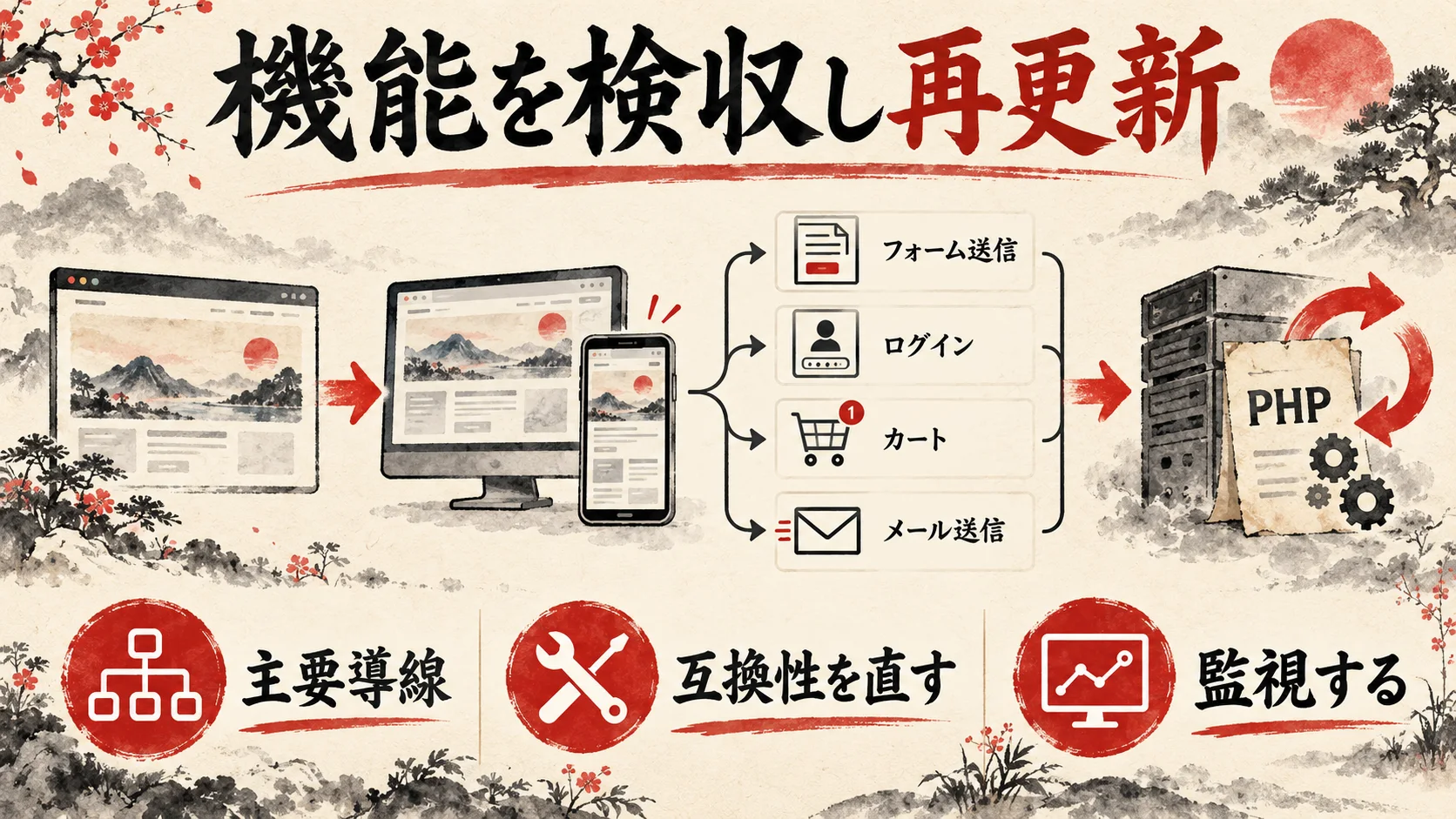
旧PHP版へ一時的に戻して表示が直った場合も、そこで作業を終わらせません。PHP版が新しくなると、言語仕様や削除された機能に依存するテーマ・プラグイン・独自コードで不具合が起きることがあります。原因となった部品と版、発生したエラー、影響した業務機能を一覧にし、配布元の対応版と変更履歴を確認します。提供元がサポートを終了している拡張機能なら、単なる更新待ちではなく代替機能への移行を検討します。
再更新の準備は一度に全部変えないことです。まず検証環境でWordPress本体、テーマ、プラグイン、独自コードの組み合わせをそろえ、対象PHP版でテストします。変更単位ごとに何を変えたか記録し、問題の部品がどれか分かる状態を保ちます。バックアップはWebファイルとDBの両方を取り、復元手順を読み直します。検証環境と本番環境で同じPHPが利用できるか、外部サービス接続やメール配送の条件が異ならないかも確認します。
小規模なコーポレートサイトなら、最初の品質ゲートは問い合わせの送信・受信です。会員サイトでは登録、ログイン、パスワード再設定、権限別表示が重要です。ECサイトではカート、クーポン、決済、受注通知、在庫の一貫性を確認します。これらは架空の代表ケースで、利用していない機能まで一律に試すという意味ではありません。サイトの収益や業務を止める機能から優先順位を付けてください。
架空の例で考えます。社員10人のBtoB企業が問い合わせサイトを運営し、PHP変更後にトップだけ表示できた場合、Web担当はまずフォームの送信と管理者メールへの到達を試します。営業担当は障害時間帯の問い合わせ通知とCRMを突き合わせ、未着の可能性がある問い合わせを洗い出します。完了条件は「表示された」ではなく、テスト問い合わせが受付記録と通知の両方に残り、障害期間の未処理分に対応者が割り当てられた状態です。
別の架空例では、会員制サービスが管理画面へログインできても、パスワード再設定メールの生成だけ失敗します。テーマの表示確認だけで終わらせず、会員担当が権限の異なるテストアカウントでログインと再設定を行い、個人情報の表示範囲まで確認します。外部メールサービスを使うならWordPressの送信記録と外部サービス側の配信結果も照合します。試験に使うアカウントは実顧客のものではなく、専用のテスト用を使います。
三つ目の架空例は小規模ECです。PHP変更後に商品ページとカートは開けるものの、決済確定後に受注通知が届かないとします。注文担当は決済事業者のテスト手順に従い、決済結果、WooCommerce等の受注記録、在庫変動、通知メールを同じテスト注文番号で突き合わせます。いずれかが一致しなければ「公開再開」は暫定扱いにし、顧客への重複請求や在庫の二重引当を防ぐ運用を先に決めます。これは実在企業の事例ではなく、検収条件を示すための例です。
本番の切り替え時刻は、担当者が確認できる時間帯を選びます。夜中に作業して誰もフォームや決済を確認できないなら、翌朝まで障害に気づけない可能性があります。影響する部署へ予定と代替窓口を共有し、切り替え後5〜10分程度の反映目安を見込んで検収します。旧版へ戻せない条件なら、そのリスクを事前に承認者へ伝え、別の復旧案を決めてから切り替えます。
再更新の完了条件は「新しいPHP版で、重要機能が動き、障害期間の欠損確認が済み、暫定的な旧版利用を解消した」ことです。更新直後の表示だけで完了とせず、翌営業日に予約投稿や定期処理、検索・フォーム・注文を再確認します。公開上のエラーが消えても、デバッグ設定を放置していないか、停止したプラグインが必要な機能を担っていなかったかを点検します。
サポートへの連絡票と再発防止の運用を作る
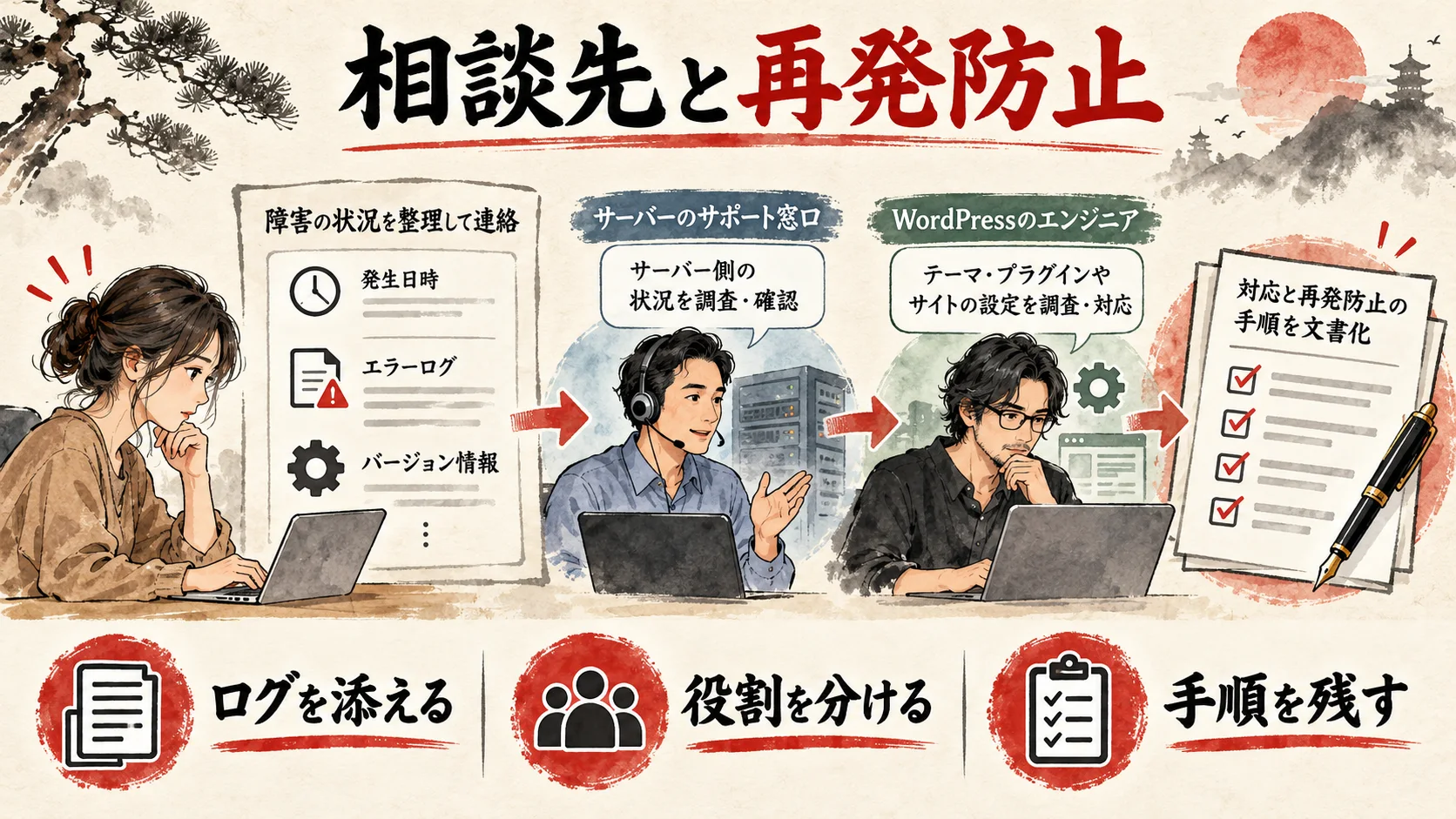
自社で切り分けきれない場合、ロリポップ!へ「サイトが見えません」だけを送っても、調査の往復が増えます。PHP設定マニュアルは、変更後の表示や動作に問題が出た際、対象サイト・プログラムURL、エラー内容、PHP変更日時、DBパスワード変更日時を添えてサポートへ連絡するよう案内しています。これに、対象ドメインの管理画面に表示されたPHP版、影響するURL、最初の発見時刻、併行更新の有無、ログの該当時刻を加えます。パスワードや秘密鍵そのものは送らないでください。
連絡の例は次のとおりです。「10月26日16時に、対象ドメインのPHPを管理画面で変更しました。約15分後もトップURLは500、管理画面は重大エラーです。対象URLと発生時刻、変更前後の版、WordPress本体・テーマ・プラグインの版は別紙のとおりです。同時刻のDBパスワード変更はありません。サーバー側の障害・PHP設定反映状況、およびこの契約で旧版を再選択できるか確認してください」。実際の日時と症状に置き換えます。添付ログには顧客情報や認証情報が含まれないか確認します。
ロリポップ!のサポートが回答できる範囲と、WordPress本体・テーマ・プラグインの開発元が回答すべき範囲を分けます。ロリポップ!のヘルプは、WordPress関連のエラーでは各配布元へ対応PHP版を確認するよう案内しています。サーバー側の版や障害状況は事業者へ、特定プラグインの互換性はその配布元または保守会社へ相談します。どちらにも同じ事実関係を伝え、回答日と担当、未解決の点を一つの作業票にまとめます。
再発防止として、変更前に最低限の一覧を残します。対象ドメイン、現在のPHP版、利用中プラグインとテーマ、バックアップ日時、問い合わせと注文の検収方法、切り戻し可能性、作業者・承認者・連絡先です。複数サイトを持つ会社なら、これをサイトごとに作ります。ロリポップ!の設定画面で一括変更を行う前に対象行を二人で確認する運用も有効です。夜間に一人で設定を変え、翌日になってフォーム停止を発見する状態を防ぎます。
よくある質問
Q. PHPを変更してから10分以内に白画面になりました。すぐ元に戻すべきですか。
まずロリポップ!の反映目安である5〜10分と、対象ドメインの設定値を確認してください。同時に事業上の影響を記録します。10分後も続く場合は回復メールやログで原因候補を絞ります。旧版が選べるかは利用中の旧版と契約環境によるため、必ず戻せると考えないでください。
Q. PHP 7.1以前から更新しました。旧版に戻せますか。
公式マニュアルは7.1未満からのアップグレードでは旧版へ戻せないと明記し、ヘルプセンターは7.1以下を新たに選べないと案内しています。境界に差があるため、7.1を含め管理画面の選択肢と公式サポートを確認してください。バックアップ復元でPHPの旧版選択肢が復活するわけではありません。
Q. 「データベース接続確立エラー」が出たらDBを復元しますか。
いきなり全復元しないでください。ロリポップ!はPHP変更後のDB接続エラーでパスワード形式が関係する場合を案内しています。接続情報と契約環境の仕様を照合し、必要ならサポートへ確認します。DB復元はバックアップ時点以降の注文・問い合わせ等を消す可能性があります。
Q. WordPressの管理画面へ入れません。どこから始めますか。
管理者宛の回復モードメールを確認してください。届かない場合は、WordPress公式のデバッグ手順やFTPによるプラグイン切り分けを、バックアップを取ったうえで専門担当が行います。プラグインフォルダを一時改名する方法はありますが、機能停止の影響が大きいため無計画に全て止めないでください。
Q. ロリポップ!の2026年10月のPHP脆弱性対応と、この表示エラーは同じ問題ですか。
同一とは限りません。事業者のメンテナンスによる一時的な停止と、利用者がPHP設定を変更した後のWordPress互換性エラーは原因も担当も異なります。発生時刻、公式障害情報、対象ドメインのPHP設定、WordPressのエラーを照合してください。表示不能だけで侵害や特定のCVEを断定しないでください。
Q. 直ったように見えます。何をもって完了にできますか。
公開ページ、管理画面、問い合わせ、注文・予約、メール、定期処理のうち実際に使うものを検収し、障害期間の欠損や二重処理を照合します。旧PHPへ戻したなら再更新計画も必要です。作業票に実施者、結果、確認時刻、未解決事項を残して完了にしてください。
そのまま使える復旧チェックリスト
- [ ] 対象ドメイン、WordPress設置先、変更前後のPHP版と時刻を記録しました。
- [ ] 変更後5〜10分の反映目安を確認し、操作を重ねていません。
- [ ] ロリポップ!の障害・メンテナンス情報とWordPress側の症状を区別しました。
- [ ] 回復メール、対象時刻のログ、同時に更新したテーマ・プラグインを確認しました。
- [ ] 旧版の再選択可否を、特にPHP 7.1以下の制限を踏まえて確認しました。
- [ ] WebとDBのバックアップ日時を把握し、DB全復元のデータ消失リスクを評価しました。
- [ ] トップだけでなくフォーム、メール、注文・予約、管理操作を検収しました。
- [ ] 障害期間中の欠損・二重送信と顧客への連絡要否を確認しました。
- [ ] 暫定切り戻しの場合、原因修正と安全なPHPへの再更新期限を決めました。
- [ ] ロリポップ!や保守会社への連絡内容、回答、未解決事項を保存しました。
まずはセキュリティの達人に相談する
ロリポップ!でPHPを更新した後の表示エラーは、旧版への切り戻し可否、WordPressの互換性、データベースの復元範囲、顧客への影響を同時に判断する必要があります。設定変更を重ねる前に、対象ドメイン、変更時刻、症状、重要な業務導線を整理してください。特に問い合わせや注文を受けるサイトでは、画面の復旧だけでなく、受付済みデータと停止中の取りこぼしの確認までが復旧です。
セキュリティの達人では、変更履歴と影響範囲の整理、エラーの切り分け、バックアップと復元の判断、再更新前の検収項目について相談できます。サーバー事業者固有の内部調査や復旧結果を保証するものではありませんが、何をロリポップ!に確認し、何をWordPressの保守担当が直すべきかを明確にします。ご相談時は対象URLと症状、変更時刻をお知らせください。パスワード・DB接続情報・顧客情報は問い合わせフォームへ記入しないでください。
参考・出典
- ロリポップ!「PHP設定」(2026年10月26日確認)
- ロリポップ!「PHPバージョン変更について気をつけることはありますか」(2026年10月26日確認)
- ロリポップ!「バックアップ機能:データの復元・履歴の閲覧」(2026年10月26日確認)
- ロリポップ!「バックアップオプションについて」(2026年10月26日確認)
- ロリポップ!「ロリポップ!FTPの利用方法」(2026年10月26日確認)
- ロリポップ!「PHPの脆弱性への対応に伴うメンテナンス完了と経緯のご報告」(2026年10月26日確認)
- WordPress公式「Recovery Mode」(2026年10月26日確認)
- WordPress公式「Debugging in WordPress」(2026年10月26日確認)
- WordPress公式「FAQ Troubleshooting」(2026年10月26日確認)
※本記事は公式の公開情報を基にした一般的な手順です。契約プランやサイト構成によって操作画面と必要な作業は異なります。個別の復旧や安全性を保証するものではありません。