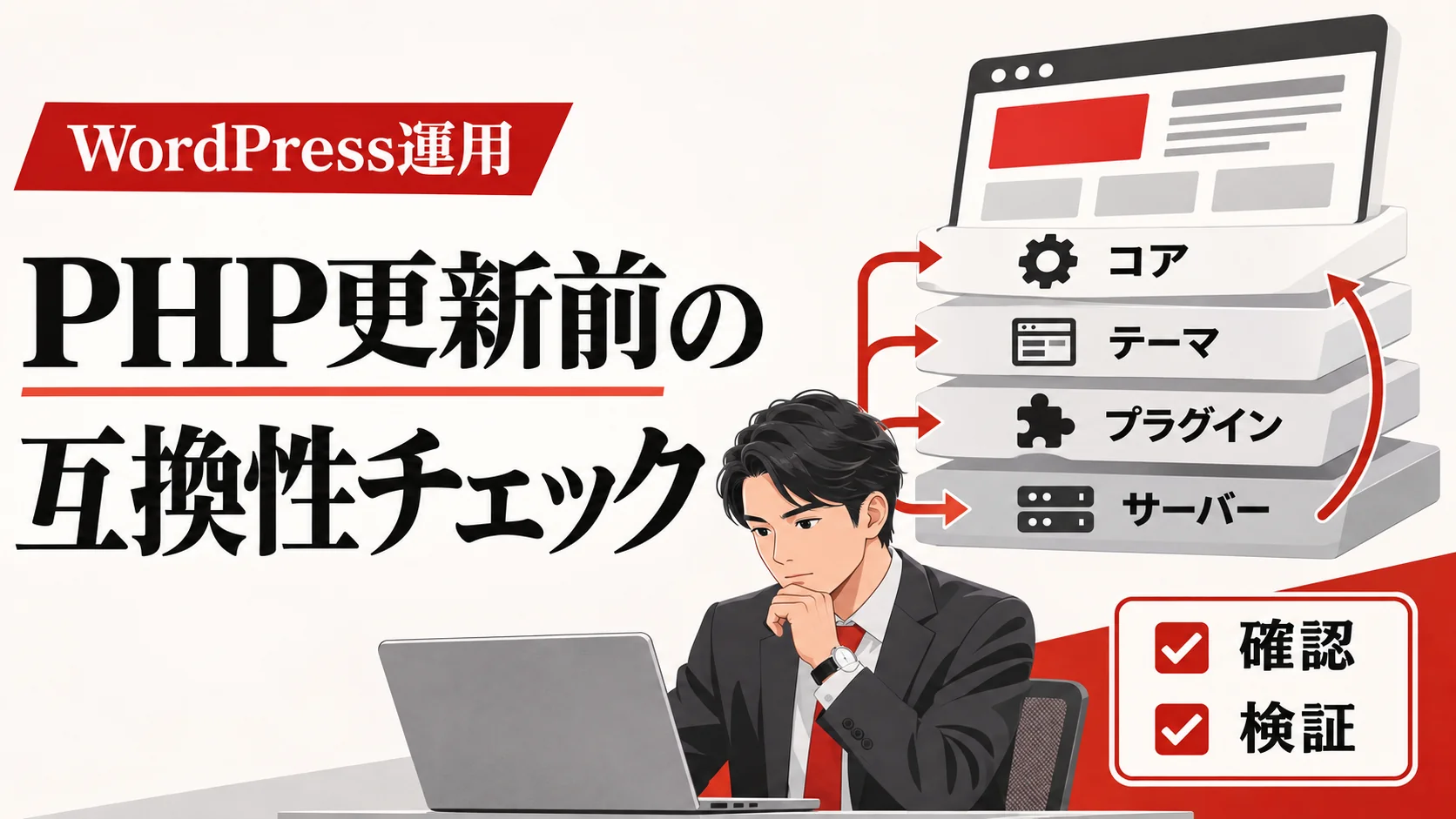
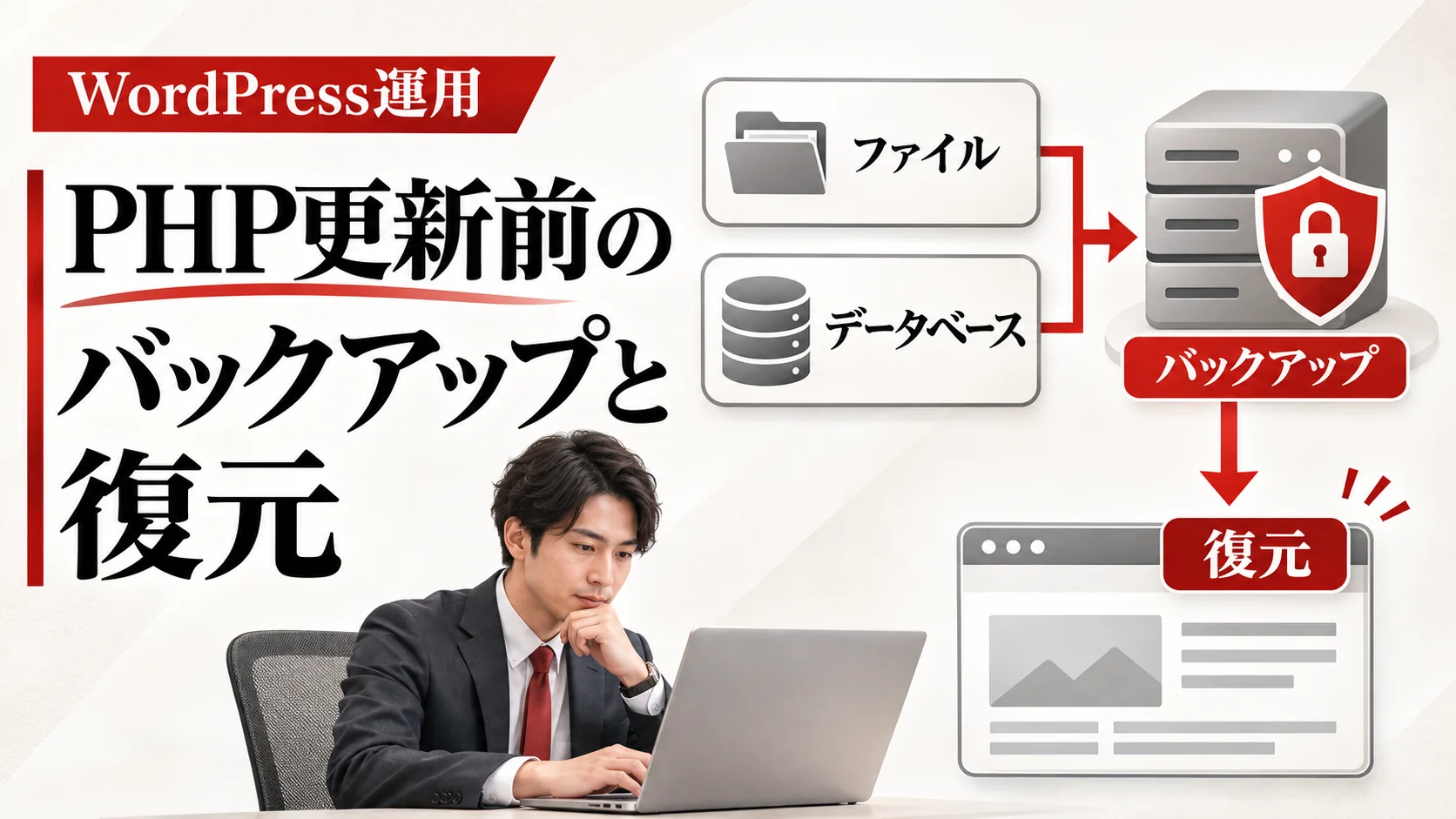
WordPressサイトのPHPを更新する前には、バックアップボタンを押すだけでは準備完了になりません。ファイルとデータベースを対応した時点で取得し、その組み合わせから検証環境へ復元できることを確認し、障害時に何を戻すか決めておくことが重要です。復元を試していないバックアップは、いざというときに使えるか分かりません。
この記事では、運用担当者・制作会社・保守会社が一緒に使える「取得→照合→復元試験→当日作業→切り戻し」の手順を説明します。PHPを変更する管理画面の操作や、更新後の一般的な不具合調査はWordPressのPHP更新トラブル対応に譲り、ここではバックアップと復旧に絞ります。テーマ・プラグインの互換性確認はPHP更新前の互換性チェックリストを参照してください。
本記事にある復元手順は一般的な運用設計です。実際の画面、保存期間、復元できる範囲は契約サーバーやバックアップサービスで異なります。作業日に契約先の公式手順を確認し、重要な注文・会員・個人情報を扱うサイトでは、権限とデータ保護について社内責任者の確認を取ってください。
1. 「戻せるバックアップ」をファイルとデータベースで揃えます
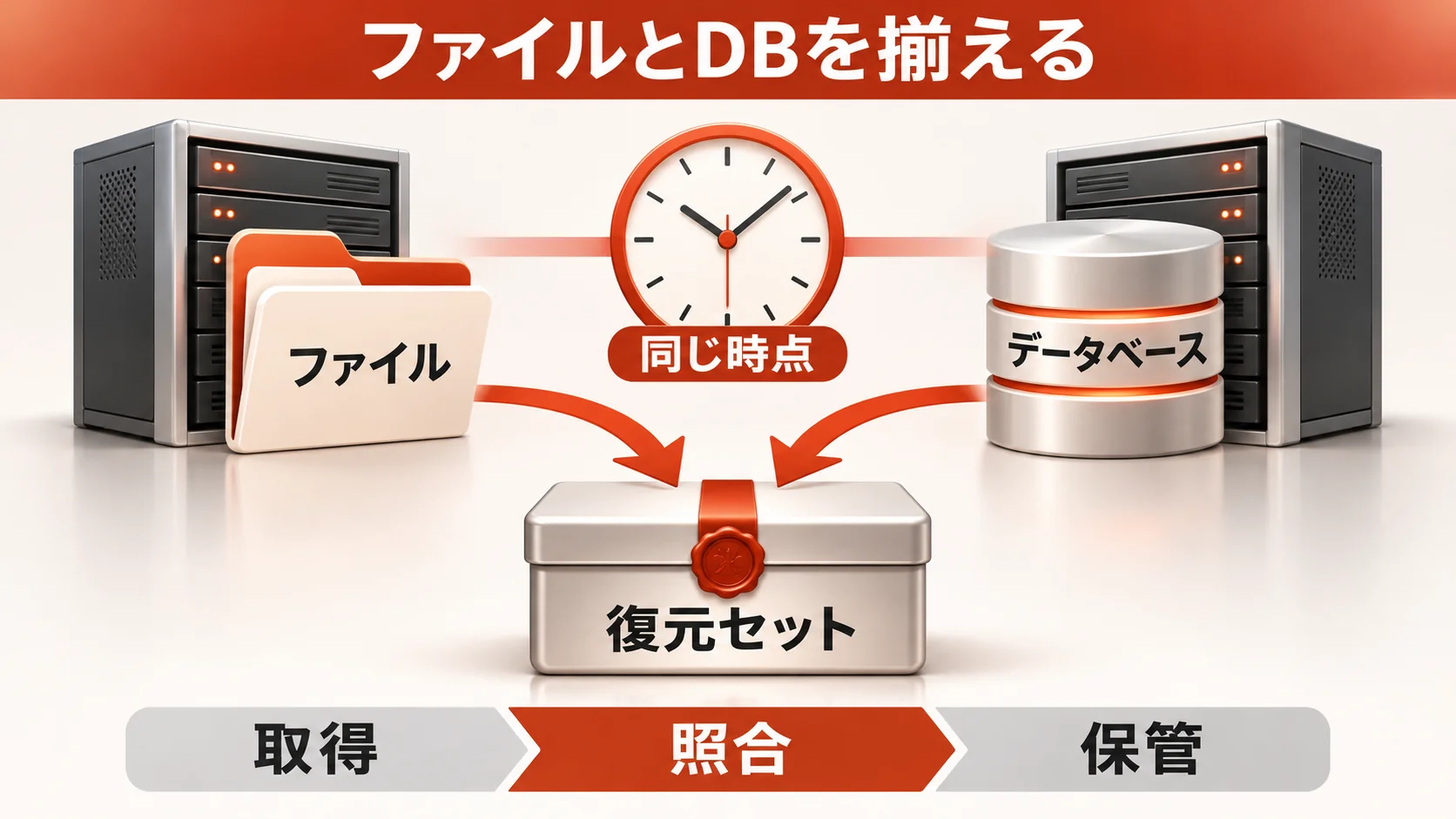
WordPressのバックアップは、画面に見える画像だけではありません。テーマ、プラグイン、アップロードファイル、設定ファイルなどの「ファイル」と、記事、固定ページ、ユーザー、設定、注文情報などを保存する「データベース」の両方を把握します。WordPress公式のバックアップガイドは、ファイルとデータベースを別々に取得し、復元時には対応した組み合わせを使う考え方を示しています。特にデータベースのエクスポートだけでは、画像やテーマのファイルは含まれません。
更新作業の範囲から必要なバックアップを決めます
PHP設定だけを変更する予定でも、作業前後にWordPress本体やプラグインを更新するなら、ファイルやデータベースの状態も変わり得ます。だから「PHPはサーバー設定だからサイトのコピーは不要」と考えないでください。変更予定を一行ずつ書き出し、各変更を戻す方法を対にします。契約サーバーのスナップショット、WordPress用のバックアッププラグイン、管理画面からのエクスポートは、対象と戻し方が違います。
| 対象 | 主な内容 | 取得漏れがある場合の影響 | 確認方法 |
|---|---|---|---|
| サイトのファイル | WordPress本体、テーマ、プラグイン、アップロード画像、独自コード | レイアウトや機能、画像が戻せません | 対象パスとファイル数、容量、取得時刻を記録します |
| データベース | 投稿、設定、ユーザー、フォーム・注文などの保存データ | ページや設定、取引記録が戻せません | 対象データベースと取得時刻、エクスポートの完了を確認します |
| サーバー設定 | PHP設定、Webサーバー設定、証明書やジョブなど | ファイルを戻しても環境が元どおりになりません | 設定値と変更画面の記録を残します |
| 外部サービス | メール配信、決済、予約、CRMなど | サイトだけ戻しても連携の整合が崩れます | 接続設定と処理履歴を確認します |
サーバー設定や外部サービスのデータは、WordPressのバックアップに含まれない場合があります。自社の復元範囲を「サイト全体」と呼ぶ前に、何が含まれ何が含まれないかを契約先の説明で確かめます。WordPress公式のアップグレード手順も、更新前にデータベースと全ファイルをバックアップするよう案内しています。
「同じ時点」の意味を運用に落とします
ブログでも、バックアップ中に新しい投稿やフォーム送信が入れば、ファイルとデータベースの取得時刻に差が生じます。ECや予約サイトでは、この差が注文の欠落や二重処理につながる可能性があります。取得前に編集者へ変更停止を告知し、必要なら一時的に受付方法を切り替えます。サイトを止めずに取得する場合は、取得開始・終了、差分を保全する方法、どの時点まで戻せるかを明記してください。
「最新のバックアップがある」という表現は曖昧です。必要なのは、更新直前の復元点、取得範囲、復元に必要な権限、保存場所、復元に要する見込み時間の記録です。日次自動バックアップが午前中に取得され、作業が夜なら、その間の投稿や注文が含まれません。更新直前に別のバックアップを取るか、その間の差分を回収できる手順を用意します。「いつまで戻るか」を数字で言える状態にすることが、バックアップ準備の合格条件です。
自動バックアップの仕様はサーバー会社ごとに確認します
契約サーバーに自動バックアップがあっても、保存期間、対象、取得間隔、復元可能な単位は共通ではありません。例えばConoHa WINGの自動バックアップ案内と復元手順には、同サービスで扱える対象と操作が説明されています。ただし、別の会社・プランでも同じ仕様だとは考えません。エックスサーバーやさくらのレンタルサーバーなどでも、契約先の現行ヘルプを作業日に確認します。
確認する質問は「何日保存されるか」だけでは足りません。「サイトのファイルとデータベースの両方が含まれるか」「対象ドメインだけ戻せるか」「復元時に新しいデータを上書きするか」「利用者が自分で戻せるか」「サポートに依頼した場合の所要時間を約束できるか」「手動取得と自動取得が別に残るか」を聞きます。回答が不明なら、復旧計画には「未確認」と書いてください。
保存場所と権限にも注意します
取得したバックアップを同じサーバーの同じ領域だけに置くと、サーバー障害や誤操作で一緒に失う可能性があります。契約先の保管機能に加え、必要に応じて別の安全な場所へコピーし、閲覧権限を最小限にします。バックアップには個人情報、注文、設定値、認証に関わる情報が含まれるため、公開URLに置いたり、チャットにそのまま添付したりしません。暗号化、保存期間、削除責任者も運用規程に合わせて決めます。
担当者が退職した個人アカウントだけで取得・復元できる状態は危険です。管理権限の所在、代理担当者、緊急連絡先を確認します。ただしパスワードを作業票へ記載してはいけません。資格情報は安全な管理手段で受け渡し、作業票には「誰がアクセスできるか」だけを記録します。
保管の完了条件は、保存先の表示だけではありません。復元に必要なファイルを担当者が取得できること、対象が分かる名前で保管されていること、不要になった古いコピーを安全に削除できることまで確認します。複数の担当が同じ共有領域へ保存する場合は、「本番更新直前」「検証用」「日次自動」など目的を分けます。誤った取得点を選ぶと、復元操作そのものは成功しても必要なデータへ戻れません。
2. 復元試験でバックアップの実効性を確かめます
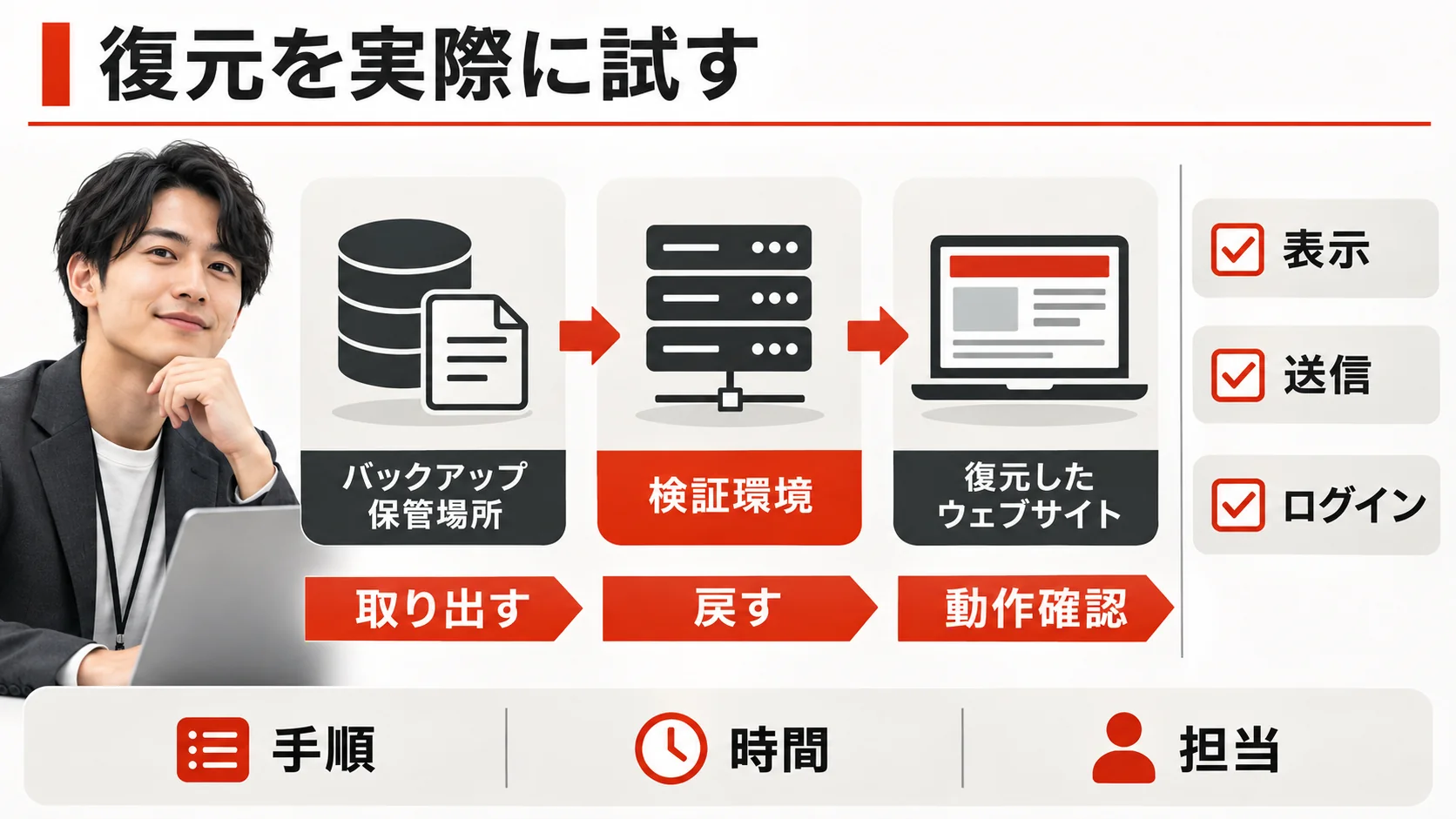
バックアップファイルが存在しても、壊れている、対象のデータベースが違う、復元権限がない、保存場所が分からないなどの理由で使えない場合があります。本番障害が起きて初めて試すのでは遅いため、検証環境へ実際に戻します。WordPress公式のファイルのバックアップとデータベースのバックアップを参照し、両方の取得・復元を一連の作業として扱います。
復元試験の準備を分けます
復元先は本番と混同しない別環境にします。URLを誤って公開しないよう、アクセス制限と検索エンジンへの露出防止を確認します。実顧客のデータをコピーする必要がある場合は、社内の規程と契約に従い、個人情報を匿名化するか、検証用の架空データを使います。決済やメールの接続先を本番のままにすると、テスト操作が実際の顧客へ届く恐れがあります。送信前に必ず遮断・切り替えを行います。
復元作業者は、バックアップのファイル名、取得日時、ファイルとデータベースの組、保管場所、復元先、使う権限、見込む影響を記録します。復元のためにデータベース接続情報を参照する場面でも、作業票や共有チャットへ秘密情報を貼り付けません。復元先の空き容量やPHP・データベースの条件も確認します。本番と同じ結果を評価したい場合は、環境差を表へ残します。
「戻った」だけでなく、使えるかを確認します
復元が成功したという画面表示だけで完了にしません。トップページ、記事、画像、ログイン、管理画面、検索、問い合わせフォーム、予約や購入のテスト処理まで確認します。重要な機能がない場合でも、投稿の保存と画像アップロードを試すと、ファイルとデータベースの両方が動くか分かります。メールと決済は検証用の宛先・モードを使用します。
| 検証点 | 具体的な操作 | 合格の記録 |
|---|---|---|
| 画面 | 代表的な記事・固定ページ・画像を開きます | 表示とリンクのスクリーンショット |
| 管理 | テスト用アカウントでログインし下書きを保存します | 管理画面の保存結果 |
| 送信 | 架空データでフォームを送ります | 完了画面、保存、テスト宛先への通知 |
| データ | 復元前の基準件数と内容を照合します | 記事・注文などの照合記録 |
| 運用 | 予約投稿や定期処理を検査します | 実行履歴と結果 |
記録するのは「成功」「失敗」だけではありません。復元開始からサイトを使える状態にするまでの時間、手作業で迷った箇所、サーバー会社へ問い合わせた内容、必要だった権限、復元できなかった範囲を書きます。もし本番障害時に許容できる停止時間を超えるなら、手順を改善するか、切り戻しの選択肢を増やします。WordPress公式ガイドは一般的な手順を示しますが、具体的な復元時間を保証しません。自社環境で測った値を計画に使います。
失敗した場合は本番作業を延期します
復元試験に失敗したら、「本番では大丈夫だろう」と考えず、原因を特定します。取得対象の漏れ、壊れたアーカイブ、対象外のデータベース、権限不足、URL設定、PHP拡張の差などが考えられます。原因を修正したら、新しく取得し直し、同じ試験を再実行します。復元が通った古いバックアップと、更新直前に取る新しいバックアップは別物です。新しい取得物も少なくとも整合性と保管先を確認してください。
復元後に検証環境へ追加した架空データは、本番へ逆流させないようにします。復元試験の作業履歴には「対象」「取得点」「完了時刻」「確認した機能」「未確認」「作業者・確認者」を残します。これが次の更新時の標準手順になります。
復元試験に使った環境を次のテストへ再利用する場合も、どのバックアップから作ったかを表示しておきます。別の日のコピーや別ドメインのデータが混ざると、復元できたように見えて重要な注文や投稿の欠落に気づけません。照合する基準件数を取得前に記録し、復元後に一致するか確認します。個人情報を含む行を印刷して比較する必要はなく、件数、識別子、更新日時などで安全に検証できます。
3. 更新当日の役割、変更停止、確認順序を決めます
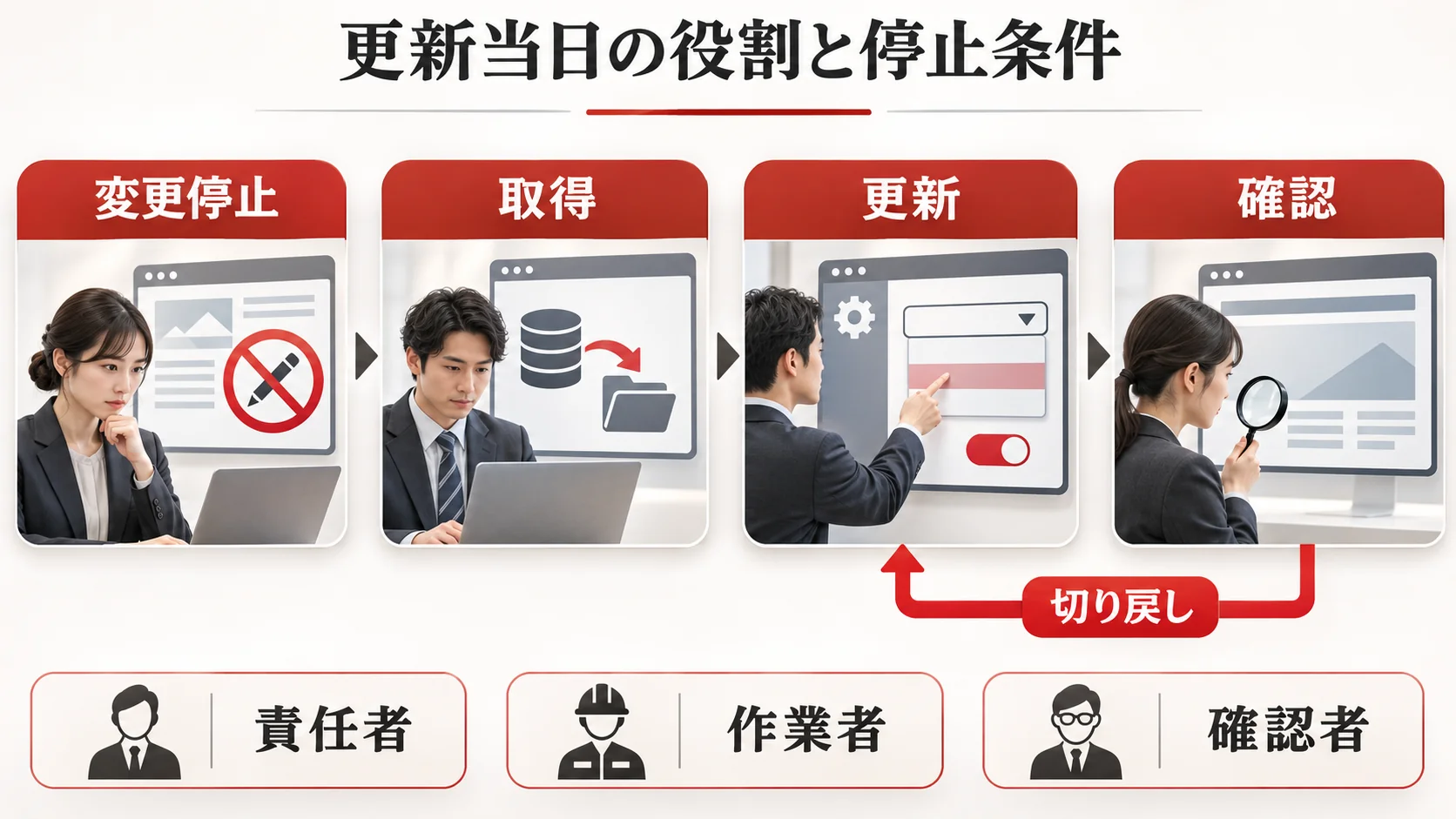
復元できる準備が整っても、作業中に投稿や注文が増えれば戻す判断が難しくなります。更新日の運用は、作業の担当者だけでなく、編集者、営業、店舗、問い合わせ対応者など、サイトに入力する人を含めて決めます。影響範囲を事前に確認し、公開を一時停止できるものと、停止できない受付を分けて扱います。
担当を三つに分けます
責任者は停止・再開・切り戻しの判断を行います。作業者はバックアップ取得、PHP設定変更、ログ確認を担当します。確認者は利用者の立場で主要なページと業務フローを試します。同じ人が兼務する小規模サイトでも、役割を紙面上で分けると、確認漏れを見つけやすくなります。外部の保守会社へ依頼する場合も、「どこまで作業し、何をもって完了とするか」を契約・依頼文に書きます。
| 段階 | 担当 | 入力情報と作業 | 完了条件 |
|---|---|---|---|
| 事前告知 | 責任者 | 対象サイト、窓口、変更停止期間、代替受付を周知します | 関係部署が停止と連絡方法を確認します |
| 変更停止 | 編集・業務担当 | 投稿、設定変更、注文処理などの扱いを決めます | 作業中に発生する差分の扱いが明確です |
| 最終取得 | 作業者 | ファイル・データベース・設定を取得します | 取得時刻と対象が照合できます |
| PHP更新 | 作業者 | 契約先の公式手順に沿って設定を変更します | 設定値と作業時刻を記録します |
| 直後の確認 | 確認者 | 主要ページとフォーム・会員・注文を試します | 合否と証跡が揃います |
| 再開判断 | 責任者 | 残課題と顧客影響を確認します | 再開または切り戻しを明示します |
当日の作業票には「何時何分にどの設定を変更したか」「どのバックアップへ戻せるか」を書きます。時間の絶対値ではなく、時系列が重要です。原因調査が長引くと、障害時間とデータ差分が広がります。主要機能が動かないときは、事前に決めた停止条件に従って切り戻しを判断します。顧客へ公開する案内文が必要なら、技術担当者だけでなく広報・顧客対応担当にも確認を取ります。
本番確認は検証票を短くして再実行します
本番のPHP変更直後には、検証環境で合格した重要なテストをもう一度行います。公開ページの表示、管理画面へのログイン、問い合わせの送信・受信、予約または購入のテスト、ログの確認を優先します。外部サービスに本番データを書き込むテストは、テストモードや社内の架空データを使い、顧客に誤通知しないようにします。公開前後のスクリーンショットを比べると見た目の差分に気づきやすくなります。
「画面が見える」「HTTP応答が成功した」だけでは合格にしません。問い合わせが届かない、予約が保存されない、注文メールが送られないなどは、利用者から見えにくい障害です。テストの結果を確認者が記録し、責任者へ渡します。合格後もしばらくはエラーログ、通知の遅延、業務担当からの申告を確認します。監視する期間はサイトの利用状況に合わせ、たとえば問い合わせが平日だけ発生するなら、作業直後の短時間確認だけで完了としない設計にします。
更新前に二つの許容値も決めると判断が明確になります。一つは、サイトを再び使えるようにするまでに業務上許される停止時間です。もう一つは、復元によって失ってもよいデータの期間です。これらは一般に復旧時間目標と復旧時点目標と呼ばれますが、用語を記入するだけでは意味がありません。「問い合わせ停止は何分で代替受付へ移すか」「予約は何時以降の新規分を手作業で照合するか」のように、担当者が動ける条件へ書き換えます。
許容できるデータ損失がゼロに近いECサイトでは、古いバックアップへの一括復元だけを切り戻し手段にしないことが重要です。注文発生時刻、決済側の取引記録、在庫更新、通知先を連携担当者が確認できるようにします。一方、更新が少ない会社案内サイトでは、短時間の表示停止を避けることが優先されるかもしれません。正解は一律ではなく、事業への影響と実際に測った復元時間から決めます。
当日の連絡先には、サイト運用担当だけでなく、サーバー契約者、制作・保守会社、問い合わせや注文の受付部署を含めます。夜間作業で業務担当が不在なら、結果を確認できる人がいないため、重要機能の公開判定を翌営業日に持ち越す設計も必要です。その場合は本番を変更したまま無人で放置せず、監視方法と停止条件を明記します。
サーバー会社のPHP変更手順は当日もう一度確認します
管理画面や利用できる版は変わります。ConoHa WINGのPHP設定ガイド、さくらのレンタルサーバのPHP変更案内のような契約先の公式ヘルプで、変更単位、反映までの時間、旧設定へ戻す方法を確認してください。変更が全ドメインに影響するか、サイトごとに選べるかも重要です。古い解説記事の画面キャプチャだけを頼りに、本番設定を変更しないでください。
4. 障害時は「PHP設定」「ファイル」「データ」のどこを戻すか選びます
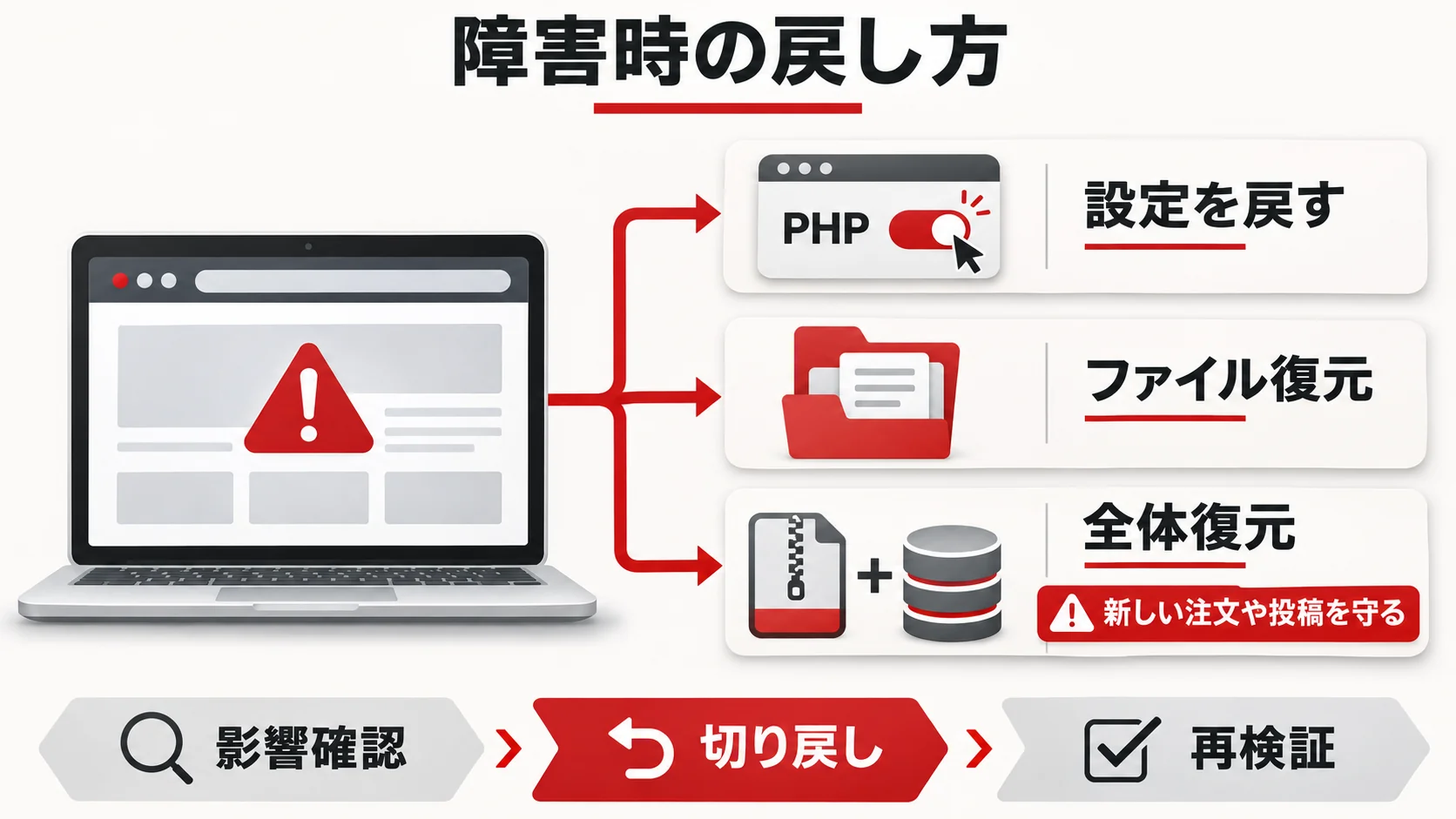
「切り戻す」は一つの操作を指しません。PHP設定を元に戻す、テーマやプラグインのファイルを戻す、データベースを含むサイト全体を戻す方法があります。どれを使うかは、何を変更したか、いつから障害が起きたか、更新後に新しい投稿・注文・問い合わせが発生したかで決めます。データベース全体を古い時点へ戻すと、取得後の注文や投稿を失う可能性があるため、復元ボタンを押す前に影響を確認します。WordPress公式のデータベースバックアップ資料も、データベースの復元は現行データを置き換える作業であることを踏まえた手順を示しています。
まず「どの変更が原因候補か」を狭めます
PHPだけを変え、ファイルもデータも変更していないなら、旧PHP設定へ戻すことで復旧するかを優先して試せます。ただし、旧版に長期間留まることを恒久対策にはしません。表示と主要機能を再確認し、原因を調査して互換性を修正します。PHP更新に合わせてテーマやプラグインも更新したなら、PHP設定だけ戻しても症状が続く場合があります。どの部品を何時に変えたか作業記録が必要です。
テーマファイルの改修だけが原因と特定でき、データベース変更がないなら、対象ファイルの復元を検討できます。ただし、プラグインの更新でデータベース構造も変わる場合は、ファイルだけを古くしても整合しない可能性があります。提供元の更新・復元手順を確認してください。原因が不明で業務停止が大きい場合は、復元試験で使えたセットへ戻すこともありますが、新しいデータの損失を責任者が評価したうえで判断します。
| 事象 | 最初に検討すること | 追加で必要な確認 | してはいけない早合点 |
|---|---|---|---|
| PHP変更直後に白画面 | 旧PHP設定へ戻す可否を確認します | エラーログ、変更履歴、主要機能 | プラグインを無作為に一斉停止しません |
| テーマ更新後に表示崩れ | テーマファイルの復元範囲を確認します | データベース変更やキャッシュの有無 | PHPだけ戻せば直ると決めません |
| 注文は入るが管理画面が不安定 | 新規注文を保全しつつ原因を特定します | 決済・メール・在庫の処理状況 | 古いDBを即時上書きしません |
| 侵害や不審な改変も疑われる | 障害復旧とインシデント対応を分けます | 証拠保全、侵入経路、権限 | 汚染されたバックアップを無検証で戻しません |
侵害が疑われる場合は、単なる互換性障害として扱わないでください。WordPressサイトの侵害確認で初動と調査観点を確認し、必要なら専門家へ連絡します。復元を急ぐあまりログや証跡を消すと、原因究明が難しくなることがあります。
新しいデータが生じた場合は差分を先に保全します
例えば午後にPHPを変更し、その後二件の注文が入ってから障害に気づいた場合、午前のバックアップへデータベース全体を戻せば二件が消える可能性があります。責任者は受付を一時停止するか代替受付へ切り替え、現行データのコピー、決済サービス側の記録、注文メール、顧客連絡履歴を保全します。そのうえで、PHP設定の切り戻しだけで復旧するか、部分復旧が可能か、データを手作業で再入力する必要があるかを判断します。
復旧後は「サイトが見える」だけでなく、注文番号、在庫、メール、決済側の取引が一致することを業務担当と照合します。個人情報や決済情報をチャットへ貼り付けず、安全な管理画面や記録で照合します。データベース全体復元後に差分を再投入する場合は、重複注文や二重通知を防ぐ手順を決め、実施者と確認者を分けます。
架空の三つのケースで切り戻しを考えます
以下は実際の障害事例ではなく、運用判断の架空例です。会社案内サイトAではPHP変更後に一部の固定ページが白くなり、その間に新規投稿はありません。作業者は画面とログを記録し、契約サーバーで旧PHP設定へ戻して表示を再確認します。復旧後にテーマ側の原因を検証環境で調べ、修正できるまで再更新を延期します。
予約サイトBでは更新後に予約メールだけ届かず、管理画面には新しい予約が二件保存されています。責任者は電話連絡を含む代替案を開始し、既に入った予約を保全します。設定を戻してメール送信が復旧するか確認し、戻らない場合も古いデータベースで新規予約を消さないようにします。店舗担当が予約台帳と顧客通知を照合してから再開します。
ECサイトCではPHP変更と同日に決済プラグインを更新し、購入完了画面だけエラーになりました。作業者は決済会社側で取引が成立したかを確認し、販売担当は二重請求を避けて顧客対応を行います。ファイル、PHP、データベースのどれを戻すかは更新履歴と新規注文の有無から判断します。決済プラグインの提供元へも公式の復旧手順を確認し、安易な全体復元はしません。
再公開までの完了条件を決めます
切り戻し作業をしたら、代表ページ、ログイン、フォーム、予約・購入などの主要機能をもう一度確認します。原因候補、実施した戻し操作、復旧時刻、失われた可能性のあるデータ、顧客対応、次回の更新計画を記録します。復旧したからといって同じ設定変更をそのまま再実行しません。互換性テストへ戻り、再現条件を修正してから新たな公開判定を行います。
当日使う切り戻しチェックリスト
この表は障害が起きてから初めて読むものではありません。作業開始前に責任者、作業者、確認者で読み合わせ、どの時点で受付停止と顧客連絡へ進むか合意します。切り戻し後に新しい注文や投稿が残っているかを、サイト画面と業務側の記録の両方から確認してください。
- [ ] 障害の発生時刻、対象URL、操作、画面、ログを保存しました。
- [ ] 変更したPHP設定、テーマ、プラグイン、データの履歴を確認しました。
- [ ] 取得後の新しい投稿・予約・注文・問い合わせの有無を業務担当と照合しました。
- [ ] 可能なら新しいデータを保全し、顧客への影響と代替手段を決めました。
- [ ] PHP設定のみ、ファイルのみ、全体復元のどれを行うか責任者が承認しました。
- [ ] 復元先、対象、取得点、上書きされるデータを作業者と確認者で読み合わせました。
- [ ] 復元後に表示だけでなく、保存、送信、通知、取引記録を再確認しました。
- [ ] 再開判断、顧客連絡、原因調査と再更新の日程を記録しました。
よくある質問
サーバーの自動バックアップがあれば手動取得は不要ですか?
必ずしもそうではありません。自動取得の時刻が更新作業と離れていれば、その間の投稿や注文を含まない可能性があります。保存期間、ファイルとデータベースの対象、復元単位、復元権限を確認し、必要なら更新直前の取得点を追加します。契約プランごとの仕様は公式ヘルプで確認してください。
WordPressの記事エクスポートだけで復元できますか?
通常、それだけではサイト全体を戻せません。投稿データのエクスポートと、サイトのファイル・データベースを揃えたバックアップは目的が違います。テーマ、プラグイン、画像、設定、会員・注文などの扱いを確認し、復元試験を行ってください。
PHPを旧版へ戻せるなら、ファイルとデータベースの復元試験は不要ですか?
不要ではありません。PHP設定だけで復旧する障害もありますが、同時にテーマ・プラグイン・データを変更している場合は、それだけでは戻らない可能性があります。設定の切り戻しと、対応したファイル・データベースからの復元は別の選択肢として準備します。
復元試験は本番で行いますか?
本番ではなく、隔離した検証環境で行うのが基本です。復元は既存データを上書きする可能性があるため、本番で試すと現在の投稿や注文を失う危険があります。検証環境でも実顧客へのメール・決済が起きないよう接続先を確認してください。
バックアップを復元すれば侵害も解決しますか?
必ずしも解決しません。侵入経路や不正なアカウント、汚染されたバックアップが残れば再発します。侵害が疑われる場合は証拠を保全し、原因調査と復旧を分けて判断します。PHP更新の互換性障害とは異なる手順が必要です。
小規模サイトでも担当者を分ける必要がありますか?
人数を増やせない場合でも、責任者、設定変更をする人、公開ページを確認する人の役割を明示してください。同じ人が兼務するなら、確認票を使って操作と判定を時間を分けて行い、可能なら別の担当者に重要機能だけでも確認してもらいます。
まとめ
WordPressのPHP更新前に必要なのは、バックアップを「持っている」状態ではなく、どの時点のファイルとデータベースを、誰が、どの環境へ、どの手順で戻せるか説明し、試験結果を残した状態です。更新当日は変更停止と最終取得を行い、業務担当が重要な操作を確認します。障害時には、PHP設定の切り戻し、ファイル復元、全体復元を区別し、新しい投稿や注文を消さない判断を優先してください。
PHPの現行版の調べ方はWordPressのPHPバージョン確認方法、互換性の確認項目はテーマ・プラグインの検証チェックリストを参照できます。更新を保守会社へ依頼する場合は、WordPressのPHP更新を外注する際の確認事項も参考にしてください。
参考・出典
以下の公式ページを2026年11月16日に確認しました。契約プランの画面・保存期間・復元範囲は変わるため、実作業時は最新情報を確認してください。
- WordPress Developer Resources: Backups
- WordPress Developer Resources: Backing Up Your Database
- WordPress Developer Resources: Backing Up Your Files
- WordPress Developer Resources: Upgrading WordPress
- ConoHa WING: 自動バックアップ
- ConoHa WING: バックアップの復元
- ConoHa WING: PHP設定
- さくらのサポート情報:PHPバージョンの変更
まずはセキュリティの達人に相談する

PHP更新が必要でも、バックアップの範囲や復元手順が分からず作業を止めている場合は、セキュリティの達人にご相談ください。サイトの構成と業務上止められない機能を確認し、取得・復元試験・更新当日の判定を一つの計画にまとめます。復旧できる根拠を作ってから変更を進めましょう。