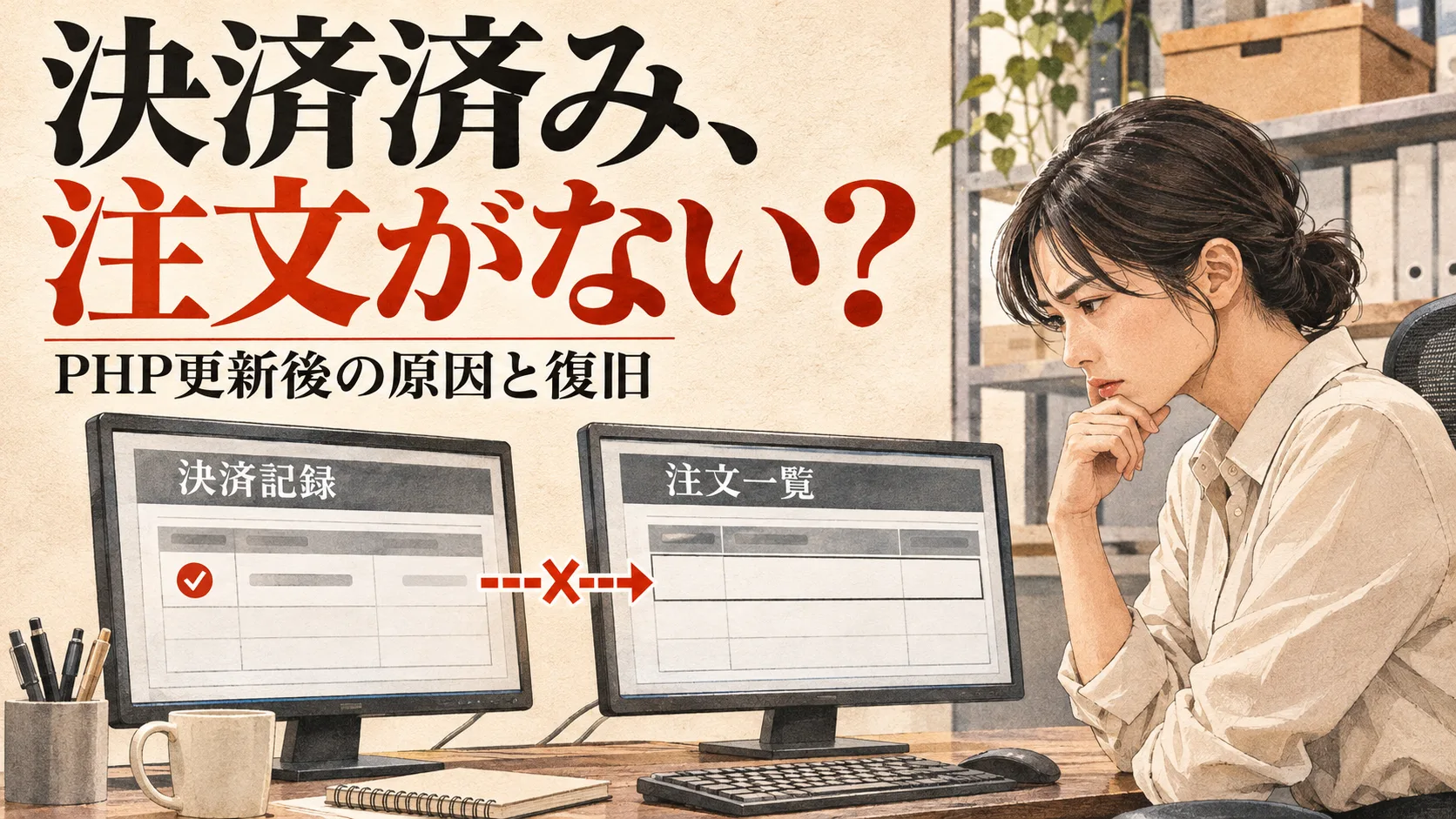

WordPressサイトのPHPを更新する前には、管理画面に「更新可能」と出ているかを見るだけでは足りません。現在使っているテーマ、プラグイン、独自のPHPコードを一覧化し、更新候補のPHP環境で主要業務を実際に試すことが必要です。公式資料の対応表は出発点ですが、自社サイト固有の組み合わせまで保証するものではありません。
この記事は、WordPressの運用担当者と制作会社・保守会社が共同で使える互換性確認の手順です。単なる「最新版にする」という説明ではなく、何を調べ、どの機能を試し、誰が公開を決めるのかまで整理します。PHP更新そのものの画面操作や更新後に表示されない場合の対処は、関連記事のPHP更新後にWordPressが表示されないときの確認手順で扱います。ここでは更新前の互換性検証に絞ります。
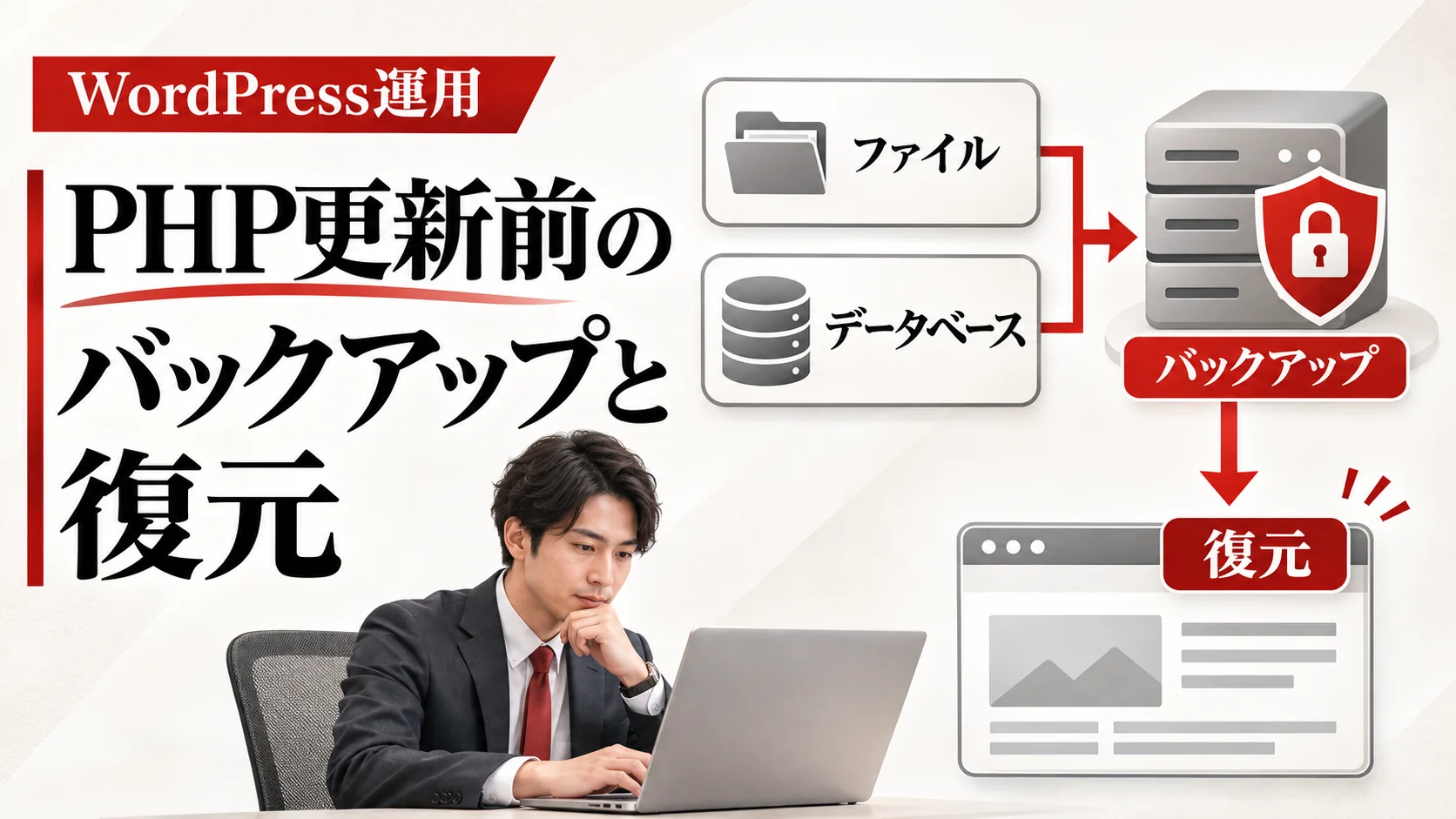
最初に結論を示します。小規模サイトでも、①構成の棚卸し、②影響が大きい機能の選定、③本番に近い検証環境での試験、④公開・延期・切り戻しの判定という四段階を踏みます。チェック表の空欄がある状態で本番のPHPを切り替えないでください。作業前にバックアップと復元の準備も必要です。詳細はPHP更新前のバックアップと復元手順を参照してください。
1. 更新対象を棚卸しして、確認漏れをなくします
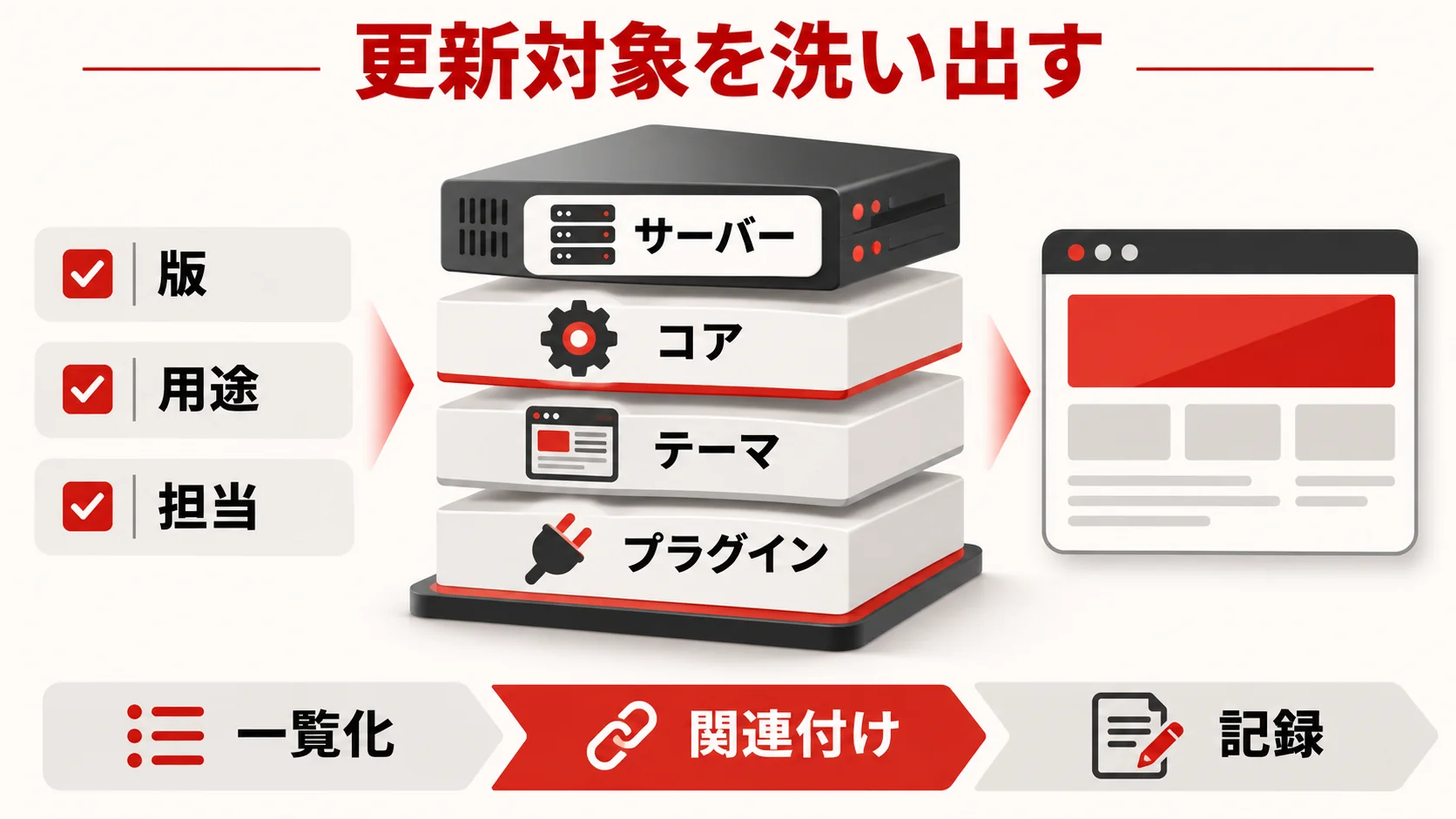
互換性の確認は、サイトを構成する部品を分けて考えるところから始まります。WordPress本体が更新候補のPHPに対応していても、テーマ内の古い処理や一つのプラグインの不具合で、フォーム送信や管理画面だけが止まることがあります。WordPress公式のPHP更新ガイドも、先にバックアップを取り、本体・テーマ・プラグインを更新したうえで互換性を確認する流れを案内しています。互換性チェックツールは有用ですが、検出漏れや誤検出もあり得るため、最終判定を自動診断だけに任せません。
現行PHPとWordPressの実行環境を記録します
最初の担当はサイト管理者です。WordPress管理画面の「ツール → サイトヘルス → 情報」と、契約サーバーの管理画面で、現在のPHPバージョン、Webサーバー、WordPress本体、データベース、使用テーマを確認します。画面の表示名と実際の設定が異なる場合があるため、両方を見ます。項目の位置はサーバー会社や管理画面の改修で変わるため、契約先の最新の公式案内も確認してください。WordPress公式のサイトヘルス説明には、管理画面で取得できる診断情報の範囲が示されています。
記録には、取得日、対象ドメイン、担当者、現行設定、更新候補を入れます。複数ドメインを同一サーバーで動かしている場合は、PHP設定の変更単位を先に調べます。一つの設定変更が別サイトにも及ぶ構成なら、そのサイトも対象に追加します。公開サイト以外に予約フォームや会員ページが別サブドメインで動いている場合も見落とさないでください。
WordPress本体とPHPの一般的な対応状況は、WordPress開発チームの互換性表で確認します。ただし、この表はテーマやプラグインの個別対応表ではありません。ここで「本体として試験候補にできるか」を見て、次の棚卸しへ進むのが正しい使い方です。現在の推奨・対応バージョンは変わるため、過去記事に書かれた数字をそのまま採用せず、作業日に公式表を再確認します。
テーマとプラグインを「入っているもの」ではなく「使っているもの」で整理します
一覧には有効化中だけでなく、停止中のプラグイン、子テーマ、テーマ内の独自関数、外部連携用コードも載せます。停止中で更新できないプラグインは削除候補として区別しますが、削除の前に依存関係と保存データを確認します。名前だけでは用途が分からないものは「不明」と書き、勝手に不要扱いしません。制作会社が独自に設置したmu-plugin、テンプレート直書きのPHP、共通部品も確認対象です。
| 記録項目 | 何を記入するか | 確認できない場合の扱い |
|---|---|---|
| 名称・種類 | 本体、親テーマ、子テーマ、プラグイン、独自改修 | 管理画面・ファイル・契約資料を照合します |
| 現在の版 | 作業日に確認した版と更新履歴 | 未確認と明記し、作業を止めます |
| 提供元・保守先 | 公式配布元、販売元、制作会社 | 問い合わせ窓口を先に特定します |
| 使用機能 | フォーム、決済、予約、SEO、キャッシュなど | 実ページと担当部署へ聞き取ります |
| 対応情報 | 更新候補PHPへの公式案内、最終更新日 | 「対応済み」と推測しません |
| 代替手段 | 障害時の受付方法、戻す手段 | 代替できなければ高優先度にします |
| 検証責任者 | テストを実行し合否を記録する人 | 担当不在なら公開を保留します |
CLIを使える運用体制なら、WordPress公式のWP-CLI plugin listで一覧を取得する方法もあります。ただし、SSH権限を持たない担当者にコマンド作業を無理に依頼する必要はありません。管理画面から確認する場合でも、スクリーンショットやCSVに取得日時を残せば比較できます。一覧の完成条件は「全プラグイン名が並ぶこと」ではなく、各部品がどの業務機能に使われるか説明できることです。
独自改修と外部連携を別枠にします
プラグイン一覧に出ないコードは、事故の原因になりやすい部分です。テーマのfunctions.php、子テーマ、独自プラグイン、フォームの送信処理、会員・予約・決済のAPI連携、検索画面のカスタム処理を確認します。コードを読めない運用担当者は、制作会社に「独自PHPの設置場所・用途・更新候補PHPでのテスト実績」を質問してください。「以前から動いている」は互換性の根拠になりません。
外部サービスもPHPの直接の互換性対象ではないものの、PHP変更をきっかけに連携が失敗することがあります。問い合わせメール、決済通知、CRMへの送信、ファイルアップロード、会員認証などは、成功時にどの外部画面やメールで結果を確認するかまで台帳へ書きます。フォームの見た目だけを開いて「問題なし」と判定しないためです。
制作会社が変わっているサイトでは、契約資料と管理画面だけで改修範囲を特定できないこともあります。その場合は、現行テーマ・子テーマ・mu-plugin・通常のプラグインの配置を保守担当者へ見てもらい、「提供元へ更新を依頼できるコード」「自社で保守するコード」「保守主体が不明なコード」の三つに分類します。保守主体が不明なコードは、重要機能に触れるほど公開前のリスクが上がります。確認できないまま更新するのではなく、ソースの場所、最後の変更履歴、障害時に復旧できる担当を先に確定します。
棚卸しは一度作ったら終わりではありません。テスト開始後に新しいプラグインを入れたり、フォームの設定を変えたりしたら、台帳とテスト条件が古くなります。変更を凍結する日、例外の承認者、追加変更が出た場合の再テスト範囲を決めます。これによって、検証環境で試した構成と本番へ適用する構成のずれを減らせます。
2. 業務影響から検証の優先順位を決めます
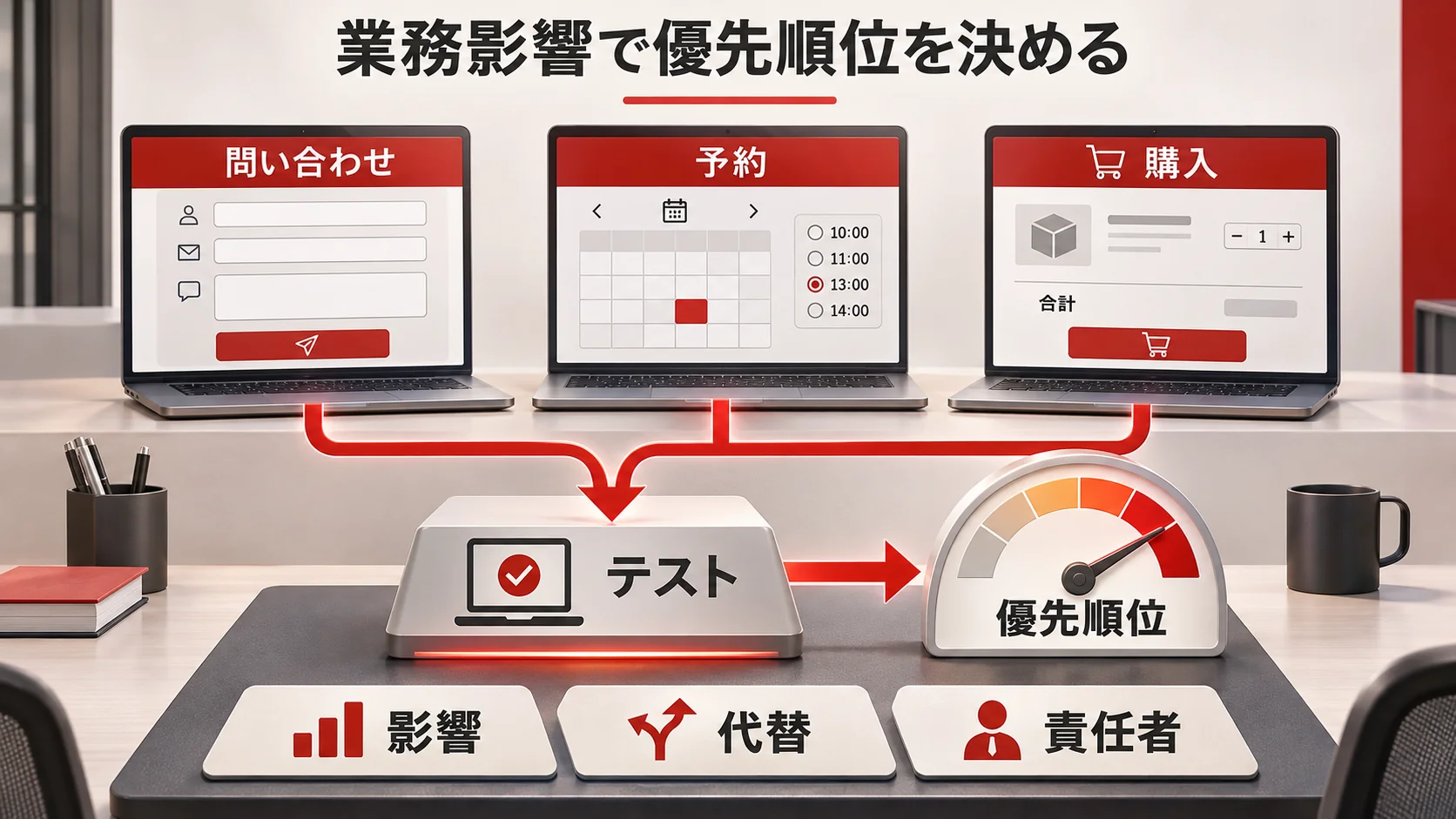
すべての画面を同じ深さで試すと、重要な機能に時間を使えません。売上、顧客対応、個人情報、法令上の記録に関わる機能から検証します。ただし「アクセスが少ないページ=低優先度」ではありません。月に数件でも採用応募や高単価の見積依頼につながるページなら、障害の影響は大きいからです。
優先度は「発生確率」だけで決めません
互換性リスクを、障害時の影響、変更範囲、代替手段の有無、復旧難易度で評価します。たとえば古いフォームプラグインでも、メールの代替受付があり短時間で戻せるなら、深刻度は決済停止より低いかもしれません。逆に独自開発した予約機能で、更新履歴も保守担当者も不明なら、本番変更前に立ち止まるべきです。
| 優先度 | 典型例 | 先に確認する理由 | 合格条件の例 |
|---|---|---|---|
| 最優先 | 購入、決済、会員ログイン、予約、問い合わせ送信 | 失敗が売上・顧客対応・個人情報に直結します | テスト注文や送信が処理先まで届き、記録が残ります |
| 高 | 管理画面の投稿・画像追加、検索、カスタム投稿、定期処理 | 運用停止や情報欠落が生じます | 担当者が通常の更新作業を再現できます |
| 中 | 一般ページ、関連記事、見た目、速度 | 表示品質と回遊に影響します | 主要端末で表示崩れや著しい遅延がありません |
| 個別判定 | 利用していない機能、停止中の部品 | 依存関係によって優先度が変わります | 削除・停止の影響を確認したうえで扱いを決めます |
この表は一例です。自社の商流で問い合わせが唯一の獲得経路なら、問い合わせフォームを決済と同じ最優先に置きます。ニュースメディアなら投稿・編集機能の優先度が上がります。ECならカート、在庫、注文メール、会員履歴が別々の検証項目です。優先順位を決めた人と、その根拠を記録してください。
公開前の問いを担当部署から集めます
検証票は技術担当者だけで作らず、業務担当者へ「止まると困る作業」を聞きます。営業なら資料請求が届くか、採用なら応募通知を見られるか、店舗なら予約とキャンセルが反映されるかです。実際の入力値、成功時の表示、管理画面での記録、通知先、失敗時の連絡方法を一組として書きます。これにより「送信ボタンは押せたが、メールは届かなかった」という見落としを減らせます。
情報を整理したら、確認できる結果へ変換します。「フォームを確認する」では曖昧です。「検証用メールアドレスを使って必須項目・添付ファイルを含む送信を行い、完了画面、管理画面の保存、受信メールを確認する」と書きます。個人情報や決済情報は架空のテストデータを使い、実顧客の情報を検証環境へ無断でコピーしないでください。
必要なテストを決めたら、作業時間と確認者も見積もります。営業担当しか問い合わせ通知を見られないなら、営業担当が不在の夜に更新しても合否を決められません。予約や決済で外部サービスのテストアカウントが必要なら、申請と発行を検証日の前に済ませます。各テストは「操作する人」と「結果を確認する人」を分けると、送信側だけで完了扱いにする誤りを防げます。
優先度が低い機能も、完全に無視するわけではありません。記事一覧のページ送り、画像の拡大、検索結果の絞り込みなど、利用頻度が高い共通部品は代表ページで確認します。アクセス解析で利用者の多い端末や流入先を見て、モバイルのファーストビューや主要な記事ページもテスト票に入れます。業務フローと表示品質の両方をカバーしつつ、全URLの機械的な巡回を人手の確認に置き換えないことが大切です。
架空ケースで優先順位を考えます
以下は実績ではなく、判断方法を示す架空例です。BtoB企業サイトAでは月間の問い合わせ件数は多くありませんが、フォーム経由の商談が売上の中心です。問い合わせ送信、添付資料、通知メールを最優先にし、トップページの装飾より先にテストします。障害時には電話受付へ誘導できるよう、連絡先と案内文も準備します。
予約サイトBではカレンダー画面、予約登録、確認メール、管理者のキャンセル処理が一連の業務です。カレンダーが表示されても、空き枠の保存に失敗すれば合格ではありません。開発担当者が検証環境で一件を予約し、店舗担当者が管理画面と通知で確認します。代替手段は電話受付ですが、二重予約を防ぐために手作業の台帳が必要です。
ECサイトCでは購入後に注文と在庫が変化します。決済会社のテストモードで購入から返金までを確認し、注文メールと管理画面の記録も照合します。テスト環境に実カード情報を入力しません。更新直後に問題が出た際は、データベース全体を古い状態へ戻すと新しい注文が消える可能性があるため、バックアップ記事で示す復元判断を事前に決めます。
3. 本番に近い環境で、画面と業務フローを検証します
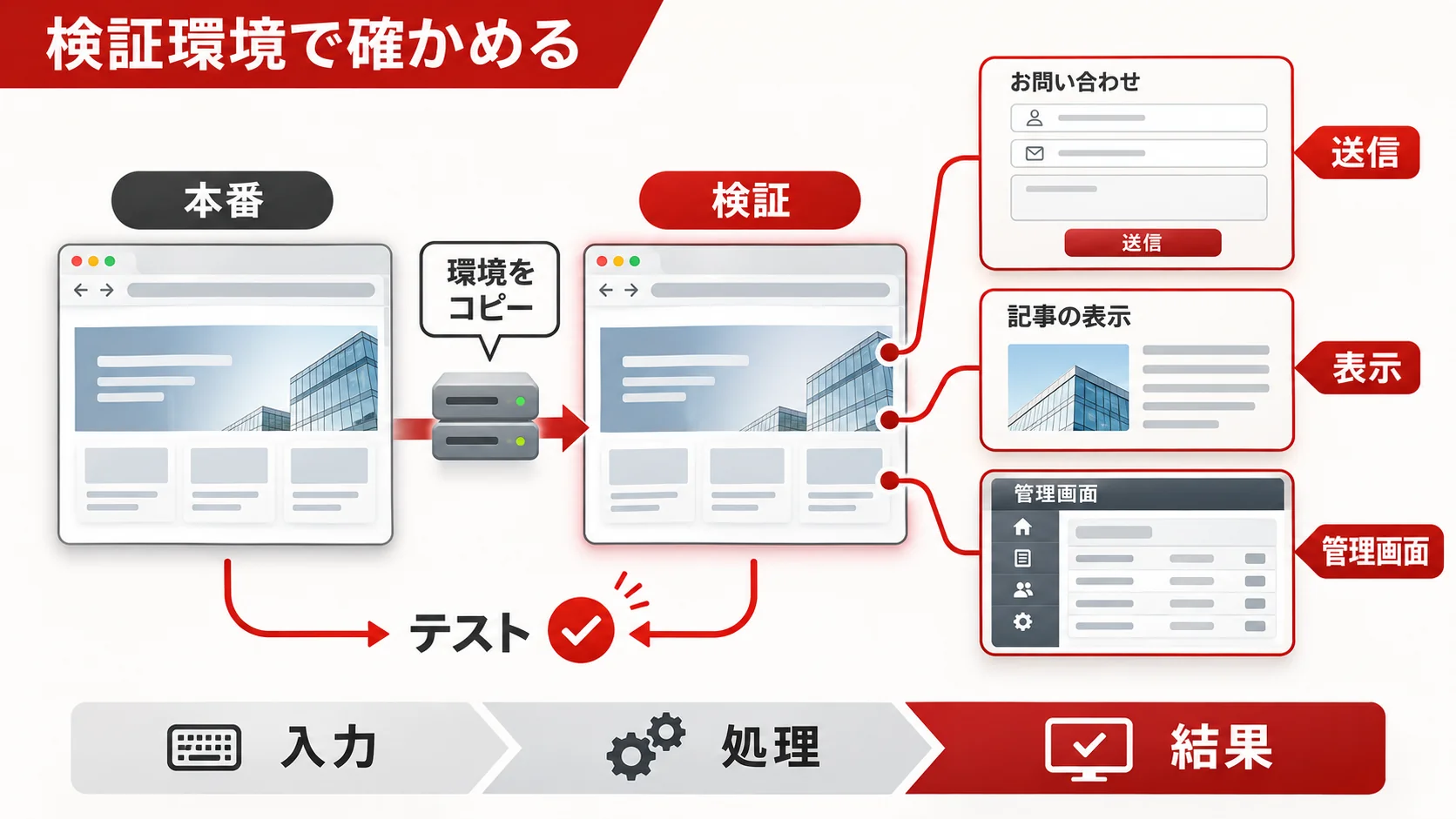
公式の対応表や配布元の更新履歴を読んだだけで、実サイトの合格にはなりません。本番に近い検証環境へサイトのコピーを用意し、更新候補のPHPに切り替えて主要機能を試します。検証環境の作り方はサーバー会社によって異なります。たとえばさくらのレンタルサーバのステージング案内では、環境を複製してPHP更新を試す流れが紹介されています。自社サーバーの機能と適用範囲は契約先の公式資料で確認してください。
検証環境の差分を先に記録します
本番と検証でPHPだけでなく、WordPress本体、テーマ、プラグイン、データベース、キャッシュ、PHP拡張、メール送信、外部APIの設定が大きく異なると、テスト結果をそのまま本番へ適用できません。差分がある場合は「検証不可」ではなく、「何を検証できて何が残るか」を明示します。決済やメールは検証用アカウントへ切り替え、実注文・実顧客へ通知が飛ばないようにします。検索エンジンが検証環境を拾わないよう、アクセス制限とインデックス制御も確認します。
検証前に現行環境で同じ操作を一度行い、基準のスクリーンショットと結果を残すと、PHP変更による差を見つけやすくなります。既に不具合がある機能を更新後の障害と誤認しないためです。検証環境のURL、作成日時、複製した範囲、匿名化したデータ、利用したアカウントも記録します。
主要な動作を「入力→処理→結果」で試します
各テストには担当者、入力条件、期待結果、実際の結果、証跡、判定を入れます。画面の表示は入口であり、保存・送信・通知まで届くことが完了条件です。ページを開くだけでは、バックエンドで起こるPHPエラーや、あとから実行される処理を見逃します。
| 機能 | 実行する操作 | 合格の証跡 |
|---|---|---|
| 公開ページ | トップ、代表的な記事、固定ページ、検索結果を開きます | 主要端末で表示とリンク先が正しい画面記録 |
| 問い合わせ | 必須項目、エラー、正常送信を試します | 完了画面、保存データ、通知メールの照合 |
| 投稿運用 | 記事編集、画像追加、プレビュー、下書き保存を試します | 管理画面の記録と公開前プレビュー |
| 会員・予約 | ログイン、登録、変更、通知を試します | テストユーザーの状態と担当画面 |
| 購入 | テストモードで購入、注文、通知を試します | 注文記録、在庫、メールの一致 |
| 定期処理 | 予約投稿、バックアップ、外部連携の実行を確認します | 実行履歴と成果物 |
WordPress公式のプラグイン・テーマ競合の調査教材は、競合で画面表示やPHPエラーが発生し得ることを説明しています。検証中に異常が出た場合は、まず発生操作と時刻を保存し、ログと照合します。原因調査でプラグインを一斉停止すると、別の機能まで変わり、再現条件を失います。一つずつ状態を変更し、変更前後の結果を記録してください。
エラーがないことと業務が成功することは別です
画面が白くならずログにも致命的なエラーが見えなくても、フォームの通知先が変わる、CSVの一部が欠ける、定期処理が止まるなど、業務上の失敗は起こり得ます。逆に警告が表示されても、直ちに本番障害と断定できない場合があります。判断には、ユーザーに見える結果、保存データ、管理者通知、ログを合わせます。問題を「再現条件」「影響する業務」「暫定回避」「修正担当」「再テスト日」に分けて管理します。
この段階で必要な変更は、既存プラグインの公式更新、代替製品への移行、独自コードの修正などです。変更したら同じテストだけでなく、隣接機能の再確認も行います。フォームプラグインの更新なら、送信・保存・メールに加えて、問い合わせ完了ページの計測も確認します。新しいコードを含むため、更新前の合格記録をそのまま使い回せません。
テスト結果の証跡は、第三者が読んで同じ結論にたどり着ける粒度で残します。合格ならテストデータの識別子、画面、受信先の確認、実行日時を書きます。不合格ならエラー表示だけでなく、期待した結果と実際の結果の差、再現回数、特定の端末や権限だけで起こるかを記録します。ログの生データには認証情報や個人情報が混じることがあるため、共有範囲を制限し、記事や公開の相談資料へそのまま貼り付けません。
検索やキャッシュのように結果が変動する機能は、合否を「同じ見た目」だけで判断しません。検索なら代表的な語句で意図したページが出るか、キャッシュなら更新後の内容が反映されるか、速度なら変更前と同じ測定条件で著しく悪化していないかを確認します。検証環境で再現できない定期処理は、未検証と明記して本番更新後の監視計画へ移します。
4. 公開判定と切り戻し条件を先に決めます
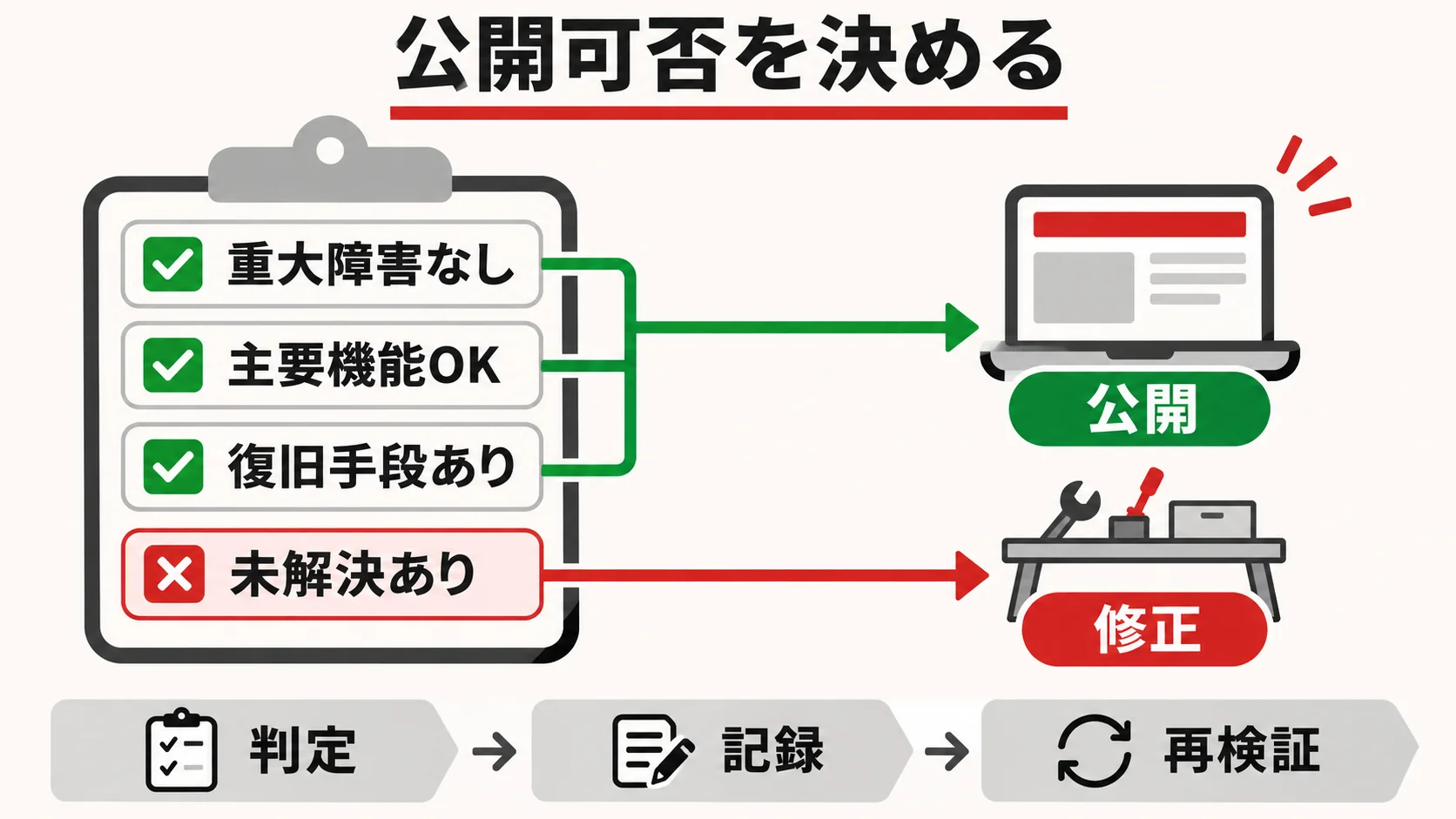
テストの最後に「おそらく大丈夫」と言って本番へ進む運用は避けます。検証責任者が結果をまとめ、業務責任者が影響を判断し、作業責任者が公開の可否を記録します。重大な未解決問題、主要フローの失敗、復旧手段の未検証がある場合は公開を延期します。延期は失敗ではなく、業務停止を防ぐための正常な判断です。
判定基準を文章と数値ではなく観測可能な事実で書きます
例えば「主要フォームの送信が検証環境で完了し、管理画面と通知で同じテストIDを確認した」「ログイン権限別の管理画面が開く」「変更前のバックアップから復元手順を試した」のように書きます。「問題がない」「軽微だから公開」といった評価語だけでは、別の担当者が同じ判断を再現できません。未検証の画面と、検証したが不合格の画面も区別します。
| 判定 | 条件 | 次の行動 |
|---|---|---|
| 公開可 | 最優先・高優先のテストが合格し、バックアップと切り戻し手順が確認済みです | 変更窓口を告知し、本番作業へ進みます |
| 条件付き保留 | 軽微な表示差はあるが業務影響の評価が未了です | 影響を確認し、期限と責任者を付けて再判定します |
| 公開不可 | 送信・購入・ログインなど主要機能が失敗、または復旧方法が不明です | 代替案と改修計画を決め、再検証します |
本番では更新直後に同じ重要テストを短時間で再実行します。環境差があるため、検証環境で合格したことだけで完了扱いにしません。公開判定時点で、障害を検知したら誰がPHP設定を戻すのか、顧客へどのように連絡するのか、判断をどこへ記録するのかを決めます。サイトを止めたまま原因調査を続けるか、早く切り戻すかを現場で初めて話し合わないようにします。
再現できる作業票を残します
作業票には、対象サイト、現行PHP、更新候補、変更対象の設定単位、作業開始・終了の条件、責任者、作業者、確認者、テストURL、入力する架空データ、証跡の保存先、連絡先、切り戻しの順序を記入します。権限の強いアカウントのパスワードや秘密鍵を票に貼り付けません。認証情報は別の安全な管理方法で共有します。
更新後に不具合が出たら、闇雲にプラグインを停止する前に、発生時刻、対象URL、操作、画面、ログを記録し、合意済みの停止条件に当てはめます。PHP設定を戻すだけで復旧できる場合と、ファイル・データの復元まで必要な場合は違います。復元時に新しい投稿や注文を消さないための判断は、バックアップと復元の実務手順で確認できます。一般的な更新トラブルの見分け方はPHP更新後の障害対応記事も参照してください。
更新作業を外部へ依頼する場合は、委託先の「PHPを切り替える作業」と、発注側の「業務が正常に動くと確認する作業」を分けて見積もります。依頼文には対象ドメイン、現在の構成、重要機能、独自改修の有無、検証環境、復元可能なバックアップ、完了時の証跡を含めます。受託側に任せる範囲が曖昧なら、フォーム送信の動作確認や異常時の連絡が見積もり外になることがあります。検収では、単なる「更新完了」の報告ではなく、検証票と本番再テストの結果を受け取ってください。
検収記録の例を、実際の業務に置き換えます
たとえば資料請求フォームなら、テストIDを含む架空の申込を一件送ります。確認者は完了ページの表示、管理画面の保存データ、担当部署の受信箱、CRMへの登録を照合し、それぞれ同じテストIDと時刻があるか記録します。四つのうち一つでも欠ければ「送信ボタンが動いた」だけでは合格にしません。通知メールが迷惑メールへ入った場合も、利用者の完了画面と社内の受付結果を分けて記録します。
予約機能なら、空き枠の表示、予約確定、担当画面での反映、変更・取消、通知メールを一連で試します。公開後に本番で実施するテストは、架空の予約が実際の顧客枠を埋めないよう、専用のテスト枠や事前の業務承認を用意します。ECなら決済提供元のテストモードで、注文、在庫、通知、失敗時の表示を照合します。業務ごとに必要な証跡が違うため、汎用の「サイト表示正常」という一行報告では不足します。
検収票には、結果だけでなく「不合格が出たときに次へ進むか」を明記します。主要機能で一つでも不合格ならPHP変更を戻す、軽微な装飾差なら影響と修正期限を付けて責任者が判定する、といった条件です。こうしたルールがあれば、作業者が現場の判断を一人で背負わずに済みます。複数部署のサイトでは、結果の共有先と承認者を作業前に確定してください。
実務で使う最終チェックリスト
チェック表は作業者の自己申告だけで閉じず、業務責任者が「止まると困る機能は含まれているか」を最後に確認します。未確認の項目には理由と再確認予定を記入し、空欄を合格と読み替えません。次の担当者が同じ条件で検証できるよう、版、対象URL、テストデータ、確認日時を残します。
結果の保存先も統一し、次回更新時に前回の判断根拠を追えるようにします。
- [ ] 現行PHP、WordPress本体、テーマ、プラグイン、独自改修、外部連携を作業日に記録しました。
- [ ] 本体の対応情報と、各製品の公式対応情報を分けて確認しました。
- [ ] 問い合わせ・予約・購入など、業務影響の大きい機能を担当部署と選びました。
- [ ] 本番と検証の環境差、外部通知の遮断、テストデータの扱いを確認しました。
- [ ] 画面表示だけでなく、送信・保存・通知・管理画面まで結果を確かめました。
- [ ] 不具合は再現条件、影響、担当、期限、再テスト結果を残しました。
- [ ] 最優先機能が合格し、未検証箇所の扱いを明記しました。
- [ ] バックアップの中身と切り戻し手順を確認し、作業責任者が公開を承認しました。
- [ ] 本番更新直後の再テストと、問題が出た場合の連絡順を決めました。
よくある質問
WordPress本体が対応していれば、テーマやプラグインも動きますか?
いいえ。本体の対応状況と、導入しているテーマ・プラグイン・独自コードの互換性は別に確認します。配布元の公式情報と更新履歴を調べたうえで、自社の主要フローを検証環境で試してください。自動チェックツールの合格だけを最終根拠にしないことが重要です。
検証環境がない場合は、すぐ本番で切り替えてもよいですか?
重要な機能があるサイトなら、まず契約サーバーのステージング機能や制作会社の検証環境を調べてください。どうしても同等の環境を用意できない場合は、確認できなかった範囲を明示し、業務の少ない時間帯、復旧可能なバックアップ、切り戻し担当、連絡手段を整えます。未検証のまま「安全」とは書けません。
PHPの設定画面で旧版へ戻せるなら、バックアップは不要ですか?
不要ではありません。PHP設定の切り戻しは一つの復旧手段ですが、作業中に行ったテーマ・プラグイン更新、データ変更、設定変更までは自動で戻らない場合があります。ファイルとデータベースの対応したバックアップを用意し、必要に応じて復元できるか確かめます。
対応情報が書かれていないプラグインはどう扱いますか?
「非対応」とも「対応済み」とも決めつけません。提供元へ確認し、更新履歴、現在の保守状態、代替候補を調べ、検証環境で該当機能を試します。決済・予約など停止時の影響が大きい場合は、公式の回答や代替手段が得られるまで公開を保留する判断も必要です。
どこまでテストすれば十分ですか?
全ページをただ開くことより、重要な業務フローを入口から結果まで確認することを優先します。対象サイトの事業に応じて、問い合わせ、予約、購入、会員、投稿、外部連携を選び、担当部署が合格条件を定義してください。テストできなかった部分は残課題として明示します。
まとめ
PHP更新前の互換性確認は、バージョン番号を照合するだけの作業ではありません。部品と業務の対応関係を棚卸しし、本番に近い環境で重要な操作を再現し、結果に基づいて公開を決めることが中心です。対応情報が曖昧な部品や、戻し方が未確認の機能を残したまま本番へ進まないでください。
サイト全体のPHP確認方法はWordPressのPHPバージョン確認記事、旧版を使い続ける場合のリスク整理は古いPHP環境とWordPressの保守記事も参考になります。この記事のチェック表を使い、対象サイト固有のテスト票へ落とし込んでください。
参考・出典
以下の公式ページを2026年11月16日に確認しました。各社の画面や対応バージョンは更新されるため、実作業時に再確認してください。
- WordPress.org Documentation: Update PHP
- WordPress.org Documentation: Site Health
- WordPress Core Handbook: PHP Compatibility and WordPress Versions
- Learn WordPress: Troubleshooting plugin and theme conflicts
- WordPress Developer Resources: wp plugin list
- さくらのサポート情報:ステージング環境
まずはセキュリティの達人に相談する

自社のWordPressでPHP更新を進めたいものの、テーマやプラグインの互換性、独自改修の影響、公開判定に不安がある場合は、セキュリティの達人にご相談ください。現状の構成と重要な業務フローを整理し、検証範囲と復旧手順を具体化します。更新を急ぐより、止められない機能を先に見極めることが大切です。