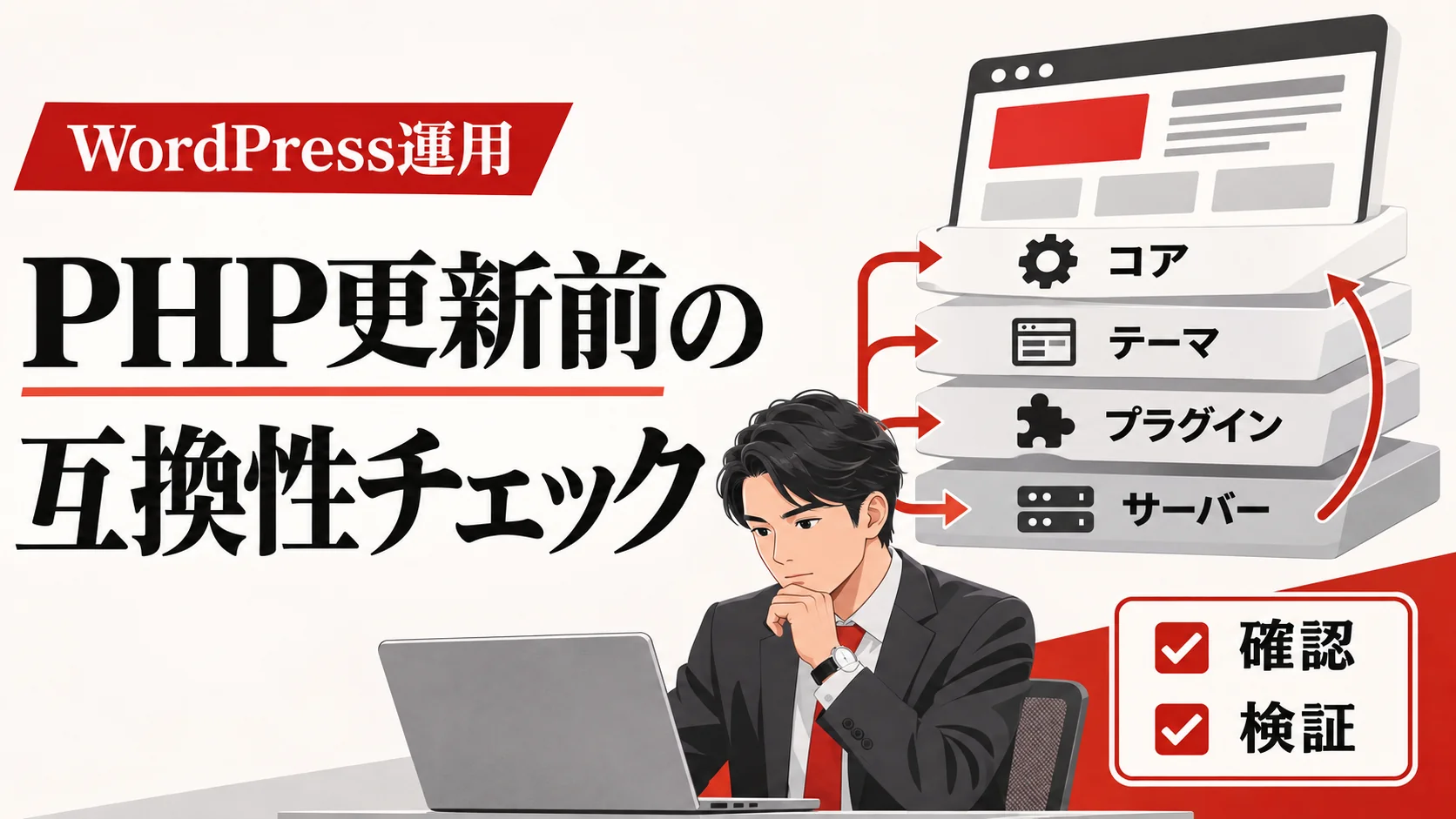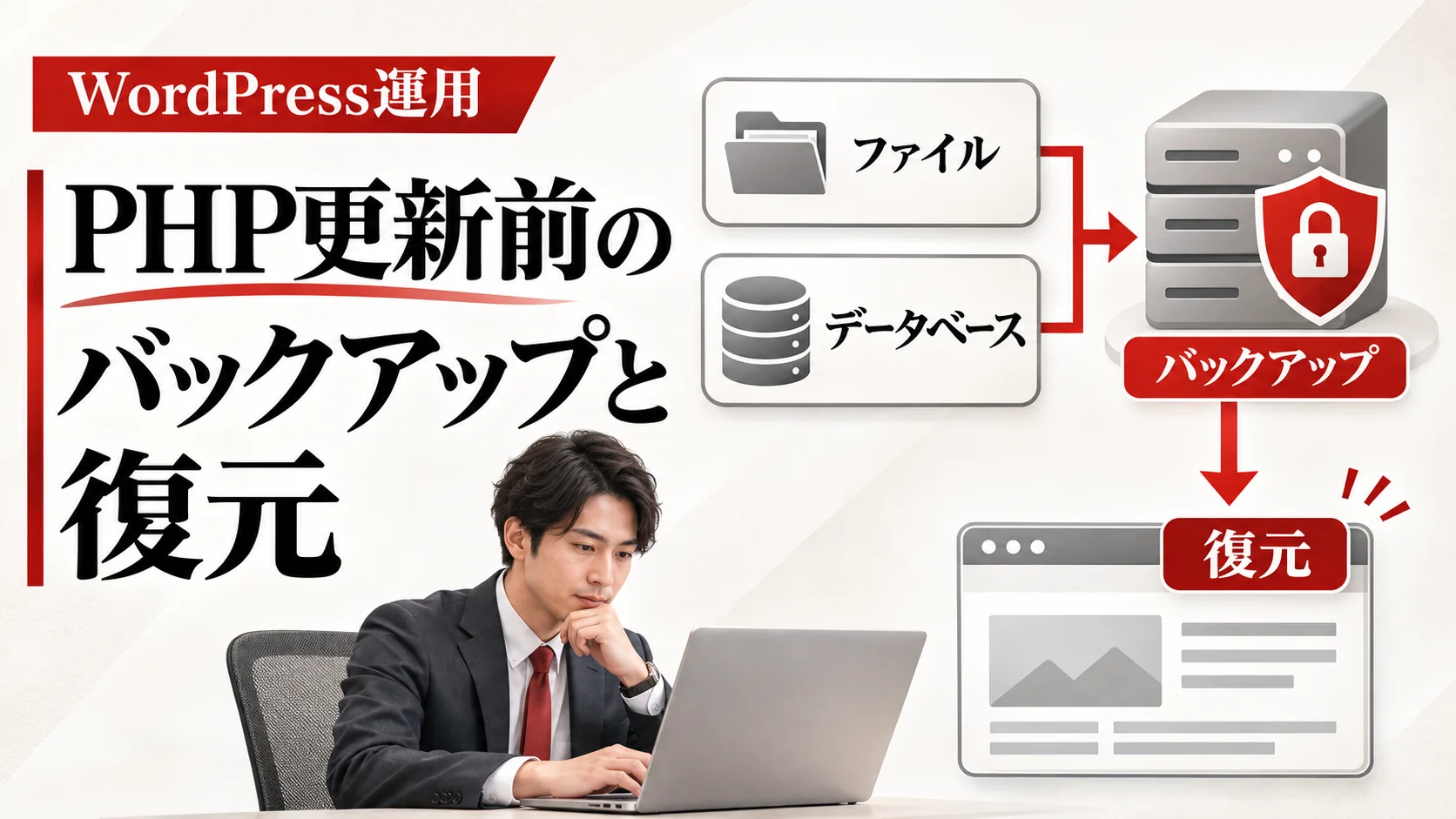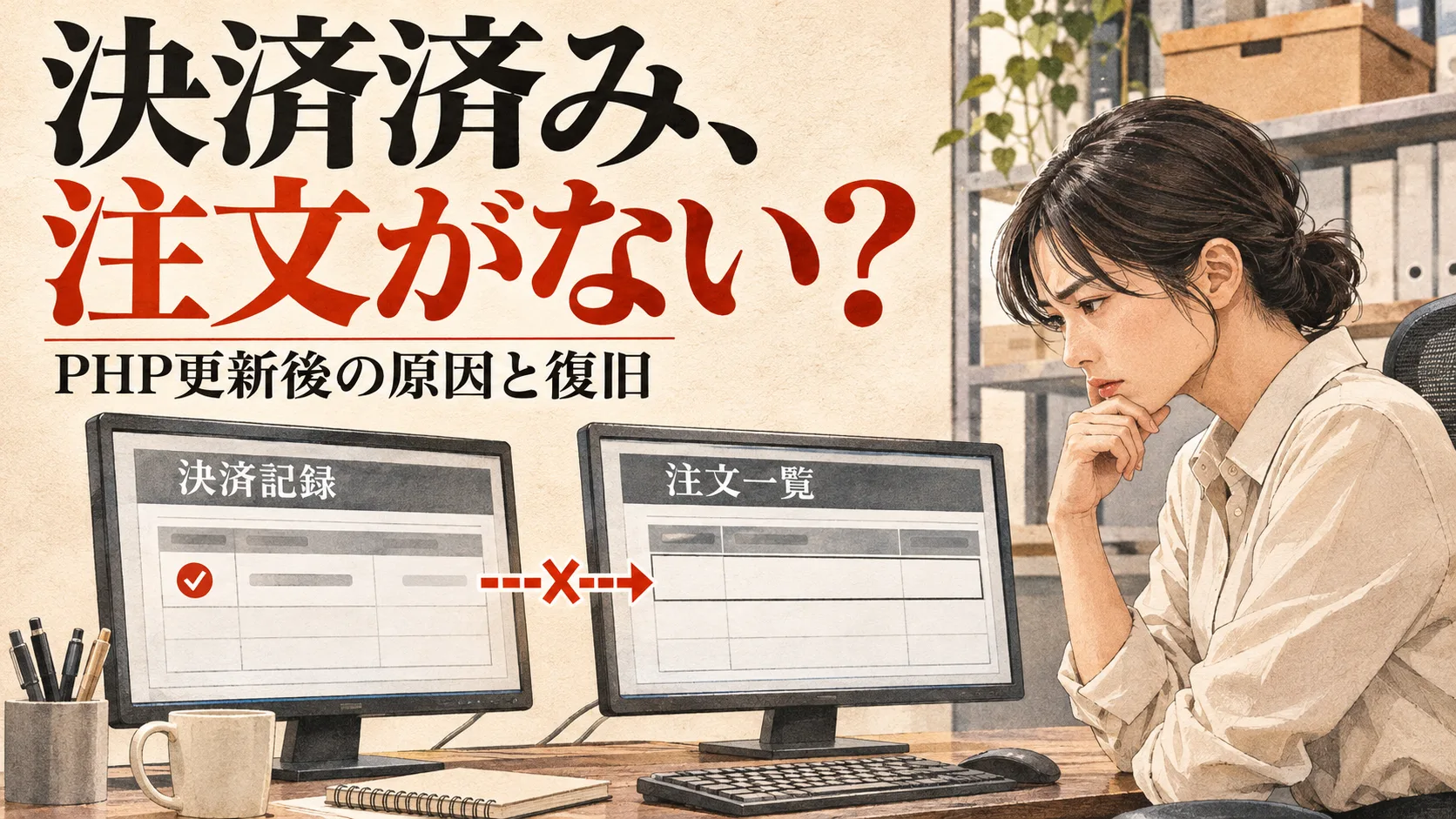
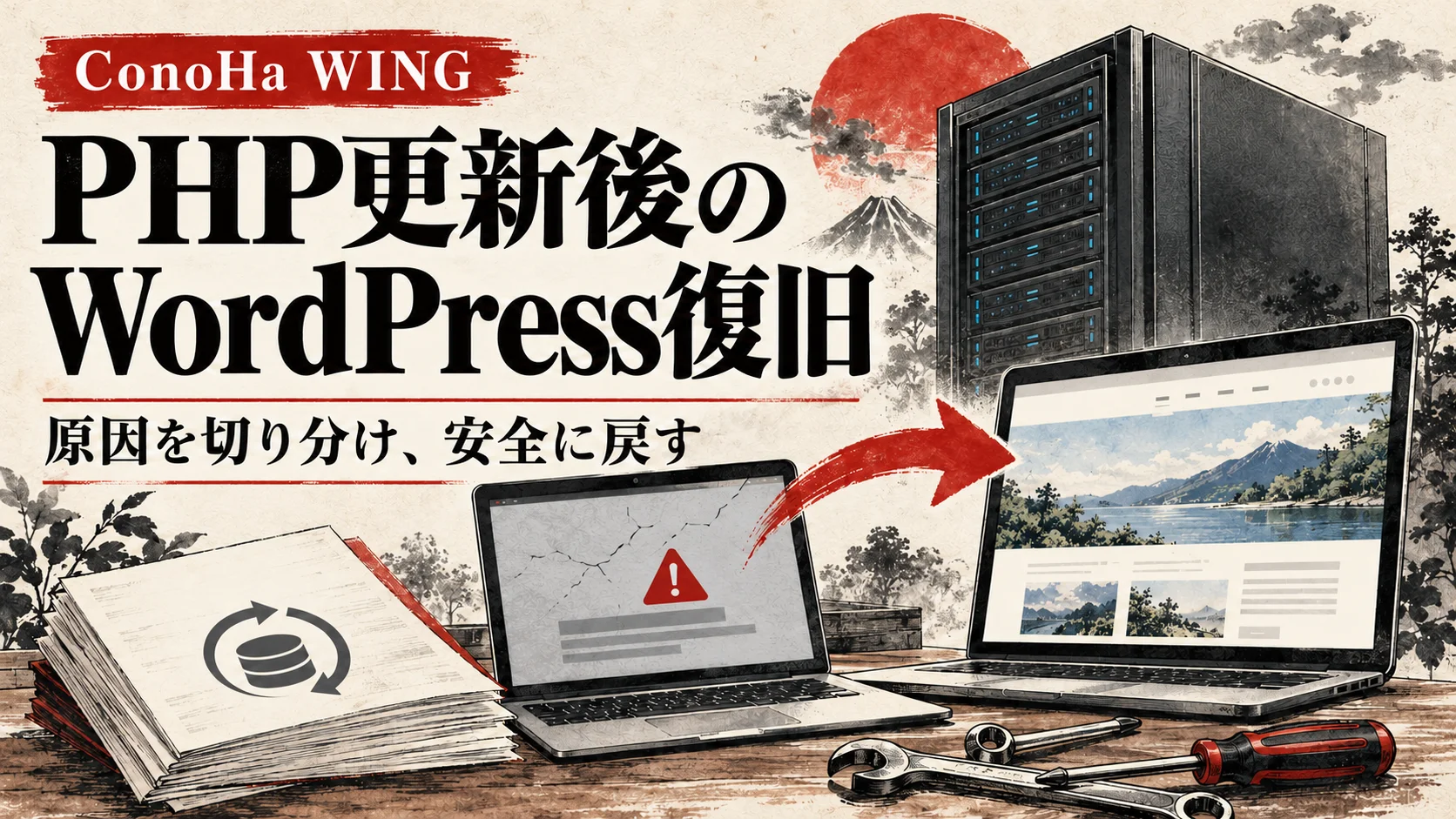
ConoHa WINGでPHPバージョンを変更した直後、WordPressが白画面になったり、「重大なエラー」「500 Internal Server Error」が表示されたりした場合、まず変更を重ねず、対象ドメイン・変更前後の設定・発生時刻を記録してください。最初の目標は原因を決めつけることではなく、利用者への影響を止め、変更前の状態へ安全に戻せるか判断することです。管理画面で元のPHP版を選び直せるなら切り戻しを検討します。ただし、同じ時間帯にテーマやプラグイン、データベースを更新していた場合、PHPだけ戻しても直らないことがあります。
ConoHa WINGにはサーバー共通とドメイン個別のPHP設定があります。個別設定が優先され、変更時には.htaccessへ設定行が追加されることもあります。さらに自動バックアップの「リストア」は、必要なデータを直ちに本番へ上書きして元に戻す操作ではありません。復旧場所と本番領域の関係を理解せずに作業すると、別サイトへ影響を出したり、更新後に受けた注文や問い合わせを失ったりするおそれがあります。
この記事では、ConoHa WINGのPHP設定、ログ確認、自動バックアップなどの公式手順を2026年10月26日に確認し、実務で使う順序に組み直しました。2026年10月のPHP脆弱性に対するConoHaのサーバー側対応とは別の、利用者が通常のPHP更新を行った後に起きた不具合を想定しています。今回の脆弱性のために手動でPHP版を上げる必要がある、という意味ではありません。その点はConoHa WINGのPHP脆弱性対応を先に確認してください。
別のサーバーも管理している場合は、5社のPHP更新方法と切り戻し条件の比較で契約ごとの差を確認できます。
まず10分で影響範囲と変更履歴を固定する
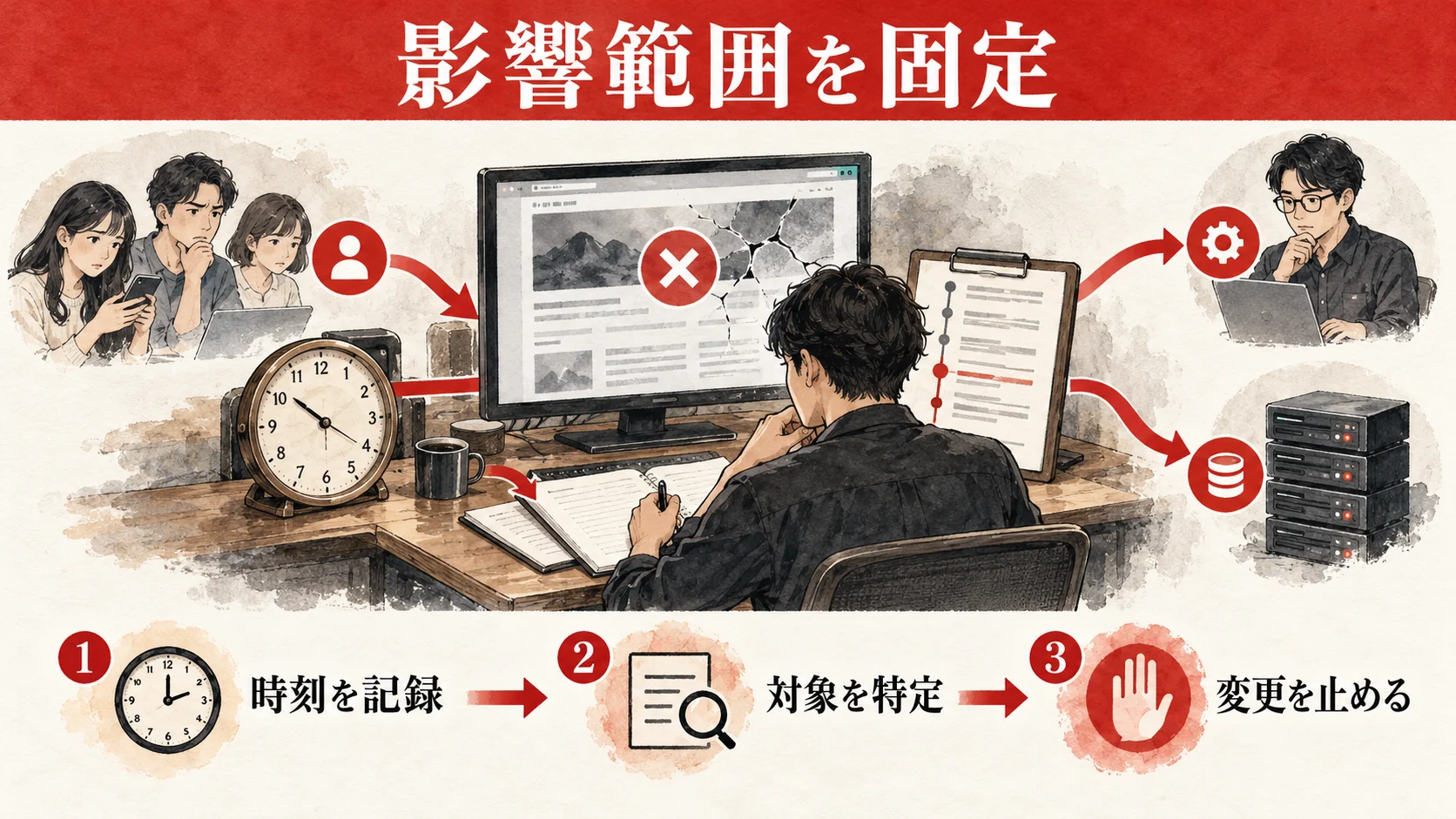
表示できないと気づくと、PHP版、テーマ、プラグイン、キャッシュ設定を次々に変更したくなります。しかし、複数の操作を短時間に重ねると、どの変更が原因でどれが復旧につながったか分からなくなります。復旧が長引くほど、問い合わせの取りこぼしや注文の重複など、技術以外の被害も大きくなります。最初の10分は「観測・記録・連絡」に限定し、判断者と作業者を決めてください。
確認するURLはトップページだけではありません。公開側のトップと代表的な下層ページ、/wp-admin/、問い合わせフォーム、予約や購入など売上に直結する導線を別々に開きます。可能なら社内ネットワークと別回線、PCとスマートフォンなど、少なくとも二つの利用環境で試します。一方だけ正常なら、キャッシュや端末側の問題が混じっている可能性があります。再読み込みを連打するだけでは原因は分かりません。
操作した担当者に、変更したドメイン、変更前と変更後のPHP版、管理画面で「保存」を押した時刻、同時刻のWordPress更新の有無を聞きます。複数ドメインを一つのConoHa契約で管理する場合、サイトごとのPHP設定を確認するまで「契約全体が壊れた」と見なさないでください。ConoHa公式マニュアルによると、ドメイン個別のPHP設定はサーバー共通設定より優先されます。障害の出たサイトと正常なサイトで設定値が違うことがあります。
表示されたエラー文、HTTPステータス、発生URL、時刻、最初に気づいた人、最後に正常動作を確認した時刻を一枚の作業票にまとめます。問い合わせフォームが動かない場合は、別の連絡先を掲示するか、電話などの既存窓口へ誘導します。ECや予約サイトで注文確定の可否が不明な場合は、安易に「再注文してください」と案内せず、決済事業者や受注システムの記録を照合します。操作中の画面に顧客名や決済情報が映るなら、共有用スクリーンショットでは隠してください。
| 最初に記録する項目 | 記入例 | なぜ必要か |
|---|---|---|
| 対象サイト | 本番ドメイン、サブドメイン、検証用ドメイン | 設定対象の取り違えを防ぐため |
| 変更前後のPHP版 | 管理画面に表示された値をそのまま転記 | 切り戻す設定を特定するため |
| 障害を見つけた時刻 | 日付・時刻・タイムゾーン | ログと操作履歴を照合するため |
| 画面の症状 | 白画面、500、403、フォーム送信失敗など | 原因候補を分けるため |
| 同時に変えたもの | テーマ、プラグイン、キャッシュ、DNS、SSL等 | PHP更新との因果を早合点しないため |
| 事業上の影響 | 問い合わせ停止、注文可否不明、管理画面のみ不可等 | 緊急度と代替導線を決めるため |
ここでの完了条件は、サイトの復旧ではありません。対象、症状、変更履歴、連絡先、判断者を確定し、次の担当者が同じ状況を再現できることです。もし不正アクセスやファイル改ざんの形跡があるなら、単なるPHP互換性障害と扱わず、ログと証拠を保全してセキュリティ担当へ上げてください。
ConoHa WINGで変更したPHP設定を正確に読み直す
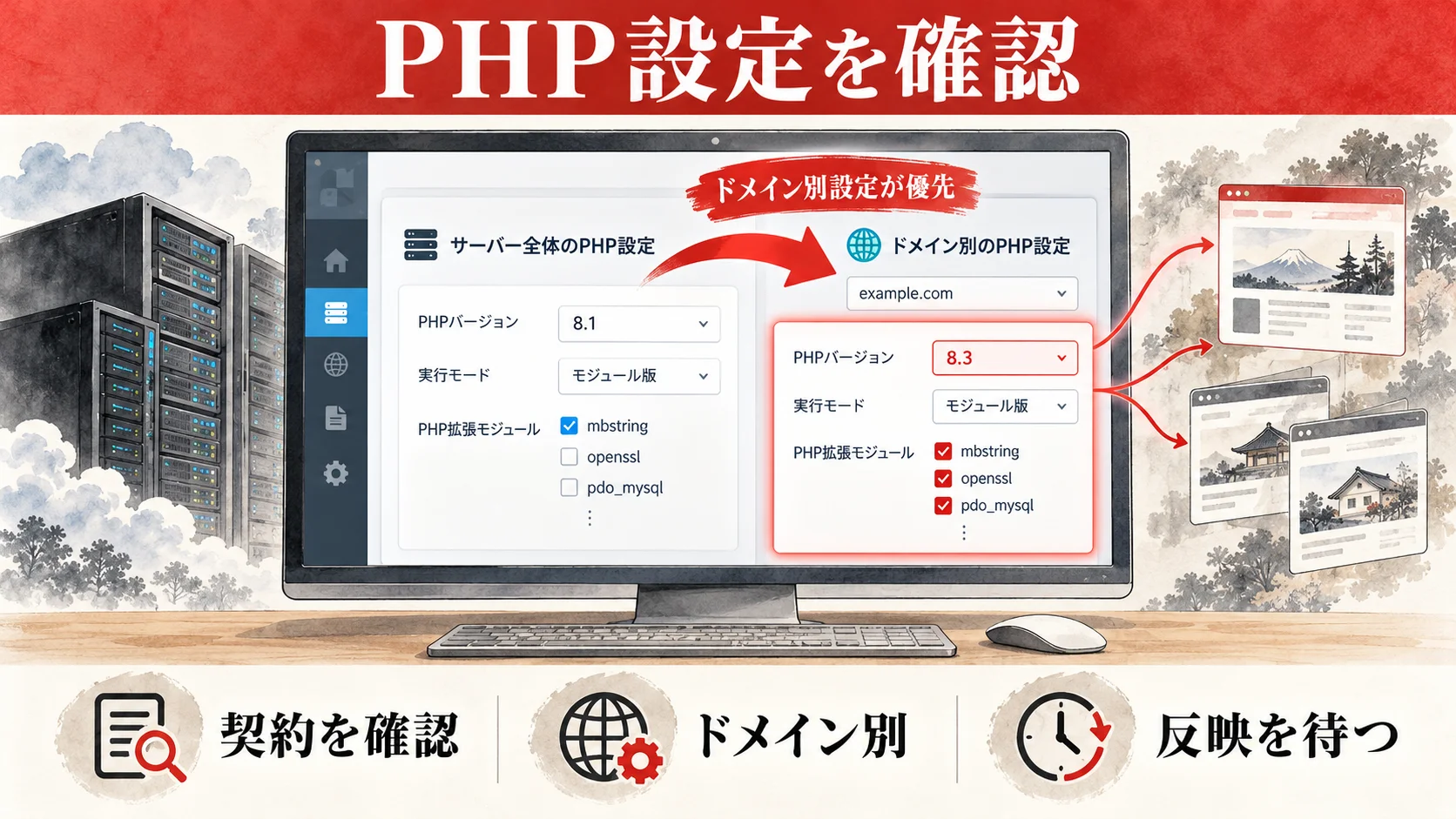
ConoHa WINGの公式手順では、コントロールパネル上部の「WING」を選び、「サイト管理」→「サイト設定」→「応用設定」→「PHP設定」と進みます。「PHPバージョン」に現在の設定が表示され、編集アイコンから候補を選んで保存できます。画面名称や配置は変わる可能性があるため、実際の操作時はConoHa WINGの最新マニュアルと管理画面を照合してください。
一番多い取り違えは、対象ドメインを選ばず、別サイトやサーバー共通設定を見てしまうことです。サイト管理の画面に表示されているドメイン名を作業票のURLと照合してから、「PHP設定」を開きます。サーバー共通設定を変更したのか、ドメイン個別設定を変更したのかも記録します。ドメイン個別のPHP設定がある場合は、それがサーバー共通設定より優先されます。同じ契約内のサイトが無事だからといって、問題のサイトのPHP版も同じとは限りません。
PHP設定画面にはバージョン以外の項目もあります。php.iniやuser.iniを同時に編集していた場合、メモリ制限、実行時間、エラー表示などが変わっていないか調べます。ConoHaのマニュアルでは、同じPHP版のphp.iniとuser.iniに同じ設定値が記載されていると、user.iniが優先されると説明されています。「PHP版を元に戻したのに挙動が違う」という場合、設定ファイル側の変更が残っている可能性もあります。
ドメイン別にPHPバージョンを変更すると、.htaccessへAddHandlerから始まる記述が挿入される場合があります。ConoHaは、その行を削除すると不整合が起こる可能性を注意しています。WordPressの復旧記事で「.htaccessを全部消す」とだけ書かれていても、そのまま当てはめないでください。変更前のファイルを複製し、ConoHaが追加した行と自社の独自ルールを分けて確認します。扱いに自信がなければ、操作を止めてホストか保守担当に相談します。
この段階では、設定値と操作履歴を読み直すだけにします。サイトの表示が直っていないからといって、使えるPHP版を一つずつ試す「総当たり」は避けます。版を切り替えるたびに発生時刻が更新され、ログとの対応が難しくなり、別のプラグインが壊れる可能性もあります。候補は変更前の版か、検証環境で動作確認した版に絞ります。
確認後の作業票に「対象ドメイン」「共通・個別の区別」「現在のPHP版」「変更前のPHP版」「php.ini/user.ini変更の有無」「.htaccess差分の有無」を記入できれば、設定の読み直しは完了です。対象が不明なまま「保存」を押さないことが、復旧速度を上げる最短の手順です。
白画面・500・403・503をConoHaのログで切り分ける
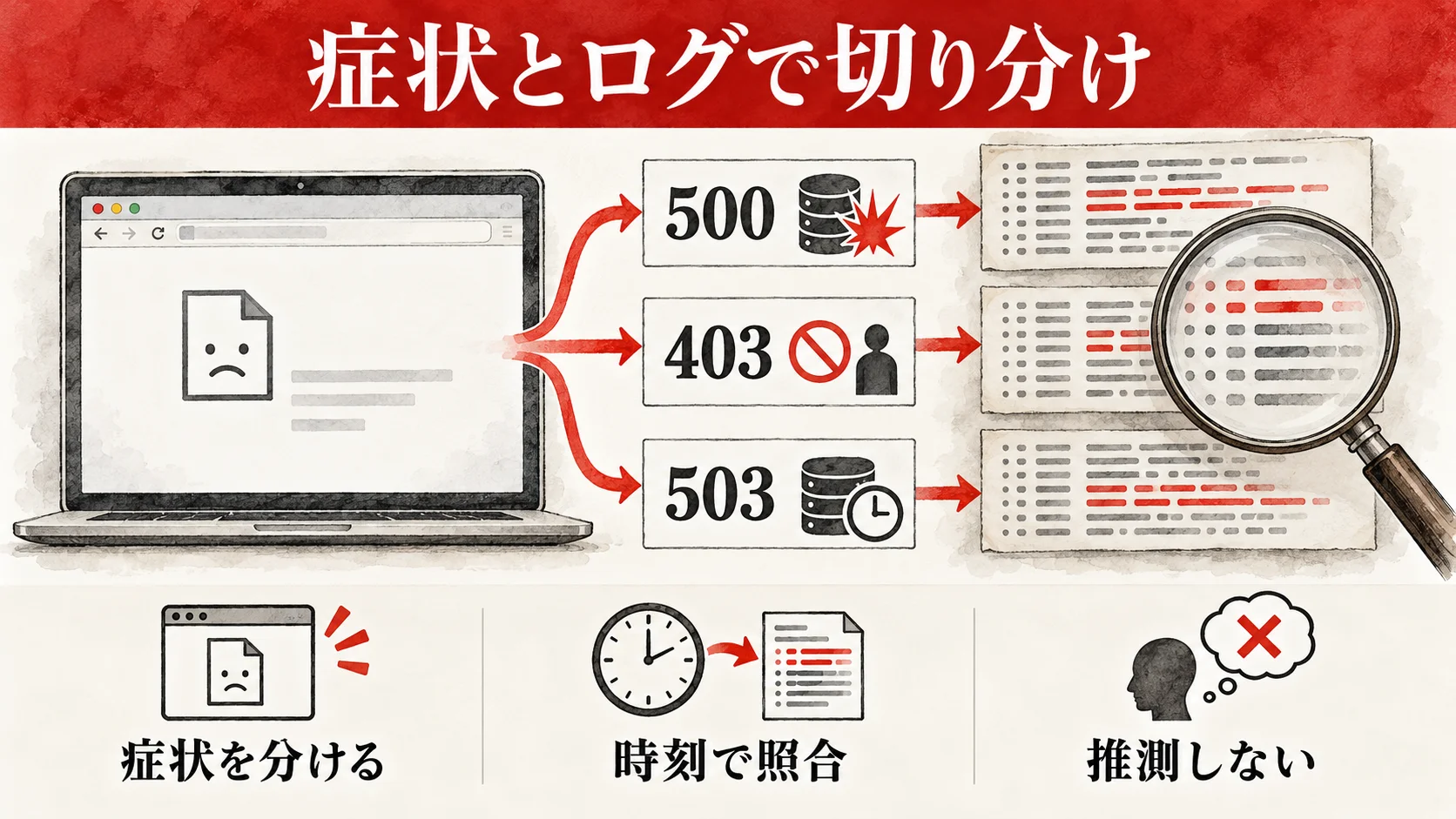
画面が同じように「表示されない」状態でも、原因は一つではありません。ConoHaのWebサイトのトラブルシューティングは、500ならプログラムの実行に問題がある可能性を挙げ、エラーログの確認を案内します。503は高負荷等でも起こり得ます。データベース接続確立エラーは、DB設定やアクセス権限の確認が必要です。エラー表示だけで「PHPの新バージョンが原因」と断定せず、発生時刻に一致するログを探します。
ConoHaでは「WING」→「サイト管理」→「アクセス解析」→「ログ」でエラーログとアクセスログを確認できます。公式ガイドによると、管理画面に表示されるエラーログは直近300行、アクセスログは直近100行です。アクセスが多いサイトでは、操作を続ける間に該当行が表示範囲から流れます。ダウンロードできるログや保存先を確認し、発生前後の時刻を早めに確保してください。ログを人に渡すときは、IPアドレス、URL内の個人情報、認証情報などが含まれないか点検します。
ログを読む際は、同じ時刻に「どのURL」「どの処理」「どのファイル」が失敗したかを見ます。たとえば架空の診断例として、PHP版変更直後に特定テーマの関数名を含むFatal errorが繰り返されれば、テーマ互換性を疑います。一方でアクセスログにリクエストが届いていなければ、DNSやネットワーク、SSL、外部のCDNなどPHPの前段も調べます。ログに警告があることと、それが表示障害の直接原因であることは別です。時刻、URL、再現手順の三点を合わせてください。
/wp-admin/だけ403になる場合、PHP互換性とは限りません。ConoHaの管理画面トラブルガイドはWordPressセキュリティのログイン制限や海外アクセス制限を候補に挙げています。制限を一時的に変えて確認する場合は、事前に元の設定を記録し、原因を確認したら戻します。管理画面が404なら、ログインURLを変更するプラグインも候補です。公開サイトだけ500で管理画面は開く、あるいはその逆という区別も重要です。
| 症状 | 最初に見る場所 | 早合点しやすいこと | 次の判断 |
|---|---|---|---|
| 白画面・重大なエラー | 発生URL、ConoHaのエラーログ、管理者通知 | PHP版だけが原因と決める | テーマ・プラグイン・独自コードの直前変更と照合 |
| 500 Internal Server Error | エラー時刻に一致するログ、.htaccess差分 |
ファイルを一括削除する | 行単位で原因を確認し、変更を小さく戻す |
| 503 Service Temporarily Unavailable | ホスト障害情報、アクセス・負荷状況 | PHP互換性だけを疑う | 高負荷や一時的なサービス影響を切り分ける |
| 管理画面だけ403 | ConoHaのWordPressセキュリティ設定 | 更新したPHPが必ず壊れたとみなす | 制限設定とアクセス元を調べる |
| DB接続エラー | DB設定、接続権限、直前のDB操作 | PHP版を何度も切り替える | DB側の記録とwp-config.phpを照合 |
| 公開ページだけ古い・表示差異 | ConoHaのコンテンツキャッシュ | 復旧操作が効いていないと断定 | キャッシュを検査し、必要ならクリア |
WordPress公式のデバッグ手順は、検証環境での利用を推奨しています。本番にエラー内容をそのまま表示すると、内部パスや機密情報が漏れる可能性があります。本番で一時的な調査が必要なら保守担当が表示を抑えた状態でログを取得し、終了後に設定とログファイルの公開状態を確認します。原因不明のまま長期にデバッグモードを有効にしないでください。
変更前のPHP版へ切り戻すか、安全に決めて実行する
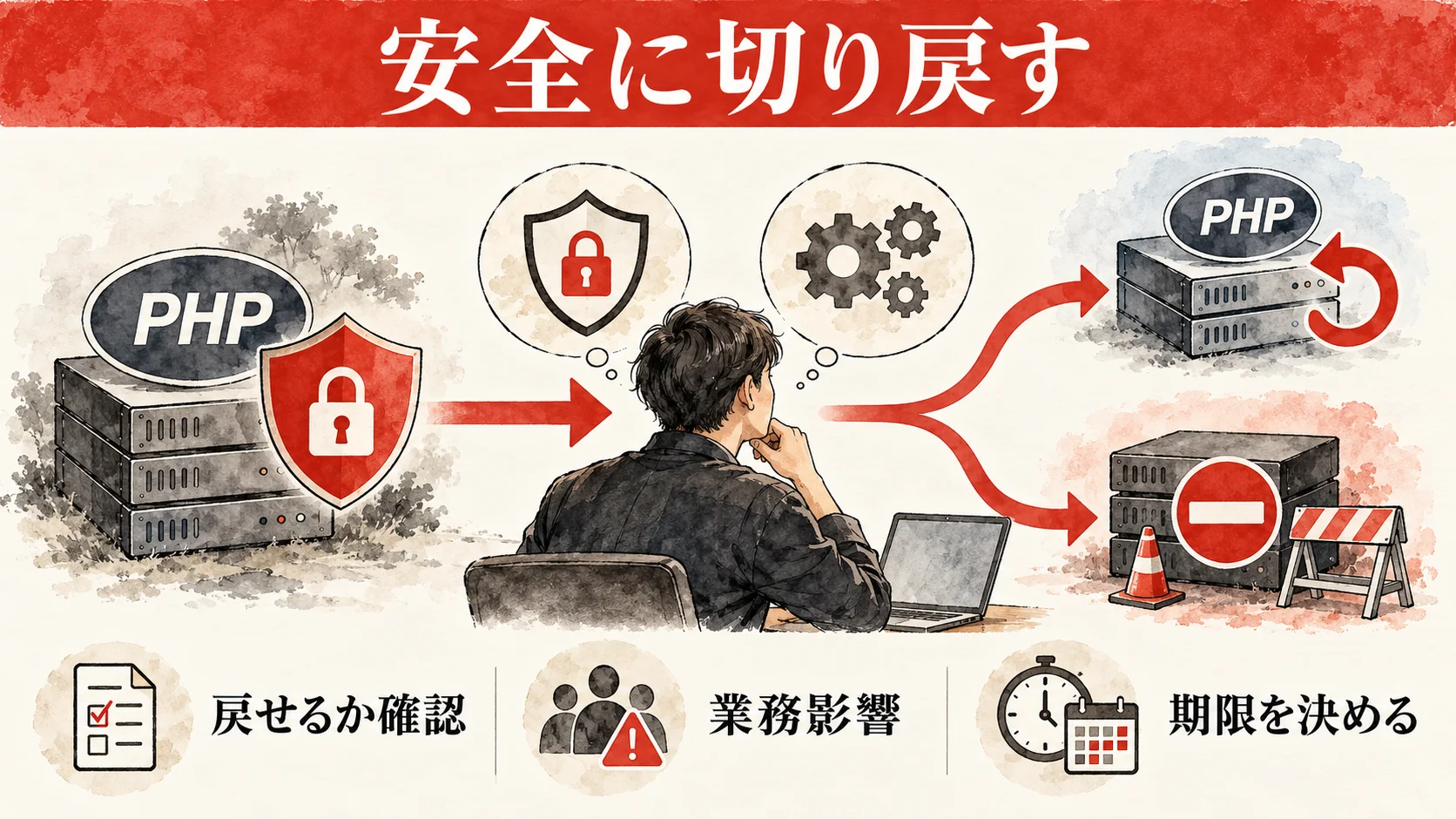
切り戻しは、最短で画面を戻せる可能性があります。しかし一律の正解ではありません。変更前のPHP版が分からない、同時にWordPress本体やDB構造を更新した、旧版に戻すと既知の重大な問題に戻る、という場合は保守担当とホストの判断が必要です。特に2026年10月の脆弱性対策を目的にConoHa側がサーバーへ修正を適用している場合、利用者のPHP版設定変更とは別の話です。事情を混同せず、ConoHaの当該告知も参照してください。
切り戻し候補になるのは「PHP版変更前までは主要機能が正常」「変更前の版を記録している」「同時変更がないか把握できる」「復旧後に早急な再更新計画を立てられる」ときです。逆に支払い処理の状態が不明、DB書き込みが続いている、侵害が疑われる場合は、版を戻すだけで完了にしません。作業中のフォーム送信や注文は一時停止または代替導線へ移し、重複受付を防ぎます。
ConoHaのPHP設定画面で対象ドメインを再照合し、変更前に記録した版を選び、保存します。ここで他のドメインに同じ操作を広げません。保存時刻を記録し、数分後に公開ページと管理画面、フォームを確認します。WordPress側、ConoHa側、ブラウザ側のキャッシュが残る場合があるため、表示の変化だけでは切り戻しの効果を判定しません。エラーログの新しい記録と、実際に応答したサイトの挙動を一緒に見ます。
版を戻した直後に「見える」だけでは検収不足です。担当者が問い合わせテストを送信し、受付画面、管理側の保存、通知メールの三点を確認します。ECならテスト注文と決済事業者の記録、予約なら枠の減算と確認メールまで確認します。変更前から使っていた古いPHP版が長期サポート外である可能性もあります。切り戻しは業務を一時的に復旧するための措置であり、PHP更新の問題が解決したことを意味しません。原因を特定し、対応するテーマやプラグインへ更新してから再度PHPを上げる工程を残してください。
もし版を戻しても症状が変わらなければ、短時間で何度も版を往復させないでください。php.ini、user.ini、.htaccess、テーマ・プラグイン、DB、キャッシュ、ホスト障害情報のどれが変わったかを再確認します。調査用に設定を変えるなら、一操作ごとに時刻・対象・期待する結果・実際の結果を書き残します。戻す前の版と作業票がない状態では、それ以上の操作を保守担当へ引き継ぐほうが安全です。
自動バックアップからWebとDBを復元する前に確認する
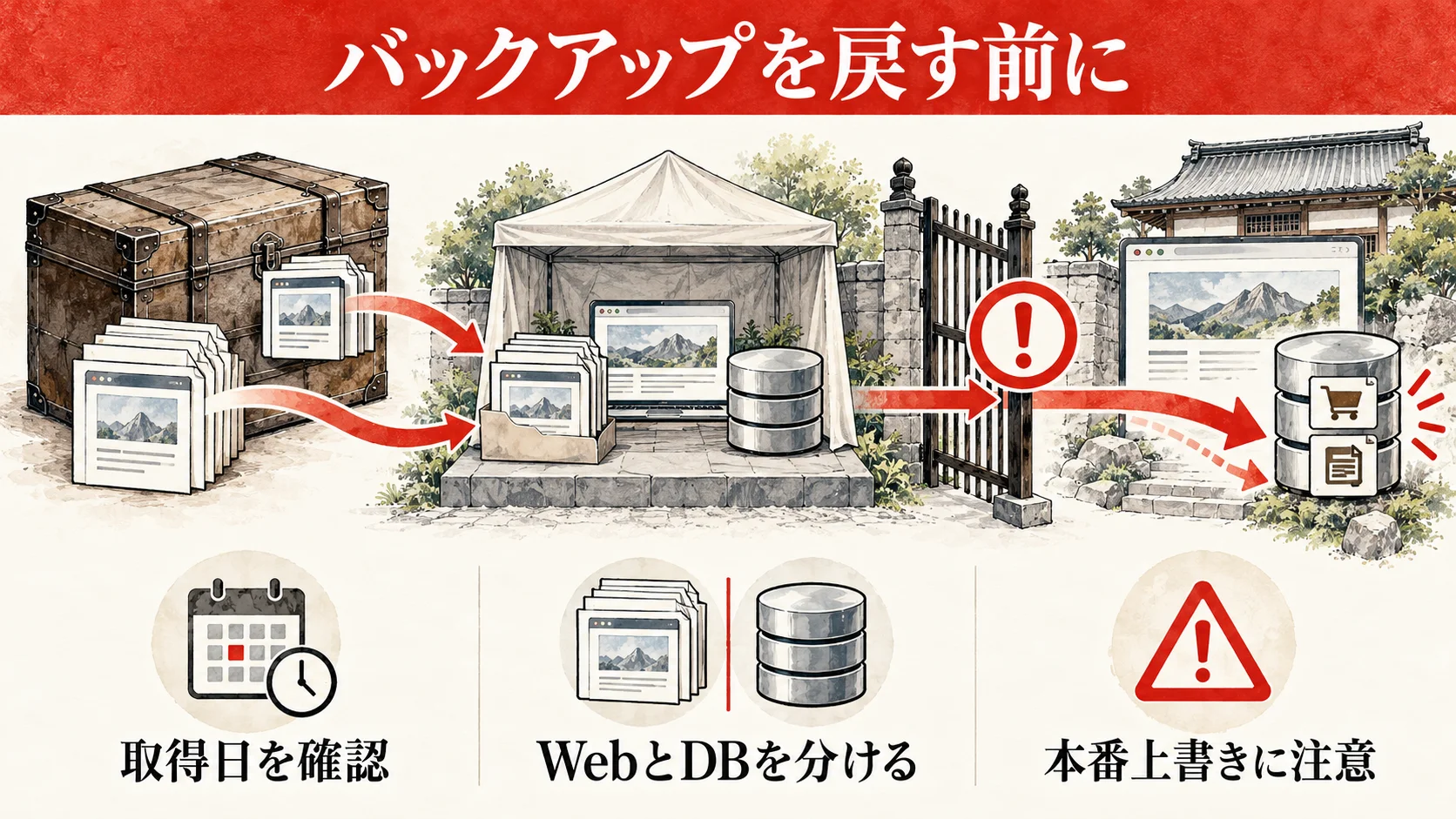
ConoHa WINGの自動バックアップ案内には、過去14日間分のバックアップを取得し、Web・Mail・DBをそれぞれ確認できるとあります。まず「WING」→「サーバー管理」→「自動バックアップ」で対象サーバーを確認し、「リストア可」の時点と種類を控えます。複数サーバー契約の場合は、対象の取り違えに注意してください。14日間という提供期間は「必要な時点のバックアップが必ずあり、復元に成功する」という保証ではありません。取得時刻、データの状態、対象DBを実際に確かめます。
重要なのはConoHa公式のリストア説明です。リストア操作を実行すると、指定した日時のデータがサーバー上に設置され、そこから必要なデータを取り出して復旧します。「リストア」を押しただけで、現在のWordPressが自動的に過去の状態へ戻るとは考えないでください。Webデータは公式の復元手順によるとbackup_data_webに作成され、必要なファイルを本番領域へ移す作業が別にあります。DBも公式の復元手順では復元後のDBを選び、WordPressの接続先を変更する例が示されています。実際の構成に応じて必要作業は変わります。
復元前に、障害が起きた現在のファイルとDBを別に保全します。なぜなら、現在のデータには更新後に受け付けた申込・注文・投稿が含まれている可能性があるからです。過去のDBに丸ごと戻すと、それらが消えたり、決済事業者には注文が残るのにWordPressにはないという不整合が起きたりします。復元したい対象が「壊れたテーマの数ファイル」なのか、「サイト全体とDB」なのかを明確にし、必要最小限の範囲に絞ります。
ConoHaの案内では、Web・Mailのリストアファイルは24時間後に削除され、再度リストアすると古いリストアファイルは削除されます。また、週5回以上のリストアには一時的な制限があります。試行錯誤で何度も「リストア」を押す前に、必要な時点を選び、保存先と作業担当者を決めてください。DB接続先の変更はwp-config.phpを扱うため、誤ればサイト全体が止まります。ファイル内のDB認証情報をチャットやメールへ貼り付けないでください。
| 復元前の確認 | 望ましい記録 | 判断できないとき |
|---|---|---|
| いつのバックアップか | 更新前の正常確認時刻より前か | 取得時点をホストの一覧と照合する |
| 何を戻すか | Webの個別ファイル、DB、両方のどれか | 丸ごと上書きせず保守担当へ相談する |
| 現在の新規データ | 注文・申込・投稿・会員変更の件数 | 業務責任者が差分照合を決める |
| 復元先 | 復元データの保存先と本番領域 | ConoHa公式手順を見てパスを確認する |
| 戻し方 | 失敗時に復元前へ戻すコピーと担当者 | 作業を開始しない |
小規模な表示障害でも、バックアップからの丸ごと復元が最初の一手とは限りません。特定プラグインの互換性が原因なら、対応版への更新や一時無効化で解決することもあります。DBを触らずに直せるなら、そのほうが直近の顧客データを守りやすい場合があります。ただし、障害箇所を特定できないままファイルを削除するのは避けます。検証環境で復元内容を確認し、本番への移行計画と検収項目を作ってから実施します。
表示が戻っても残る不具合を検収する
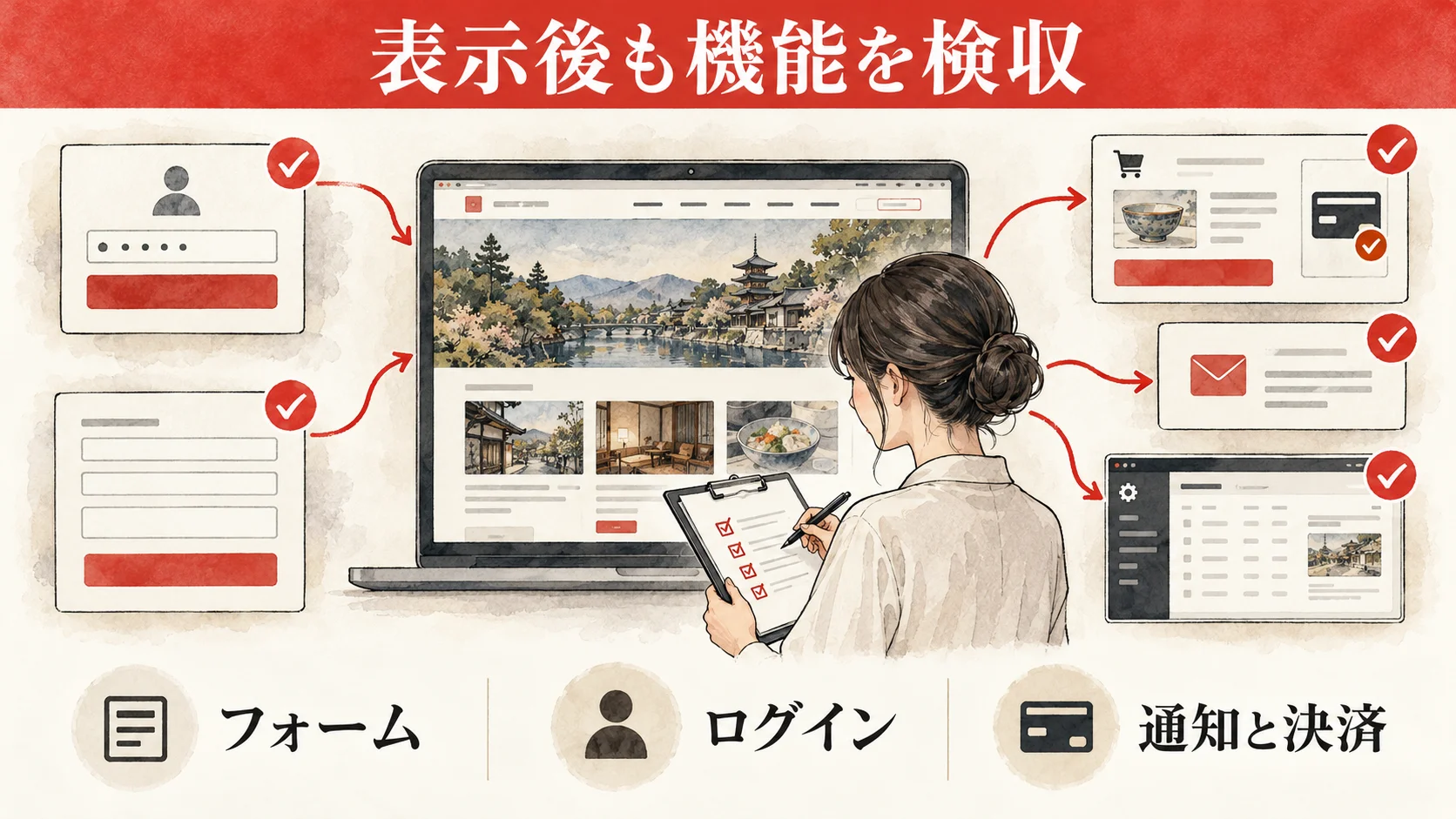
トップページが戻った瞬間に「復旧完了」と報告しないでください。PHPの互換性問題は一部の機能を実行したときだけ現れます。問い合わせページは表示できても送信すると500になる、商品一覧は開くが決済画面で停止する、管理画面は開くが画像アップロードだけ失敗する、といった形です。見える部分と業務処理の両方を検査します。
最低限、ログイン前後の表示、問い合わせフォーム、メール通知、メディアアップロード、検索、予約・購入などサイト固有の主要処理を試します。外部APIや決済は本番課金を起こさないテスト手段を使うか、事業責任者と安全な検査条件を決めます。テスト用の個人情報は架空データとし、実際の顧客に通知が届かないよう注意します。復旧作業の途中に顧客が送った申込を見落とさないため、停止時間帯のアクセスや外部フォーム・決済の記録も照合します。
ConoHaにはコンテンツキャッシュ機能があります。公式案内では動的ページもキャッシュされ得ます。表示に古い状態が残ると、修正が反映されていないように見えたり、逆にキャッシュされた正常ページだけ見えて障害を見逃したりします。管理画面でのキャッシュ設定とクリア方法を確認し、必要な場合だけ実施します。キャッシュを無効にしっぱなしにするのではなく、原因検証後に元の設定と速度を確かめます。購入やログインなど個人別ページでは、キャッシュ設定が機密情報を混ぜないかも点検します。
検収を次のような役割分担にします。制作・保守担当はエラーログの減少と処理結果を確認し、営業担当はフォーム通知の着信とCRMへの登録を確認し、EC責任者はテスト注文の整合を確認します。一人が画面だけ見て「問題なし」とすると、受信箱や受注台帳の異常に気づけません。検査項目ごとに成功・失敗・未実施を記録し、未実施を成功扱いにしないことが大切です。
| 機能 | 操作と期待結果 | 確認担当 | 失敗時の次の行動 |
|---|---|---|---|
| 公開ページ | PC・スマホで主要URL、画像、メニューが正しく表示 | 運用担当 | URLと発生時刻を記録しログを照合 |
| 管理画面 | 権限別ログイン、記事編集、保存、画像登録が成功 | 保守担当 | 403/404/500を区別し設定を確認 |
| 問い合わせ | テスト送信、完了画面、メール、保存先が一致 | 営業+保守担当 | 代替窓口を案内し未達分を洗う |
| 予約・注文 | テスト条件で確定、通知、管理台帳が一致 | 業務責任者 | 新規受付の一時停止と差分照合を判断 |
| 定期処理 | 予約メールや連携処理が次回時刻に成功 | 保守担当 | ログと外部サービスを確認 |
検収の完了条件は、重要機能の実操作が成功し、サイトのエラーログに同時刻の新しい致命的エラーがなく、停止期間中の顧客データを照合した状態です。すべてをすぐに試せない場合は、未検証の機能と期限を公開側の運用責任者へ伝えます。「表示が戻った」と「事業が正常に戻った」を別の状態として報告してください。
原因を直してから安全なPHPへ再更新する
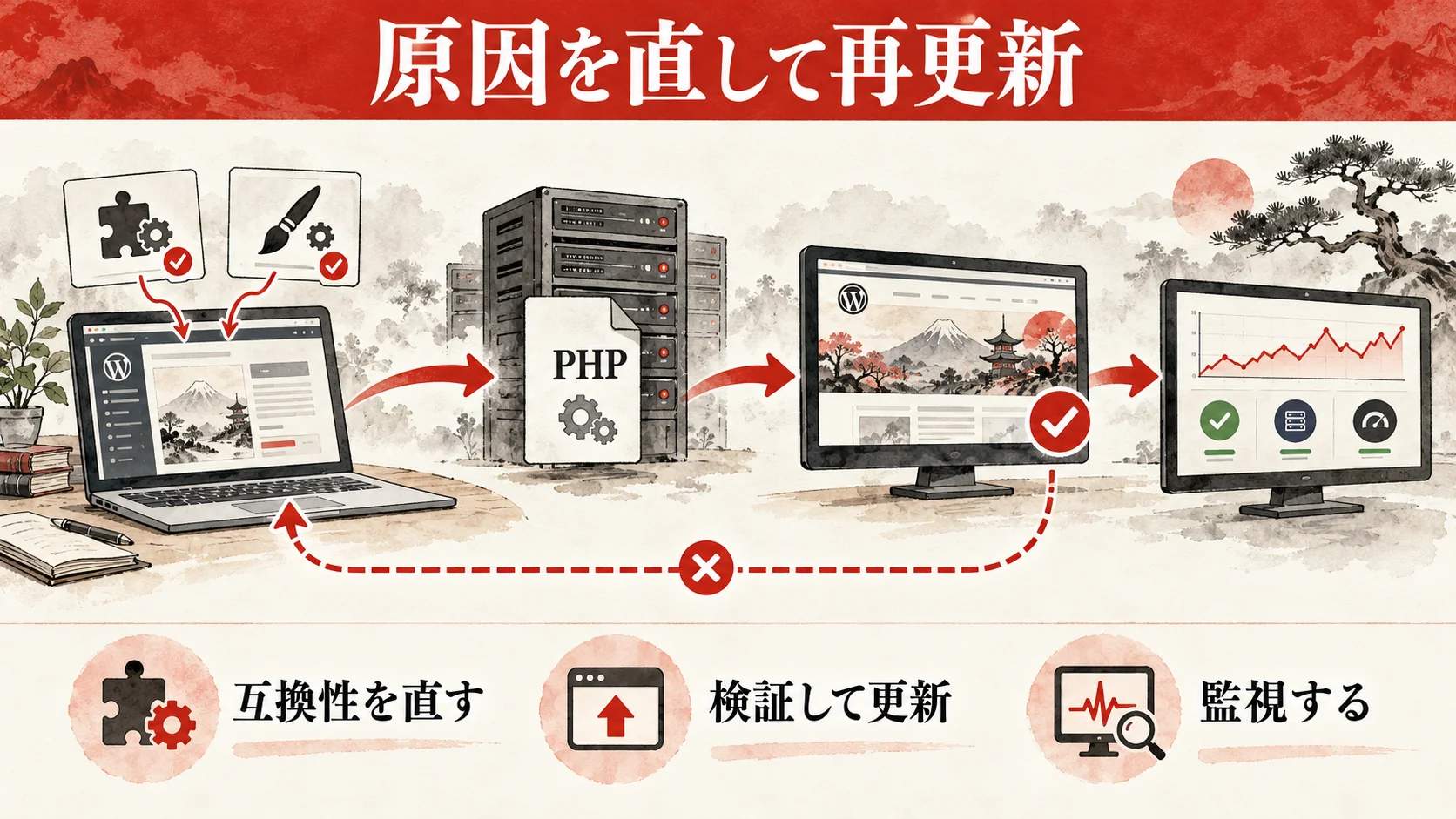
変更前のPHP版へ戻せたとしても、更新を永久に見送る方針ではありません。古いPHPを続けるほど、今後のWordPressやプラグインの更新に追随しにくくなる可能性があります。大切なのは、原因を「PHP更新で壊れた」という一行で終わらせず、どのテーマ・プラグイン・独自コード・設定値が候補版に対応していないか特定することです。ConoHaのWordPress FAQも、PHP切り替え後の表示不良について、テーマやプラグインの互換性を候補として挙げています。
検証環境へ本番に近い構成を用意し、WordPress本体、テーマ、プラグイン、独自コード、PHP設定を台帳化します。変更前の正常な版で再現するか、候補版でのみ再現するか、特定機能の操作時だけかを比較します。古いプラグインが原因なら、提供元の対応版へ更新する、代替へ移す、機能を廃止する、独自コードを改修するという選択肢があります。公開停止を避けたいからといって、互換性のない機能をそのまま本番へ持ち込まないでください。
再更新計画には、作業日、対象ドメイン、候補PHP版、作業前バックアップの確認、検証項目、担当者、中止条件、切り戻し先を記載します。問い合わせや注文が多い時間帯は避けますが、担当者全員が不在になる深夜も避けます。変更直後の30分だけでなく、翌日の定期処理や受付メールまで監視する期間を設定します。検証で問題が残っていれば、本番変更日を延期します。「サポート期限が近い」という理由だけで、データ保全なしの切り替えを正当化しません。
架空の例として、問い合わせサイトではフォーム送信を最重要とし、担当は広報と制作会社、検収は送信・受信・CRM登録の一致とします。ECでは商品一覧より注文・決済・在庫の整合を優先し、担当は運営責任者と決済担当です。会員サイトでは一般会員と管理者の権限、パスワード再設定、会員データ更新を優先し、情報システム担当が検収します。同じ「WordPressサイト」でも、合格条件と止める条件は異なります。各社の事業導線に合わせて試験表を作ってください。
再更新後に公開サイトが正常でも、ConoHaのエラーログとサイトの申込データを少なくとも決めた監視期間は確認します。エラーが特定URLだけで増えたなら、その機能の利用者に影響している可能性があります。影響が小さく見えても、問い合わせや決済の機会損失は後から発覚します。監視担当、確認時刻、異常時の連絡先を運用表に残します。
保守会社・ConoHaへ何を伝えるか、判断表を作る
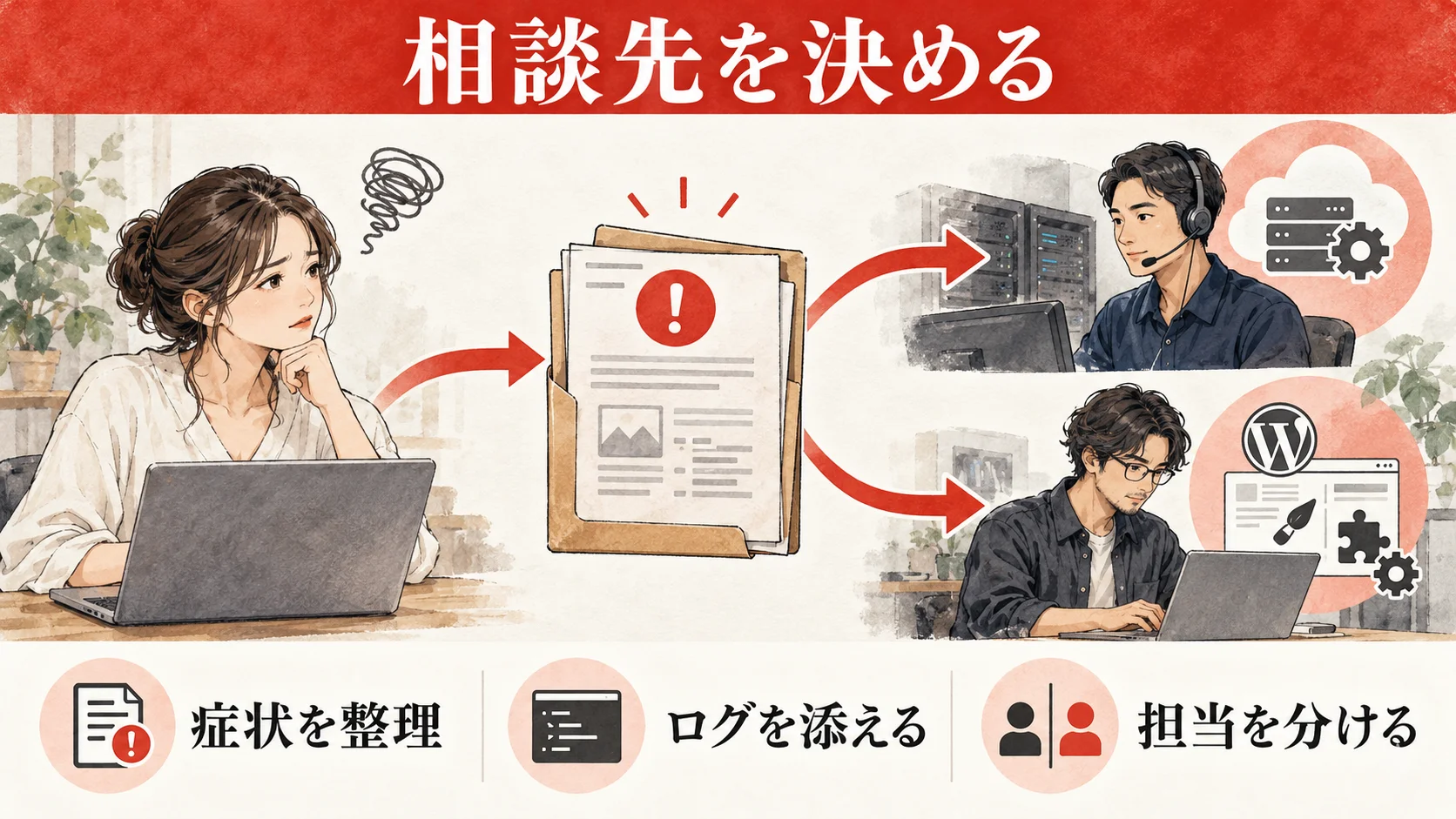
ConoHaと制作・保守会社には、聞くべきことが違います。ConoHaには管理画面の設定・サーバー障害・ログへのアクセス・バックアップの動作を確認します。テーマ、プラグイン、独自コードの互換性と改修は、原則としてサイトの制作・保守担当へ相談します。どちらか一方へ「表示されない」とだけ送ると、状況整理からやり直しになります。対象ドメイン、発生時刻、PHP版の変更履歴、エラー画面、ログの該当時刻、直前の変更、復旧操作の結果を揃えて渡します。
ConoHaへは「対象ドメインのPHP設定は共通と個別のどちらが有効か」「変更時に追加された.htaccess行の扱い」「同時刻に対象サーバーで障害があったか」「必要なバックアップ時点のWeb/DBがリストア可か」など、ホスト側でしか確認しにくい点を質問します。保守会社には「ログが示すファイル・関数はどのテーマ/プラグインか」「候補PHP版での対応見込み」「切り戻し後に残る危険」「再更新の検証範囲と費用」を聞きます。契約範囲が分からない場合は、調査・改修・復元・検収を別項目で見積もってもらいます。
件名:ConoHa WINGでPHP設定変更後、WordPressが表示されない件
対象ドメイン:[実際のドメイン]/発生時刻:[日時]/変更前後のPHP版:[記録値]。変更後、[具体的なURL]で[エラー表示]が出ます。トップページ、管理画面、問い合わせフォームの確認結果は[結果]です。同時に行った変更は[有無と内容]です。ConoHaのログでは[時刻とエラー種別。認証情報・個人情報は含めない]を確認しました。[PHP版を元に戻した/まだ操作していない]状態です。対象ドメインに有効なPHP設定と、同時刻のサーバー側事象、確認できるバックアップ範囲をご案内ください。
この文面をそのまま公開コメントへ貼り付けないでください。実際のドメインやログには顧客情報が含まれる可能性があります。サポート窓口が指定した安全な方法で送り、パスワードやAPIキーは送らないでください。調査後は、原因、作業、復旧時刻、取りこぼした申込の有無、再発防止策を一枚にまとめます。障害を繰り返さないための引き継ぎ資料になります。
迷ったら、次の三条件で外部へ依頼するか判断します。第一に、売上や個人情報を扱う機能が止まっているか。第二に、変更前の状態・バックアップ・ログを自社で説明できるか。第三に、検証環境で原因を切り分ける担当者がいるか。第一に該当し、第二と第三が不足するなら、無理にファイルやDBを触らず、早い段階で専門家へ依頼したほうが安全です。依頼時は「画面を表示させる」だけでなく、フォーム・注文・データの検収まで成果物に含めてください。
よくある質問
PHP版を元に戻せば必ず復旧しますか? いいえ。PHP設定だけが原因なら改善する可能性がありますが、同時にテーマやプラグイン、DB、.htaccess、キャッシュを変えていれば症状が残る場合があります。元の版を確認したうえで一度切り戻し、結果とログを記録してください。
ConoHaの自動バックアップで「リストア」を押せば本番サイトが元に戻りますか? いいえ。ConoHaの公式案内では、リストアによりサーバー上へ指定時点のデータが設置され、必要なデータを取り出して復旧します。Webファイルを本番領域へ移す作業や、DB接続先の変更が必要になることがあります。現在の注文や申込を失わないよう、上書きの前に差分を確認してください。
管理画面だけ403になりました。PHPが原因ですか? 必ずしもそうではありません。ConoHaのWordPressセキュリティのアクセス制限が関係することがあります。公式ガイドの手順に沿って設定を確認し、一時変更した制限は調査後に戻してください。公開側に500が出ている場合とは切り分け方が異なります。
キャッシュを削除しても表示が変わりません。次は何をすべきですか? キャッシュ以外の問題と考え、ConoHaのエラーログで同じ時刻・URLの記録を確認します。ブラウザ、サーバー、WordPress側のキャッシュは別の層です。どのキャッシュを消したか作業票に残し、設定を無闇に変えないでください。
PHP更新と同時にプラグインも更新しました。どちらを戻せばよいですか? すぐに両方を戻すと因果が分からなくなります。変更履歴、エラーログ、検証環境での再現結果を見て、戻す単位を決めてください。注文や申込のデータに影響するプラグインなら、DBを伴う復元を特に慎重に扱います。
復旧作業のチェックリスト
- [ ] 対象ドメインと事業上の重要導線を特定しました。
- [ ] 変更前後のPHP版、共通・個別設定、変更時刻を記録しました。
- [ ] 同時に変えたテーマ・プラグイン・設定・キャッシュを記録しました。
- [ ] ConoHaのエラーログを発生時刻で確認し、必要な範囲を安全に保存しました。
- [ ] 旧PHP版への切り戻しが妥当か、セキュリティと業務データの両面から判断しました。
- [ ] 自動バックアップのWeb・DBの時点と「リストア後に本番へ反映する別作業」を理解しました。
- [ ] 現在の注文・申込・投稿を保全してからファイル・DBを復元しました。
- [ ] トップだけでなくフォーム、注文、管理画面、メール、定期処理を検収しました。
- [ ] 古いPHP版に戻した場合は、原因修正と再更新の担当・期限を決めました。
- [ ] ConoHaと保守会社への相談内容、回答日時、未解決項目を記録しました。
まずはセキュリティの達人に相談する
ConoHa WINGでPHPを更新した後にWordPressが止まった場合、焦って複数の設定を変えるほど原因の特定が難しくなります。重要なのは、現在の業務への影響とデータを守りながら、ConoHaの設定・ログ・バックアップを正しい順序で確認することです。表示を戻すだけでなく、フォームや注文が正常に処理され、停止中の申込を取りこぼしていないかまで確認する必要があります。
セキュリティの達人では、サイトの構成、変更履歴、重要導線を整理し、ログの読み取り、復旧範囲の判断、バックアップからの復元計画、再更新前の検証項目について相談できます。サーバー提供元の作業を代行・保証するものではありませんが、サイト運営者が判断すべき範囲を明確にできます。まずは発生した症状と対象サイトをお知らせください。パスワードやDB接続情報は初回のお問い合わせ欄へ書かないでください。
参考・出典
- ConoHa WING「PHPの設定をする」(2026年10月26日確認)
- ConoHa WING「WordPressのFAQ」(2026年10月26日確認)
- ConoHa WING「トラブルシューティング」(2026年10月26日確認)
- ConoHa WING「エラーログ・アクセスログを確認する」(2026年10月26日確認)
- ConoHa WING「自動バックアップを確認する」(2026年10月26日確認)
- ConoHa WING「自動バックアップからリストアする」(2026年10月26日確認)
- ConoHa WING「自動バックアップからの復元手順(Webデータ)」(2026年10月26日確認)
- ConoHa WING「自動バックアップからの復元手順(DB)」(2026年10月26日確認)
- ConoHa WING「コンテンツキャッシュ機能を使う」(2026年10月26日確認)
- ConoHa WING「WordPress管理画面が表示されない」(2026年10月26日確認)
- WordPress公式「Debugging in WordPress」(2026年10月26日確認)
※本記事は2026年10月26日に確認した公開情報に基づきます。ConoHa WINGの管理画面、バックアップ条件、サポート情報は変わる可能性があります。操作前に公式の最新案内を確認してください。本記事は個別サイトの復旧成功や安全性を保証するものではありません。