この記事の要点
この記事の要点
- スマホ対応は今や必須:日本のインターネット利用者のうち約70%以上がスマートフォンを主な端末として使用しており、スマホで見づらいサイトは離脱率が高まり機会損失に直結します。
- Googleはスマホを最優先で評価:2024年7月にGoogleのモバイルファーストインデックス(MFI)が完全移行し、PC版ではなくスマホ版のページ内容でSEO評価が決まります。
- スマホ対応の方式は3種類:レスポンシブWebデザイン・別URL方式・動的配信方式のうち、Googleが最も推奨し管理コストも低い「レスポンシブ」が中小企業には最適です。
- レスポンシブの鍵はメディアクエリ:CSSのメディアクエリで画面幅に応じてレイアウトを切り替える仕組みです。主要ブレークポイントは640px・768px・1024pxが目安です。
- 文字・ボタン・画像・表に個別最適化が必要:本文フォントは16px以上、タップターゲットは44×44px以上、画像はmax-width:100%、横長の表はスクロール対応が基本です。
- 表示速度(Core Web Vitals)も必ず確認:LCP(最大コンテンツの描画)2.5秒以内・INP 200ms以内・CLS 0.1以下が合格基準です。PageSpeed InsightsとChrome DevToolsで無料確認できます。
- 既存サイトの改修費用は10〜80万円が相場:サイト規模や依頼先によって大きく異なります。対象経費として認められる補助制度があれば、自己負担を抑えられる場合があります。
「自社のホームページ、スマホで見たらものすごく見づらかった」「問い合わせがほとんど来ないと思ったら、スマホ表示が崩れていた」——そうした声を、中小企業の経営者・Web担当者の方からよく耳にします。
今や日本国内でインターネットを閲覧するデバイスの主役は完全にスマートフォンへと移行しています。にもかかわらず、スマホ対応(レスポンシブ対応)を後回しにしているサイトは依然として多く、SEO上の不利・ユーザー体験の悪化・問い合わせ機会の損失を招き続けています。
この記事では、ホームページのスマホ対応(レスポンシブWebデザイン)について、「そもそもスマホ対応とは何か」という基礎から、「Googleの評価への影響」「3つの対応方式の違い」「レスポンシブの仕組み」「作り方と最適化ポイント」「確認方法」「既存サイトの改修費用」「よくある失敗」「FAQ」まで、体系的に解説します。スマホ対応に不安を感じている方は、ぜひ最後まで読んでこの記事を改修・制作の判断材料にしてください。
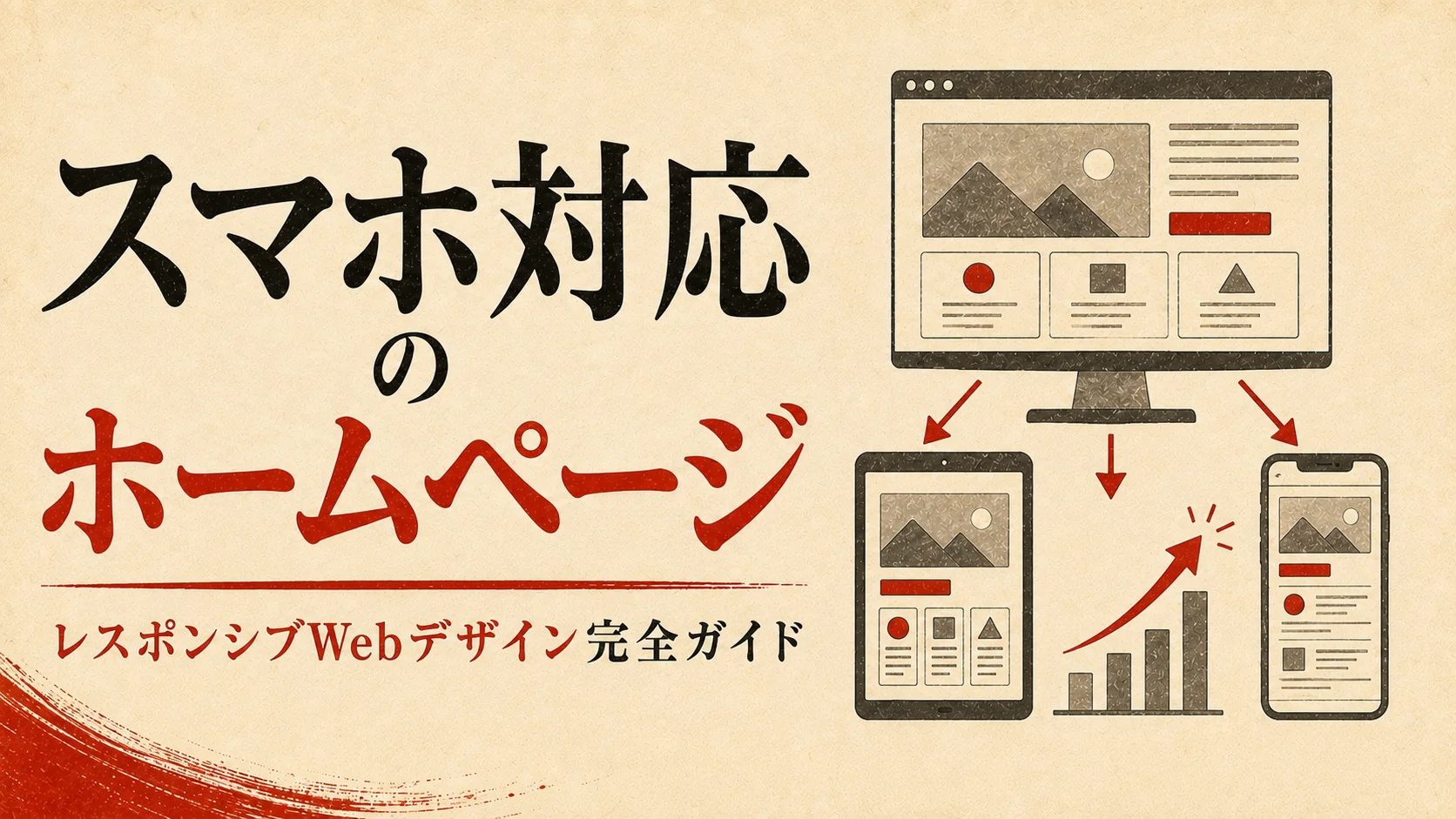
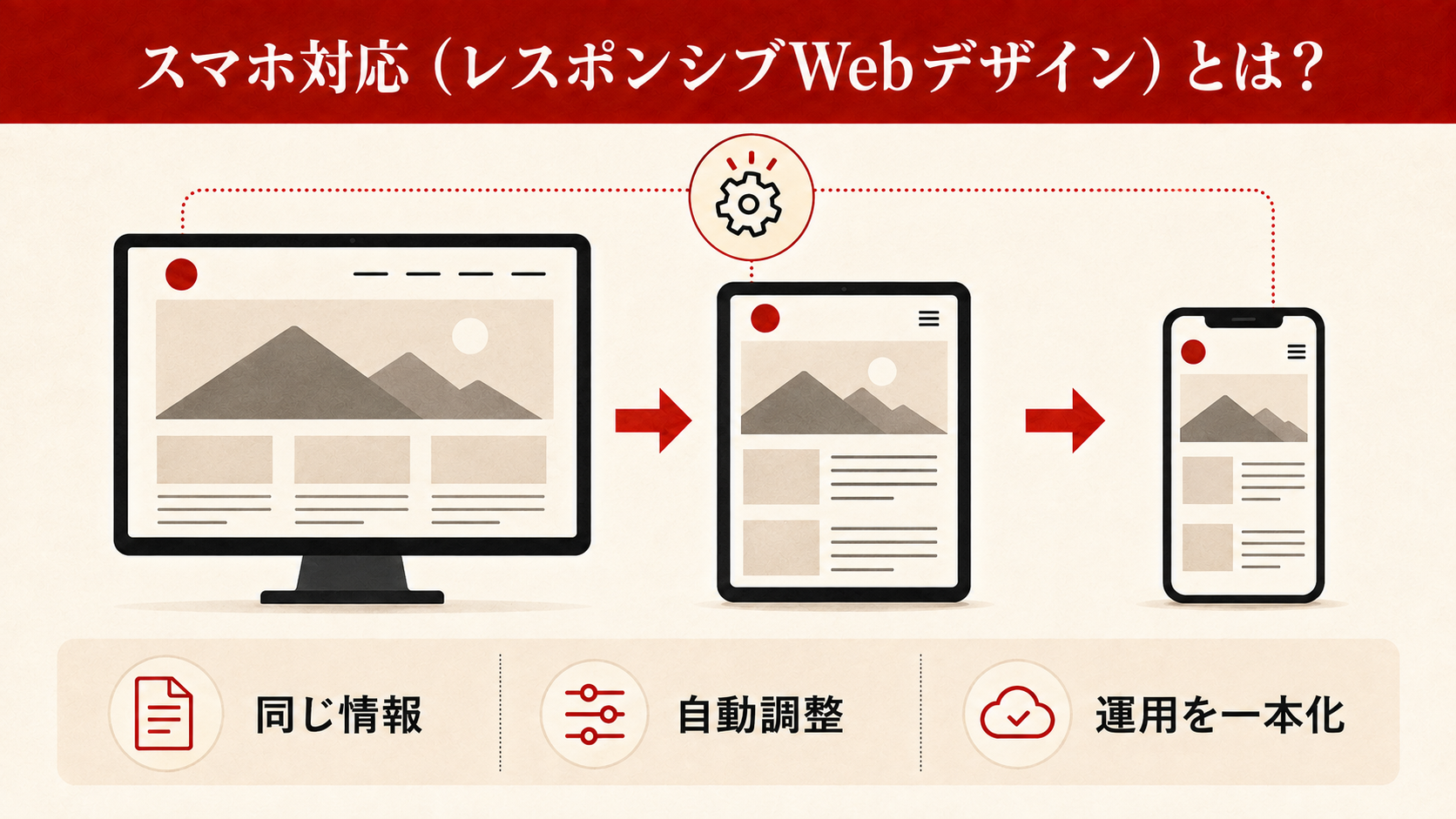
レスポンシブ対応とは、画面サイズに応じて表示が自動で最適化される仕組みです。一つのサイトが、パソコンでもスマホでも見やすく整うのが特徴です。端末ごとに別サイトを作る必要がなく、管理も一本化できます。今のWeb制作では標準的な考え方です。
レスポンシブ対応は、これから作るサイトでは前提条件です。スマホ利用が主流の今、対応していないサイトは選ばれにくいのが現実です。見づらいと感じた瞬間に離脱されてしまいます。すべての訪問者に快適な体験を届けることが、成果の土台になります。
レスポンシブと似た言葉に「モバイルフレンドリー」があります。どちらもスマホでの使いやすさを目指す考え方という点で共通しています。呼び方の違いに惑わされず、要はスマホ利用者が快適かどうかが本質です。難しく捉えず、使う人の立場で判断しましょう。
スマホ対応(レスポンシブWebデザイン)とは?
BASIC
スマホ対応の定義と3方式の違いを最初に押さえる
「スマホ対応」とは、ホームページをスマートフォンやタブレットなどの小さい画面でも快適に閲覧・操作できるように設計・実装することを指します。具体的には、文字が小さすぎて読めない・ボタンが押せない・横スクロールが発生する・画像がはみ出すといった問題を解消することです。
スマホ対応の中でも特に一般的な手法がレスポンシブWebデザイン(Responsive Web Design)です。これは、1つのHTMLファイルとCSSを使って、閲覧している端末の画面幅に合わせてレイアウトやデザインを自動的に切り替える手法です。2010年にWebデザイナーのイーサン・マーコットが提唱して以来、現在では事実上のスタンダードとなっています。
スマホ対応の方法には、レスポンシブWebデザイン以外にも「別URL方式」「動的配信方式」があります。それぞれの違いについては後述の比較セクション(スマホ対応の3方式を徹底比較する)で詳しく説明しますが、現在の主流かつGoogleが推奨する方法はレスポンシブWebデザインです。
レスポンシブWebデザインが普及した背景
2010年代初頭まで、Webサイトの制作はPC向けを前提としたものが主流でした。スマートフォンが普及し始めると、PC向けに設計されたサイトをスマホで表示すると文字が極端に小さくなり、横スクロールが必要になるなど、非常に使いづらい状態になっていました。そのため当初は、PC用と携帯用(feature phone向け)に別々のサイトを用意する方法が取られていました。
しかし、スマートフォン・タブレット・PC・大型モニターなど、閲覧デバイスの種類が急増するにつれ、デバイスごとに別サイトを用意・管理することのコスト増大が問題となりました。そこで登場したのがレスポンシブWebデザインという概念です。1つのソースコードで複数デバイスに対応できるため、制作・管理コストを大幅に削減できます。
2013年ごろからWordPress・EC-CUBE・Jimdo・Wixといった主要CMSやノーコードツールがレスポンシブ対応をデフォルトで取り入れるようになり、2015年にGoogleが「モバイルフレンドリー」をランキング要因に加えたことで、スマホ対応は事実上の業界標準へと確立されました。
スマホ対応が必要なページとサイトの種類
スマホ対応が特に重要なのは、外部のユーザー(見込み客・既存客・求職者など)が訪問するあらゆるページです。コーポレートサイト・ランディングページ・採用サイト・ECサイト・オウンドメディア(ブログ)のすべてが対象となります。社内向けのイントラネットや管理画面は優先度が下がりますが、外部公開するすべてのページはスマホ対応を完了させることが原則です。
特に中小企業にとっては、問い合わせや資料請求につながるコンタクトページ、商品・サービス紹介ページ、採用情報ページのスマホ最適化が直接ビジネス成果に影響します。これらのページだけでも先行して対応を進めることが効果的です。
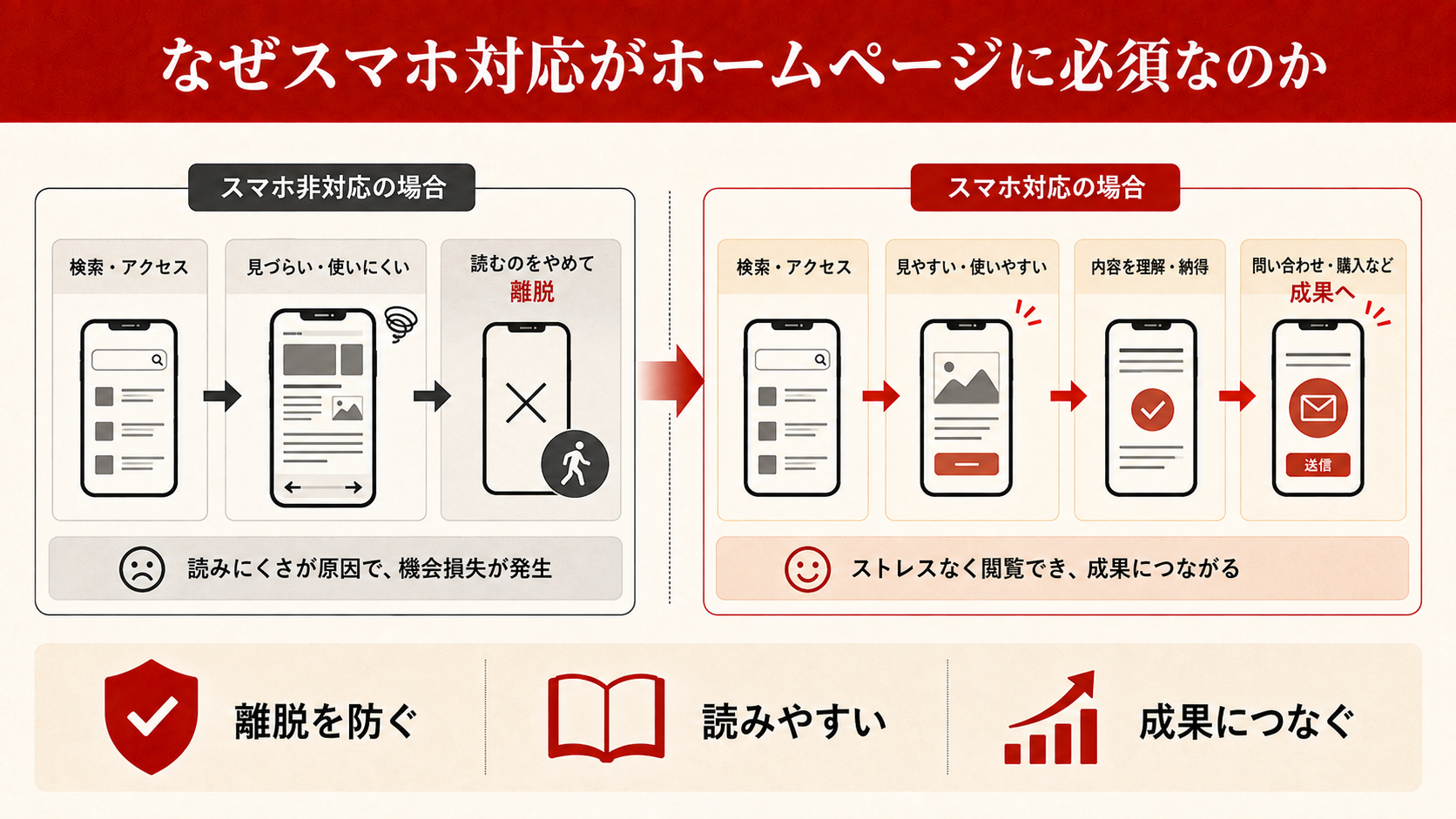
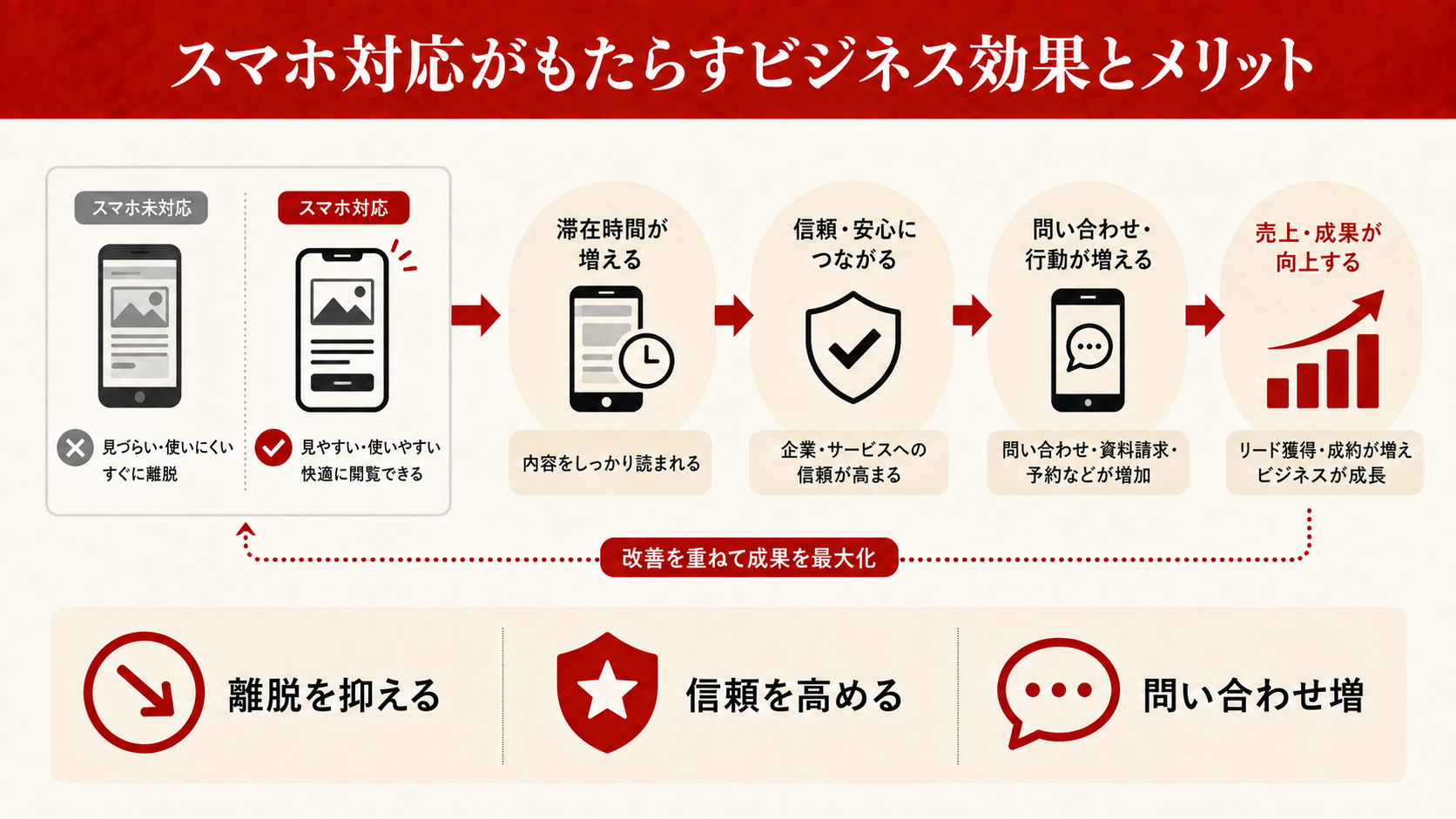
なぜ重要かといえば、サイト訪問者の多くがスマホから見る時代になったからです。スマホで見づらいサイトは、それだけで離脱されます。多数派であるスマホ利用者に合わせることが、機会損失を防ぐ第一歩です。
対応の可否は、実際にスマホで開けばすぐ分かります。文字が小さすぎないか、横スクロールが出ないかをまず確認するとよいでしょう。自社サイトを普段からスマホで見る習慣をつけましょう。ユーザーと同じ目線で触れることが、改善点に気づく近道です。
制作を外注する場合も、レスポンシブ対応は必ず確認しましょう。見積もりや仕様に、スマホ対応が含まれているかをはっきりさせることが大切です。当然と思って確認を省くと、後で追加費用が発生することもあります。契約前に対応範囲を明確にしておきましょう。
なぜスマホ対応がホームページに必須なのか
REASON
スマホ対応が必須である3つの理由
スマホ対応が「あれば良い機能」ではなく「なくてはならない必須要件」となった背景には、大きく3つの理由があります。それぞれを具体的なデータとともに確認しましょう。
理由1:スマホからのアクセスが7割を超えている
総務省「令和5年通信利用動向調査」によると、日本国内でインターネットを利用する際にスマートフォンを使用している割合は71.2%に達しています。PCを利用する割合(69.4%)を初めて上回り、スマートフォンが日本でのインターネット閲覧の主要デバイスとなっていることが確認できます(複数回答のため合計100%超)。
この数字は全体平均ですが、業種・ターゲット層によってはさらに高い傾向があります。20〜40代の一般消費者を主な顧客とする飲食業・美容業・小売業・サービス業などでは、スマホからのアクセス比率が80〜90%に達するケースも珍しくありません。自社サイトのGoogle Analyticsで「デバイスカテゴリ」を確認すると、実際のスマホ比率を把握できます。
つまり、スマホで見づらいサイトを運営し続けることは、潜在顧客の7割以上に対して「粗悪なユーザー体験」を提供し続けることを意味します。ファーストビューで見づらいと感じたユーザーは数秒以内に離脱し、競合他社のサイトへ流れてしまいます。
理由2:GoogleがスマホサイトでSEO評価を行っている
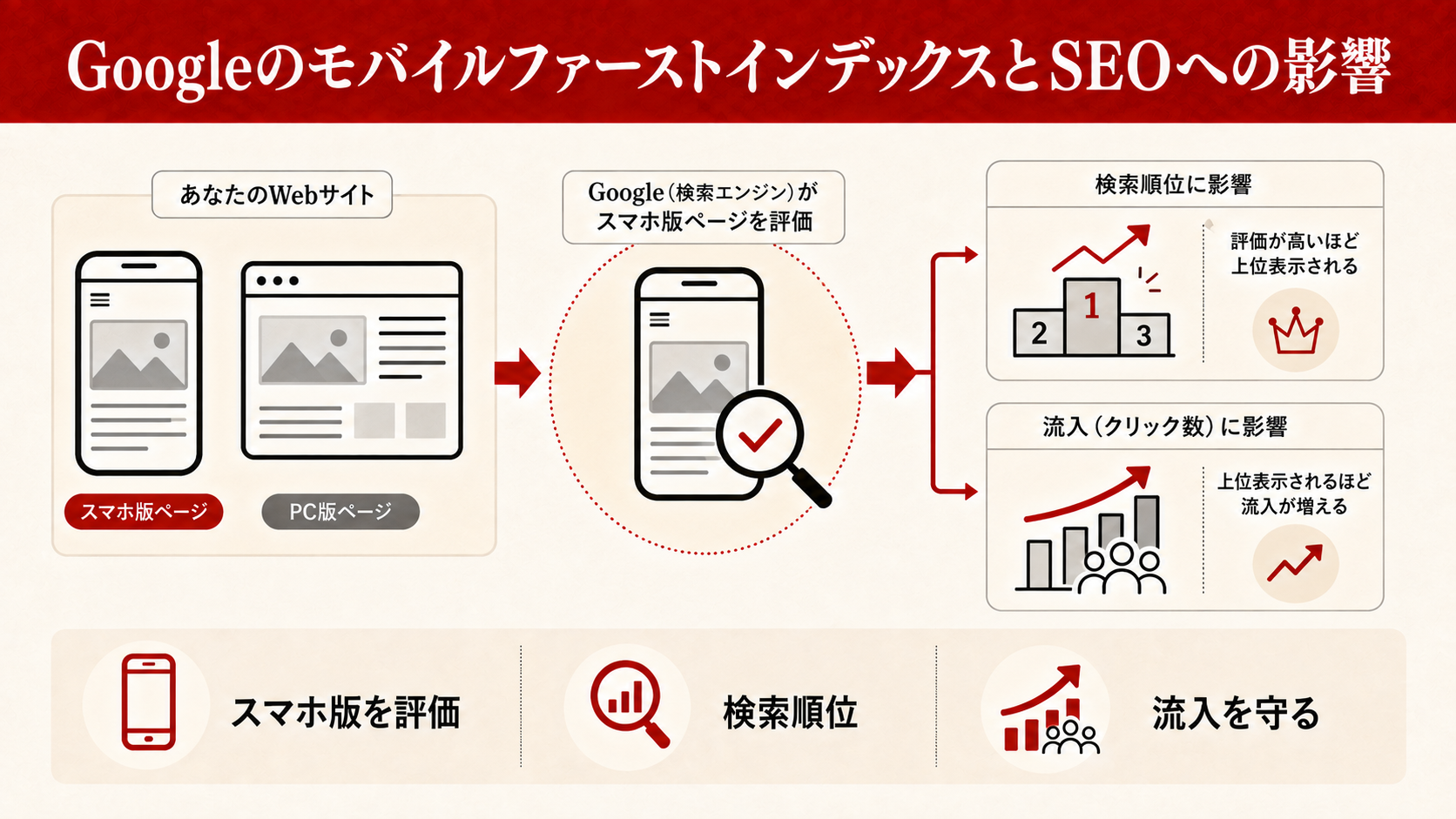
2024年7月、Googleはすべてのサイトを対象としたモバイルファーストインデックス(MFI)への完全移行を完了しました。これにより、Googleの検索エンジンはPC版のページではなくスマホ版のページを基準としてインデックス登録・評価を行うようになっています。
スマホ対応されていないサイト(スマホで表示が崩れるサイト)は、GoogleのクローラーがスマホのUser-Agentでアクセスした際にコンテンツを正しく認識できないケースがあります。その結果、検索ランキングで不利な評価を受け、せっかく優れたコンテンツを書いていても検索上位に表示されなくなる可能性があります。
また、Googleはページの表示速度(Core Web Vitals)もランキング要因として採用しており、スマホでの表示速度が遅いサイトは検索順位が下がるリスクがあります。SEOの観点からも、スマホ対応と表示速度の最適化は今や切り離せない課題です。
理由3:スマホ対応不足はビジネス機会の損失に直結する
スマホで見づらいサイトが引き起こすビジネス上の問題は、単なるユーザー体験の低下にとどまりません。具体的には以下のような機会損失が発生します。
- 問い合わせ・資料請求の減少:フォームがスマホで入力しづらい、ボタンが小さくてタップできないなど、コンバージョンポイントで離脱が発生します。
- 広告費の無駄:リスティング広告やSNS広告でスマホユーザーを集客しても、ランディングページがスマホ非対応では広告費が無駄になります。
- ブランドイメージの低下:スマホで見づらいサイトは「この会社は時代遅れ」という印象を与え、信頼性に疑問を持たれます。
- 競合他社への流出:スマホ対応済みの競合に顧客が流れ、自社の市場シェアが縮小します。
- SNSからの流入が無駄になる:Instagram・X(旧Twitter)・LINE経由でシェアされた際、スマホユーザーがほぼ100%なのにスマホ非対応ではすべて離脱します。
以上の理由から、スマホ対応は「コストをかけて行う追加施策」ではなく「ビジネスを継続するための最低限のインフラ整備」と位置づけるべきです。
Googleもモバイル対応を評価します。スマホでの使いやすさが、検索順位にも影響するとされています。つまりレスポンシブ対応は、ユーザーのためであると同時にSEOのためでもあります。対応しない理由はありません。
表示速度も、モバイルでは特に重要です。スマホは通信環境が不安定なこともあり、軽さが体験を左右するからです。重いサイトは読み込みを待たずに離脱されます。画像の最適化や不要な機能の削減で、軽快さを保ちましょう。
古いサイトほど、スマホで見づらい傾向があります。数年前に作ったサイトは、一度スマホでの表示を見直すとよいでしょう。作った当時は問題なくても、今の基準では不十分なことがあります。定期的な点検が、機会損失を防ぐことにつながります。
GoogleのモバイルファーストインデックスとSEOへの影響
Googleのモバイルファーストインデックス(MFI:Mobile-First Indexing)は、Googleが検索結果を決定する際にPC版ではなくスマホ版のページを優先的に参照する仕組みです。2016年に試験運用が始まり、2019年から段階的に全サイトへ適用が拡大、2024年7月に全サイトへの完全移行が完了しました。
MFIが完全移行したことの意味を具体的に説明します。Googleのクローラー(Googlebot)は、スマートフォンのUser-Agentを使ってあなたのサイトを巡回します。そのとき取得したスマホ版のコンテンツ・メタタグ・構造化データ・内部リンクを基にGoogleの検索データベース(インデックス)に登録します。
したがって、PC版にある情報がスマホ版には存在しない場合(例:PC版だけにあるテキスト・画像・構造化データ)、そのコンテンツはGoogleに認識されず、検索ランキングに反映されません。レスポンシブWebデザインは1つのHTMLソースなのでPC・スマホで同じコンテンツを持ちます。これがGoogleがレスポンシブを最推奨する大きな理由の一つです。
MFI対応状況の確認方法
自社サイトがMFIにどのように対応しているかは、Google Search Console(グーグルサーチコンソール)で確認できます。Search Consoleの「設定」→「クロール統計情報」を開くと、Googlebotがどのデバイスのエージェントでサイトを巡回しているかを確認できます。
また、Google検索セントラルの公式ドキュメント(モバイルファーストインデックスのベストプラクティス)には、MFI対応のための具体的なチェックリストが公開されています。特に以下の点が重要です。
- スマホ版とPC版でコンテンツ(テキスト・画像・動画・リンク)に差異がないこと
- スマホ版にも構造化データ(JSON-LD)を実装していること
- メタタグ(タイトル・ディスクリプション)がスマホ版に正しく設定されていること
- robots.txtがスマホ版のクローリングをブロックしていないこと
- スマホ版のページ表示速度が適切であること
ポイント:MFIとレスポンシブの相性
レスポンシブWebデザインはPC・スマホで同一URLかつ同一HTMLを使うため、コンテンツの乖離が発生しません。MFI対応の観点からも、レスポンシブ方式が最も安全で管理しやすい選択です。別URL方式(m.example.comなど)を採用している場合は、canonicalタグとalternateタグの設定が特に重要になります。
対応の基本は、柔軟なレイアウトです。画面幅に応じて、要素の並びや大きさが変わるように作ることがポイントです。固定幅で作ると、小さな画面ではみ出してしまいます。伸縮する設計を前提に組み立てましょう。
ボタンやリンクは、指で押しやすい大きさと間隔を確保します。小さすぎる要素は誤タップを招き、ストレスになるためです。パソコンのマウス操作とは勝手が違います。指での操作を前提に、余裕を持ったサイズ設計を心がけましょう。
レスポンシブ対応は、長期的なコスト削減にもなります。一つのサイトを管理すればよく、端末ごとの二重管理が不要になるからです。更新の手間が一本化され、運用が楽になります。目先の制作費だけでなく、その後の運用まで含めて考えましょう。
スマホ対応の3方式を徹底比較する
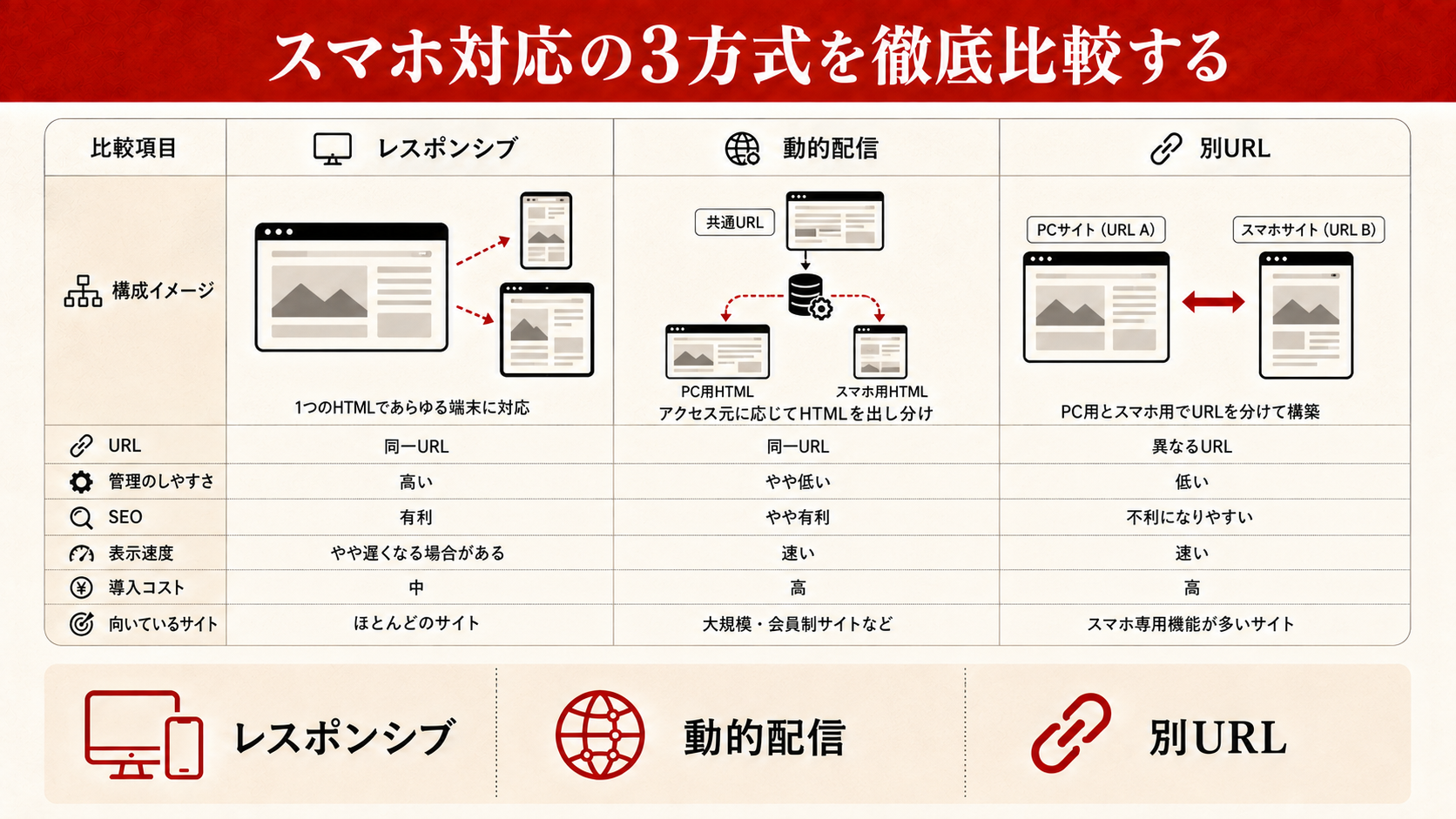
スマホ対応には大きく3つの実装方式があります。それぞれに特徴・メリット・デメリットがあり、サイトの目的・規模・予算・現状の技術スタックによって最適な方式は異なります。以下の比較表でポイントを整理し、自社に合う方式を検討してください。
| 項目 | レスポンシブWebデザイン | 別URL方式(m.xxx.com) | 動的配信(同一URL・UA振り分け) |
|---|---|---|---|
| URL | PC・スマホ共通(1つのURL) | PC用・スマホ用で別々のURL | PC・スマホ共通(1つのURL) |
| HTMLファイル | 1つ(CSSで切り替え) | PC用・スマホ用で別々 | サーバー側でUser-Agentを判定して出し分け |
| 管理コスト | 低い(1ファイル管理) | 高い(2サイト分の更新が必要) | 中程度 |
| Googleの推奨度 | 最推奨 | 条件付きで対応可(canonicalとalternateタグが必須) | 条件付きで対応可(Varyヘッダーの設定が必須) |
| SEOリスク | 低い | 設定ミスによる重複コンテンツのリスクあり | 設定ミスによるクロール漏れのリスクあり |
| デザインの自由度 | 中程度(CSSの範囲内) | 高い(スマホ用を完全別設計可) | 高い |
| 初期制作コスト | 低〜中 | 高い(2サイト分の制作費) | 高い(サーバー設定が複雑) |
| 向いているケース | 新規制作・中小企業全般 | PC用とスマホ用で大幅にUXを変えたい大規模サービス | 既存PC用サイトを活かしつつスマホ対応したい場合 |
レスポンシブWebデザイン方式の詳細
レスポンシブWebデザインは、CSSのメディアクエリ(@media)を使って画面幅に応じてスタイルを切り替える方式です。HTMLは1つのファイルで、表示するデバイスのブラウザがCSSを解釈してレイアウトを変えます。Googleが最も推奨する方式であり、現在のWeb制作のスタンダードです。
URLが1つで済むため、SNSでシェアされたリンクはPC・スマホどちらで開いても同じページが表示されます。また、被リンク(外部からのリンク)が分散しないためSEO効果が集中します。管理・更新の手間も1サイト分で済む点が中小企業には大きなメリットです。
別URL方式(m.サブドメイン)の詳細と注意点
別URL方式は、PC用サイト(例:example.com)とは別に、スマホ用サイト(例:m.example.com)を構築する方式です。スマホ用サイトを完全に独立して設計できるため、PC用とスマホ用でまったく異なるUXを提供したい大規模サービス(ニュースサイト・ECサイトなど)には有効な場合があります。
ただし、2つのサイトを別々に管理・更新する必要があるため、コンテンツの乖離が起きやすく、MFI対応のためのcanonicaltタグ・alternateタグの設定ミスが重複コンテンツ問題を引き起こすリスクがあります。新規制作の中小企業が選ぶ方式としては推奨しません。
動的配信方式の詳細と注意点
動的配信方式は、同一URLに対してサーバー側がUser-Agent(ブラウザのデバイス情報)を判定し、PCにはPC用のHTML、スマホにはスマホ用のHTMLを動的に出力する方式です。URLは1つで済みますが、サーバー設定が複雑で、Varyヘッダーの設定が不適切だとGoogleのクローラーがスマホ版を正しくインデックスしないリスクがあります。
現在でも一部の大手サービスで採用されていますが、新規サイト制作ではほとんど選ばれなくなっています。既存の動的配信サイトをレスポンシブに移行する際の手順については、後述の「既存サイトをスマホ対応に改修する方法」を参照してください。
文字や余白の調整も欠かせません。スマホでも読みやすい文字サイズと、押しやすいボタンにすることが大切です。小さすぎる文字やボタンは操作のストレスになります。指で快適に操作できる余裕を持たせましょう。
レスポンシブ化は、SEOの観点でも有利に働きます。モバイル対応はGoogleの評価基準の一つになっているからです。ユーザーの使いやすさと検索評価は、同じ方向を向いています。訪問者のために整えることが、結果的に集客力の強化にもつながります。
最終的に目指すのは、どの端末でも同じ価値を届けることです。パソコンでもスマホでも、迷わず快適に使えるサイトにすることがゴールです。端末は入口にすぎません。誰が来ても心地よく使える状態こそ、成果を生むサイトの条件です。
レスポンシブデザインの仕組みを理解する
MECHANISM
レスポンシブの3つの技術要素を理解する
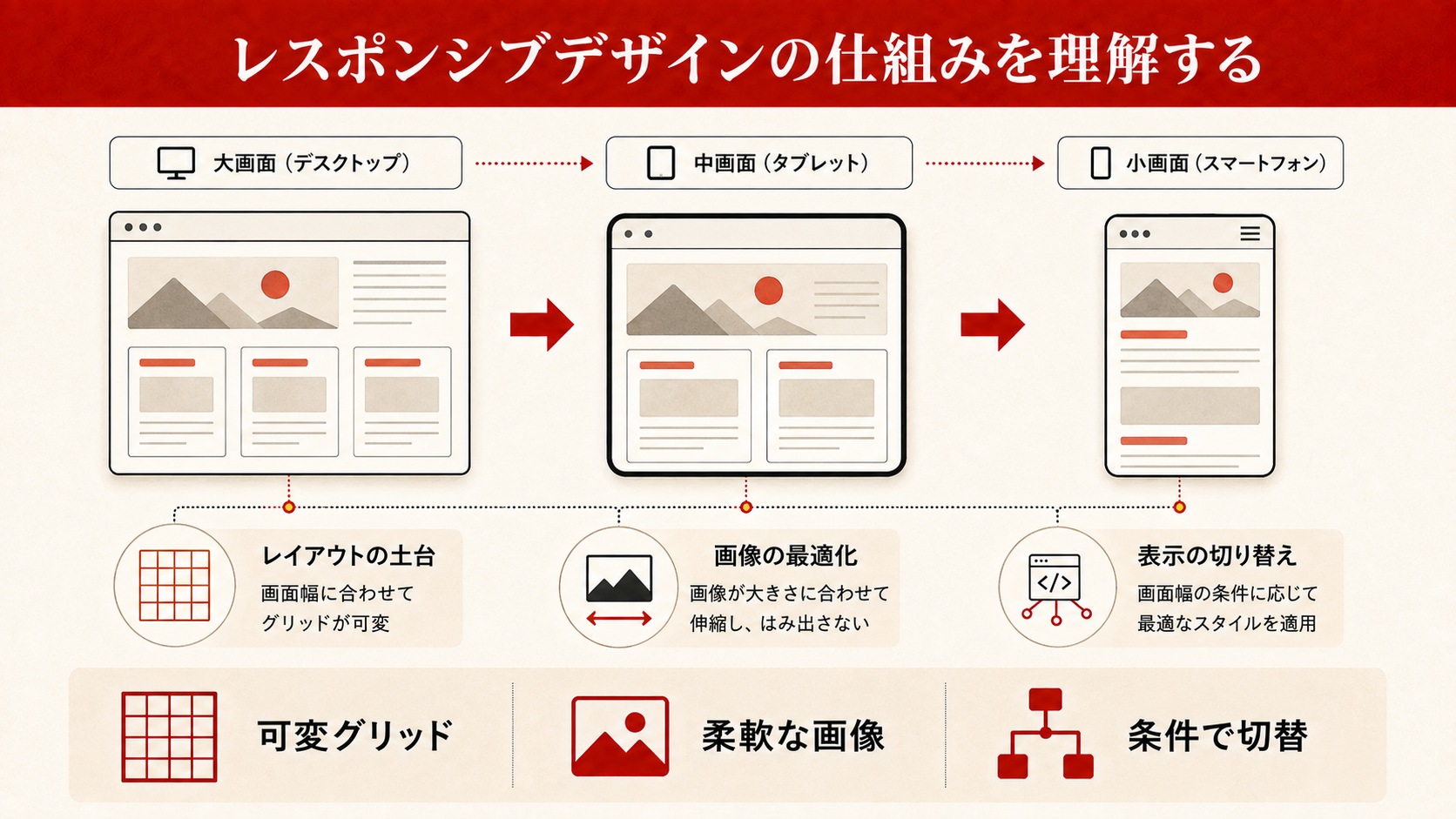
レスポンシブWebデザインは、主に3つの技術要素によって実現されます。①ビューポートの設定、②CSSメディアクエリ、③フレキシブルグリッド(可変レイアウト)です。それぞれの役割を順に説明します。
要素1:ビューポート(Viewport)の設定
ビューポートとは、ブラウザがWebページを表示する領域のことです。スマートフォンのブラウザはデフォルトで、PC用に設計されたページを縮小表示しようとするため、文字が極小になります。これを防ぐために、HTMLの〈head〉内に以下のメタタグを記述します。
ビューポートメタタグ(必須)
〈meta name="viewport" content="width=device-width, initial-scale=1"〉
このタグにより、ブラウザはデバイスの実際の画面幅でページを表示し、初期ズーム倍率を1倍(等倍)に設定します。スマホ対応の第一歩として、すべてのページに必ず記述してください。
width=device-widthはページの幅を端末の画面幅に合わせる指定です。initial-scale=1は最初のズーム倍率を1.0(等倍)に設定する指定です。これらが設定されていないと、スマホブラウザがPC向けレイアウトを縮小表示するため、文字が非常に小さくなります。
要素2:CSSメディアクエリとブレークポイント
メディアクエリは、CSSで特定の条件(画面幅・解像度など)に応じて異なるスタイルを適用するための記述方法です。画面幅がある閾値(ブレークポイント)以下になった場合に、レイアウトや文字サイズを切り替えます。
メディアクエリの基本記述例
/* スマホ向け(640px以下) */
@media (max-width: 640px) {
  .container { flex-direction: column; }
  .sidebar { display: none; }
  body { font-size: 16px; }
}
ブレークポイントとは、レイアウトが切り替わる画面幅の閾値のことです。代表的なブレークポイントの目安は以下のとおりです。ただし、使用するCSSフレームワーク(Bootstrap・Tailwind CSSなど)によって標準値が異なります。自社サイトのデザインやコンテンツに合わせて設定することが重要です。
- 〜639px:スマートフォン縦向き(iPhoneなど多くのスマホが対象)
- 640px〜767px:スマートフォン横向き・小型タブレット
- 768px〜1023px:タブレット(iPad縦向きなど)
- 1024px〜1279px:タブレット横向き・小型ラップトップ
- 1280px以上:PC・大型モニター
多くのWebサイトでは、スマホ(〜767px)・タブレット(768px〜1023px)・PC(1024px〜)の3段階のブレークポイントを設定するシンプルな方法が採用されています。
要素3:フレキシブルグリッド(可変レイアウト)
フレキシブルグリッドとは、固定ピクセル(px)ではなく、割合(%)やCSSの可変単位(vw・fr・em・remなど)を使ってレイアウトを構成する手法です。これにより、どの画面幅でもコンテンツが適切な比率でリサイズされます。
現代のWebデザインでは、CSSのFlexboxとCSS Gridが可変レイアウトの主役です。Flexboxは横方向・縦方向の1次元レイアウトに、CSS Gridは2次元(行と列の両方)のレイアウトに適しています。WordPressのブロックエディタ(Gutenberg)もFlexboxやGridをベースとしたレイアウトブロックを標準搭載しており、コーディング知識がなくても可変レイアウトを実現できます。
可変画像の設定方法
画像もレスポンシブ対応する必要があります。最も基本的な設定は、CSSでimg { max-width: 100%; height: auto; }と記述することです。これにより、画像は親要素の幅を超えて表示されなくなり、画面幅に応じて自動的にリサイズされます。
より高度な対応として、HTMLのsrcset属性とsizes属性を使うことで、画面解像度や幅に応じて最適なサイズの画像ファイルをブラウザが自動選択するよう設定できます。これにより、スマホでは軽量の小サイズ画像を、Retinaディスプレイでは高解像度画像を読み込むなど、表示品質とページ速度の両立が可能です。
画像の扱いにも配慮が必要です。大きすぎる画像は表示を遅くし、離脱の原因になるからです。端末に応じて適切なサイズを配信する工夫をしましょう。軽さと見やすさの両立が、快適な閲覧につながります。
最後に、公開後も定期的な確認を忘れないことが大切です。端末やブラウザは進化し続けるため、時々見え方を点検する必要があります。一度整えたら終わりではありません。新しい機種で崩れていないかを折に触れて確かめ、快適な状態を保ちましょう。
スマホ対応がもたらすビジネス効果とメリット
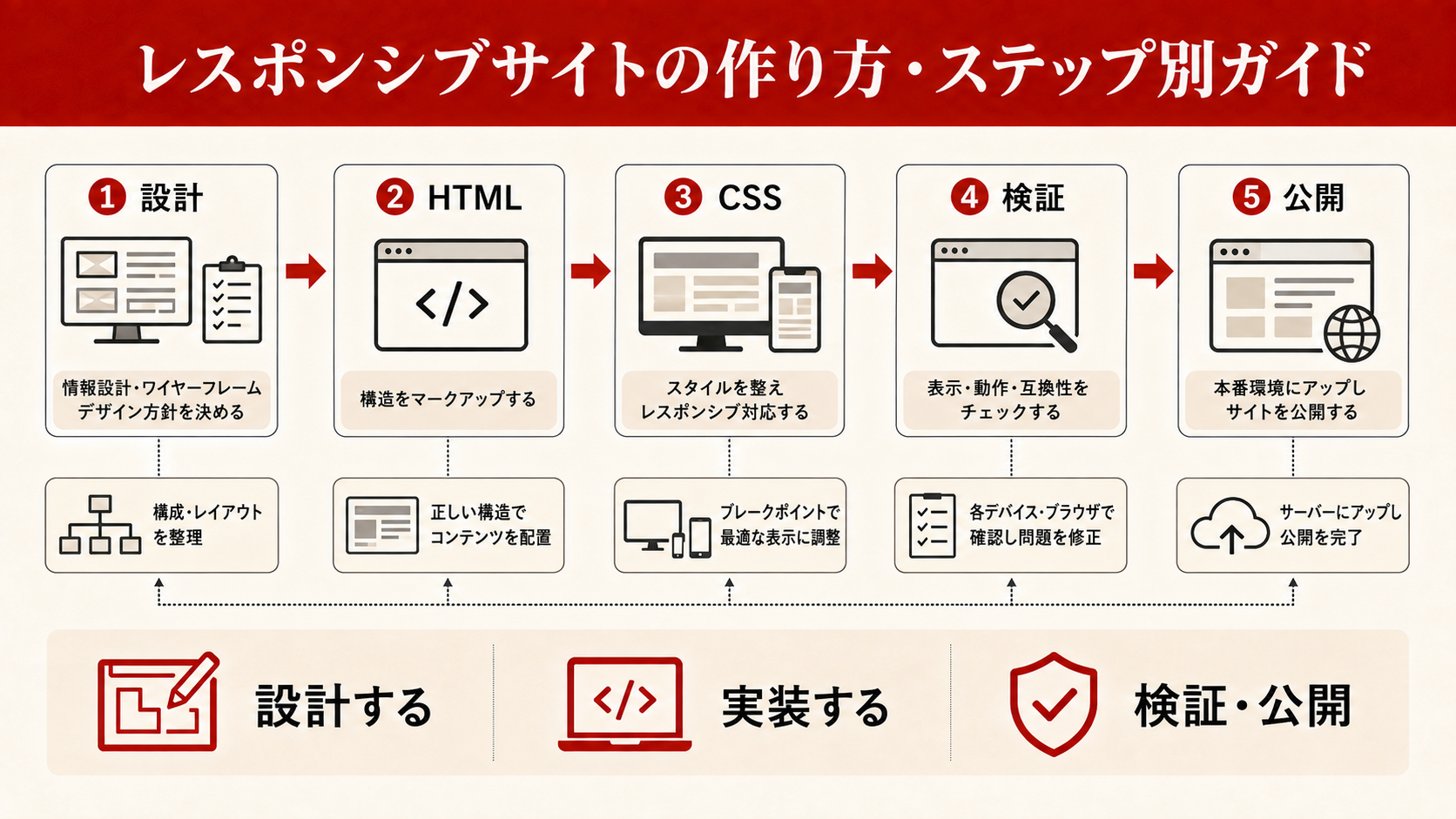
スマホ対応を適切に行うと、ビジネス上のさまざまな指標が改善します。コスト面・集客面・営業面それぞれのメリットを整理します。
メリット1:SEO順位の向上・維持
Googleはモバイル版のコンテンツをインデックス登録とランキングに使用します。ただし、スマホ対応だけで上位表示が保証されるわけではありません。Googleも、Core Web Vitalsなど個別の指標が良好でも上位表示は保証されず、関連性の高いコンテンツを優先すると説明しています(Google検索セントラル)。
また、ページの表示速度(Core Web Vitals)がランキング要因であるため、スマホでの高速化も並行して進めることでさらにSEO効果が高まります。具体的な改善方法は後述の「表示速度とCore Web Vitals」セクションをご覧ください。
メリット2:ユーザー体験の向上と離脱率の低下
スマホで快適に読めるサイトは、ユーザーが長時間滞在し、複数ページを回遊する傾向があります。Google Search Consoleや Google Analyticsで「直帰率」「平均セッション時間」「ページビュー数」を確認すると、スマホ対応前後の変化を数値で把握できます。
特に、問い合わせフォームや資料請求フォームのスマホ最適化は重要です。入力フィールドが小さすぎる・ボタンがタップしにくい・バリデーションエラーのメッセージが見えないといった問題を解消するだけで、コンバージョン率(CVR)が大幅に改善します。
メリット3:サイト管理コストの削減
レスポンシブWebデザインは1つのHTMLとCSSで管理するため、別URL方式のように「PC用」と「スマホ用」の両方を更新する手間がかかりません。コンテンツを1か所更新するだけで全デバイスに反映されるため、更新工数とコストが半分以下になります。
また、URLが1つに統一されることで、SEOの評価(被リンクのパワーなど)が分散せず集中します。SNSでシェアされたURL・外部サイトからのリンクがすべて同一URLに集まるため、ドメインパワーが蓄積しやすくなります。
メリット4:広告効果の最大化
Google広告・Meta広告・LINE広告などのデジタル広告の多くは、クリックユーザーの大半がスマートフォンです。スマホ対応済みのランディングページへ誘導することで、広告費に対するコンバージョン数(獲得件数)が増加します。スマホ非対応のままでは、広告費を投じても離脱が多発し費用対効果(ROAS)が著しく低下します。
確認は、実機で行うのが確実です。複数の端末やブラウザで、実際の見え方をチェックすることが欠かせません。パソコンの縮小表示だけでは分からない崩れもあります。公開前に本物の端末で必ず確かめましょう。
レスポンシブサイトの作り方・ステップ別ガイド
HOW TO
レスポンシブサイトを5ステップで作る手順
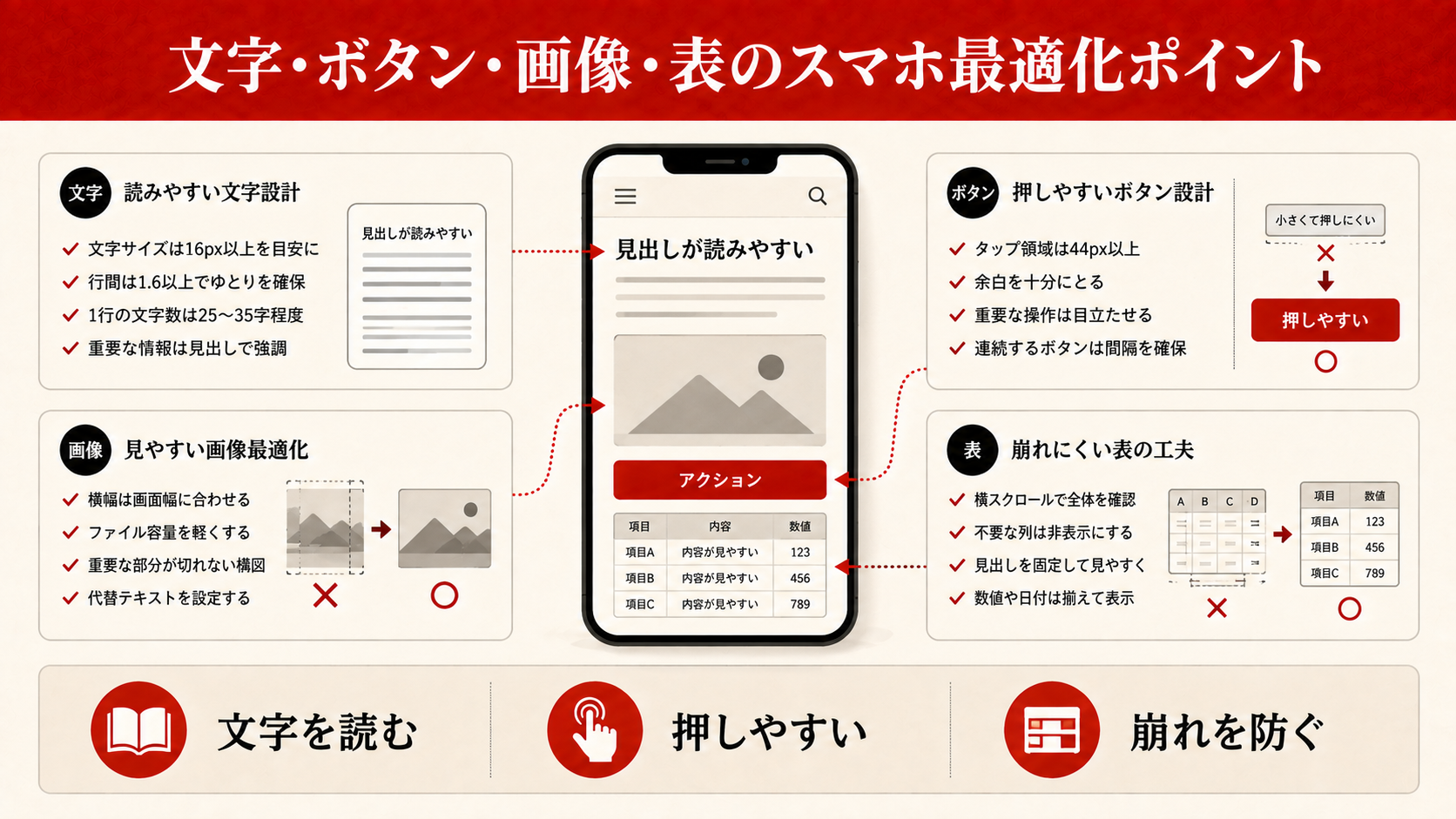
これからレスポンシブWebデザインのサイトを制作する場合、以下の5ステップで進めると効率的です。各ステップのポイントを詳しく解説します。
STEP1:モバイルファーストで設計する
レスポンシブ制作の基本方針はモバイルファースト(スマホ向けデザインを先に設計する)です。以前はPC向けデザインを先に作りスマホ向けに縮小する「グレースフルデグラデーション」が主流でしたが、現在はスマホを先に設計しPCへ拡張する「プログレッシブエンハンスメント」が推奨されています。
ワイヤーフレーム(画面設計図)はスマホ用から作り始めます。スマホの画面幅(375px・390px・430pxなど)に収まるレイアウトを先に確定することで、情報の優先順位が明確になり、不要な要素を省いたシンプルで使いやすい設計になります。スマホ画面に収まった情報をPC向けに横方向へ展開する発想でデザインします。
デザインツールはFigma・Adobe XDが現在の主流です。スマホ・タブレット・PCの3サイズで確認できるレスポンシブフレームを活用して、各ブレークポイントでのレイアウトを事前に確認しながら設計を進めましょう。
STEP2:ビューポートメタタグを設定する
HTMLの〈head〉内に必ずビューポートメタタグを記述します。WordPressをはじめとする主要CMSではテーマが自動で設定するため意識する必要は少ないですが、静的HTMLを自作する場合は必ず確認してください。
また、user-scalable=no(ユーザーのズーム操作を禁止する設定)は、アクセシビリティガイドライン(WCAG)に反するためNG です。視力の弱いユーザーがページを拡大できなくなるため、絶対に使わないようにしましょう。
STEP3:CSSでメディアクエリとブレークポイントを実装する
CSSフレームワークを使う場合はそのフレームワークのブレークポイント設定に従います。Bootstrap 5であればsm(576px)・md(768px)・lg(992px)・xl(1200px)が標準ブレークポイントです。Tailwind CSSであればsm(640px)・md(768px)・lg(1024px)・xl(1280px)となります。
フレームワークを使わない場合(バニラCSS)は、モバイルファーストの方針に従い、CSSの基本スタイルをスマホ向けに記述し、@media (min-width: 768px) { ... }のようにmin-widthを使って大きい画面向けのスタイルを上書きする書き方が推奨されます(max-width方式よりもスマホでの読み込み効率が良いためです)。
STEP4:フォント・ボタン・画像・表をスマホ最適化する
レイアウトが整ったら、各コンテンツ要素のスマホ最適化を行います。具体的な基準値と対応方法は次の「文字・ボタン・画像・表のスマホ最適化ポイント」セクションで詳しく説明しますが、主なポイントは以下のとおりです。
- 本文フォントサイズを16px以上に設定する
- タップ可能なボタン・リンクは最小44×44pxのタッチターゲットを確保する
- 画像に
max-width: 100%; height: auto;を設定する - 横長の表はCSSで横スクロール可能にする
- ナビゲーションメニューをハンバーガーメニュー等に切り替える
STEP5:実機・ツールで確認してから公開する
制作が完了したら、必ず実際のスマートフォン端末とChrome DevToolsの両方で表示確認を行います。確認すべきポイントと具体的な確認方法は「スマホ表示の確認方法」セクションをご参照ください。
特に、フォーム送信・ボタンのタップ・電話番号リンクのタップ動作など、コンバージョンポイントとなる機能は実機での動作確認が必須です。エミュレーションツールでは再現できない挙動(タップのずれ・フォームキーボードの干渉など)を実機で最終確認してから公開しましょう。
スマホ対応のご相談は達人ラボへ
自社サイトのスマホ対応状況を診断し、最適な改修方針をご提案します。レスポンシブ化・表示速度改善・SEO施策まで一括でサポートします。まずはお気軽にご相談ください。
既存サイトのレスポンシブ化も可能です。全面リニューアルが難しくても、段階的に対応を進められる場合があります。まず主要ページから着手するのも一つの方法です。できるところから改善しましょう。
文字・ボタン・画像・表のスマホ最適化ポイント
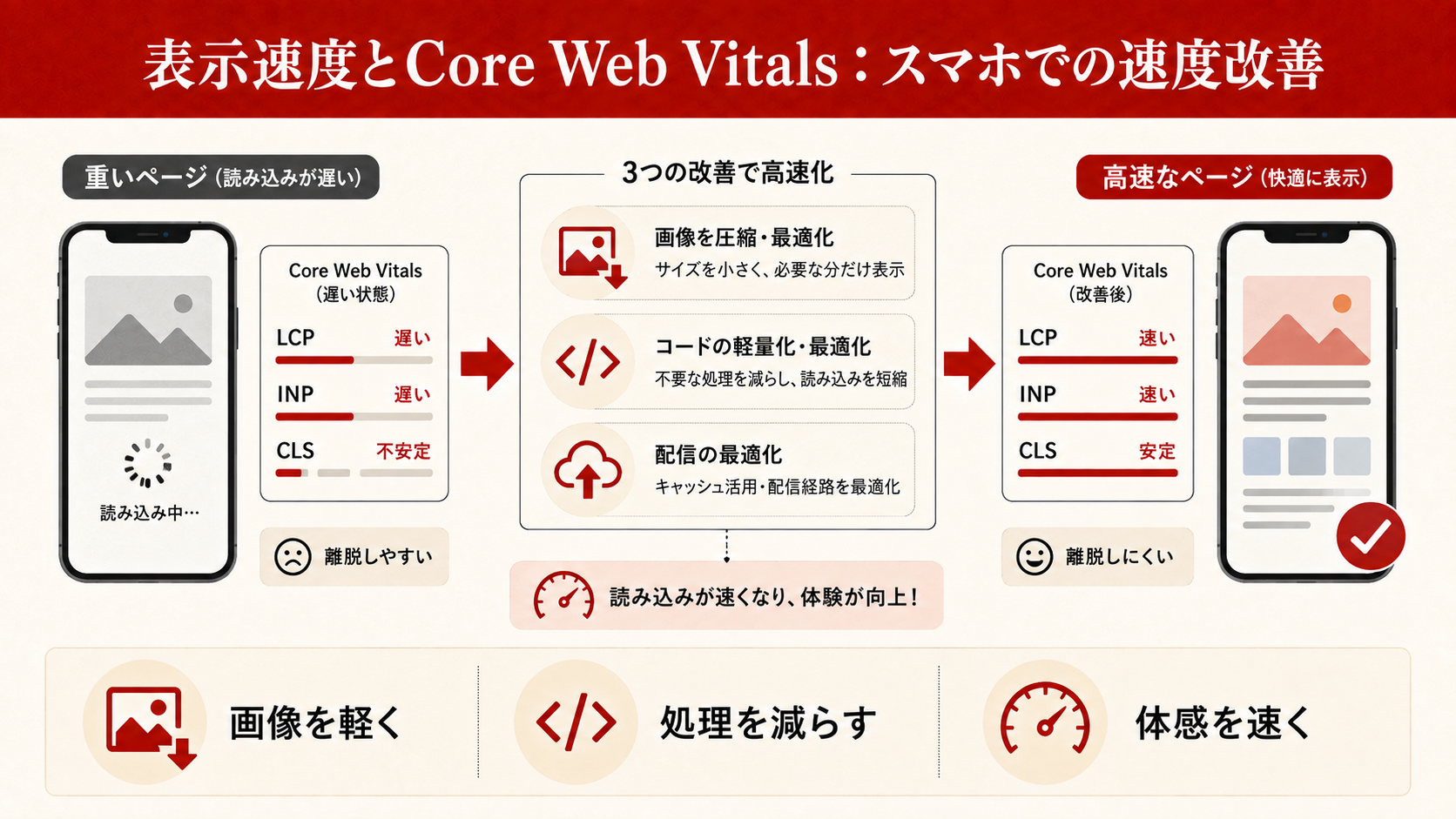
レイアウトをレスポンシブにするだけでなく、個々のコンテンツ要素もスマホに最適化することで、ユーザー体験が大幅に向上します。要素別の最適化ポイントと具体的な基準値を確認しましょう。
| 要素 | 問題例 | 推奨基準 | 実装方法(CSS/HTML) |
|---|---|---|---|
| 本文フォントサイズ | 12〜13pxで文字が小さすぎる | 16px以上(推奨:16〜18px) | body { font-size: 16px; } |
| 行間(line-height) | 行間が狭く読みにくい | 1.7〜1.9倍 | p { line-height: 1.8; } |
| タップターゲット | ボタン・リンクが小さくてタップできない | 最小44×44px(Appleガイドライン) | a { min-height: 44px; padding: 12px 20px; } |
| タップターゲット間隔 | 隣接ボタンを誤タップする | ターゲット間に8px以上の余白 | marginまたはpaddingで調整 |
| 画像 | 画像がはみ出して横スクロールが発生する | max-width:100%; height:auto; | img { max-width: 100%; height: auto; } |
| 横長の表 | 表がはみ出して内容が見えない | 親要素をoverflow-x:autoでスクロール可にする | .table-wrap { overflow-x: auto; } |
| フォーム入力欄 | 入力欄が小さく入力しにくい | 高さ44px以上・幅は画面の90%程度 | input { height: 44px; width: 90%; } |
| 電話番号リンク | スマホでタップしても電話発信しない | tel:リンクを設定する | 〈a href="tel:0312345678"〉 |
フォントサイズと行間の最適化
スマホで読みやすい本文フォントサイズは16px以上です。Googleも「モバイルフレンドリー」の基準の一つとして、フォントサイズが小さすぎないことを挙げています。16px未満のフォントは拡大ジェスチャーなしでは読めないと判断され、モバイルフレンドリー評価が下がる原因になります。
行間(line-height)は1.7〜1.9倍が日本語テキストには最適です。行間が狭すぎると文章が詰まって読みにくく、目が疲れやすくなります。見出し(h2・h3)は行間をやや狭め(1.3〜1.5程度)に設定するとバランスが取れます。
ボタン・リンクのタップターゲット最適化
Appleのヒューマンインターフェースガイドラインでは、タップターゲット(ボタン・リンクなどタップ可能な要素)の最小サイズを44×44ポイント(約44px)と定めています。Googleのマテリアルデザインでは48×48dpを推奨しています。
テキストリンクの場合、視覚的なサイズが小さくても、paddingで44px以上のタッチエリアを確保することで対応できます。また、ナビゲーションメニューのリンクが近接している場合は、誤タップを防ぐために8px以上のマージンを設けましょう。
ナビゲーションメニューのスマホ対応
PC向けに横並びで設計されたグローバルナビゲーションは、スマホ画面に収まらないことが多いため、ハンバーガーメニュー(三本線メニュー)やドロップダウン形式に切り替えるのが一般的です。ハンバーガーメニューは多くのユーザーに認識されるUIパターンですが、アクセシビリティの観点からメニューアイコンに「メニュー」というテキストラベルを付けることが推奨されます。
フッターナビゲーションをスマホで縦一列に並べる方法も有効です。メインメニューには最重要な5〜7リンクのみを残し、その他はフッターやサイドバーに移動させることで、スマホでの操作性が向上します。
横長テーブル(表)のスクロール対応
料金表・比較表・スペック表など、列が多い横長テーブルはスマホ画面に収まらないことが多くあります。最もシンプルな対応は、表を囲む親要素にoverflow-x: auto;を設定して横スクロールを可能にすることです。
より高度な対応として、特定のブレークポイント以下では表のレイアウト自体を変更する方法があります。例えば、列ヘッダを左側に固定して残りをスクロールさせたり、縦型リスト形式に組み替えるCSSを適用したりすることで、スマホでも見やすい表を実現できます。
表示速度とCore Web Vitals:スマホでの速度改善
SPEED
Core Web Vitalsの3指標と改善方法
Googleは2021年よりCore Web Vitalsをランキング要因として採用しています。これはページの読み込み速度・インタラクティビティ・視覚的安定性を測る3つの指標で、特にスマホでの数値が重視されます。PageSpeed Insightsで無料診断できます(pagespeed.web.dev)。
| 指標 | 正式名称 | 意味 | 良好(合格) | 改善が必要 | 不良 |
|---|---|---|---|---|---|
| LCP | Largest Contentful Paint | ページの最大コンテンツ(画像・見出しなど)が描画されるまでの時間 | 2.5秒以内 | 2.5〜4.0秒 | 4.0秒超 |
| INP | Interaction to Next Paint | ユーザー操作(タップ・クリック)に対してページが視覚的に応答するまでの時間 | 200ms以内 | 200〜500ms | 500ms超 |
| CLS | Cumulative Layout Shift | ページ読み込み中にレイアウトが不意にずれる量(視覚的安定性) | 0.1以下 | 0.1〜0.25 | 0.25超 |
LCP(最大コンテンツの描画)を改善する方法
LCPは、ページを開いてから最も大きいコンテンツ(多くの場合はアイキャッチ画像や大きな見出し文字)が表示されるまでの時間です。スマホ環境(4G/5G)でのLCPが2.5秒を超えている場合、以下の改善施策が有効です。
- 画像の最適化:JPEG・PNGをWebP形式に変換し、サイズを圧縮します。アイキャッチ画像は横幅1200px・100KB以下を目安にしましょう。
- LCP対象画像にloading=”eager”を設定:ファーストビュー内の主要画像には遅延読み込み(lazy loading)を設定せず、優先的に読み込むよう指示します。
- サーバー応答速度の改善:レンタルサーバーの性能を上位プランに変更するか、CDN(Content Delivery Network)を導入してコンテンツを地理的に近いサーバーから配信します。
- 不要なJavaScriptの削除・遅延読み込み:ページ初期読み込みを妨げるJSファイルを最小化・遅延読み込みします。
- キャッシュの活用:WordPressならWP Super Cache・W3 Total Cacheなどのキャッシュプラグインを導入し、ページを静的ファイルとして高速配信します。
INP(次のペイントへのインタラクション)を改善する方法
INPは2024年3月にFID(First Input Delay)から置き換えられた新指標です。ボタンのタップ・フォームへの入力・スクロールなど、ユーザー操作後にページが視覚的に更新されるまでの応答時間を測ります。200ms以内が目標です。
INPが悪化する主な原因は重いJavaScriptです。改善策としては、①不要なサードパーティスクリプト(チャットツール・広告タグ・SNSウィジェットなど)の削除または遅延読み込み、②長いJavaScriptタスクの分割(コードスプリッティング)、③Web Workersを使ったメインスレッドの負荷軽減などがあります。
CLS(累積レイアウトシフト)を改善する方法
CLSは、ページ読み込み中に要素が予期せず動いて見た目がずれる現象(レイアウトシフト)の合計量を測る指標です。「文字を読もうとしたらいきなりページが動いてずれた」という体験がCLSです。0.1以下が目標です。
CLSが発生する主な原因と対策は以下のとおりです。
- 画像にwidth・height属性を必ず設定する:width・height未設定の画像は読み込み前にスペースが確保されず、読み込み完了時にレイアウトが崩れます。
- 広告・埋め込みコンテンツのサイズを予約する:バナー広告やSNS埋め込みが読み込まれるとレイアウトがずれます。min-heightでスペースを予約しておきましょう。
- Webフォントのフォールバックを適切に設定する:Webフォント読み込み前後でフォントサイズが変わるとシフトが発生します。font-display: swapとサイズ近似のフォールバックで抑制できます。
PageSpeed Insightsでスコアを確認する手順
PageSpeed Insights(pagespeed.web.dev)は、URLを入力するだけでCore Web VitalsスコアとSEO・アクセシビリティなどの詳細診断結果を無料で表示してくれるGoogleのツールです。「モバイル」タブと「パソコン」タブで各デバイスのスコアを確認できます。スコアの内訳と改善提案が具体的に表示されるため、優先度の高い改善項目を効率的に把握できます。
スマホ表示の確認方法(実機・DevTools・テストツール)
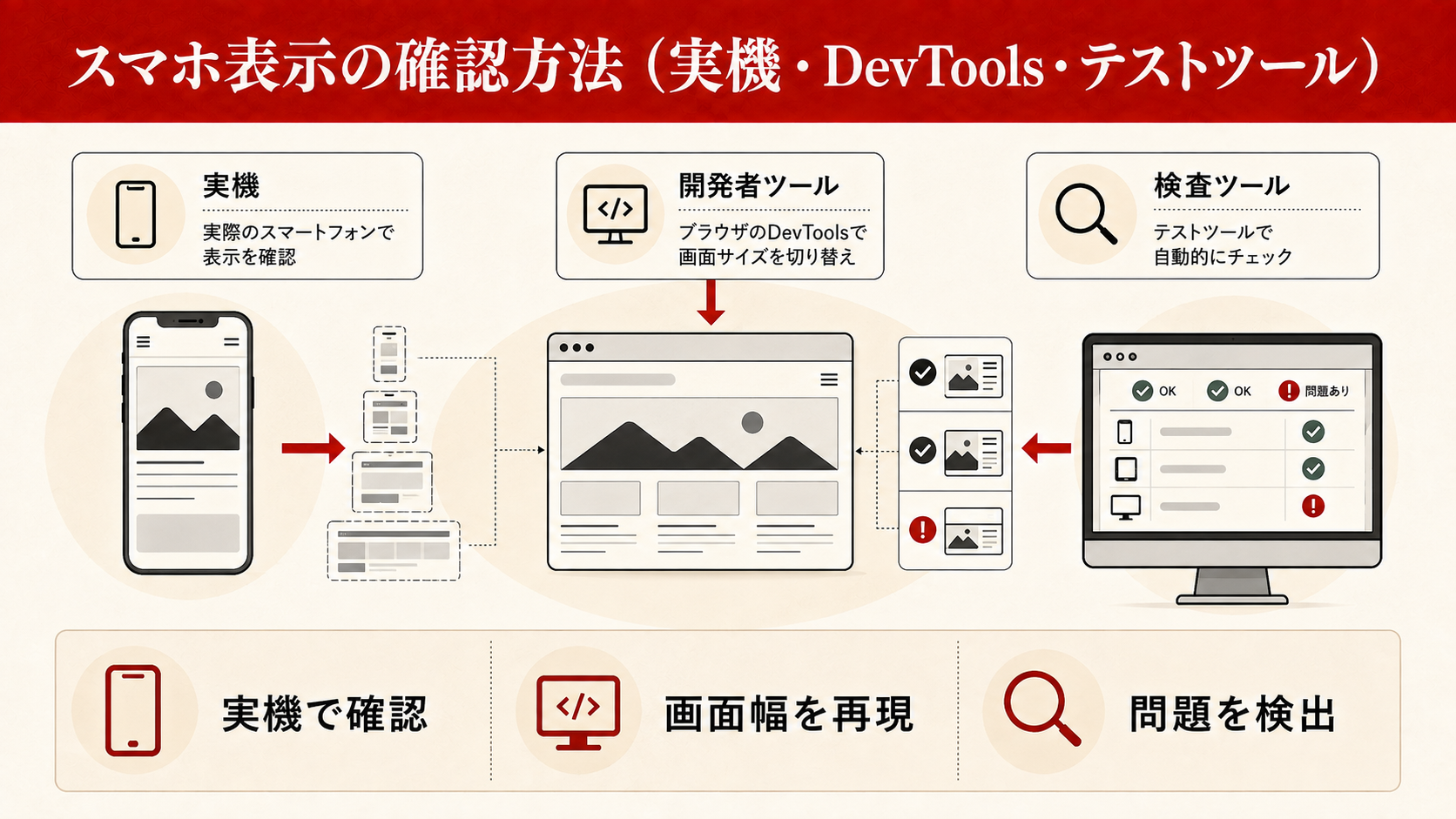
スマホ表示の確認には、①実機テスト、②Chrome DevTools(デベロッパーツール)のエミュレーション、③Googleの診断ツールの3つの方法があります。それぞれの特徴と手順を解説します。
確認方法1:実機テスト(最も信頼性が高い)
実際のスマートフォン端末でサイトにアクセスして確認する方法です。エミュレーションでは再現できない実際のタッチ操作感・スクロール速度・フォーム入力時のキーボードとのレイアウト干渉などを確認できます。
確認すべき端末は、社内に存在するスマートフォン(iPhone・Android)で、最低でもiOSとAndroidそれぞれ1台ずつは確認することを推奨します。サイトのアクセス解析データからシェアが高い端末・OSバージョンを把握して優先的にテストするのが効率的です。
確認方法2:Chrome DevToolsのデバイスエミュレーション
PCのChrome(Google Chrome)に内蔵されているデベロッパーツールを使えば、様々なスマートフォン・タブレットの画面サイズをシミュレートして確認できます。手順は以下のとおりです。
- Chromeで確認したいページを開く
- キーボードショートカット:Windows/Linux「F12」または「Ctrl+Shift+I」、Mac「Cmd+Option+I」でDevToolsを開く
- DevToolsの左上にある「Toggle device toolbar」アイコン(スマホとタブレットのアイコン)をクリック(ショートカット:Ctrl+Shift+M / Cmd+Shift+M)
- 上部のドロップダウンから端末を選択(iPhone 15 Pro・Pixel 8など主要機種から選択できます)
- カスタム幅を指定して任意の画面サイズで確認することも可能
DevToolsのエミュレーションは実機よりも手軽で、ブレークポイントを切り替えながらリアルタイムでレイアウトを確認できる点が便利です。ただし、タッチ操作の感触や実際の表示速度は実機と異なる場合があるため、最終確認は実機で行うことを推奨します。
確認方法3:Googleの診断ツールを使う
Googleはスマホ表示の確認・診断に役立つ無料ツールを提供しています。以下の2つが特に重要です。
- PageSpeed Insights(pagespeed.web.dev):URLを入力するとモバイル・デスクトップ両方のCore Web Vitalsスコアと改善提案が表示されます。スマホでの表示速度を数値で把握するのに最適です。
- Google Search Console:「検索パフォーマンス」でデバイスごとのクリック数・表示回数を確認できます。「Core Web Vitals」レポートで実ユーザーデータに基づくURLグループの状態を確認できます。モバイル表示は実機やChrome Lighthouseでも確認します。
ポイント:モバイルフレンドリーテストは2023年末でサービス終了
以前はGoogleが「モバイルフレンドリーテスト」という専用ツールを提供していましたが、2023年12月にサービスが終了しました。現在はPageSpeed Insights、Chrome Lighthouse、実機確認を組み合わせます。Search ConsoleではCore Web Vitalsレポートを確認できます。
既存サイトをスマホ対応に改修する方法と手順
RENEWAL
既存サイトをスマホ対応に改修する3つのアプローチ
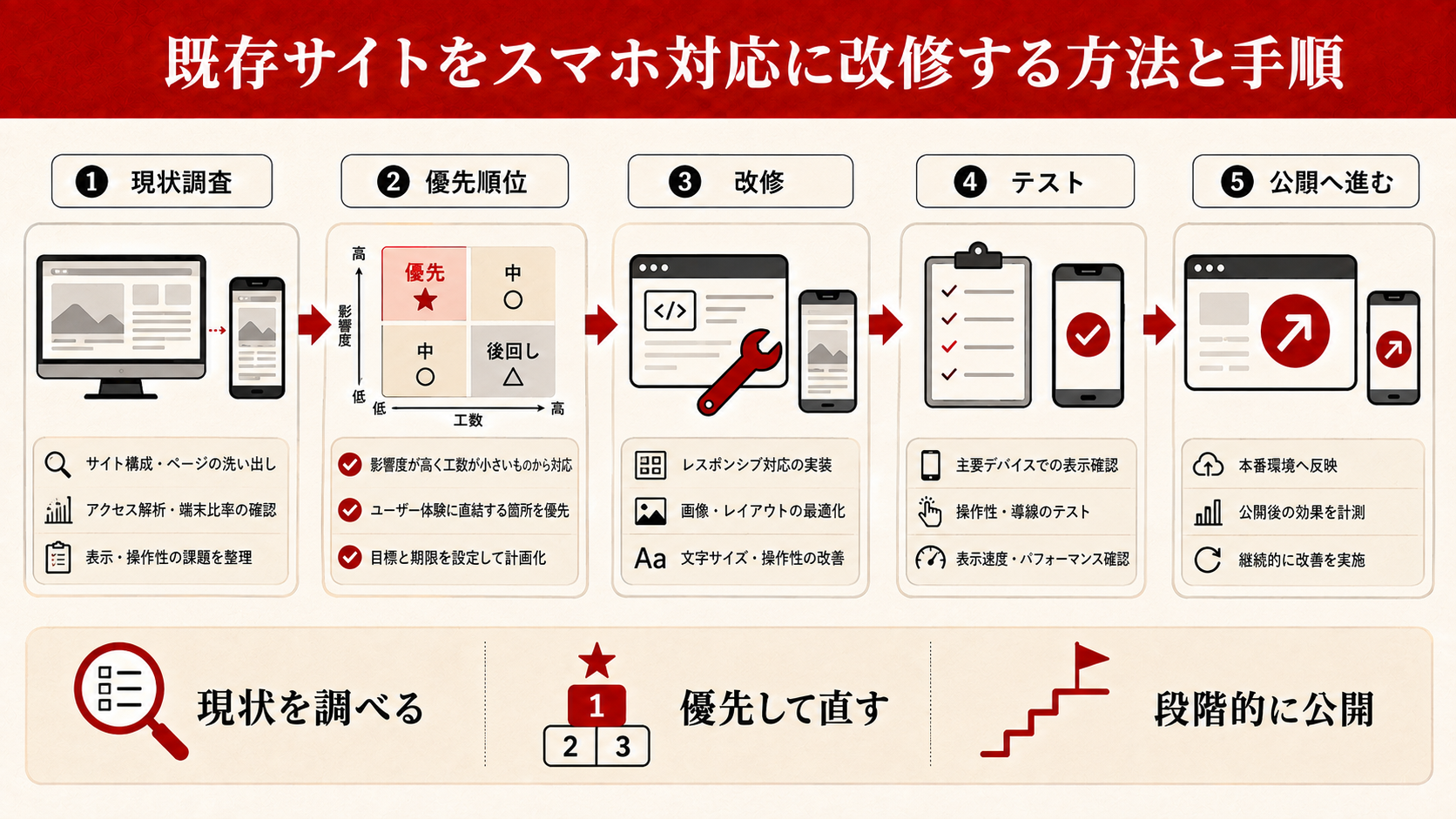
現在スマホ非対応のサイトをお持ちの場合、改修のアプローチは主に3つあります。サイトの構造・制作から経過した年数・予算・将来の展開によって最適な方法は異なります。それぞれの特徴を確認してください。
アプローチ1:CSSの追加・修正だけで対応する(費用:5〜15万円)
既存サイトのHTMLはそのままに、CSSにメディアクエリを追加してスマホ向けのレイアウト調整を行う方法です。最も費用を抑えられますが、元のHTMLがスマホ対応を前提として設計されていないと、すべての問題を解消しきれない場合があります。サイト制作から2〜5年以内・ページ数が少ない・デザインの大幅変更が不要な場合に有効なアプローチです。
具体的な作業内容は、ビューポートメタタグの追加・CSSファイルへのメディアクエリ記述・文字サイズ・余白・画像のレスポンシブ化・テーブルのスクロール対応・ナビゲーションのスマホ対応(ハンバーガーメニュー化)などです。
アプローチ2:CMSのテーマ・テンプレートをレスポンシブ対応版に切り替える(費用:10〜30万円)
WordPressなどのCMSを使っている場合、現在のテーマ(デザインテンプレート)をレスポンシブ対応の新しいテーマに切り替える方法です。コンテンツはそのまま引き継ぎながら、デザイン・レイアウトを丸ごと刷新できます。費用は新テーマのカスタマイズ費用がメインとなります。
注意点として、テーマ切り替え時にはコンテンツのレイアウト崩れ・固有のショートコードの動作不具合・プラグインとの互換性問題が発生する場合があります。公開前にステージング環境(テスト用サーバー)で十分な検証を行ってください。WordPressのレスポンシブ対応テーマとして、Cocoon(無料)・SWELL・SNOW MONKEYなどが人気です。
アプローチ3:フルリニューアル(新規制作)で作り直す(費用:30〜150万円以上)
サイト全体を一から作り直す方法です。制作から5年以上経過している・デザインが古くなっている・サイトの目的や構成自体を見直したい・CMSを変えたいといった場合はフルリニューアルが最も効果的です。
フルリニューアルの場合、スマホ対応はもちろんのこと、SEO構造の見直し・ページ表示速度の最適化・コンテンツの整理・デザインの現代化をまとめて実施できます。費用は高くなりますが、長期的に見れば投資対効果が高い場合が多くあります。ホームページ制作の費用全般については「ホームページ制作の費用相場【2026年最新版】」の記事も合わせてご参照ください。
改修を進める際の具体的な手順
どのアプローチを選ぶ場合でも、改修を進める際の手順は以下を参考にしてください。
- Step1:現状診断:Google Analyticsでスマホのアクセス比率・直帰率・コンバージョン率を確認し、問題の深刻度を把握します。
- Step2:優先ページの特定:すべてのページを一度に対応するのが難しい場合、トップページ・問い合わせページ・主要サービスページを優先対応します。
- Step3:アプローチの選定と見積もり取得:3つのアプローチから最適なものを選び、制作会社・フリーランスに見積もりを依頼します。複数社から取得して比較検討しましょう。
- Step4:ステージング環境での制作・テスト:本番サイトに影響を与えないよう、テスト環境で改修作業を進めます。
- Step5:実機テスト・PageSpeed Insightsでの確認:iPhone・Androidの実機で全ページの表示とリンク動作を確認します。Core Web VitalsスコアもPageSpeed Insightsで確認します。
- Step6:公開・Google Search Consoleで再インデックス申請:公開後、Search Consoleの「URLの検査」ツールで主要ページの再クロールを申請します。
スマホ対応の費用相場と依頼先の選び方
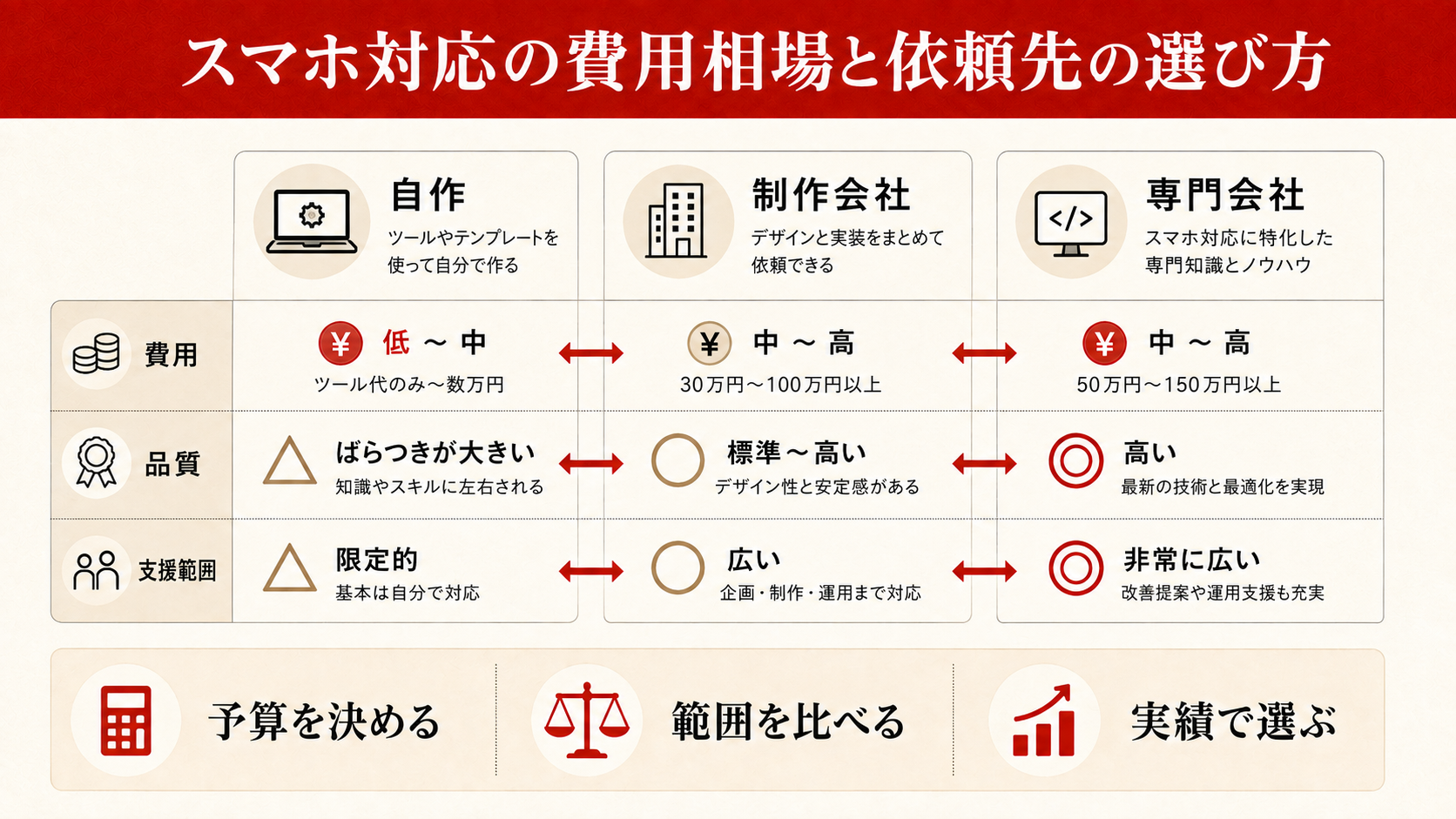
スマホ対応の費用は、改修の規模・依頼先・サイトの複雑さによって大きく異なります。以下の費用相場を参考に、自社の状況に合った予算感を把握してください。
| 改修の種類 | 費用目安(制作会社依頼) | 費用目安(フリーランス依頼) | 期間目安 | 向いているケース |
|---|---|---|---|---|
| CSS追加・修正のみ | 10〜20万円 | 5〜10万円 | 1〜3週間 | ページ数が少なく、HTMLはそのままで良い場合 |
| WordPressテーマ切り替え | 15〜40万円 | 8〜20万円 | 2〜6週間 | WordPressを使っていて、デザインごと刷新したい場合 |
| 既存サイトの部分改修(主要ページのみ) | 20〜50万円 | 10〜25万円 | 3〜8週間 | 全ページ対応は難しいが、重要ページだけ先行対応したい場合 |
| サイト全体のフルリニューアル | 50〜150万円以上 | 30〜80万円 | 2〜6か月 | デザインが古い・CMSを変えたい・構成を見直したい場合 |
| 自社内製(WordPressテーマ変更) | — | —(自工数のみ) | 1〜4週間 | IT担当者がいる・自社でWordPressを管理している場合 |
デジタル化・AI導入補助金2026の対象条件を確認する
旧称「IT導入補助金」の現行制度は「デジタル化・AI導入補助金2026」です。対象は事務局に登録・承認されたITツール等で、スマホ対応改修やホームページリニューアル費が一律に対象になる制度ではありません。ホームページ制作ツールは、追加開発費用を伴うものが対象外と明記されています。
対象可否は、デジタル化・AI導入補助金2026の公式資料と登録ITツールの内容で確認してください。制作会社が支援事業者であることだけでは、改修費が対象になるとは限りません。
依頼先の選び方と見極めポイント
スマホ対応改修を外部に依頼する場合、依頼先を選ぶ際には以下のポイントを確認しましょう。
- 実績の確認:スマホ対応・レスポンシブWebデザインの改修実績があるか。ポートフォリオで実際に改修したサイトをスマホで確認しましょう。
- Core Web Vitalsへの対応:表示速度の改善(LCP・INP・CLS)を含めた提案ができるか確認します。
- SEO知識:改修時のURL変更・リダイレクト設定・canonicalタグなどSEOの影響を考慮した対応ができるか確認します。
- アフターサポート:公開後のバグ対応・修正対応の条件(保証期間・費用)を確認します。
- 複数社から見積もりを取る:最低でも2〜3社から見積もりを取り、費用・対応範囲・スケジュールを比較してください。
業種別スマホ対応の活用パターンと改善事例
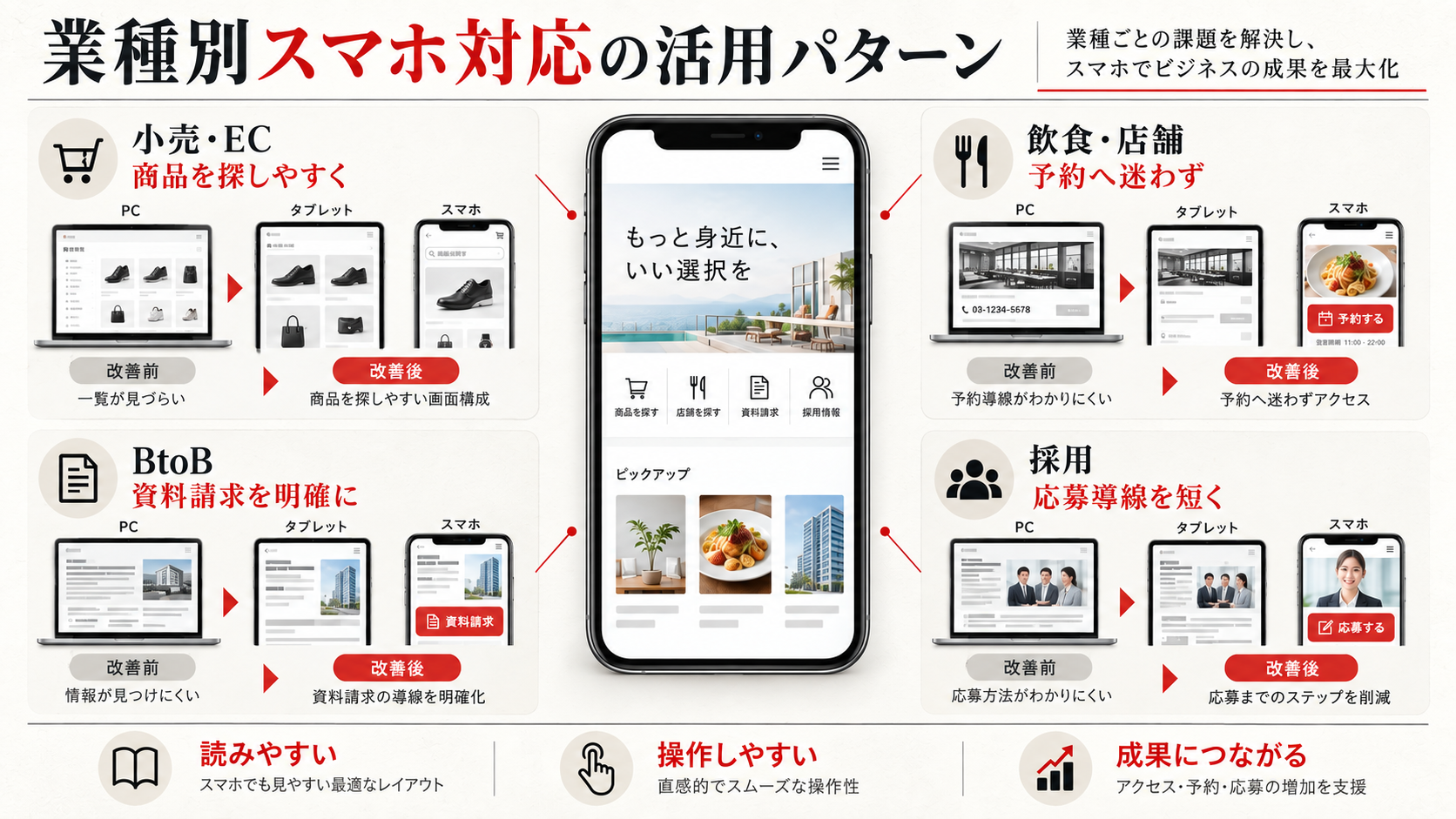
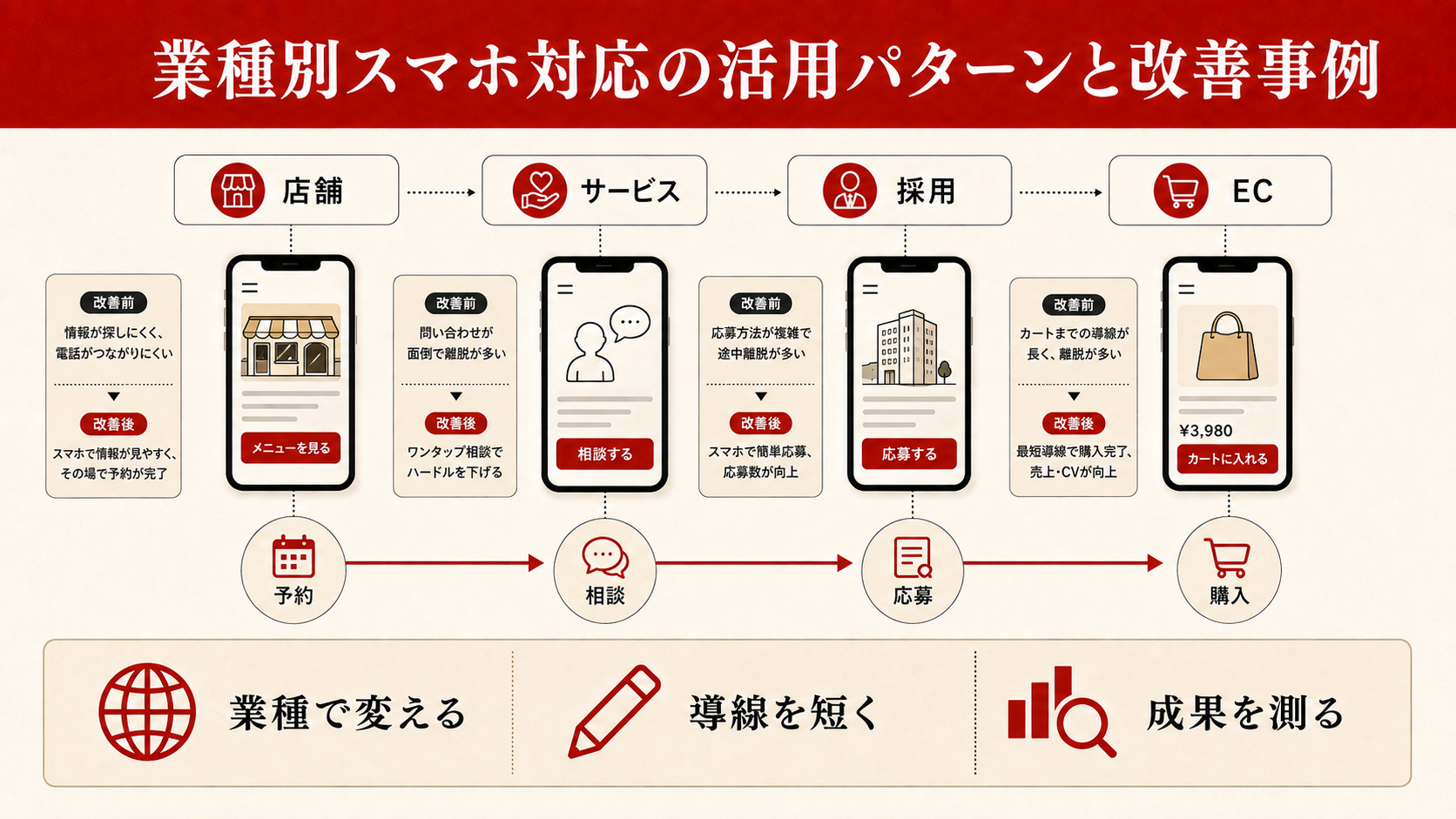
業種によって、スマホからのアクセス比率・ユーザーの行動・重視すべきコンバージョンポイントは異なります。以下に業種別の重点対応ポイントをまとめました。
飲食業・美容業・サービス業
飲食・美容・整体などの対面サービス業では、スマホからのアクセスが全体の80〜90%を占めることが多く、スマホ最適化の優先度は最も高い業種です。ユーザーの主な行動は「メニュー・料金の確認」「地図・アクセスの確認」「電話またはウェブ予約」です。
重点対応ポイントは、①電話番号をタップで発信できるtel:リンクの設置、②Googleマップの埋め込みをスマホ画面に最適化、③予約フォームのスマホ入力最適化(入力項目を最小限に絞る・入力補助の自動入力対応)、④ファーストビューにCTAボタン(電話する・予約する)を大きく配置することです。
医療・介護・クリニック
医療機関のサイトは高齢者ユーザーも多く、文字サイズと見やすさに特に配慮が必要です。本文フォントを18〜20pxに大きめに設定し、ボタンは余白を十分に取ることでタップミスを防ぎます。また、Webからの予約・受付システムと連携する場合、スマホでの予約フォームが使いやすいかどうかは患者の満足度に直結します。
診療時間・休診日・アクセス情報はファーストビュー内またはすぐスクロールして見える位置に固定表示することが推奨されます。スマホから「今すぐ電話したい」ニーズに応えるため、固定ヘッダーに電話番号を常時表示する設計も効果的です。
BtoB企業(製造業・士業・コンサルティング)
BtoBサービスの場合、スマホアクセスの比率はBtoC業種より低い場合もありますが、近年はBtoBでも担当者がスマホで情報収集するケースが増加しています。特に展示会・セミナー後のその場での検索・SNS広告からのランディングなど、スマホ経由の初回接触が多くなっています。
BtoBサイトではPDF資料のダウンロード・問い合わせフォームの送信がメインのコンバージョンです。PDFリンクは「ダウンロード」と明示し、フォームは項目を最小限(会社名・氏名・メールアドレス・問い合わせ内容の4〜5項目)に絞ることで、スマホでの入力ハードルを下げられます。
ECサイト(オンラインショップ)
ECサイトはスマホでの購買行動が主流であり、スマホ最適化が直接売上に影響します。商品画像の表示速度・商品詳細ページの読みやすさ・カートへの追加操作のしやすさ・決済フォームの入力しやすさが売上を左右します。
特に「画像がスマホで小さすぎる」「ピンチアウトして商品を拡大確認したくなる」という問題が離脱の原因になりやすいため、商品画像のズーム機能・複数画像のスワイプ操作への対応も重要です。ShopifyやBASEなどECプラットフォームのレスポンシブテーマを活用することで、これらの最適化を効率的に実現できます。
生成AI検索(LLMO)時代のスマホ対応とは
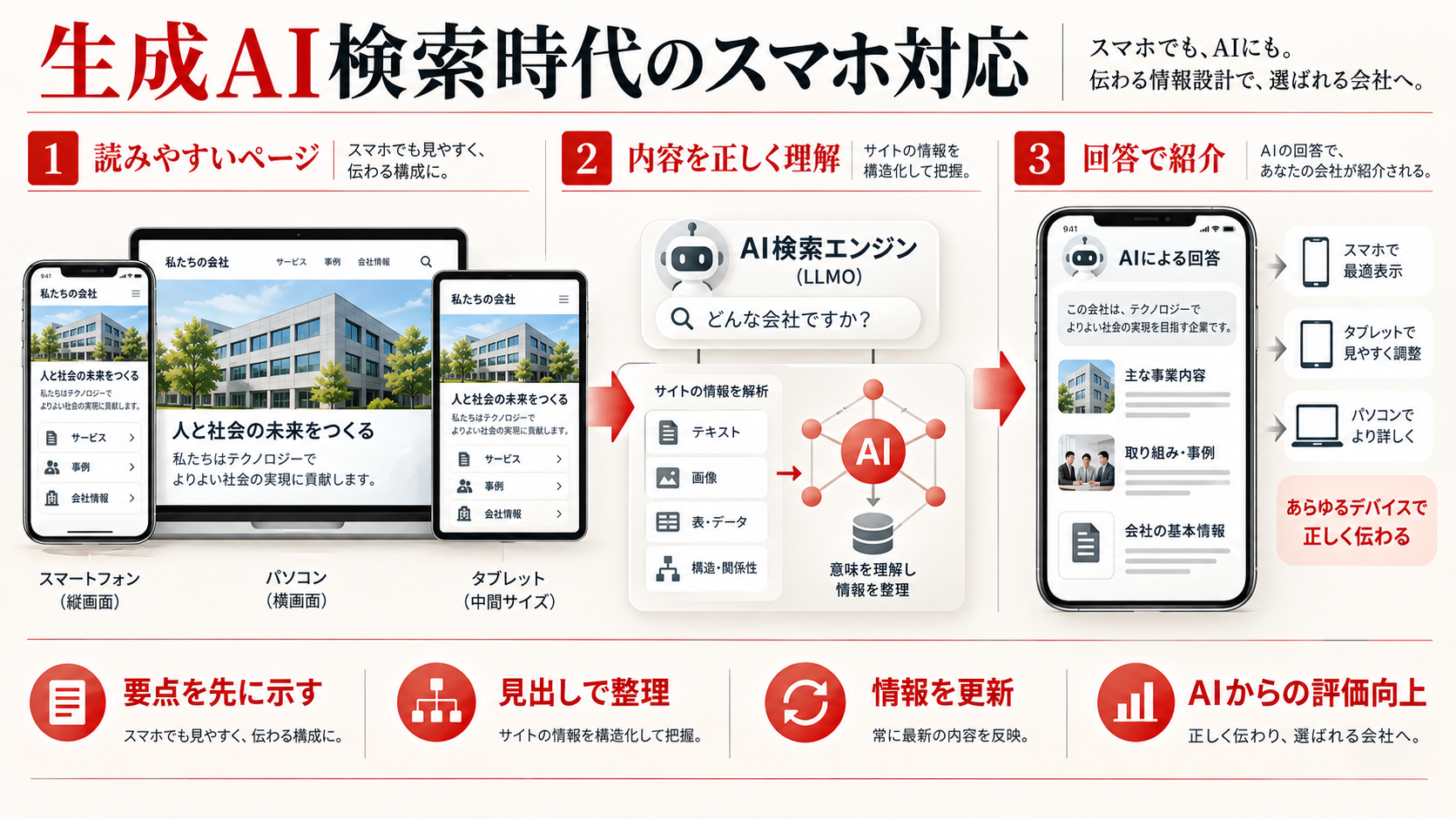
近年、ChatGPT・Gemini・Perplexityなどの生成AIが直接Web検索の回答を生成する「AI検索(LLMO:Large Language Model Optimization)」が普及しています。従来のGoogleを通じた検索に加え、AIが直接サイトのコンテンツを読み取り回答を生成するケースが増えており、SEOとともにLLMOへの対応が重要になってきました。
スマホ対応とLLMOの関係
生成AIの検索クローラーもGoogleと同様に、スマホ対応された高速なページを優先的に評価・参照する傾向があります。ページの読み込みが遅い・コンテンツが正しくレンダリングされない・モバイルでのユーザー体験が低いサイトは、AI検索でも引用・参照される確率が低下します。
また、AI検索エンジンはページのコンテンツの構造(見出し階層・段落・箇条書き・表)を正確に解析して回答を生成します。レスポンシブ対応により、スマホ・PCで同一のHTMLを持つことは、AIクローラーにとってもコンテンツを正確に把握しやすい状態を意味します。
LLMOを意識したスマホサイトの最適化ポイント
LLMOを意識したスマホサイト最適化のポイントは以下のとおりです。
- 構造化データ(JSON-LD)の実装:Article・FAQPage・LocalBusinessなどの構造化データをスマホ版にも正しく実装します。AIはこれらの構造化情報を読み取り、回答の信頼性向上に活用します。
- FAQセクションの充実:ユーザーが検索するであろう質問と回答を自己完結形式で記載したFAQを設けると、AI検索で引用されやすくなります。
- E-E-A-T(経験・専門性・権威性・信頼性)の強化:運営会社・執筆者の情報・根拠となるデータ・出典リンクを明記することで、AIがサイトの信頼性を高く評価します。
- Core Web Vitalsの継続的な改善:ページ速度の高さは、AIクローラーがコンテンツを完全に取得できる可能性を高めます。
よくある失敗・NGパターン10選
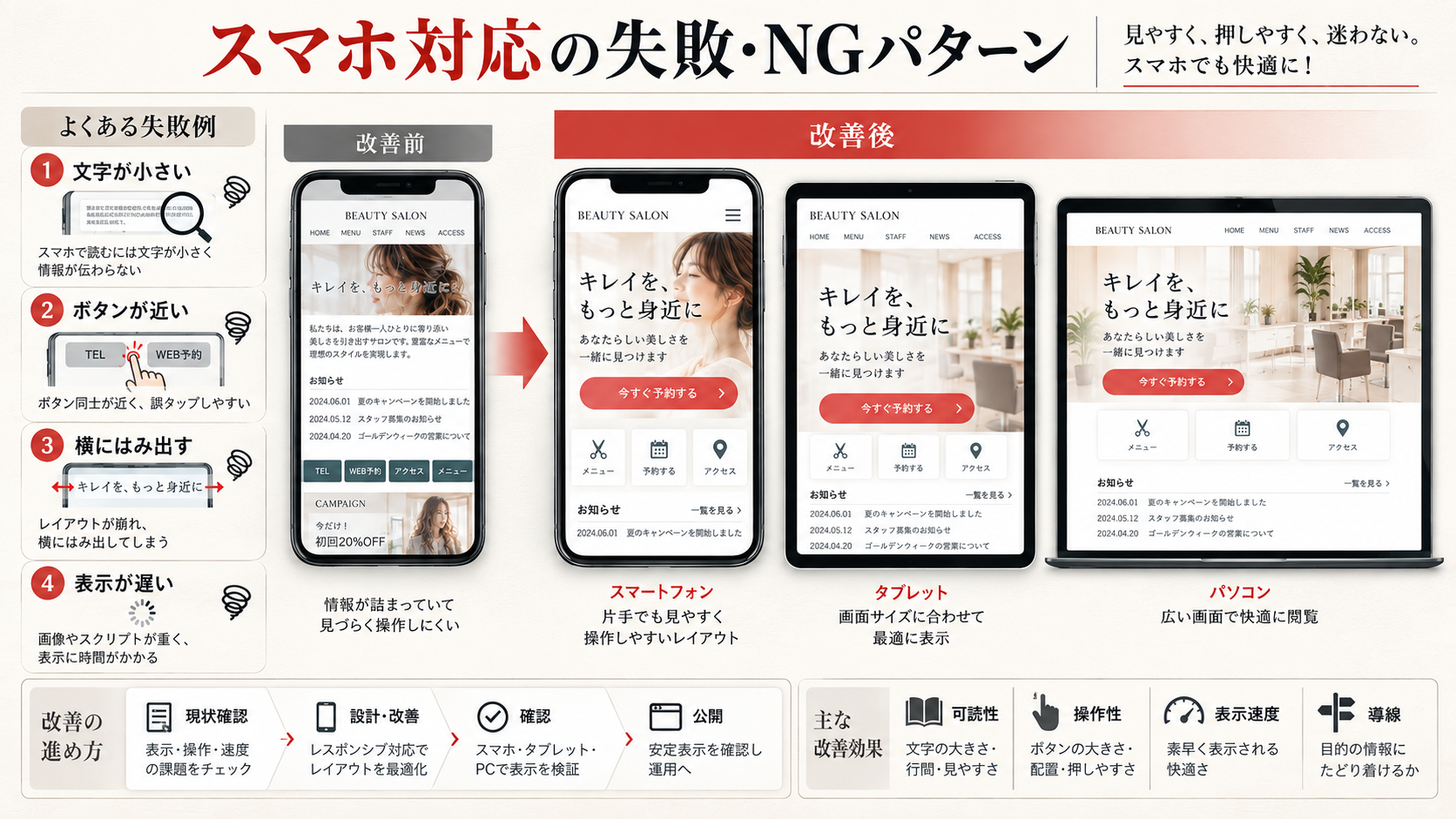
スマホ対応を進める際にありがちな失敗パターンを整理しました。これらを事前に把握することで、制作・改修時の手戻りを防ぐことができます。
失敗1:ビューポートメタタグが設定されていない
最も基本的かつ致命的なミスです。ビューポートメタタグが設定されていないと、スマホブラウザがPC向けの画面幅(通常980px)に縮小表示するため、文字が極小になりサイト全体が縮まって見えます。CSSでメディアクエリを設定していても、ビューポートメタタグがなければ正しく動作しません。必ず〈meta name="viewport" content="width=device-width, initial-scale=1"〉をHTMLのhead内に設定してください。
失敗2:フォントサイズが12〜13pxで小さすぎる
PC向けに設計したフォントサイズ(12〜13px)をスマホでもそのまま使用するケースです。スマホの画面は解像度が高くても物理的なサイズが小さいため、12px以下の文字は拡大ジェスチャーなしには読みにくくなります。スマホ向けには最低16px、読みやすさを重視するなら18pxを設定しましょう。
失敗3:ボタン・リンクが小さくてタップできない
「お問い合わせ」「詳細を見る」などのCTAボタンやテキストリンクのタッチターゲットが44px未満の場合、指先でのタップが困難になります。誤タップが増え、ユーザーがストレスを感じて離脱します。特にヘッダーのナビゲーションリンクが狭い間隔で並んでいる場合に頻発します。paddingを活用して視覚サイズは小さくてもタッチ領域を44px以上確保しましょう。
失敗4:横スクロールが発生している
画面幅より広い要素(画像・表・固定幅のdiv)がはみ出し、横スクロールが発生するケースです。横スクロールはユーザー体験を著しく損ない、Googleのモバイルフレンドリー評価でも減点対象となります。Chrome DevToolsで横スクロールが発生する要素を特定し、max-width: 100%またはoverflow-x: hiddenで対処しましょう。
失敗5:スマホでポップアップ・バナーが全画面を覆う
Googleはページのコンテンツを覆う「侵入的なインタースティシャル(邪魔なポップアップ)」をペナルティの対象としています。特にスマホでページを開いた直後に閉じにくい大型ポップアップや、スクロールしても固定されて邪魔になるバナーは、ユーザー体験とSEO評価の両方を下げます。メルマガ登録・クーポン案内などのポップアップは、スクロール後やページ離脱時に表示し、閉じるボタンを大きく設置しましょう。
失敗6:画像サイズが最適化されていない
1MB〜3MBの大きな画像をそのまま使っているケースです。スマホの通信環境では大容量画像の読み込みに数秒〜数十秒かかり、LCPスコアが悪化してユーザーが途中で離脱します。アイキャッチ画像はWebP形式・横幅1200px・100KB以下に圧縮し、記事内の挿絵は80KB以下を目安にしましょう。画像の遅延読み込み(loading="lazy")もあわせて設定します。
失敗7:PCのみで確認して実機テストをしていない
Chrome DevToolsのエミュレーションで確認して「問題ない」と判断したまま公開してしまうケースです。エミュレーションでは実機特有の挙動(iOSのSafariでのフォームズーム・Androidの特定機種でのフォント表示・物理的なタップ感)は再現できません。公開前に必ずiPhone・Android各1台以上での実機確認を行いましょう。
失敗8:スマホでの表示速度を改善しないまま公開する
レスポンシブ対応はしたものの、表示速度(Core Web Vitals)の改善を後回しにするケースです。LCPが4秒を超えているサイトは、スマホユーザーの多くがページが表示される前に離脱します(Googleのデータでは、表示が1秒遅くなるごとにコンバージョン率が約7%低下するとされています)。PageSpeed InsightsでスコアがモバイルでもGreen(90点以上)になるよう最適化してから公開しましょう。
失敗9:iOSのSafariでフォームが自動ズームされる
iOS(iPhone)のSafariでは、フォームの入力フィールドのフォントサイズが16px未満の場合、タップ時に自動的にページをズームイン(拡大)する仕様があります。これはユーザーが想定しない挙動で混乱の原因になります。対処法は、入力フィールドのフォントサイズをfont-size: 16px以上に設定することです。user-scalable=noでズームを禁止する方法は、アクセシビリティの観点からNGなので使わないでください。
失敗10:リニューアル時にURLを変更してSEO評価が落ちる
スマホ対応のリニューアルついでにURLを変更してしまい、旧URLへの301リダイレクト設定を忘れるケースです。URLが変わると、旧URLへの被リンクや検索エンジンの評価が新URLに引き継がれず、検索順位が大幅に下落します。URLを変更する場合は必ず旧URL→新URLへの301リダイレクトをサーバー(.htaccessなど)で設定し、Google Search Consoleで新URLのインデックスを申請してください。
スマホ対応チェックリスト(公開前・改修前)
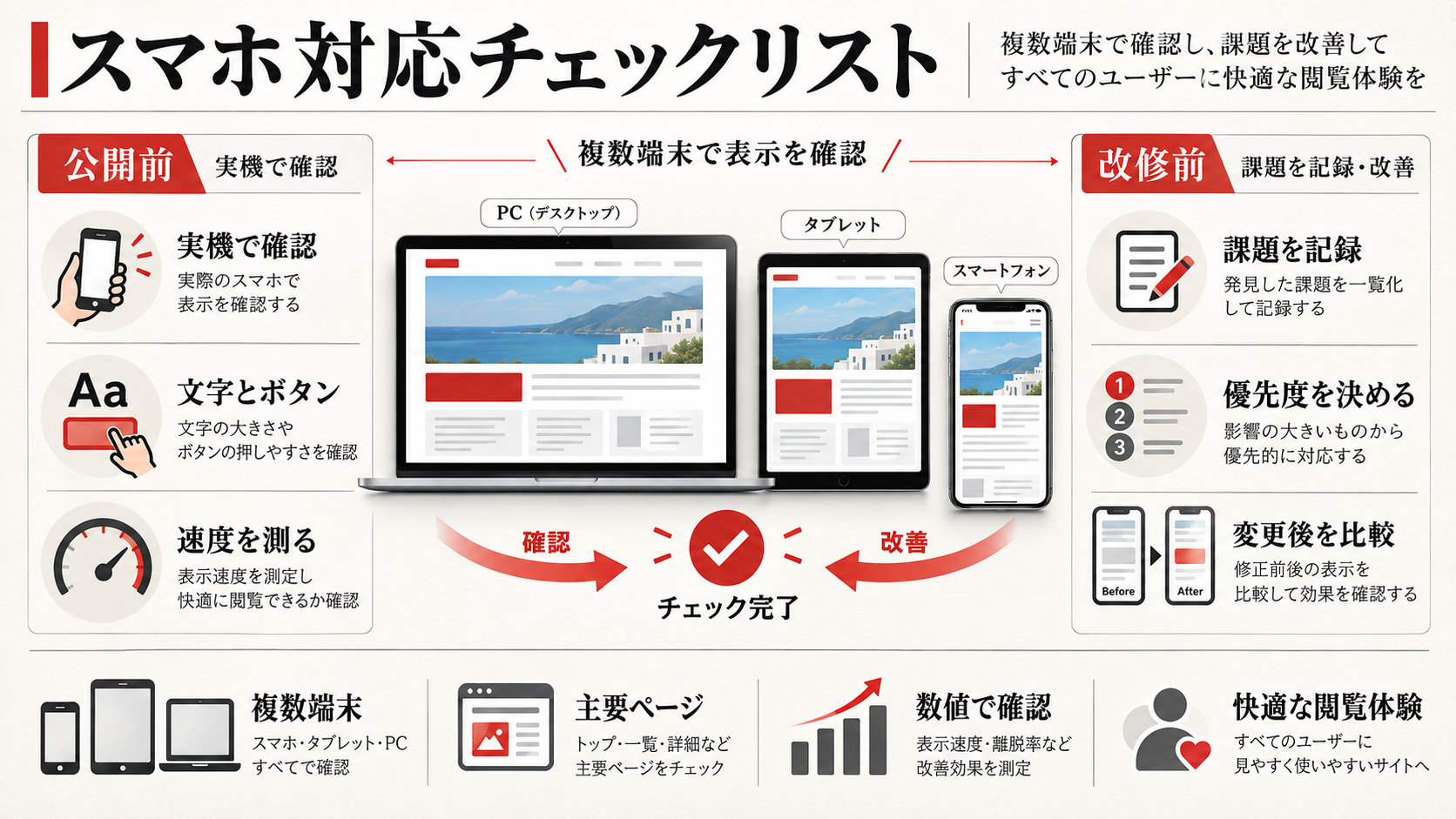
スマホ対応サイトを公開・改修する前に、以下のチェックリストで確認漏れがないかを確認してください。
基本設定チェック
- ビューポートメタタグが全ページのhead内に設定されている
- 文字コードのmeta charset=”UTF-8″が設定されている
- HTTPSで配信されている(SSL証明書が有効)
- ロボットメタタグがスマホ版ページをインデックス拒否していない
- スマホ版とPC版でコンテンツ・テキストに差異がない
表示・レイアウトチェック
- 横スクロールが発生していない
- 本文フォントサイズが16px以上になっている
- 行間(line-height)が1.7以上に設定されている
- 画像がスマホ画面幅に収まっている(max-width:100%設定)
- 横長テーブルがスクロール対応または縦型レイアウトに変換されている
- ナビゲーションメニューがスマホ画面に収まっている
- ファーストビューに重要なCTAボタンが表示されている
タッチ操作チェック
- 全てのボタン・リンクのタッチターゲットが44×44px以上ある
- 隣接するリンク同士に8px以上の間隔がある
- 電話番号にtel:リンクが設定されている
- フォームの入力フィールドのフォントサイズが16px以上(iOSのズーム防止)
- 入力フォームがスマホキーボード表示時にも操作できる
- フォームのtype属性が適切(email・tel・numberなどで最適なキーボードが表示される)
表示速度チェック
- PageSpeed InsightsのモバイルスコアがGreen(90点以上)である
- LCPが2.5秒以内
- INPが200ms以内
- CLSが0.1以下
- 全ての画像にwidth・height属性が設定されている(CLS防止)
- WebP形式の画像を使用している
- ファーストビュー以外の画像にloading=”lazy”が設定されている
SEOチェック
- 全ページにメタタイトル・メタディスクリプションが設定されている
- 見出し構造(H1→H2→H3)が正しく設定されている
- 全ての画像にalt属性が設定されている
- Google Search Consoleでモバイルエラーが出ていない
- URLが変更される場合、旧URLから新URLへの301リダイレクトが設定されている
スマホ対応・レスポンシブ関連用語集
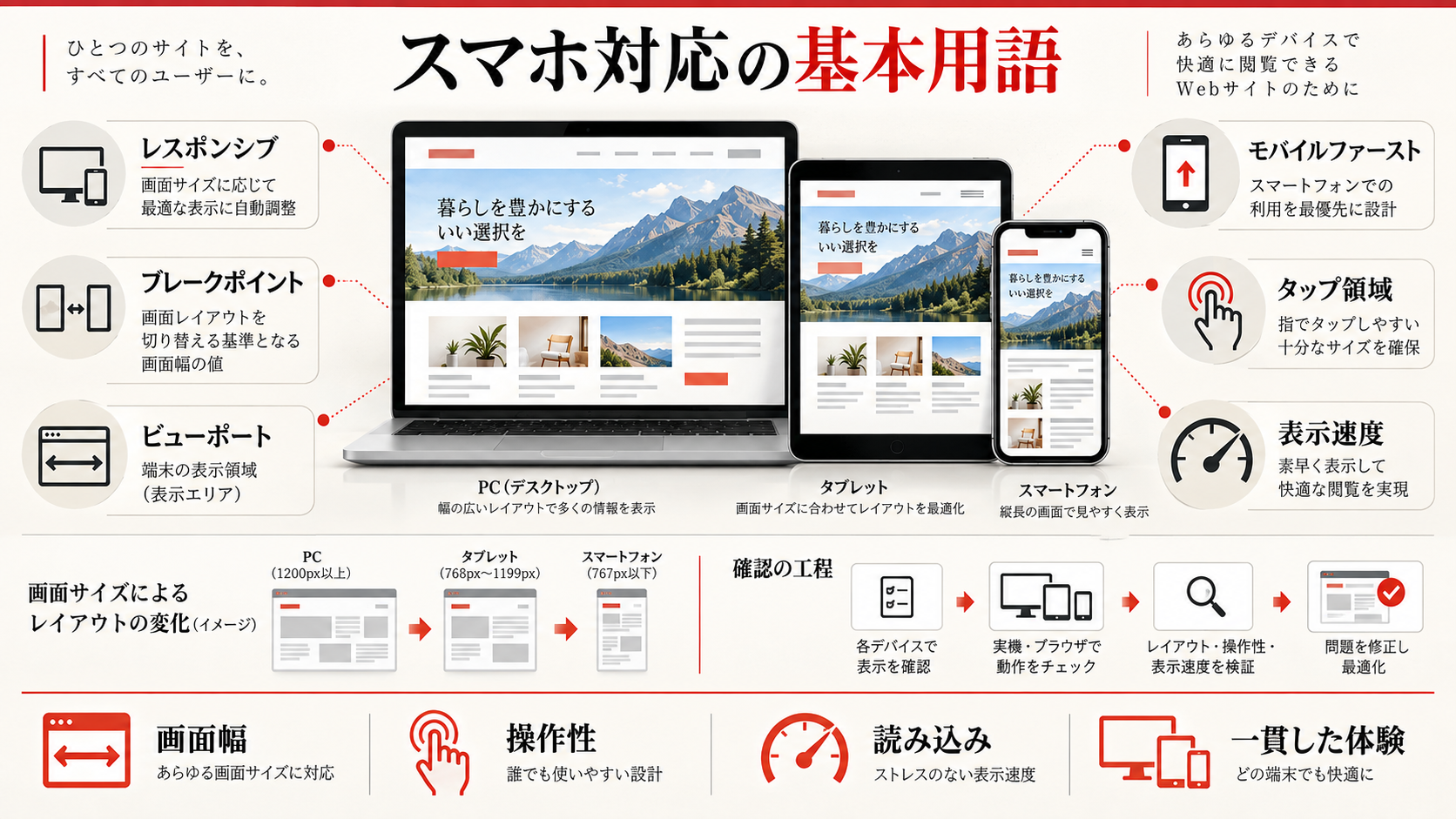
スマホ対応・レスポンシブWebデザインに関連する主要用語を一覧で解説します。制作会社との打ち合わせや仕様確認時の参考にしてください。
| 用語 | 意味・解説 |
|---|---|
| レスポンシブWebデザイン(RWD) | 1つのHTMLとCSSで複数の画面サイズに対応するWebデザイン手法。CSSのメディアクエリを使ってレイアウトを切り替える。 |
| ビューポート(Viewport) | ブラウザがWebページを表示する領域。〈meta name="viewport"〉タグで画面幅に合わせた表示を指定する。 |
| メディアクエリ(Media Query) | CSSで特定の条件(画面幅など)に応じてスタイルを切り替える記述方法。例:@media (max-width: 768px) { ... } |
| ブレークポイント(Breakpoint) | レイアウトが切り替わる画面幅の閾値。代表例:640px(スマホ)・768px(タブレット)・1024px(PC)。 |
| モバイルファーストインデックス(MFI) | Googleがスマホ版のページを優先的にインデックス・評価する仕組み。2024年7月に全サイトへの完全移行完了。 |
| Core Web Vitals | Googleが定めるページ品質の3指標。LCP(読み込み速度)・INP(応答速度)・CLS(視覚安定性)で構成される。 |
| LCP(Largest Contentful Paint) | ページの最大コンテンツ(画像・見出しなど)が描画されるまでの時間。2.5秒以内が良好とされる。 |
| INP(Interaction to Next Paint) | ユーザー操作(タップ・クリック)に対するページの視覚的な応答時間。200ms以内が良好。 |
| CLS(Cumulative Layout Shift) | ページ読み込み中にレイアウトが不意にずれる量の合計。0.1以下が良好とされる。 |
| タップターゲット | スマホでタップ可能なボタン・リンクなどの要素。Appleのガイドラインでは最小44×44pxを推奨。 |
| ハンバーガーメニュー | スマホでよく使われる三本線(☰)のナビゲーションアイコン。タップするとメニューが展開される。 |
| WebP(ウェッビー) | Googleが開発した高圧縮の画像フォーマット。同品質でJPEGより25〜34%ファイルサイズを削減できる。 |
| CDN(Content Delivery Network) | 世界・国内各地のサーバーにコンテンツを分散配置し、ユーザーの近くのサーバーから高速配信する仕組み。 |
| 遅延読み込み(Lazy Loading) | 画面に表示されるまで画像などのリソースを読み込まない技術。loading="lazy"属性で設定できる。 |
| PageSpeed Insights | URLを入力するだけでCore Web Vitalsスコアと改善提案を表示するGoogleの無料ツール(pagespeed.web.dev)。 |
よくある質問(FAQ)
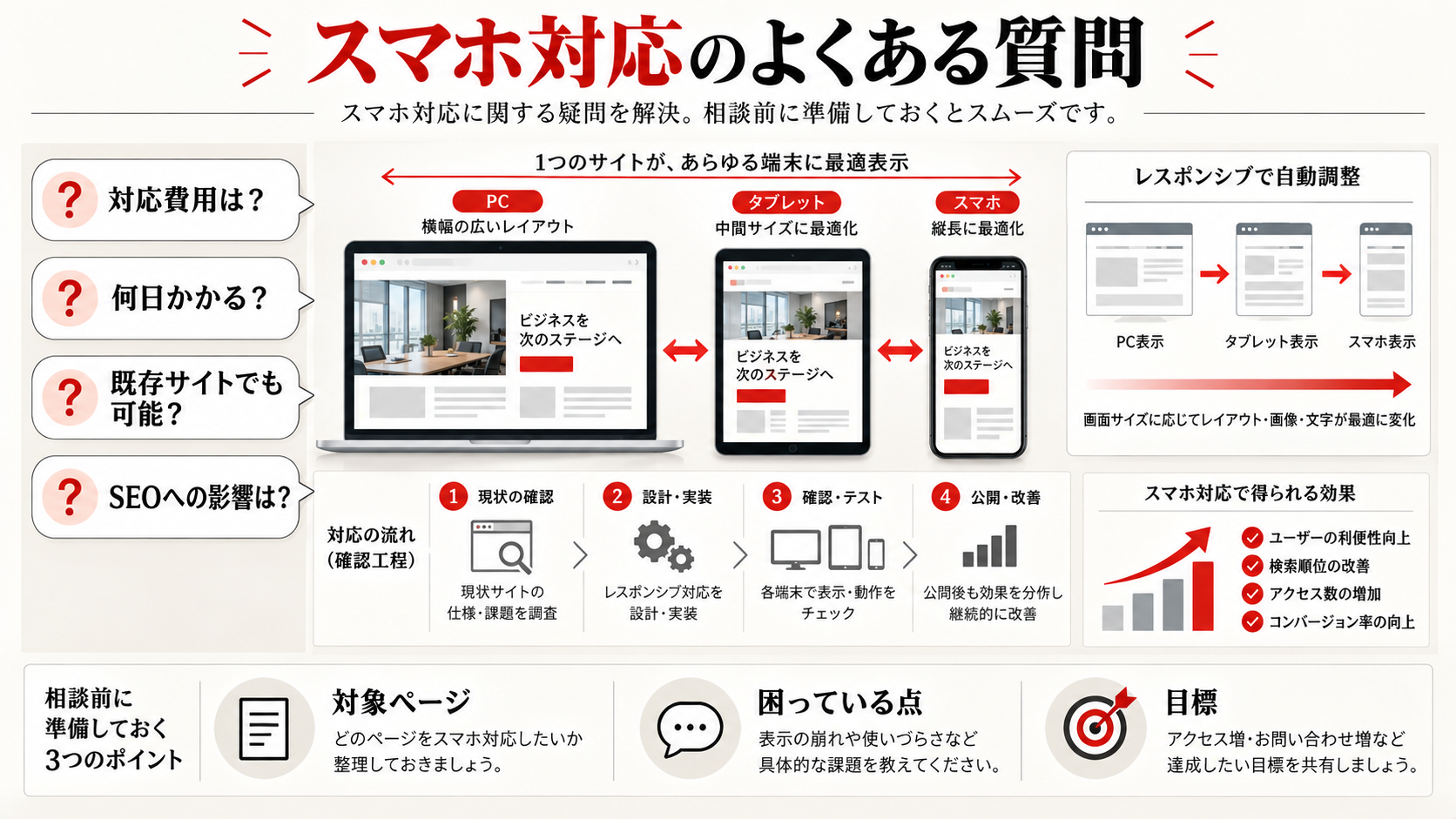
Q1. 自社サイトがスマホ対応しているか確認する方法は?
最も手軽な確認方法は、実際にスマートフォンでサイトを開いて確認することです。横スクロールが発生する・文字が極端に小さい・ボタンがタップしにくいといった問題があればスマホ未対応または最適化不足のサインです。より詳細な診断はPageSpeed Insights(pagespeed.web.dev)にURLを入力して「モバイル」タブのスコアと指摘事項を確認してください。Google Search Consoleを設定している場合は「Core Web Vitals」レポートで実ユーザーデータに基づく状態を確認できます。
Q2. スマホ対応していないと検索順位が下がりますか?
はい、影響があります。Googleは2024年7月にモバイルファーストインデックス(MFI)への完全移行を完了しており、スマホ版のページ内容を基準に検索ランキングを決定しています。スマホで正常に表示されないサイトはGooglebotがコンテンツを正しく取得できない場合があり、検索順位に不利な影響が生じます。また、Core Web Vitals(表示速度・応答性・視覚安定性)もランキング要因であるため、スマホでの表示が遅いサイトは順位が下落するリスクがあります。
Q3. レスポンシブ対応にかかる費用は?
CSSの追加・修正のみで対応する場合は5〜20万円程度、WordPressのテーマを切り替える場合は10〜40万円程度、サイト全体をフルリニューアルする場合は50〜150万円以上が一般的な相場です。サイトのページ数・現在の構造・デザイン変更の範囲によって大きく異なります。まずは現状診断を行い、どのアプローチが自社に適しているか検討した上で、複数の制作会社・フリーランスから見積もりを取ることをお勧めします。対象経費として認められる補助制度があれば、自己負担を抑えられる場合があります。
Q4. WordPressのサイトをスマホ対応にするには?
WordPressサイトをスマホ対応にする最も簡単な方法は、現在使っているテーマをレスポンシブ対応のテーマに変更することです。Cocoon(無料)・SWELL・SNOW MONKEY・Emanonなどの人気テーマはすべてレスポンシブ対応しています。テーマ変更によるデザイン崩れを最小限にするため、ステージング環境(バックアップコピー)で事前に動作確認してから本番に適用することを強くお勧めします。また、現在のテーマをそのままCSSだけで対応させる方法もありますが、テーマのHTML構造がスマホ対応を前提としていない場合は限界があります。
Q5. スマホ対応とモバイルファーストの違いは?
「スマホ対応(モバイル対応)」はスマートフォンでも正常に閲覧・操作できるようにすることを指し、実現手法・品質レベルは問いません。「モバイルファースト」はその中の具体的な設計方針の一つで、PC向けではなくスマホ向けのデザイン・コンテンツを先に設計し、後からPC向けに拡張するアプローチです。Google検索の「モバイルファーストインデックス(MFI)」は、スマホ版のページを優先的に評価するGoogleの仕組みを指します。現代のWeb制作では、「モバイルファースト」の設計方針で「レスポンシブWebデザイン」を実装し、「モバイルファーストインデックス」に対応したサイトを制作することがスタンダードです。
Q6. スマホ対応しても検索順位がすぐに上がらないのはなぜ?
スマホ対応やCore Web Vitalsを改善しても、検索順位が上がる時期は決まっておらず、改善だけで順位上昇が保証されるわけでもありません。変更後のクロールには数日から数週間かかる場合があります。Google Search Consoleの「URL検査」から再クロールをリクエストできますが、繰り返し申請しても早くならず、検索結果への表示も保証されません。また、スマホ対応だけでは順位が劇的に上がるわけではなく、コンテンツの質・被リンク数・E-E-A-T(専門性・権威性・信頼性)なども重要な要因です。スマホ対応はあくまでもSEOの「マイナスをなくす」施策であり、「プラスにする」ためにはコンテンツ強化が必要です。
Q7. スマホ対応の確認に使える無料ツールは?
スマホ対応の確認・診断に使える主な無料ツールは以下のとおりです。①PageSpeed Insights(pagespeed.web.dev):Core Web VitalsスコアとSEO・アクセシビリティの診断が可能です。②Chrome DevTools:Chromeブラウザ内蔵のデベロッパーツールで、様々なスマホ端末のエミュレーション表示ができます。③Google Search Console:「Core Web Vitals」レポートで実ユーザーデータを確認できます。④BrowserStack:実際のデバイス環境でのスクリーンショット確認が可能です。これらを組み合わせて多角的に確認することを推奨します。
まとめ・早見表
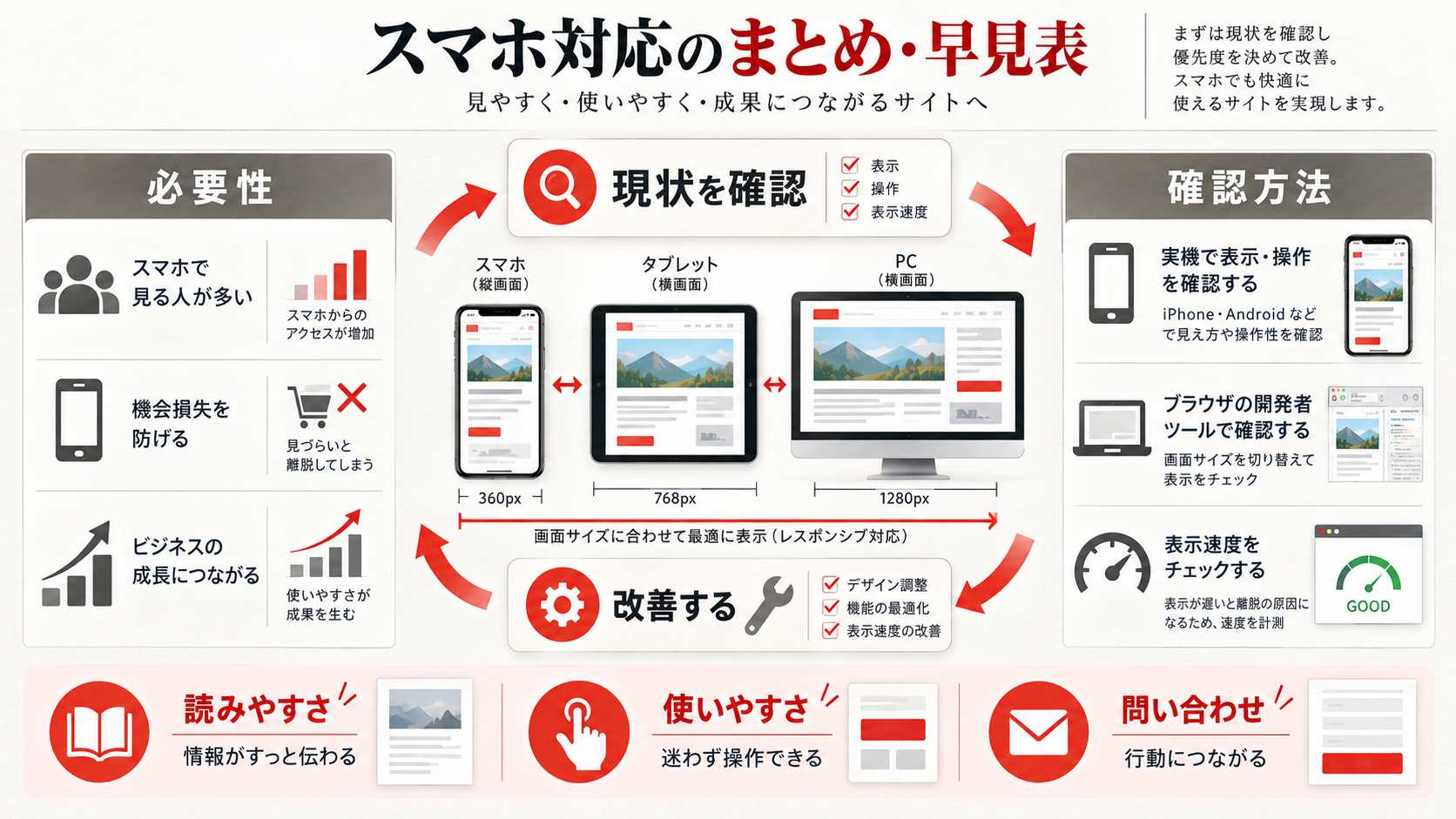
この記事では、ホームページのスマホ対応(レスポンシブWebデザイン)について、必要性・仕組み・作り方・最適化・費用・よくある失敗まで体系的に解説しました。最後に要点を早見表でまとめます。
| テーマ | ポイント |
|---|---|
| スマホ対応が必須な理由 | 日本のスマホ利用率71.2%・Googleのモバイルファーストインデックス完全移行(2024年7月)・スマホ非対応は機会損失に直結 |
| 推奨方式 | レスポンシブWebデザイン(同一URL・同一HTML・CSSで切り替え)。Googleが最推奨。管理コストが最も低い。 |
| 基本技術3要素 | ①ビューポートメタタグ ②CSSメディアクエリ・ブレークポイント ③フレキシブルグリッド(可変レイアウト) |
| 最適化の重点4項目 | 本文16px以上・タッチターゲット44×44px以上・画像max-width:100%・横長テーブルのスクロール対応 |
| Core Web Vitals合格基準 | LCP 2.5秒以内 / INP 200ms以内 / CLS 0.1以下(PageSpeed Insightsで無料診断可) |
| 確認方法 | 実機テスト(iPhone・Android)・Chrome DevToolsエミュレーション・PageSpeed Insights・Search Console |
| 改修費用の目安 | CSS修正のみ:5〜20万円 / テーマ切り替え:10〜40万円 / フルリニューアル:50〜150万円以上 |
| よくある失敗 | ビューポート未設定・小フォント・タップしにくいボタン・横スクロール・大きすぎる画像・実機テストなし |
スマホ対応は一度やれば終わりではなく、新しいデバイス・ブラウザのアップデート・コンテンツの追加にあわせて継続的にメンテナンスが必要です。Google Search ConsoleのCore Web Vitalsレポートを定期的(月1回以上)に確認し、問題が発生していないかを監視する習慣をつけることを推奨します。
スマホ対応はSEO・ユーザー体験・コンバージョン率・広告効果・ブランドイメージのすべてに影響する最重要施策です。「後でやろう」と先延ばしにしている間にも、スマホ対応済みの競合サイトに顧客が流れ続けています。まず自社サイトの現状診断から始めて、優先度の高いページから改修を進めましょう。
参考・出典(外部リンク)
まずは達人ラボに相談する
スマホ対応の改修・レスポンシブリニューアルは、対応範囲の把握と優先順位の設定が成功のカギです。「どこから手をつければいいかわからない」「費用感を知りたい」という段階からでも、ぜひお気軽にご相談ください。
スマホ対応・レスポンシブ化でお悩みなら、達人ラボへ
現役のWeb制作・SEO・集客・AI活用の専門家が、貴社の課題に合わせて具体的な進め方をご提案します。内製化を前提とした運用サポートから制作・改善まで、事業フェーズに合わせて伴走します。まずはお気軽にご相談ください。