この記事の要点(結論・要約)
この記事の要点
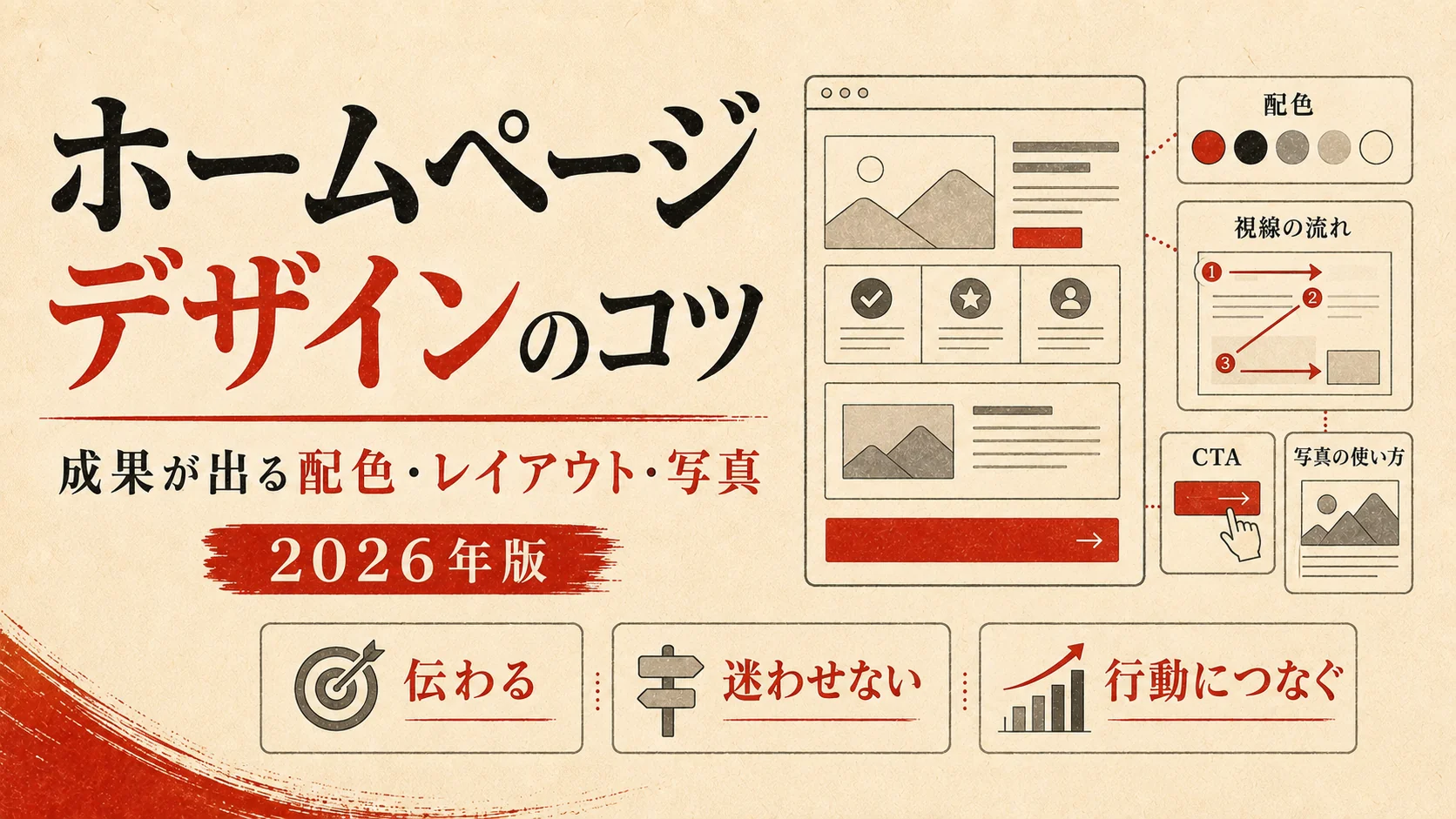
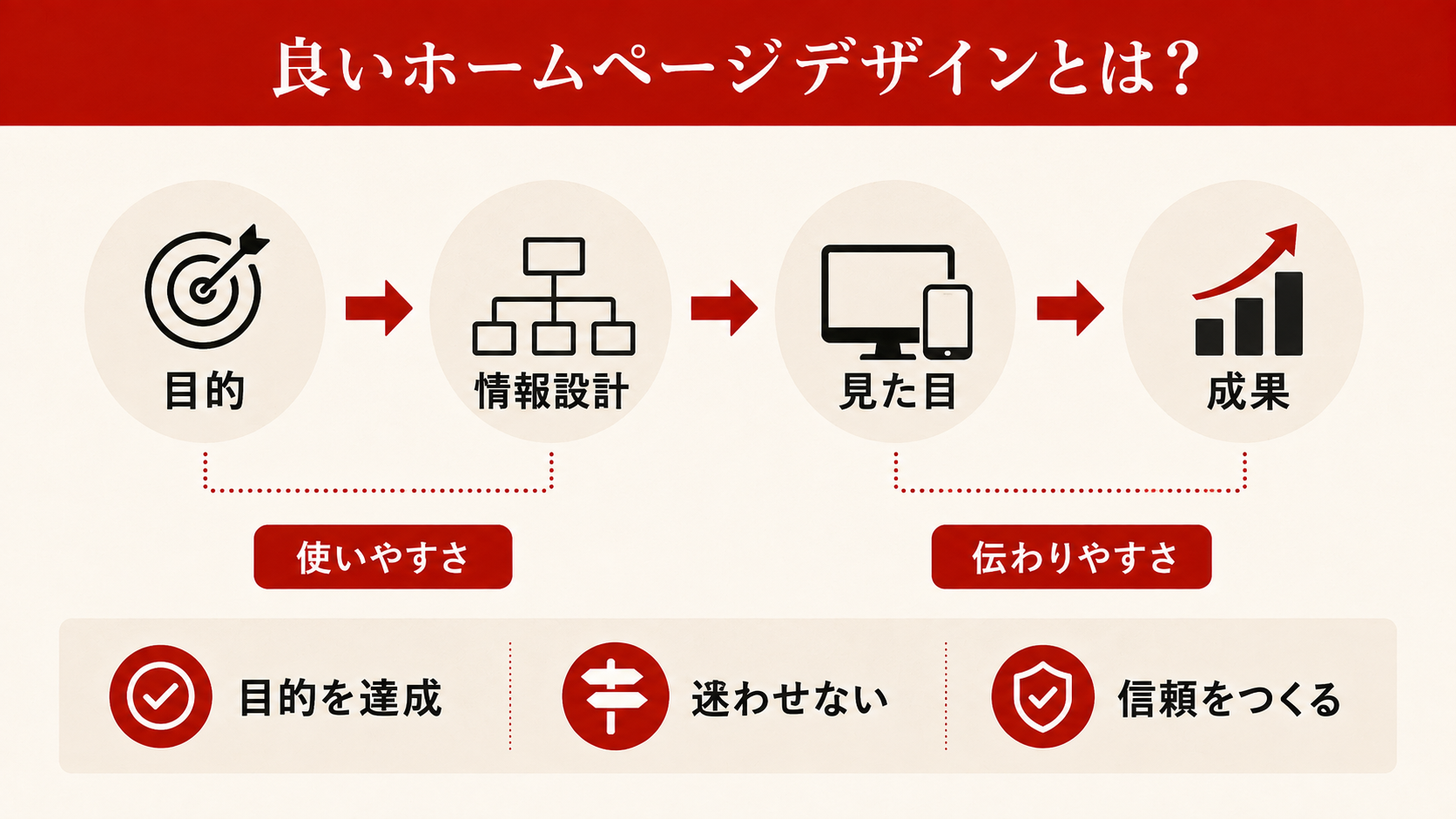
- デザインの目的は「見た目の美しさ」ではなく「目標達成」。問い合わせ・購入・採用応募といったビジネスゴールに直結するデザインが良いデザインです。
- 第一印象は0.05秒(50ミリ秒)で決まります。ファーストビュー(画面に最初に表示される領域)の設計が直帰率と直結するため、ここに最も注力すべきです。
- 配色は70:25:5の比率が基本。ベースカラー・メインカラー・アクセントカラーを明確に定め、全ページに統一感を持たせましょう。
- 本文のフォントサイズは最小16px、行間は1.6〜1.8倍が読みやすさの目安です。スマホで実際に読んで確認することが重要です。
- スマホファーストで設計することが現代の基本原則です。タッチターゲット(ボタンやリンク)は44px×44px以上を確保しましょう。
- 制作会社への発注前に参考サイト3〜5件とワイヤーフレームを用意すると、イメージ共有がスムーズになり修正回数を大幅に減らせます。
- やりがちなNGデザインは「文字が小さすぎる」「色を使いすぎる」「CTAが見つからない」「画像が重くて表示が遅い」の4つが特に多いです。
ホームページのデザインで最優先すべきは、訪問者の使いやすさです。迷わず目的にたどり着ける導線こそ、良いデザインの核心になります。見た目が凝っていても、使いにくければ成果は出ません。分かりやすさを常に第一に置きましょう。
ホームページデザインとは?良いデザインの本質
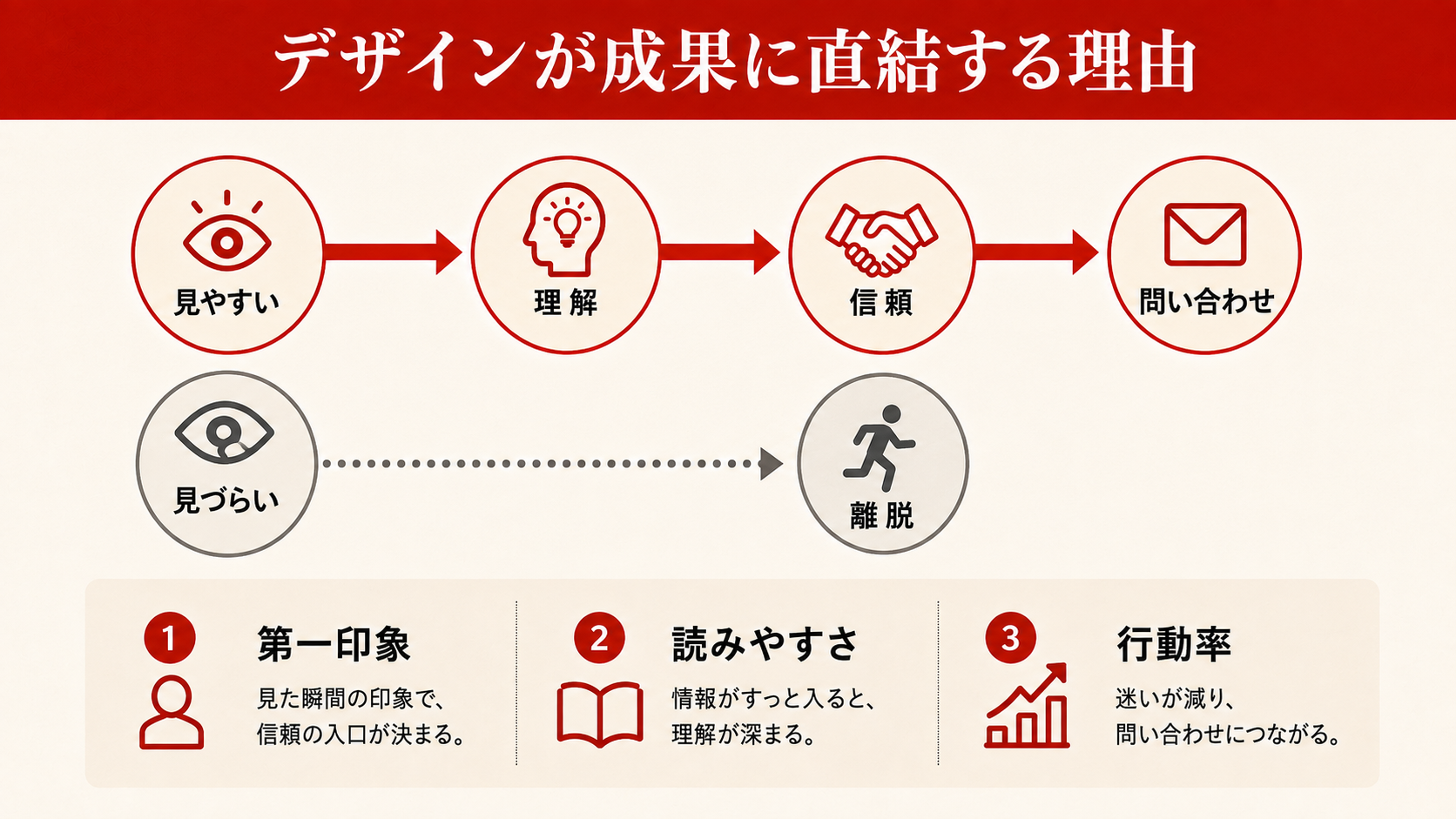
ホームページデザインとは、単に見た目を整えることではありません。配色・レイアウト・タイポグラフィ(文字の見せ方)・画像の選定・ナビゲーション(動線)・ユーザー体験(UX)など、訪問者がページに到達してからビジネスゴールを達成するまでの「体験全体を設計する行為」のことを指します。
中小企業がホームページを制作・リニューアルするとき、「とにかくおしゃれにしたい」「競合他社よりも見栄えを良くしたい」という方向で考えがちです。しかし実際には、見た目の美しさよりも「訪問者が迷わず行動できるかどうか」のほうが重要です。デザインはあくまでも手段であり、目的は「問い合わせを増やす」「商品を購入してもらう」「採用応募を集める」といったビジネス成果の達成にあります。
デザインにおける「UI」と「UX」の違い
デザインを語るうえで欠かせない2つの概念が「UI」と「UX」です。UI(ユーザーインターフェース)とは、訪問者が実際に目にしたり操作したりする画面上の要素——ボタンの色や形、フォントの大きさ、配色、アイコンなど——を指します。一方、UX(ユーザーエクスペリエンス)とは、ホームページを訪れた人が感じる体験全体のことです。「目的のページにすぐ辿り着けた」「問い合わせフォームが使いやすかった」「読んでいて信頼感が持てた」といった感覚はすべてUXの範疇に含まれます。
UIとUXは密接に連携しています。ボタンの色を変えるだけ(UI改善)でも、クリックされやすくなり(UX向上)、結果として問い合わせ数が増える(ビジネス成果)という連鎖が生まれます。中小企業のホームページ担当者は、この「UI改善がUX向上につながり、最終的に成果に直結する」という考え方を持つことが大切です。
デザインの出発点はビジネスゴールの明確化
良いデザインを作るために最初にすべきことは、「このホームページで何を達成したいのか」を言語化することです。たとえば「月間問い合わせ数を10件から20件に増やしたい」「採用応募者を月5名集めたい」「ECサイトの転換率を1.5%から2.5%に改善したい」など、具体的な数値目標があると、デザインの方向性が定まります。
ゴールが明確になると、「どのページをどのように設計するか」「CTAボタンをどこに置くか」「何を最初に見せるか」という判断が論理的に下せるようになります。感覚や好みではなく、目的から逆算してデザインを考える習慣を身につけましょう。
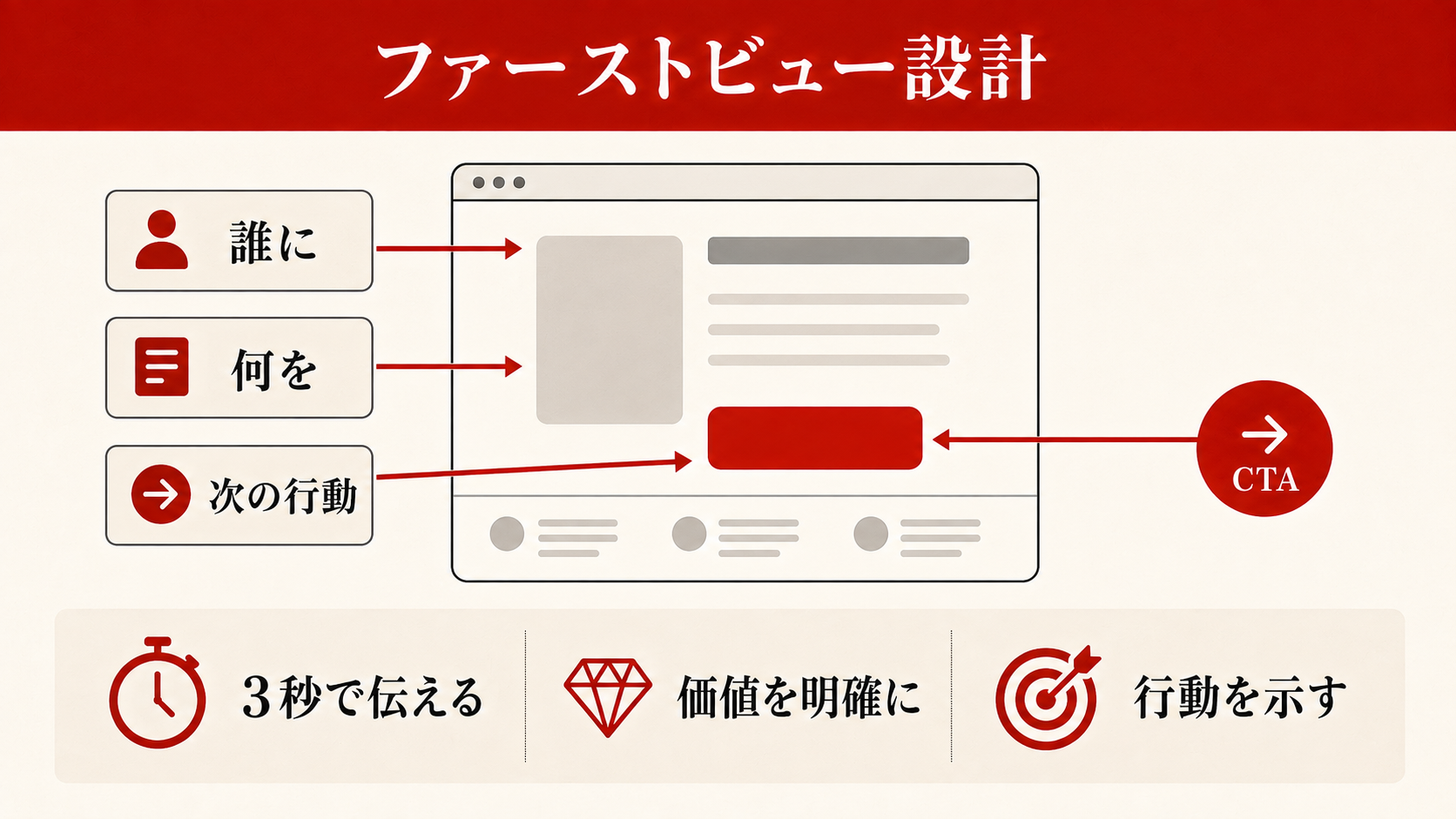
第一印象はほんの数秒で決まります。最初の画面で何のサイトかが瞬時に伝わることが欠かせません。伝わらなければ訪問者はすぐ離れます。冒頭で価値を明確に示すことが、離脱を防ぐ出発点です。
なぜホームページデザインが成果に直結するのか
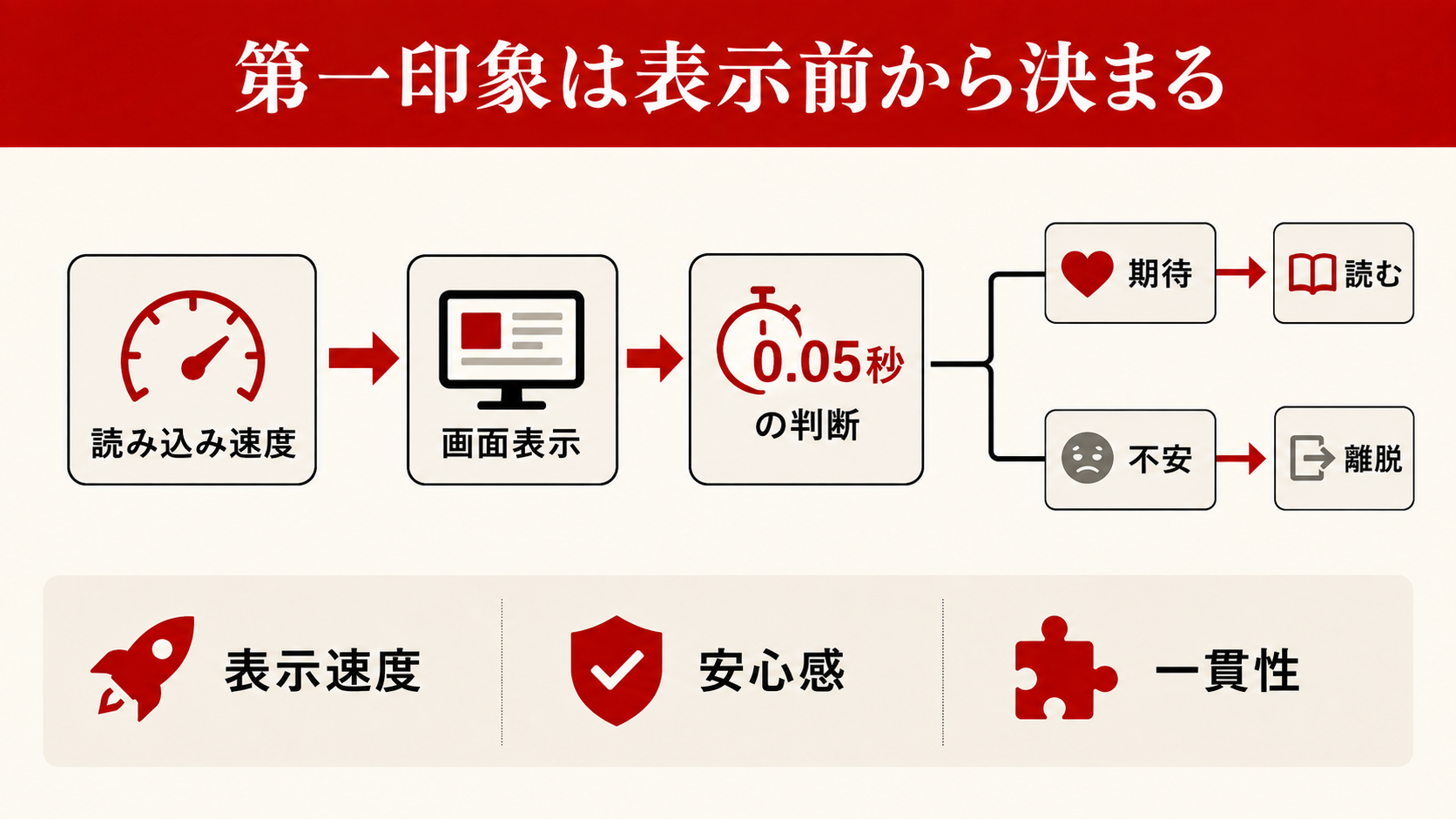
「ホームページのデザインを改善しても、本当に成果が変わるのか?」と疑問を持つ担当者は少なくありません。しかし、数多くの研究とビジネス事例が、デザインと成果の強い因果関係を示しています。
英国カールトン大学のリンドガード教授らが2006年に発表した研究によると、ウェブサイトの視覚的な印象はわずか50ミリ秒(0.05秒)で形成されます。これは人間の意識的な思考が働く前の速さです。つまり訪問者は、ページの内容を読む前に、すでに「このサイトは信頼できるかどうか」の判断を無意識に下しているのです。
またスタンフォード大学の調査では、ウェブサイトの信頼性に関するネガティブな評価の94%がデザインに起因することが明らかになっています。文章の内容が正確で有益であっても、デザインが古かったり見にくかったりすると、訪問者は信頼性を感じてくれません。特に中小企業の場合、大企業のように知名度やブランド力で補うことが難しいため、ホームページのデザインが「第一印象で信頼を勝ち取る唯一の機会」になります。
デザインと直帰率の関係
Googleのデータによると、ページの表示速度が3秒を超えると、モバイルユーザーの53%がサイトを離脱するとされています。また、デザインが整っていないページは直帰率(1ページだけ見て離脱する割合)が高くなります。直帰率が高いということは、Googleなどの検索エンジンに「このページは訪問者の役に立っていない」というシグナルを送ることになり、SEO評価にも悪影響を及ぼします。つまり、デザインの改善は問い合わせ数の増加だけでなく、検索順位の維持・向上にも寄与するのです。
中小企業の担当者が特に意識すべきは、「訪問者はホームページに何かを期待して来ている」という事実です。期待に応えるデザイン——目的のページへ素早く辿り着ける動線、読みやすい文字サイズ、信頼感を醸成するビジュアル——を実現することが、離脱を防ぎ成果につなげる近道です。
デザインは「信頼性」の代わりを果たす
中小企業では、知名度やテレビCMのような大規模プロモーションに頼ることはできません。しかし、ホームページのデザインを整えることで「プロフェッショナルな印象」「清潔感」「信頼感」を訪問者に与えることは可能です。特に士業(弁護士・税理士・社労士)や医療・介護、建設・工務店、専門商社などの業種では、ホームページが「名刺代わり」あるいは「営業資料の代わり」になるケースが多く、デザインの質が商談の第一歩を左右します。
デザインへの投資対効果(ROI)を考えると、適切なデザインリニューアルで問い合わせ数が1.5〜3倍になる事例は珍しくありません。ホームページ制作・リニューアルの費用と相場については ホームページ制作の費用相場 も参考にしてください。
配色はブランドの印象を大きく左右します。使う色を絞り込み、サイト全体で統一感を出すと洗練されて見えます。色を多用すると散らかった印象になります。基調色を決めて一貫させることが大切です。
第一印象と直帰率を左右する「ファーストビュー以前」の話
「ファーストビュー」とは、スクロールせずに画面に表示される領域のことです。デスクトップでは通常横幅1200px×縦768px前後、スマホでは横360〜390px×縦667〜844pxが一般的な表示領域です。訪問者がまず目にするのはこの領域であり、ここでの印象が滞在するかどうかの分かれ目になります。
0.05秒で第一印象が決まるとはいっても、その判断は「意識的な評価」ではありません。色・コントラスト・画像の雰囲気・文字の密度・余白感などを脳が瞬時に処理し、「このページは自分に関係ある情報がある」「プロフェッショナルな印象」「なんとなく古い感じがする」という直感的な評価を下します。この評価を覆すことは難しいため、ファーストビューのデザインには最大限の注意を払う必要があります。
ファーストビューに必ず含めるべき4要素
効果的なファーストビューには、次の4つの要素を盛り込むことが推奨されています。
- ヘッドライン(キャッチコピー):「このサービスは誰のためのものか」「どんな価値を提供するか」を一文で伝える。
- サブヘッドライン:ヘッドラインを補足し、具体的なベネフィットや実績を示す。
- ビジュアル(画像・動画):サービスや商品の世界観を伝え、信頼感を醸成する。
- CTA(コール・トゥ・アクション):「問い合わせる」「資料請求する」「今すぐ購入」など、次のアクションを促すボタンやリンク。
これらの要素がファーストビュー内に揃っていると、訪問者はスクロールしなくても「このサイトで何ができるか」「次に何をすればよいか」が直感的に理解できます。逆に、ファーストビューに会社名やロゴしかなく、サービスの説明もCTAもない構成では、訪問者は「自分に関係あるか不明」と判断して離脱してしまいます。
表示速度もデザインの一部
デザインの話をするとき、「見た目」だけに注目しがちですが、表示速度(ページの読み込み時間)もデザイン品質の重要な要素です。どれだけ美しいデザインを作っても、表示に3秒以上かかるサイトは半数以上のモバイルユーザーが離脱します。画像のファイルサイズ最適化(WebP形式への変換・圧縮)・不要なJavaScriptの削減・フォントファイルの軽量化は、デザインと同時に取り組むべき課題です。GoogleのPageSpeed Insights(無料ツール)を使えば、自社サイトの表示速度スコアと具体的な改善提案を確認できます。
ポイント:表示速度の目標値
Googleの推奨するLCP(Largest Contentful Paint)は2.5秒以内です。LCPとはファーストビュー内で最も大きい画像やテキストブロックが表示されるまでの時間を指します。PageSpeed Insightsで「良好(緑)」評価を得ることを目標にしましょう。
COLOR
配色の基本:70:25:5の法則とブランドカラーの設計
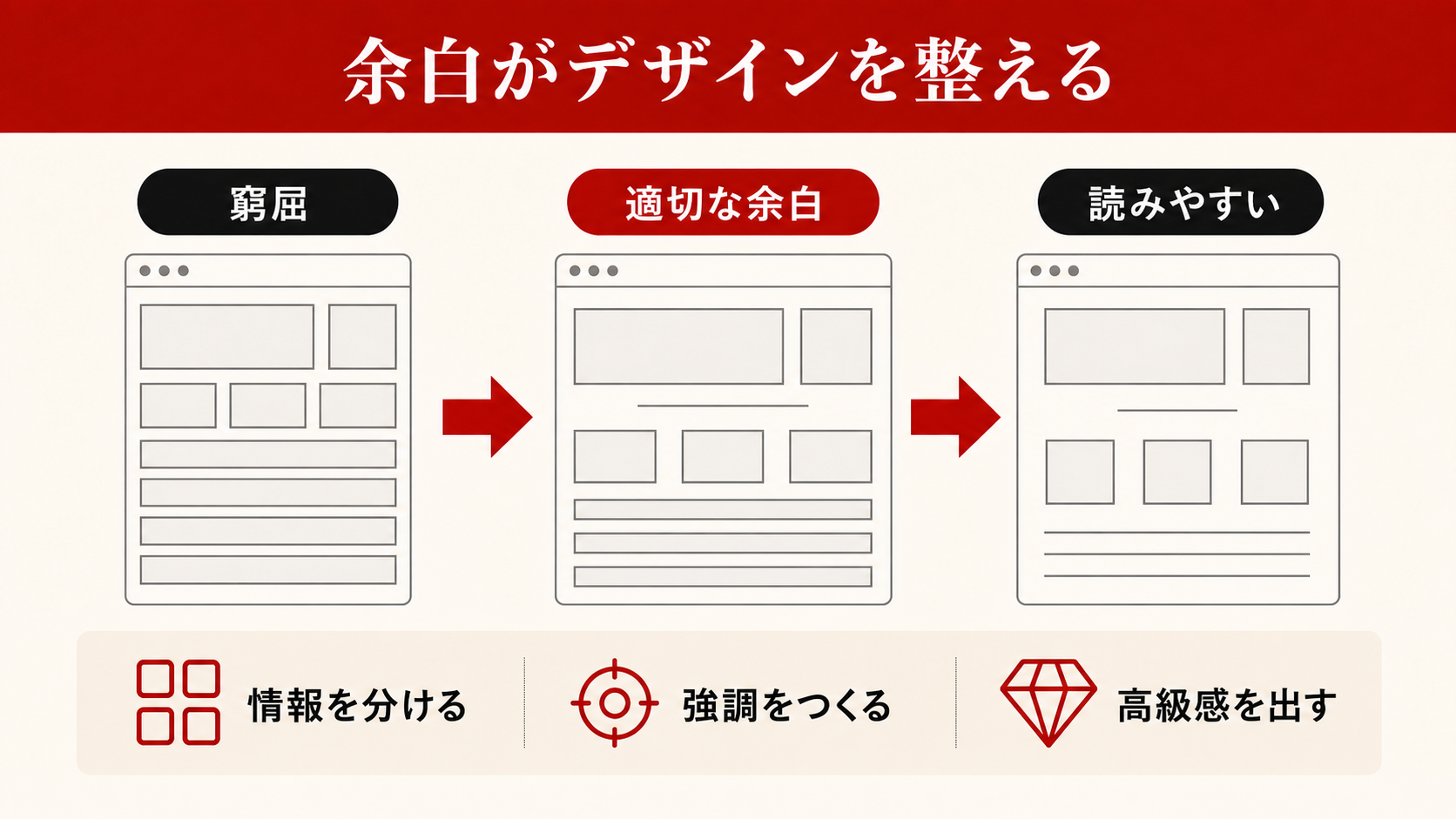
余白は、情報を整理し視線を導く積極的な手法です。要素を詰め込みすぎず、ゆとりある配置で読みやすくすることを意識しましょう。空白を恐れる必要はありません。適度な余白が上質さと読みやすさを生みます。
配色の基本:70:25:5の法則とコントラスト設計
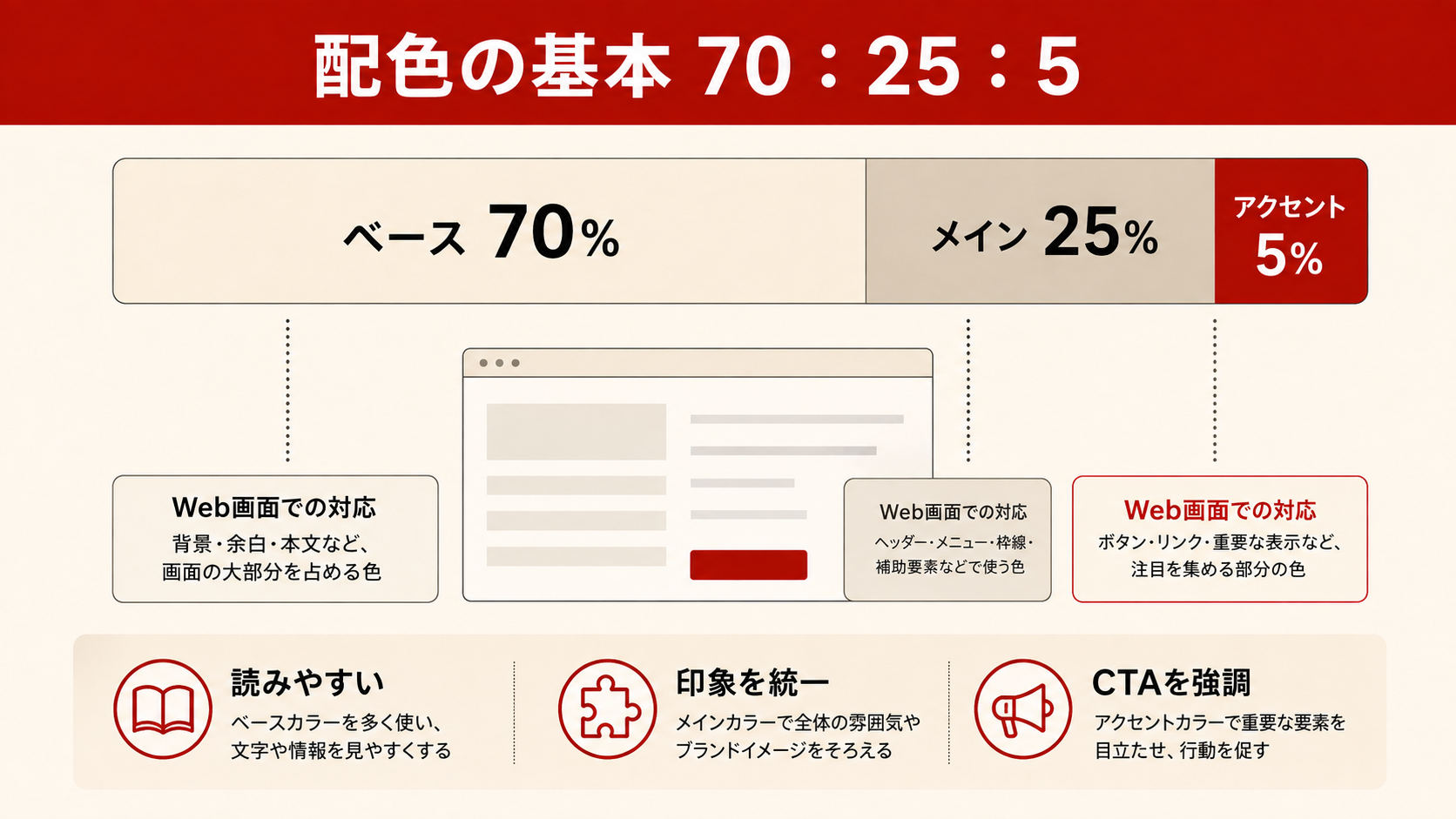
ホームページの配色は、70:25:5の比率を基本として設計します。これはインテリアデザインや広告デザインの世界で広く使われている配色の黄金比率で、ウェブデザインにも応用できます。
- ベースカラー(70%):背景色など最も広い面積を占める色。白・オフホワイト・ライトグレーなど、主張が少なく読みやすい色が適しています。
- メインカラー(25%):ブランドを象徴する色。ヘッダー・ナビゲーション・見出し背景・ボタンなどに使い、サイト全体の印象を決める色です。
- アクセントカラー(5%):最も目立たせたい要素(CTAボタン・重要なリンク・バッジなど)に使う強調色。使いすぎると効果が薄れるため、5%以内に抑えましょう。
ブランドカラーの選び方
ブランドカラーとは、ロゴや会社のイメージと連動した固有の色のことです。既にロゴの色が決まっている場合は、そのカラーコード(HEX値)をメインカラーとして活用します。まだブランドカラーが定まっていない場合は、業種・ターゲット層・届けたいイメージから色を選びます。下の表を参考にしてください。
| 色 | 与える印象 | 向いている業種 |
|---|---|---|
| 赤・ピンク系 | 情熱・活力・親しみやすさ・食欲増進 | 飲食・美容・ブライダル・エンタメ |
| 青系 | 信頼・誠実・落ち着き・知性 | IT・金融・医療・法律・製造 |
| 緑系 | 自然・健康・安心・成長 | 農業・医療・エコ・保険・教育 |
| 黄・オレンジ系 | 明るさ・活気・コスパ・楽しさ | 不動産・小売・飲食・子ども向け |
| 紫系 | 高級感・神秘・創造性 | 美容・ファッション・コスメ・ジュエリー |
| 黒・濃灰系 | 高品質・洗練・力強さ | 高級ブランド・デザイン事務所・建設 |
| 白・淡系 | 清潔感・シンプル・誠実 | 医療・クリニック・士業・IT |
コントラスト比とアクセシビリティ
配色において見落とされがちな重要要素が「コントラスト比」です。背景色とテキスト色の明度差が不十分だと、文字が読みにくくなります。W3C(World Wide Web Consortium)が定めるアクセシビリティ標準「WCAG 2.1」では、通常のテキストに対して最低でも4.5:1のコントラスト比を推奨しています(大きな見出しの場合は3:1以上)。
日本の男性の約8〜9%が何らかの色覚特性(いわゆる色盲・色弱)を持つとされており、赤と緑の区別がつきにくい「赤緑色覚異常」が最も多く見られます。CTAボタンやエラーメッセージの色として赤だけに頼るデザインは避け、色以外の要素(アイコン・形・テキスト)でも情報を伝えるよう心がけましょう。コントラスト比の確認には、ブラウザ拡張機能「WAVE」やオンラインツール「WebAIM Contrast Checker」が無料で利用できます。
色の使いすぎに注意
初心者がやりがちなミスのひとつが「色の使いすぎ」です。ページ内に5色以上の有彩色が登場すると、視覚的なノイズが増え、訪問者はどこに注目すればよいか分からなくなります。配色は基本的に「3色(ベース・メイン・アクセント)」に絞り、グラデーションを多用せず、シンプルにまとめることで、プロフェッショナルな印象と視認性を両立できます。
TYPE
タイポグラフィ:読みやすさを決めるフォント・サイズ・行間の設計
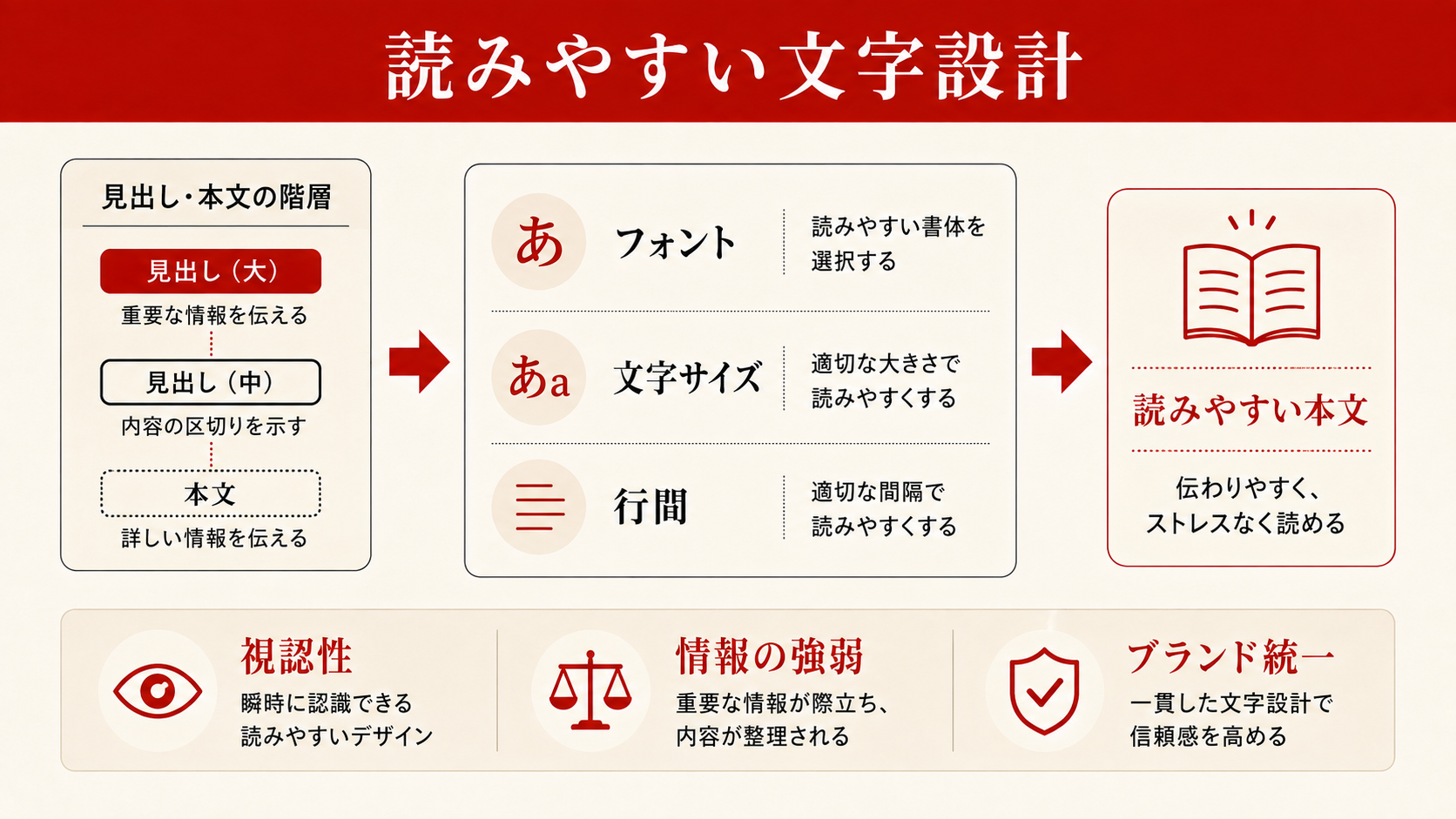
文字の読みやすさは軽視されがちですが重要です。文字の大きさや行間、色の濃淡を整え、誰にとっても読める状態にすることが基本です。読みにくさは離脱に直結します。とりわけスマートフォンでの見え方を必ず確認しましょう。
タイポグラフィの基本:フォント・文字サイズ・行間の設計
タイポグラフィとは、文字の選び方・配置・大きさ・間隔などを通じて、テキストを読みやすく・伝わりやすく整えるデザインの技法です。ホームページにおけるタイポグラフィの善し悪しは、訪問者が「このページは読みやすい」と感じるかどうかに直接影響します。
Webフォントの選び方
日本語のホームページでは、ユーザーのOSに搭載されているシステムフォント(游ゴシック・ヒラギノ角ゴ・メイリオなど)を基本とし、それをフォールバックスタックとして指定するのが一般的です。システムフォントは読み込み不要のためページ表示速度に影響せず、ほとんどの環境で美しく表示されます。
より個性や高級感を出したい場合は、Googleが提供する無料のWebフォント「Google Fonts(Noto Sans JP・Kosugi Maru等)」や、Adobe Fontsを使う方法もあります。ただしWebフォントは読み込みに時間がかかるため、ページ表示速度への影響を考慮し、フォントファミリーを1〜2種類以内に抑えましょう。
文字サイズのガイドライン
文字サイズは、デバイスを問わず読みやすいサイズを設定することが重要です。以下の目安を参考にしてください。
| テキストの種類 | 推奨サイズ(PC) | 推奨サイズ(スマホ) | 補足 |
|---|---|---|---|
| ページタイトル(H1) | 36〜48px | 24〜32px | 視認性最優先 |
| 大見出し(H2) | 28〜36px | 20〜26px | 各セクションの入り口 |
| 中見出し(H3) | 22〜28px | 18〜22px | H2より小さく、本文より大きく |
| 本文 | 16〜18px | 14〜16px | 最小16pxを厳守 |
| 注釈・キャプション | 12〜14px | 12px | 可読性が下がるため多用しない |
特に本文テキストは最小16pxを守ることが重要です。14px以下になると、特に高齢者や視力の弱いユーザーが読みにくくなります。また、スマートフォンでは画面との距離が近い反面、画面が小さいため、14px以下のテキストは実質的に読めないサイズになってしまいます。
行間と字間の設定
日本語テキストの行間(line-height)は、1.6〜1.8倍が最も読みやすいとされています。欧文テキストは1.4〜1.6倍が標準ですが、日本語は文字の密度が高いため、やや広めの行間を取ることで視認性が大幅に向上します。CSSで `line-height: 1.7;` と指定するだけで、読みやすさが大きく改善されます。
字間(letter-spacing)については、日本語本文では `0em` または `0.05em` 程度が適切です。見出しや大きな文字には `0.08〜0.12em` 程度の字間を設けると、洗練された印象になります。ただし、英数字が混在するテキストでは字間を広げすぎると読みにくくなるため注意しましょう。
ジャンプ率で視覚的な階層をつくる
「ジャンプ率」とは、本文テキストと見出しの文字サイズ差の比率のことです。ジャンプ率が高い(見出しと本文のサイズ差が大きい)と、メリハリがあってダイナミックな印象になります。反対にジャンプ率が低い(サイズ差が小さい)と、落ち着いた・上品な印象になります。中小企業のホームページでは、適度なジャンプ率(H2が本文の約1.8〜2倍のサイズ)を設けることで、スキャン(流し読み)しやすいレイアウトになります。訪問者の多くは最初から全文を読むのではなく、見出しをスキャンして「読む価値があるか」を判断するため、見出しの視認性は特に重要です。
LAYOUT
レイアウトの型:Zの法則・F型・グリッドで視線を設計する
今やスマホ対応は必須条件です。多くの人がスマホで閲覧する前提で設計する時代になりました。パソコンで完璧でもスマホで崩れては台無しです。小さな画面での使い勝手を最優先に考えましょう。
レイアウトの型:Zの法則・F型・グリッドで視線を誘導する
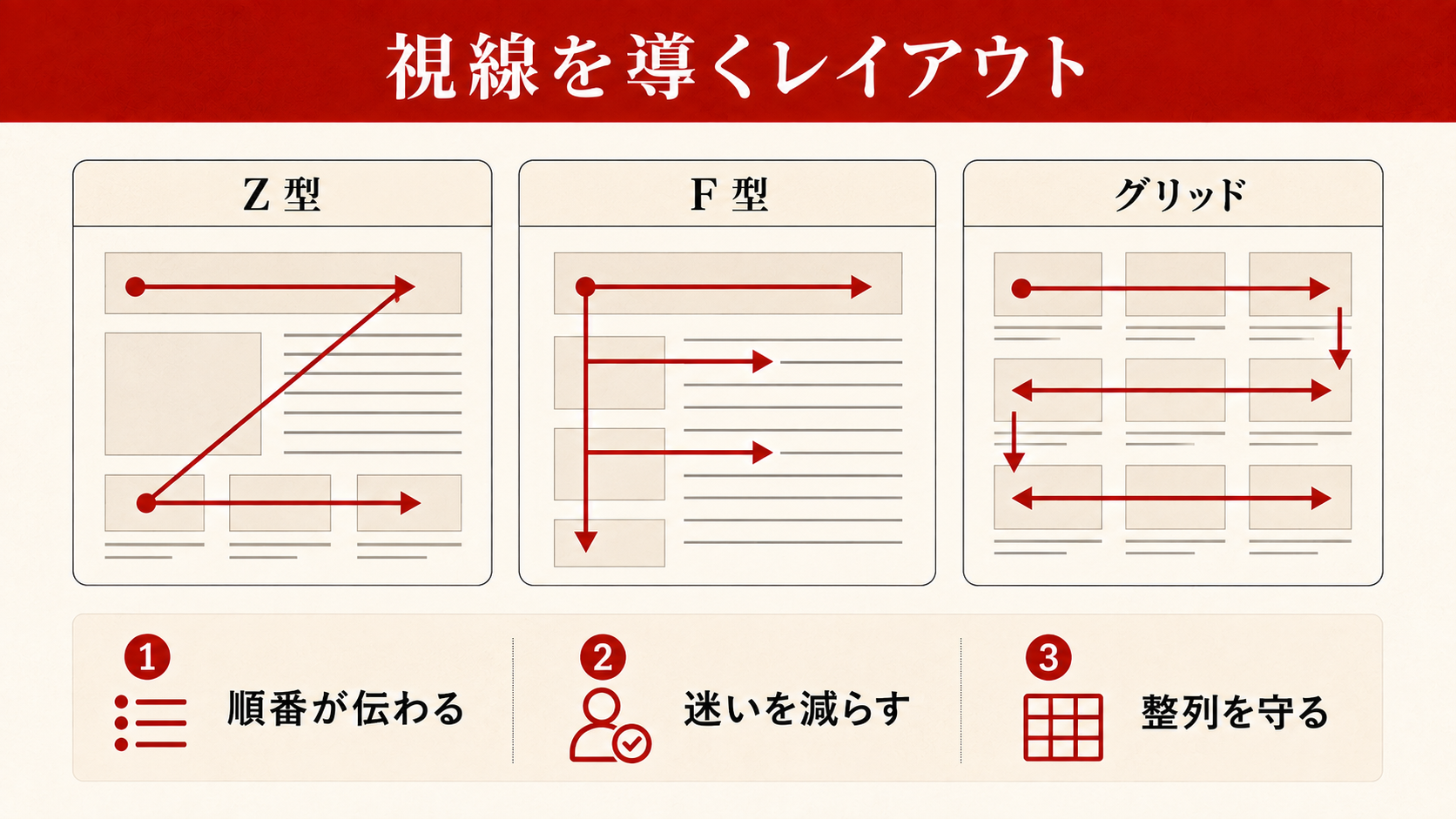
レイアウトとは、テキスト・画像・ボタンなどの要素を画面上にどのように配置するかを決めることです。適切なレイアウトは「訪問者の視線を自然に重要な情報へ誘導し、行動(クリック・スクロール・問い合わせ)を促す」という役割を果たします。
Zの法則:LP・トップページに最適
「Zの法則」(Z字型の視線移動)とは、訪問者の視線が画面の左上→右上→左下→右下という「Z字」を描くように動く傾向のことです。この視線の流れは、テキスト量が少なく画像・ビジュアルが中心のページ(ランディングページ・トップページ)で特に顕著に現れます。
Zの法則を活用したレイアウトでは、左上にロゴ・右上にナビゲーションやCTAボタン・左下にキャッチコピー・右下にビジュアルやサブCTAを配置します。視線の「Z字」の終点(右下)にCTAを置くことで、自然な流れで行動を促せます。ランディングページ(LP)の設計にも応用できますので、LP制作の基本については ランディングページ(LP)の基本ガイド も合わせてご覧ください。
F型レイアウト:テキスト主体のページに最適
「F型レイアウト」(F字型の視線移動)は、テキスト量が多いページ(ブログ記事・サービス詳細ページ・よくある質問ページなど)で見られる視線の動きです。ユーザーはまず画面上部を横方向に読み(Fの上の横棒)、次に少し下がってまた横方向に読み(Fの下の横棒)、その後は左端を縦方向にスキャンします(Fの縦棒)。
F型の視線特性を踏まえると、「最も重要なキーワードや情報は段落の冒頭(左側)に置く」「見出しは左寄せにする」「箇条書きの先頭に重要な語を置く」といった文章・レイアウト戦略が有効です。右端や段落の末尾は読まれにくいため、CTAや重要な情報は左寄せか中央に配置しましょう。
グリッドシステムで整合性を保つ
プロのデザイナーが必ず使うのが「グリッドシステム」です。ページの横幅を等分のカラム(列)に分け、すべての要素をグリッドに沿って配置することで、整然として見やすいレイアウトが生まれます。ウェブデザインでは「12カラムグリッド」が最も一般的で、3カラム(各4マス)・4カラム(各3マス)・2カラム(各6マス)など、様々な比率のレイアウトを柔軟に実現できます。
中小企業のホームページで重要なのは「一貫性」です。全ページで同じグリッドを使い、余白(ガター)の幅を揃えることで、制作会社が変わっても統一感のあるサイトを維持できます。WordPressやWixなどのCMSを使う場合は、テーマが提供するグリッドの範囲内でカスタマイズするのが現実的な選択です。
最後に、導線設計が成果を大きく左右します。問い合わせや購入といった行動へ、自然に導く配置にすることが目的です。ボタンの位置や言葉を工夫し、迷わせないこと。デザインは行動を後押しするためにあります。
余白の使い方:「何も置かないこと」の力
余白(ホワイトスペース)とは、ページ上に何も要素が置かれていない空白の領域のことです。「スペースがもったいない」と感じて情報を詰め込もうとする担当者は多いですが、余白はデザインの重要な構成要素であり、「意図的に空けること」で読みやすさ・高級感・伝わりやすさが格段に向上します。
余白には主に2種類の役割があります。ひとつは「分離」——異なる情報のグループを視覚的に区別する役割です。たとえば、テキストブロックと画像の間に十分な余白があると、「これらは別の情報だ」と直感的に分かります。もうひとつは「強調」——周囲に余白が多い要素ほど目立ちます。CTAボタンの周囲に十分なスペースを確保することで、クリック率が上昇するという効果が知られています。
具体的な余白の目安
余白の量に絶対的な正解はありませんが、一般的なガイドラインとして以下を参考にしてください。
- セクション間の余白:PC版で60〜100px。セクションとセクションの間に十分な空間を設けることで、読者が「次のテーマに移った」と認識できます。
- 見出しと本文の間:16〜24px。見出しの直後にすぐ本文が続く場合、見出し上部(前のセクションとの間)には見出し下部の1.5倍以上の余白を取ることで、どの見出しがどの本文に対応するかが明確になります。
- カードコンポーネント内の余白:上下左右に20〜32pxの内側余白(padding)を設けると、テキストが窮屈にならず読みやすくなります。
- CTAボタン周辺の余白:ボタンの上下に24〜40px。ボタンが他の要素と混在しないよう、独立したスペースを確保しましょう。
余白を増やすと「情報量が少なく見える」と心配する方もいますが、適切な余白はむしろ情報の伝達効率を高めます。読者は目が疲れにくくなり、より長くページに滞在してくれます。高級ブランドや信頼感が必要なサービス(士業・医療・金融)のホームページで余白が広いのは、こうした理由からです。
「呼吸する」デザインを目指す
余白の少ないページは「息苦しい」と表現されることがあります。反対に、適切な余白があるページは「余裕がある」「高品質」という印象を与えます。制作会社にデザインを依頼するときは、「余白を多めにとってほしい」「窮屈に見えないようにしてほしい」と明示的に伝えましょう。余白はデザインの作業工数にほとんど影響しないため、追加費用なく改善できる場合が多いです。
写真・画像の選び方と品質管理
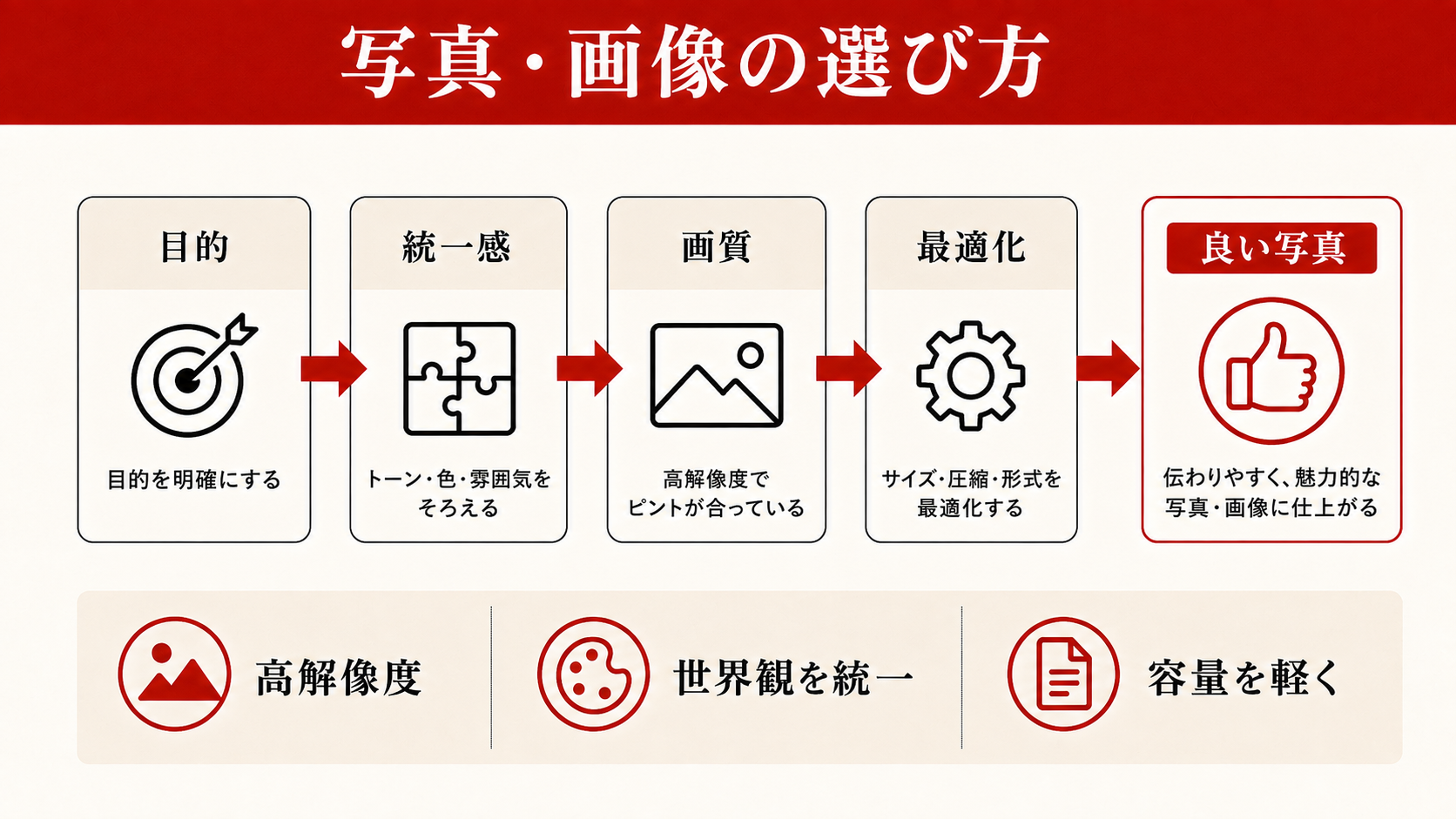
ホームページのビジュアル品質を最も大きく左右するのが「写真・画像の選び方」です。どれだけ優れたレイアウトや配色でも、写真の質が低ければサイト全体の印象が下がります。逆に、プロのカメラマンが撮影したリアルな写真が1枚あるだけで、信頼感と説得力が大きく向上します。
リアルな写真とフリー素材の使い分け
中小企業のホームページでよく見られるNG例が「フリー素材の多用」です。外国人モデルが笑顔でガッツポーズしているような汎用的なフリー素材は、「作り物感」「他社サイトでも見たことがある感」を与え、信頼性を損ないます。特にスタッフの顔写真・実際の現場・商品の実物は、本物の写真を使うことで成約率・問い合わせ率が大きく変わります。
理想的な写真の使い方は、「会社・スタッフ・商品・サービス現場の写真は自社撮影またはプロカメラマンに依頼し、補助的なイメージ素材(背景・テクスチャ・アイコン的な用途)にはフリー素材を使う」という組み合わせです。プロのカメラマンへの撮影依頼は数万円〜で可能で、その投資によるコンバージョン率の改善効果を考えると費用対効果は高いと言えます。
画像の品質と最適化
高品質な写真を使うことは大切ですが、ファイルサイズが大きすぎるとページ表示速度が低下します。以下の最適化を徹底してください。
- ファイル形式:写真はWebP形式が最適です。JPEGと比較して約30%ファイルサイズを削減しつつ同等の画質を維持できます。PNG形式は透過が必要な場合にのみ使用しましょう。
- ファイルサイズ:サイズを最適化した上で、ヒーロー画像(大きなバナー)は200KB以内、一般的なコンテンツ画像は100KB以内を目安にしましょう。
- 画像サイズ(ピクセル数):表示される最大サイズの2倍のピクセル数で書き出すと、Retinaディスプレイ(高解像度スクリーン)でも綺麗に表示されます。幅600pxで表示するなら、1200pxで書き出します。
- altテキスト:すべての画像に適切なaltテキスト(代替テキスト)を設定しましょう。視覚障害者が使うスクリーンリーダーや、画像が読み込めない環境での代替情報となるだけでなく、SEO(検索エンジン最適化)にも寄与します。
写真の統一感と比率
複数の画像を並べるとき(スタッフ紹介・事例一覧・商品ラインナップなど)、画像のアスペクト比(縦横比)がバラバラだと視覚的なまとまりが失われます。同じ比率(例:16:9・4:3・1:1のいずれかに統一)で揃えることで、整列感が生まれてプロフェッショナルな印象になります。CSSの `object-fit: cover;` プロパティを使えば、元の画像サイズに関係なく指定した比率にトリミングして表示できます。
写真のトーン(色温度・明るさ・彩度)を統一することも重要です。明るめの写真と暗めの写真が混在すると、ページ全体の雰囲気が安定しません。Photoshopやlightroomで一括レタッチするか、フリー素材を使う場合は同じサイト・同じシリーズのものを選ぶと統一感が出ます。
FIRST VIEW
ファーストビュー設計:0.05秒の判断を制する構成と要素
ファーストビュー設計の鉄則:0.05秒の判断を制する
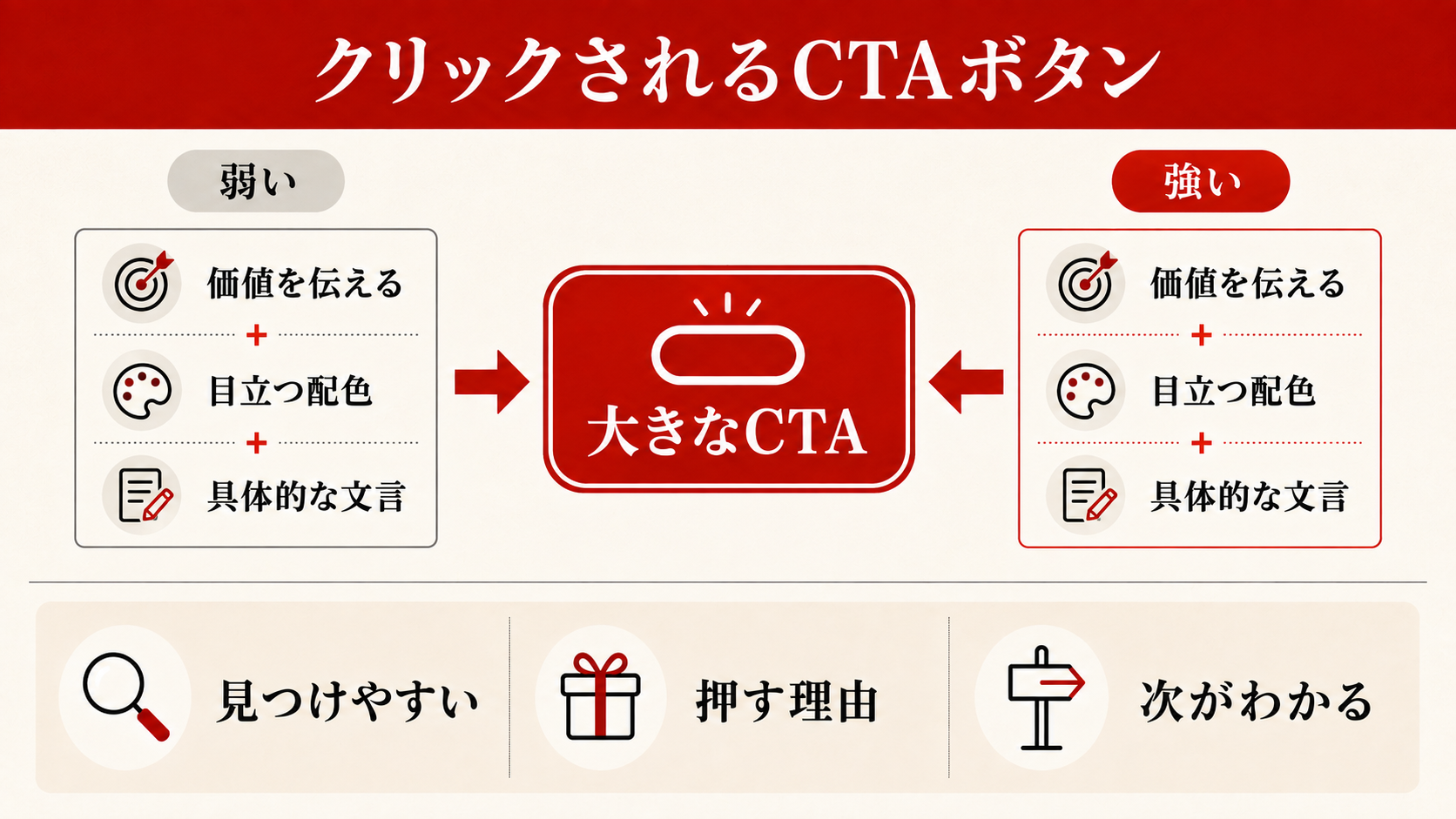
ファーストビューの設計は、ホームページデザインの中で最も優先度が高い作業です。なぜなら、訪問者の大多数はファーストビューだけを見て「もっと読み続けるかどうか」を判断するからです。Google社内の調査では、ファーストビューで訪問者を引き留めることができたページは、最終的なコンバージョン率(問い合わせ率・購入率)が最大2倍以上になることが確認されています。
ヘッドラインで「誰に・何を」を一瞬で伝える
ファーストビューのヘッドライン(キャッチコピー)は、「誰のためのサービスか」「何ができるか・何が得られるか」を15文字〜30文字程度で端的に表現することが理想です。たとえば「中小企業の採用課題を解決するHRテクノロジー」や「地域密着30年の外壁塗装専門店」のように、対象者・提供価値・専門性の3要素のうち少なくとも2つを盛り込むと効果的です。
よくある失敗は「会社名だけ大きく書く」パターンです。訪問者は会社名よりも「自分の問題を解決してくれるかどうか」に関心があるため、会社名はロゴで示し、大きなキャッチコピーエリアには価値提案(バリュープロポジション)を書きましょう。
ヒーロービジュアルの選び方
ファーストビューに使うメイン画像・動画(ヒーロービジュアル)は、サービス・商品・企業文化を的確に伝えるものを選びましょう。以下の基準で評価してください。
- 業種・サービスとの関連性:「それを見ただけで何の会社か分かる」写真が最優先です。工務店なら施工中の現場・完成物件、飲食店なら看板メニュー・店内の雰囲気などが適しています。
- 人物写真の効果:スタッフや実際の利用者の顔写真は、抽象的なビジュアルよりも信頼感・親近感を与えます。BtoB企業でも「担当者の顔が見える」ことは安心感につながります。
- 背景動画(バックグラウンド動画):動画は注目を集める効果がありますが、容量が大きく表示速度に影響します。使用する場合は30秒以内・音声なし・ファイルサイズを最適化(5MB以内目安)で運用してください。
ファーストビュー内のCTAボタン
ファーストビューには必ずCTA(コール・トゥ・アクション)ボタンを1個以上設置します。「お問い合わせはこちら」「無料で相談する」「資料をダウンロードする」など、訪問者が次に取るべき行動を明確に示したボタンです。ボタンのコピーは「クリックしたら何が起きるか」が分かる動詞で始める表現(「今すぐ〜する」「無料で〜を受け取る」)が効果的です。
ファーストビューには主CTA(最も重要なアクション)を1つに絞り、サブCTA(セカンダリーアクション)を追加する構成が一般的です。たとえば「無料相談する(主CTA)」と「実績を見る(サブCTA)」のように、決断が早い訪問者と情報収集段階の訪問者の両方に対応できます。
CTA
CTAボタンの見せ方:クリックされるボタンの色・形・コピー
CTAボタンの見せ方:クリックされるデザインの法則
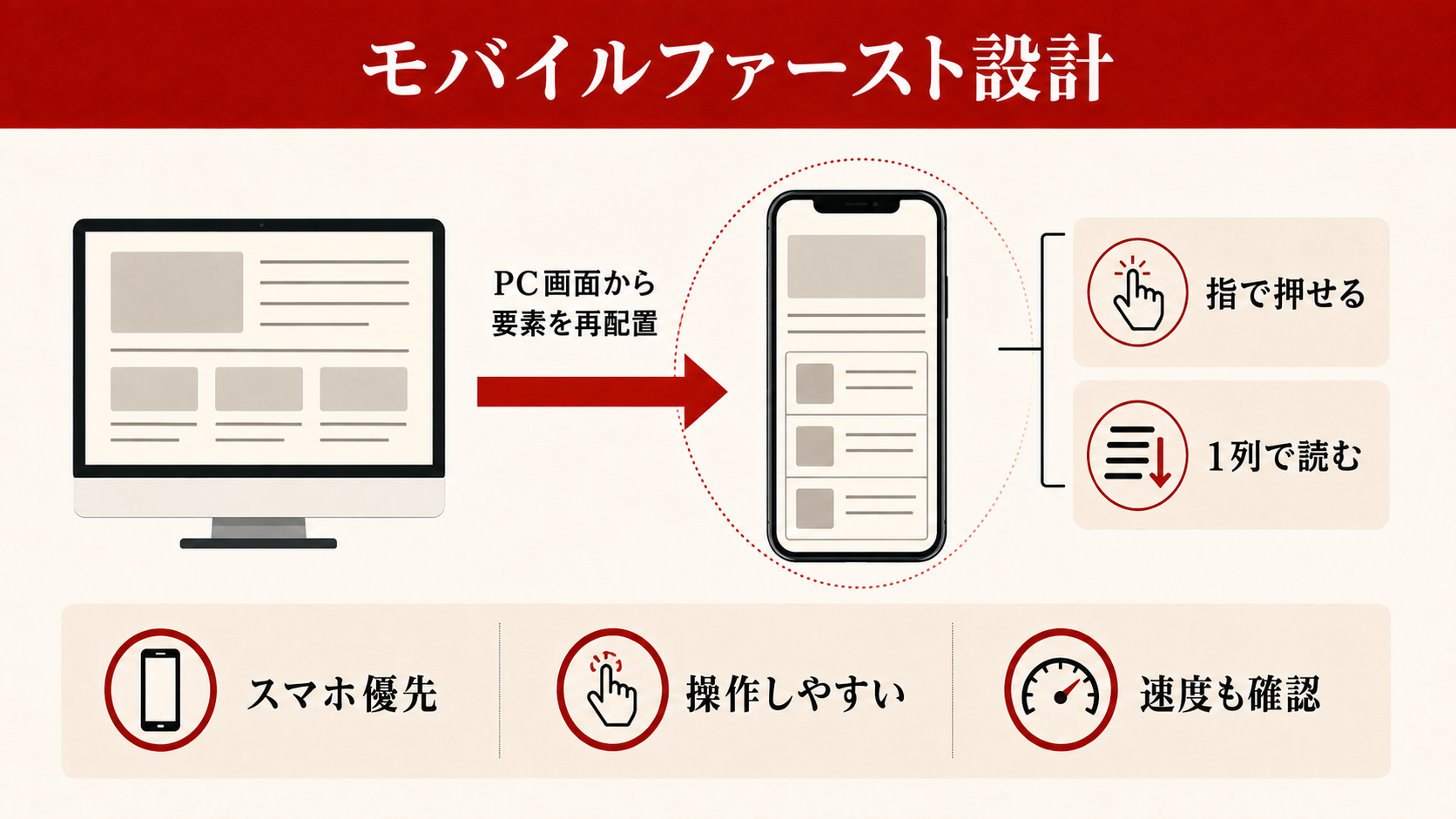
CTA(コール・トゥ・アクション)ボタンは、訪問者に特定の行動を促すホームページ上で最も重要なUI要素のひとつです。このボタンのデザイン——色・サイズ・形・コピー・配置——を最適化するだけで、問い合わせ率や購入率が数十%改善する事例は多数報告されています。
ボタンの色はページ内で最も目立つ色に
CTAボタンは、ページの中で最も目立つ色に設定することが基本原則です。背景やその他のUI要素と十分なコントラストがある色を選びましょう。ブランドカラーがあっても、CTAボタンにはアクセントカラー(70:25:5の法則の「5%」の色)を使うことで、自然に目が引き寄せられます。
ボタンの色に関する研究では、オレンジ・赤・緑が高いクリック率を示すことが多いとされていますが、これは絶対的なルールではありません。重要なのは「ページ内の他の要素と明確に区別できること」です。白基調のサイトならオレンジや緑が目立ちやすく、黒基調のサイトなら黄色やゴールドが効果的です。
ボタンコピーは行動を促す動詞で始める
ボタンのテキスト(コピー)は、クリックの先で何が起きるかを明確に示す表現にします。「詳しく」「こちら」「送信」といった曖昧な表現より、具体的な行動と結果を示すコピーがクリック率を高めます。
| NGコピー(曖昧) | OKコピー(具体的・行動促進) | 改善ポイント |
|---|---|---|
| 詳しくはこちら | 無料で相談する | 費用0・行動を明示 |
| 送信する | 資料を今すぐ受け取る | 即時性・入手できるものを明示 |
| お問い合わせ | 3分で問い合わせる | 手軽さを数値で示す |
| 購入 | カートに入れる | 確定ではなく試せる印象 |
| 登録 | 14日間無料で試す | リスクなしを明示 |
サイズと形のガイドライン
PCでは高さ44〜56px・横幅180〜280pxが一般的なCTAボタンのサイズです。スマートフォンでは最低でも高さ44px・横幅は画面幅の80〜90%を使ったフルワイドボタンが押しやすいとされています(Appleのヒューマンインターフェースガイドラインでは最小44×44pxを推奨)。角丸(border-radius: 4〜8px)を使うと柔らかい印象になり、完全な角丸(pill型)はモダンでスタートアップ的な雰囲気を出せます。
ボタンの配置と数
CTAボタンは、ページの以下の場所に設置することが効果的です。
- ファーストビュー内:最優先。スクロールせずにCTAが見える配置。
- サービス・強みの説明の直後:「これが欲しい」と思ったタイミングに後押しする。
- 事例・お客様の声の直後:社会的証明によって購買意欲が高まったタイミング。
- ページ最下部(フッター手前):最後まで読んだ人への最後のアクション誘導。
1ページに複数のCTAを置く場合は、すべてのCTAが同じアクション(問い合わせ・資料請求など)を指すよう統一するか、主CTAと副CTAを色や大きさで明確に区別しましょう。「問い合わせる」と「詳しく見る」と「資料請求」が同じ大きさ・同じ色で並ぶと、訪問者がどれを押せばよいか迷って離脱してしまいます。
MOBILE
スマホ・レスポンシブデザイン:モバイルファーストで設計する
スマホ・レスポンシブデザイン:モバイルファーストで設計する
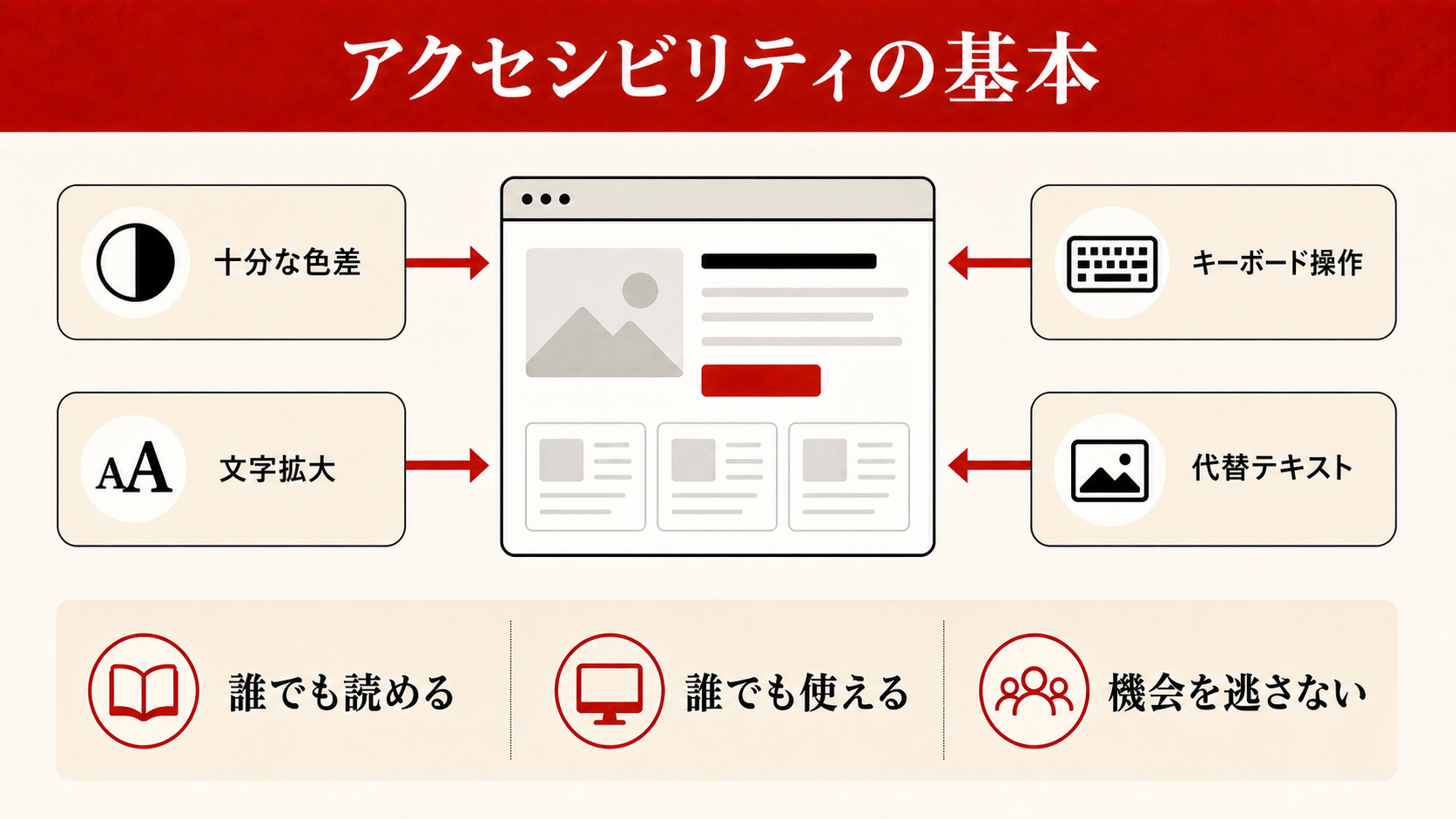
現在、日本のホームページ訪問者の過半数はスマートフォンからのアクセスです。総務省の情報通信白書(2024年版)によると、インターネット利用端末でスマートフォンが最も多く、特に30代以下では9割以上がスマートフォンをメインのネット端末として使用しています。この現実を踏まえると、「スマホでも見られる」ではなく「スマホで最高の体験を提供する」を基準にデザインを設計する「モバイルファースト」の考え方が不可欠です。
ブレイクポイントの設定
レスポンシブデザインでは「ブレイクポイント」と呼ばれる画面幅の閾値を設定し、それ以下の幅ではレイアウトを切り替えます。一般的なブレイクポイントの目安は以下の通りです。
- 768px未満:タブレット縦持ち・スマートフォンのレイアウトに切り替え。2カラムを1カラムに。
- 480px未満:小型スマートフォン向けの調整。フォントサイズの微調整・余白の縮小。
- 1024px以上:デスクトップ向けの広幅レイアウト(3〜4カラム可能)。
タッチターゲットの確保
スマートフォンではマウスではなく指でタップする操作が中心です。人間の指の接触面積は約7〜8mmであるため、タップできる要素(ボタン・リンク・メニュー項目)には最低44px×44px以上のタップ領域を確保することを推奨します(AppleのHuman Interface Guidelines / GoogleのMaterial Designの共通推奨値)。タップ領域が小さいと、意図しないボタンをタップしてしまう「タップミス」が増え、ユーザー体験が著しく低下します。
スマホ向けテキスト設計
スマートフォンでは、PCで設定したテキストサイズより小さく表示される場合があります。特にviewportが適切に設定されていない古いサイトでは、PC向けのテキストがそのまま縮小表示され、極端に小さい文字になることがあります。HTMLの `〈head〉` 内に `〈meta name=”viewport” content=”width=device-width, initial-scale=1″〉` を必ず記述し、CSSで本文テキストはスマホ向けに最低14〜16pxを指定しましょう。
1行あたりの文字数は、スマートフォンでは15〜20文字が読みやすい目安です。PCでは25〜35文字が適切ですが、スマホでは横幅が狭いため、1行が長すぎると横スクロールが発生したり、文字が詰まりすぎたりします。テキストブロックの横幅をスマホでは画面幅の90〜95%に設定し、両サイドに最低8〜16pxのパディングを設けましょう。
スマホ向けナビゲーション設計
PCでは横並びのグローバルナビゲーションも、スマホでは縦に折りたたんで表示する「ハンバーガーメニュー(三本線のアイコン)」が一般的です。ハンバーガーメニューはスペースを節約できる反面、「メニューがあることに気づかれにくい」というデメリットがあります。主要なナビゲーション項目(特に問い合わせ・採用)はハンバーガーメニューに隠さず、ヘッダーに常時表示させることを検討しましょう。
アクセシビリティ:すべての人に届くデザインの基本
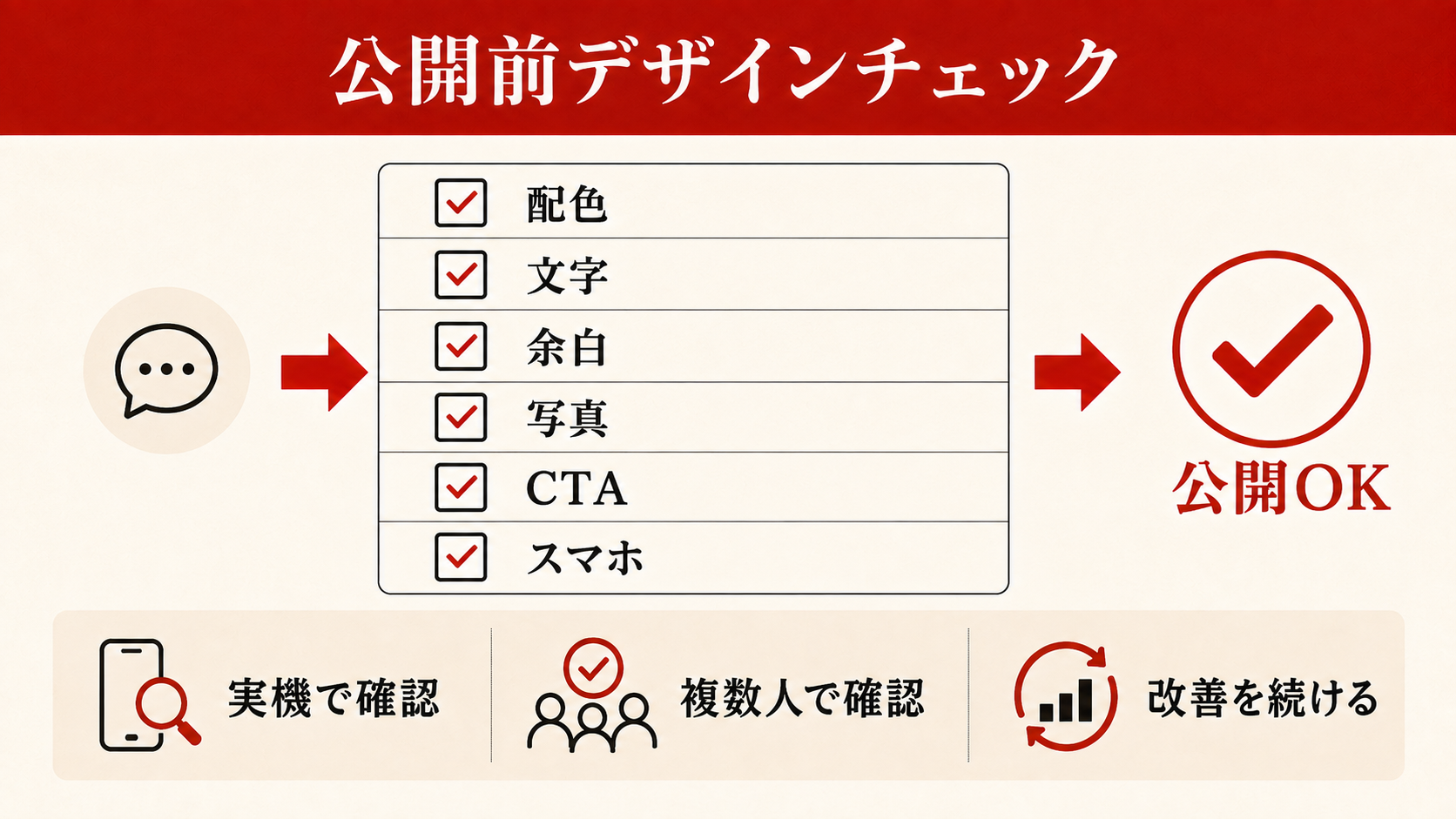
アクセシビリティ(accessibility)とは、障害のある人や高齢者を含むすべてのユーザーがウェブサイトを問題なく利用できるよう設計することです。日本では2024年4月に改正障害者差別解消法が施行され、民間事業者にもウェブアクセシビリティへの合理的配慮提供が義務化されました。中小企業も例外ではなく、アクセシビリティへの対応は社会的責任であるとともに、潜在顧客の獲得機会を広げるビジネスメリットでもあります。
WCAGのガイドラインを理解する
ウェブアクセシビリティの国際基準は「WCAG(Web Content Accessibility Guidelines)」です。W3Cが策定し、現在の最新バージョンは2.2です(日本工業規格JIS X 8341-3もWCAGに準拠)。WCAGでは「知覚可能(Perceivable)」「操作可能(Operable)」「理解可能(Understandable)」「堅牢(Robust)」の4原則を定めており、A・AA・AAAの3段階でレベルが設定されています。多くの場合、レベルAAへの準拠が推奨されます。
中小企業が最優先で取り組むべき5項目
完全なアクセシビリティ対応は専門知識が必要ですが、中小企業が最低限取り組むべき項目は以下の5つです。これらは技術的難易度が低く、コストをかけずに対応できるものばかりです。
- 代替テキスト(altテキスト)の設定:すべての情報を持つ画像にaltテキストを記述します。スクリーンリーダーを使う視覚障害者に画像の内容を伝えられます。装飾目的の画像は `alt=””` と空値にします。
- 十分なコントラスト比の確保:本文テキストと背景のコントラスト比4.5:1以上(WCAG AA基準)を確保します。前述のWebAIM Contrast Checkerで無料確認できます。
- キーボード操作への対応:マウスを使わずキーボードだけでサイト全体を操作できるか確認します。特にフォーム・ナビゲーション・モーダルウィンドウで問題が発生しやすいです。
- フォームのラベル設定:入力フォームのすべてのフィールドには `〈label〉` タグを使い、どの項目に何を入力するかを明示します。プレースホルダーだけでは不十分です。
- 動画・音声コンテンツへの字幕追加:動画コンテンツには字幕を付けましょう。聴覚障害者への対応であるとともに、音を出せない環境(電車・職場など)での視聴にも役立ちます。
アクセシビリティへの対応は、「特別なユーザー向けの配慮」ではなく、すべてのユーザーが使いやすいサイトを作ることにつながります。アクセシビリティの高いサイトは、SEOにも有利(適切なHTML構造・altテキスト・わかりやすいリンクテキストなど)なため、一石二鳥の取り組みです。
デザイン改善チェックリスト:公開前に必ず確認する30項目
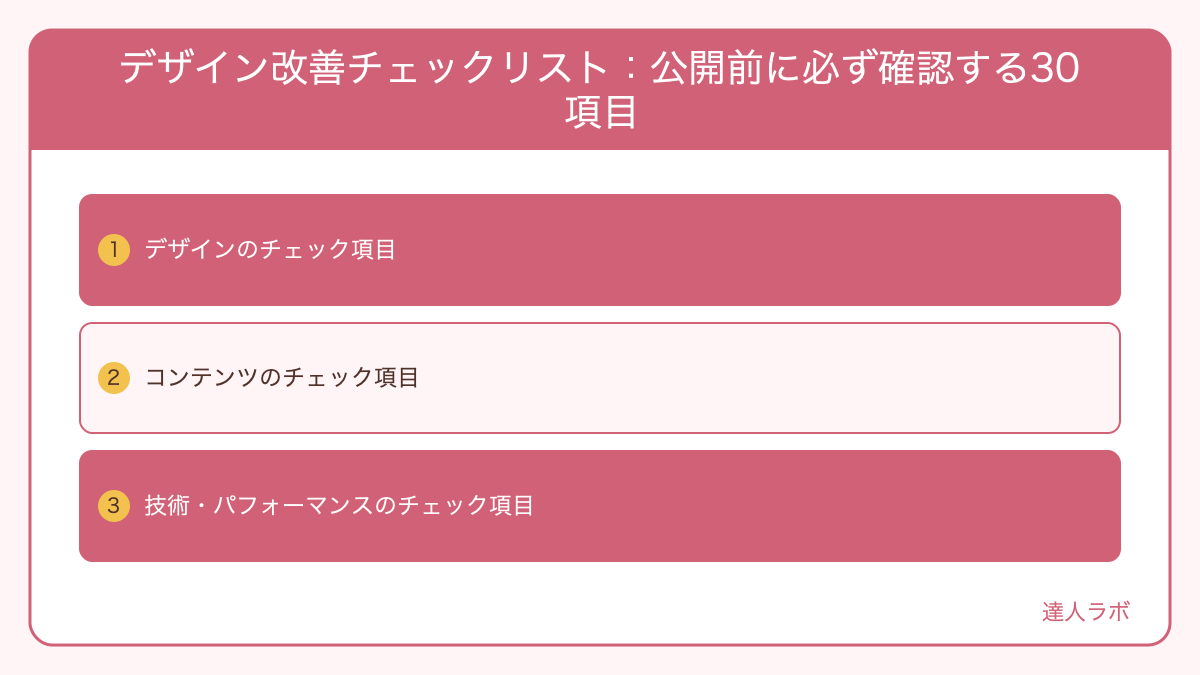
ホームページを公開する前、または既存サイトのデザインを改善する際に確認すべきチェックリストをまとめました。「デザイン」「コンテンツ」「技術・パフォーマンス」の3カテゴリに分けています。
デザインのチェック項目
- 配色は3色(ベース・メイン・アクセント)に絞られているか
- コントラスト比が4.5:1以上あるか(WebAIM Contrast Checkerで確認)
- フォントは2種類以内か
- 本文テキストが16px以上か(スマホも含む)
- 行間が1.6倍以上に設定されているか
- ファーストビューにヘッドライン・ビジュアル・CTAが揃っているか
- CTAボタンが周囲の要素より目立つ色か
- セクション間の余白が十分か(最低60px以上)
- 全ページで統一感のあるデザインになっているか
- ブランドカラーが一貫して使われているか
コンテンツのチェック項目
- すべての画像にaltテキストが設定されているか
- リアルな写真(スタッフ・現場・商品)を使用しているか
- 見出し構造(H1→H2→H3)が正しく整理されているか
- 誤字脱字がないか(少なくとも2人以上で確認)
- 電話番号・住所・メールアドレスが最新かつ正確か
- 問い合わせフォームが正常に送信・受信できるか
- 会社概要・プライバシーポリシーが掲載されているか
- CTAのリンク先が正しいページに繋がっているか
- 404ページ(ページが見つからない場合の表示)が設定されているか
- Google Analyticsなどのアクセス解析が設置されているか
技術・パフォーマンスのチェック項目
- PageSpeed Insightsでモバイルスコアが70点以上か
- LCP(Largest Contentful Paint)が2.5秒以内か
- 画像がWebP形式で最適化されているか
- SSL(https)が設定されているか(ブラウザアドレスバーに鍵マークがあるか)
- スマホ表示で横スクロールが発生しないか
- 全リンク(内部・外部)が正常に動作するか(リンク切れがないか)
- OGP(SNSシェア時のプレビュー情報)が設定されているか
- Google Search Consoleに登録し、サイトマップが送信されているか
- ヘッダーに `〈meta name=”viewport”〉` が記述されているか
- ファビコン(ブラウザタブのアイコン)が設定されているか
このチェックリストを制作会社との検収(納品確認)の際にも活用しましょう。「どの項目を確認してほしいか」を事前に共有しておくと、手戻りを減らせます。
デザイン確認・改善に使えるツール比較
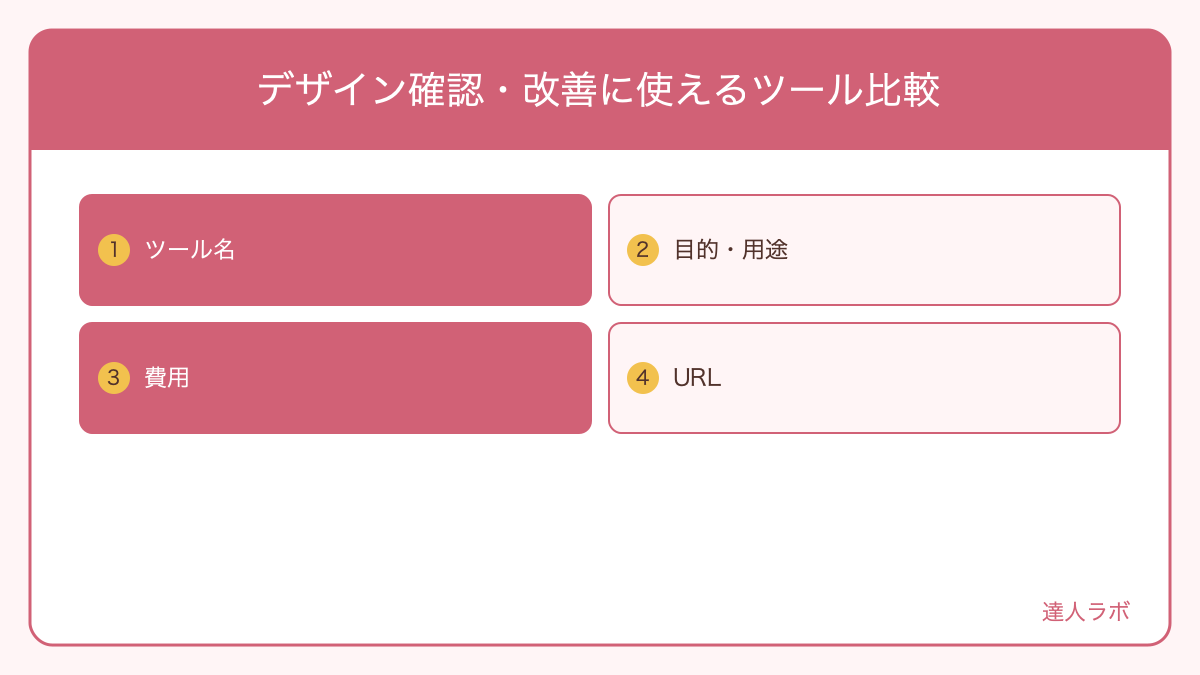
ホームページのデザイン品質を確認・改善するためのツールは、無料のものでも非常に高品質なものが揃っています。目的別に主要ツールをまとめました。
| ツール名 | 目的・用途 | 費用 | URL |
|---|---|---|---|
| Google PageSpeed Insights | 表示速度・Core Web Vitalsの計測と改善提案 | 無料 | pagespeed.web.dev |
| WAVE(WebAIM) | アクセシビリティチェック。エラー箇所を視覚的に表示 | 無料 | wave.webaim.org |
| WebAIM Contrast Checker | テキストと背景のコントラスト比計測 | 無料 | webaim.org/resources/contrastchecker |
| Figma | UIデザイン・プロトタイプ作成。制作会社との共同作業に最適 | 無料プランあり | figma.com |
| Adobe Color | ブランドカラーの配色パターン生成・チェック | 無料 | color.adobe.com |
| Responsively App | 複数のデバイスサイズを同時にプレビューできるブラウザ | 無料(OSS) | responsively.app |
| Google Analytics 4 | 訪問者の行動分析・直帰率・セッション時間の計測 | 無料 | analytics.google.com |
| Hotjar | ヒートマップ(どこがクリックされているか)・セッション録画 | 無料プランあり | hotjar.com |
制作会社にデザインを依頼する際は、Figmaを活用することをおすすめします。Figmaは業界標準のUIデザインツールで、制作会社と担当者が同じファイルをリアルタイムで確認・コメントできるため、デザインレビューが効率化します。無料アカウントでも基本機能は十分に使えます。
ポイント:ヒートマップで「見られていない場所」を発見する
Hotjarのヒートマップ機能を使うと、訪問者がページのどこをよくクリックしているか・どこまでスクロールしているかを可視化できます。「CTAボタンが気づかれていない」「重要なコンテンツがスクロールされずに読まれていない」といった問題を数値で発見し、改善の優先順位を決められます。
業種別ホームページデザイン活用事例
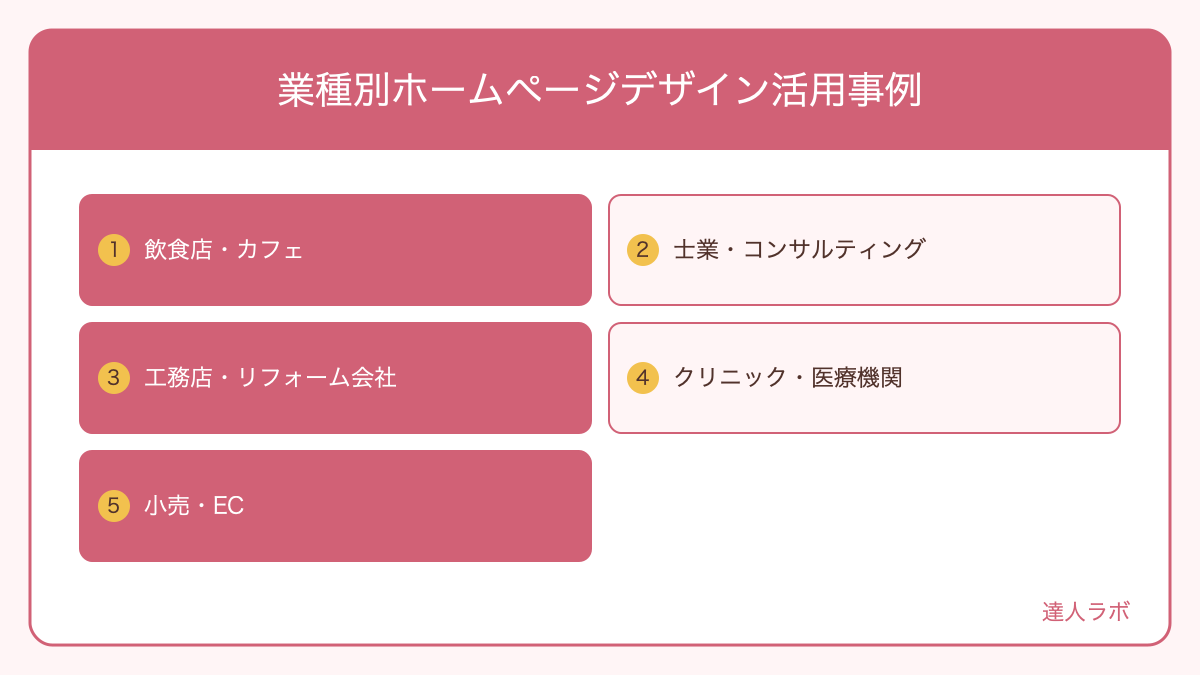
業種によってホームページデザインの最適解は異なります。ターゲット層の年齢・ニーズ・利用シーン・信頼の決め方が違うためです。以下では代表的な5業種のデザインポイントをご紹介します。
飲食店・カフェ
飲食店のホームページで最も重要なのは「食欲を刺激するビジュアル」です。料理の写真はプロカメラマンに依頼し、明るく鮮やかに撮影しましょう。スマホでの「今すぐ予約したい」というニーズに応えるため、電話番号・予約ボタンがファーストビューに表示されていることが必須です。また、定休日・営業時間・アクセス情報はGoogleマップと連動させて最新状態を維持することが重要です。
【成功事例のパターン】あるラーメン専門店がリニューアルした際、ファーストビューに名物メニューの高品質写真と「今すぐ席を予約する」ボタンを設置し、電話予約数が月間30件から78件に増加した事例があります。写真1枚の改善が売上に直結する業種です。
士業・コンサルティング
弁護士・税理士・社労士・行政書士などの士業では「信頼感」がデザインの最重要要素です。白・グレー・紺を基調とした清潔感のある配色・プロフェッショナルな顔写真・実績数値(顧問先〇〇社・解決件数〇〇件・相談実績〇年)をファーストビューに盛り込むことで、初見の訪問者に「この先生に相談して大丈夫か」という不安を解消できます。
「無料相談」「初回相談0円」などのハードルを下げるCTAも効果的です。問い合わせフォームは項目を最小限に絞り(名前・連絡先・ご相談内容の3項目程度)、「すぐに送れる」手軽さを演出することが重要です。
工務店・リフォーム会社
工務店・リフォーム会社では「施工事例」ページが最も重要なコンテンツです。Before/After写真を豊富に掲載し、「こんな改修ができる」「このクオリティで仕上げてもらえる」という具体的なイメージを伝えましょう。地域密着を強調するために「〇〇市・〇〇区での施工実績〇〇件」などの地域情報をトップページに組み込むことで、地元での検索流入が増えます。
クリニック・医療機関
クリニックのホームページでは「安心感」と「利便性」の両立が求められます。院長の顔写真と資格・経歴を明示し、「どんな先生に診てもらえるか」を分かりやすく伝えることが信頼構築の第一歩です。デザインは白・青・緑系の清潔感ある配色が基本で、シニア層も含む幅広い年齢層に配慮した大きなフォントサイズ(18px以上推奨)を採用しましょう。予約システムとの連携(Web予約可能なことを目立つ場所に掲載)は、電話対応の負荷を減らしつつ患者の利便性を高めます。
小売・EC
小売店やECサイトでは「商品の魅力を最大化する写真」と「スムーズな購買導線」がデザインの核心です。商品写真は白バック・複数アングル・使用シーン写真の組み合わせが理想的です。カートへの追加ボタンは常時視認できる位置(スクロールしても追従するスティッキー表示)に配置し、購入完了までのステップ数を最小化することでコンバージョン率が改善します。
ホームページデザインの費用相場と予算配分
ホームページのデザインにかかる費用は、制作規模・ページ数・機能要件によって大きく異なります。ここでは中小企業が発注する際の一般的な相場感をご紹介します。より詳しい費用の解説は ホームページ制作の費用相場【2026年版】 をご参照ください。
| 制作規模 | ページ数目安 | デザイン費相場 | 総制作費相場 | 向いているケース |
|---|---|---|---|---|
| 小規模 | 5〜10ページ | 20〜50万円 | 30〜80万円 | ブログ不要・情報発信が主目的 |
| 中規模 | 10〜30ページ | 50〜150万円 | 80〜300万円 | サービス紹介・採用・問い合わせ獲得 |
| 大規模 | 30ページ以上 | 150〜500万円 | 300万円〜 | EC・会員システム・複合サービス |
| テンプレート活用 | 5〜15ページ | 5〜20万円 | 10〜50万円 | 開業直後・予算優先・急ぎの場合 |
デザイン費の内訳
デザイン費の内訳は一般的に以下のような構成になっています。
- ワイヤーフレーム作成:5〜15万円。各ページのレイアウト設計図を作成します。
- デザインカンプ(視覚デザイン):20〜100万円。PhotoshopまたはFigmaで実際のデザインを作成します。ページ数・複雑さによって変動します。
- コーディング(HTML/CSS/JavaScript実装):20〜100万円。デザインをブラウザで動くコードに変換します。
- CMS構築(WordPress等):10〜50万円。担当者が自分でコンテンツを更新できる仕組みの構築費です。
- 写真撮影:5〜30万円。プロカメラマンへの依頼費(半日〜1日撮影)。
限られた予算でデザイン品質を最大化する方法
予算が限られている場合、写真撮影と配色・タイポグラフィに重点投資することをおすすめします。レイアウトはWordPressのテーマを活用してコスト削減しつつ、リアルな写真と洗練された配色・フォントで「安価に見えない」サイトを実現できます。テンプレートにオリジナルのコンテンツと写真を組み合わせることで、100万円以上のフルオーダー制作に見劣りしないサイトを30〜50万円で作ることも可能です。
ホームページのデザイン費用について具体的に知りたい方へ
予算感・ページ数・機能要件・スケジュールに合わせて、達人ラボが最適な制作プランをご提案します。まずはお気軽にご相談ください。
生成AI検索(LLMO)時代のデザイン対応
2024〜2025年にかけて、ChatGPTやGoogle Gemini・Perplexity AIといった生成AIが検索の代わりに使われる機会が急増しています。「〇〇市でおすすめのリフォーム会社は?」「中小企業向けのホームページ制作会社を教えて」といった質問に対し、AIがウェブ上の情報を収集・要約して回答するようになりました。このようなLLMO(Large Language Model Optimization)と呼ばれる新しいSEO分野にも、ホームページデザインは対応する必要があります。
AIに引用されやすい構造設計
生成AIがウェブページから情報を取得する際は、HTMLの構造(見出し階層・段落・リスト・表)を手がかりにします。つまり、アクセシビリティやSEOに最適化された適切なHTML構造は、AI検索への対応としても有効です。具体的には以下の点を意識してください。
- 見出し構造の整理:H1→H2→H3の階層を正しく維持し、各見出しが「質問の答え」になっている文章構成にします。「〇〇とは?」「〇〇のやり方」など、よく検索される疑問をそのまま見出しにすることで、AIがその質問への回答として引用しやすくなります。
- 各段落の冒頭で結論を述べる:「結論ファースト」の文章構成は、AIが要点を抽出しやすいため引用される確率が高まります。「〜は△△です。なぜなら…」という形式が理想的です。
- FAQセクションの設置:よくある質問と回答のセットは、AIが「この質問への回答」として抽出しやすいコンテンツ形式です。FAQPage構造化データ(schema.org)とあわせて設置しましょう。
- 数値・定義の明示:「配色は70:25:5の比率」「行間は1.6〜1.8倍」のように、具体的な数値や定義を明示したコンテンツはAIが引用しやすい形式です。曖昧な表現を避け、検証可能な情報を記述しましょう。
デザイン面でのLLMO対策
デザインの観点では、「テキストコンテンツがHTMLとして適切にマークアップされているか」が重要です。画像の中にテキストを埋め込む(画像として保存された見出しや表)デザインは、AIがテキストを読み取れないため避けましょう。また、CSSで表示を制御している場合でも、実際のHTMLに正確なテキストが含まれていることを確認してください。
構造化データ(schema.org)の実装もLLMOに有効です。`Organization`スキーマで会社情報(名前・住所・電話番号・営業時間)を、`LocalBusiness`スキーマで地域ビジネス情報を、`FAQPage`スキーマでよくある質問を機械可読な形式で提供することで、AIがより正確に情報を把握できます。WordPressを使っている場合はAIOSEOやYoast SEOのプラグインで設定できます。
やりがちなNGデザイン:中小企業に多い失敗例と改善策
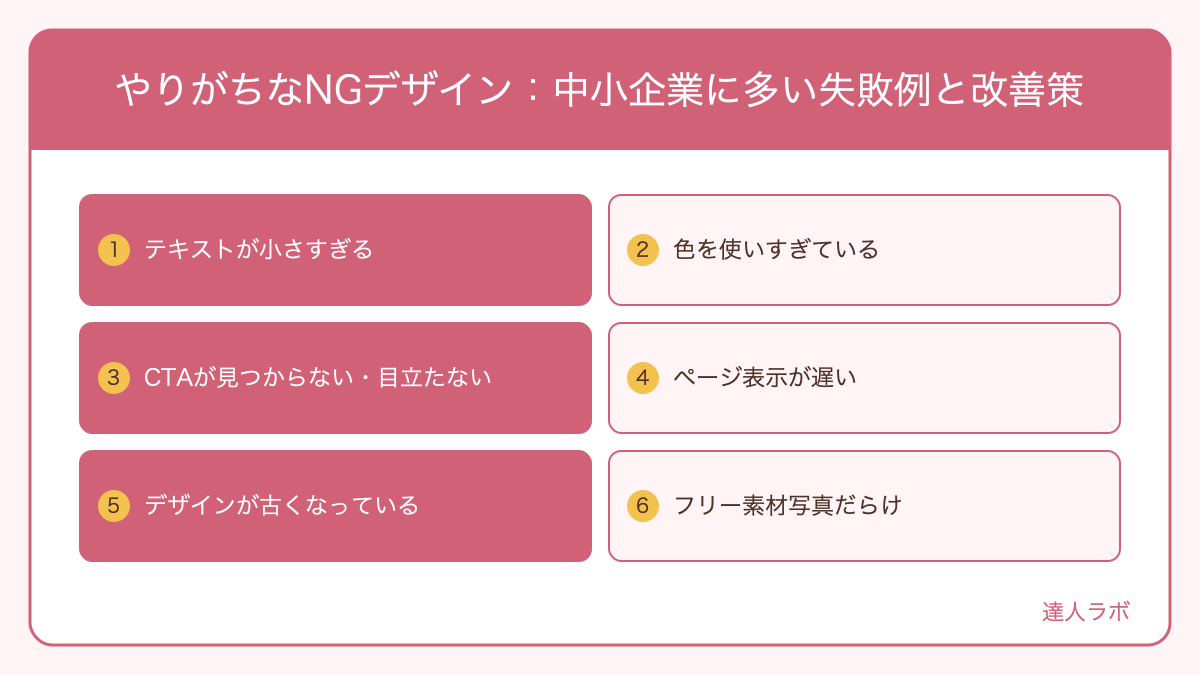
多くの中小企業のホームページを分析すると、デザインに関する失敗は一定のパターンに集中しています。以下の「よくあるNGデザイン」に当てはまるものがないか確認してみましょう。
NG1:テキストが小さすぎる
古いホームページに多いのが、本文テキストが12〜13pxという非常に小さな文字サイズです。作成時にPCで確認していると読めるため見落とされがちですが、スマートフォンで確認すると読むことができないほど小さく表示されます。また、高齢者や視力の弱い方には、PCでも14px以下は負担が大きいです。
改善策:本文テキストを最低16px(理想は18px)に設定し直します。WordPressの場合はテーマのカスタマイザーまたはCSSエディタから変更できます。文字を大きくすると1行に入る文字数が減るため、同時に行幅(最大幅)を700〜800px程度に制限して行の長さを最適化しましょう。
NG2:色を使いすぎている
「目立たせたい」という意図から、見出しを赤・本文を青・ボタンを緑・背景を黄色のような多色使いになっているケースがあります。色が多すぎると視覚的なノイズが増え、何が重要かが分からなくなります。また、色の組み合わせによってはブランドイメージが低下することもあります。
改善策:配色を3色(ベース・メイン・アクセント)に絞ります。既存サイトでカラーが乱立している場合は、まず各要素に使う色のルールを決めてから(カラーガイドラインの作成)、CSS全体を見直します。特にWordPressのテーマではブロックエディタの「スタイル」設定でカラーパレットを制限できます。
NG3:CTAが見つからない・目立たない
ページを読んでも「次に何をすればよいか分からない」という設計のホームページは、問い合わせや購入につながりません。CTAがフッターにのみ設置されていてスクロールしないと見えない、CTAボタンの色が背景と同系色で目立たない、ボタンのテキストが「こちら」や「送信」などの曖昧な表現のままになっているケースが多く見受けられます。
改善策:ファーストビュー・サービス説明の直後・ページ末尾の最低3箇所にCTAを設置します。ボタンの色はページ内で最も目立つアクセントカラーに変更し、テキストは「無料で相談する」「今すぐ見積もりを依頼する」のような行動を明示した表現に統一します。
NG4:ページ表示が遅い
スマートフォンで表示に3秒以上かかるホームページは、半数以上の訪問者が離脱します。原因の多くは「画像ファイルサイズが最適化されていない」「不要なプラグインやスクリプトが多数ある」「サーバーが低速な共有サーバー」の3つに集中しています。
改善策:まずPageSpeed Insightsで現状のスコアを確認します。画像をWebP形式に変換し(TinyPNG・Squooshなどの無料ツールを活用)、WordPressを使っている場合はWPFastestCacheやW3 Total Cacheなどのキャッシュプラグインを導入します。それでも改善しない場合は、高速なVPSやクラウドサーバーへの移行を検討してください。
NG5:デザインが古くなっている
5年以上更新されていないホームページは、デザインのトレンドから外れて「古い会社」という印象を与えることがあります。Flash(Adobeが2020年にサポート終了)を使っているサイト・横幅が900px以下に最適化されているサイト・テキストが画像で作られているサイトなどは、セキュリティ上のリスクもあります。
改善策:5年が経過したホームページは全面リニューアルを検討する時期です。特にスマートフォン非対応(レスポンシブ未対応)のサイトは早急な対応が必要です。全面リニューアルにコストをかけられない場合は、まずトップページとお問い合わせページだけを新しいデザインに変更するという段階的アプローチも有効です。
NG6:フリー素材写真だらけ
ビジネスパーソンが握手しているストック写真、外国人モデルがPCを見ている写真、笑顔でガッツポーズをしているオフィス写真——これらのありきたりなフリー素材は、訪問者に「どこにでもある普通の会社」という印象を与えてしまいます。実際のスタッフ写真・オフィス・工場・商品の写真に置き換えるだけで、ページの信頼感が大幅に向上します。スマートフォンで撮影した写真でも、明るい場所での自然光撮影・水平を保つ・余計なものが映り込まないよう整理することで、十分に使えるクオリティになります。
デザイン用語集:制作会社とのやり取りに必要な基本用語
制作会社とのやり取りや仕様書の確認時に知っておくべきデザイン用語をまとめました。この用語を理解しておくことで、認識の齟齬を防ぎ、スムーズなコミュニケーションが可能になります。
| 用語 | 読み方 | 意味・説明 |
|---|---|---|
| UI | ユーアイ | User Interface。ユーザーが画面上で操作するすべての要素(ボタン・フォーム・ナビゲーション・色・フォントなど) |
| UX | ユーエックス | User Experience。サイトを訪れた人の体験全体。「使いやすい」「目的を達成できた」「信頼できた」などの感覚的評価 |
| ワイヤーフレーム | — | ページのレイアウト設計図。色やデザインは入れず、要素の配置・構成だけを示した白黒のラフ図 |
| モックアップ(デザインカンプ) | — | 実際のデザインを反映した視覚的な完成イメージ。FigmaやPhotoshopで作成する。コーディング前の最終確認に使う |
| レスポンシブデザイン | — | 画面サイズ(PC・タブレット・スマホ)に応じてレイアウトが自動的に最適化されるデザイン |
| ファーストビュー | — | スクロールせずに最初に表示される画面領域。「アバブ・ザ・フォールド(Above the fold)」とも言う |
| CTA | シーティーエー | Call To Action。「問い合わせる」「購入する」など、訪問者に特定の行動を促すボタンやリンク |
| コンバージョン率(CVR) | コンバージョンりつ | 訪問者の中で目的のアクション(問い合わせ・購入など)を実行した人の割合。CVR=コンバージョン数÷セッション数×100 |
| ヒートマップ | — | ページ上でクリックされた箇所・スクロール到達率などを色分けで可視化した分析ツールの表示形式 |
| グリッドシステム | — | ページをカラム(列)に分割し、すべての要素をそのグリッドに沿って配置するレイアウト手法 |
| ホワイトスペース | — | 何も置かれていない余白領域。意図的に確保することで読みやすさ・高級感が向上する |
| コントラスト比 | — | テキストと背景色の明度差。WCAG基準では通常テキストは4.5:1以上が推奨 |
| OGP | オージーピー | Open Graph Protocol。SNSでURLをシェアしたときに表示されるタイトル・説明・サムネイル画像の設定 |
| LCP | エルシーピー | Largest Contentful Paint。ファーストビュー内の最大コンテンツが表示されるまでの時間。2.5秒以内が目標 |
| アルト(alt)テキスト | — | img要素に設定する代替テキスト。画像が読み込めない環境やスクリーンリーダー利用時に表示・読み上げられる |
制作会社への指示の出し方:伝わる発注・依頼のコツ
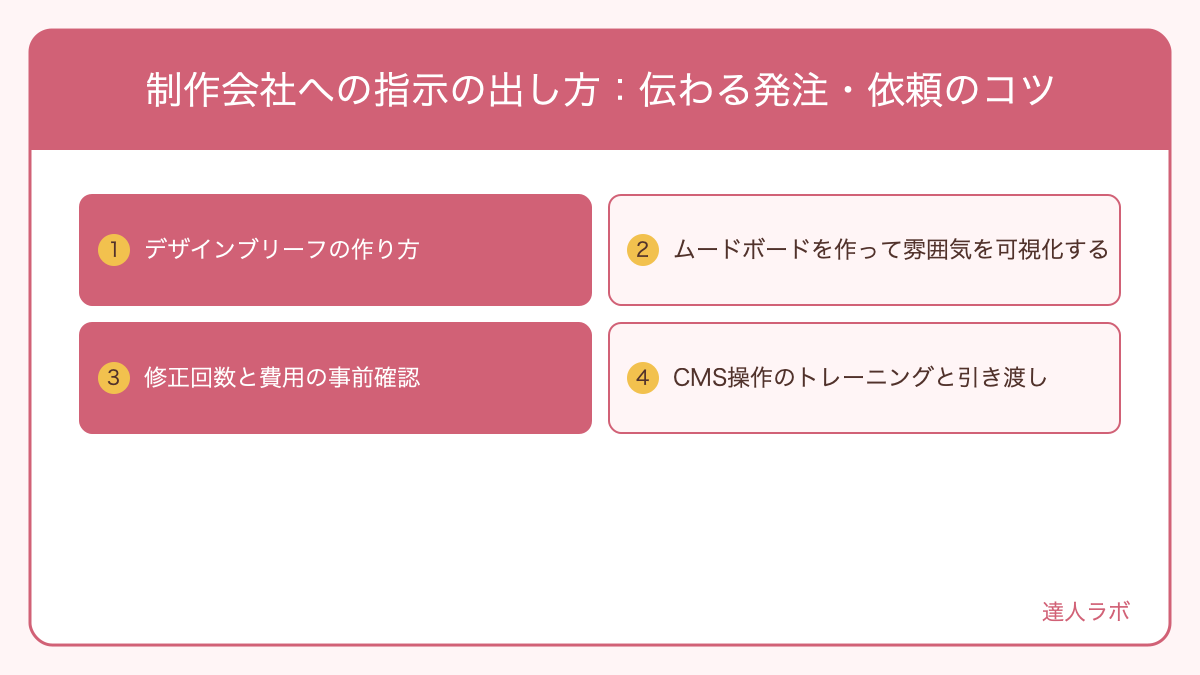
ホームページの制作をWeb制作会社に依頼する際、「イメージを上手く伝えられなかった」「完成物が想定と違った」という声はよく聞かれます。これは多くの場合、発注者側のブリーフィング(要件の伝え方)に改善の余地があります。制作会社に正確にイメージを伝えるための具体的な方法をご紹介します。
デザインブリーフの作り方
「デザインブリーフ」とは、制作会社に渡す要件定義書のことです。以下の5項目を記載したブリーフを作成すると、認識のズレを大幅に減らせます。
- 目的・ゴール:「月間問い合わせを10件から20件に増やしたい」「採用応募を月5名集めたい」など、数値化したビジネスゴール
- ターゲット:年齢・性別・職業・課題・ニーズ(例:「40代の中小企業経営者。コスト削減に課題を持ち、信頼できる専門家を探している」)
- 参考サイト(3〜5件):「こういうデザインに近づけたい」という参考例。競合他社のサイト・好みのデザインのサイトを集め、「どこが好きか」を具体的にコメントする
- 避けたいデザイン(NGの参考例):「こういう雰囲気は避けたい」という事例。過去のサイトや競合のサイトで嫌いな点を具体的に伝える
- ブランドガイドライン:ロゴファイル・ブランドカラーのHEXコード・使用フォントなど、既存のブランド資産を共有する
ムードボードを作って雰囲気を可視化する
「洗練された感じ」「温かみがある」「高級感」のような言葉は受け取る人によって解釈が異なります。伝えたいデザインの雰囲気を「ムードボード(気分を表すビジュアルのコラージュ)」として視覚化することで、言語化が難しいニュアンスを正確に共有できます。PinterestやFigmaを使って、好きなサイトのスクリーンショット・配色パターン・フォントのサンプルを1枚にまとめてください。
修正回数と費用の事前確認
制作会社との契約時に必ず確認すべきなのが「修正回数の上限」と「追加修正の費用」です。多くの制作会社では、デザインカンプに対して「2〜3回の修正まで見積もりに含む」という形で契約します。修正回数を超えた場合の単価(時間あたり5,000〜15,000円が相場)を事前に確認し、トラブルを防ぎましょう。
また、「ワイヤーフレーム確認」「デザインカンプ確認」「コーディング後の動作確認」という3段階でしっかり承認を取るフローを確認してください。特にワイヤーフレーム段階での確認が重要で、ここで大きな方向性の齟齬を発見・修正できれば、後のデザイン・コーディング段階での大幅な修正を防げます。
CMS操作のトレーニングと引き渡し
ホームページ納品後、担当者が自分でコンテンツを更新できる仕組み(CMS)のトレーニングを受けることも重要です。WordPressを使っている場合は「ブログ記事の投稿」「お知らせの更新」「画像の差し替え」の操作を制作会社から丁寧に教えてもらいましょう。また、万が一のトラブルに備えたサポート体制(障害発生時の連絡先・対応時間・月次バックアップの有無)を書面で確認しておくことをおすすめします。
よくある質問(FAQ)
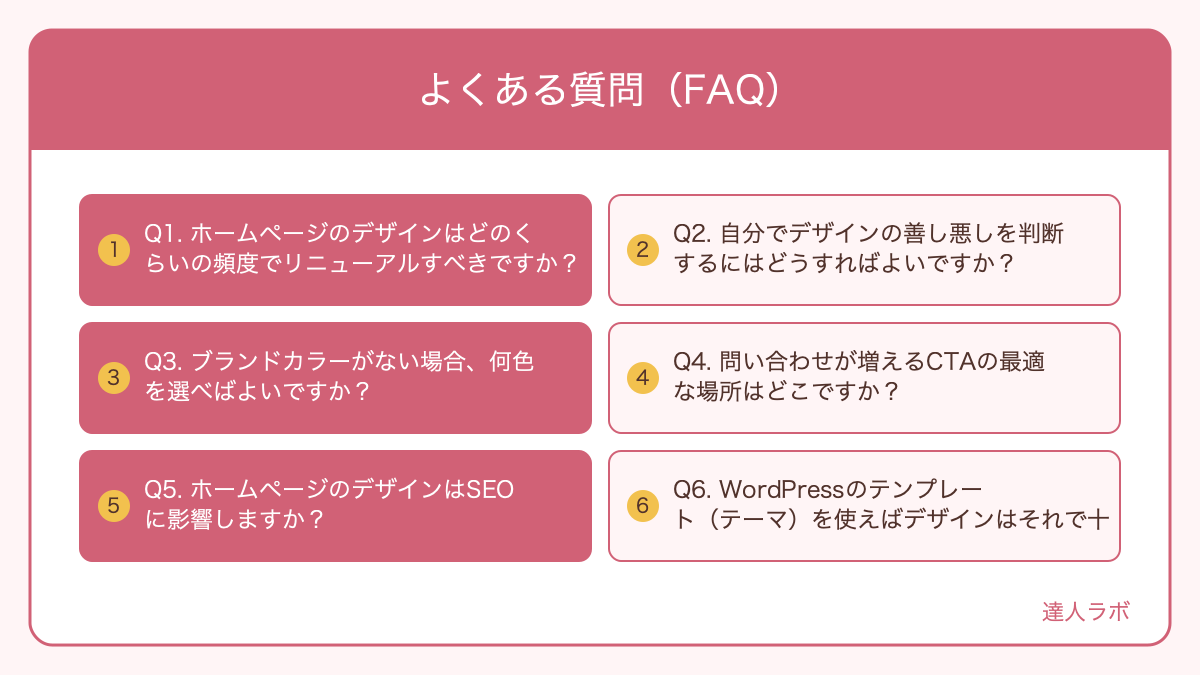
Q1. ホームページのデザインはどのくらいの頻度でリニューアルすべきですか?
一般的な目安は3〜5年ごとです。Webデザインのトレンドは変化が早く、5年前のデザインは「古い」と感じられるケースが多くなります。また、スマートフォンの普及・新しいブラウザの対応・Googleのアルゴリズム変更など、技術面の変化に対応するためにも定期的なリニューアルが必要です。ただし、全面リニューアルではなく「主要ページのデザイン改善」や「CTAの最適化」など、段階的な改善を継続することも有効な戦略です。
Q2. 自分でデザインの善し悪しを判断するにはどうすればよいですか?
最も簡単な方法はスマートフォンで自社サイトを実際に操作してみることです。「文字が読みやすいか」「ボタンが押しやすいか」「目的の情報に辿り着けるか」を実際に確認してください。また、Googleの PageSpeed Insightsで表示速度スコアを測定し、70点以下の場合は優先的に改善しましょう。比較対象として競合他社のサイトや、業界トップクラスの企業サイトと並べて確認することも客観的な評価に役立ちます。
Q3. ブランドカラーがない場合、何色を選べばよいですか?
まず業種と届けたいイメージから絞り込みます。信頼・誠実さを伝えたい場合は青系、温かみ・親しみやすさなら橙・黄系、清潔・安心なら白・緑系を基準にします。次にAdobe Color(color.adobe.com)で基準色を入力し、自動生成されるカラーパレットから気に入った組み合わせを選ぶ方法が簡単です。選んだカラーは必ず競合他社と被っていないか確認しましょう。同じ業界で似た配色は「差別化」ができません。
Q4. 問い合わせが増えるCTAの最適な場所はどこですか?
ファーストビュー・サービス説明の直後・ページ末尾の最低3箇所に設置することが基本です。さらに、スクロールに追従する「スティッキーヘッダー」にCTAボタンを常時表示させると、ページのどこにいても問い合わせできる状態を維持できます。特に効果的なのは「お客様の声・事例」の直後のCTAです。社会的証明によって購買意欲が最も高まったタイミングでアクションを促せます。
Q5. ホームページのデザインはSEOに影響しますか?
直接的な影響と間接的な影響の両方があります。直接的な影響としては、ページの表示速度(Core Web Vitals)・モバイルフレンドリー・適切なHTML構造(見出し階層・altテキスト)がGoogleのランキング要因に含まれます。間接的な影響としては、デザインが良いと直帰率が下がり・滞在時間が長くなり・ページビューが増えるため、Googleが「このページは訪問者の役に立っている」と判断しやすくなります。つまり、良いデザインはSEOにも貢献します。
Q6. WordPressのテンプレート(テーマ)を使えばデザインはそれで十分ですか?
テーマを使うだけではデザインのカスタマイズが不十分な場合がほとんどです。テーマはあくまでも「デザインの骨格」であり、ブランドカラーへの変更・フォントの設定・レイアウトの細かな調整・写真の最適化などは、テーマを導入した後に行う必要があります。特に「ブランドの独自性」を出すためには、テーマのCSSをカスタマイズするかフルスクラッチのカスタムテーマへの移行を検討しましょう。コストを抑えながら品質を上げたい場合は、優れた有料テーマ(1〜3万円)を購入してカスタマイズするアプローチが費用対効果に優れています。
Q7. ランディングページ(LP)とホームページのデザインはどう違いますか?
ランディングページ(LP)は「1ページで1つの目的(商品購入・資料請求・セミナー申込など)を達成する」ために最適化された特化型のページです。通常のホームページと異なり、グローバルナビゲーション(メニュー)を省いて離脱を防ぎ、ページ全体が縦一列にCTAへ誘導する構成になります。ホームページはブランド全体を伝える「表玄関」であるのに対し、LPは「特定のキャンペーン・広告に対応した専用の販売ページ」という位置づけです。詳しくは ランディングページ(LP)の基本ガイド をご覧ください。
まとめ:ホームページデザインのコツ早見表
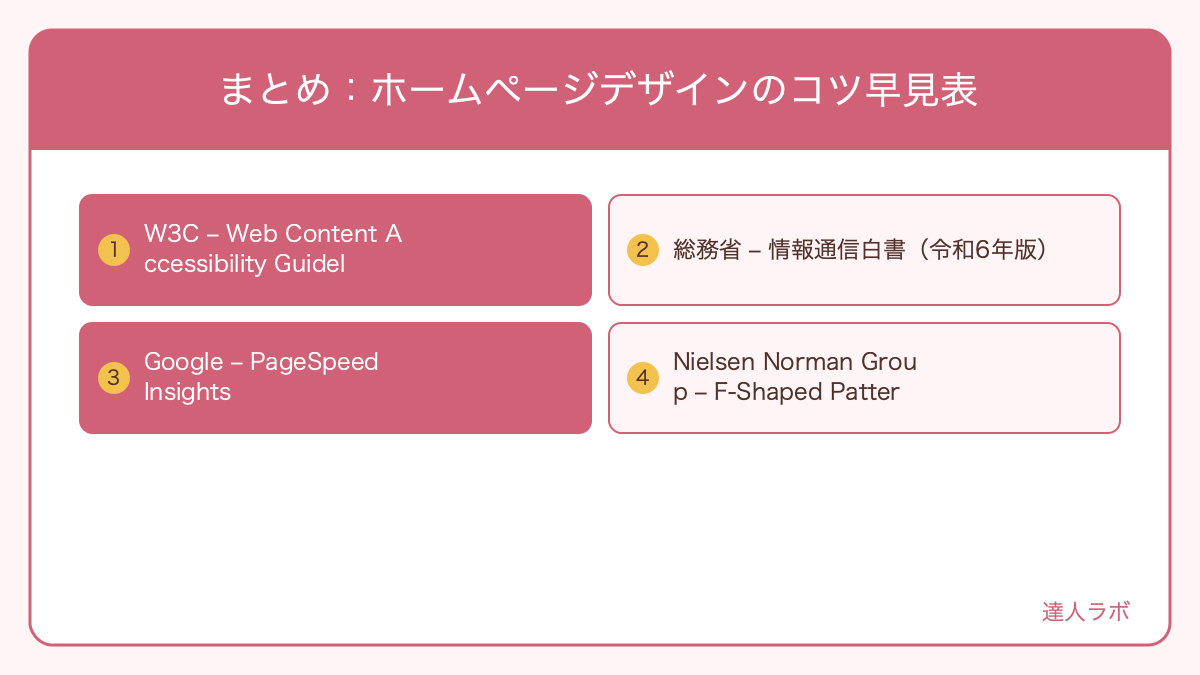
この記事では、中小企業のホームページデザインで成果を出すための方法を、配色・タイポグラフィ・レイアウト・余白・写真・ファーストビュー・CTA・スマホ対応・アクセシビリティ・制作会社への発注まで幅広く解説しました。最後に、各要素のポイントを早見表でまとめます。
| デザイン要素 | 最重要ポイント | 数値・具体的な基準 | チェック方法 |
|---|---|---|---|
| 配色 | 70:25:5の法則でブランドカラーを統一 | 最大3色・コントラスト比4.5:1以上 | WebAIM Contrast Checker |
| タイポグラフィ | 本文は最小16px・行間1.6〜1.8倍 | H2はH3の約1.3倍・H3は本文の1.4倍 | スマホで実際に確認 |
| レイアウト | LP→Zパターン・コンテンツ→Fパターン | 12カラムグリッド・最大幅1200px | 複数デバイスで確認 |
| 余白 | セクション間60〜100px・カード内padding 20〜32px | 「窮屈」と感じたら余白を2倍にする | 印刷して確認(余白の見え方) |
| 写真・画像 | リアルな写真を優先・WebP形式で最適化 | ヒーロー画像200KB以内・一般画像100KB以内 | PageSpeed Insights |
| ファーストビュー | ヘッドライン・ビジュアル・CTAの3点セット | スクロールなしで全部見える | 実機(スマホ)でチェック |
| CTA | アクセントカラーで最も目立つボタン | 最低3箇所・ボタン高さ44px以上 | Hotjarのヒートマップ |
| スマホ対応 | モバイルファースト・タッチターゲット44px以上 | 本文14〜16px・1行15〜20文字 | Google Mobile-Friendly Test |
| アクセシビリティ | altテキスト・十分なコントラスト・キーボード操作 | WCAG 2.1 AA準拠 | WAVE(webaim.org) |
| 表示速度 | LCP 2.5秒以内・画像最適化 | PageSpeed Insightsスコア70点以上 | PageSpeed Insights |
ホームページのデザインは「一度作ったら終わり」ではありません。アクセス解析(Google Analytics)・ヒートマップ(Hotjar)・問い合わせ数などのデータを定期的に確認し、改善を繰り返すことで成果が向上し続けます。まずは自社サイトのスマホ表示確認とPageSpeed Insightsのスコア測定から始めてみましょう。
参考・出典(外部リンク)
まずは達人ラボに相談する
ホームページのデザイン改善・リニューアルをご検討中の方は、ぜひ達人ラボにご相談ください。現状のサイトの課題を無料で診断し、ビジネスゴールに合った最適なデザイン方針をご提案します。
ホームページデザインでお悩みなら、達人ラボへ
現役のWeb制作・SEO・集客・AI活用の専門家が、貴社の課題に合わせて具体的な進め方をご提案します。内製化を前提とした運用サポートから制作・改善まで、事業フェーズに合わせて伴走します。まずはお気軽にご相談ください。