この記事の要点
この記事の要点
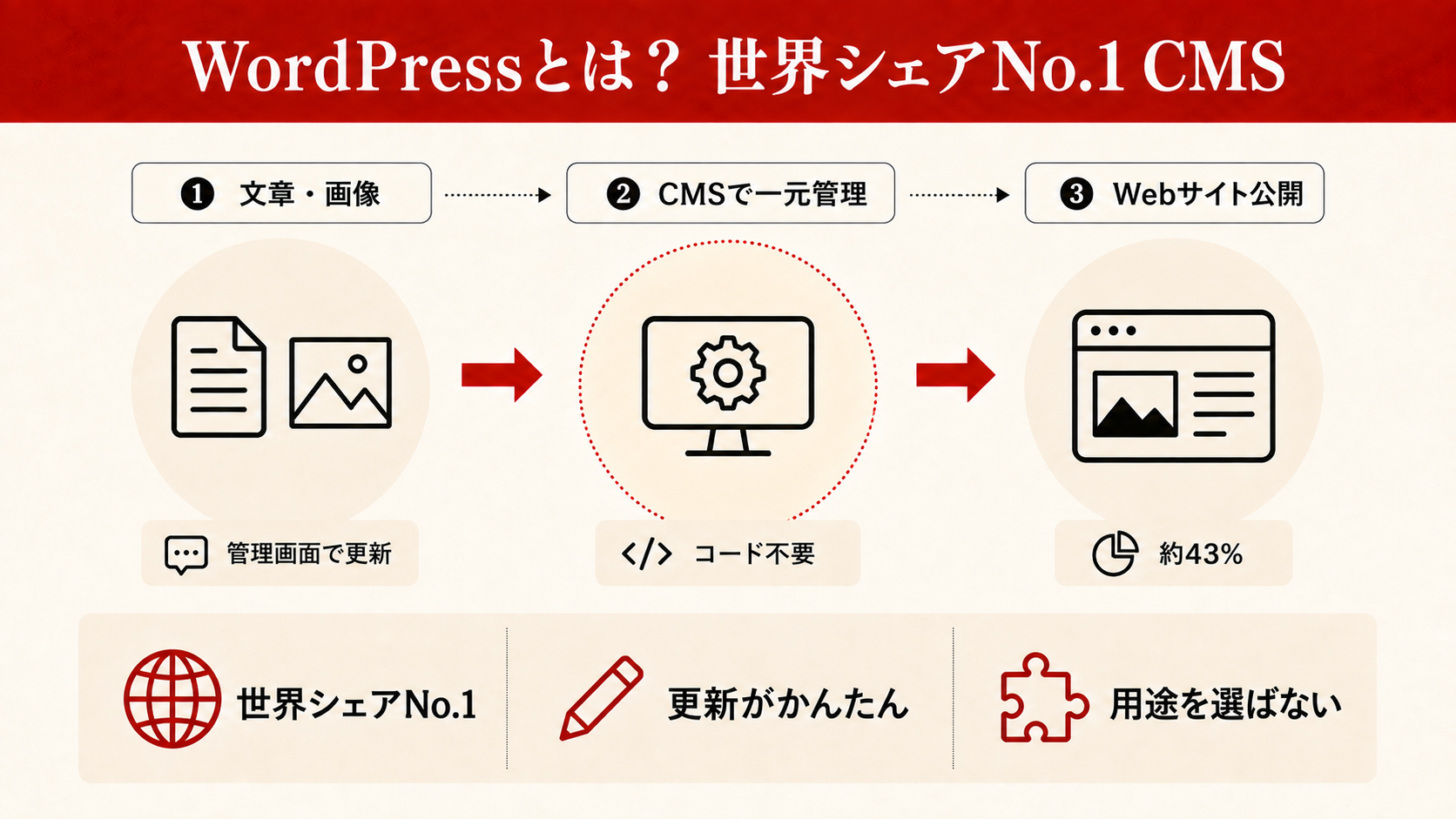
- WordPressは世界のWebサイトの約43%で使われているCMSで、本体無料・拡張性が高く中小企業に最適なプラットフォームです。
- 「WordPress.org(自己ホスト型)」と「WordPress.com(ホスティング型)」は別サービスです。ビジネス利用は自己ホスト型(.org)を選びましょう。
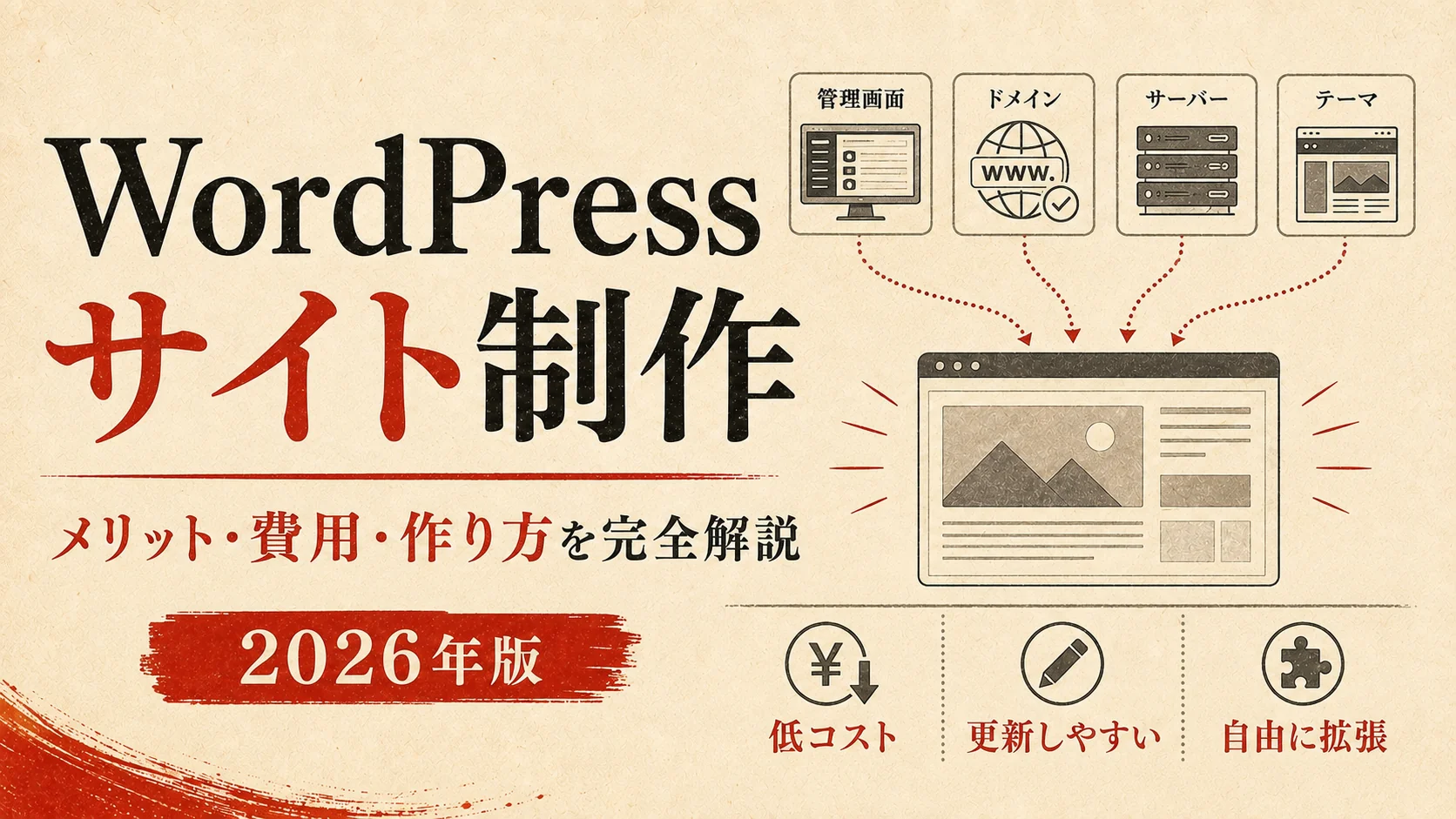
- 制作に必要なものはドメイン・レンタルサーバー・テーマの3点。月額1,000〜3,000円程度から始められます。
- テーマ選びとプラグイン選びが品質と運用性を大きく左右します。国産有料テーマ(SWELLなど)が中小企業には特におすすめです。
- セキュリティ・バックアップ・表示速度の対策は、公開前に必ず済ませてください。後回しにするとハッキング被害や離脱率悪化につながります。
- 制作会社に依頼する際の費用相場は30〜100万円です。費用の妥当性は提案内容と保守・更新体制で判断してください。
- 生成AI検索(LLMO)にも対応するため、FAQ・構造化データ・E-E-A-Tを最初から設計に組み込むことが重要です。
WordPressとは?世界シェアNo.1 CMSの基本を理解する
BASIC
WordPressとはどんなソフトウェアか
WordPress(ワードプレス)は、PHPとMySQLをベースとして開発されたオープンソースのCMS(コンテンツ管理システム)です。2003年5月にMatt Mullenweg氏とMike Little氏が公開し、以来20年以上にわたってバージョンアップを重ねてきました。現在も活発な開発が続いており、2024〜2025年はブロックエディタ(Gutenberg)のさらなる進化と、フルサイト編集機能(FSE)の拡充が進んでいます。
CMSとは「Content Management System」の略で、Webサイトに掲載するコンテンツ(テキスト・画像・動画など)をデータベースで一元管理するシステムを指します。CMSを利用することで、HTMLやCSSの専門的な知識がなくても、ブラウザ上の管理画面から直感的にWebページを作成・編集・公開できるようになります。毎回HTMLファイルをFTPでアップロードしたり、コードを手書きしたりする手間が不要になるため、担当者が変わっても情報発信を継続しやすい環境が整います。
WordPressの普及度は圧倒的です。Webサイト技術調査機関であるW3Techsの2024年10月時点のデータによると、全世界のWebサイトの約43.5%がWordPressで構築されており、CMS市場でのシェアは62%以上に達しています。2位のShopify(約4.7%)、3位のWix(約4.0%)を大きく引き離しており、その存在感は「Webの標準インフラ」と評されるほどです。日本でも大小問わず多くの企業・店舗・団体がWordPressでサイトを運用しています。
WordPressが多くの人に支持される大きな理由のひとつが「オープンソース」という性質です。ソフトウェア本体のライセンスはGPL(GNU General Public License)に基づいており、誰でも無料でダウンロードして使用・改変・再配布が可能です。世界中の開発者がコードを改良・提案し合うことで継続的に進化しており、セキュリティ上の脆弱性が発見された際も比較的迅速に修正パッチが提供されます。ただし、WordPressを動かすために必要なサーバー・ドメイン・有料テーマ・プラグインには別途費用がかかります。
WordPressで作られたWebサイトの例は多岐にわたります。個人ブログから始まり、企業のコーポレートサイト、ニュースメディア、ECサイト、学校・病院の公式サイト、採用サイト、飲食店の予約ページまで、ほぼあらゆる業種・用途に対応できます。世界規模では、Beyoncéのオフィシャルサイト、Sony Musicの公式サイト、The New York Timesのブログ部門など著名なサイトもWordPressを採用しています。日本でも多くの中小企業が、採用情報・お知らせ更新・ブログ発信の基盤としてWordPressを活用しています。
主要CMSの比較:WordPressと他のサービスの違い
CMSにはWordPress以外にもさまざまな種類があります。代表的なものとして、クラウド型のWix・Squarespace、ECに特化したShopify、日本製のMovable Type(MT)、静的サイトをベースにしたNext.js・Hugoなどが挙げられます。それぞれ用途や特性が異なりますが、中小企業の情報発信・サービス紹介・採用・ブログといった一般的な用途においては、WordPressがコスト・機能・情報量の三拍子が揃った最適解です。以下の表で比較してみましょう。
| CMS名 | 特徴 | 月額費用目安 | 向いている用途 |
|---|---|---|---|
| WordPress(.org) | 世界シェアNo.1・拡張性最大・情報量が豊富 | サーバー代のみ500円〜 | コーポレートサイト・ブログ・メディア・EC |
| Wix | ドラッグ&ドロップで操作が簡単 | 1,100円〜(有料プラン) | 小規模店舗・ポートフォリオ・シンプルな紹介サイト |
| Squarespace | デザイン性が高くおしゃれ | 約1,700円〜 | クリエイター・ブランドサイト・ポートフォリオ |
| Shopify | EC機能・決済・在庫管理が充実 | 約3,650円〜 | ECサイト・D2Cブランド・越境EC |
| Movable Type | 大規模・セキュリティ重視・マルチサイト対応 | ライセンス費用あり(数十万円〜) | 大企業・官公庁・大規模メディア |
表からわかるように、WordPressは月額費用が最も低く抑えられる一方、拡張性は最も高い部類です。Wixは操作が手軽ですが、独自ドメインの運用や高度なカスタマイズに一定の制約があります。Shopifyは決済・在庫管理に優れますが月額コストが高く、ECを必要としないコーポレートサイトとしては機能過多です。多くの中小企業にとって、WordPressはコスト・機能・情報量の観点から最もバランスの取れた選択肢といえます。
WordPress.comとWordPress.orgの違いを正しく理解する
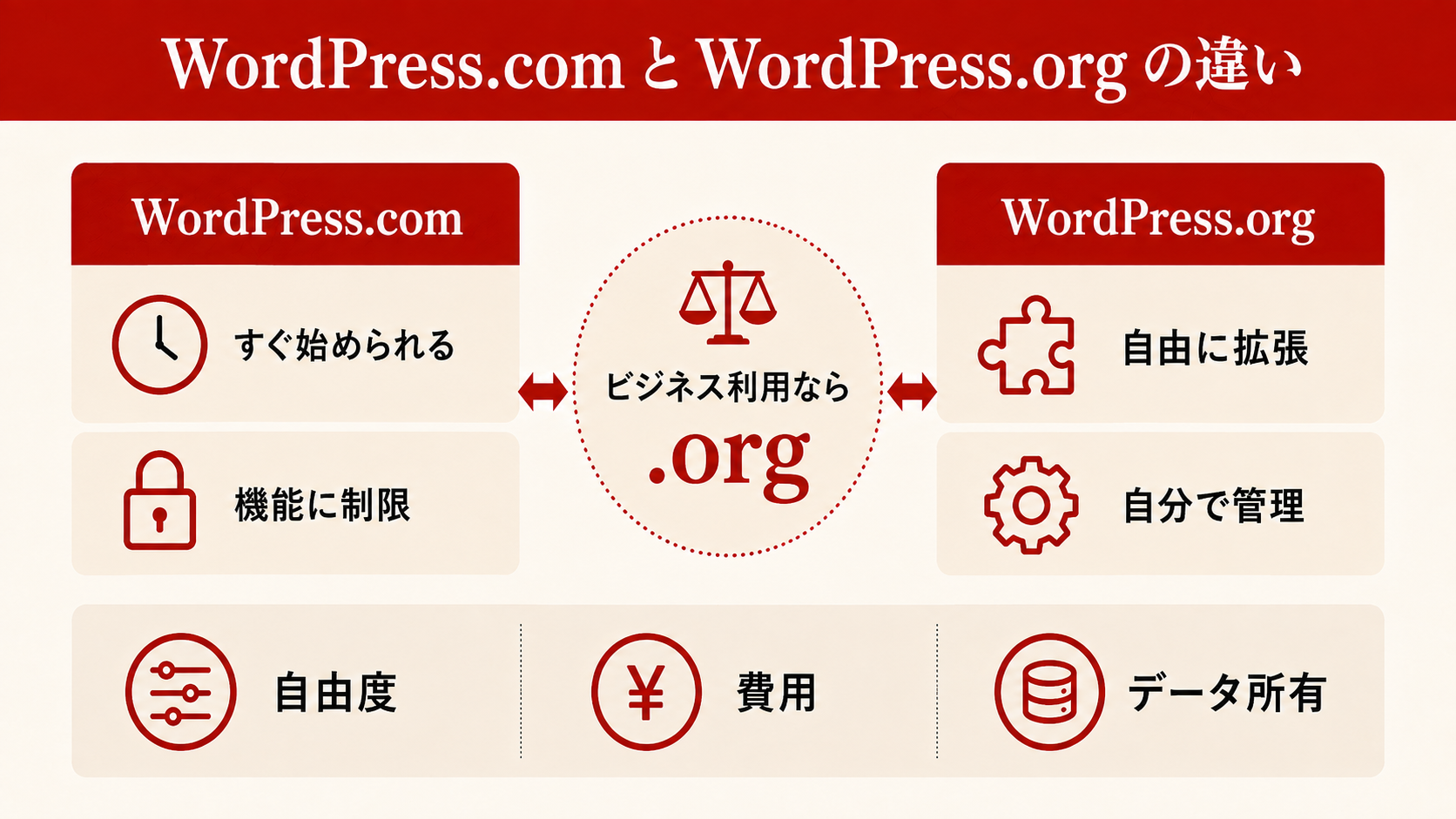
「WordPress」と検索すると「WordPress.com」と「WordPress.org」の2つが表示されます。名前はほぼ同じですが、この2つはまったく別のサービスです。この区別を最初に正しく理解しておかないと、制作途中や公開後に大きな制約を感じることになります。特にビジネス利用を検討している方は必ず確認してください。
結論を先に申し上げると、中小企業のビジネスサイトを作るならWordPress.org(自己ホスト型)を選択してください。広告を非表示にする、任意のプラグインを使う、オリジナルテーマを適用する、将来的にEC・予約・会員サイト機能を追加するなど、ビジネス運用で求められることをほぼすべて自由に行えます。初期費用はある程度かかりますが、長期的な拡張性とコスト効率は圧倒的に優れています。
| 比較項目 | WordPress.com | WordPress.org(自己ホスト型) |
|---|---|---|
| 提供形態 | Automattic社が提供するホスティングサービス | WordPress財団が配布するオープンソースソフトウェア |
| 費用 | 無料プランあり(機能制限あり)。有料プランは月1,500円〜 | 本体は無料。サーバー代(月500円〜)+ドメイン代が必要 |
| 独自ドメイン | 有料プランのみ対応 | 自由に設定可能 |
| プラグイン | 特定プランのみ・インストール制限あり | 60,000以上のプラグインを自由にインストール可能 |
| テーマ | 利用できるテーマに制限あり | すべてのテーマを自由に適用可能 |
| 広告表示 | 無料・低価格プランはWordPress広告が強制表示される | 広告なし(任意でアフィリエイト広告を掲載可能) |
| データ所有権 | Automattic社のサーバーに依存 | 自分が管理するサーバーにデータが存在する |
| カスタマイズ | コードレベルの変更に制限あり | PHP・CSSレベルの完全カスタマイズが可能 |
| 適した用途 | 趣味の個人ブログ・試し利用 | ビジネスサイト・本格的なメディア・EC・採用サイト |
WordPress.comの無料プランは、ドメインが「xxxx.wordpress.com」という形式になり、ページ内にWordPressの広告が表示されます。会社のWebサイトとして使用するには信頼性・見た目の両面で不利です。WordPress.comの有料プランに移行すればある程度改善されますが、月額コストを考慮するとWordPress.org(自己ホスト型)のほうが自由度・機能・将来性において圧倒的に優れています。
ポイント
本記事でこれ以降「WordPress」と記載する場合は、すべて「WordPress.org(自己ホスト型)」を指します。ビジネスサイト構築の文脈では自己ホスト型がデファクトスタンダードです。レンタルサーバー契約時に「WordPressかんたんインストール」機能を使うのが最も手軽な導入方法です。
なぜWordPressが中小企業に選ばれるのか:5つの理由
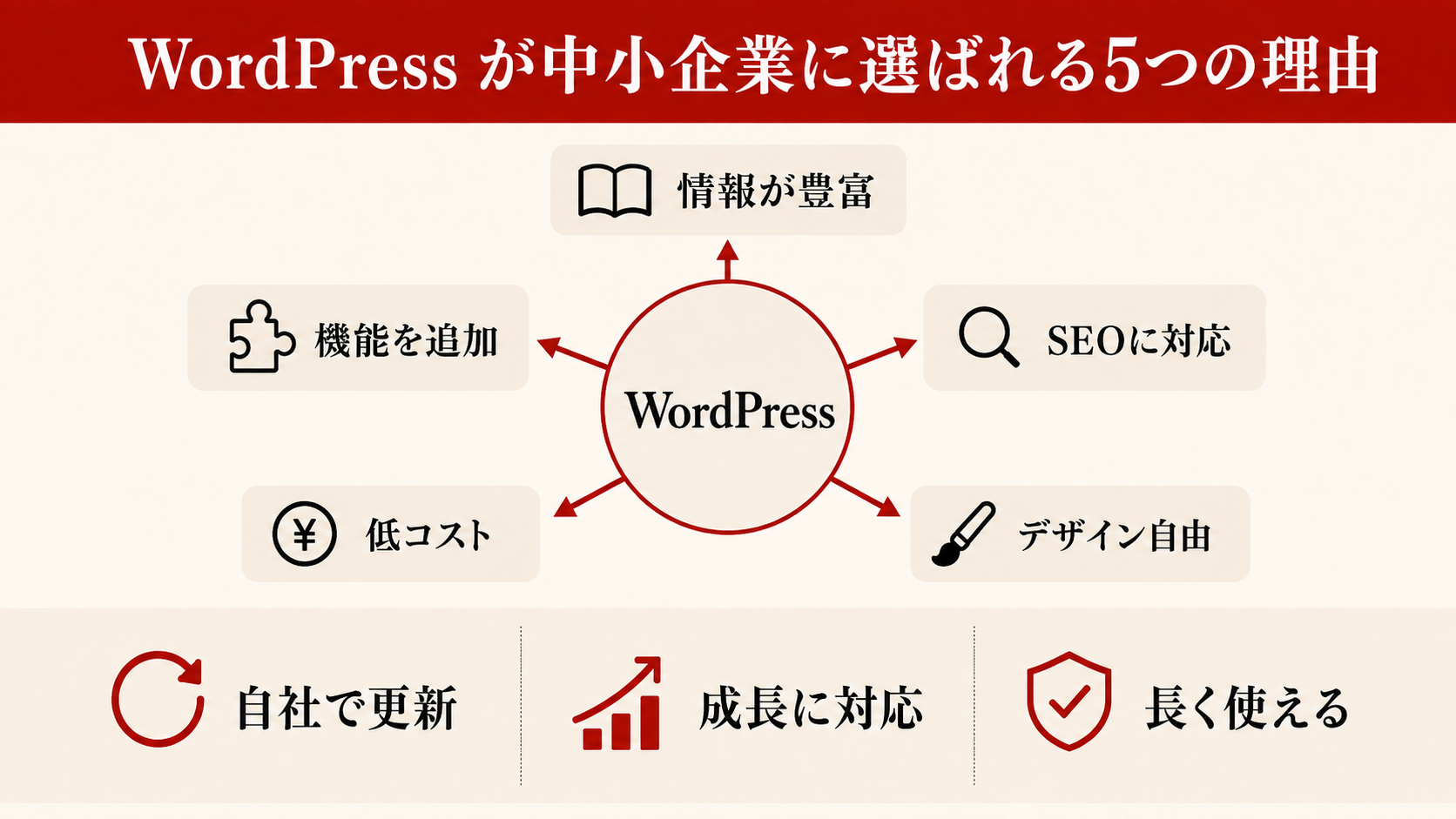
WordPressが世界中の企業・個人に支持される理由は、単なる「無料」だけではありません。実際のビジネス現場で求められる要件——更新のしやすさ、デザインの自由度、SEOへの対応力、将来的な拡張性、エンジニア人材の確保のしやすさ——をバランスよく満たせるCMSが、現時点ではWordPressだからです。以下に主要な理由を5つ整理します。
理由1:情報・サポートが圧倒的に豊富
世界シェアが高いということは、それだけ多くの情報が蓄積されているということです。Google検索でWordPressに関する疑問を入力すれば、日本語だけでも膨大な数のブログ記事・公式ドキュメント・YouTube解説動画が見つかります。「プラグインが動かない」「テーマを変更したらレイアウトが崩れた」といったトラブルが起きても、多くの場合はすでに誰かが解決策を公開しています。エンジニアへの依頼コストを抑えつつ、担当者が自力で問題を解決できる環境が整っていることは、特にリソースの限られた中小企業にとって大きな強みです。
また、WordPressの開発・管理ができるエンジニアやWeb制作会社は国内に非常に多く存在します。独自CMSや特定のSaaS型サービスに依存した場合、「そのシステムを扱える業者が少なく、費用が高い」という問題が起きがちです。WordPressであれば複数の業者から相見積もりを取ることができ、担当者が退職した際の引き継ぎも比較的スムーズに行えます。長期的な保守・運用コストを下げる意味でも、WordPressの選択は合理的です。
理由2:プラグインで機能を自由に追加できる
WordPressの公式プラグインディレクトリには2024年時点で60,000以上のプラグインが登録されています。SEO対策・フォーム作成・セキュリティ強化・バックアップ・EC機能・予約システム・会員サイト構築・多言語対応・SNS連携など、あらゆる機能をプラグインで追加できます。しかも多くのプラグインは無料で提供されており、プログラミングの知識なしで機能を拡張できるのが最大の特徴です。
たとえば「お客様からの問い合わせフォームを設置したい」という要件は「Contact Form 7」(無料)を導入することで数分で解決できます。「商品をオンラインで販売したい」という場合は「WooCommerce」(無料)を追加するだけでECサイトとしての基本機能が整います。スモールスタートして後から機能を段階的に追加できる柔軟性は、ビジネスの成長フェーズに合わせた持続可能なサイト運用を実現します。
理由3:SEO(検索エンジン最適化)に対応しやすい
WordPressはSEOに強いCMSとして広く知られています。標準機能として記事ごとにタイトル・見出し・メタ情報を設定できる構造になっており、検索エンジンがコンテンツを解釈しやすいHTML構造が自動生成されます。さらに「AIOSEO」「Yoast SEO」などの定番SEOプラグインを導入すれば、メタディスクリプション・構造化データ・XMLサイトマップを自動生成でき、SEO初期設定がほぼ完結します。
独自ドメインで運用できるため、被リンクやSNS拡散の効果がすべて自社ドメインに蓄積します。無料のWordPress.comサブドメインや他社のホームページ作成サービスでは、このドメインパワーの積み上げが難しいため、長期的なSEO戦略の観点からWordPress.org(自己ホスト型)を選択することは非常に重要です。継続的なコンテンツ発信と組み合わせることで、検索流入を着実に増やしていける基盤が整います。
理由4:低コストで高品質なサイトを構築・維持できる
WordPressを使った自社サイトの運用コストは非常に低く抑えられます。レンタルサーバーが月額500〜2,000円程度、独自ドメインが年額1,000〜2,000円程度、有料テーマが買い切り10,000〜25,000円程度(一度購入すれば使い続けられる)です。月間の固定費は実質1,000〜2,000円となり、クラウド型のホームページ作成サービスの月額プランと比べても割安で、かつ自由度は圧倒的に高くなります。
また、大手のホームページ制作パッケージサービスでは「更新1回5,000円」「バナー変更1回10,000円」のように追加費用が発生するケースがあります。WordPressであれば更新作業は自社担当者がいつでも行えるため、運用コストを大幅に削減しながら情報発信の頻度を上げることができます。新商品情報やお知らせ、採用情報をタイムリーに発信できる体制が、集客力の向上に直結します。
理由5:デザインの自由度が高く業種を問わず対応できる
WordPressには12,000以上のテーマ(デザインテンプレート)が公開されており、同じWordPressとは思えないほど多様なデザインを実現できます。業種・ブランドイメージに合ったテーマを選べば、プロのデザイナーに頼まなくてもクオリティの高いサイトが完成します。また、テーマのカスタマイズはWordPressの管理画面上で行えるため、CSSやPHPの知識がなくても色・フォント・レイアウトを変更できます。
さらに、Elementor・Divi Builderといったページビルダープラグインを使えば、ドラッグ&ドロップ操作でランディングページや特集ページを作成できます。外注費用をかけずに社内でページを制作できる環境は、キャンペーン展開や採用強化など、スピーディなマーケティング施策を支える重要な強みです。業種ごとの専用テーマも多数あり、飲食・医療・不動産・士業・製造業など幅広い用途に対応しています。
WordPressのメリット・デメリットを正直に整理する
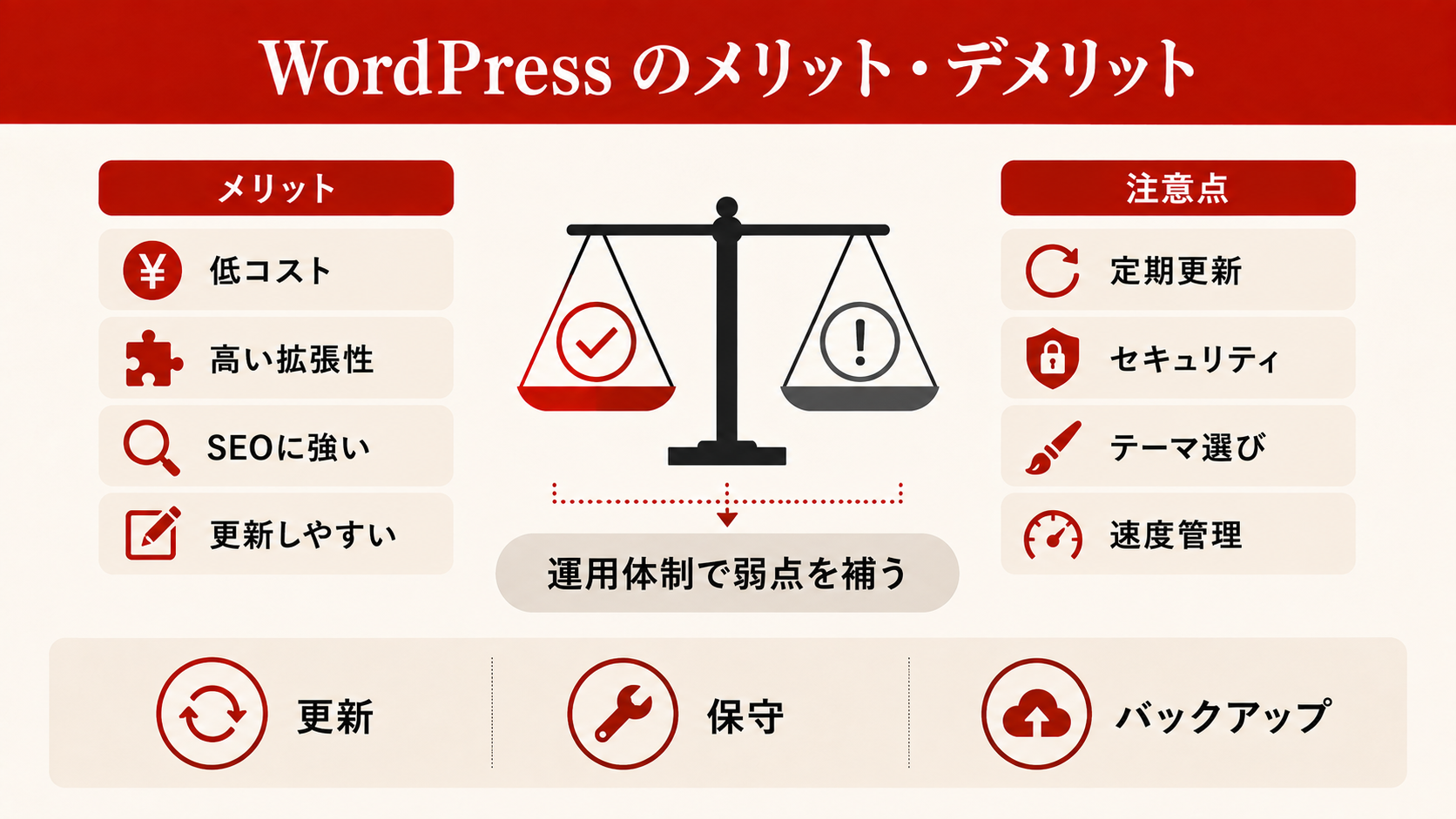
WordPressは非常に優れたCMSですが、万能ではありません。導入前にメリットだけでなくデメリットもきちんと把握しておくことが、失敗しないサイト制作・運用につながります。以下の表で主要な比較ポイントを整理しました。
| 項目 | メリット | デメリット・注意点 |
|---|---|---|
| コスト | 本体無料。月額1,000〜2,000円程度で運用可能 | 有料テーマ・プラグイン・保守費用が別途必要な場合がある |
| 拡張性 | 60,000以上のプラグインで機能を自由に追加できる | プラグイン競合・過多による動作不安定リスクがある |
| デザイン | 12,000以上のテーマで多様なデザインを実現できる | テーマ選びを誤ると後からの変更が難しくなる |
| SEO | SEOに強い構造・SEOプラグインが充実している | 適切な設定をしないとSEOの効果は出ない |
| 情報・サポート | 日本語・英語ともに情報量が圧倒的に多い | 情報が古い場合があり、最新バージョンとの照合が必要 |
| セキュリティ | 大きなコミュニティで脆弱性修正が比較的迅速に行われる | 定期的な更新を怠るとハッキングリスクが急増する |
| 管理・運用 | 非エンジニアでも更新・記事追加が容易 | 初期設定やサーバー管理にある程度の知識が必要 |
| 表示速度 | キャッシュ・CDN設定で高速化が可能 | プラグイン過多・テーマの設計次第で表示が重くなる |
特に注意が必要なのはセキュリティと定期更新の管理です。WordPressはシェアが高い分、悪意のある攻撃者に狙われやすい標的でもあります。適切なセキュリティ対策(WordPressコア・テーマ・プラグインの定期更新、ログイン保護、定期バックアップ)を怠ると、スパムサイトへの改ざんや個人情報の漏洩といった深刻な被害が生じるリスクがあります。これらの対策は難しくありませんが、運用担当者が継続して実施できる体制を整えておくことが不可欠です。
もうひとつ知っておくべき点は、「テーマ選びが後から変更しにくい」という特性です。サイトを構築した後でテーマを大幅に変更すると、レイアウトが崩れたりショートコードが機能しなくなったりする場合があります。制作段階でしっかりテーマを選定し、長期間使い続けられるものを選ぶことが重要です。特に国産の有料テーマは日本語サポートが充実しており、長期運用の安心感があります。なお、ホームページ制作の費用全体についてはホームページ制作の費用相場完全ガイドも参考にしてください。
WordPress制作に必要なもの:ドメイン・サーバー・テーマ
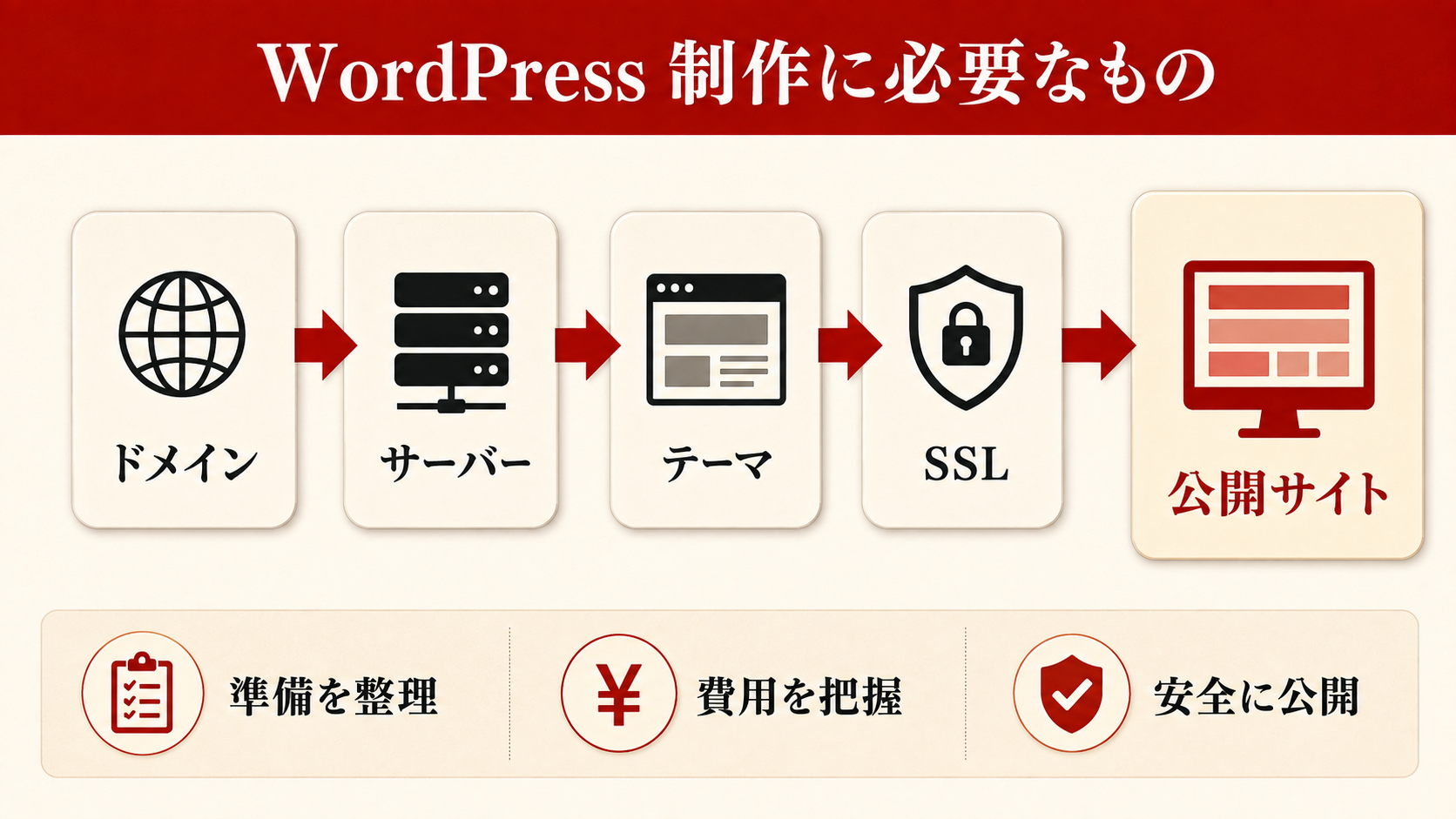
WordPressサイトを立ち上げるために最低限必要なものは「ドメイン」「レンタルサーバー」「テーマ」の3点です。加えて「SSL証明書(HTTPS化)」が現在は事実上必須となっています。それぞれの役割と費用感を正しく理解しておくと、準備がスムーズに進みます。
1. 独自ドメイン(年間1,000〜2,000円)
ドメインとは「example.co.jp」や「example.com」のような、Webサイトのアドレスを構成する文字列のことです。独自ドメインを取得することで、ブランドとしての信頼性が高まり、SEOの効果(ドメインパワー)も年々自社ドメインに蓄積されていきます。ドメインの取得・維持には年間1,000〜2,000円程度の費用がかかります。
ドメインの取得先(レジストラ)としては、お名前.com・ムームードメイン・Xserverドメインなどが国内で広く利用されています。多くのレンタルサーバーサービスがドメインとのセット提供を行っているため、初めての方はサーバーとセットで契約すると管理が一元化されて便利です。ドメイン名は一度公開すると変更が困難になりますので、企業名・サービス名をベースにしたシンプルで覚えやすいものを選びましょう。
日本企業の場合、「.co.jp」ドメインは法人格を持つ企業のみが取得できるため、信頼性のシグナルとして機能します。ただし取得に法人確認書類が必要なため、審査に数営業日かかります。手軽にスタートしたい場合は「.com」「.jp」「.net」なども信頼性の高いドメインとして広く使われています。業種・ブランドに合わせて選択してください。
2. レンタルサーバー(月額500〜2,000円)
サーバーとは、Webサイトのファイルやデータベースをインターネット経由で24時間365日公開し続けるためのコンピュータのことです。自社でサーバーを用意・管理するのは費用・技術の両面でハードルが高いため、ほとんどの場合は「レンタルサーバー」を利用します。レンタルサーバーとは、サーバー事業者の設備を月額料金で借りるサービスのことです。
WordPressを快適に動かすためには、PHPとMySQLに対応したレンタルサーバーが必要です。国内の代表的なサーバーとしては、エックスサーバー(Xserver)・ConoHa WING・さくらのレンタルサーバー・ロリポップ!などがあります。これらはいずれも「WordPressかんたんインストール」機能を備えており、管理画面の操作だけで数分でWordPressを導入できます。月額費用の目安はスタンダードプランで500〜2,000円程度です。
サーバー選びのポイントは「表示速度」「サポート体制」「バックアップ機能の有無」の3点です。表示速度はSEOとユーザー体験の両方に直結するため、SSD搭載・HTTP/2対応・リソースが充実したプランを選ぶことをおすすめします。エックスサーバーやConoHa WINGは表示速度・安定性・サポートの面で高く評価されており、初めての方にも広くおすすめできます。
3. テーマ(無料〜25,000円程度)
テーマとはWordPressサイトのデザインテンプレートのことです。テーマを適用することで、サイト全体のデザイン・レイアウト・フォント・カラーを一括で変更できます。WordPressの公式ディレクトリには12,000以上の無料テーマが公開されており、開発会社や個人クリエイターが販売する有料テーマも多数存在します。
無料テーマの代表例としては「Cocoon」(国産・高機能・日本語サポート充実)、「Astra」(軽量・カスタマイズ性が高い)、「Lightning」(ビジネスサイト向け)などがあります。有料テーマでは「SWELL」(16,500円・国産・Gutenberg完全対応)、「Lightning G3 Pro Pack」(19,800円〜・ビジネス向け)、「Divi」(89ドル/年・海外製・ページビルダー付き)などが人気です。
中小企業のビジネスサイトには、国産の有料テーマを選ぶことを強くおすすめします。国産テーマは日本語フォントや縦書き・横書き混在のレイアウトに対応しており、サポートも日本語で受けられます。海外製テーマは英語サポートが基本となるため、トラブル対応に時間がかかる場合があります。また、テーマは一度選んだら長期間使い続けるものです。アップデートが継続されているか、サポートが活発かを必ず確認してください。
4. SSL証明書(Let’s Encryptで無料)
SSL証明書とは、Webサイトと訪問者のブラウザ間の通信を暗号化するための仕組みです。SSL証明書を導入したサイトはURLが「https://」となり、ブラウザのアドレスバーに鍵マークが表示されます。現在はGoogleがHTTPS化をSEO上の評価項目としており、SSL非対応のサイトはChromeで「保護されていない通信」と警告が表示されます。訪問者の信頼を守るためにも、SSL化は必須です。
SSL証明書の費用については、現在は「Let’s Encrypt」という無料のSSL証明書サービスが普及しており、ほとんどの国内レンタルサーバーで無料SSLの自動設定に対応しています。サーバー契約時に「無料SSL」「Let’s Encrypt対応」と記載されているプランを選べば、追加費用なしでHTTPS化が完了します。WordPressのインストール後は管理画面のアドレスも「https://」に切り替えるよう設定してください。
費用の目安まとめ
WordPress運用に必要な初期費用の合計目安:ドメイン(年1,500円)+サーバー初期費用(0〜3,300円)+有料テーマ(16,500円程度)=合計2〜2.5万円程度。月額ランニングコストはサーバー代のみで月額1,000〜2,000円程度です。SaaS型のホームページ作成サービスと比較して、長期的には大幅にコストを抑えられます。
WordPressサイト制作の手順:9ステップで解説
STEP
制作の全体フローを把握する
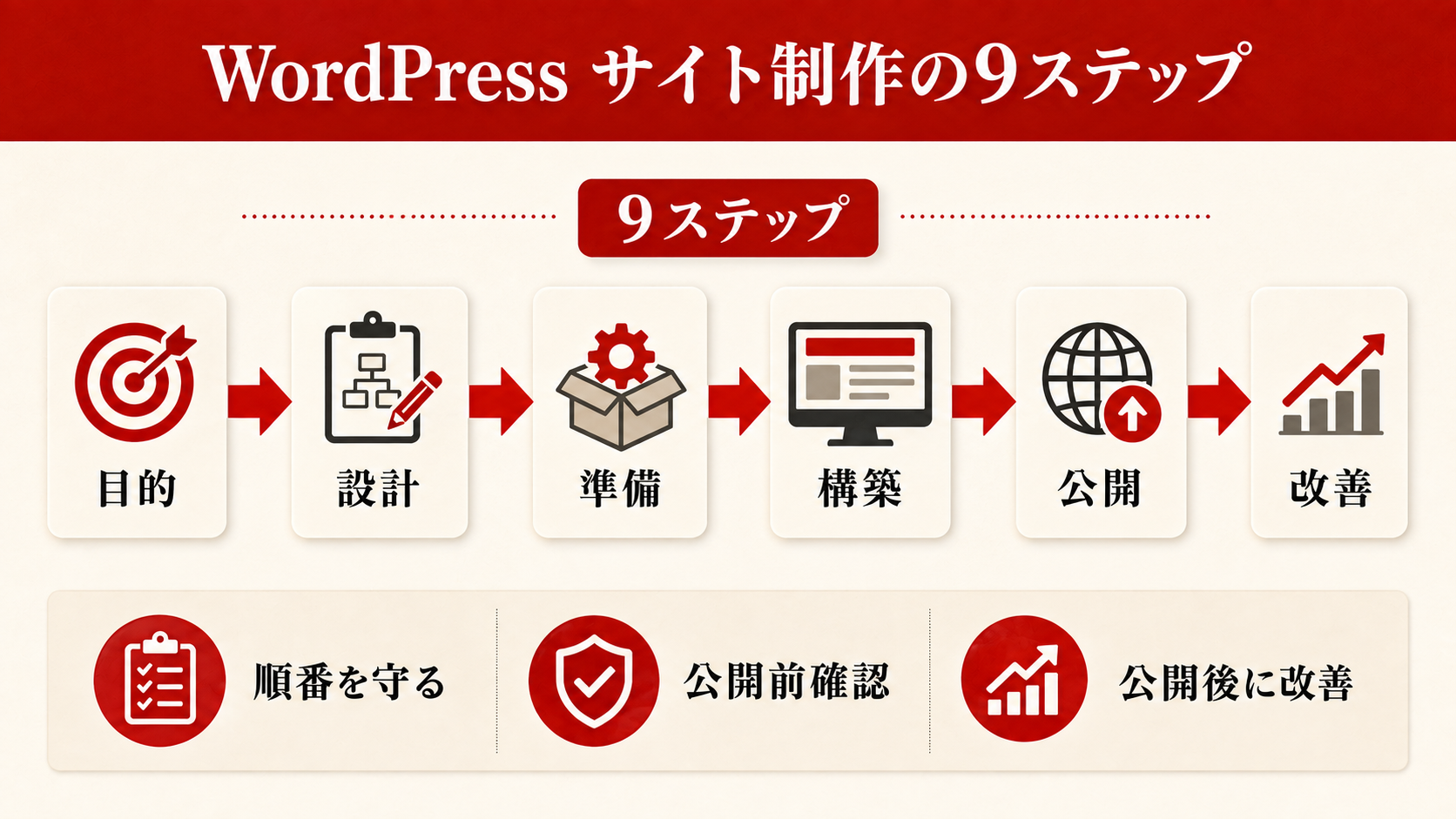
WordPressサイトの制作は、大きく分けて「環境構築」「デザイン設定」「コンテンツ制作」「公開準備」の4フェーズで進めます。以下に各ステップを順番に解説します。初めての方は順番どおりに進めることで、スムーズに制作を完了できます。なお、自社で対応が難しい部分は制作会社やフリーランスに部分的に依頼することも有効です。
Step 1:サーバー契約とドメイン取得(準備期間:1〜2日)
まず最初に、レンタルサーバーを契約し、独自ドメインを取得します。サーバーとドメインをまとめて提供しているサービスを利用すると、設定の手間が大幅に減ります。エックスサーバー(Xserver)やConoHa WINGは「ドメイン永久無料」特典があるプランも用意しており、コスト面でもお得です。
サーバーの契約プランはスタンダード(ベーシック)プランで十分です。将来的にアクセスが急増した際にはプランアップグレードで対応できます。ドメイン名はすでに決まっている場合が多いですが、複数のドメインで迷う場合は「.com」「.jp」「.co.jp」の3つを候補にして、ブランドの方向性に合うものを選びましょう。契約後はネームサーバーの設定をサーバー会社の案内に従って行います。DNSの反映には通常1〜24時間程度かかります。
Step 2:WordPressのインストール(所要時間:15〜30分)
国内の主要レンタルサーバーはすべて「WordPressかんたんインストール」機能を備えています。サーバーの管理パネルにログインし、WordPressインストールのメニューからドメインを選択、管理者ユーザー名・パスワード・メールアドレスを設定するだけで完了します。手動でWordPressの公式サイト(wordpress.org)からzipファイルをダウンロードしてFTPでアップロードする方法もありますが、初心者には簡単インストール機能の利用を強くおすすめします。
インストール時の注意点として、管理者パスワードは必ず複雑なものに設定してください。「admin」「password」のような推測されやすいものは絶対に避けてください。また、インストール完了後はSSLの設定も同時に行います。サーバーの管理パネルでSSL証明書(Let’s Encrypt)を有効にした後、WordPressの管理画面から「設定 → 一般」でサイトURLを「https://」に変更します。
Step 3:WordPressの初期設定(所要時間:30〜60分)
WordPressをインストールしたら、まず基本的な初期設定を行います。管理画面(「https://ドメイン名/wp-admin/」)にログインし、以下の設定を行ってください。「設定 → 一般」ではサイトタイトル・キャッチフレーズ・管理者メールアドレス・タイムゾーン(Asia/Tokyo)を設定します。サイトタイトルはSEOの観点から会社名やサービス名を明確に入れてください。
次に最も重要な設定が「パーマリンク(URLの構造)」です。「設定 → パーマリンク」から「投稿名」を選択することを強くおすすめします。これにより「https://example.com/post-name/」という形式になり、各ページのURLに意味のある言葉を含められます。SEOと共有のしやすさの両面で最も優れた設定です。パーマリンクを後から変更すると既存のURL構造が変わりSEOに悪影響が出るため、制作の最初に必ず設定してください。
Step 4:テーマのインストールと基本設定(所要時間:1〜3時間)
初期設定が完了したら、サイトのデザインを決めるテーマをインストールします。「外観 → テーマ」から「新しいテーマを追加」を選び、キーワードで検索するか、あらかじめ購入した有料テーマのzipファイルをアップロードします。テーマの有効化は「有効化」ボタンをクリックするだけです。
テーマを有効化したら、「外観 → カスタマイズ」(またはテーマ独自の設定画面)からロゴ・ファビコン・カラーパレット・フォントを設定します。会社のブランドカラーをサイトに反映させることで、統一感のある見た目になります。SWELLなどの高機能テーマでは、ヘッダーのレイアウト・フッターのデザイン・ボタンの色などを管理画面から細かく調整できます。最初はデフォルトのカスタマイズ設定で進め、コンテンツが揃った後に微調整するのが効率的です。
Step 5:プラグインの導入(所要時間:30〜60分)
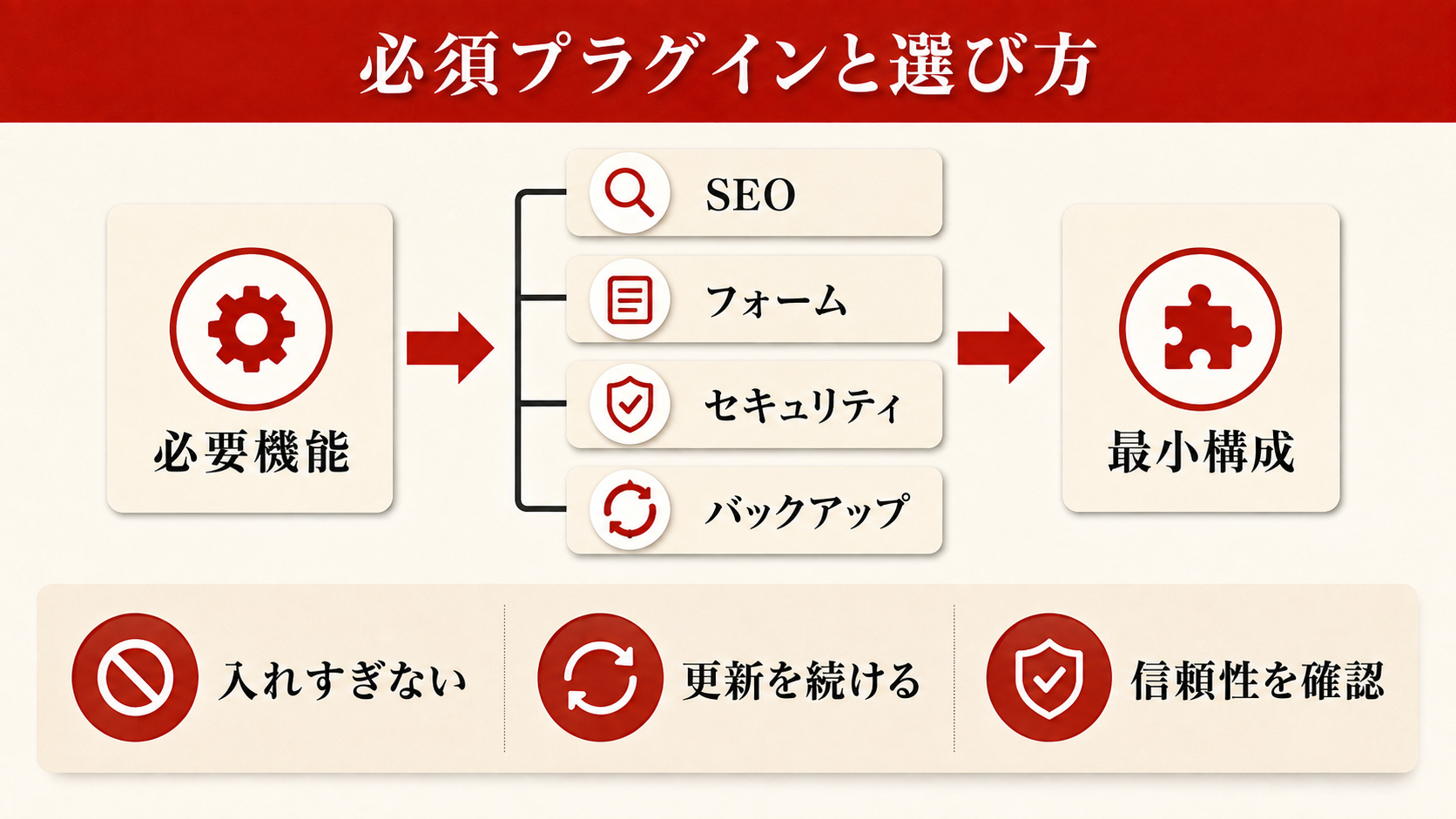
プラグインは「プラグイン → 新規プラグインを追加」からインストールできます。最初に導入すべき必須プラグインは、SEOプラグイン(AIOSEO or Yoast SEO)・セキュリティプラグイン(Wordfence Security)・バックアッププラグイン(UpdraftPlus)・フォームプラグイン(Contact Form 7)の4つです。これらは機能の重複が少なく、安定して動作する定番のプラグインです。
プラグインの注意点として、不必要なプラグインをインストールしないことが重要です。プラグインが増えるほどサイトの表示速度が低下し、プラグイン間の競合リスクも高まります。「面白そうだから」「後で使うかもしれないから」という理由でインストールしてそのまま放置するのは厳禁です。有効化していないプラグインもサーバーのリソースを消費するため、使わないものは削除するようにしてください。
Step 6:固定ページの作成とサイト構成の設計(所要時間:2〜5時間)
プラグイン設定が完了したら、サイトの骨格となる固定ページを作成します。ビジネスサイトに最低限必要なページは「トップページ」「会社概要(企業情報)」「サービス・事業紹介」「お問い合わせ」の4ページです。業種によっては「採用情報」「施工事例・実績」「料金プラン」「スタッフ紹介」「アクセス・店舗情報」なども追加しましょう。
ページの作成は「固定ページ → 新規固定ページを追加」から行います。現在のWordPressはGutenberg(ブロックエディタ)が標準エディタです。段落・見出し・画像・リスト・ボタン・テーブルなどのブロックをドラッグ&ドロップで組み合わせてページを構成できます。トップページは「設定 → 表示設定」で「ホームページの表示 → 固定ページ」を選び、作成したトップページを選択することで設定完了です。各ページには適切なSEOタイトル・メタディスクリプションを設定することを忘れないようにしましょう。
Step 7:ナビゲーション(メニュー)の設定(所要時間:30〜60分)
サイトのページが揃ったら、グローバルナビゲーション(ヘッダーメニュー)とフッターナビゲーションを設定します。「外観 → メニュー」(またはWordPressの「外観 → エディタ → ナビゲーション」)から、作成したページをメニューに追加して表示順を整えます。グローバルナビに含めるページは最大6〜7項目が目安です。項目が多すぎると視認性が落ちるため、優先度の高いページを厳選しましょう。
モバイル表示でのハンバーガーメニュー(三本線メニュー)については、多くのテーマが自動で対応しています。スマートフォンでの表示を実際に確認し、タップしやすいボタンサイズになっているか、テキストが読みやすいサイズになっているかをチェックしてください。現在はスマートフォンからのアクセスが全体の60〜70%を占めるため、モバイル最適化は欠かせません。
Step 8:お問い合わせフォームの設置(所要時間:30〜60分)
Webサイトに訪問者が問い合わせをできる窓口は必須です。WordPress向けのフォームプラグインとして最も広く使われているのが「Contact Form 7」(無料)です。インストール・有効化後、管理画面の「お問い合わせ」メニューからフォームのタグを生成し、固定ページに貼り付けるだけで基本的なフォームが完成します。氏名・会社名・メールアドレス・お問い合わせ内容の4項目が標準的な構成です。
フォーム設置後は必ず「テスト送信」を行い、メールが正常に届くか確認してください。サーバーによっては送信メールが迷惑メールフォルダに入る場合があります。送信可否の確認とともに、迷惑メール対策として「reCAPTCHA(スパム対策)」の設定もあわせて行うことをおすすめします。Contact Form 7はreCAPTCHAプラグイン(Flamingo等)との連携も容易です。
Step 9:公開前の最終確認と公開(所要時間:1〜2時間)
すべてのページが完成したら、公開前の最終確認を行います。PC・スマートフォン・タブレットの各デバイスでページを表示してレイアウト崩れがないか確認します。リンク切れ・誤字脱字・画像の表示確認・フォームの動作確認・SEO設定(タイトル・メタディスクリプション・パーマリンク)も必ずチェックしてください。
「設定 → 表示設定」の「検索エンジンがサイトをインデックスしないようにする」のチェックが外れていることを確認した上で公開します。サイトを公開したら、Googleサーチコンソールにサイトマップを送信し、Googleアナリティクスのトラッキングコードが正常に動作しているか確認します。これらのアクセス解析ツールの設定は、今後の改善施策を進める上で欠かせない基盤となります。
WordPressテーマの選び方とおすすめテーマ
DESIGN
テーマ選びがサイトの品質を決める
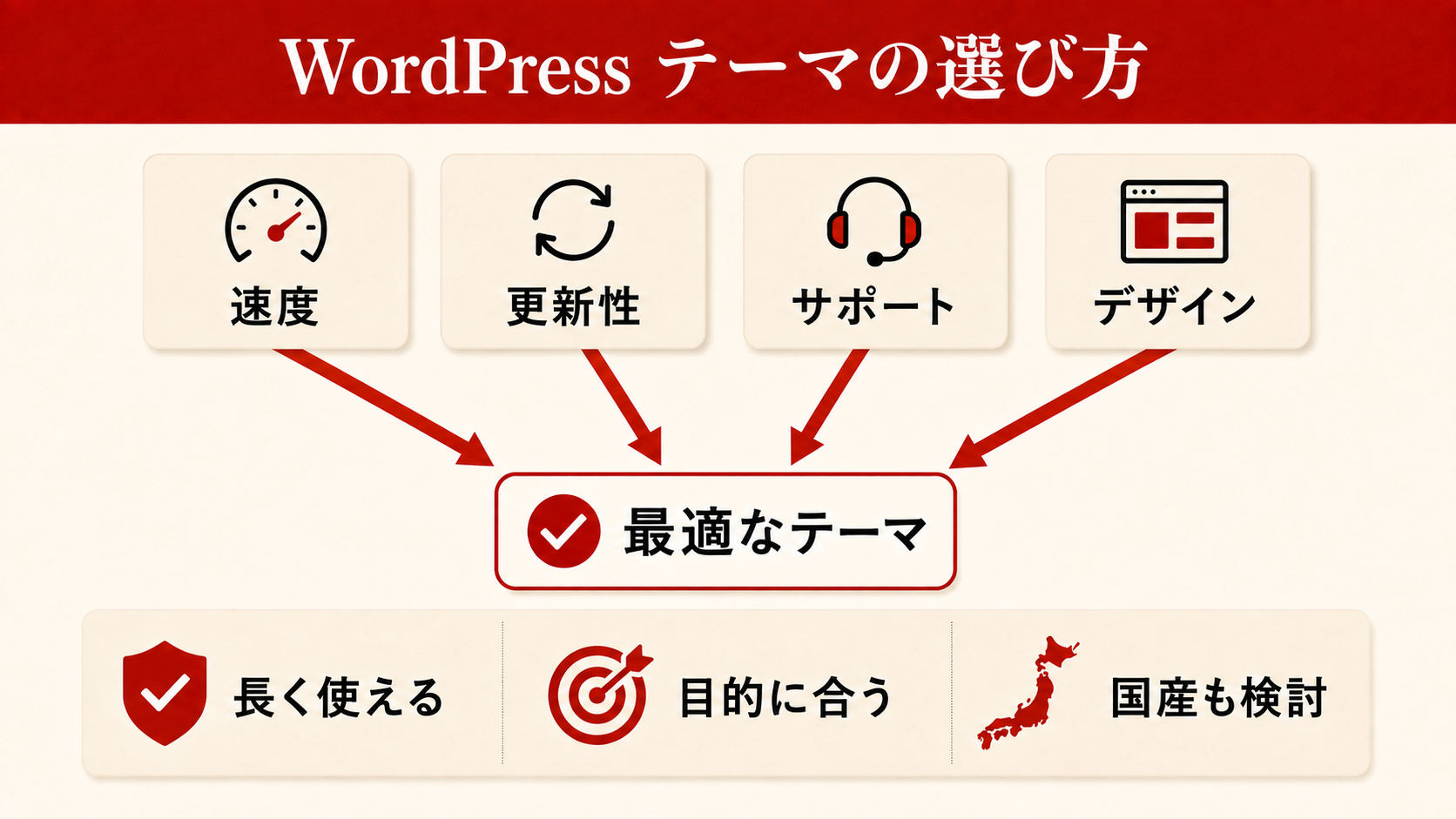
WordPressのテーマ選びは、サイトの見た目だけでなく「表示速度」「SEO対応」「保守性」にも大きく影響します。テーマは後から変更が難しいため、制作開始時に慎重に選ぶことが重要です。テーマを選ぶ際に確認すべきポイントを以下に整理します。
テーマ選びの5つのチェックポイント
- Gutenberg(ブロックエディタ)への完全対応:現在のWordPressはブロックエディタが標準です。旧クラシックエディタを前提としたテーマは将来的に互換性の問題が生じる可能性があります。
- レスポンシブデザイン対応:スマートフォン・タブレット・PCのいずれでも適切に表示されることを確認してください。Googleはモバイルファーストインデックスを採用しており、スマホ表示の品質がSEO評価に直結します。
- 表示速度の最適化:コードが軽量で読み込み速度が速いテーマを選びましょう。Google PageSpeed InsightsでThemeデモページのスコアを事前に確認するのが有効です。
- 定期的なアップデートとサポート:テーマの最終更新日が古い(1〜2年以上前)ものは選ばないようにしましょう。WordPressの本体バージョンとの互換性が保たれているかが重要です。
- 日本語サポートの有無:国産テーマは日本語サポートが充実しており、トラブル時の対応がスムーズです。海外製テーマは英語サポートが基本になるため、対応できる環境があるか確認してください。
主要テーマの比較:無料・有料・国産・海外製
| テーマ名 | 種別 | 価格 | 特徴 | 向いているサイト |
|---|---|---|---|---|
| Cocoon | 国産・無料 | 無料 | 高機能・ブログ特化・日本語情報が豊富 | 個人ブログ・アフィリエイトサイト |
| Lightning | 国産・無料/有料 | 無料〜19,800円 | シンプル・ビジネス向け・G3 Pro Packが充実 | 中小企業コーポレートサイト |
| SWELL | 国産・有料 | 16,500円(買い切り) | Gutenberg完全対応・高速・デザイン自由度が高い | ビジネスサイト・ブログ・メディア |
| Astra | 海外・無料/有料 | 無料〜$49/年 | 超軽量・Elementor相性抜群・カスタマイズ自由 | LP・多ページサイト・EC |
| Divi | 海外・有料 | $89/年 or $249買い切り | 強力ページビルダー付き・デザイン自由度最大級 | デザイン重視のサイト・代理店 |
| Cocoon(企業向けChild) | 国産・有料 | 子テーマにより異なる | Cocoon基盤+ビジネス向けカスタマイズ済み | 士業・クリニック・工務店 |
中小企業のビジネスサイトには、国産有料テーマ「SWELL」または「Lightning G3 Pro Pack」を特におすすめします。SWELLはGutenberg(ブロックエディタ)に完全対応しており、管理画面上でデザインを細かく調整できます。表示速度も優秀で、Google PageSpeed InsightsでモバイルスコアがWEB平均を上回る実績があります。日本語でのサポートフォーラムも活発で、初めてWordPressを使う担当者でも安心して運用できます。
Lightning G3 Pro Packは株式会社ベクターが開発した国産有料テーマで、コーポレートサイトとしての信頼感のあるデザインが特徴です。会社情報・サービス・事例・ニュースなど、企業サイトに必要なページ構成があらかじめ整っており、短期間でプロ品質のサイトを構築できます。Cocoonは無料テーマとして高い完成度を誇りますが、主にブログ・アフィリエイト向けの設計であるため、ビジネスサイトとして活用する場合はデザインの追加カスタマイズが必要になるケースがあります。テーマの選定で迷う場合は、ホームページ制作の費用相場と選び方も参考にしながら、トータルコストで判断することをおすすめします。
WordPressの必須プラグインと便利プラグインの選び方
PLUGIN
プラグインは厳選して最小構成で運用する
WordPressの強みのひとつがプラグインによる機能拡張ですが、「たくさん入れれば良い」というわけではありません。プラグインが増えるほどサイトの表示速度が低下し、プラグイン同士の競合リスクも高まります。まず「必須プラグイン」を最初に揃え、追加機能が必要になった時点で慎重に選定・追加する姿勢が大切です。以下に中小企業のビジネスサイトに必要な必須プラグインと便利プラグインをまとめます。
必須プラグイン一覧と役割
| カテゴリ | プラグイン名 | 費用 | 主な機能・役割 |
|---|---|---|---|
| SEO | All in One SEO(AIOSEO) | 無料・有料版あり | タイトル・メタ・サイトマップ・構造化データの設定 |
| SEO(代替) | Yoast SEO | 無料・有料版あり | リードビリティ分析・メタ設定・サイトマップ生成 |
| フォーム | Contact Form 7 | 無料 | 問い合わせフォームの作成・メール送信 |
| バックアップ | UpdraftPlus | 無料・有料版あり | 定期自動バックアップ・Googleドライブ等に保存 |
| セキュリティ | Wordfence Security | 無料・有料版あり | マルウェアスキャン・ログイン保護・ファイアウォール |
| スパム対策 | Akismet Anti-Spam | 個人利用は無料 | コメント・フォームへのスパム自動ブロック |
| キャッシュ | W3 Total Cache | 無料・有料版あり | ページキャッシュ・CDN連携・表示速度改善 |
| 画像最適化 | Smush | 無料・有料版あり | 画像の自動圧縮・WebP変換・遅延読み込み対応 |
SEOプラグインはAIOSEOとYoast SEOのどちらか一方だけをインストールしてください。両方入れると設定が競合します。どちらを選ぶかは機能の好みですが、AIOSEOは日本語インターフェースが整っており、設定ウィザードに沿って進めるだけでSEO初期設定が完了するため、初めての方に向いています。Yoast SEOは世界で最も使われているSEOプラグインで、英語ドキュメントが充実しており、外国語対応が必要な場合に強みがあります。
用途別の便利プラグイン
必須プラグインに加えて、サイトの目的に応じて追加を検討したい便利プラグインもあります。ECサイトを運営する場合は「WooCommerce」(無料)、多言語対応が必要な場合は「WPML」または「Polylang」、予約システムが必要な場合は「Booking Calendar」「MW WP Form」などが候補です。採用サイト機能には「WP Job Manager」、会員サイト・コース販売には「MemberPress」「LearnDash」が対応しています。
メールマーケティングとの連携には、MailchimpやMail DelivererなどのESP(メール配信サービス)とWordPressを連携するプラグインが便利です。Googleアナリティクスとの連携には「MonsterInsights」を使うと管理画面内でトラフィックデータを確認できます。ただし、これらの便利プラグインも本当に必要なものだけを厳選してインストールするルールを守ることが重要です。プラグインのインストール前には必ず「最終更新日」「有効インストール数」「レビュー評価」を確認し、保守されていないプラグインは避けてください。
固定ページ・投稿の構成と正しい使い分け
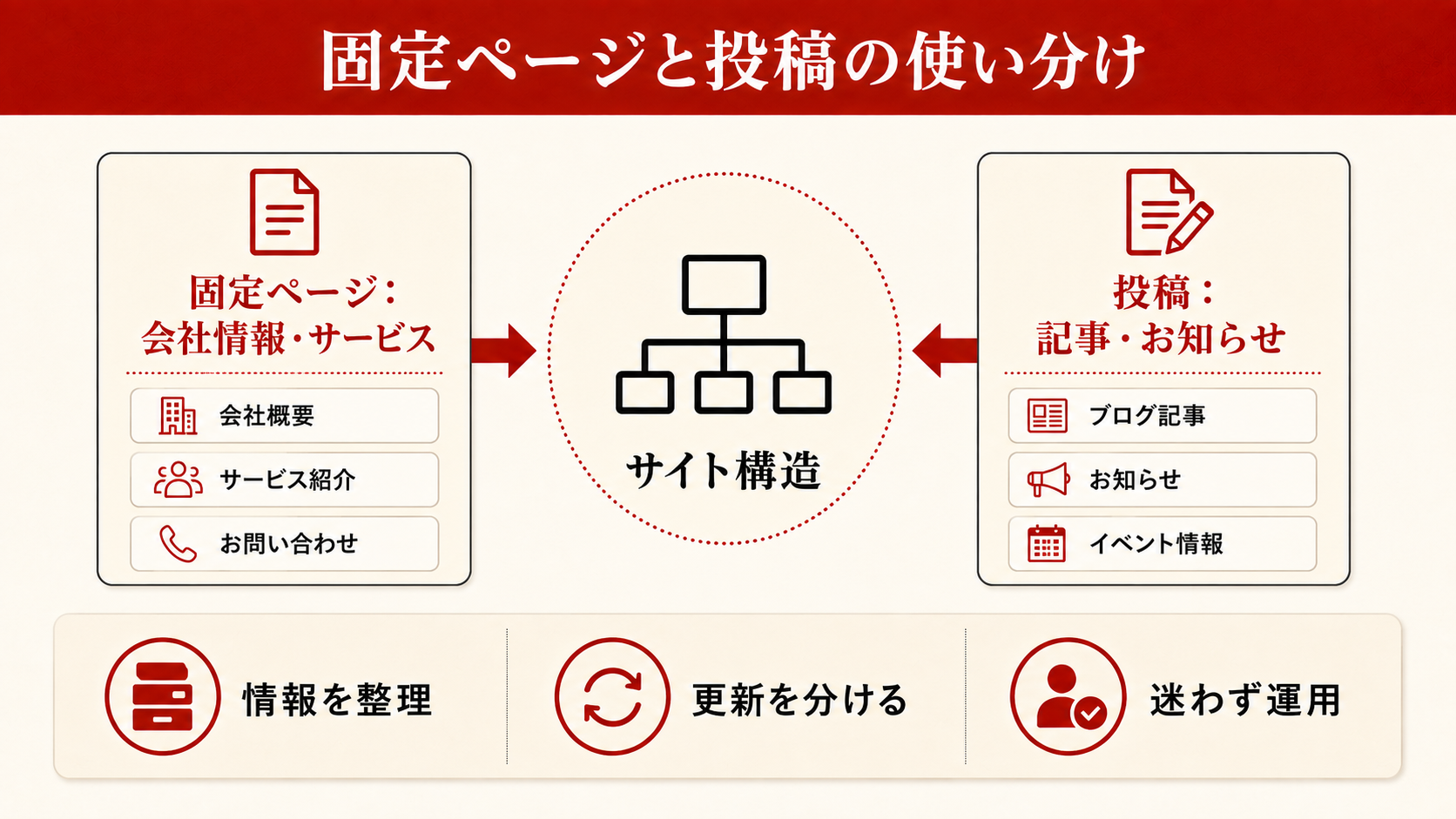
WordPressには「固定ページ」と「投稿」という2種類のコンテンツタイプがあります。この2つの違いを正しく理解して使い分けることが、サイト構成の品質を大きく左右します。
固定ページと投稿の違い
「固定ページ」は時系列に関係なく恒久的に存在するページです。会社概要・サービス紹介・お問い合わせ・採用情報・プライバシーポリシーなど、更新頻度が低くサイトの基本情報を掲載するページに使います。URLはパーマリンクで個別に設定でき、ナビゲーションメニューに追加しやすい構造になっています。
「投稿」は時系列順に並ぶコンテンツです。お知らせ・ブログ・プレスリリース・採用情報(随時更新)など、定期的に新しいコンテンツを発信していく用途に使います。投稿はカテゴリやタグで分類でき、RSS配信にも対応しています。SEOコンテンツ(ブログ記事・コラム)は投稿で作成し、蓄積されたコンテンツが検索からの流入を増やしていく仕組みを作ります。
中小企業のWebサイトに必要なページ構成
中小企業のビジネスサイトとして最低限必要なページ構成は以下のとおりです。固定ページとして「トップページ(ホーム)」「会社概要・代表挨拶」「事業・サービス紹介」「お問い合わせ」「プライバシーポリシー」の5ページは必須です。業種によって「採用情報」「施工事例・実績」「料金プラン・見積もり」「よくある質問(FAQ)」「アクセス・店舗情報」「スタッフ・チーム紹介」なども追加してください。
投稿としては「お知らせ・ニュース」カテゴリを最低限設定し、定期的な情報発信を行います。SEOを意識する場合は「コラム・ブログ」カテゴリを設けてお役立ち記事を定期的に発信すると、検索からの新規流入増加に効果的です。カテゴリは最初から多く作りすぎず、3〜5カテゴリからスタートし、コンテンツが増えた時点で整理する方法が管理しやすいです。
Gutenbergエディタでのページ作成のコツ
Gutenberg(ブロックエディタ)では、「段落」「見出し」「画像」「リスト」「ボタン」「カラム」「テーブル」などのブロックを組み合わせてページを作ります。ブロックの追加は「+」ボタンをクリックするか「/」を入力してブロック名を検索します。見出しブロック(H2・H3)を正しく使うことでページの構造が明確になり、SEOと読みやすさの両方が向上します。
再利用ブロックを活用すると、CTA(問い合わせへの誘導)や会社情報などの共通パーツを複数ページで一括管理できます。一度作ったブロックをパターンとして保存しておくと、次のページ作成時に呼び出せて効率的です。テーマによっては独自のブロックが追加される場合もあります。SWELLは豊富な専用ブロックを持っており、スタイリッシュなデザインのページを素早く作成できます。
WordPressのSEO初期設定:公開前に必ず済ませること
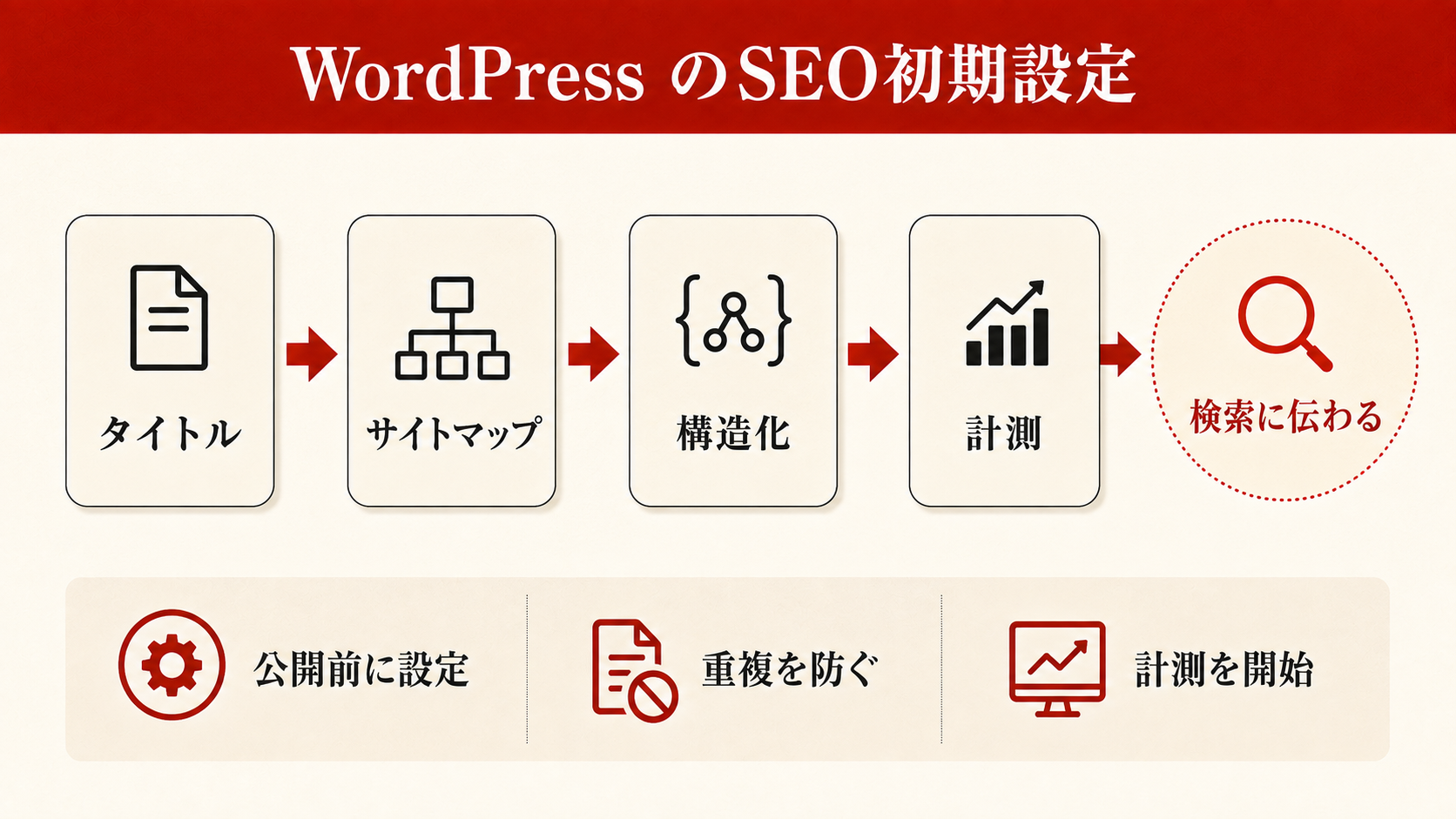
SEOとはSearch Engine Optimizationの略で、GoogleなどのサーチエンジンでWebサイトが上位表示されるための最適化施策のことです。WordPressで作ったサイトを公開したら、まずSEOの初期設定を済ませましょう。初期設定を行わないと、せっかく良いコンテンツを作っても検索エンジンに正しく評価されません。
パーマリンク設定(「投稿名」一択)
パーマリンクとは各ページのURLの構造のことです。WordPressのデフォルト設定では「https://example.com/?p=123」という数字型のURLになりますが、これはSEOの観点から非常に不利です。「設定 → パーマリンク」から「投稿名」を選択し、「https://example.com/post-name/」という形式に変更してください。英数字の意味のあるキーワードをURLに含めることで、Googleがページの内容を判断しやすくなります。
SEOプラグインの設定(AIOSEO・Yoast SEO)
SEOプラグインをインストールしたら、まず「サイトマップ(XMLサイトマップ)」を有効にしてください。サイトマップとは、サイト内の全ページのURLをGoogleに伝えるためのファイルです。AIOSEOでは「一般設定 → サイトマップ」から有効化できます。次に、各ページ・投稿の「SEOタイトル」「メタディスクリプション」を設定します。SEOタイトルはブラウザのタブやGoogle検索結果に表示されるタイトルで、ページのキーワードを前方に含めた32文字前後が理想的です。
メタディスクリプションは検索結果でタイトルの下に表示される説明文で、120〜160文字が適切な長さです。直接的なランキング要因ではありませんが、クリック率(CTR)に影響するため、ページの内容を端的に伝え、読者が「このページに答えがある」と感じる文章を書いてください。AIOSEOやYoast SEOは各ページの編集画面の下部にSEO設定欄が追加されるため、ページを作成するたびに設定することが重要です。
Googleサーチコンソールへの登録
Googleサーチコンソール(Google Search Console)は、Googleが無料で提供するSEO分析ツールです。自社サイトがGoogleにどう評価されているか、どのキーワードで表示されているか、インデックスエラーが発生していないかを確認できます。サイト公開後はすぐにGoogleサーチコンソールにサイトを登録し、XMLサイトマップのURLを送信してください。
登録手順は「Google Search Consoleにアクセス → プロパティを追加 → ドメインまたはURLプレフィックスを入力 → 所有権を確認」です。所有権確認の方法としては、AIOSEOやYoast SEOを使っている場合はプラグインの設定画面から自動的にVerificationタグを設定できます。サーチコンソールを定期的にチェックし、「カバレッジ」「検索パフォーマンス」「Core Web Vitals」レポートを確認することが継続的なSEO改善の基本です。
Googleアナリティクス(GA4)の設定
Googleアナリティクス4(GA4)は、サイトの訪問者数・流入経路・滞在時間・コンバージョン(問い合わせ・購入)を分析するためのツールです。WordPressでGA4を設定するには、「MonsterInsights」プラグインを使う方法と、テーマのカスタム設定画面にトラッキングIDを直接入力する方法があります。MonsterInsightsを使えばWordPress管理画面内でアナリティクスデータを確認でき、操作が直感的でおすすめです。
アナリティクスで特に重要なのは「コンバージョン設定」です。お問い合わせフォームの送信完了・電話番号リンクのクリック・資料ダウンロードなど、ビジネス上の成果に直結するアクションをコンバージョンとして計測する設定を行ってください。数値の変化を継続的に追うことで、どのページが集客に貢献しているか、どこで訪問者が離脱しているかを把握でき、改善施策の優先順位付けが可能になります。
WordPressのセキュリティ対策:ハッキングから守る方法
SECURITY
セキュリティ対策を後回しにしない
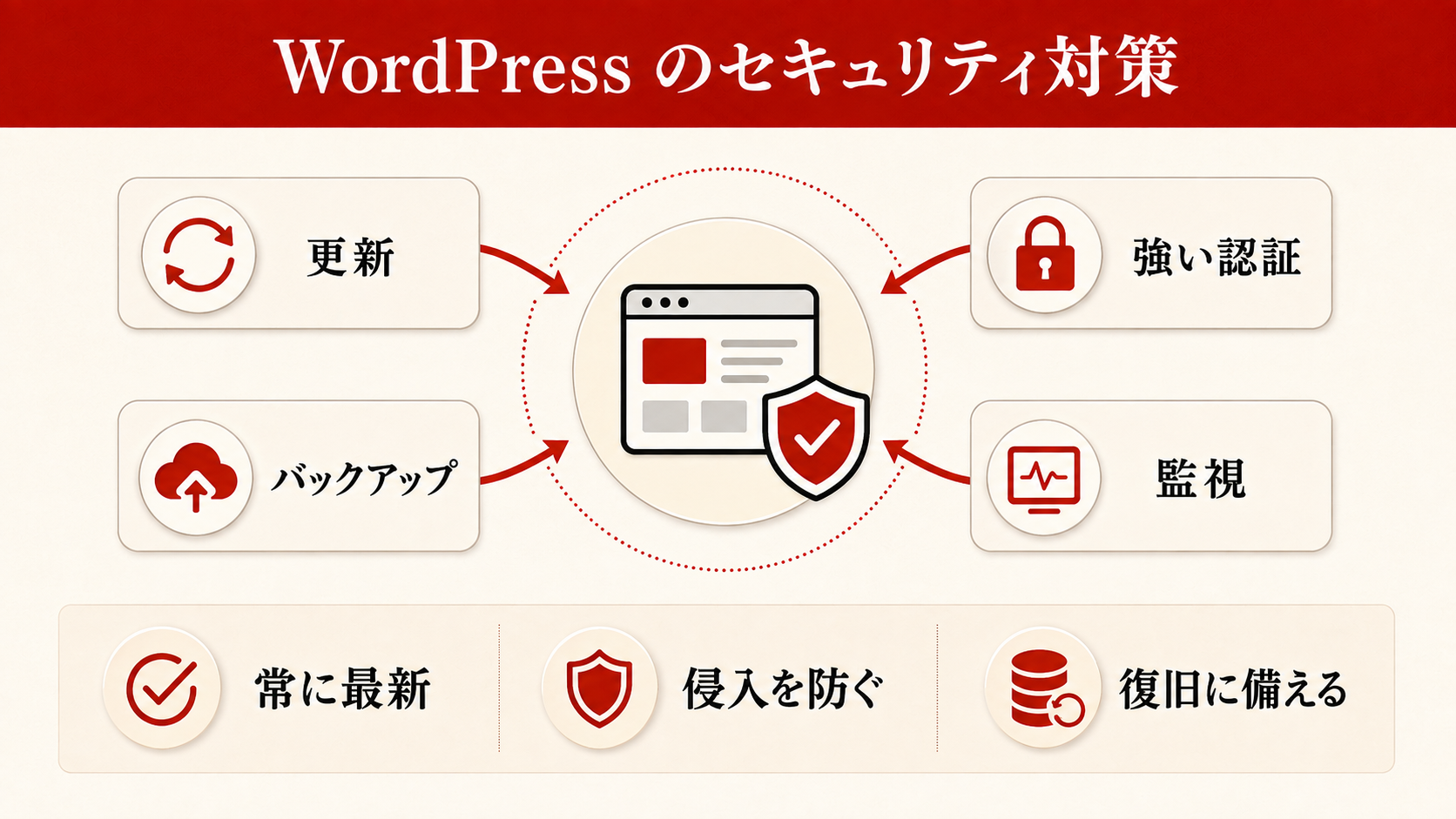
WordPressはシェアが高いため、常にハッカーや自動攻撃ツールの標的になっています。適切な対策を怠ると、サイトが改ざんされてスパムサイトにされる、訪問者の情報が盗まれる、Googleの検索結果から除外されるといった深刻な被害を受けます。セキュリティ対策は決して「後でやる」ではなく、サイト公開前に必ず実施してください。
WordPress本体・テーマ・プラグインの定期更新
セキュリティ対策で最も重要かつ基本的なことが「定期的な更新」です。WordPressのコア(本体)・テーマ・プラグインには、定期的にセキュリティ修正パッチが配布されます。古いバージョンを使い続けると既知の脆弱性を突いた攻撃に無防備になります。WordPressの管理画面ダッシュボードに「更新」の通知が表示されたら、できるだけ早めに適用してください。
自動更新の設定も有効です。WordPressコアはセキュリティリリース(マイナーバージョン)のみ自動更新を有効にするのが一般的です。テーマとプラグインは自動更新すると動作が変わるリスクがあるため、テスト環境で確認した上で手動更新することを推奨します。更新前には必ずバックアップを取る習慣を作りましょう。「更新を適用する前のバックアップ」はWordPress運用の鉄則です。
ログイン保護(認証強化・試行制限)
WordPressへの攻撃の多くは「wp-login.php」(ログインページ)への総当たり攻撃(ブルートフォース攻撃)です。対策として、まずユーザー名に「admin」を使わないようにしてください(インストール時のデフォルト名を変更する)。パスワードは英数字・記号を混ぜた12文字以上のものを設定し、定期的に変更します。Wordfence Securityを導入すれば、一定回数ログインに失敗したIPを自動でブロックする「ログイン試行制限」機能を有効にできます。
さらに強固なセキュリティのために「二段階認証(2FA)」の設定を強くおすすめします。WordPressには二段階認証プラグイン(WP 2FA・Wordfence 2FA等)があり、ログイン時にスマートフォンの認証アプリ(Google Authenticatorなど)で確認コードを入力する設定が可能です。管理者アカウントには必ず二段階認証を設定し、万が一パスワードが漏洩しても不正ログインを防ぐ仕組みを作りましょう。
定期バックアップの設定
どんなに対策をしても、100%の安全は保証できません。万が一の際にサイトを素早く復元できるよう、定期バックアップの設定は必須です。「UpdraftPlus」(無料版で十分)を使えば、毎日または毎週の自動バックアップを設定でき、バックアップデータをGoogleドライブ・Dropbox・Amazon S3などのクラウドストレージに自動保存できます。
バックアップで保存すべきものはWordPressのデータベース(全コンテンツ・設定)とファイル(テーマ・プラグイン・メディア)の両方です。サーバー側のバックアップ機能(多くのレンタルサーバーが提供)とWordPressプラグインによるバックアップを二重にかけておくと、より安全です。復元手順を事前に把握しておくことも重要で、定期的に「バックアップからの復元テスト」を行うことを推奨します。
WAF・ファイアウォールの活用
WAF(Web Application Firewall)とは、不正なトラフィックや攻撃をフィルタリングしてサイトを保護するセキュリティシステムです。多くの国内レンタルサーバーがサーバーレベルのWAFを提供しており、サーバーの管理パネルから有効にできます。さらにWordfence SecurityのようなWordPressプラグインレベルのファイアウォールを組み合わせることで、二重の防御が実現します。
また、wp-admin(管理画面)へのアクセスを特定のIPアドレスのみに制限する設定も有効です。サーバーの「.htaccess」ファイルでIPアドレス制限を設けることで、管理画面への不正アクセスのリスクを大幅に低減できます。ただし、複数の場所から管理する場合は固定IPがないと不便になるため、運用体制に合わせて検討してください。
WordPressの表示速度対策:Core Web Vitalsに対応する
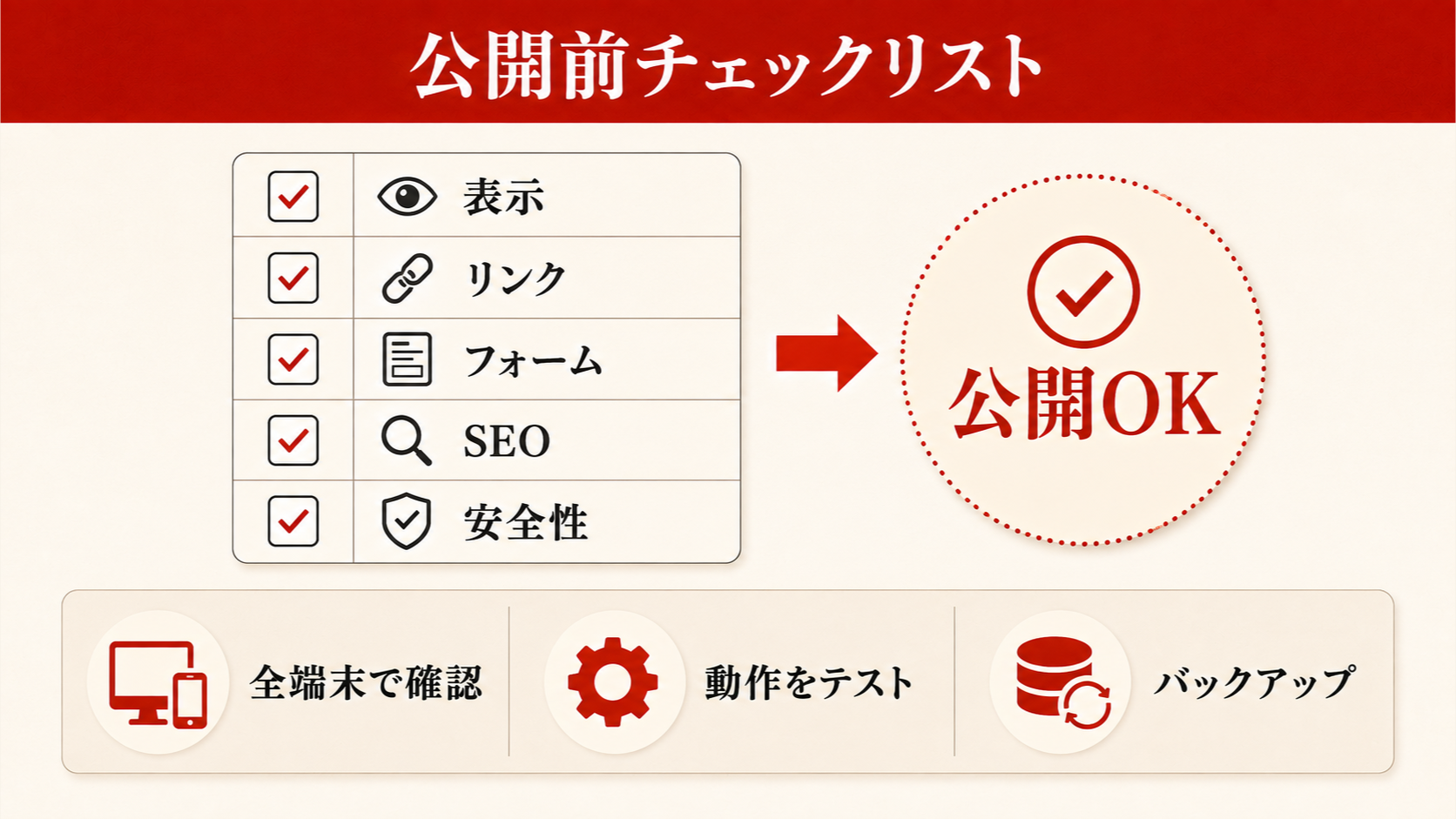
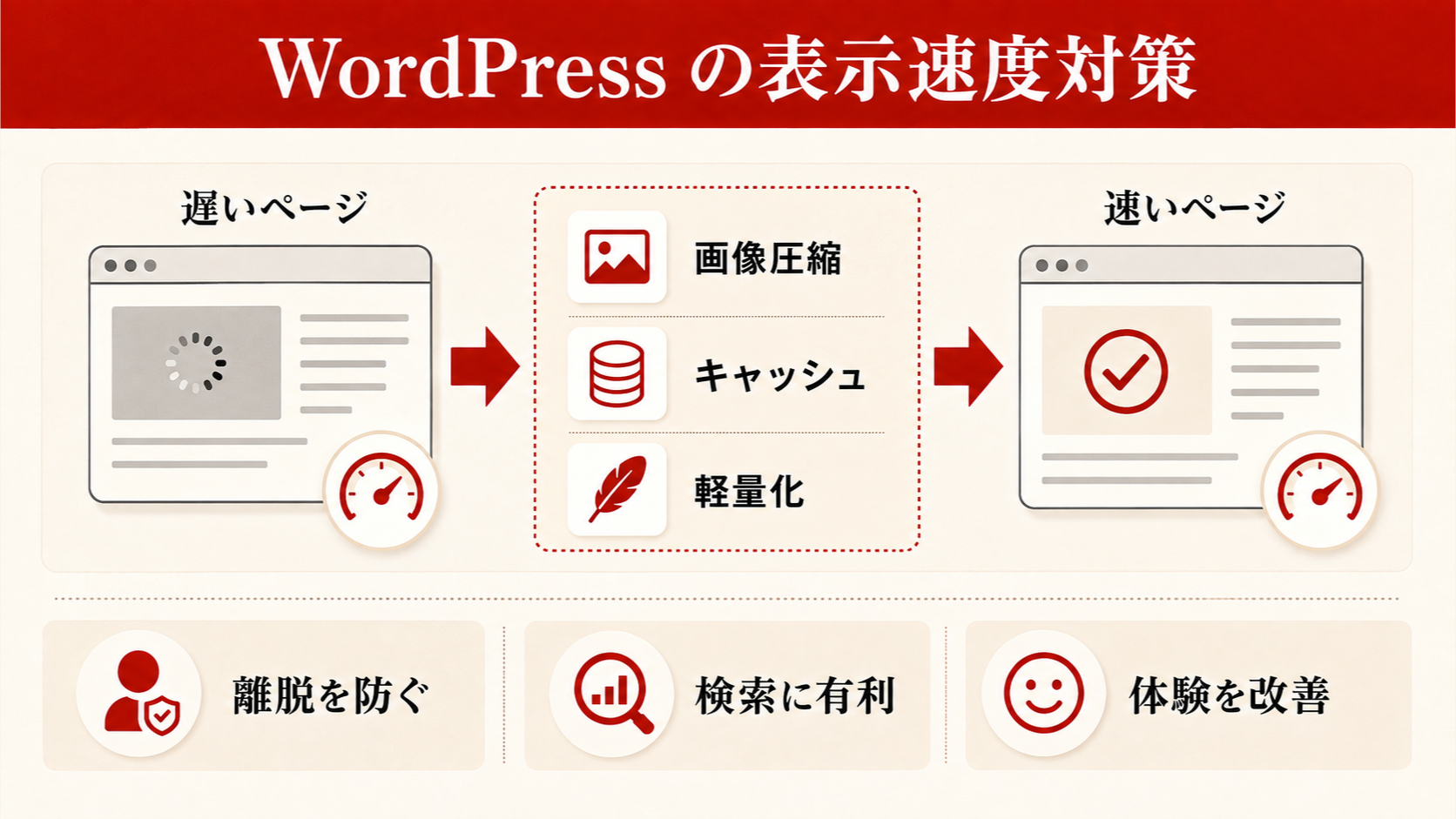
Webサイトの表示速度は、SEOと直接ユーザー体験の両方に大きく影響します。Googleが2021年から導入した「Core Web Vitals(コアウェブバイタル)」はページ体験の評価指標として検索ランキングにも影響しており、表示速度の改善はSEOの重要施策のひとつです。WordPressは設定次第で表示速度が大きく変わります。
Core Web Vitalsの3指標を理解する
Core Web Vitalsは以下の3つの指標で構成されています。①「LCP(Largest Contentful Paint)」はページの主要コンテンツが表示されるまでの時間で、2.5秒以内が「良好」とされます。②「INP(Interaction to Next Paint)」はユーザーの操作(クリック・タップ)に対する応答速度で、200ミリ秒以内が目標です。③「CLS(Cumulative Layout Shift)」はページ読み込み中にコンテンツが予期せずズレる現象の評価で、0.1以下が「良好」です。Google PageSpeed Insightsでこれらのスコアを確認し、改善すべき項目を特定しましょう。
キャッシュプラグインによる高速化
キャッシュとは、一度生成したHTMLページを保存しておき、次のアクセス時にサーバーの処理をスキップして素早く配信する仕組みです。WordPressはアクセスのたびにPHPとデータベースを動かしてページを生成するため、キャッシュを使わないと表示速度が遅くなります。「W3 Total Cache」「WP Super Cache」「LiteSpeed Cache」などのキャッシュプラグインを導入してキャッシュを有効にするだけで、表示速度が数倍以上向上するケースも少なくありません。
LiteSpeed CacheはLiteSpeedサーバー環境(ConoHa WINGなど)で特に高いパフォーマンスを発揮します。エックスサーバーではサーバーパネルの「Nginx設定」で高速化設定を行えます。キャッシュプラグインは設定が多岐にわたりますが、まずは基本的な「ページキャッシュの有効化」「ブラウザキャッシュの設定」「CSS・JSの最小化(Minify)」の3点を設定するだけでも効果が出ます。
画像の最適化とWebP対応
サイトの表示速度を遅くする最大の原因のひとつが「画像ファイルの容量が大きすぎること」です。スマートフォンやデジタルカメラで撮影した写真は数MBになることがありますが、Web表示用には通常100〜300KB程度に圧縮することが推奨されます。「Smush」「EWWW Image Optimizer」などの画像最適化プラグインを使うと、アップロードした画像を自動的に圧縮してファイルサイズを削減できます。
WordPressは6.1以降でWebP形式の画像生成に対応しています。WebPはJPEGやPNGよりも同じ品質で25〜35%程度ファイルサイズが小さくなる次世代画像フォーマットです。EWWWやSmushのPro版を使えばWebPへの自動変換が可能です。また「遅延読み込み(Lazy Load)」も重要な最適化手法で、スクロールしないと見えない範囲の画像は最初の読み込み時にスキップし、スクロールに合わせて読み込む設定です。WordPress 5.5以降は標準で遅延読み込みが有効になっています。
CSS・JavaScriptの最適化(Minify・遅延読み込み)
WordPressサイトでは、テーマやプラグインがCSSとJavaScriptのファイルを複数読み込むため、ページの表示速度に影響することがあります。「Minify(ミニファイ)」とはCSSやJavaScriptのファイルから不要な空白・改行・コメントを削除してファイルサイズを小さくする処理です。W3 Total CacheやLiteSpeed CacheといったキャッシュプラグインにはMinify機能が含まれており、設定を有効にするだけで効果が得られます。
JavaScriptの「遅延読み込み(Defer・Async)」も重要な最適化手法です。ページの描画をブロックするJavaScript(レンダーブロッキングリソース)が多いと、メインコンテンツの表示が遅れます。スクリプトに「defer」属性を付けることで、HTMLのレンダリングが完了してからJavaScriptを読み込む順序に変更でき、LCPスコアの改善につながります。キャッシュプラグインの「JS遅延読み込み」設定か、専用プラグイン(Autoptimize等)で設定できます。ただし、設定の変更でサイト動作が崩れるケースがあるため、変更前に必ずバックアップを取り、テスト確認を行ってください。
CDN(コンテンツデリバリーネットワーク)の活用
CDN(Content Delivery Network)とは、Webサイトのコンテンツ(CSS・JavaScript・画像など)を世界各地のサーバーに分散配置し、ユーザーに最も近いサーバーから配信することで表示速度を向上させる仕組みです。Cloudflare(クラウドフレア)は無料から使えるCDNサービスとして広く普及しており、WordPressサイトへの導入も比較的容易です。Cloudflareを導入することで、画像やCSSの配信が高速化されるだけでなく、DDoS攻撃への防御機能も利用できます。
国内レンタルサーバーの多くはCloudflareとの連携に対応しており、サーバーパネルから設定できます。エックスサーバーは「Xアクセラレータ」という独自の高速化機能を提供しており、ConoHa WINGも「CDNサービス」を標準搭載しています。これらを有効にするだけでも表示速度が改善されます。Google PageSpeed Insightsで現在のスコアを確認し、「75点以上」を目標に各施策を実施してみてください。PageSpeedのモバイルスコアが低いサイトは検索順位にも悪影響が出るため、特にモバイルのスコア改善を優先しましょう。
WordPressサイト制作でお悩みなら、達人ラボへ
サーバー選び・テーマ選定・プラグイン設定・SEO初期設定・セキュリティ対策まで、WordPressサイト制作の全工程をワンストップでサポートします。「自社で作りたいがどこから手をつけるべきかわからない」「外注を検討しているが費用の相場が知りたい」という方は、まずお気軽にご相談ください。
WordPressサイト公開前チェックリスト
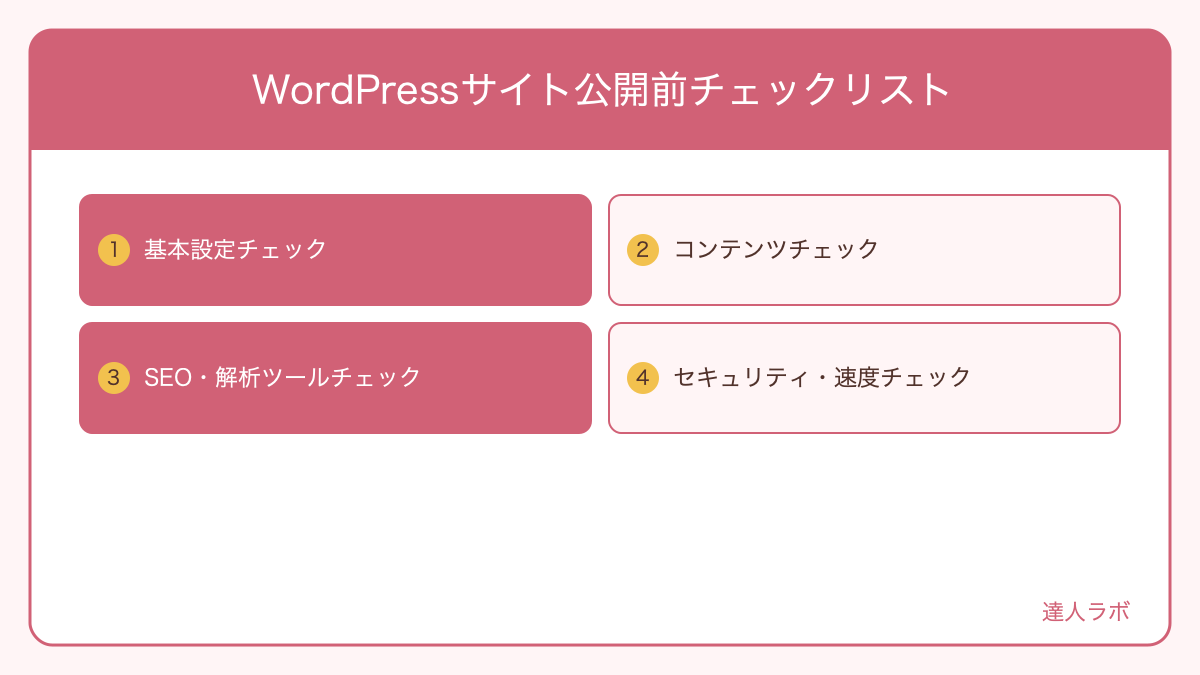
WordPressサイトを公開する前に、以下のチェックリストをひとつずつ確認してください。公開後に発覚するミスは修正コストが大きくなる場合があります。特にSEO設定のミスやSSL設定の不備は早期発見が重要です。
基本設定チェック
- サイトタイトルとキャッチフレーズが正しく設定されている
- パーマリンクが「投稿名」形式に設定されている
- タイムゾーンが「Asia/Tokyo」に設定されている
- 管理者メールアドレスが正しく設定されており、届くことを確認した
- 「検索エンジンがサイトをインデックスしないようにする」のチェックが外れている
- サイトURLとWordPressアドレスが「https://」から始まっている
- ファビコン(ブラウザタブのアイコン)が設定されている
- サンプルページ(「Hello world!」投稿)が削除されている
コンテンツチェック
- 全ページにテキストコンテンツが入っており、空のページがない
- 誤字脱字・表記ゆれ(御社/弊社など)がないか確認した
- 電話番号・住所・営業時間などの会社情報が最新かつ正確である
- 全ページのリンクをクリックして404エラーがないか確認した
- 画像にaltテキストが設定されている
- プライバシーポリシーページが作成されており、フォームからリンクしている
- お問い合わせフォームからテスト送信を行い、メールが届くことを確認した
- PC・スマートフォン・タブレットで表示を確認した
SEO・解析ツールチェック
- 全ページのSEOタイトルとメタディスクリプションが設定されている
- XMLサイトマップが生成されており、URLが確認できる
- GoogleサーチコンソールにサイトURLを登録し、サイトマップを送信した
- Googleアナリティクス4(GA4)のトラッキングコードが正常に動作している
- 構造化データ(Organization・LocalBusiness・FAQPage等)が設定されている
- 各ページの見出しがH1→H2→H3の順番で正しく使われている
セキュリティ・速度チェック
- WordPressコア・全テーマ・全プラグインが最新バージョンに更新されている
- 管理者ユーザー名が「admin」以外になっている
- 管理者パスワードが12文字以上の強固なものになっている
- Wordfenceなどのセキュリティプラグインが有効になっている
- UpdraftPlusなどのバックアッププラグインが設定されており、テストバックアップが完了している
- Google PageSpeed Insightsのモバイルスコアが60点以上(できれば75点以上)である
- サイト全体が「https://」(SSL化)で表示されており、「保護されていない通信」の警告が出ていない
制作会社に依頼する場合の費用相場と選び方
COST
制作費用の相場と依頼先の選び方
WordPressサイトの制作を外注する場合、費用は依頼先の規模・サイトの規模・機能要件によって大きく異なります。「安ければ良い」「高ければ安心」という単純な基準ではなく、「提案内容の質」「保守・運用サポートの有無」「コミュニケーションの取りやすさ」を総合的に判断することが重要です。詳細な費用の考え方についてはホームページ制作費用の相場ガイドも参照してください。
WordPress制作の費用相場比較表
| 依頼先 | 費用相場 | ページ数目安 | 納期目安 | メリット | デメリット |
|---|---|---|---|---|---|
| 自作(DIY) | サーバー代のみ(月1,000〜2,000円) | 制限なし | 制限なし(自分次第) | コストが最も安い・自由に更新できる | 制作に時間・学習コストがかかる |
| 副業フリーランス | 5〜20万円 | 5〜10ページ | 1〜2ヶ月 | 低コスト・柔軟に対応してもらいやすい | 品質・納期のブレがある・保守サポートが弱い |
| 専業フリーランス | 15〜50万円 | 10〜20ページ | 1〜3ヶ月 | コスパが高い・コミュニケーションが取りやすい | 一人対応のため急な対応が難しい場合がある |
| 中小Web制作会社 | 30〜100万円 | 10〜30ページ | 2〜4ヶ月 | 総合力が高い・SEO・デザイン・保守込みで依頼できる | フリーランスより費用が高い |
| 中堅・大手制作会社 | 100万円〜 | 20ページ以上 | 3〜6ヶ月 | 高品質・大規模対応・強固なサポート体制 | 費用が高い・中小企業案件を断る場合もある |
費用の目安から「自社に合った依頼先」を検討する際のポイントを整理します。シンプルな会社紹介サイト(5〜10ページ程度)であれば専業フリーランス(15〜30万円)で品質の高いものが作れます。SEO・集客・ブランディングまで込みで依頼したい場合や、サイトリニューアル後の保守・コンテンツ運用まで一括でお願いしたい場合は中小Web制作会社(40〜80万円)が向いています。ECサイトや大規模メディアサイトは100万円以上の予算を確保してください。
制作会社・フリーランスの選び方:7つの確認ポイント
制作会社やフリーランスを選ぶ際に必ず確認すべき7つのポイントを以下に示します。①制作実績・ポートフォリオの確認:過去の制作事例を確認し、自社が目指すサイトのデザインレベルと合っているか判断します。②提案の質:コンセプト・サイト構成・SEO戦略などを含む提案書があるか確認します。③見積もりの明細:何にいくらかかるかが明確に書かれているか確認します。「一式〇〇万円」という曖昧な見積もりは後でトラブルになりやすいです。④公開後の保守・サポート体制:更新作業・セキュリティ対応・トラブル時の連絡窓口があるか確認します。⑤コミュニケーションの取りやすさ:初回相談時のレスポンス速度や説明のわかりやすさを確認します。⑥SEO・集客への対応:制作だけでなくSEOや集客まで一緒に考えてくれるか確認します。⑦契約内容・著作権の扱い:制作したコードやデザインの著作権が自社に帰属するかを契約書で確認します。
自作vs外注:業種・状況別の選び方ガイド
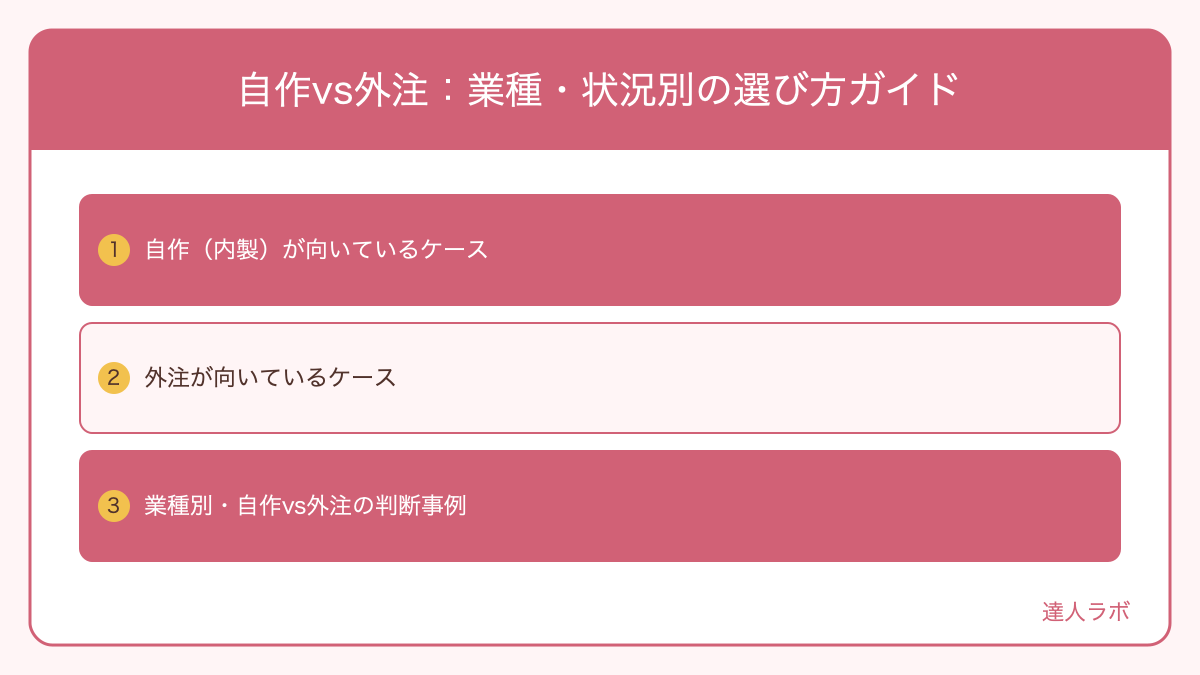
WordPressサイトを自作するか制作会社に外注するかは、会社の状況・目的・予算によって判断が変わります。どちらが正解というわけではなく、自社の強みとリソースを踏まえて最適な選択をすることが大切です。
自作(内製)が向いているケース
以下に当てはまる場合は自作(内製)を検討してみましょう。①社内にWebの基礎知識を持つ担当者がいる(または学ぶ意欲がある)。②サイトの更新頻度が高く、社内でスピーディに変更できる環境を求めている。③予算が限られており、まずスモールスタートしたい。④シンプルな会社紹介サイト・ブログ程度のサイトで十分という場合。⑤採用活動のためのオウンドメディア(ブログ・コラム)を自社で育てていきたい場合。
自作の最大のリスクは「制作に時間がかかる」ことと「品質にバラつきが出やすい」ことです。特に担当者が業務の合間に制作を進める場合、公開まで数ヶ月かかることも珍しくありません。また、デザインセンスやSEOの知識がない状態で作ると、見た目が古いまたは検索に引っかからないサイトが出来上がるリスクもあります。
外注が向いているケース
以下に当てはまる場合は外注(制作会社・フリーランスへの依頼)が向いています。①サイトリニューアルを機にブランドイメージを刷新したい。②SEO・集客強化まで込みでプロに任せたい。③社内に制作リソースがなく、本業に集中したい。④ECサイト・予約システム・会員サイトなど複雑な機能が必要。⑤公開までの期間を明確に決めたい(展示会・決算期・採用時期に合わせた公開)。
外注する場合も「公開後の運用」は自社でできる体制を作ることをおすすめします。制作会社に「更新のたびに費用を払う」依存体制では、情報発信のスピードが落ち、長期的なコストも膨らみます。制作時に「更新マニュアル」の提供・「管理者向けトレーニング」の実施を依頼先に求めることが、持続可能なWeb運用の鍵です。
業種別・自作vs外注の判断事例
業種ごとの参考判断として、以下のようなパターンが多く見られます。飲食店・サロン・小売店などの個人事業主・小規模店舗は、Instagram・Googleビジネスプロフィールとの組み合わせを前提にしたシンプルな紹介サイトを自作するケースが増えています。無料テーマのCocoonやAstraを使い、数日で公開できるレベルの制作なら自作コストが外注費用を大幅に下回ります。一方、メニュー・予約・口コミ連携まで必要な場合は専業フリーランスへの依頼が効率的です。
士業(弁護士・税理士・社労士)・医療・クリニック・建設・製造業では、サイトの専門性・信頼性表現が集客に直結するため、中小Web制作会社への外注が適しています。実績紹介・代表プロフィール・よくある質問などを丁寧に作り込んだサイトが問い合わせ増加に効果的で、SEO対策まで含めた依頼が成果につながりやすいです。採用強化を目的とした採用サイト・リクルートページも、デザインの質が応募者の印象を左右するため外注が一般的です。IT・Web・コンサルティング業種では、社員がある程度のWeb知識を持つため内製と外注の組み合わせ(デザイン外注・コンテンツ内製)が最も費用対効果が高い選択肢です。
生成AI検索(LLMO)に見つけてもらうためのWordPress設定
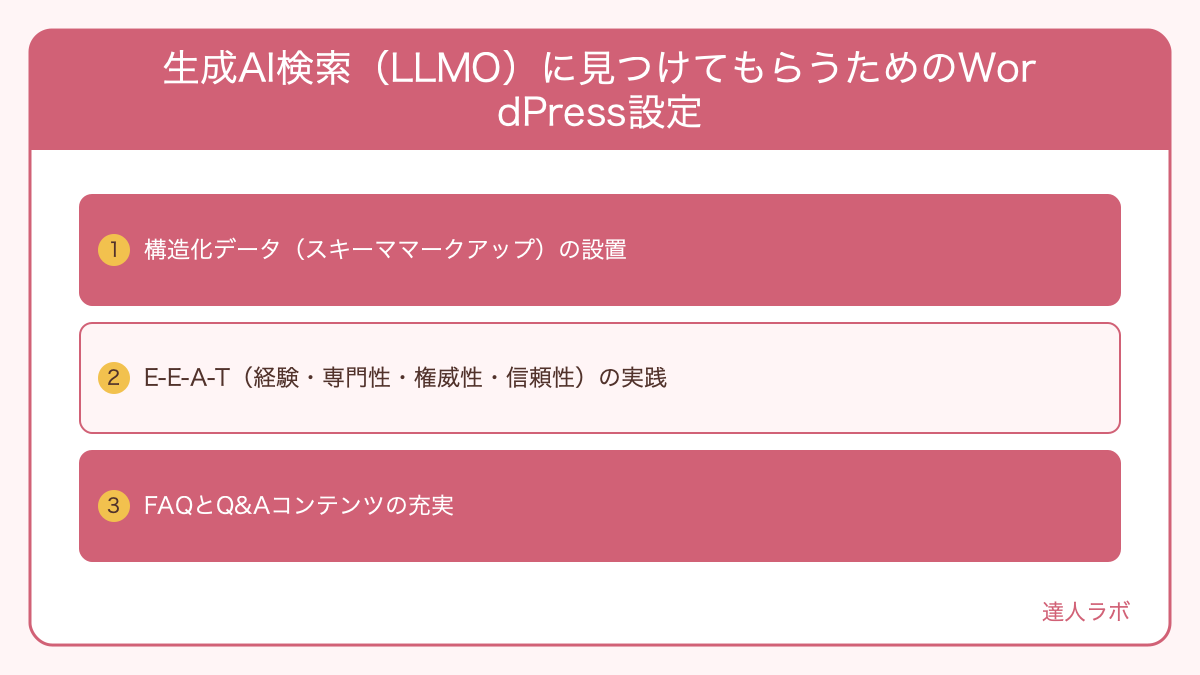
LLMO(Large Language Model Optimization)とは、ChatGPTやGemini、Perplexityといった生成AIの検索・回答機能に自社サイトの情報が引用・表示されやすくなるよう最適化する取り組みです。従来のSEO(Googleランキング対策)に加えて、生成AIに情報源として選ばれることが新たなWebマーケティングの重要施策になっています。2024〜2025年にかけてAIを使った情報収集が急拡大しており、中小企業も早期からLLMO対策に取り組むことで競合との差別化が図れます。
構造化データ(スキーママークアップ)の設置
構造化データとは、Webページの情報をGoogleや生成AIが理解しやすいようにJSON-LD形式でHTMLに記述する仕組みです。WordPressのSEOプラグイン(AIOSEOやYoast SEO)を使えば、会社情報(Organization)・ローカルビジネス(LocalBusiness)・FAQページ(FAQPage)・記事(Article)などの構造化データを管理画面から設定できます。特にFAQPage構造化データは生成AIの引用元として選ばれやすいため、FAQページへの実装を優先してください。
E-E-A-T(経験・専門性・権威性・信頼性)の実践
Googleおよび生成AIは「信頼できる情報源」を優先して引用します。Googleが提唱するE-E-A-T(Experience・Expertise・Authoritativeness・Trustworthiness)を意識したコンテンツ作成が重要です。具体的には「著者プロフィールページの充実」「記事に執筆者・監修者の情報を明記」「根拠となる一次情報・出典の引用」「実際の体験・事例の記載」「会社概要・所在地・電話番号の明確な記載」などが該当します。
WordPressでE-E-A-Tを高めるために有効な施策として、著者ページ(Author Archive)を充実させることが挙げられます。各記事の著者情報欄に「肩書き・専門分野・経歴・実績」を詳しく記載することで、生成AIがその著者を「その分野の専門家」として認識しやすくなります。また、ビジネスサイトのコンテンツには「誰が」「どのような経験に基づいて」書いたのかが伝わる文章を心がけましょう。
FAQとQ&Aコンテンツの充実
生成AIは「疑問に直接答える」形式のコンテンツを引用しやすい傾向があります。各サービスページや記事に「よくある質問(FAQ)」セクションを設けて1問1答形式で記述することで、生成AIが答えとして引用する確率が上がります。FAQの質問は実際に顧客から受けた質問をベースに作成し、回答は2〜3文以内の簡潔な文章でまとめることが理想です。
結論ファーストの文章構成もLLMO対策に有効です。各段落の冒頭に結論・答えを先に述べ、その後に根拠・補足を続ける形式は、生成AIが要点をそのまま引用しやすい構造です。「〇〇とは〜のことです」「〇〇の費用相場は〜万円程度です」のように、定義・数値・事実を明確に述べる文章を意識してください。
WordPressサイト制作・運用でよくある失敗とNG事例
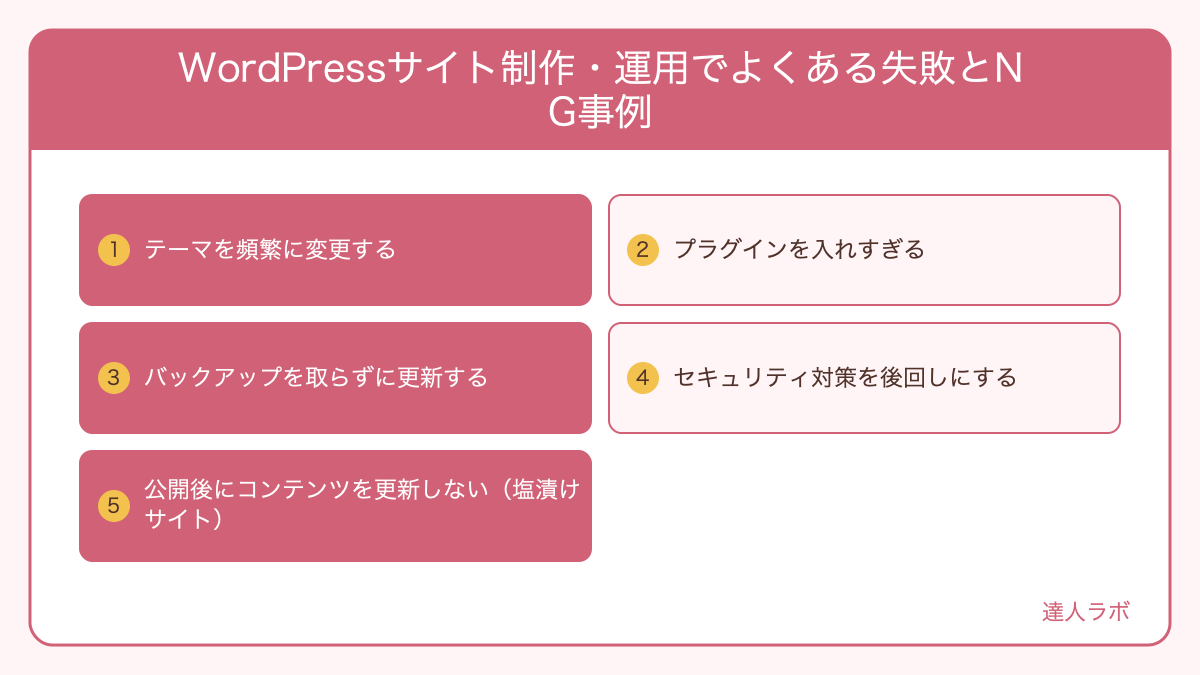
WordPressを使ったサイト制作・運用で多くの方が陥る失敗パターンを把握しておくことで、同じ轍を踏まずに済みます。以下に代表的なNG事例と対策を解説します。
失敗1:テーマを頻繁に変更する
WordPressのテーマには多数の選択肢があるため、「もっと良いテーマがあるかもしれない」と頻繁にテーマを変えてしまう方がいます。しかし、テーマを変更するとレイアウトの崩れ・ショートコードの無効化・カスタマイズ内容の消失・ページビルダーのコンテンツ破損など、多くのトラブルが発生する可能性があります。テーマ変更のたびにページ全体の調整が必要になり、作業コストが膨大になります。最初のテーマ選定を慎重に行い、一度決めたら長期的に使い続けることが鉄則です。
失敗2:プラグインを入れすぎる
「便利そうだから」という理由で次々とプラグインをインストールし、気づけば30〜40個以上になっているケースは珍しくありません。プラグインが増えるほど、①サイトの表示速度が低下する、②プラグイン同士の競合でエラーが発生する、③セキュリティの脆弱点が増える、④更新管理の手間が増えるというデメリットが積み重なります。プラグインは目的ごとに1つを選び、使わなくなったプラグインは「無効化」だけでなく「削除」まで行う習慣をつけましょう。目安としてプラグインは10〜15個以内に収めることをおすすめします。
失敗3:バックアップを取らずに更新する
「WordPress本体・テーマ・プラグインのアップデートを実行したら、サイトが真っ白になった」というトラブルは頻繁に発生します。バックアップがない状態でこの事態が起きると、復元に多大な時間・費用がかかります。WordPress更新前のバックアップは必ず実施してください。UpdraftPlusなどのバックアッププラグインを設定して自動バックアップを有効にすることに加え、更新作業前には手動でバックアップを取り、復元できることを確認してから進めるのが安全です。
失敗4:セキュリティ対策を後回しにする
「小さな会社のサイトは攻撃されない」という認識は危険です。自動化された攻撃ツールはWordPressのサイトを無差別にスキャンし、脆弱性のあるサイトを探し続けています。セキュリティ対策を後回しにしているサイトは、公開後すぐにバックドアを仕掛けられたり、スパムコンテンツに改ざんされたりすることがあります。Wordfence等のセキュリティプラグイン導入・ログイン試行制限・定期更新の実施は、公開と同時に必ず完了させてください。
失敗5:公開後にコンテンツを更新しない(塩漬けサイト)
サイトを公開した後、半年・1年以上コンテンツの更新がないサイトは「塩漬けサイト」と呼ばれます。塩漬けサイトはGoogleに「活動実態のないサイト」と判断されやすく、検索順位が徐々に下落します。また、訪問者が「この会社はまだ営業しているのか?」と感じて信頼性が低下します。WordPressのブログ・お知らせ機能を活用して月1〜2回以上の情報発信を継続することが、サイトの資産価値を高め続ける最も重要な施策です。コンテンツカレンダーを作成し、社内で更新担当者を決めておきましょう。
WordPress用語集:知っておくべきキーワード一覧
WordPressを初めて学ぶ方や担当者が変わった際に役立てていただけるよう、よく使われる専門用語を一覧にまとめました。制作会社への依頼時や社内での情報共有にもご活用ください。
| 用語 | 読み方 | 意味・解説 |
|---|---|---|
| CMS | シーエムエス | Content Management Systemの略。HTMLの知識なしにWebサイトのコンテンツを管理・更新できるシステム。WordPressは世界最大シェアのCMS。 |
| テーマ | てーま | WordPressサイトのデザインテンプレート。テーマを変えるだけでサイト全体のデザインが変わる。無料・有料・国産・海外製がある。 |
| プラグイン | ぷらぐいん | WordPressに機能を追加するための拡張ソフトウェア。SEO・フォーム・セキュリティなど60,000以上が公式ディレクトリに公開されている。 |
| Gutenberg | ぐーてんべるく | WordPress 5.0以降に標準搭載されたブロックエディタ。段落・画像・見出しなどを「ブロック」として組み合わせてページを作成する。 |
| パーマリンク | ぱーまりんく | 各ページの恒久的なURL(アドレス)のこと。「投稿名」形式に設定することがSEOの基本。公開後の変更は検索順位に影響するため注意が必要。 |
| ドメイン | どめいん | Webサイトのアドレスを構成する文字列(例:example.com)。独自ドメインの取得・維持には年間1,000〜2,000円程度かかる。 |
| レンタルサーバー | れんたるさーばー | Webサイトのファイルとデータベースを24時間公開するためのコンピュータをサービスとして借りる仕組み。月額500〜2,000円程度。 |
| SSL / HTTPS | えすえすえる / えいちてぃーぴーえす | WebサイトとユーザーのブラウザFの通信を暗号化する仕組み。SSL導入済みサイトのURLは「https://」から始まり、Chromeに鍵マークが表示される。 |
| WAF | わふ | Web Application Firewallの略。不正なアクセスや攻撃をフィルタリングしてサイトを保護するセキュリティシステム。 |
| CDN | しーでぃーえぬ | Content Delivery Networkの略。Webサイトのコンテンツを世界各地のサーバーに分散配置し、ユーザーに最も近いサーバーから配信することで表示速度を上げる仕組み。 |
| Core Web Vitals | こあうぇぶばいたるず | Googleが定めるページ体験の評価指標。LCP(表示速度)・INP(応答速度)・CLS(レイアウトずれ)の3つ。検索ランキングにも影響する。 |
| メタディスクリプション | めたでぃすくりぷしょん | Google検索結果にタイトルの下に表示される説明文。120〜160文字が適切。直接ランキングには影響しないがクリック率に影響する。 |
| サイトマップ | さいとまっぷ | サイト内の全URLをGoogleに伝えるためのXMLファイル。SEOプラグインで自動生成でき、Googleサーチコンソールから送信する。 |
| 固定ページ | こていぺーじ | 時系列に関係なく恒久的に存在するページ。会社概要・サービス紹介・お問い合わせなど基本情報を掲載するページに使う。 |
| 投稿 | とうこう | 時系列順に並ぶコンテンツ。お知らせ・ブログ記事・プレスリリースなど定期的に新しい情報を発信していく用途に使う。カテゴリ・タグで分類できる。 |
| E-E-A-T | いーいーえーてぃー | Googleが定める品質評価の指標。Experience(経験)・Expertise(専門性)・Authoritativeness(権威性)・Trustworthiness(信頼性)の頭文字。 |
| LLMO | えるえるえむおー | Large Language Model Optimizationの略。ChatGPTなどの生成AIの回答に自社サイトが引用・参照されやすくするための最適化施策。 |
よくある質問(FAQ)
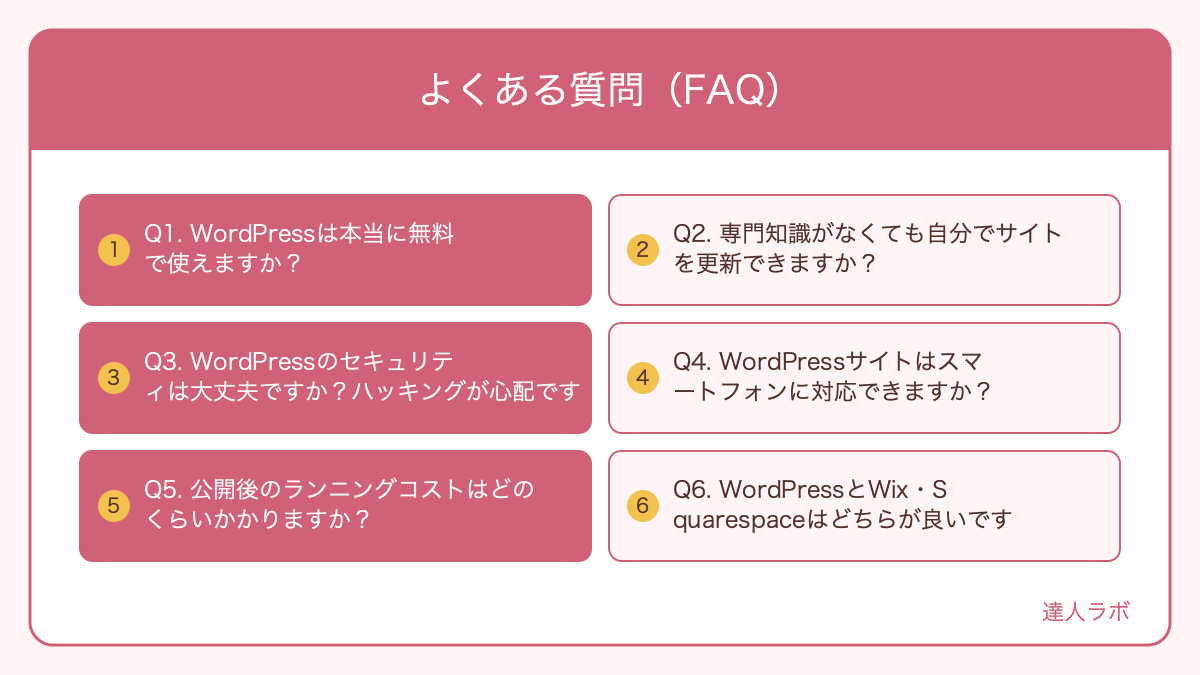
Q1. WordPressは本当に無料で使えますか?
WordPress本体のソフトウェアは無料でダウンロード・利用できます。ただし、サイトを公開するためにはレンタルサーバー(月額500〜2,000円程度)と独自ドメイン(年額1,000〜2,000円程度)が必要です。有料テーマ(10,000〜25,000円程度)を使う場合は別途費用がかかりますが、月額ランニングコストはサーバー代のみで1,000〜2,000円程度と非常に安価です。無料テーマを使えばランニングコスト以外の初期費用をほぼゼロに近づけることも可能です。
Q2. 専門知識がなくても自分でサイトを更新できますか?
はい、可能です。WordPressの管理画面は直感的に操作でき、HTMLやCSSの知識がなくてもテキストの変更・画像の差し替え・新しいページの追加ができます。Gutenbergブロックエディタを使えば、文書作成ソフト感覚でページを編集できます。ただし、テーマのカスタマイズやプラグインの設定など、少し高度な操作には基礎知識が必要です。多くの制作会社が公開時に「管理者向けマニュアル」や「更新レクチャー」を提供していますので、活用してください。
Q3. WordPressのセキュリティは大丈夫ですか?ハッキングが心配です。
WordPressはシェアが高いため攻撃対象になりやすいことは事実です。しかし、適切なセキュリティ対策を実施すれば、一般的な企業のWebサイトとして十分なセキュリティレベルを確保できます。具体的には「WordPress本体・テーマ・プラグインを常に最新版に保つ」「セキュリティプラグイン(Wordfence等)を導入する」「強固なパスワードと二段階認証を設定する」「定期バックアップを実施する」の4点を実施することで、リスクを大幅に低減できます。
Q4. WordPressサイトはスマートフォンに対応できますか?
はい、現在のWordPressテーマのほぼすべてが「レスポンシブデザイン」に対応しており、PC・スマートフォン・タブレットのいずれでも適切に表示されます。Googleはモバイルファーストインデックスを採用しているため、スマートフォンでの表示品質はSEO評価にも直結します。テーマを選ぶ際には、スマートフォン表示の実際のプレビューを確認することをおすすめします。スマホ表示のデザインや操作性を細かく調整したい場合は、テーマの設定画面またはCSSのカスタマイズで対応できます。
Q5. 公開後のランニングコストはどのくらいかかりますか?
自社で更新・管理する場合のランニングコストは、レンタルサーバー代のみで月額1,000〜2,000円程度です。有料プラグイン(セキュリティプラグインのPremiumプランなど)を使う場合は年間5,000〜15,000円程度が追加されます。制作会社に保守・管理を委託する場合は、保守費用として月額3,000〜30,000円程度が別途かかる場合があります。テーマはほとんどが買い切り型のため、継続的な費用は発生しません(一部サブスクリプション型の海外テーマは除く)。全体として月額2,000〜5,000円程度が一般的な中小企業のWordPressサイト維持費用です。
Q6. WordPressとWix・Squarespaceはどちらが良いですか?
ビジネス用途でSEO・集客・機能拡張を重視するならWordPress(自己ホスト型)が最適です。Wix・Squarespaceは操作が簡単で始めやすいですが、独自ドメインのSEO蓄積・プラグインによる機能追加・コードレベルのカスタマイズに制約があります。小規模な個人店・趣味サイトであればWixで十分ですが、採用活動・ブログSEO・EC展開・長期的なブランド構築を視野に入れる中小企業にはWordPress(.org)を強くおすすめします。長期的なコスト効率と拡張性の観点でも、WordPressのほうが優れています。
Q7. WordPressを使えば自動的にSEO対策できますか?
WordPressはSEOに適した構造を持っていますが、「使うだけでSEO対策が完了する」わけではありません。WordPressはSEOを実践しやすいプラットフォームですが、実際に検索上位を目指すには「キーワード選定」「コンテンツの質と量」「内部リンク構造の最適化」「サイトの表示速度改善」「被リンクの獲得」などの継続的な施策が必要です。SEOプラグイン(AIOSEO・Yoast SEO)は初期設定を効率化するツールに過ぎず、コンテンツの質を担保するのはあくまで人間です。定期的なブログ発信・ページの改善を継続することが、検索からの集客を増やす近道です。
まとめ:WordPressサイト制作の早見表
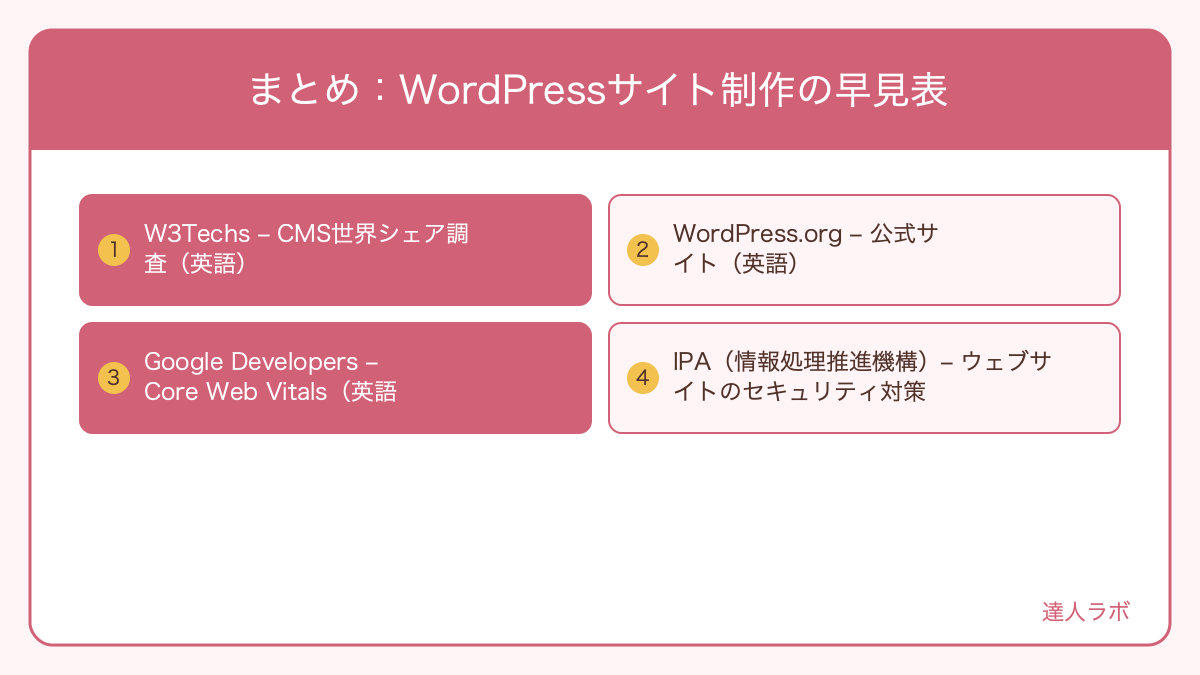
本記事ではWordPressを使ったWebサイト制作について、基礎知識から制作手順・テーマ・プラグイン・SEO・セキュリティ・速度対策・費用相場・よくある失敗まで網羅的に解説しました。最後に、記事の要点を早見表としてまとめます。
| フェーズ | やること | ポイント |
|---|---|---|
| 準備 | ドメイン取得・レンタルサーバー契約 | サーバーとドメインはセット契約が管理しやすい。エックスサーバー・ConoHa WINGが定番 |
| インストール | WordPressかんたんインストール | 管理パネルから数クリックで完了。パスワードは必ず強固なものに設定する |
| 初期設定 | パーマリンク・SSL・タイムゾーン設定 | パーマリンクは「投稿名」一択。SSLは公開前に必ず有効化する |
| デザイン | テーマ選択・カスタマイズ | 国産有料テーマ(SWELL等)が中小企業に最適。最初の選択を慎重に行う |
| 機能追加 | 必須プラグイン導入 | SEO・セキュリティ・バックアップ・フォームの4カテゴリを最初に揃える |
| コンテンツ制作 | 固定ページ・メニュー作成 | 会社概要・サービス・お問い合わせ・プライバシーポリシーは必須 |
| SEO設定 | サーチコンソール・GA4登録 | 公開直後にサイトマップを送信。メタ情報は全ページに設定する |
| セキュリティ | 更新・バックアップ・ログイン保護 | 公開前にWordfence導入・定期バックアップを設定する |
| 公開後の運用 | 定期コンテンツ更新・分析・改善 | 月1〜2回の情報発信を継続。アナリティクスを見ながら改善を繰り返す |
WordPressは「導入して終わり」ではなく「公開後も継続的に育てていくもの」です。コンテンツを定期的に発信し、SEOデータを見ながら改善を重ねることで、検索からの集客・採用・問い合わせ増加という成果につながっていきます。自社で制作・運用する場合も外注する場合も、長期的な視点でWordPressと付き合っていくことが成功の鍵です。不明点や専門的な設定については、ぜひ達人ラボにご相談ください。
参考・出典(外部リンク)
まずは達人ラボに相談する
WordPressサイトの制作・リニューアル・SEO強化・運用サポートなど、Web活用に関するお悩みは達人ラボにお気軽にご相談ください。現役のWeb制作・SEO・集客・AI活用の専門家チームが、貴社の状況に合わせた具体的な進め方をご提案します。
WordPressサイト制作でお悩みなら、達人ラボへ
現役のWeb制作・SEO・集客・AI活用の専門家が、貴社の課題に合わせて具体的な進め方をご提案します。内製化を前提とした運用サポートから制作・改善まで、事業フェーズに合わせて伴走します。まずはお気軽にご相談ください。