
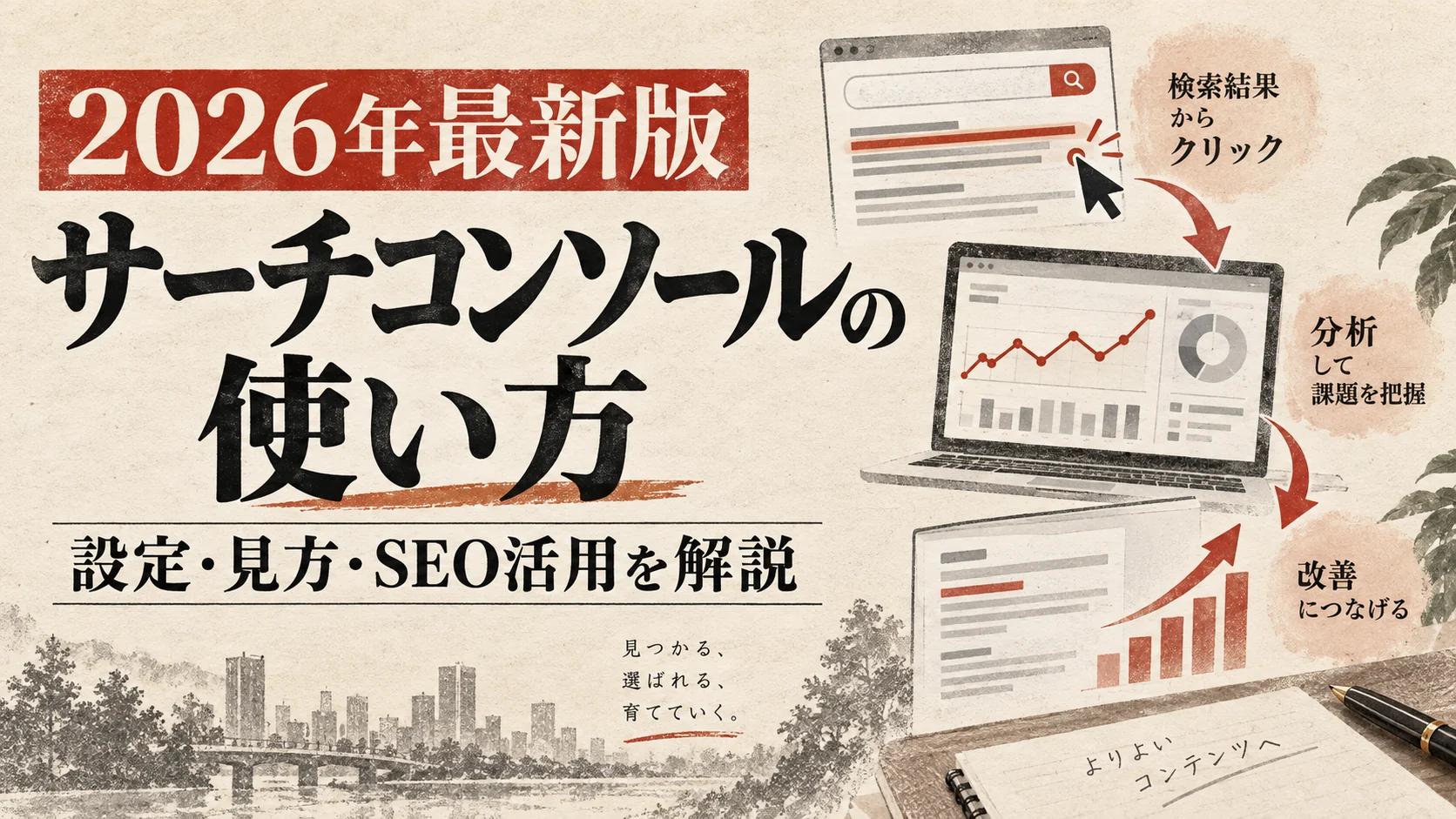
この記事の要点
この記事の要点(結論ファースト)
- サーチコンソールは、Googleが無料で提供する検索分析ツールです。「検索でどう表示され、クリックされたか」がわかります。
- GA4は「来た後」、サーチコンソールは「来る前」を分析します。SEOには両方が必須です。
- 最重要は「検索パフォーマンス」レポート。検索キーワード・表示回数・クリック・掲載順位がわかります。
- 「表示は多いがクリックされないページ」「あと一歩で1ページ目のキーワード」を見つけて改善すれば、効率よく流入が増えます。
- インデックス状況の確認やエラー対応もでき、サイトが正しくGoogleに認識されているかを把握できます。
サーチコンソールとは?基本と役割
BASIC
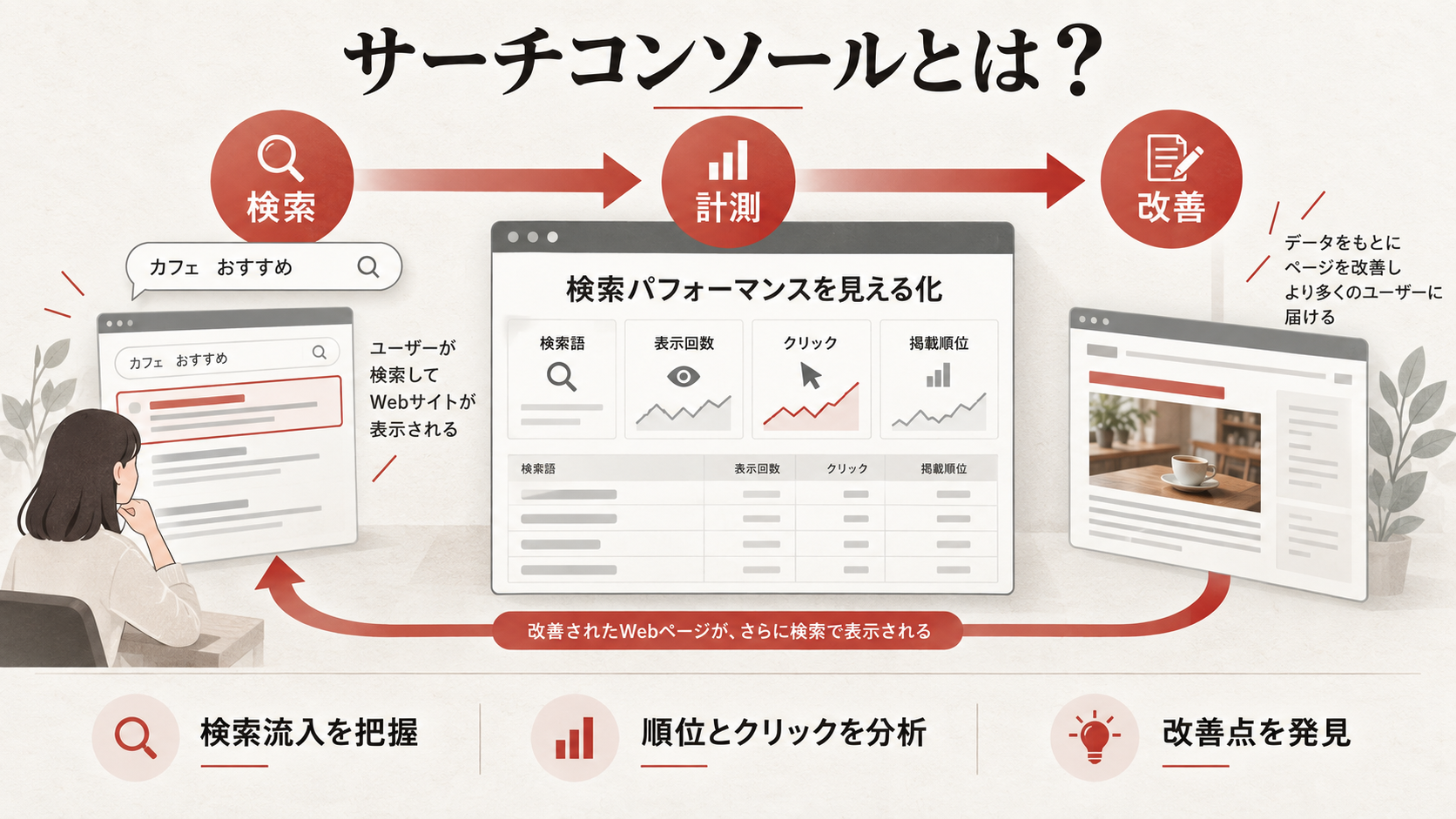
検索での見え方がわかる無料ツール
Googleサーチコンソール(Search Console)とは、Googleが無料で提供する検索分析・サイト管理ツールです。自社サイトが「Google検索でどんなキーワードで表示され、何回表示され、何回クリックされ、何位に掲載されているか」を把握できます。SEOに取り組むなら、必ず導入すべき基本ツールです。
かつては「ウェブマスターツール」と呼ばれていました。GA4が「サイトに来た後のユーザーの行動」を見るツールなのに対し、サーチコンソールは「サイトに来る前——検索結果での見え方」を見るツールです。この2つは役割が異なり、両方そろえて初めて集客の全体像がわかります。
サーチコンソールでできることは、大きく分けて4つあります。①検索パフォーマンスの分析(キーワード・順位など)、②インデックス状況の確認(ページがGoogleに登録されているか)、③エラーや問題の発見、④サイトマップの送信やURL検査といったサイト管理です。検索流入を増やすためのヒントの宝庫だといえます。
GA4と同じく、サーチコンソールも完全に無料で使えます。中小企業がSEOを進めるうえで、費用をかけずに現状を正確に把握できる、非常に価値の高いツールです。
SEOの全体像を先に知りたい方はSEO対策とはを、コンテンツづくりはコンテンツSEOの書き方をあわせてご覧ください。本記事では、サーチコンソールの導入から実践的な活用までを順に解説します。
ポイント
サーチコンソールは「Googleとサイト運営者との対話窓口」でもあります。Googleがサイトをどう認識しているか、問題を検出していないかを教えてくれます。SEOの健康診断ツールとして、定期的にチェックする習慣をつけましょう。
なぜ「サーチコンソール」という名前なのか
「コンソール」とは、機器を操作・監視するための制御盤を意味します。つまりサーチコンソールは、「検索(サーチ)に関する状態を監視し、操作するための管理盤」というわけです。名前の由来を知ると、このツールが「Google検索に対する自社サイトの窓口」であることが腑に落ちます。
サーチコンソールを使わないままサイトを運営することは、検索という最大の集客源を、目隠しで運用しているのと同じです。どんなキーワードで来ているか、どのページが評価されているかを知らずに、勘だけでSEOを進めるのは非効率です。まずはこのツールで「現状を見る」ことから始めましょう。
サーチコンソールは、SEO担当者だけでなく経営者にとっても価値のある情報を提供します。「自社サイトがどんなキーワードで見つけられているか」は、顧客が何を求めているかを示す生の声です。マーケティングのヒントとして、経営判断にも活かせるデータなのです。無料で始められるので、まだ導入していないなら今すぐ設定することをおすすめします。
検索は、多くの中小企業にとって最大の集客チャネルです。その検索での自社の姿を映し出してくれるのがサーチコンソールです。検索という鏡に映る自社の姿を知らずにSEOを進めるのは、地図を持たずに航海するようなものです。まずは現在地を知ることから、すべての改善は始まります。
本記事では、サーチコンソールの導入から、検索パフォーマンスの見方、インデックスの確認、エラー対応、そして実践的なSEO改善まで、初心者がつまずかないように順を追って解説します。明日からすぐに使える内容に絞っていますので、手元でサーチコンソールを開きながら読み進めていただくと、より理解が深まります。
サーチコンソールは、Googleがサイトをどう見ているかを教えてくれる無料ツールです。検索でのクリック前(表示・順位・クエリ)を把握できる点が最大の特徴です。訪問後の行動を見るGA4とは役割が異なり、両者を併用して初めて「検索前から成果まで」を一気通貫で分析できます。まずは無料で登録できるので、SEOに取り組むなら最初に入れておきたいツールです。
サーチコンソールとGA4の違いと使い分け
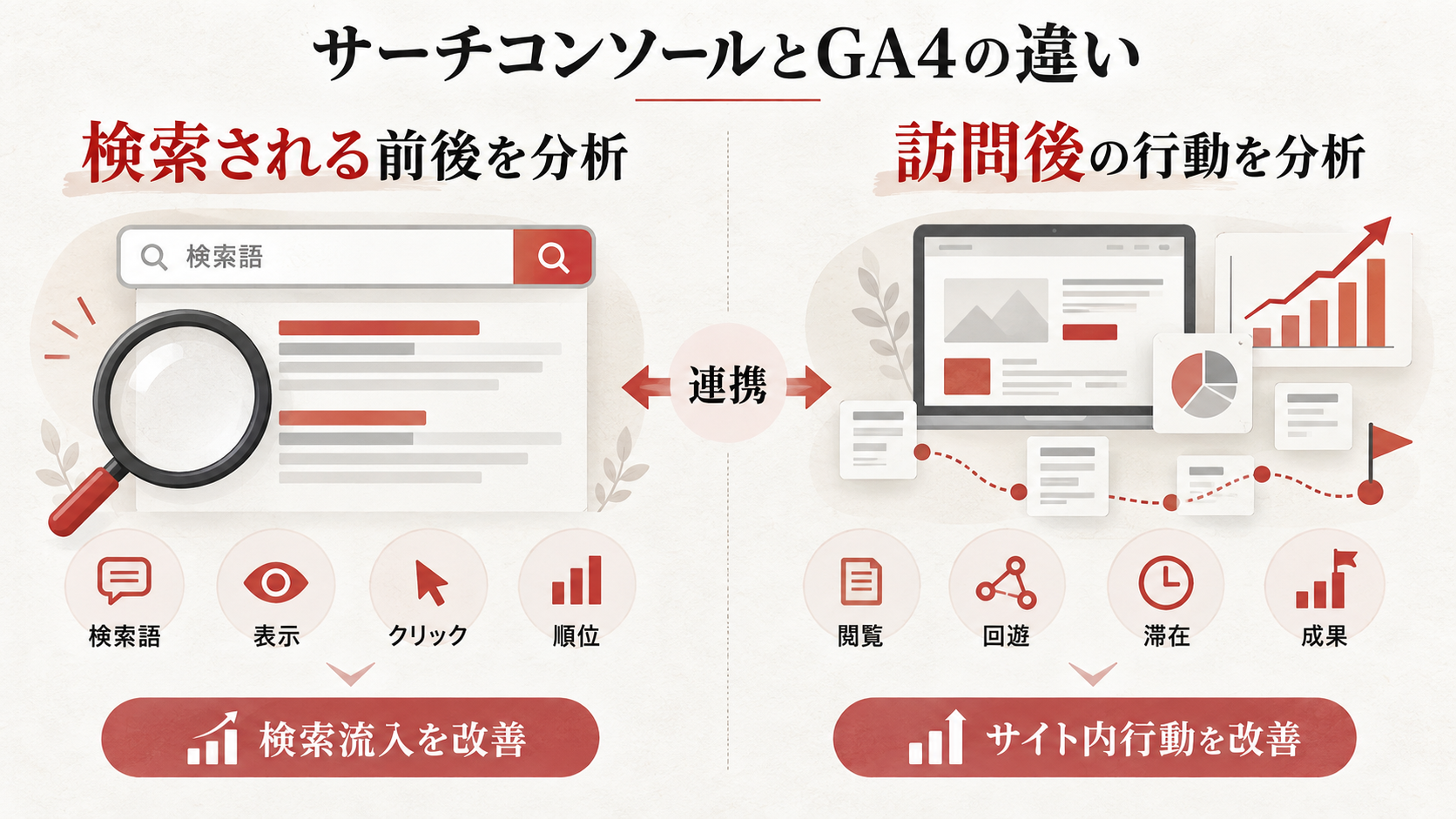
初心者が混同しやすいのが、サーチコンソールとGA4の違いです。ひとことで言えば、サーチコンソールは「検索結果での見え方」、GA4は「サイトに来た後の行動」を分析するツールです。守備範囲がまったく異なります。
たとえば「どんなキーワードで検索されて表示されたか」「検索結果で何位だったか」「表示されたうちクリックされた割合(CTR)は」——これらはサーチコンソールでしかわかりません。一方、「訪問後にどのページを見たか」「滞在時間は」「問い合わせにつながったか」——これらはGA4の担当です。
この2つを連携させると、検索から成果までを一気通貫で追えるようになります。「このキーワードで来た人が、実際に成果につながっているか」まで分析できるのです。SEOを本格的に進めるなら、両方の導入と連携が欠かせません。
GA4の使い方はGA4の使い方で詳しく解説しています。まだGA4を導入していない方は、サーチコンソールとあわせて設定しておきましょう。
サーチコンソールは、検索順位を操作するツールではなく、現状を正しく知り、次の一手を決めるための計器です。数字を見て終わりにせず、必ず改善の行動に結びつけましょう。計器を眺めるだけでは車は進みません。読み取った情報をサイトの修正に反映してこそ、順位や流入は動き始めます。
サーチコンソールの導入・登録手順
SETUP
登録から所有権の確認まで
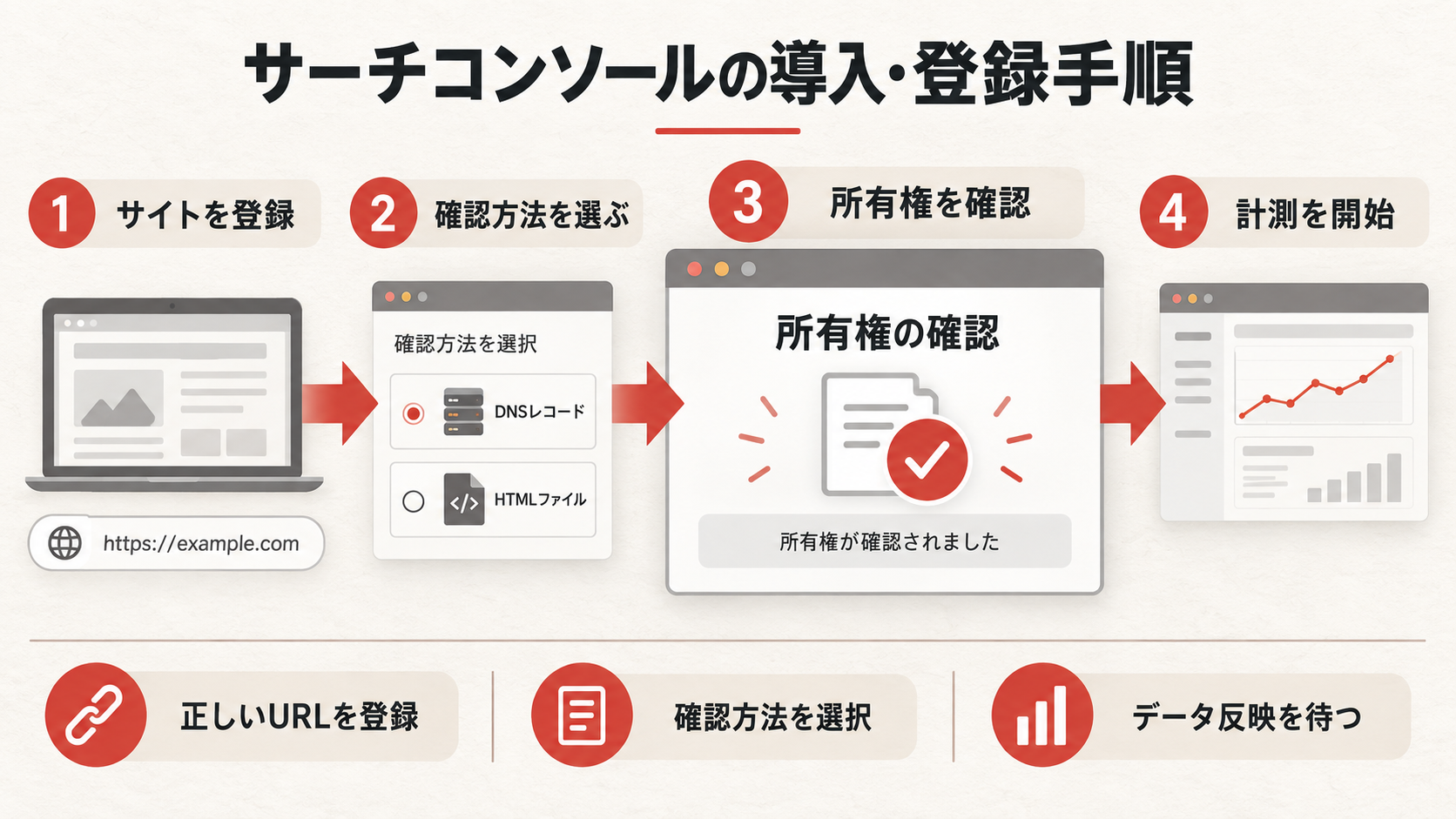
サーチコンソールの導入は、会社用のGoogleアカウントがあれば無料で始められます。公式サイトにログインし、「プロパティ(分析対象のサイト)」を追加するところからスタートします。
プロパティの登録方法には「ドメイン」と「URLプレフィックス」の2種類があります。ドメインで登録すると、そのドメイン全体(wwwあり・なし、httpsなど)をまとめて計測できます。初めてなら、まずはドメインで登録するのがおすすめです。
登録後に必要なのが「所有権の確認」です。これは「あなたが本当にそのサイトの持ち主か」をGoogleが確認する手続きです。DNS設定にコードを追加する、確認用ファイルをアップロードする、GA4と連携する、などいくつかの方法があります。使っているサーバーやCMSに合った方法を選びましょう。
WordPressの場合は、SEO系プラグインを使うと所有権確認が簡単に済むことが多いです。WordPressサイト制作の環境なら、プラグイン経由の連携を検討しましょう。
注意
サーチコンソールも、登録した日以降のデータしか蓄積されません。過去にさかのぼることはできないため、サイトを公開したらできるだけ早く登録しておくことをおすすめします。
登録直後は「データを処理しています」と表示され、すぐには数字が出ないことがあります。これは正常な動作です。1〜2日ほど待てばデータが表示され始めるので、焦らず待ちましょう。
導入はサイトの所有権確認から始まります。WordPressならプラグインやテーマ設定で数分で完了することが多く、専門知識がなくても登録できます。所有権の確認方法が複数あるので、自社サイトの環境に合った方法を選びましょう。登録直後はデータがまだ少ないため、数日待ってから数字を見始めるのがおすすめです。
サイトマップの送信でインデックスを促す
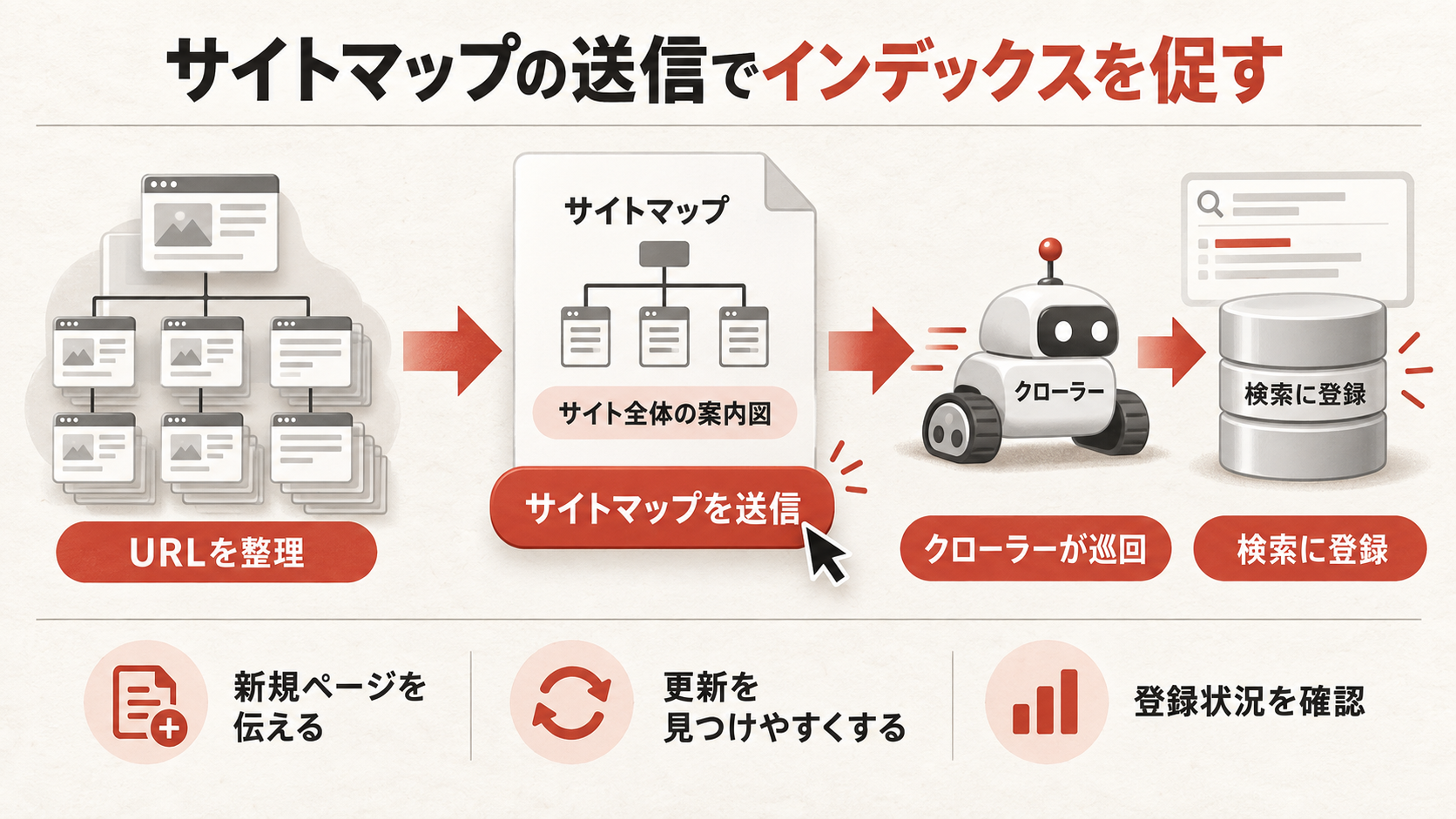
導入したら、まずサイトマップ(sitemap.xml)を送信しましょう。サイトマップとは、サイト内のページ一覧をGoogleに伝える地図のようなファイルです。これを送信すると、Googleがサイトの構造を把握しやすくなり、新しいページの発見・インデックス登録が促進されます。
WordPressの場合、SEO系プラグインが自動でサイトマップを生成してくれます。多くは「sitemap.xml」や「sitemap_index.xml」というURLで公開されるので、そのURLをサーチコンソールの「サイトマップ」メニューから送信するだけで完了します。
サイトマップを送信すると、サーチコンソール上で「検出されたURL数」や「登録の状態」を確認できます。送信したのにエラーが出る場合は、サイトマップのURLが間違っている、ファイルが正しく生成されていない、などの原因が考えられます。
サイトマップは一度送れば、以降はGoogleが定期的に読み込んでくれます。ページを追加・更新したときも自動で反映されるため、基本的には最初に一度送信しておけば十分です。
なお、サイトマップの送信は「インデックスを保証するもの」ではなく「発見を助けるもの」です。実際にインデックスされるかは、ページの品質やGoogleの判断によります。内部リンクを整えることも発見の助けになります。詳しくは内部SEO完全ガイドをご覧ください。
登録は無料で、費用は一切かかりません。SEOに取り組むなら、まず入れておくべき最初の一歩がサーチコンソールの導入です。導入のハードルは低い一方で、得られる情報の価値は非常に大きいツールです。まだ登録していないなら、他の施策より先に済ませておくことを強くおすすめします。
サーチコンソール管理画面の見方
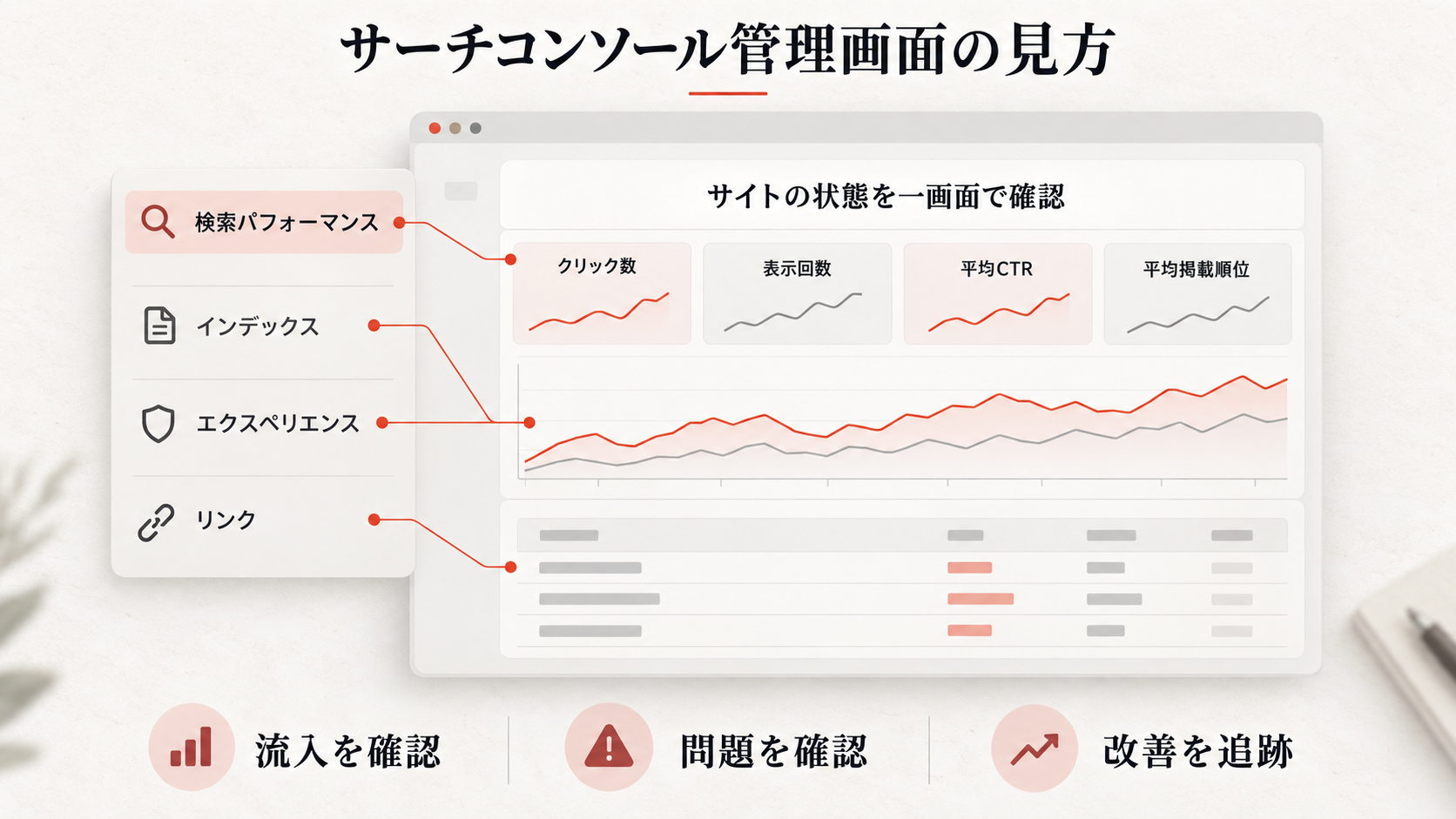
サーチコンソールの管理画面は、左側のメニューから各機能にアクセスします。項目は多いですが、日常的に使うのは一部だけです。まずは全体像をつかみましょう。
中心となるのが「検索パフォーマンス」です。ここで検索キーワードや順位を分析します。次に重要なのが「インデックス作成」で、ページが正しくGoogleに登録されているかを確認できます。「エクスペリエンス」では表示速度やモバイル対応を、「拡張」では構造化データの状況を確認します。
画面上部にある「URL検査」も便利な機能です。特定のページのURLを入力すると、そのページがインデックスされているか、問題はないかを個別に確認でき、インデックス登録をリクエストすることもできます。
初めのうちは、「検索パフォーマンス」と「URL検査」の2つを使えれば十分です。慣れてきたら、インデックスやエクスペリエンスのレポートも見ていくとよいでしょう。
管理画面は左メニューから各レポートに移動します。最初は「検索パフォーマンス」と「インデックス作成」の二つを押さえれば十分です。全機能を使おうとせず、まず重要な画面だけに絞ることが挫折しないコツです。慣れてきたら、ページエクスペリエンスやリンクなど他のレポートにも少しずつ目を向けていきましょう。
検索パフォーマンスレポートの見方(最重要)
CORE
サーチコンソールの心臓部
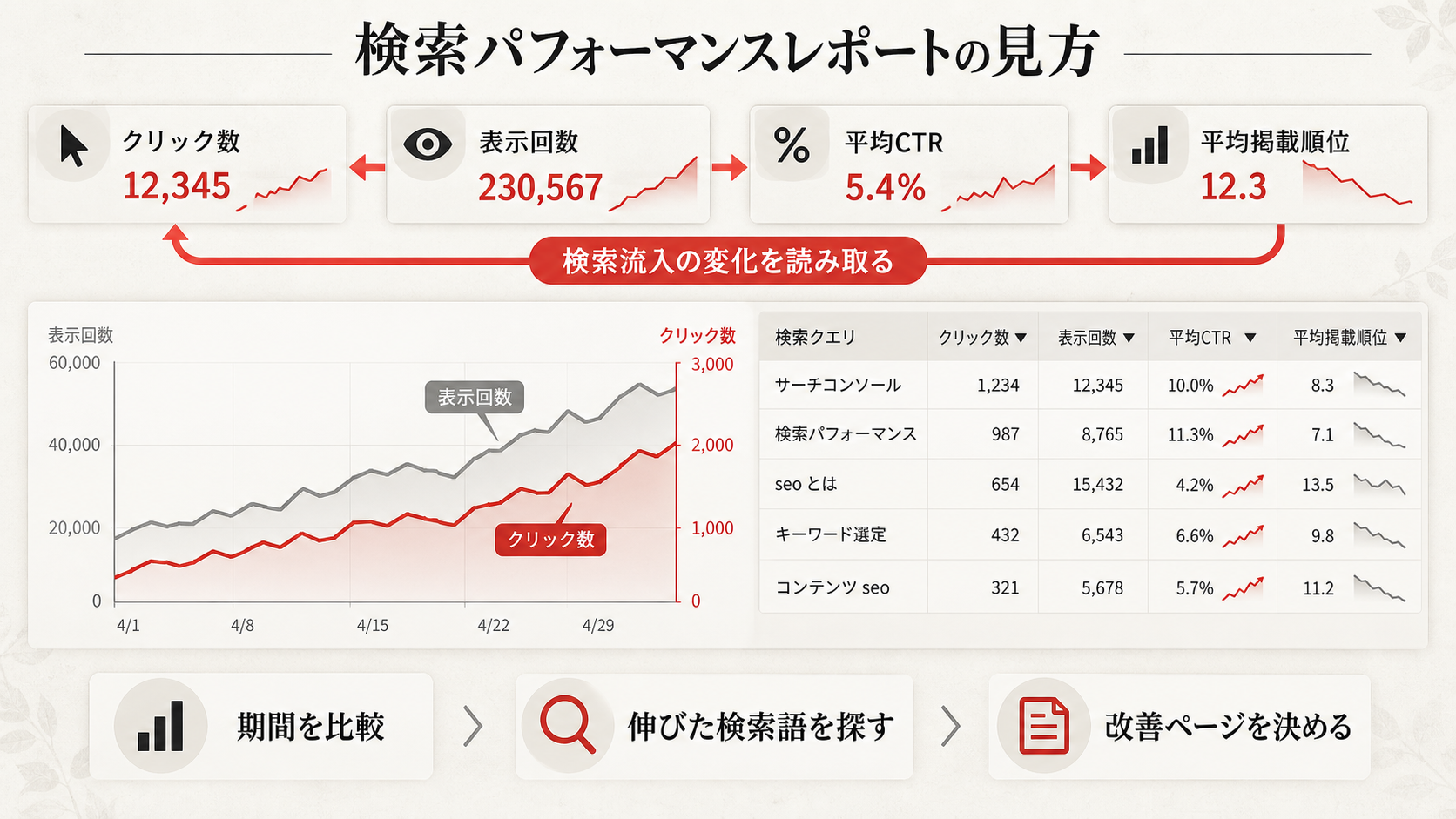
サーチコンソールで最も重要なのが「検索パフォーマンス」レポートです。ここでは、4つの指標——合計クリック数、合計表示回数、平均CTR(クリック率)、平均掲載順位——を軸に、検索での成果を分析できます。
「表示回数」は検索結果に表示された回数、「クリック数」はそこからクリックされた回数、「CTR」は表示のうちクリックされた割合、「掲載順位」は平均的な検索順位です。この4つを組み合わせることで、サイトが検索でどれだけ成果を出しているかが立体的に見えてきます。
さらに、このレポートは「クエリ(検索キーワード)」「ページ」「国」「デバイス」「検索での見え方」といった切り口で分解できます。特に「クエリ」と「ページ」の2つは、SEO改善に直結する重要な視点です。次章以降で詳しく解説します。
期間を変えて比較すれば、「先月より検索流入が増えたか」「特定の記事の順位が上がったか」といった変化も追えます。SEO施策の効果検証は、このレポートで行うのが基本です。
| 指標 | 意味 | 改善のヒント |
|---|---|---|
| 表示回数 | 検索結果に出た回数 | 増やすにはコンテンツ拡充・新規記事 |
| クリック数 | クリックされた回数 | CTRか表示回数を上げる |
| CTR | クリック率 | タイトル・説明文の改善 |
| 掲載順位 | 平均順位 | コンテンツ強化・被リンク |
表示回数とクリック数のギャップは、改善の宝の山です。よく表示されるのにクリックされない語は、タイトル改善の最優先候補になります。検索結果でユーザーの目に触れているのに選ばれていない、という状態だからです。魅力的なタイトルや説明文に書き換えるだけで、順位はそのままでも流入が伸びることがあります。
検索クエリ分析でユーザーのニーズを知る
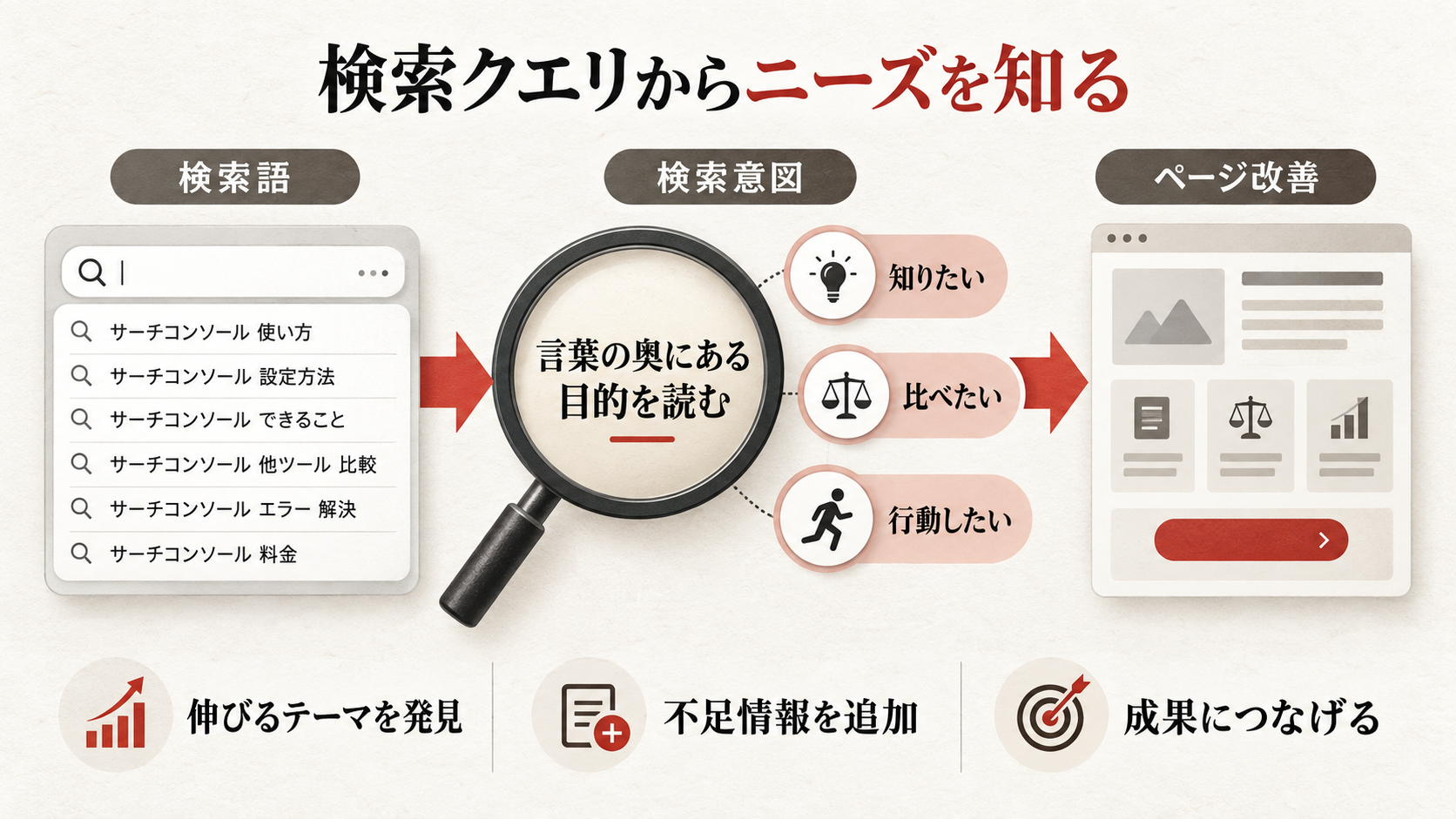
検索パフォーマンスを「クエリ」で分解すると、実際にどんなキーワードで自社サイトが検索・表示されているかがわかります。これは、ユーザーの生のニーズを知る最良の情報源です。自分たちが狙ったキーワードと、実際に流入しているキーワードのズレも発見できます。
よくあるのが、「狙っていなかったキーワードから意外と流入している」という発見です。そうしたキーワードは、ユーザーの潜在ニーズを示しています。そのテーマを掘り下げた記事を新たに作れば、効率よく新規流入を増やせる可能性があります。
クエリ分析は、キーワード選定にも直結します。実際の検索データにもとづくので、机上のキーワード候補より確度が高いのが特徴です。キーワード選定の方法はキーワード選定の方法もあわせてご覧ください。
クエリごとの「掲載順位」も要チェックです。順位が11〜20位(検索2ページ目)のキーワードは、あと少しの改善で1ページ目に入る「惜しい」候補です。そうしたページを優先的に強化するのが、効率的なSEO改善の定石です。
検索クエリを見ると、ユーザーが実際にどんな言葉で自社にたどり着いたかが分かります。想定外のクエリで流入している場合は、新たな記事のヒントになることもあります。掲載順位が10〜20位の「あと一歩」のクエリを狙ってリライトすると、少ない労力で流入を伸ばしやすいのが実践のポイントです。
インデックス登録の確認とページの状態把握
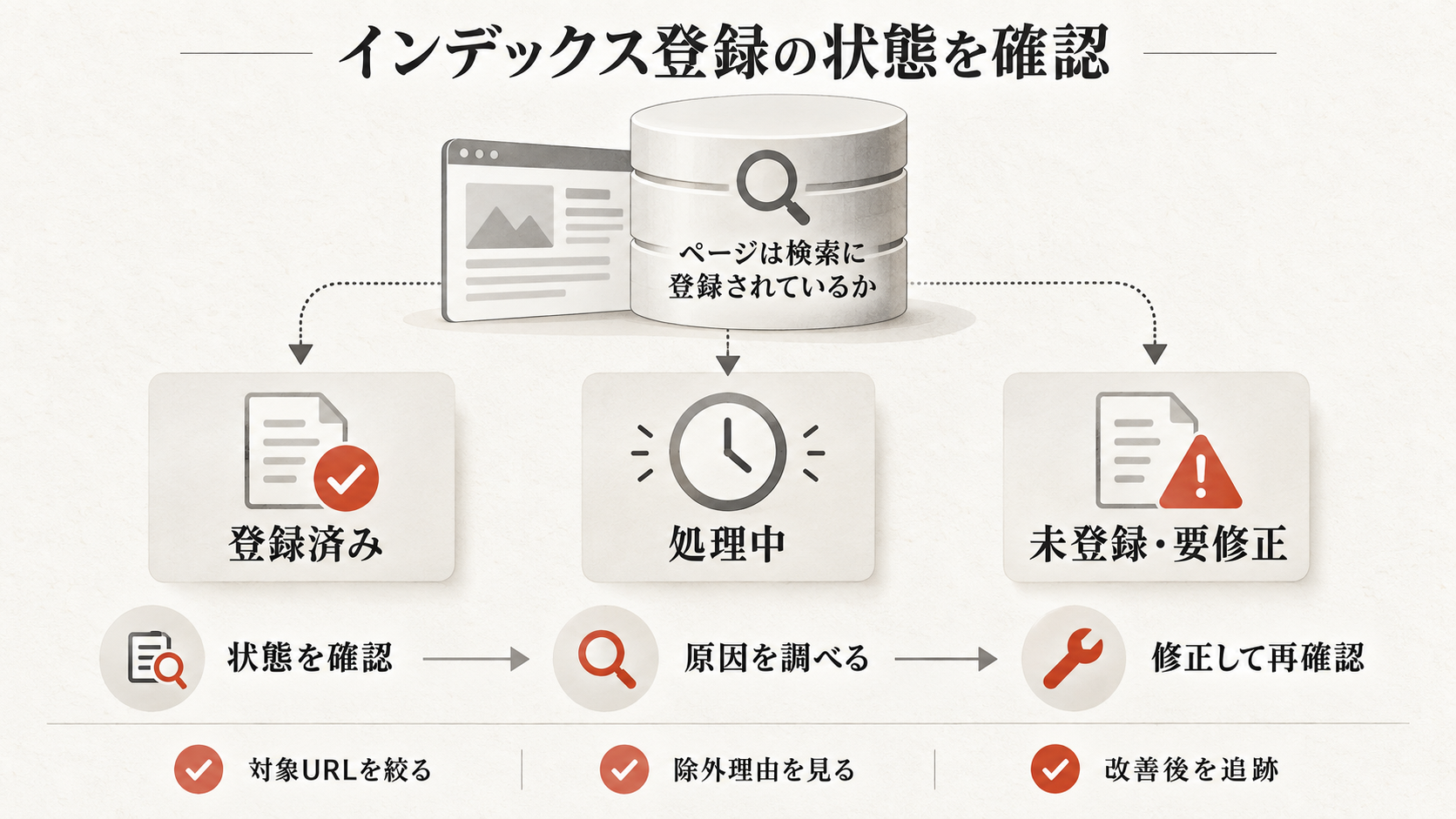
どれだけ良い記事を書いても、Googleにインデックス(登録)されていなければ検索結果に表示されません。サーチコンソールの「ページ(インデックス作成)」レポートでは、サイトのどのページが登録され、どのページが未登録かを確認できます。
ページが検索に表示されるまでには、「公開→クロール(Googleが発見)→インデックス(登録)→表示」という流れがあります。このどこかで止まっていると、検索に出てきません。サーチコンソールは、その状態を教えてくれます。
「登録済み」のページ数が想定より少ない場合や、「未登録」のページが多い場合は、何らかの問題が起きている可能性があります。理由もあわせて表示されるので、それを手がかりに対処します。
特定のページの状態を個別に調べたいときは、「URL検査」機能を使います。URLを入力すると、そのページがインデックスされているか、いつクロールされたか、問題はないかを確認できます。
インデックスの状態は、SEOの土台です。どんな良い記事も、登録されなければ検索結果に一切出ないという事実を忘れないようにしましょう。公開したのに検索に出ないときは、まずインデックス状況を疑うのが鉄則です。土台を確認せずに小手先の改善を重ねても、成果にはつながりません。
URL検査とインデックス登録リクエスト
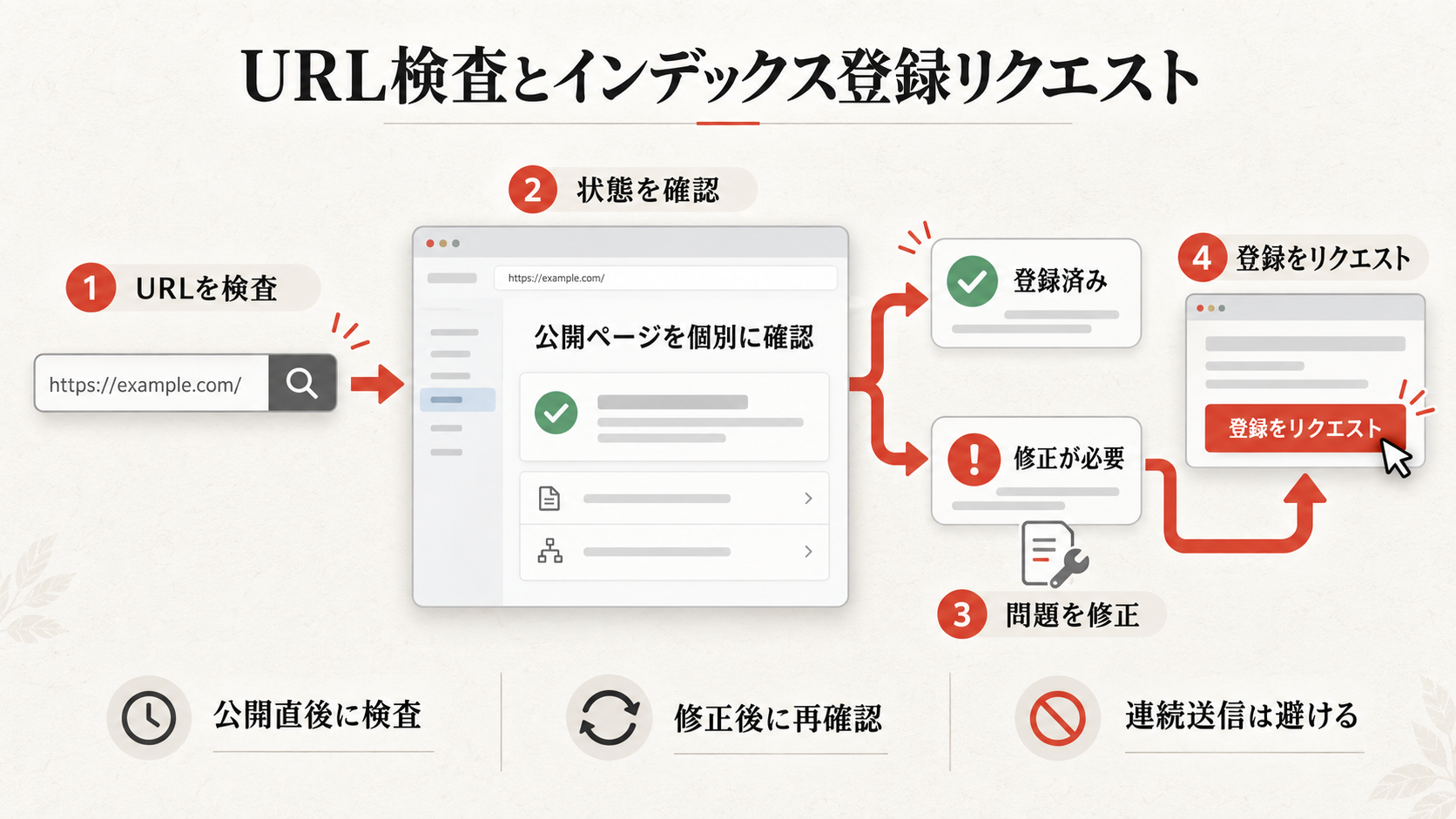
新しく公開した記事や、内容を大きく更新した記事は、「URL検査」からインデックス登録をリクエストすると、Googleに早く認識してもらえます。画面上部の検査窓にURLを入力するだけで、そのページの状態を確認できます。
検査結果が「URLがGoogleに登録されていません」と表示された場合は、「インデックス登録をリクエスト」ボタンを押します。これにより、Googleにそのページの登録・再クロールを促せます。ただし、リクエストしても登録が保証されるわけではなく、あくまで「お願い」である点は理解しておきましょう。
記事をリライト(更新)したときも、URL検査からリクエストしておくと、更新内容が検索結果に反映されるのが早くなることがあります。重要な更新をしたら、リクエストする習慣をつけるとよいでしょう。
なお、短期間に大量のURLをリクエストしても、処理には限界があります。優先度の高いページから、必要なときにリクエストするのが適切な使い方です。
URL検査では、「モバイルで使用可能か」「構造化データは認識されているか」といった詳細も確認できます。ページに問題がある場合の原因調査にも役立つ、多機能な機能です。
URL検査は、トラブル時の原因調査にも役立ちます。「このページが検索に出てこない」というとき、URL検査で状態を見れば、インデックスされていないのか、除外されているのか、エラーがあるのかがわかります。原因が特定できれば、対処もしやすくなります。
URL検査の結果に表示される「カバレッジ」「モバイルユーザビリティ」「拡張」などの項目を見れば、そのページが抱える問題を一覧で確認できます。特定のページで検索流入が伸び悩んでいるとき、まずURL検査にかけてみると、思わぬ技術的な問題が見つかることがあります。
URL検査を使うと、特定ページの登録状況をその場で確認できます。新規記事の公開後にインデックス登録をリクエストすると、発見を早められる場合があります。ただしリクエストは登録を保証するものではありません。良質なコンテンツと適切な内部リンクを整えることが、確実に登録される近道です。
インデックスのエラー・除外への対応
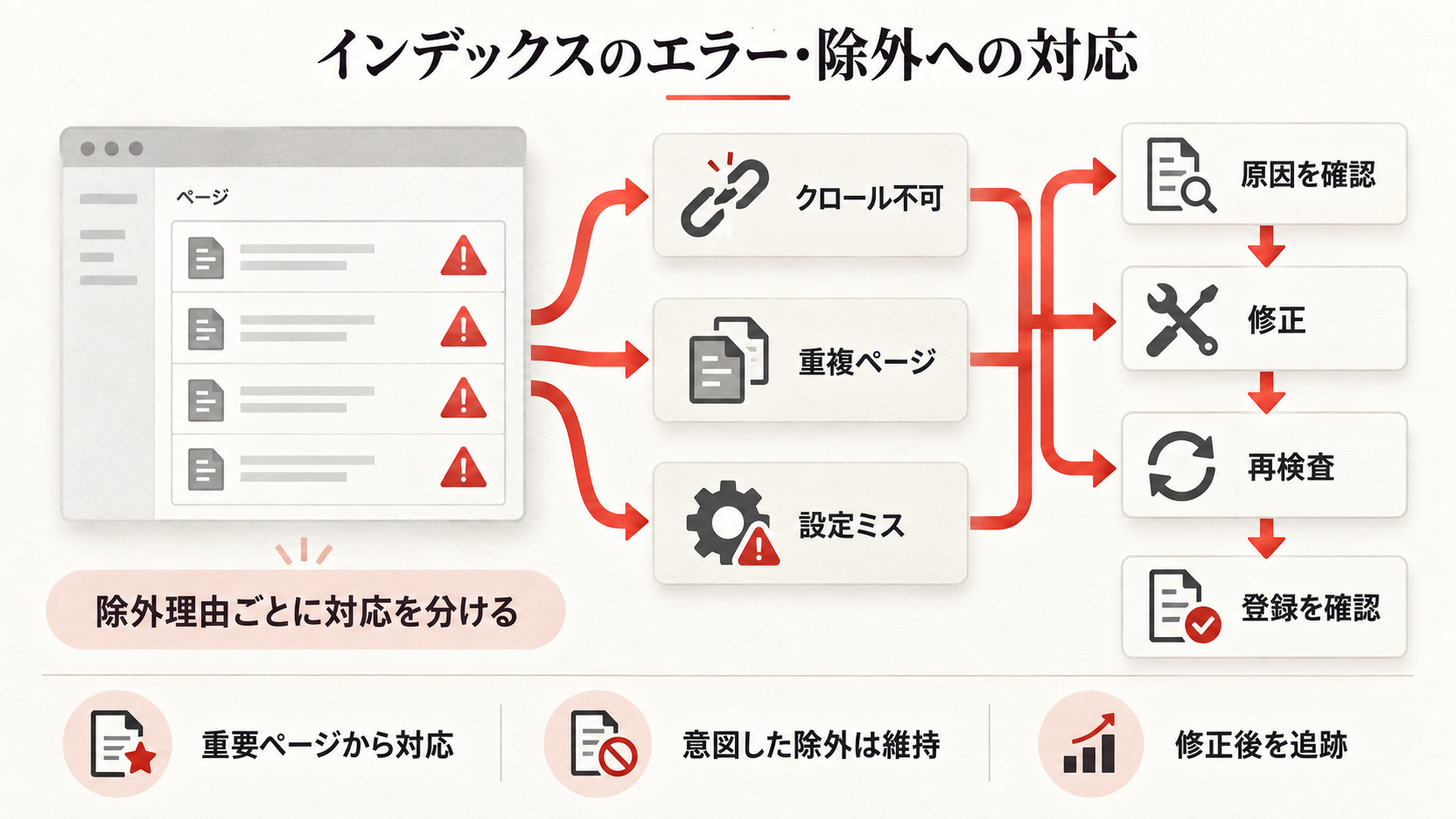
インデックスレポートには、様々な「状態」が表示されます。すべてを完璧にする必要はありませんが、意図しないエラーや除外がないかは定期的に確認しましょう。
よくあるのが「検出-現在インデックス未登録」「クロール済み-現在インデックス未登録」という状態です。これらは「Googleはページを認識しているが、登録する価値をまだ感じていない」状態を示すことが多く、コンテンツの品質向上や内部リンクの強化が対処法になります。
「404(見つかりませんでした)」は、存在しないページへのリンクが残っている場合などに発生します。リンクを修正するか、適切なページへリダイレクトして対処します。「noindexにより除外」は、意図的に検索から除外している状態なので、それが意図どおりかを確認しましょう。
エラーが出ても、慌てて全部を直そうとする必要はありません。重要なページがインデックスされているかを最優先で確認し、そのうえで明らかな問題から順に対処していくのが現実的です。
エラーは「量」より「重要ページかどうか」で優先度を判断します。集客の要となるページのエラーから先に直すのが効率的です。すべてのエラーを一度に解消しようとすると息切れします。まず成果に直結するページを守り、そのうえで全体を整えていく順序が現実的です。
ページエクスペリエンス(表示速度・モバイル対応)
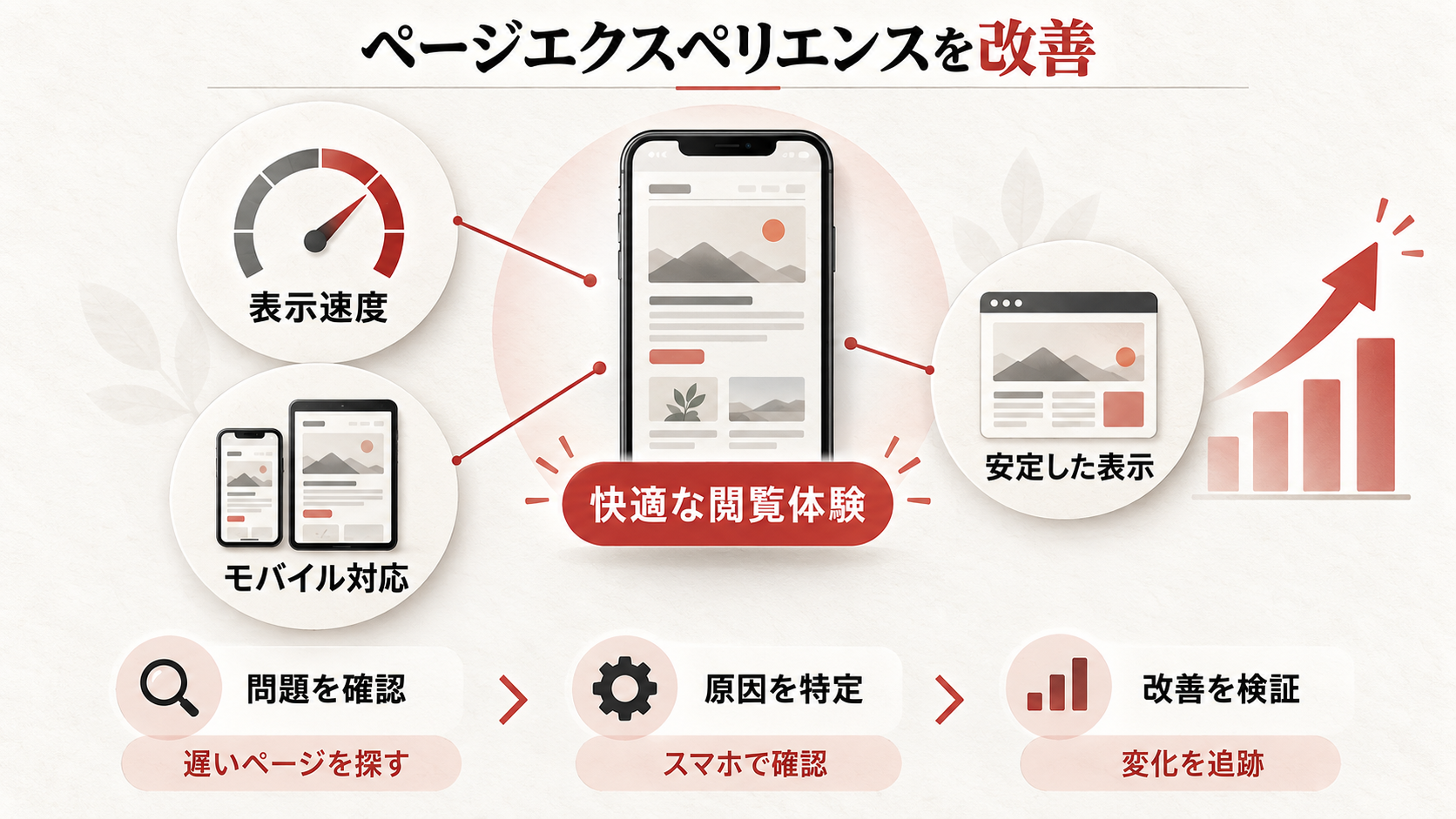
Googleは、コンテンツの内容だけでなく「ページの使い勝手(ページエクスペリエンス)」も評価します。サーチコンソールでは、表示速度やモバイル対応などの状態を確認できます。特に「Core Web Vitals(コアウェブバイタル)」というレポートで、ページの読み込み・反応・視覚的安定性を数値で把握できます。
表示速度が遅いページは、ユーザーが待ちきれずに離脱してしまいます。特にスマートフォンでは影響が大きく、速度改善は流入と成果の両方に効きます。画像の軽量化、不要なスクリプトの削減などが基本的な改善策です。
モバイル対応も今や必須です。Googleはスマホでの見え方を基準に評価するため、スマホで見づらいサイトは順位でも不利になります。レスポンシブデザインで、どの端末でも快適に見られる状態を保ちましょう。スマホ対応の詳細はスマホ対応・レスポンシブをご覧ください。
これらの指標は、コンテンツの質ほど順位への影響が大きいわけではありませんが、拮抗した際の差になります。何より、使い勝手の良いサイトは訪問者にとって親切であり、成果にも直結します。
具体的な改善策としては、画像の圧縮・軽量化、不要なプラグインやスクリプトの削減、キャッシュの活用などがあります。技術的な対応が必要な部分も多いため、自社で難しい場合は制作会社に相談するとよいでしょう。ホームページの保守・運用についてはホームページ保守・運用も参考になります。
ページエクスペリエンスは、表示速度やモバイル対応など「使い心地」に関する指標です。スマホでの表示速度は、検索順位にも影響する要素とされています。Core Web Vitalsの数値が「不良」なら、画像の軽量化や不要なスクリプトの削減から着手しましょう。ユーザーの離脱を防ぐことは、SEOと売上の両面で効果があります。
構造化データ・リッチリザルトの確認
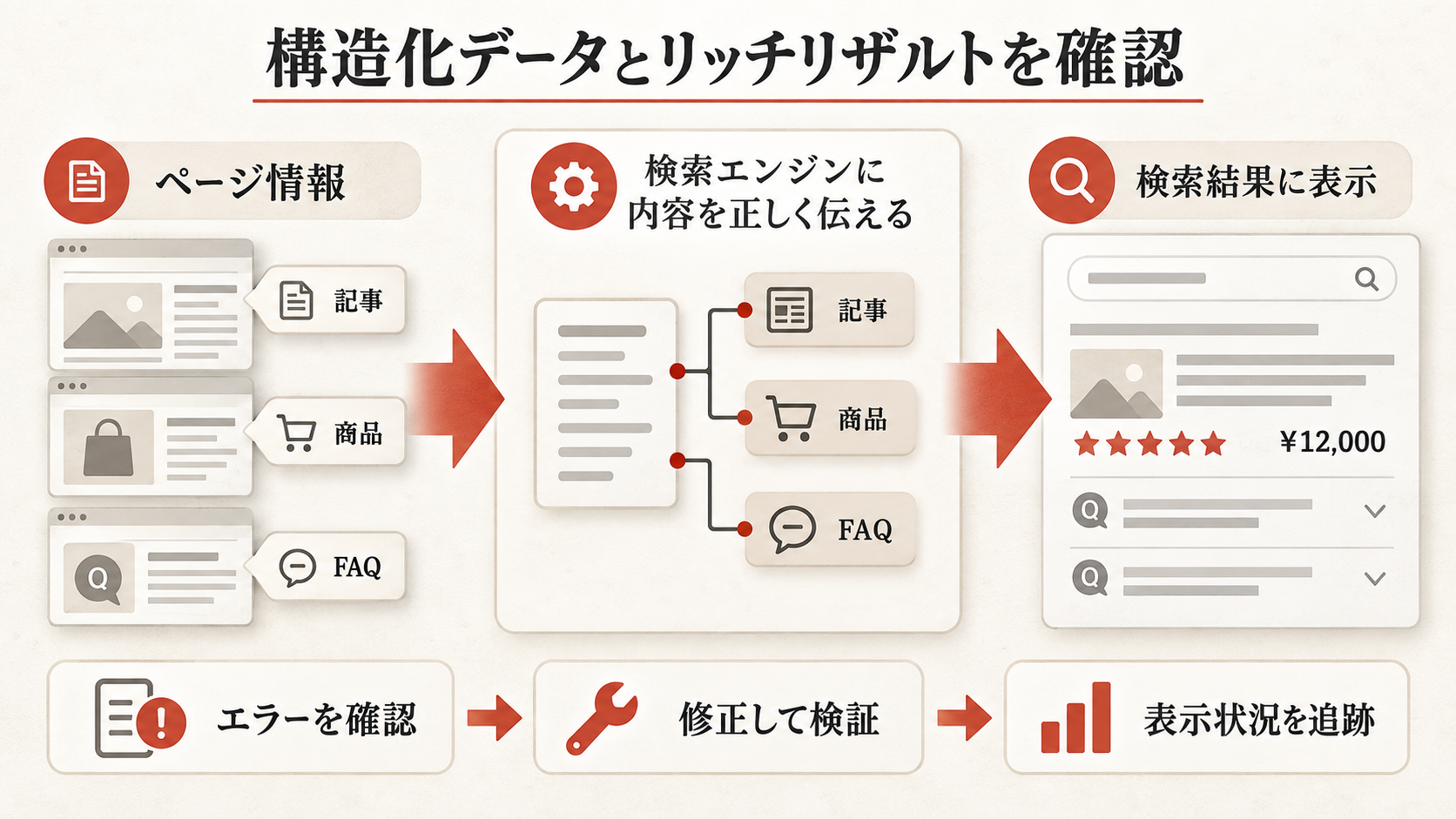
構造化データとは、ページの内容(記事・FAQ・パンくずなど)を、Googleが理解しやすい形式で記述するコードです。対応する種類の検索表示の対象になる場合がありますが、表示は保証されません。FAQのリッチリザルトは2026年5月にGoogle検索で終了しました。
サーチコンソールの「拡張」メニューでは、サイトに設置された構造化データが正しく認識されているか、エラーがないかを確認できます。対応する構造化データの種類ごとに、有効なページ数やエラーを確認できます。レポートの名称や対象は変わるため、Search Consoleの現行画面とGoogleの公式ドキュメントで確認してください。
WordPressの場合、SEO系プラグインが主要な構造化データを自動で出力してくれることが多いです。FAQやパンくずなどは、達人ラボの記事でも標準的に設置しています。難しいコードを手書きしなくても、プラグインで対応できるケースがほとんどです。
構造化データにエラーが出ている場合は、「拡張」レポートで詳細を確認し、原因を修正します。リッチリザルトは必ず表示されるとは限りませんが、対応しておくことで表示のチャンスが生まれます。
構造化データは、Googleが現在サポートする種類を公式ドキュメントで確認し、ページ上で読者に見える内容と一致させます。正しく実装しても、リッチリザルトの表示やクリック率の向上は保証されません。
構造化データは、ページの種類と内容に合う場合に実装します。パンくずや記事など、Googleが現在サポートする形式を選び、形式だけで追加しないことが大切です。FAQリッチリザルトは2026年5月に終了しており、FAQPageを検索結果で目立たせる目的で追加する必要はありません。
構造化データの実装に不安がある場合は、Googleが提供する「リッチリザルトテスト」というツールで、設置した構造化データが正しく認識されるかを事前に確認できます。エラーがあればその内容も表示されるため、公開前のチェックに役立ちます。プラグインで自動出力している場合も、一度確認しておくと安心です。
構造化データを正しく設定すると、検索結果にFAQや評価などが表示される「リッチリザルト」を狙えます。クリック率が上がり、通常の表示より目立ちやすくなるメリットがあります。サーチコンソールのレポートで、構造化データにエラーがないかを確認できるので、実装後は必ずチェックしましょう。
リンクレポートで被リンクと内部リンクを把握する
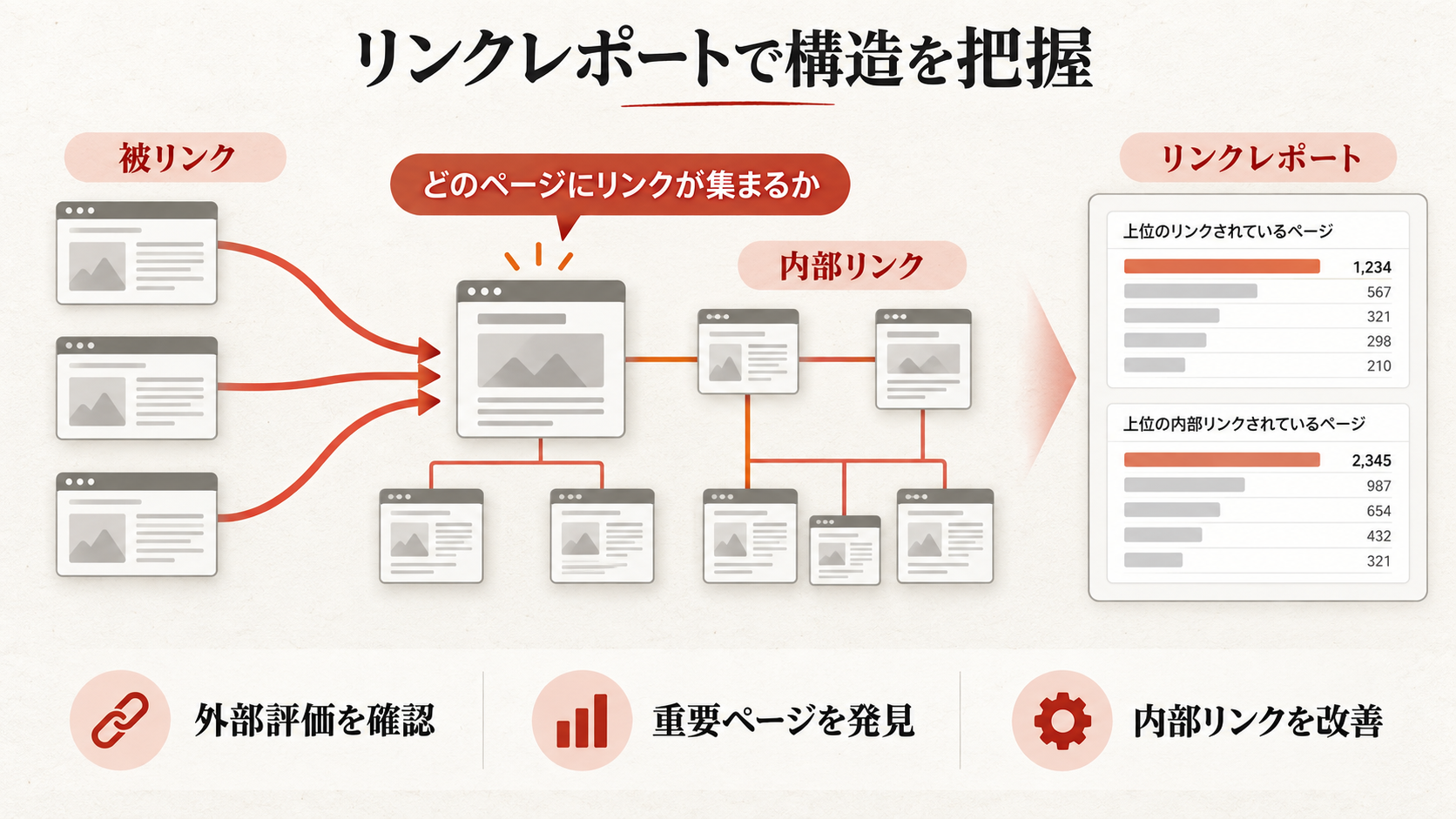
サーチコンソールの「リンク」レポートでは、自社サイトの被リンク(外部リンク)と内部リンクの状況を無料で確認できます。「外部リンク」では、どのサイトからリンクされているか、どのページが多くリンクを集めているかがわかります。
被リンクは、Googleがサイトを評価する重要な要素です。このレポートで、自社がどんなサイトから評価されているかを把握できます。被リンクを増やす具体的な方法は被リンク獲得の方法で詳しく解説しています。
「内部リンク」では、サイト内でどのページが多くリンクされているかがわかります。内部リンクが多いページは、Googleに「重要なページ」と認識されやすくなります。重要なページに内部リンクが集まっているかを確認し、足りなければ設計を見直しましょう。
「上位のリンクされているテキスト」では、被リンクのアンカーテキスト(リンクの文言)の傾向がわかります。自然な文言で分散しているのが健全な状態です。特定のキーワードに偏っている場合は注意が必要です。
リンクレポートは、被リンク施策と内部SEOの両方の現状把握に役立ちます。内部リンクの最適化については内部SEO完全ガイドもあわせてご覧ください。
リンクレポートは月に一度チェックすれば十分です。新しい被リンクが増えているか、価値あるリンクが失われていないかを確認しましょう。急に不自然なリンクが大量に増えている場合は、ネガティブSEOなどの可能性もあるため注意が必要です。被リンクの質の見極め方は被リンク獲得の方法で解説しています。
表示速度の改善は、専門的に見えて実は着手しやすい施策です。画像の圧縮とサイズ調整だけでも体感が変わることが多くあります。高価なツールや大がかりな改修をする前に、まずは重い画像の見直しから始めましょう。ユーザーの離脱を防ぐことは、そのまま成果の底上げにつながります。
サーチコンソールを使ったSEO改善の実践
ACTION
データを順位アップにつなげる
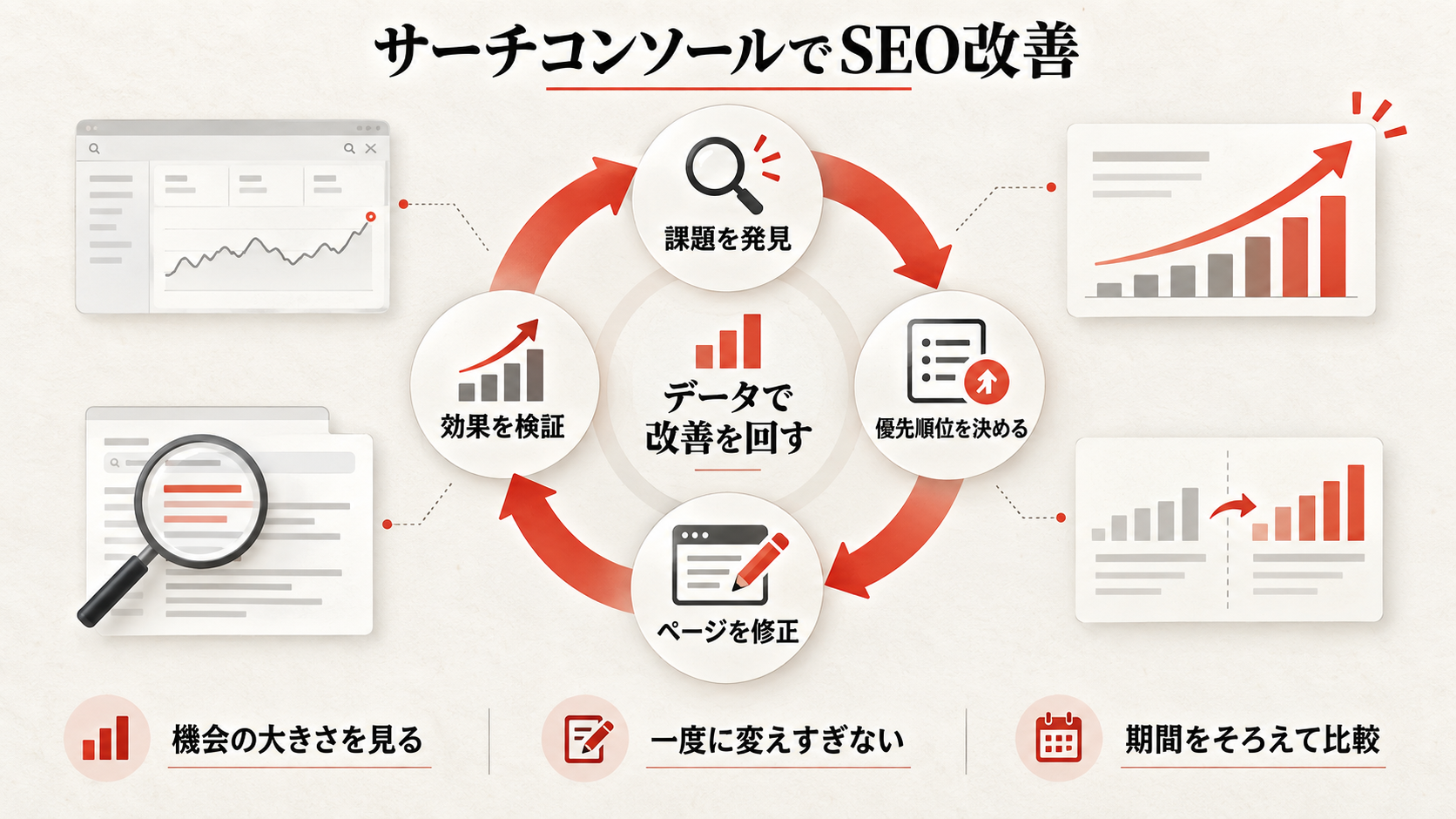
サーチコンソールの真価は、データを具体的な改善アクションにつなげることで発揮されます。最も効果的なのが、「惜しいキーワードの底上げ」です。検索パフォーマンスをクエリで分解し、掲載順位が11〜20位(検索2ページ目)のキーワードを探しましょう。
これらは「あと少しで1ページ目」の惜しいキーワードです。すでに一定の評価を得ているため、ゼロから記事を作るより、そのページを強化する方がはるかに効率的に順位を上げられます。該当ページに情報を追加し、検索意図により深く応える内容にリライトしましょう。
次に有効なのが、CTR(クリック率)の改善です。表示回数は多いのにクリックされないページは、タイトルとメタディスクリプションに改善余地があります。検索結果でクリックしたくなる、具体的で魅力的な文言に変えましょう。順位を上げなくても、これだけで流入が増えることがあります。
改善したら、必ず効果を検証します。数週間後にサーチコンソールで、そのページの順位やクリック数が変化したかを確認しましょう。うまくいけば同じ手法を他のページにも展開し、いかなければ別のアプローチを試します。
なお、SEO改善はサーチコンソールだけで完結しません。コンテンツの質を高めるコンテンツSEOの書き方、サイト構造を整える内部SEO完全ガイド、被リンクを増やす被リンク獲得の方法と組み合わせてこそ、成果が最大化します。
SEO改善の効果を高めるには、サーチコンソールのデータと、コンテンツSEO・キーワード選定・被リンク獲得の知識を組み合わせることが欠かせません。サーチコンソールが「どこを直すべきか」を教え、各施策が「どう直すか」を教えてくれます。両者をセットで実践することで、SEOの成果は着実に積み上がっていきます。
サーチコンソールは見て終わりではなく、改善アクションにつなげてこそ価値があります。順位10〜20位のクエリを見つけ、該当記事をリライトするのが最も費用対効果の高い使い方です。上位表示まであと一歩のページを優先的にテコ入れすることで、限られた時間で最大の成果を狙えます。
サーチコンソールの月次運用フロー
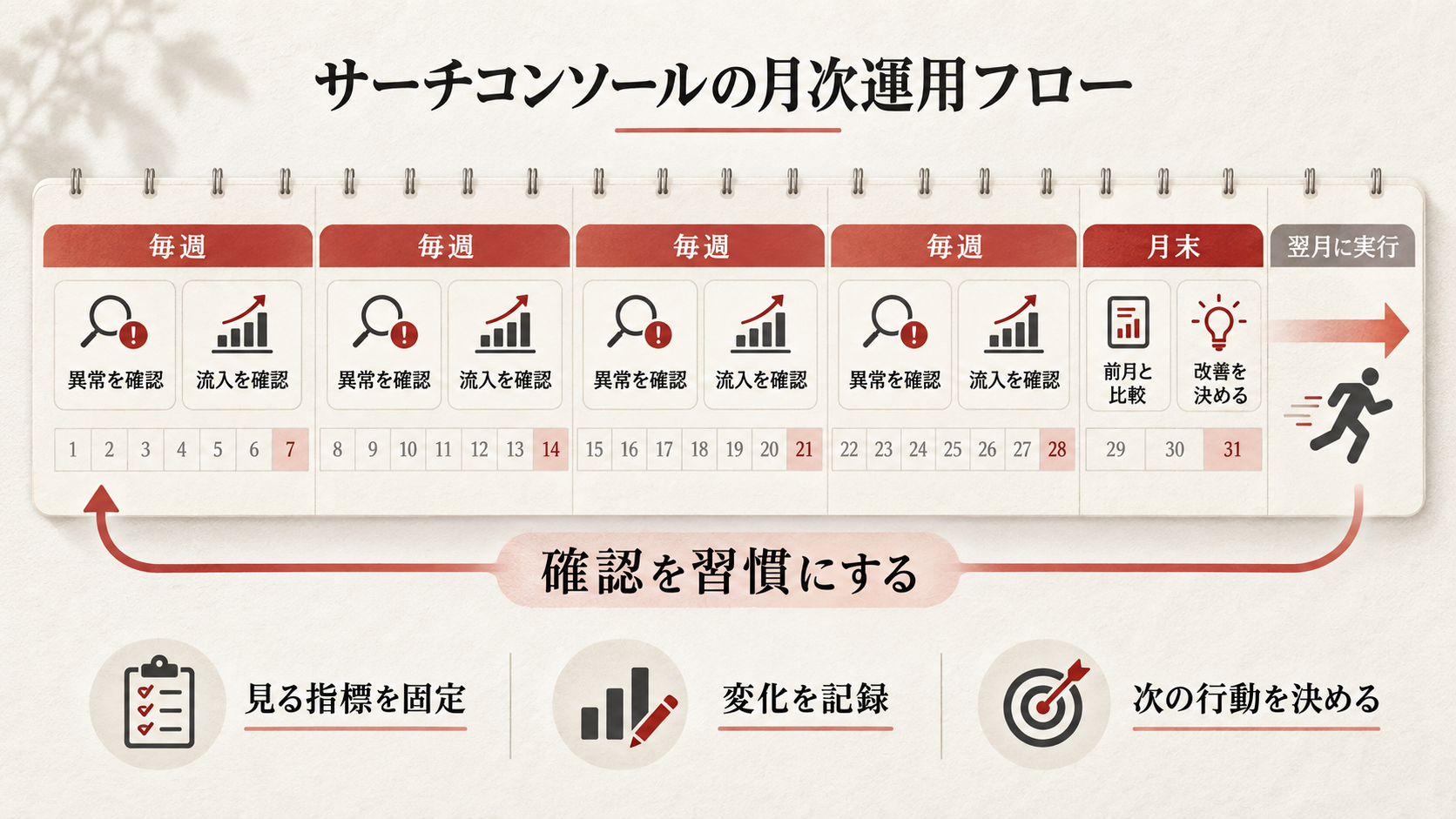
サーチコンソールは、月に一度のルーティンに組み込むと効果を最大化できます。毎月同じ手順でチェックすることで、変化に気づきやすくなり、改善が習慣化します。おすすめの月次フローを紹介します。
まず、全体のクリック数と表示回数が、先月比・前年同月比でどう変化したかを確認します。次に、特に伸びた・落ちたページを特定し、その理由を考えます。伸びたページは成功パターンとして横展開し、落ちたページは原因を探って対処します。
続いて、掲載順位11〜20位の「惜しいキーワード」を拾い出し、改善候補にします。そのうえで、インデックスのエラーや手動対策の通知がないかを点検します。最後に、見つけた課題から1つだけ選んで改善を実行します。
ポイントは「毎月1つでも改善を実行する」ことです。分析だけで終わらせず、必ずアクションにつなげる。この小さな積み重ねが、半年・1年後に大きな差を生みます。
ポイント
所要時間は慣れれば30分程度です。忙しくても月に一度、この時間を確保する価値は十分にあります。データにもとづく改善は、広告費をかけずに集客を伸ばす、最も費用対効果の高い取り組みだからです。
改善は一度で終わらせず、サイクルとして回すことが大切です。見る→直す→また見る、を月次のリズムに組み込むと定着します。単発の改善は効果が長続きしません。毎月同じ手順で確認と修正を繰り返すことで、サイトは少しずつ、しかし確実に強くなっていきます。
業種別・サーチコンソール活用のヒント
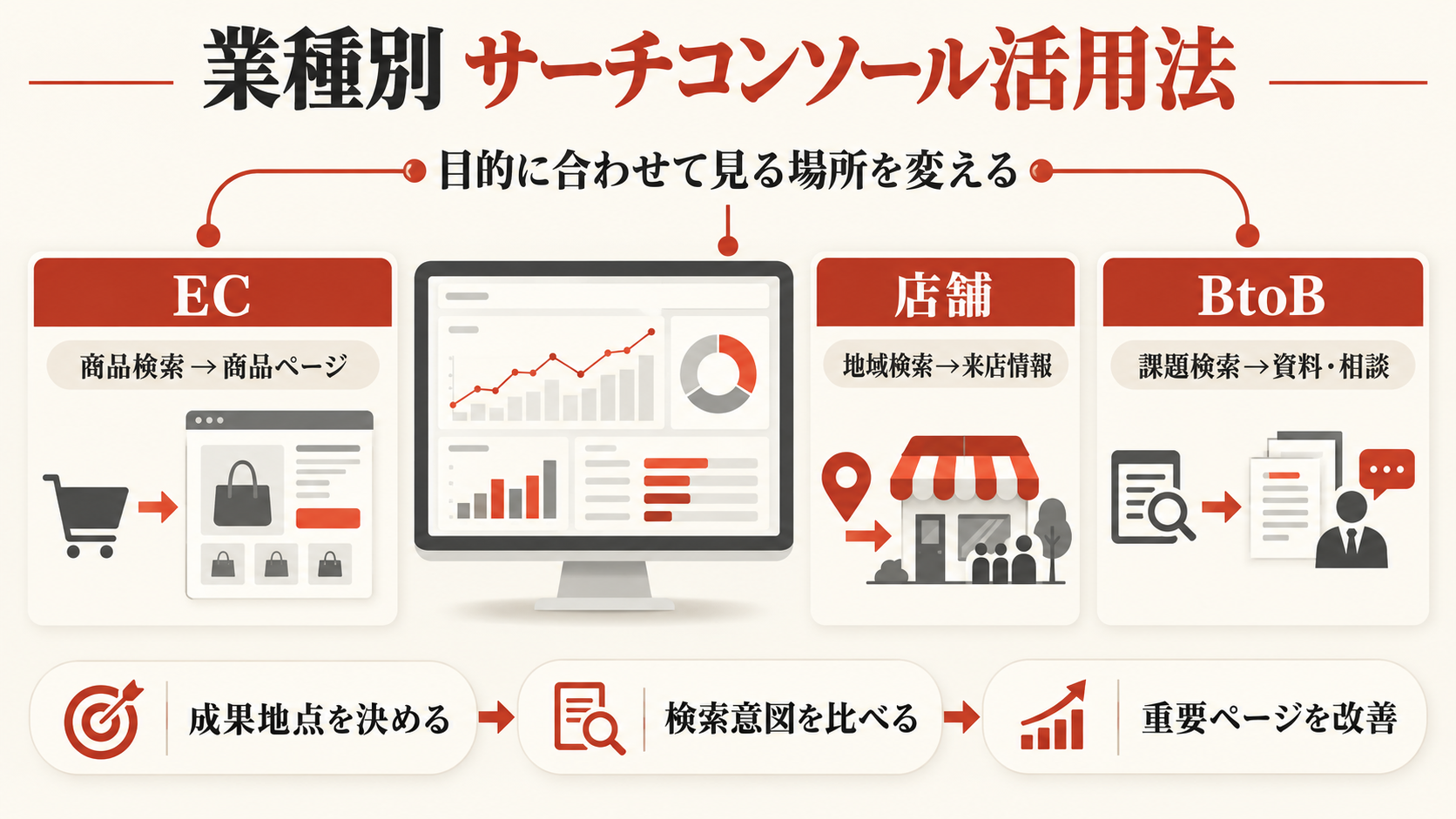
サーチコンソールの注目ポイントは、業種によっても変わります。自社のタイプに合わせて、見るべき指標や打つべき施策を選びましょう。
店舗や地域ビジネスでは、地域名を含むクエリでの表示・順位が重要です。「地域名+業種」で上位に出ているか、地域の見込み客に見つけてもらえているかを確認しましょう。地図検索(MEO)と合わせて対策すると効果的です。
BtoBや製造業では、専門的・ニッチなキーワードでの表示状況を追います。検索ボリュームは小さくても、確度の高い見込み客が使う専門用語で上位を取ることが、質の高い問い合わせにつながります。クエリ分析で、意外な専門キーワードからの流入を発見できることもあります。
ECや通販では、商品名・型番などのクエリと、商品情報の構造化データの活用が鍵です。士業やサービス業では、顧客の悩みを表すキーワード(「〇〇 相談」「〇〇 費用」など)での露出を高め、専門性と信頼性を訴求しましょう。
業種によって、サーチコンソールで注目すべき点は少しずつ変わります。店舗ビジネスなら地域名クエリ、BtoBなら課題解決クエリに注目すると発見が多いはずです。自社の顧客がどんな言葉で探しているかを、実際のクエリデータから読み取り、コンテンツの方向性に反映させていきましょう。
GA4との連携で分析を深める
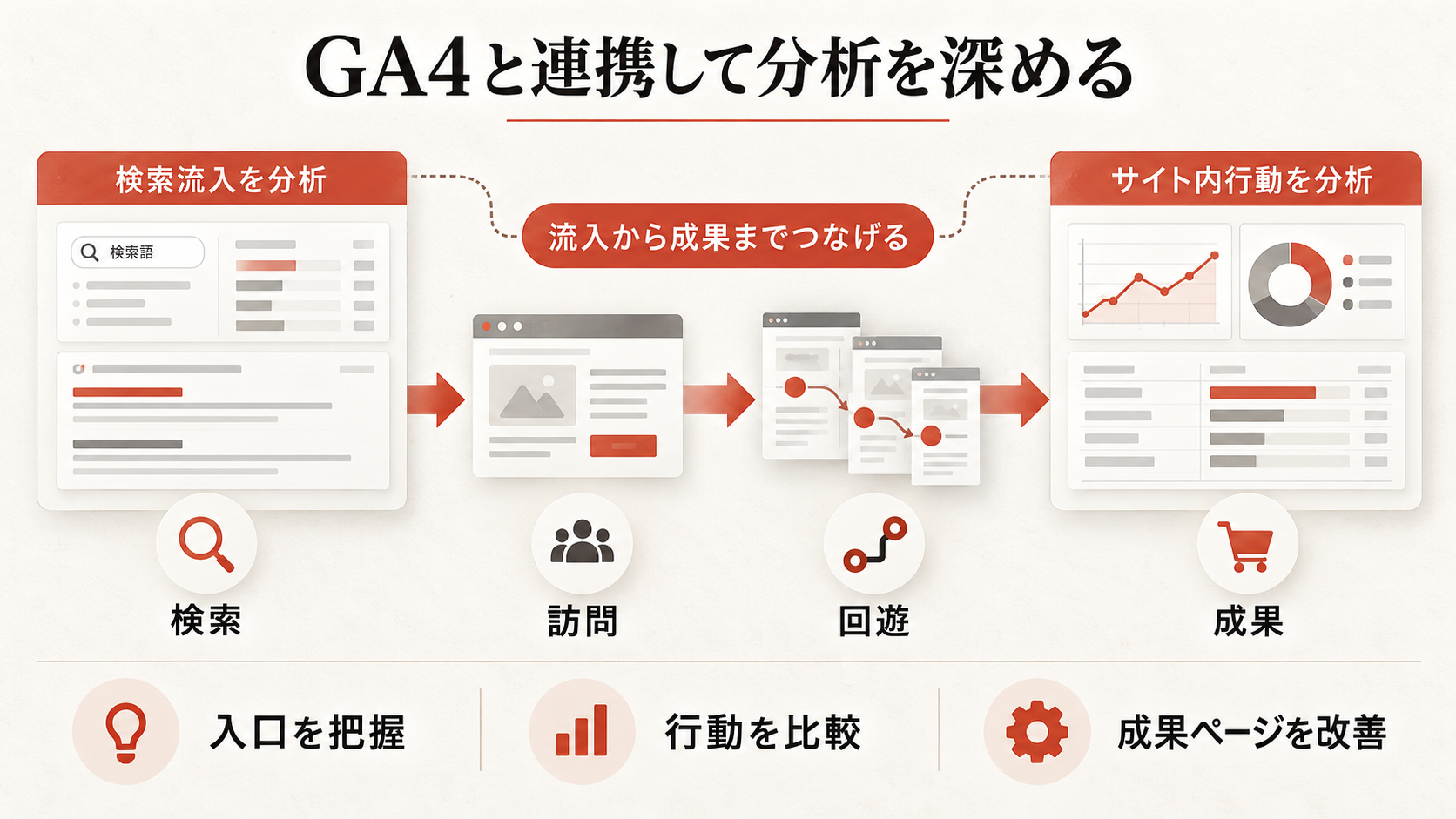
サーチコンソールとGA4を連携すると、検索から成果までを一気通貫で分析できます。GA4の管理画面から数クリックで連携でき、GA4内に「Search Console」レポートが追加されます。
この連携により、「どの検索キーワードで来た人が、訪問後にどう行動し、成果につながったか」を追えるようになります。たとえば「あるキーワードで多く流入しているが、訪問後すぐ離脱している」とわかれば、そのキーワードに対するページ内容の見直しが必要だと判断できます。
サーチコンソールが「来る前」、GA4が「来た後」を担当するため、連携することで両者の間の断絶がなくなります。SEOに本格的に取り組むなら、必ず設定しておきたい連携です。
GA4側の使い方や連携の詳細はGA4の使い方で解説しています。両ツールをそろえ、連携させることで、集客と成果の全体像がクリアに見えるようになります。
業種ごとの視点を持つと、同じデータからより多くの気づきを得られます。自社の顧客像を思い浮かべながらクエリを眺めることがコツです。データは眺め方次第で価値が変わります。「この言葉で来た人は何を求めていたか」を想像する習慣が、コンテンツ改善の質を高めます。
サーチコンソール活用チェックリスト
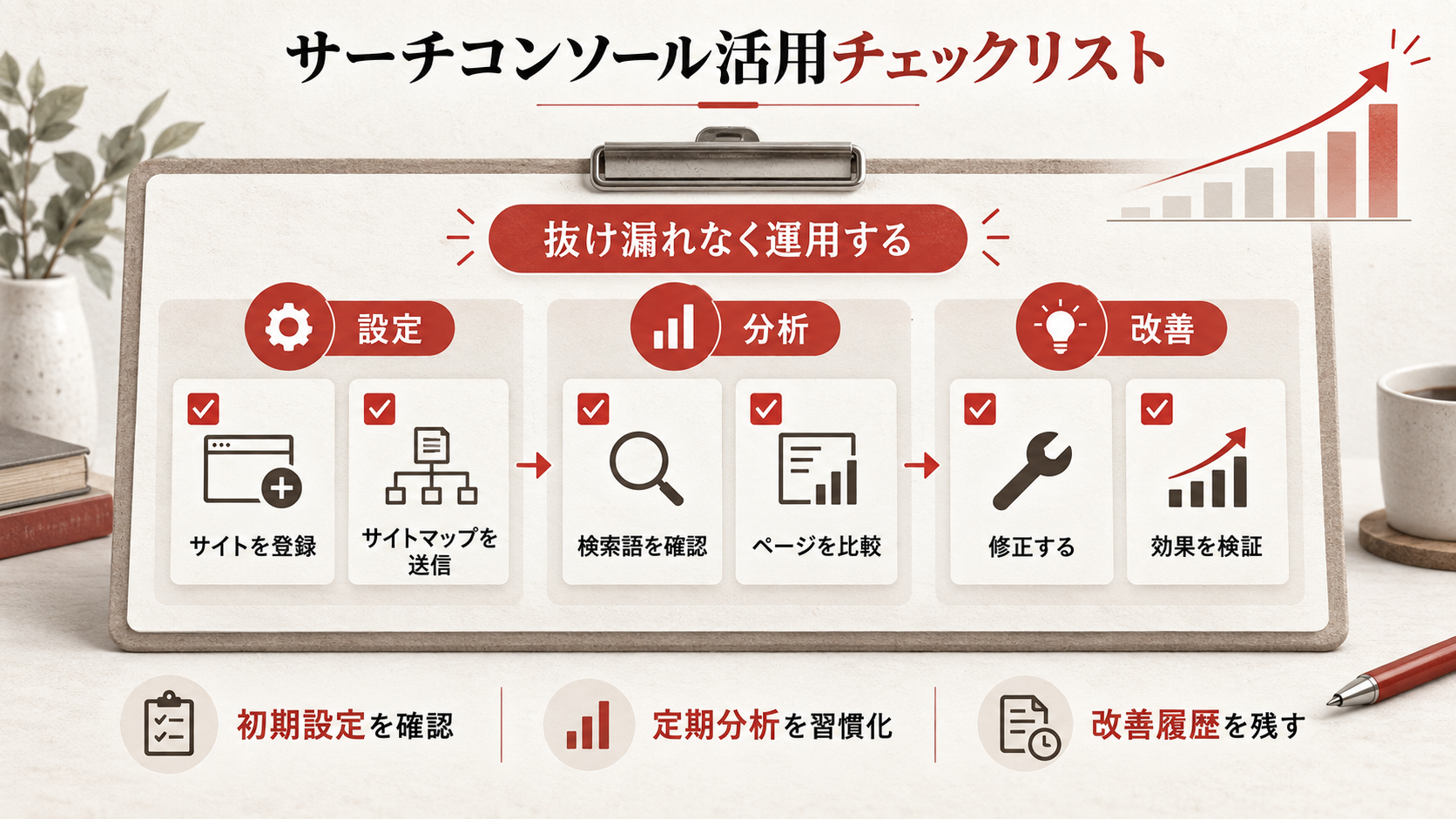
ここまでの内容を実践に落とし込むチェックリストです。上から順に取り組めば、サーチコンソールを無理なく活用できます。
特に検索パフォーマンスの定期確認と「惜しいキーワードの底上げ」は、費用をかけずに検索流入を増やせる、費用対効果の高い取り組みです。まずここから始めましょう。
進め方のコツ
一度に全部やろうとせず、月に一度の定期確認を習慣化することが大切です。毎月同じ指標を見ることで、変化に気づき、改善のヒントが自然と見えてきます。
チェックリストの項目は、一度にすべてを完璧にする必要はありません。まずは「登録・サイトマップ送信・月1回の確認」という基本を固め、慣れてきたら改善やGA4連携へと広げていく、という段階的な進め方がおすすめです。
このチェックリストは、定期的に見返すことをおすすめします。SEOの取り組みは、一度やって終わりではなく継続が命です。四半期に一度、リストを見返して「できていること・できていないこと」を確認すれば、次に取り組むべきことが明確になります。
チェックリストのすべてを一度に達成する必要はありません。まず「登録・サイトマップ送信・月1確認」の3つができていれば、サーチコンソール活用の第一歩としては十分です。そこから、惜しいキーワードの改善、GA4連携、と少しずつステップアップしていきましょう。
チェックリストは、設定漏れや確認漏れを防ぐための味方です。登録・サイトマップ送信・主要レポートの確認を定期的に点検することで、運用の質が安定します。特に導入初期は設定ミスに気づきにくいものです。項目に沿って一つずつ確認する習慣が、後の大きなトラブルを防ぎます。
GA4との連携は、分析の手間を減らす投資です。二つのツールを行き来せず、一つの画面で検索と行動を見られるようになります。連携そのものは数分で終わります。日々の確認が楽になる分、分析を続けやすくなり、結果的にSEOの改善スピードも上がります。
サーチコンソールを使いこなすコツ
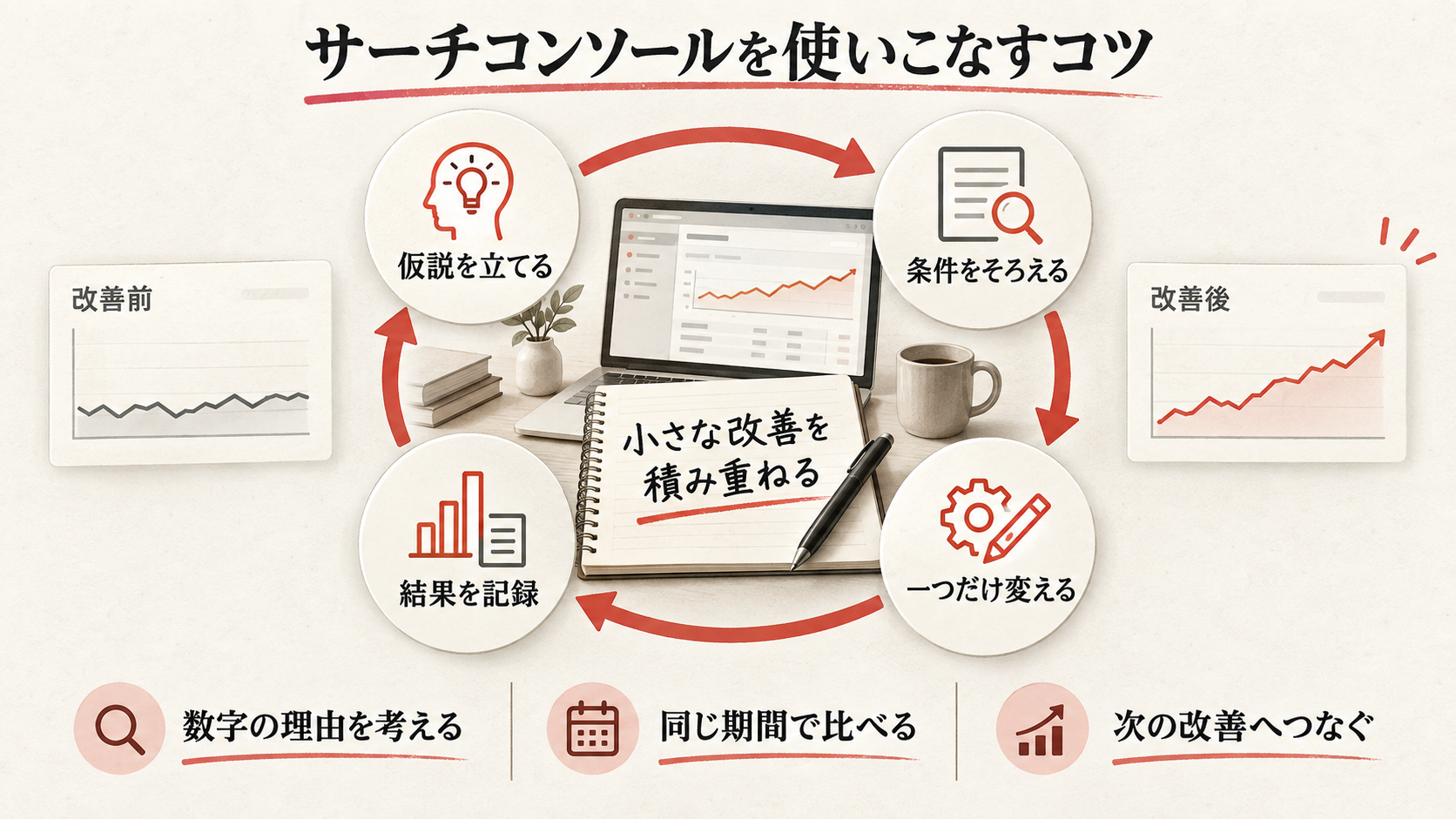
サーチコンソールを使いこなすコツは、突き詰めれば「継続」と「アクション」の2つに集約されます。高度な分析テクニックより、毎月見続けること、そして見つけた課題を改善に移すことのほうが、はるかに成果につながります。
初心者のうちは、すべての機能を理解しようとして疲れてしまいがちです。まずは「検索パフォーマンスを月1回見て、惜しいキーワードを1つ改善する」だけでも十分です。この基本を回せるようになってから、少しずつ守備範囲を広げていきましょう。
数字を見るときは、必ず期間比較を習慣にしてください。単月の数字だけでは良し悪しがわかりません。先月比・前年同月比で見ることで、初めて変化の意味が見えてきます。この視点があるだけで、データの読み取り精度が大きく変わります。
そして、分析はあくまで手段であり、目的は「改善」だと忘れないことです。完璧な分析レポートを作ることより、たとえ小さくても実際に改善を1つ実行することのほうが価値があります。行動につながらないデータは、宝の持ち腐れです。
最後に、サーチコンソールは「完璧に使いこなす」ことがゴールではないと心に留めておきましょう。すべての機能を極める必要はありません。基本のレポートを見て、月に一つでも改善を実行する——それだけで、多くの競合サイトに差をつけられます。大切なのは、始めること、そして続けることです。
サーチコンソールの学習に終わりはありませんが、最初の一歩は驚くほど簡単です。登録して、検索パフォーマンスを開き、上位のキーワードを眺める——たったこれだけでも、自社サイトへの理解は一段深まります。難しく考えず、まずは開いてみることから始めてください。使いながら覚えるのが、上達の一番の近道です。
繰り返しになりますが、大切なのは継続とアクションです。どんなに優れたツールも、使わなければ価値はゼロです。月に一度開いて、一つ改善する。この小さな習慣こそが、サーチコンソールを最大限に活かす唯一にして最強の方法です。今日、まずは登録することから始めましょう。
サーチコンソールでよくある失敗
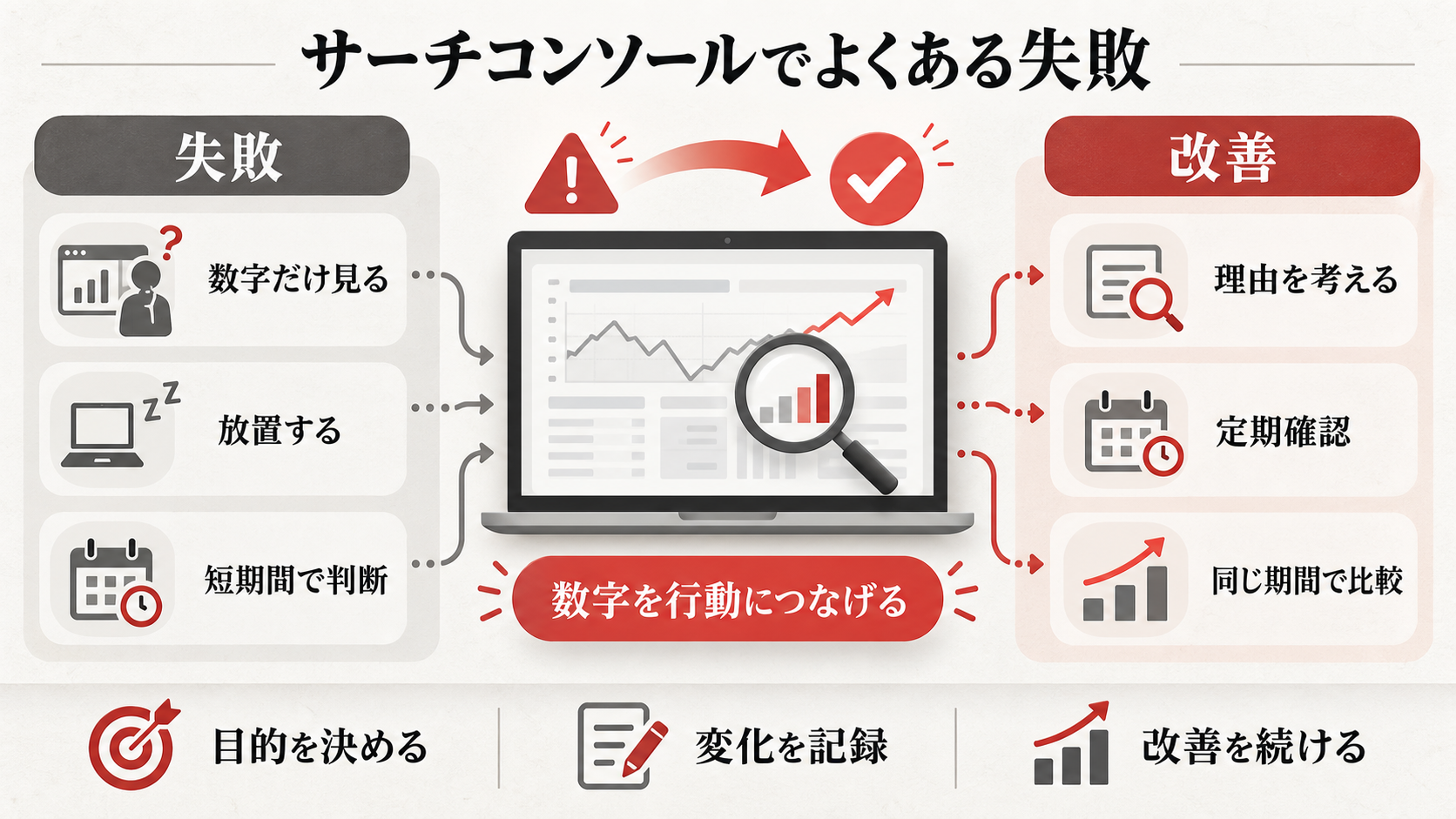
サーチコンソールでありがちな失敗の筆頭が、「登録したまま放置」です。設定はしたものの、その後一度も開かず、貴重なデータを活用できていないケースが非常に多く見られます。月に一度でよいので、必ず定期的に確認する習慣をつけましょう。
次に多いのが、GA4との役割の混同です。「検索キーワードを見たいのにGA4を開く」「訪問後の行動を見たいのにサーチコンソールを探す」といった混乱です。サーチコンソールは「来る前」、GA4は「来た後」と、役割を明確に区別しておきましょう。
GA4と同様、数字を見るだけで改善に動かないのも典型的な失敗です。惜しいキーワードを見つけたら記事を強化する、CTRが低ければタイトルを直す——具体的なアクションにつなげてこそ、データは価値を生みます。
逆に、エラーへの過剰反応にも注意しましょう。インデックスレポートには様々な状態が表示されますが、すべてを完璧にする必要はありません。重要ページが正しく登録されているかを最優先で確認し、明らかな問題から順に対処する、という現実的な姿勢が大切です。
最後に、サーチコンソールとGA4のどちらか一方しか使っていないという失敗もよく見られます。両者は補完関係にあり、片方だけでは集客の全体像が見えません。まだ両方そろえていない場合は、この機会に両方を導入・連携させておきましょう。
もう一つ、順位の変動に一喜一憂しすぎるのも避けたい失敗です。検索順位は日々変動し、Googleのアルゴリズム更新でも変わります。1日単位の順位の上下に振り回されず、数週間・数か月の大きなトレンドで判断しましょう。短期の変動はノイズ、長期のトレンドがシグナルです。
サーチコンソールは、使い始めると「もっと詳しく分析したい」という欲が出てきます。それ自体は良いことですが、分析に凝りすぎて改善が止まるのは本末転倒です。分析は8割の理解で切り上げ、残りのエネルギーを改善の実行に使いましょう。完璧な分析より、実行された改善のほうが、はるかに大きな成果を生みます。
最後にお伝えしたいのは、失敗を恐れて始めないことこそ最大の失敗だということです。最初は完璧に使えなくて当然です。まず導入し、触りながら覚えていけばよいのです。多くの中小企業がサーチコンソールを活用しきれていない今、始めて続けるだけで、あなたのサイトは着実に差をつけられます。
サーチコンソール関連の用語集
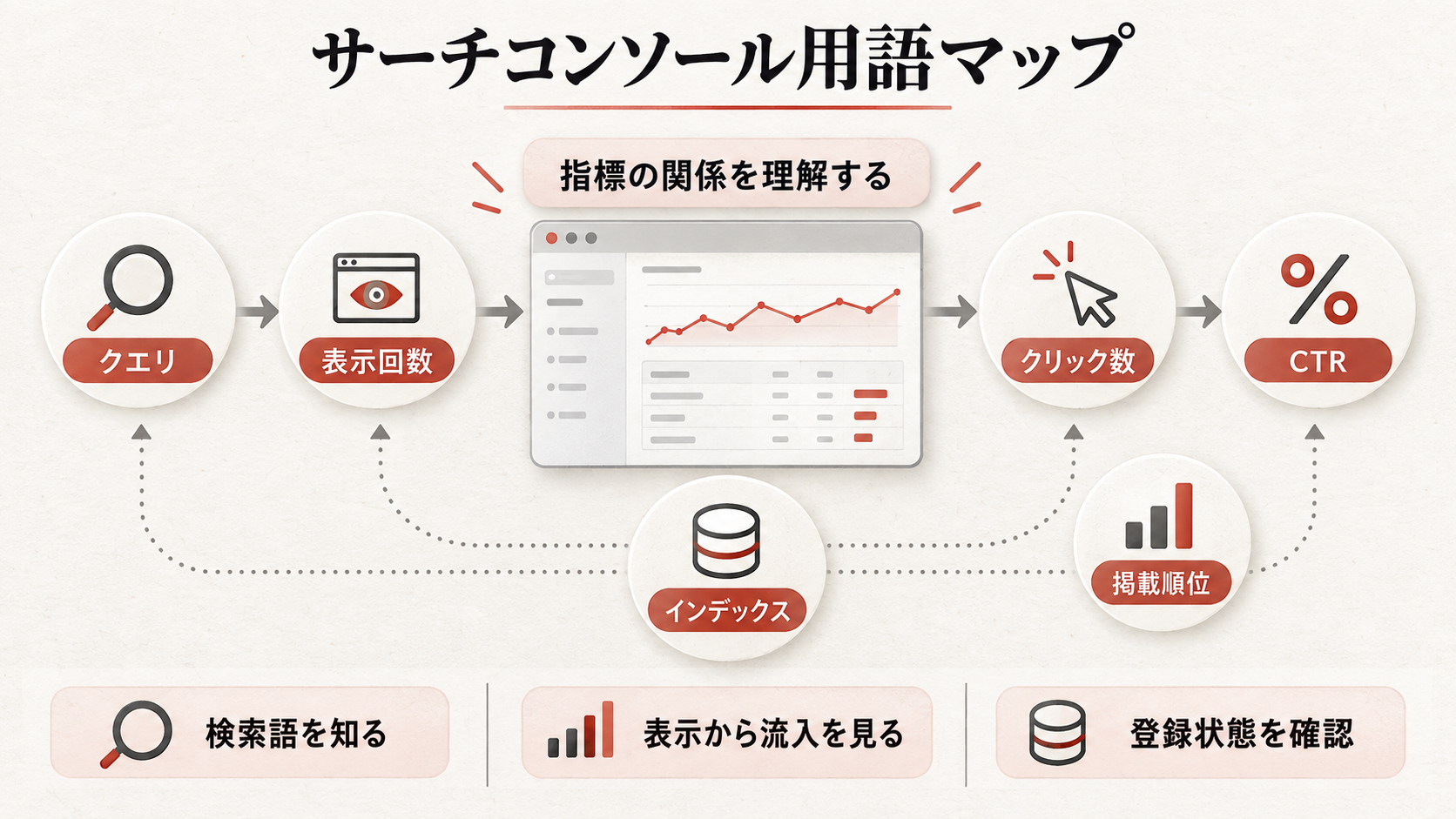
本記事で登場した重要用語を一覧にまとめました。サーチコンソールを使う際の用語集としてご活用ください。
用語を理解しておくと、レポートの読み取りが格段にスムーズになります。特に「インデックス」「クロール」「クエリ」の3つは頻出するので、意味をしっかり押さえておきましょう。
これらの用語は、SEOの他の場面でも頻繁に登場します。特に「インデックス」「クロール」は、SEOを学ぶうえで避けて通れない基本概念です。サーチコンソールを使いながら意味を実感として理解していくと、SEO全体の理解も深まります。SEOの基礎はSEO対策とはで体系的に解説しています。
用語に加えて、サーチコンソールとGA4の役割分担という「地図」を頭に入れておくと、迷いません。検索での見え方=サーチコンソール、サイト内の行動=GA4。この対応関係さえ押さえておけば、「今どちらのツールを見るべきか」に迷うことはなくなります。
よくある質問(FAQ)
Q. サーチコンソールは無料で使えますか?
A. はい、完全に無料で使えます。GA4と同じく、費用をかけずにSEO分析ができる、中小企業にとって非常に価値の高いツールです。
Q. GA4だけではダメですか?サーチコンソールも必要ですか?
A. 両方必要です。GA4は「サイトに来た後」、サーチコンソールは「サイトに来る前(検索での見え方)」を分析します。検索キーワードや掲載順位はサーチコンソールでしかわかりません。SEOに取り組むなら、両方の導入をおすすめします。
Q. どのくらいの頻度で見ればよいですか?
A. 月に1回、検索パフォーマンスを中心に確認するのがおすすめです。新しい記事を公開したときや、大きな更新をしたときは、URL検査でインデックス登録をリクエストするとよいでしょう。
Q. 記事を公開したのに検索に出てきません。なぜですか?
A. 公開直後は、まだGoogleにインデックス(登録)されていない可能性があります。URL検査でインデックス状況を確認し、未登録なら登録をリクエストしましょう。登録されても、順位がつくまでには時間がかかることがあります。
Q. エラーがたくさん表示されて不安です。全部直すべきですか?
A. すべてを完璧にする必要はありません。まず重要なページが正しくインデックスされているかを確認し、そのうえで明らかな問題(重要ページの404など)から順に対処すれば十分です。軽微な除外は、意図どおりであれば放置して問題ありません。
Q. サーチコンソールで一番効果的な使い方は何ですか?
A. 「惜しいキーワード(掲載順位11〜20位)」の底上げです。あと少しで1ページ目に入るキーワードのページを強化すれば、効率よく検索流入を増やせます。ゼロから記事を作るより費用対効果が高い、王道の改善法です。
Q. サーチコンソールとGA4は連携させたほうがよいですか?
A. はい、連携をおすすめします。連携すると、検索キーワードから訪問後の行動、成果までを一気通貫で分析できます。GA4の管理画面から数クリックで設定できるので、両方を導入したら忘れず連携させましょう。
Q. 掲載順位が実際の検索結果と違う気がします。なぜですか?
A. サーチコンソールの掲載順位は「平均値」です。実際の順位は、検索する人の地域・端末・検索履歴などによって変動します。そのため、自分で検索した順位と平均順位がずれるのは正常です。順位は目安として捉え、変化の傾向を見るのが正しい使い方です。
Q. 有料のSEOツールは必要ですか?サーチコンソールで十分ですか?
A. 中小企業なら、まずはサーチコンソール(無料)とGA4(無料)で十分にSEO改善を進められます。競合分析や被リンク調査を本格的に行いたくなったら、有料ツールの導入を検討すればよいでしょう。無料ツールを使いこなすことが先決です。
まとめ
Googleサーチコンソールは、検索での見え方を無料で把握できる、SEOに必須のツールです。まずは導入し、「検索パフォーマンス」レポートを読めるようになりましょう。
最も効果的な使い方は、「惜しいキーワードの底上げ」と「CTRの改善」です。実際の検索データにもとづいて改善できるため、感覚に頼らない確実なSEOが実現します。
サーチコンソールは、GA4やコンテンツSEO、被リンク獲得と組み合わせてこそ真価を発揮します。あわせて実践し、検索流入を着実に伸ばしていきましょう。
サーチコンソールは、導入も利用も無料でありながら、SEO改善に直結する情報の宝庫です。まずは登録し、月に一度、検索パフォーマンスを眺めることから始めてください。データを味方につければ、検索からの集客は着実に伸びていきます。
あわせて読みたい関連記事:
参考・出典(一次情報)
本記事の内容は、以下の公式情報・一次情報も参照して整理しています。
・Google Search Central|Search Consoleを使ってみる
・Google Search Central|検索の基本事項
・Google Search Central|SEOスターターガイド
まずはSEOの達人に相談する

サーチコンソールの設定・SEO改善、まるごとご相談ください
「設定したものの使いこなせない」「検索流入を増やしたい」——そんなお悩みに、現役の専門家がサーチコンソールの設定から分析・SEO改善まで伴走します。まずは無料相談から。