

この記事の要点
この記事の要点(結論ファースト)
- Googleアナリティクス(GA4)は、サイトへの訪問者数や行動を無料で分析できる公式ツールです。中小企業のWeb改善に欠かせません。
- 旧バージョン(UA)は2023年に計測を終了し、現在はGA4が唯一の標準です。これから始める方はGA4を導入します。
- 最初に見るべきは「集客(どこから来たか)」「エンゲージメント(何を見たか)」「コンバージョン(成果)」の3点です。
- サーチコンソールと連携すると、検索キーワードと訪問後の行動をつなげて分析でき、SEO改善に直結します。
- 数字を眺めるだけでは意味がありません。「見る→気づく→改善する」のサイクルを回すことが、成果への近道です。
Googleアナリティクス(GA4)とは?基本と役割
BASIC
サイトの健康診断ができる無料ツール
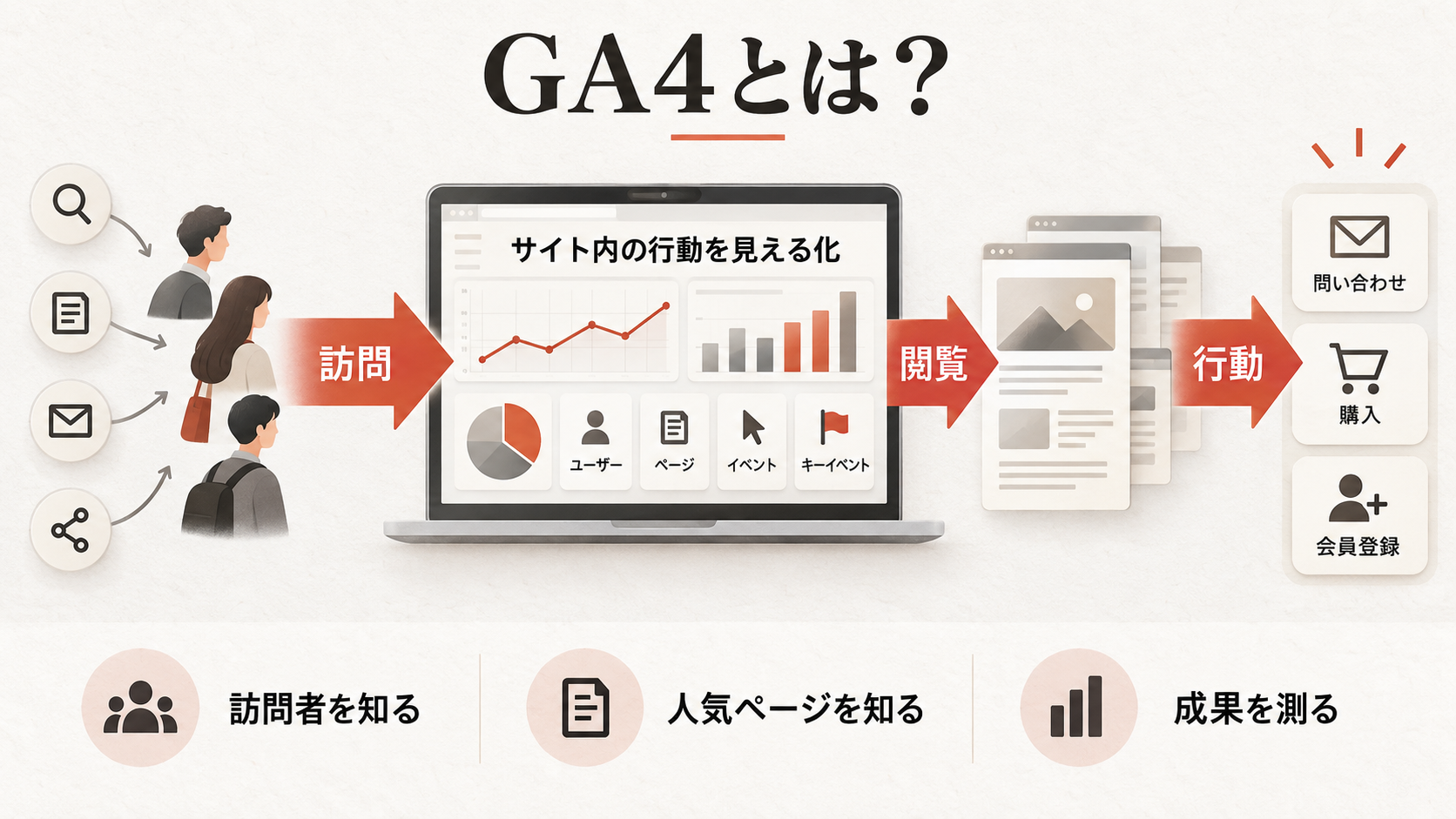
Googleアナリティクス(GA4)とは、Googleが無料で提供するアクセス解析ツールです。自社サイトに何人が訪れ、どこから来て、どのページを見て、どんな行動を取ったのかを、数字とグラフで把握できます。Webサイトの「健康診断ツール」だと考えるとわかりやすいでしょう。
GA4を使うと、たとえば「今月は何人が訪問したか」「検索・SNS・広告のどこからの流入が多いか」「どのページがよく読まれ、どこで離脱しているか」「問い合わせや購入にどれだけつながったか」といったことが、すべてデータで見えるようになります。
勘や感覚に頼ったサイト運営から、データにもとづく改善へ切り替えるための土台となるのがGA4です。中小企業にとっては、限られた予算を「効果のある施策」に集中させるための羅針盤になります。
導入は無料で、規模の大きなサイトでも基本機能は課金なしで使えます。まずは正しく設置し、基本のレポートを読めるようになることが第一歩です。
ポイント
GA4は「サイトに来た後」の行動を分析するツールです。「検索でどう表示されたか(来る前)」を見るのは、後述するサーチコンソールの役割です。両方を使い分けることで、集客から成果までを一気通貫で把握できます。
GA4はWeb運営の「計器盤」
車の運転にたとえるなら、GA4はスピードメーターや燃料計のような「計器盤」です。今どれくらいのスピードで走っているのか、燃料は足りているのか——こうした状態を数字で示してくれます。計器盤を見ずに運転するのが危険なように、GA4を見ずにサイトを運営するのは、目隠しで車を走らせるようなものです。
GA4が優れているのは、完全に無料でありながら、有料ツールに匹敵する分析ができる点です。世界中の多くの企業が標準的に利用しており、情報も豊富です。中小企業が最初に導入すべきツールとして、これ以上の選択肢はありません。
ただし、GA4はあくまで「現状を映す鏡」であって、自動で成果を上げてくれる魔法の道具ではありません。データを読み解き、改善につなげるのは人間の役割です。本記事では、その読み解き方と活かし方を丁寧に解説していきます。
具体的にGA4でできることをもう少し挙げてみましょう。「今月は先月より訪問者が増えたのか減ったのか」「スマートフォンとパソコンのどちらからの訪問が多いのか」「訪問者は日本のどの地域に多いのか」「1日のうち何時ごろのアクセスが多いのか」——こうした情報がすべてデータとして得られます。これらは、コンテンツの投稿タイミングやスマホ対応の優先度など、具体的な運営判断に直結します。
GA4のもう一つの強みは、Googleの他サービスと連携できることです。Google広告と連携すれば広告経由の成果を、サーチコンソールと連携すれば検索の状況を、それぞれGA4の画面で統合的に見られます。バラバラのツールを行き来せず、一箇所でWeb全体の状況を把握できるのは、忙しい中小企業にとって大きな利点です。
なお、GA4は一度導入すれば、過去にさかのぼってデータを取得することはできません。計測タグを設置した「その日」からのデータしか蓄積されないのです。つまり、導入が早ければ早いほど、比較・分析に使えるデータが貯まっていきます。「まだサイトが小さいから」と後回しにせず、できるだけ早く設置しておくことを強くおすすめします。データは時間をかけて価値を増す資産だからです。
GA4は、Web担当者だけでなく経営者にとっても重要なツールです。売上や問い合わせの「源泉」であるWebサイトの状態を、数字で把握できるからです。感覚的な議論から、数字にもとづく議論へ。GA4を共通言語にすることで、社内のWebに関する会話の質が変わり、より的確な投資判断ができるようになります。
GA4は単なるアクセス数の集計ツールではなく、ユーザーの行動を軸にサイトとアプリを横断して計測するためのプラットフォームです。ページビューだけでなく、スクロール・クリック・動画再生・ファイルのダウンロードといった細かな操作を「イベント」として自動で記録できるため、訪問者が実際に何をしたのかを立体的に把握できます。まずはこの「イベント中心の考え方」を押さえておくと、後の設定や分析がぐっと理解しやすくなります。
なぜ中小企業にGA4が必要なのか

結論から言えば、GA4が必要なのは「何が効いていて、何が無駄か」を客観的に判断できるからです。感覚だけで運営していると、成果の出ない施策に時間とお金を注ぎ続けてしまいます。データがあれば、効く施策に資源を集中できます。
たとえば、ブログ記事を10本書いたとします。GA4を見れば、そのうちどの記事が集客し、どの記事が問い合わせにつながったかがわかります。成果の出た記事のパターンを分析し、横展開すれば、効率よくサイト全体を伸ばせます。
また、ホームページのリニューアルや広告出稿など、お金をかける施策の効果検証にもGA4は不可欠です。施策の前後で数字がどう変わったかを見れば、「その投資は正解だったか」を判断できます。
中小企業ほど、限られたリソースを正しく配分することが重要です。GA4は、そのための意思決定を支える最も基本的で費用対効果の高いツールだといえます。SEO全体の考え方はSEO対策とはもあわせてご覧ください。
最後に強調したいのは、GA4は中小企業ほど効果を実感しやすいツールだということです。大企業のように専任のアナリストがいなくても、基本のレポートを見るだけで改善のヒントは十分に得られます。むしろ、これまでデータを見ていなかったサイトほど、GA4を活用し始めたときの伸びしろは大きいのです。SEOの全体設計はSEO対策とはもあわせてご覧ください。
GA4は導入して終わりではなく、数字を見て仮説を立て、サイトを直し、また数字で確かめるという循環を回して初めて価値が出ます。最初から完璧な分析を目指す必要はありません。月に一度、決まった数字を見る習慣をつくるだけでも、サイトは着実に良くなっていきます。
GA4と旧バージョン(UA)の違い
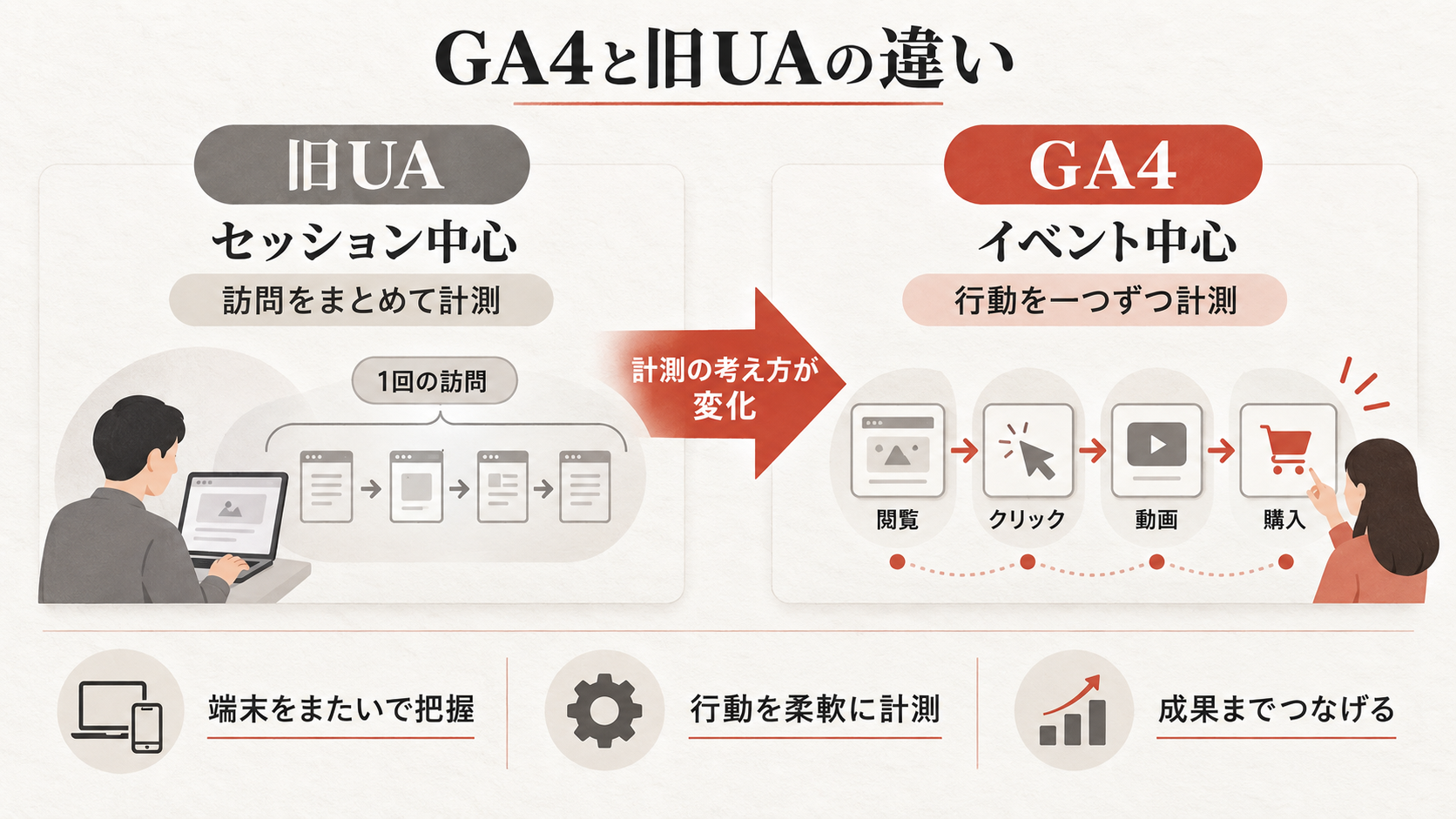
Googleアナリティクスには、かつて「ユニバーサルアナリティクス(UA)」という旧バージョンがありましたが、2023年7月に計測を終了しました。現在標準となっているのが、新世代の「GA4(Googleアナリティクス4)」です。これから始める方は、迷わずGA4を導入します。
両者の最大の違いは、計測の考え方です。旧UAは「ページビュー(ページの表示回数)」を中心に測っていましたが、GA4は「イベント(ユーザーの行動そのもの)」を中心に測ります。ページの表示も、クリックも、スクロールも、すべて「イベント」として記録される仕組みです。
この変化により、GA4では「ユーザーがどう行動したか」をより柔軟にとらえられるようになりました。一方で、UA時代の指標や画面に慣れた人は戸惑うこともあります。本記事ではGA4を前提に、初心者がつまずかないよう基本から解説します。
たとえばUAでおなじみだった「直帰率」は、GA4では「エンゲージメント率」という考え方に置き換わりました。用語や指標が変わっているため、UAの知識をそのまま持ち込まず、GA4の考え方を新たに理解することが大切です。
もし昔からアナリティクスを使っていた場合、UAからGA4への切り替えが済んでいるかを確認しましょう。まれにUAのタグだけが残り、GA4が未設定というケースがあります。その場合、2023年以降のデータが取れていない可能性があるため、早急にGA4を設定する必要があります。
データは計測を始めた日からしか蓄積されません。思い立ったらまず設置しておくことが、後々の分析の幅を広げます。半年後・一年後に振り返ったときに比較できる過去データがあるかどうかで、判断の精度は大きく変わってきます。
GA4の導入・初期設定の手順
SETUP
アカウント作成から計測開始まで
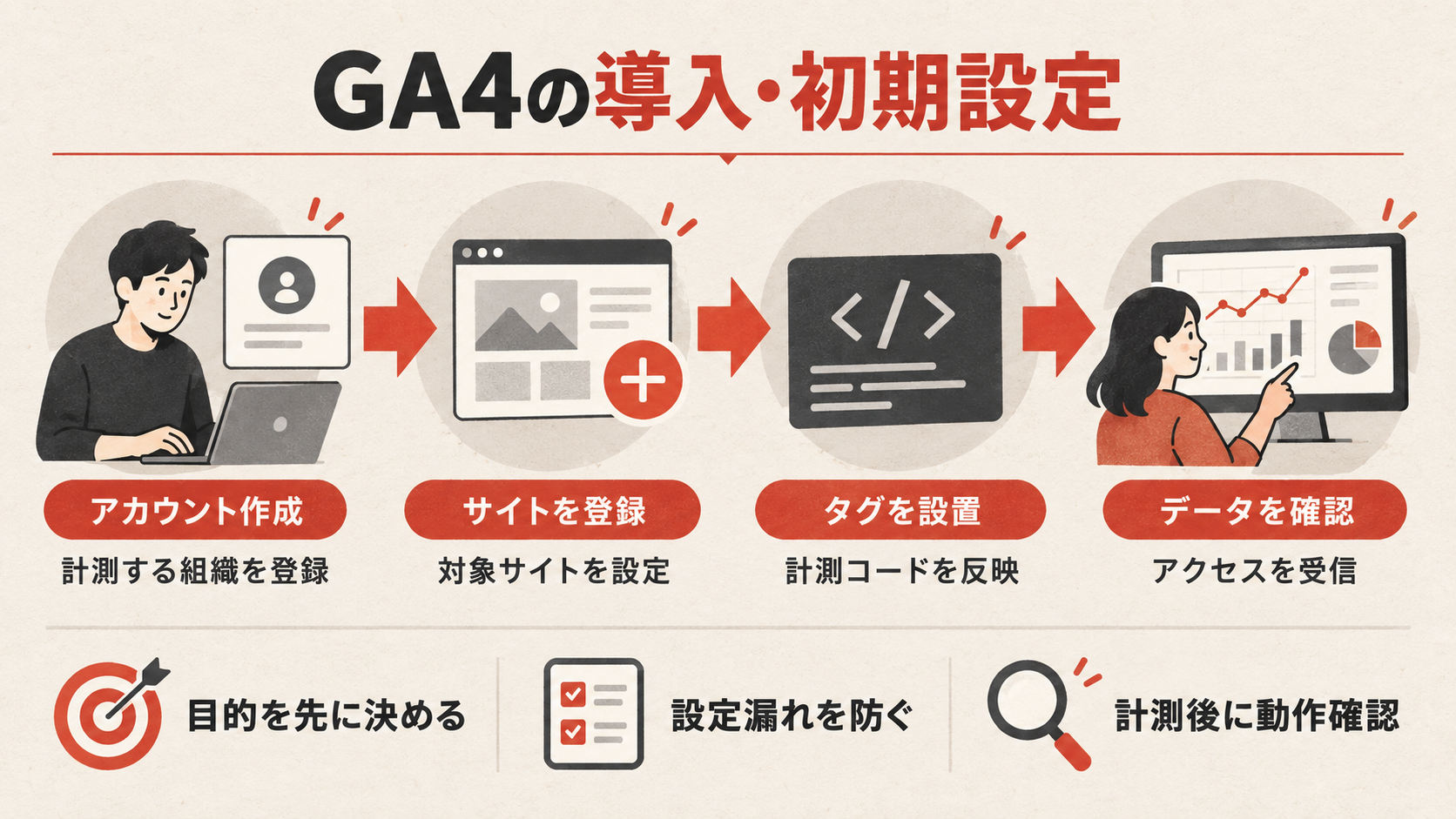
GA4の導入は、大きく5つのステップで完了します。専門知識がなくても、順番どおり進めれば設定できます。まずは会社用のGoogleアカウントを用意し、Googleアナリティクスの公式サイトにログインしましょう。
次に、管理画面で「アカウント」と「プロパティ」を作成します。アカウントは会社単位、プロパティはサイト単位のイメージです。会社名やサイト名、業種、タイムゾーン(日本)などを登録していきます。
続いて「データストリーム」を設定します。計測したいサイトのURLを登録すると、測定ID(G-から始まるID)が発行されます。このIDが、サイトとGA4をつなぐ鍵になります。
最後に、計測タグをサイトに設置します。WordPressをはじめ多くのCMSでは、プラグインやテーマの設定欄に測定IDを入力するだけで設置が完了します。設置後は、リアルタイムレポートを開き、自分でサイトにアクセスして、その訪問が記録されるかを確認しましょう。WordPressサイトの場合はWordPressサイト制作もご参照ください。
注意
計測タグは、サイトの全ページで読み込まれるように設置します。特定のページだけに設置すると、そのページ以外は計測されません。テーマの共通部分(ヘッダーなど)に設置するのが基本です。
計測タグが正しく動いているか不安なときは、Chrome拡張機能やGA4のDebugViewを使うと、リアルタイムで自分の行動が記録される様子を細かく確認できます。導入直後は、こうしたツールで「本当にイベントが飛んでいるか」を確認しておくと、後々のデータの信頼性が高まります。設定は最初が肝心なので、丁寧に確認しましょう。
WordPressでのGA4設置方法
WordPressサイトの場合、GA4の設置は特に簡単です。方法は主に3つあります。1つ目は、SEO系プラグイン(AIOSEOなど)の設定画面に測定IDを入力する方法。2つ目は、GA4専用の連携プラグインを使う方法。3つ目は、テーマのカスタマイズ機能でヘッダーに計測タグを貼る方法です。初心者には、使っているSEOプラグインの設定欄に測定IDを入れる方法が最も手軽で確実です。
いずれの方法でも、測定ID(G-から始まるID)さえ正しく入力すれば計測が始まります。複数の方法で二重に設置すると数字が二重計上されてしまうため、設置は必ず1つの方法だけにしましょう。設置後はリアルタイムレポートで、二重計上が起きていないか(同じ訪問が2件記録されていないか)も確認しておくと安心です。
自社アクセスを除外する設定
正確なデータを取るために欠かせないのが、自社関係者のアクセス除外です。社員やWeb担当者が日々サイトを確認すると、その訪問がすべてデータに混ざり、実際の顧客の動きが見えにくくなります。GA4の管理画面から「データストリーム」→「タグ設定」→「内部トラフィックの定義」で、自社のIPアドレスを登録して除外できます。オフィスの固定IPがある場合は、必ず設定しておきましょう。
設置作業そのものは、慣れた人なら10分程度で完了します。難しいのは設置ではなく、その後の「正しい初期設定」と「データの読み方」です。本記事で解説した内部トラフィックの除外、データ保持期間の変更、コンバージョンの設定——この3つさえ最初に済ませておけば、あとは安心してデータを蓄積していけます。焦らず、一つずつ確実に設定しましょう。
導入時に測定IDを間違える、タグを一部のページにしか貼らない、といったミスは意外と多いものです。設置後のリアルタイムでの計測確認を必ず行い、全ページで計測できているかをチェックしましょう。最初の確認を丁寧にやっておけば、「数か月分のデータが実は取れていなかった」という悲劇を防げます。
初期設定でつまずきやすいのが、計測タグ(Googleタグ)の設置と、キーイベントの登録です。タグが正しく入っていないとデータが一切たまらないため、設定直後は必ずリアルタイムレポートで自分のアクセスが計測されるかを確認してください。WordPressサイトであれば、テーマの設定欄やプラグインを使うとタグを安全に設置できます。設定は一度きりで終わらせず、数日後にデータが正しく増えているかを見直すと安心です。
GA4のアカウントは「アカウント→プロパティ→データストリーム」という三段構造になっています。複数サイトを運用する場合はプロパティを分けると、データが混ざらず管理しやすくなります。最初は一つのサイトから始め、慣れてきたら構造を整理していくとよいでしょう。
GA4の基本用語をやさしく理解する
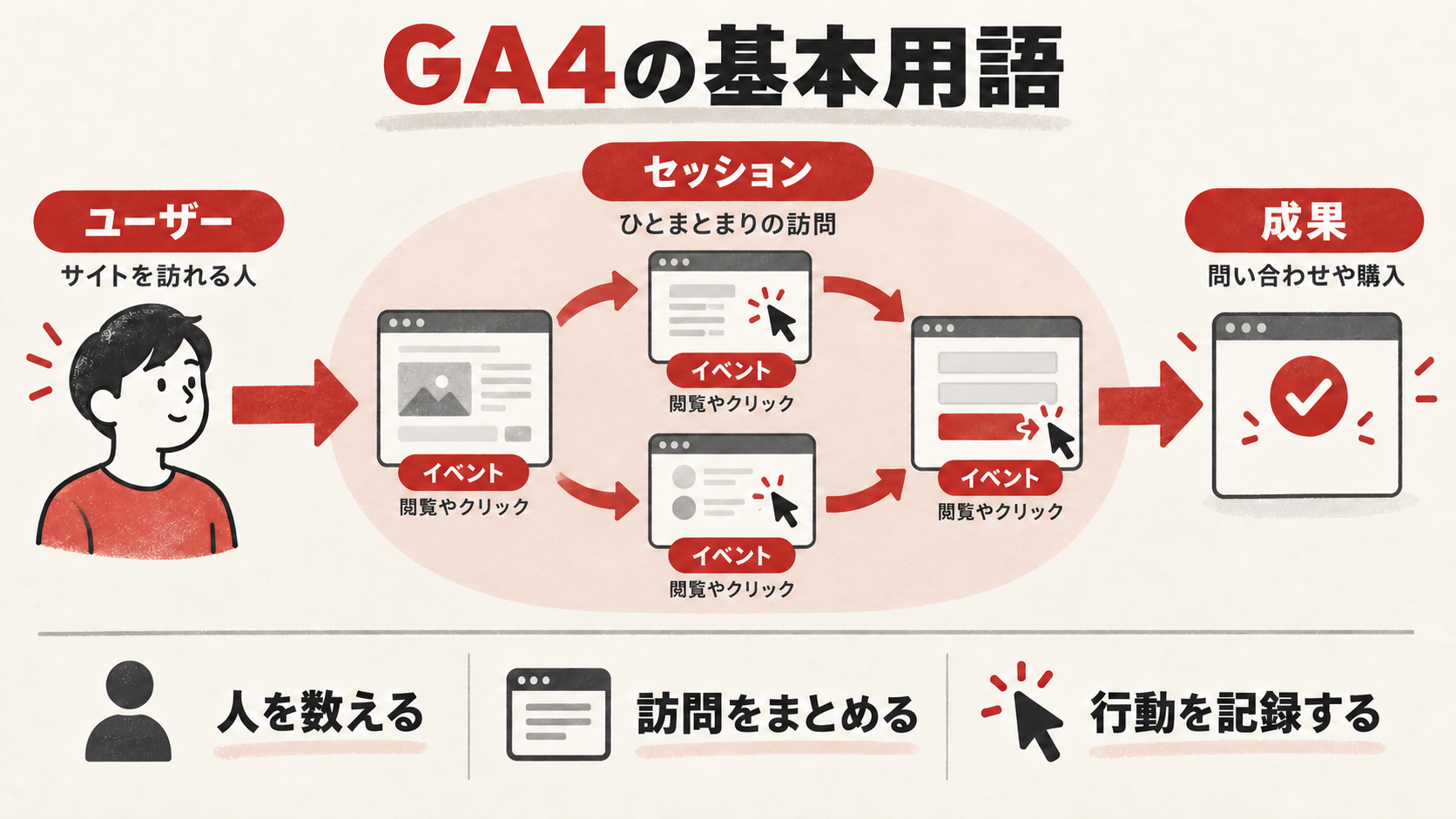
GA4を使いこなすには、いくつかの基本用語を押さえる必要があります。とはいえ、最初は4つだけ覚えれば十分です。「ユーザー」「セッション」「エンゲージメント」「イベント」——この4つの意味を理解しましょう。
「ユーザー」は、サイトを訪れた人の数です。同じ人が1日に3回訪れても、基本的には1ユーザーと数えます。「セッション」は訪問1回のまとまりで、サイトに来てから離れるまでの一連の行動を指します。1人のユーザーが日を変えて訪れれば、複数のセッションになります。
「エンゲージメント」はGA4を象徴する概念です。意味のある関わりがあった訪問——たとえば10秒以上の滞在、2ページ以上の閲覧、コンバージョンの発生——を「エンゲージメントのあったセッション」と数えます。すぐに離脱した訪問と、しっかり見てくれた訪問を区別できるのです。
「イベント」は、ユーザーの一つ一つの行動です。ページの表示、リンクのクリック、ページのスクロール、動画の再生など、あらゆる行動がイベントとして記録されます。GA4はこのイベントを軸にデータを集めています。
| 用語 | 意味 | ひとことで |
|---|---|---|
| ユーザー | 訪れた人の数 | 「何人来たか」 |
| セッション | 訪問1回のまとまり | 「何回来たか」 |
| エンゲージメント率 | 積極的な訪問の割合 | 「ちゃんと見た割合」 |
| イベント | 個々の行動 | 「何をしたか」 |
| コンバージョン | 成果となる行動 | 「成果が出たか」 |
用語でつまずきやすいのが「ユーザー」と「セッション」の違いです。1人が3日間で5回訪問すれば、ユーザー数は1、セッション数は5になります。「何人が来たか」を知りたいときはユーザー数、「何回訪問があったか」を知りたいときはセッション数を見る、と覚えましょう。
レポートの期間設定は分析の基本です。前月比・前年同月比で比較すると、季節要因や施策の効果を切り分けやすくなります。単月の数字だけを見て一喜一憂せず、必ず「いつと比べてどうか」という視点で読むクセをつけましょう。
GA4管理画面の見方とレポートの構成
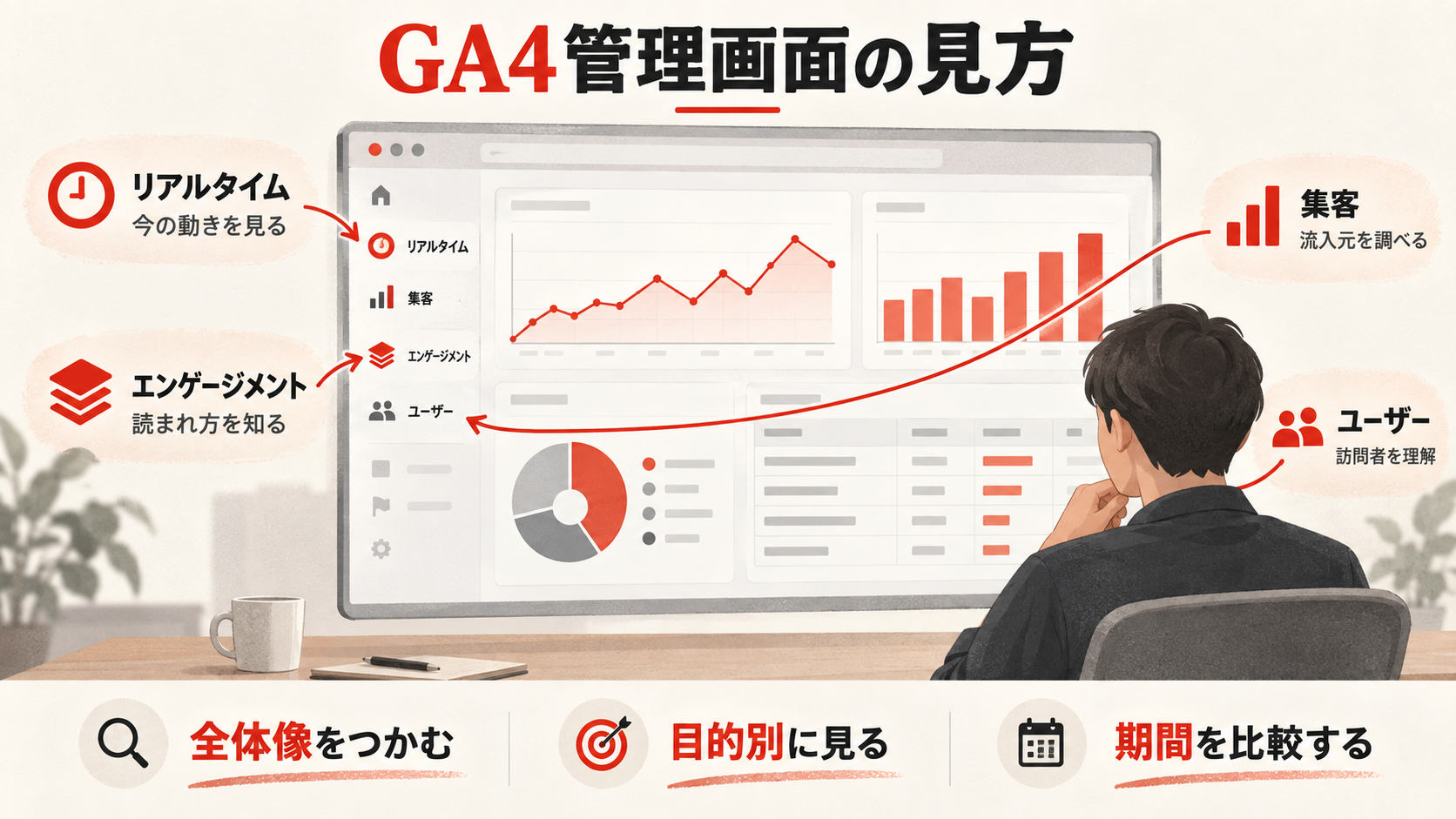
GA4の管理画面は、初めて見ると項目が多く戸惑うかもしれません。しかし、よく使うのは一部だけです。まずは全体の構成を大まかにつかみましょう。左側のメニューから各レポートにアクセスします。
「ホーム」は、訪問者数や流入元の概要が一目でわかるダッシュボードです。まずはここで全体の動きをつかみます。「リアルタイム」は、今この瞬間にサイトにいる人の数や行動を表示します。設定確認やキャンペーン公開直後の反応チェックに便利です。
メインとなるのが「レポート」内の各項目です。特に「ライフサイクル」には、集客・エンゲージメント・収益化・維持という、ユーザーの一連の流れに沿ったレポートがまとまっています。中小企業がまず見るべきはこの部分です。
「探索」は、より自由に条件を組み合わせて深く分析するための機能です。慣れてきたら活用しましょう。まずはホーム・リアルタイム・ライフサイクルの3つに絞って、基本の数字を読めるようになることを目指します。
GA4の画面で最初に戸惑うのがメニュー項目の多さです。しかし日常的に使うのは「レポート」の中の一部だけです。すべてを理解しようとせず、「まずはこの画面だけ見ればよい」と割り切ることが、挫折しないコツです。
「ホーム」画面は、重要な数字を自動でピックアップして表示してくれるため、忙しいときの全体把握に便利です。時間がないときは、まずホームを見るだけでも、サイトのおおまかな状況をつかめます。
画面右上では分析期間を自由に変更でき、「先月と今月」「昨年同月と今月」といった比較も簡単に行えます。数字は単独で見るより比較して初めて意味を持ちます。期間比較を習慣にすると、変化に気づきやすくなります。
見るべき画面の優先順位
GA4に慣れないうちは、見る画面を絞ることが挫折しないコツです。優先順位をつけるなら、①ホーム(全体像の把握)、②レポート>集客>トラフィック獲得(どこから来たか)、③レポート>エンゲージメント>ページとスクリーン(何が読まれたか)、④レポート>エンゲージメント>コンバージョン(成果)——この4画面だけで十分です。この4つを月に一度見る習慣がつけば、GA4を十分に活用できています。
残りの機能は、必要になったときに少しずつ触れば問題ありません。「全部使いこなさなければ」と気負わないことが、長く続けるための秘訣です。多機能なツールほど、最初は欲張らず、自分に必要な部分だけを使うのが賢い付き合い方です。
GA4の画面は定期的にアップデートされ、メニューの位置や名称が変わることがあります。もし解説記事と実際の画面が違っても慌てないでください。基本的な考え方——集客・エンゲージメント・コンバージョンを見る——は変わりません。細かい画面の位置より、「何を知りたいか」を軸に操作すれば、多少画面が変わっても対応できます。
管理画面は大きく「ホーム」「レポート」「探索」「広告」「管理」に分かれています。最初はホームとレポートだけを見れば十分で、無理にすべての画面を使おうとしないことが挫折しないコツです。よく使うレポートはライブラリでカスタマイズしたり、左メニューに固定したりできます。自社にとって必要な数字だけを素早く開ける状態を作っておくと、日々の確認がぐっと楽になります。
リアルタイムで自分のアクセスがカウントされることを確認できたら、計測は正しく動いています。公開直後の初期確認としてまず開くべき画面がリアルタイムレポートです。逆にここに反映されない場合は、タグの設置ミスを真っ先に疑いましょう。
リアルタイムレポートの活用シーン
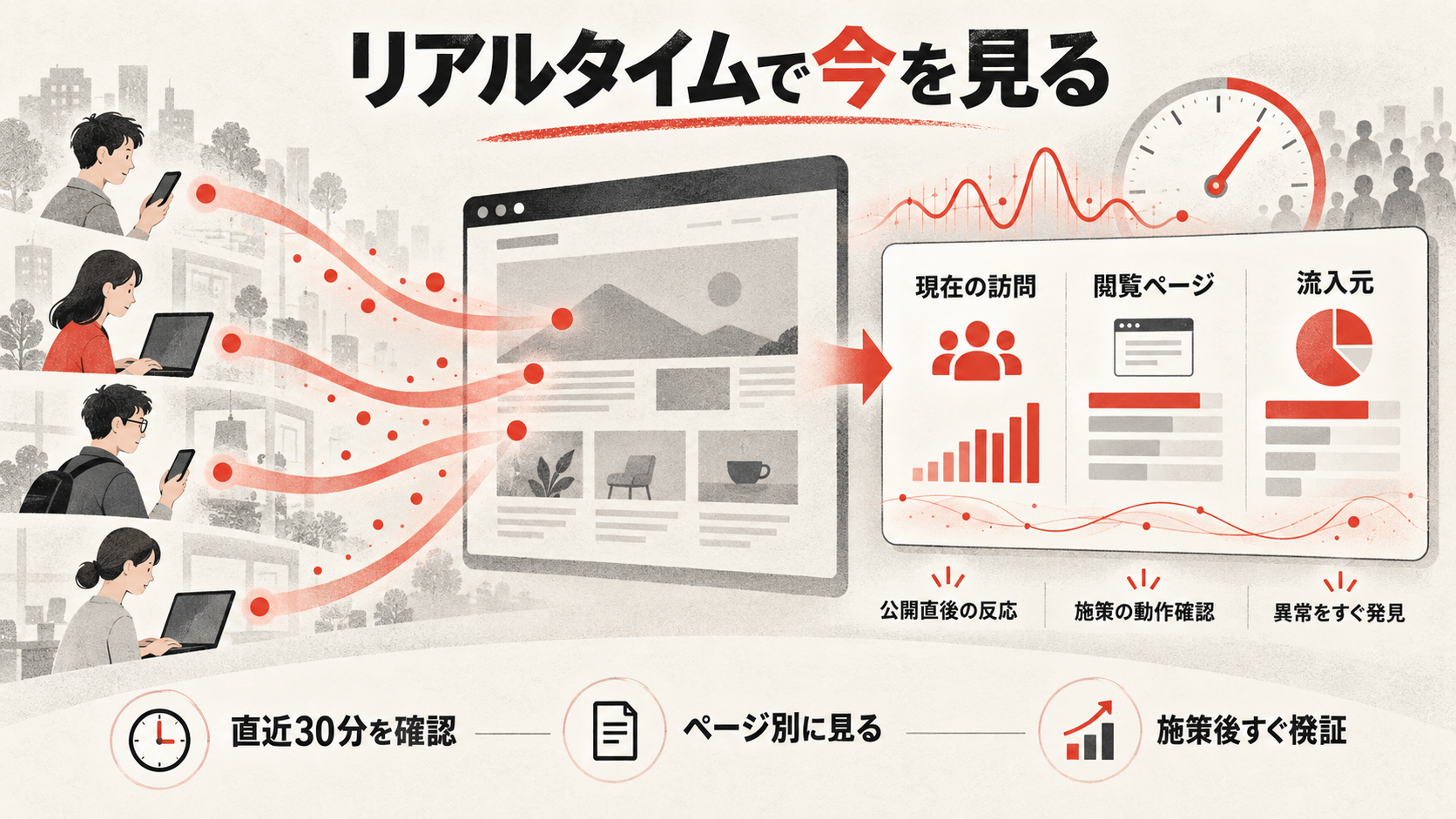
リアルタイムレポートは、今この瞬間にサイトにいるユーザーの数や行動を表示する機能です。過去のデータ分析には使いませんが、いくつかの場面で役立ちます。まず、GA4を導入した直後の「計測できているかの確認」です。自分でサイトにアクセスし、リアルタイムに反映されれば設定は成功です。
次に役立つのが、新しい記事やキャンペーンを公開した直後の反応チェックです。SNSで告知した直後にアクセスが伸びているか、メルマガを配信した直後に流入があるか——こうした「初速」をその場で確認できます。
また、普段からリアルタイムの傾向を知っておくと、アクセスが突然ゼロになったときに「サイトに不具合が起きているのでは」と早期に気づけます。日常的に眺める必要はありませんが、要所で使うと便利なレポートです。
ただしリアルタイムレポートは、あくまで「今の瞬間」を見るためのものです。日々の改善や傾向分析には、通常のレポートで過去のデータを見る必要があります。リアルタイムは確認と初速チェックの道具と割り切り、じっくりした分析は蓄積されたデータで行う、という使い分けを意識しましょう。
リアルタイムレポートは、キャンペーンの配信直後やメルマガ送信直後など、今まさに反応が来ているかを確かめたい場面で力を発揮します。SNSで投稿した直後にアクセスが伸びているかを見れば、告知の効果をその場で体感できます。ただしリアルタイムはあくまで瞬間の値なので、施策全体の評価は後日、期間で区切ったレポートで冷静に判断しましょう。
集客レポート:どこから訪問者が来たかを知る
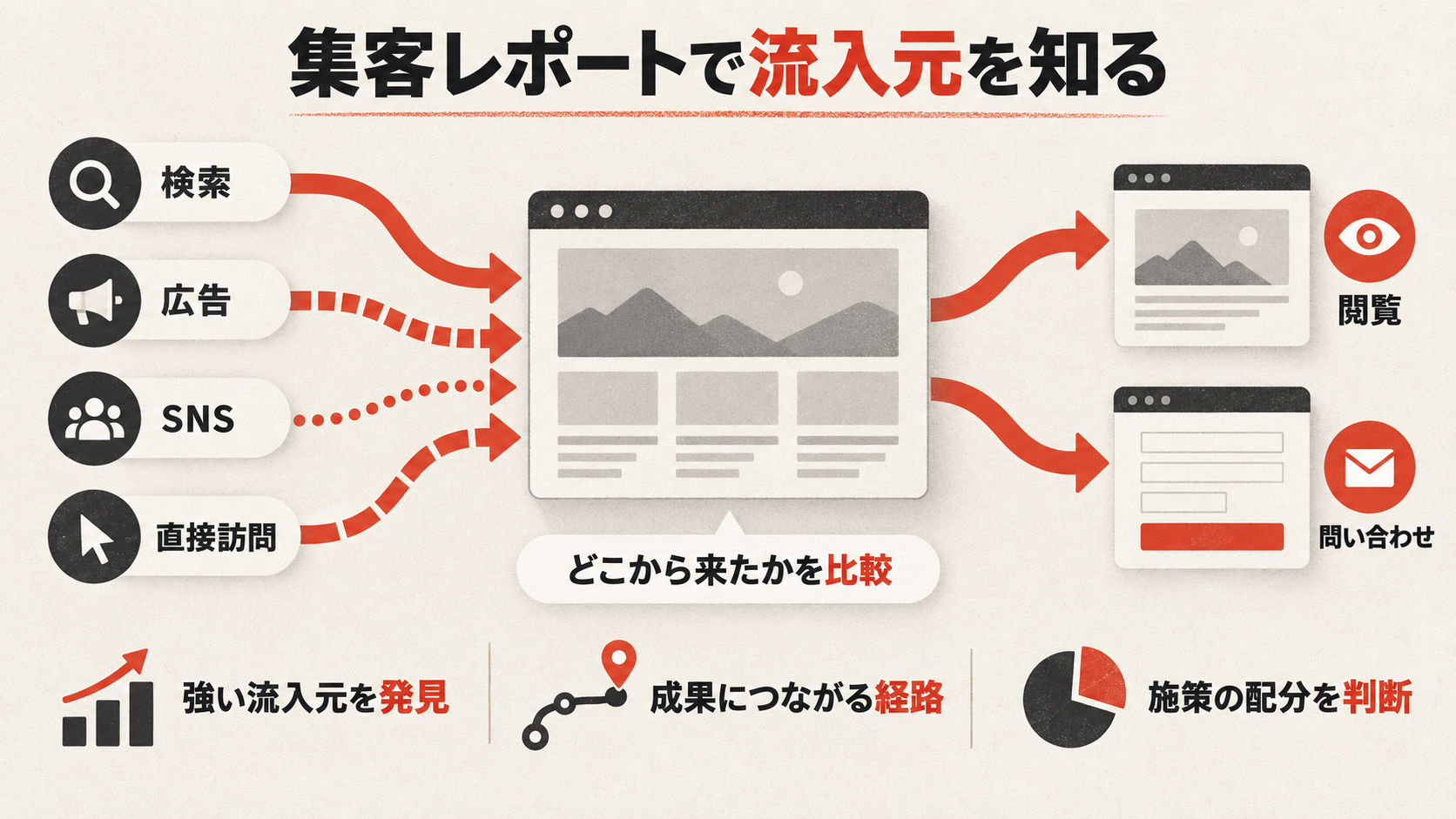
集客レポートは、訪問者がどこから来たかを教えてくれる、最も重要なレポートの一つです。「レポート」→「集客」→「トラフィック獲得」で確認できます。流入元は「チャネル」というグループに分類されて表示されます。
主なチャネルには、検索からの「Organic Search(自然検索)」、URL直接入力やブックマークの「Direct(直接)」、他サイトのリンク経由の「Referral(参照)」、SNSからの「Organic Social(ソーシャル)」、広告からの「Paid Search(有料検索)」などがあります。
このレポートを見れば、自社サイトがどの経路で集客できているかが一目でわかります。たとえばOrganic Searchが多ければSEOが効いている証拠、Referralが多ければ被リンクや紹介が効いている証拠です。被リンクを増やす方法は’+A(‘backlink-building’,’被リンク獲得の方法’)+’で解説しています。
逆に、伸ばしたいチャネルが弱ければ、そこに施策を打つ判断ができます。「検索流入を増やしたい」ならコンテンツSEO、「SNS流入を増やしたい」なら発信強化、というように、データが次の一手を示してくれます。
流入チャネルを分析する際は、「新規ユーザー」と「リピーター」の割合にも注目しましょう。新規が多ければ認知は広がっているが定着が課題、リピーターが多ければファンはいるが新規開拓が課題、というように、サイトの状態が見えてきます。GA4では、この新規とリピートの内訳も確認できます。
広告を出している場合は、広告経由の流入とその成果を必ずチェックしましょう。広告費をかけて集めた訪問者が、実際に問い合わせや購入につながっているか。もしつながっていなければ、広告のクリエイティブや遷移先ページ(ランディングページ)に改善の余地があります。LPの改善方法は別記事でも解説予定です。
キャンペーンの効果を測るUTMパラメータ
メルマガやSNS、広告など複数の経路で発信している場合、それぞれの流入と成果を正確に分けて測りたいことがあります。そんなときに使うのが「UTMパラメータ」です。リンクのURLに専用の印を付けておくと、GA4上で「このメルマガ経由の訪問」「このキャンペーン経由の訪問」というように、発信施策ごとの成果を細かく計測できます。
UTMパラメータを使えばどの発信が最も成果を生んだかを数字で比較でき、「A案とB案のメルマガ、どちらが反応が良かったか」といった検証も可能です。少し手間はかかりますが、施策の効果を正確に測りたい中小企業にとって非常に有用な機能です。専用のURL生成ツールを使えば、パラメータ付きURLは簡単に作れます。
集客レポートを継続的に見ていると、自社の「集客の型」が見えてきます。検索中心なのか、SNS中心なのか、紹介中心なのか。自社の強い集客チャネルを把握したうえで、そこをさらに伸ばすか、弱いチャネルを補強するかを戦略的に判断できます。どのチャネルにも共通して効くのが良質なコンテンツであり、コンテンツはあらゆる集客の土台になります。
検索流入(Organic Search)を伸ばしたいなら、対策はコンテンツSEOと内部SEO、そして被リンクの獲得です。GA4で「検索流入が弱い」と気づいたら、コンテンツSEOの書き方や内部SEO完全ガイドを参考に、記事とサイト構造を改善しましょう。GA4は課題の発見、各SEO施策はその解決、という役割分担で取り組むのが効果的です。
集客レポートでは「どのチャネルから来たか」を、検索・SNS・広告・直接アクセスなどに分けて確認できます。流入経路ごとに成果(キーイベント)まで追えるのがGA4の強みです。たとえば検索からの訪問は多いのに問い合わせが少ないなら、検索ユーザー向けのページ内容に改善の余地があると分かります。数を見るだけで終わらせず、必ず「その先の成果」とセットで読み解くようにしましょう。
チャネルの分類は自動ですが、広告やメルマガにはパラメータを付けて流入元を明示すると精度が上がります。計測したい導線には必ず印をつけておくことで、後から「この施策からどれだけ来たか」を正確に振り返れます。
エンゲージメントレポート:人気ページと読まれ方を知る

エンゲージメントレポートは、サイト内でどのページがよく見られ、どれだけ熱心に読まれているかを教えてくれます。「レポート」→「エンゲージメント」→「ページとスクリーン」で、ページごとの数字を確認できます。
ここで見るべきは、ページごとの「表示回数」と「平均エンゲージメント時間」です。表示回数が多いページは、あなたのサイトの看板ページです。エンゲージメント時間が長いページは、じっくり読まれている良質なコンテンツだと判断できます。
逆に、表示回数は多いのにすぐ離脱されるページがあれば、内容やデザインに改善の余地があるかもしれません。表示回数が伸びないページは、そもそも検索で見つけられていない可能性があります。ページごとの数字を見比べることで、優先的に手を打つべき場所がわかります。
コンテンツSEOの改善では、このレポートが特に役立ちます。読まれている記事のパターンを分析し、横展開する。読まれていない記事はリライトする。こうした改善の判断材料になります。記事の作り方はコンテンツSEOの書き方をご覧ください。
あるブログ記事が多くの訪問の入口になっているなら、その記事から自社サービスへの内部リンクを強化することで成果につなげられます。入口ページの改善は、サイト全体の成果を底上げする効果的な打ち手です。内部リンクの張り方は内部SEO完全ガイドで解説しています。
エンゲージメントレポートでは、よく読まれているページや、滞在時間の長いコンテンツが分かります。人気ページの共通点を見つけて横展開すると、サイト全体の成果を底上げできます。逆に、アクセスは多いのにすぐ離脱されるページは、見出しや導入文、内部リンクを見直す対象です。数字の高い低いだけでなく「なぜそうなっているか」を想像しながら見ると、次の一手が見えてきます。
ユーザー属性レポートで訪問者像をつかむ
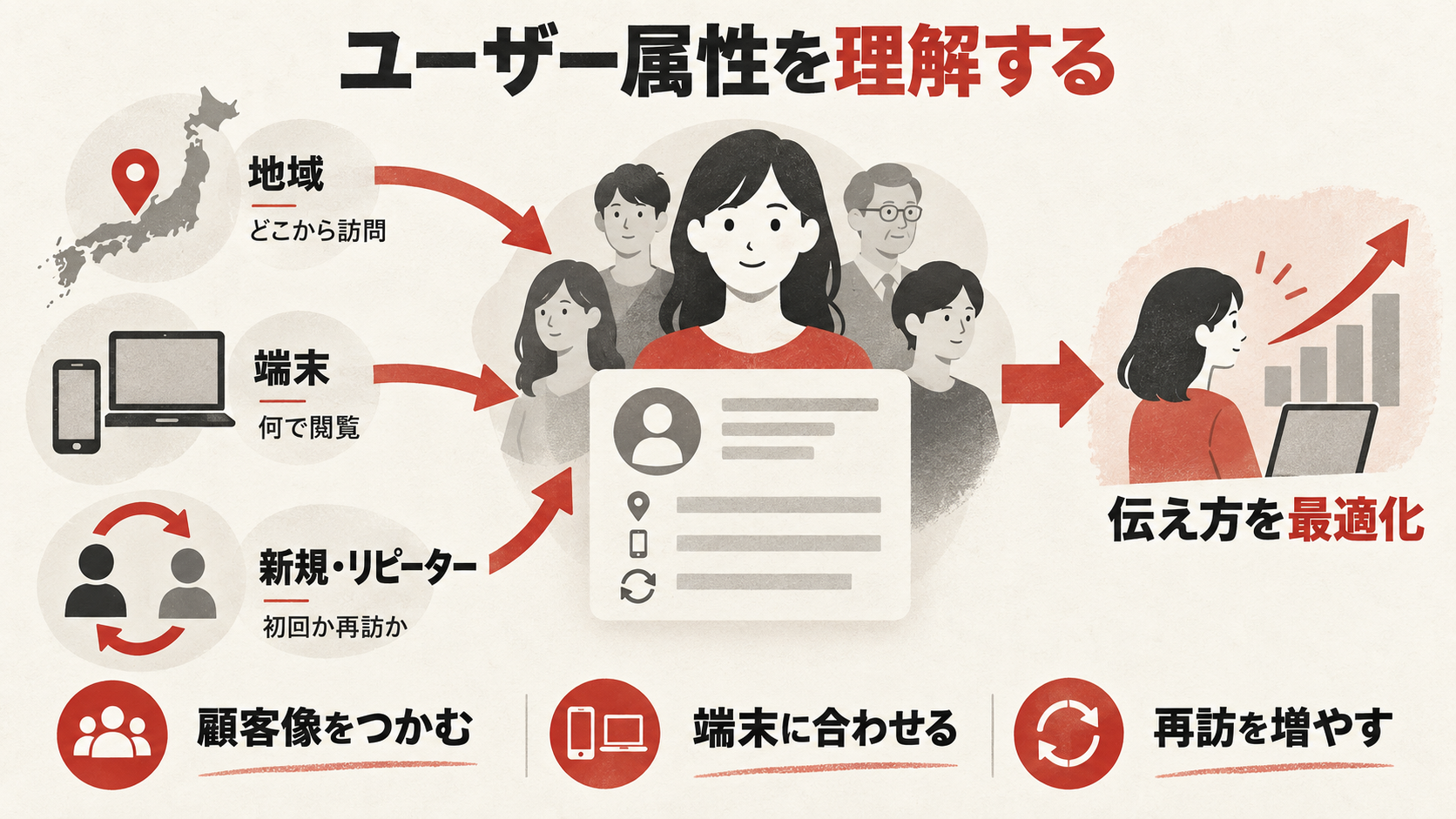
ユーザー属性レポートを見ると、自社サイトの訪問者がどんな人たちかをつかめます。地域、使っている端末、おおよその年齢層や性別、興味・関心の傾向などがわかります。これらは、コンテンツの内容やデザイン、ターゲティングを考えるうえで貴重なヒントになります。
特に重要なのが「デバイス」の割合です。もしスマートフォンからの訪問が大半を占めているのに、サイトがスマホで見づらい状態なら、それは大きな機会損失です。ユーザーの実態に合わせて、スマホ対応(レスポンシブデザイン)を優先的に改善すべきだと判断できます。
地域データは、地域密着型のビジネスにとって特に有用です。想定していた商圏から実際に訪問があるか、意外な地域からの関心はないか——こうした発見が、次のマーケティング施策のヒントになります。ただし年齢・性別などの属性は推定値であり、あくまで傾向として参考にするのが適切です。
ユーザー属性のデータは、コンテンツづくりにも活かせます。訪問者の関心や年齢層がわかれば、どんなテーマの記事が響くか、どんな言葉づかいが適切かを判断できます。想定していた読者像と実際の訪問者がずれている場合は、ターゲットの再設定やコンテンツの方向転換のきっかけにもなります。データは、思い込みを修正してくれる貴重な情報源です。
ユーザー属性レポートでは、訪問者のおおまかな地域・使っている端末・初回か再訪かといった傾向をつかめます。スマホからの訪問が大半なら、まずスマホ表示の最適化を優先するといった判断ができます。属性データは個人を特定するものではなく、あくまで全体の傾向です。ターゲット像とのズレを見つける材料として活用しましょう。
滞在時間やスクロール率は、コンテンツが読まれているかの目安になります。最後まで読まれている記事は成果にもつながりやすい傾向があります。読了されていないページは、冒頭の惹きつけや文章の読みやすさから見直すと改善の糸口が見つかります。
コンバージョン(キーイベント)の設定と計測
CONVERSION
「成果」を測れるようにする
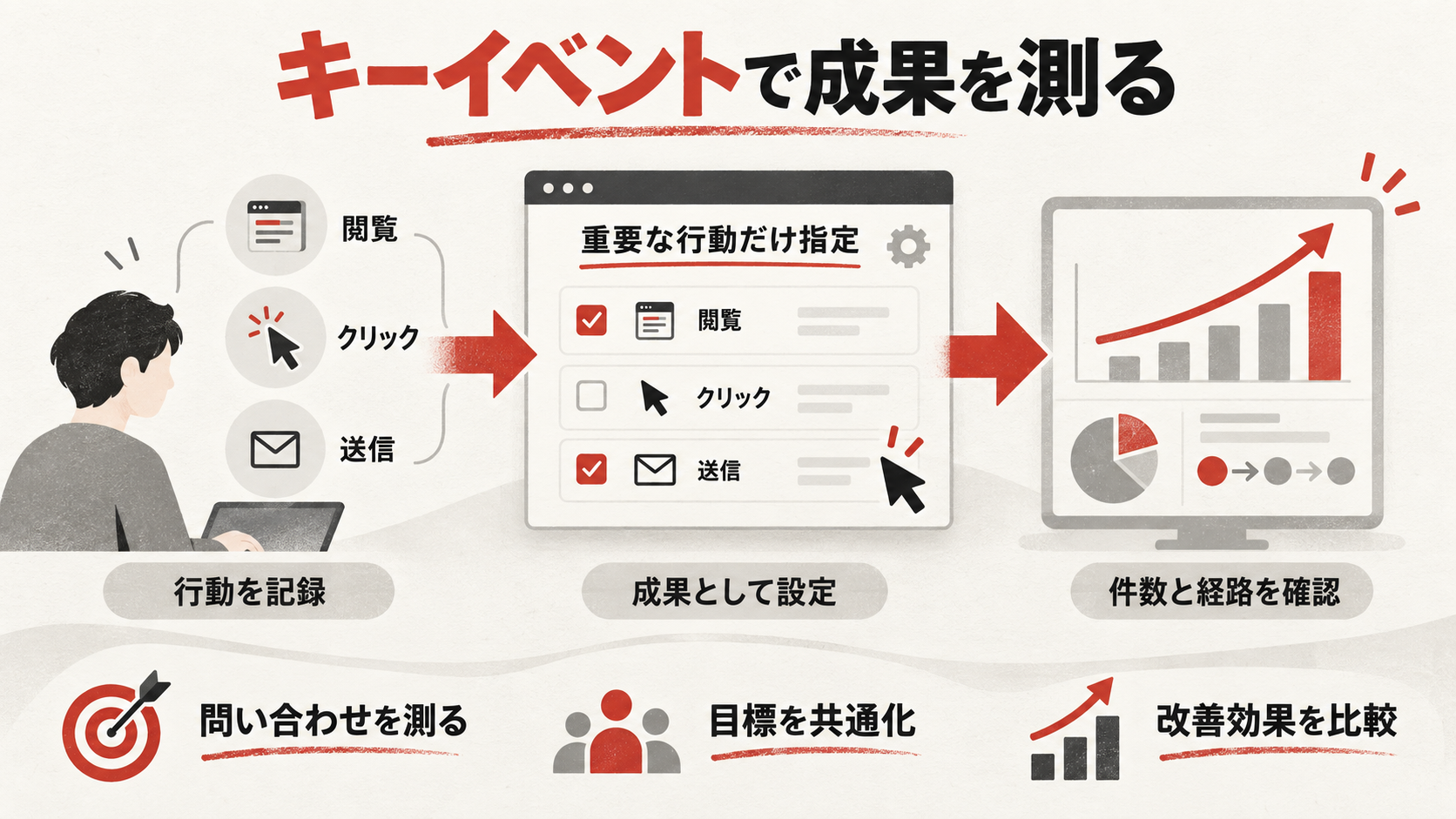
アクセス数を見るだけでは、サイトがビジネスに貢献しているかはわかりません。そこで重要になるのが「コンバージョン(成果)」の計測です。GA4では、成果となる行動を「キーイベント」として設定します。
まず、自社にとっての「成果」を定義します。多くの中小企業では、「問い合わせフォームの送信完了」「資料請求の完了」「電話番号のタップ」「特定ページの閲覧」などがゴールになります。この行動を明確にすることが出発点です。
次に、その行動をGA4のイベントとして計測できるようにし、それを「キーイベント」に指定します。たとえば「問い合わせ完了ページ(サンクスページ)の表示」をキーイベントにすれば、問い合わせが1件発生するたびにコンバージョンとして記録されます。
コンバージョンを設定すると、「どの流入経路が成果につながっているか」「どのページ経由の問い合わせが多いか」がわかります。これにより、単なるアクセス数ではなく、事業成果の視点でサイトを評価・改善できるようになります。
ポイント
コンバージョンの設定はGA4活用の肝です。設定していないと「アクセスは増えたが成果は?」という最も重要な問いに答えられません。導入時に必ず、自社のゴールをキーイベントとして設定しておきましょう。
キーイベントは一度設定すると過去にさかのぼって計測はできません。重要な操作は早めに登録しておくことが、機会損失を防ぐポイントです。フォーム送信・電話タップ・LINE登録など、自社の成果地点を洗い出して優先度の高いものから設定しましょう。
サーチコンソールとの連携でSEO分析を強化する
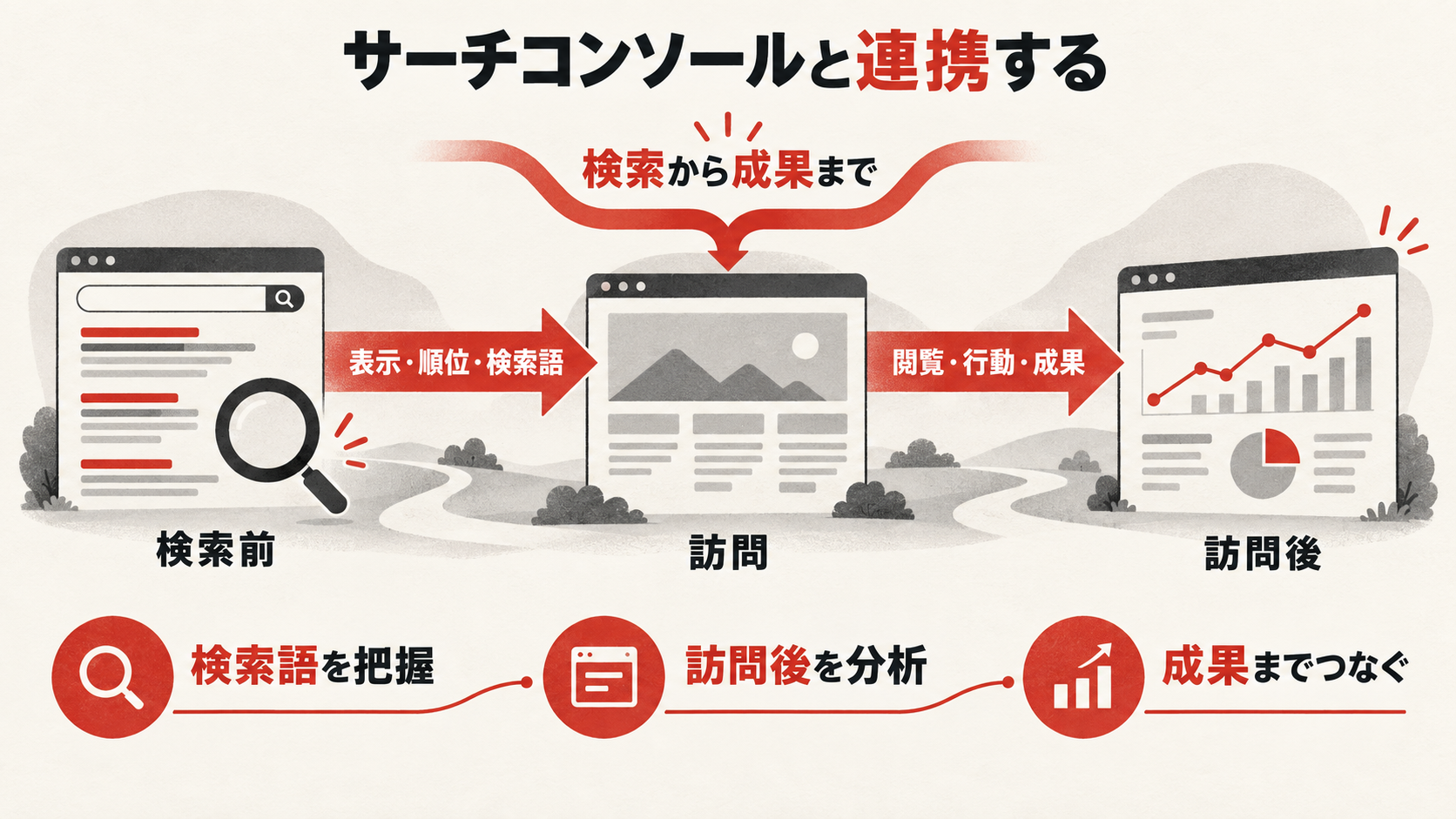
GA4とGoogleサーチコンソールを連携させると、検索キーワードと訪問後の行動をつなげて分析できるようになります。SEOに取り組むなら、ぜひ設定しておきたい連携です。
サーチコンソールは「サイトに来る前」——どんなキーワードで検索結果に表示され、クリックされたか——を教えてくれるツールです。一方GA4は「サイトに来た後」の行動を教えてくれます。両者を連携すると、この2つがひとつながりで見られるようになります。
たとえば「あるキーワードで多く表示・クリックされ、訪問後にしっかり読まれ、問い合わせにつながった」という検索から成果までの流れを追えます。逆に「クリックはされるが、訪問後すぐ離脱している」ページがあれば、内容の見直しが必要だと判断できます。
連携はGA4の管理画面から数クリックで設定できます。サーチコンソール自体の使い方は、別記事のサーチコンソール活用ガイドで詳しく解説予定です。SEOを本格的に進めるなら、GA4・サーチコンソールの両輪を必ず整えましょう。
連携を設定すると、GA4内に「Search Console」レポートが追加され、検索クエリごとの表示回数・クリック数・掲載順位をGA4の画面から確認できます。
この連携により「検索で表示されているのにクリックされていないキーワード」を見つけられます。そうしたページは、タイトルや説明文を改善することでクリック率を高められる可能性があります。表示はされているのに機会を逃している、もったいない状態を発見できるのです。
連携データから打てる具体策
サーチコンソール連携のデータからは、具体的な改善策が見えてきます。たとえば「表示回数は多いが掲載順位が10〜20位」のキーワードは、あと少しの改善で1ページ目に入る「惜しい」キーワードです。そのキーワードを狙った記事を強化(リライト)すれば、効率よく検索流入を増やせます。ゼロから記事を作るより、惜しいページを底上げするほうが費用対効果は高いのです。
またクリック率(CTR)が低いページは、タイトルとメタディスクリプションの改善余地があります。検索結果に表示されているのにクリックされないのは、タイトルが魅力的でないか検索意図と合っていない可能性があります。ここを改善すれば、順位はそのままでも流入を増やせます。SEOの基本はSEO対策とはをご覧ください。
サーチコンソールと連携すると、GA4の中で「どんな検索キーワードで流入したか」まで確認できます。検索の入口と、その後の行動(成果)をひとつなぎで見られるのが最大のメリットです。SEOで狙ったキーワードが実際に成果へつながっているかを検証できるため、記事の改善やリライトの優先順位づけがしやすくなります。連携は管理画面から数クリックで完了します。
探索(データ探索)で一歩進んだ分析をする
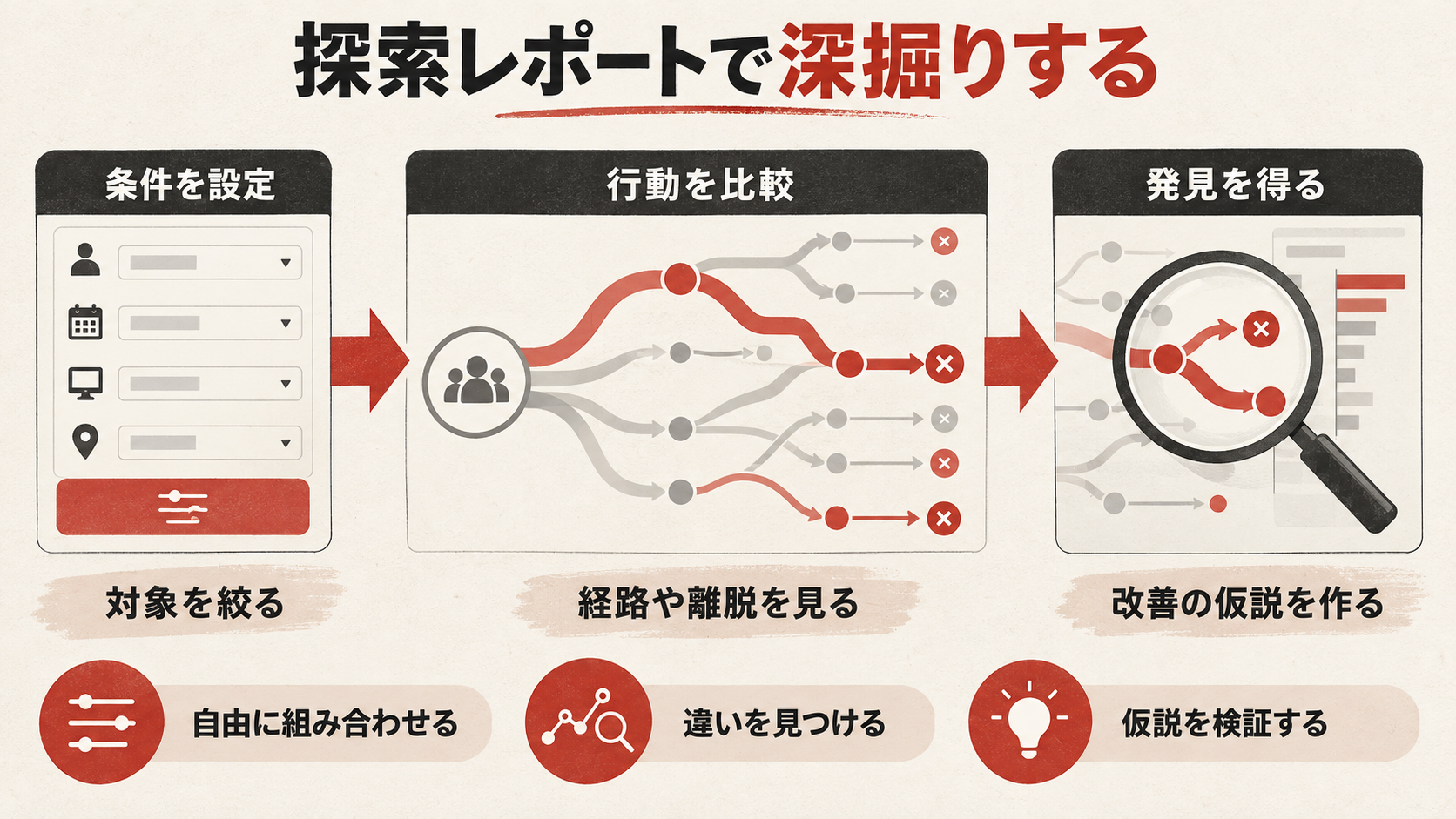
標準レポートに慣れてきたら、「探索」機能に挑戦しましょう。探索は、見たい指標や条件を自由に組み合わせて、オリジナルの分析表やグラフを作れる高度な機能です。標準レポートでは見られない切り口で、データを深掘りできます。
たとえば「自由形式」では、知りたい指標(表示回数、コンバージョン数など)と分類軸(ページ、流入元、地域など)を自由に掛け合わせられます。「経路データ探索」では、ユーザーがどのページをどんな順番で辿ったかが可視化され、サイト内の動線を把握できます。
「目標到達プロセス(ファネル)」を使えば、コンバージョンまでの各ステップでどこで離脱しているかがわかります。たとえば「商品ページ→カート→購入完了」の流れで、カートで多く離脱しているとわかれば、そこに改善の焦点を当てられます。
探索は自由度が高い反面、最初は難しく感じるかもしれません。まずは「自由形式」で簡単な表を作ることから始め、少しずつ使い方を覚えていきましょう。標準レポートで基礎を固めてからで十分です。
探索機能の魅力は標準レポートにはない自由な切り口で分析できることです。ただし自由度が高いぶん、最初は何をどう組み合わせるか迷います。まずはGoogleが用意するテンプレートを使い、既成の分析から始めるのがおすすめです。
探索で作った分析は保存でき、いつでも再確認できます。自社にとって重要な分析軸が定まってきたら、テンプレート化しておくと毎月の分析が効率化されます。まずは標準レポートで基礎を固め、物足りなくなったら探索に進む、という順序が挫折しないコツです。
セグメントで深く掘る
探索機能の強力な使い方が「セグメント」です。セグメントとは、特定の条件を満たすユーザーだけを抽出する機能です。「スマホから訪問したユーザー」「問い合わせに至ったユーザー」「特定の記事を読んだユーザー」だけを取り出して行動を分析できます。成果を出したユーザーに共通する行動パターンが見えれば、それを再現する施策を打てます。
探索(データ探索)は自由度が高く、最初は難しく感じるかもしれません。まずは用意されたテンプレートを使い、経路データ探索でユーザーがどのページを辿ったかを眺めるところから始めるのがおすすめです。標準レポートで物足りなくなったタイミングで少しずつ触れば十分です。知りたい問いが出てきたときの引き出しとして覚えておきましょう。
連携後はデータが反映されるまで数日かかることがあります。設定した翌日にデータがなくても慌てないことが大切です。GA4とサーチコンソールは役割が異なるため、両方を併用してこそ「検索前〜検索後」を通した分析ができます。
中小企業がGA4で見るべきKPI
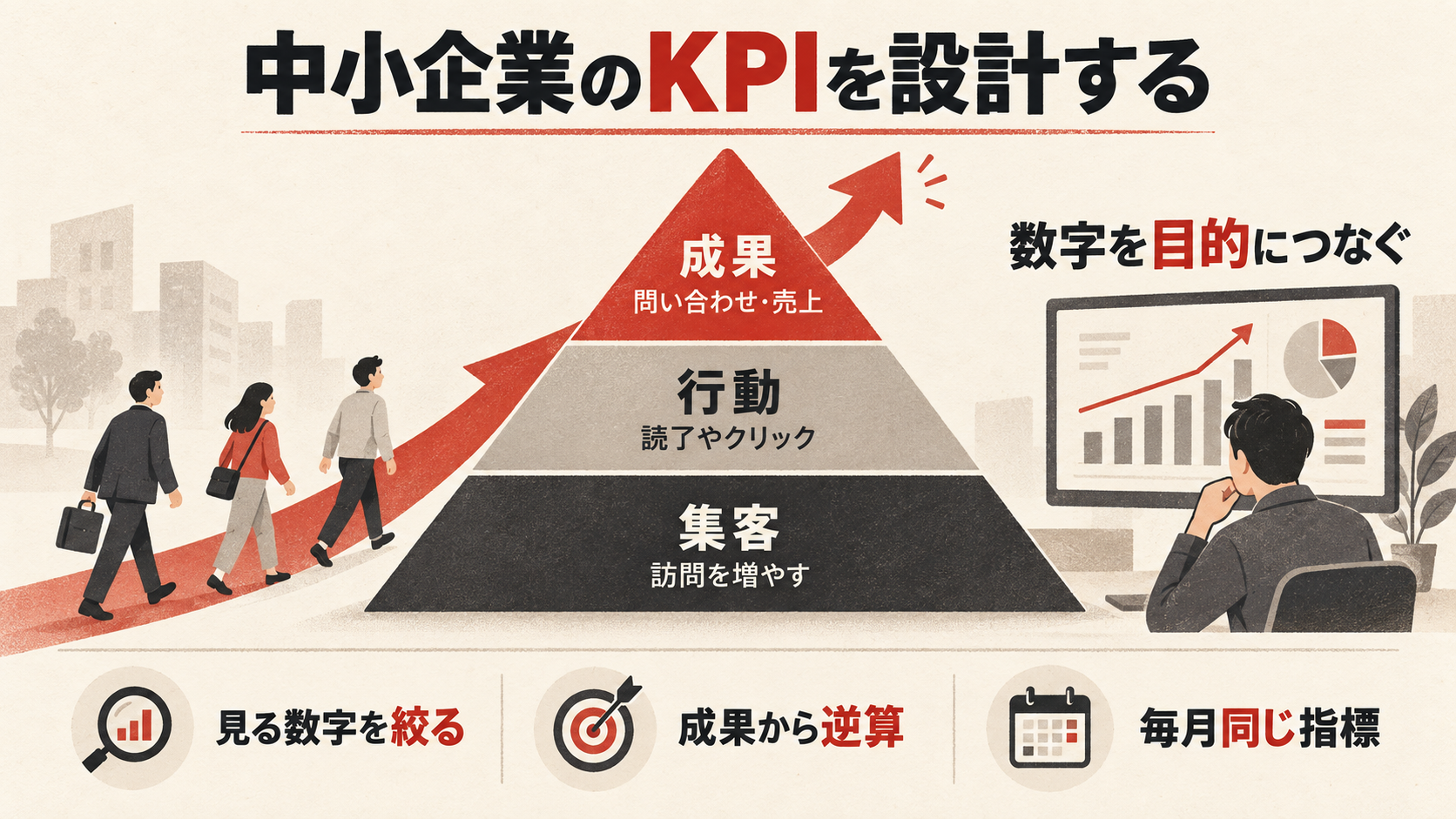
GA4には無数の指標がありますが、中小企業が追うべき数字は5つ程度で十分です。あれもこれも見ようとすると挫折します。まずは基本のKPIに絞り、毎月その推移を追いましょう。
見るべきは、①ユーザー数・セッション数(どれだけ集客できたか)、②流入チャネル別の内訳(どこから来たか)、③人気ページとエンゲージメント時間(何が読まれたか)、④コンバージョン数・率(成果は出たか)、⑤検索流入の推移(SEOは伸びているか)——この5つです。
大切なのは、単月の数字ではなく推移で見ることです。先月と比べて、昨年同月と比べて、増えているのか減っているのか。トレンドを追うことで、施策の効果や季節変動が見えてきます。
これらのKPIを月に一度チェックし、変化の理由を考え、次の施策を決める。この習慣が、データにもとづくサイト改善のエンジンになります。数字は多く見るより、少なく深く見る方が成果につながります。
KPIは自社の目標と結びつけることが大切です。「認知を広げたい」段階ならユーザー数や流入の伸びを、「成果を増やしたい」段階ならコンバージョン数・率を重視する、というように、事業のフェーズによって注目すべき指標は変わります。
数字は「良い・悪い」だけで判断せず、「なぜそうなったのか」を考えることが重要です。ユーザー数が増えたならどのチャネルが伸びたのか、コンバージョンが減ったならどの段階で離脱が増えたのか。原因まで掘り下げてこそ、次の改善につながります。
KPIを追う際は、数字を記録する「定点観測」の仕組みを作りましょう。毎月同じタイミングで、同じ指標を記録していく。スプレッドシートに手入力してもよいですし、Looker Studioで自動化してもかまいません。大切なのは、継続して同じ物差しで測り、変化を追い続けることです。単発の分析より、継続的な観測のほうがはるかに価値があります。
KPIツリーで目標を分解する
KPIを考えるときは、最終目標を分解して考えると整理しやすくなります。たとえば最終目標が「問い合わせ月20件」なら、それは「訪問者数×コンバージョン率」で決まります。訪問者数は「各チャネルからの流入の合計」で決まります。このように目標を分解すると、「訪問者数を増やすべきか」「コンバージョン率を上げるべきか」という、打つべき施策の方向が明確になります。
GA4の数字は、この目標の分解と現状把握に直接使えます。現状の訪問者数とコンバージョン率がわかれば、目標達成に何が足りないかが計算できます。感覚ではなく数字で目標を管理することで、チーム全員が同じ方向を向いて施策に取り組めるようになります。
KPIは多すぎても少なすぎても機能しません。中小企業なら、本当に重要な3〜5個に絞るのが現実的です。指標を増やしすぎると、確認自体が負担になり、続かなくなります。「この数字が伸びれば事業が伸びる」という核心的な指標を選び、それを継続的に追う。シンプルであることが、継続と成果の両方につながります。
KPIは数を絞ることが何より大切です。流入数・エンゲージメント率・キーイベント数の三つを毎月見るだけでも、サイトの健康状態は十分に把握できます。指標を増やしすぎると、どの数字を改善すべきか分からなくなり、かえって行動が止まってしまいます。まずは少数のKPIを定点観測し、変化があった月にその原因を深掘りする習慣が、継続的な改善につながります。
KPIは経営目標と結びつけて初めて意味を持ちます。売上や問い合わせ件数という最終目標から逆算して指標を選ぶことで、数字を追う目的がぶれなくなります。現場が納得できる少数のKPIに絞り、全員で同じ数字を見る体制をつくりましょう。
GA4導入・初期設定チェックリスト
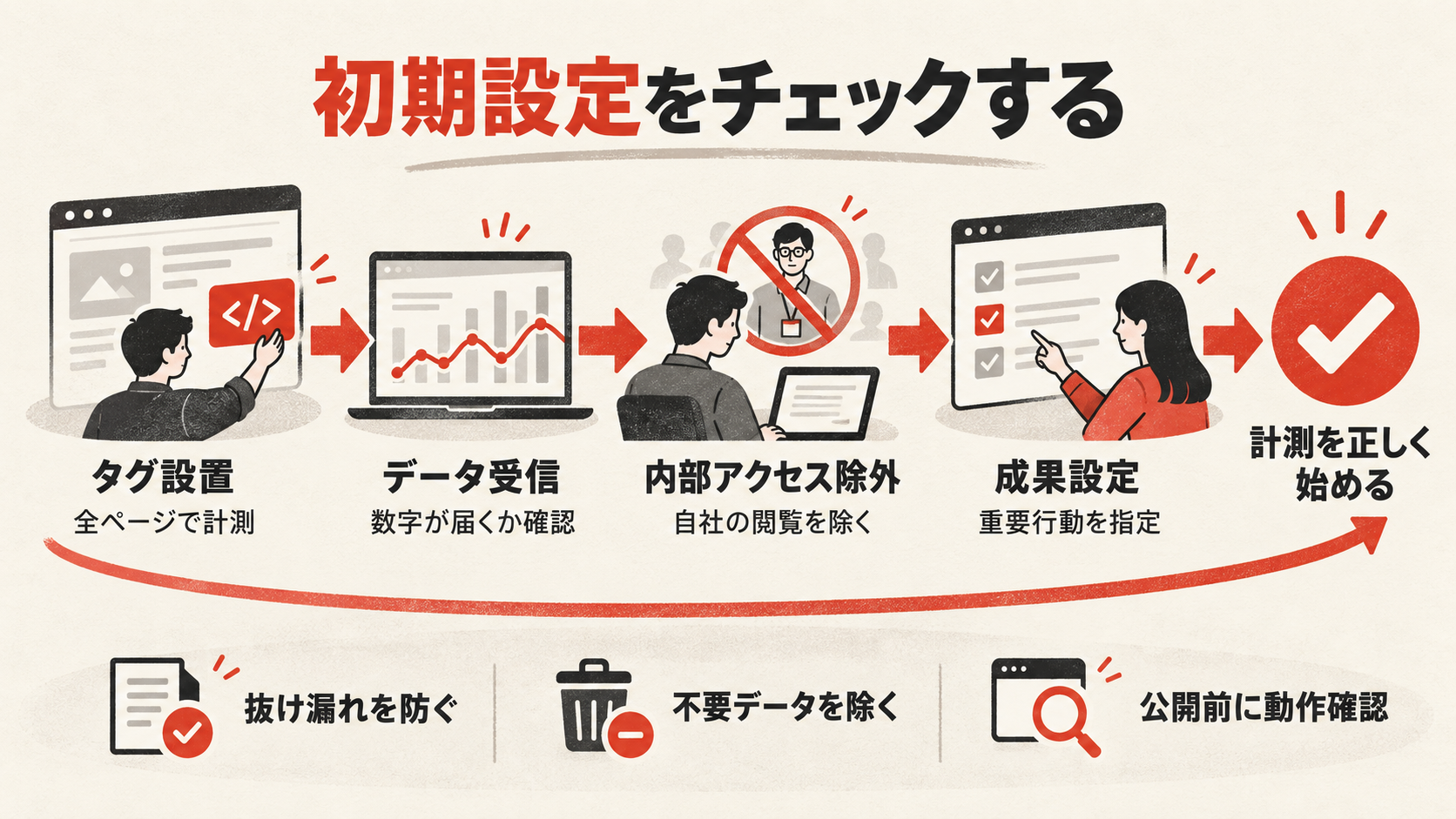
GA4を導入したら、正しく計測できているかを確認しましょう。設定の抜け漏れがあると、後から「データが取れていなかった」という事態になりかねません。上のチェックリストで、初期設定を点検してください。
特に見落としがちなのが、自社関係者のアクセス除外と「データ保持期間の設定」です。社内からのアクセスが混ざると数字が正確でなくなり、データ保持期間が短いと過去の分析ができなくなります。導入時に必ず設定しておきましょう。
おすすめ
設定が不安な場合は、導入だけ専門家に依頼するのも一案です。最初の設定さえ正しく済ませれば、あとは自社で運用できます。土台の設定は成果を左右するため、丁寧に行いましょう。
このチェックリストは、GA4を導入した直後に一度、すべて確認しておくことをおすすめします。特に「計測できているか」「自社アクセスを除外したか」「コンバージョンを設定したか」の3点は、後から気づくとそれまでのデータが無駄になってしまうため、最優先で確認しましょう。
設定に不安がある場合は、初期設定だけを専門家に依頼するのも合理的です。運用は自社で行えるので、最初の土台づくりだけプロに任せ、以降は内製する——という分担が、中小企業には現実的でおすすめです。正しい設定は、その後のすべての分析の前提になります。
なお、GA4の設定は一度きりではなく、サイトの変更に合わせて見直す必要があります。新しいページやフォームを追加したとき、サイトをリニューアルしたときは、計測やコンバージョン設定が正しく動いているかを再確認しましょう。設定のメンテナンスを怠ると、いつの間にか大切なデータが取れなくなっていた、という事態を招きます。
GA4の数字を改善アクションにつなげる
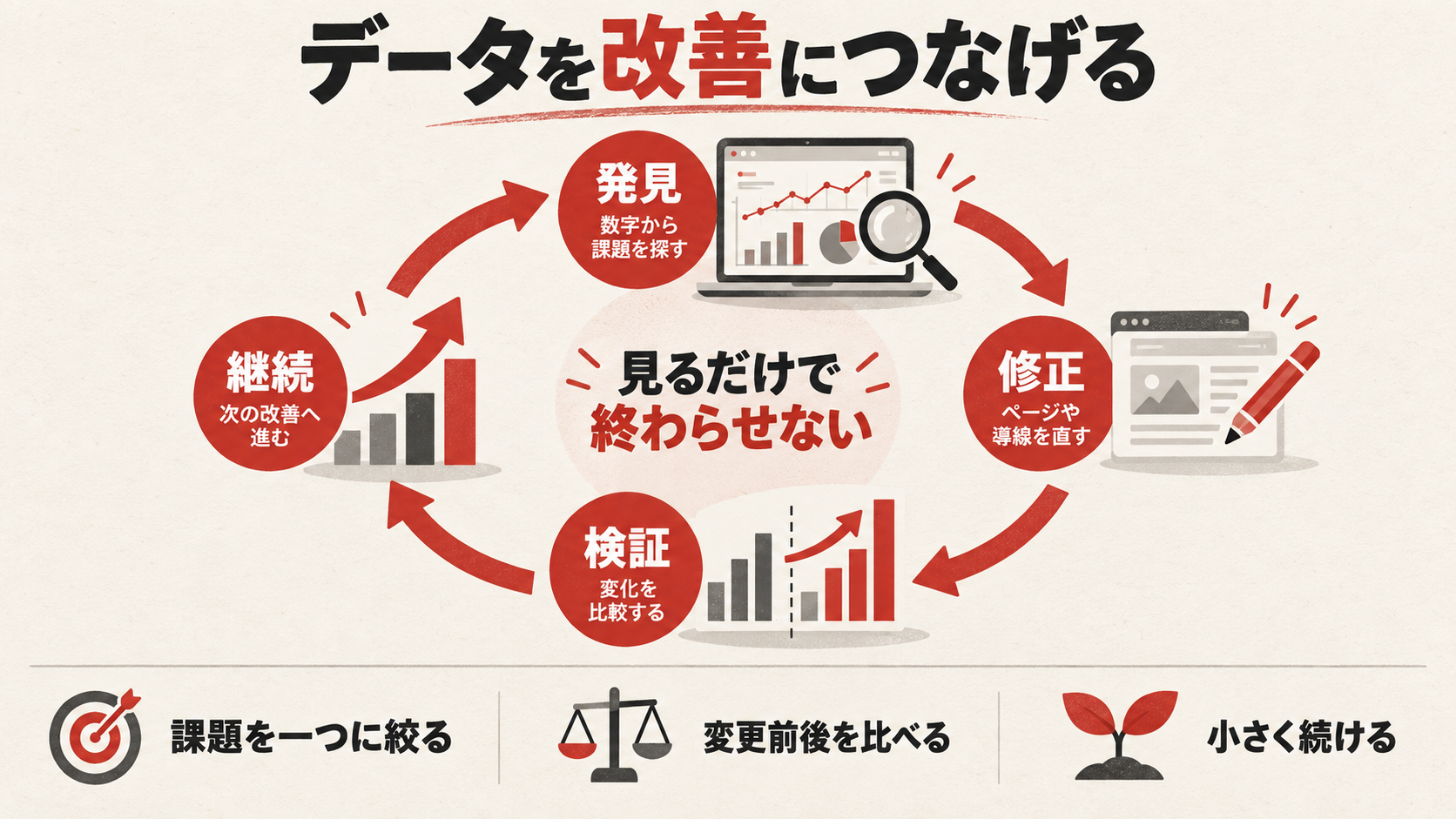
GA4は、見るだけでは1円も生みません。大切なのは、数字から課題を見つけ、改善アクションにつなげることです。「見る→気づく→改善する→検証する」のサイクルを回して初めて、成果が生まれます。
たとえば、集客レポートで「検索流入が少ない」と気づいたら、コンテンツSEOを強化する。エンゲージメントレポートで「特定ページの離脱が多い」と気づいたら、そのページの内容やデザインを見直す。コンバージョンレポートで「フォームで離脱が多い」と気づいたら、入力項目を減らす。
このように、数字は必ず「次の行動」に結びつけてこそ意味があります。改善策を実行したら、再びGA4でその効果を検証します。うまくいけば横展開し、いかなければ別の仮説を立てる。この繰り返しが、サイトを着実に成長させます。
完璧なデータ分析を目指す必要はありません。月に一度、基本の数字を見て、一つでも改善アクションを起こす。この小さな積み重ねが、1年後には大きな差になります。
改善アクションは、一度にたくさん行うのではなく、一つずつ試すのが鉄則です。複数の変更を同時に行うと、どの変更が効果を生んだのかがわからなくなります。「1つ変える→GA4で効果を見る→次を変える」というサイクルを回すことで、何が効くのかという知見が社内に蓄積されていきます。
GA4の数字は、社内やクライアントへの報告資料としても役立ちます。「アクセスが前月比◯%増」「問い合わせが◯件発生」といった成果を数字で示せば、Web施策の価値が伝わり、次の投資への理解も得やすくなります。データは、成果を可視化し、関係者を動かすための共通言語になるのです。
改善事例のイメージ
具体的な改善のイメージをつかんでいただくために、典型的な流れを紹介します。あるサービス業のサイトで、GA4を見ると「料金ページ」への訪問は多いのに、そこから問い合わせへの遷移が少ないことがわかりました。そこで料金ページに「よくある質問」と「問い合わせボタン」を追加したところ、問い合わせ数が改善しました。これは、GA4が課題箇所を教えてくれたからこそ打てた一手です。
もう一つの例です。ブログの中で、ある1本の記事だけが突出してアクセスを集めていることがGA4でわかりました。そこで、その記事から自社サービスへの内部リンクとCTAを追加し、さらに関連するテーマの記事を新たに複数書きました。結果として、その記事群がサイト全体の集客と問い合わせを牽引するようになりました。データが「勝ち筋」を教えてくれた好例です。
改善の取り組みは、小さな成功体験を積むことから始めましょう。いきなり大きな成果を狙うのではなく、「1つのページのボタンを変えたら問い合わせが少し増えた」といった小さな成功を積み重ねることで、データ活用が社内に定着します。成功体験が、次の改善へのモチベーションを生む好循環をつくります。
改善のサイクルを回すうえで大切なのは、記録を残すことです。「いつ・何を・なぜ変えたか」「その結果どうなったか」をメモしておけば、施策の知見が組織の財産になります。担当者が変わっても、過去の改善履歴があれば同じ失敗を繰り返さずに済みます。GA4の数字と施策の記録をセットで残す習慣が、長期的な成長を支えます。
GA4を使った改善で成果が出ている企業に共通するのは、「見る日を決めている」ことです。「毎月1日に先月のデータを振り返る」というように、確認を習慣・仕組みにしています。人の意志は続きませんが、仕組みは続きます。カレンダーに定期予定として登録するだけでも、データ活用の継続率は大きく変わります。
GA4でよくある失敗と注意点

GA4でありがちな失敗を知っておけば、無駄な遠回りを避けられます。最も多いのが、そもそも正しく計測できていないというケースです。タグの設置漏れや測定IDの誤りで、データが取れていないのに気づかず放置してしまうのです。導入直後に必ず計測を確認しましょう。
次に多いのが、自社関係者のアクセスを除外していないケースです。社員やWeb担当者が頻繁にアクセスすると、その分が数字に混ざり、実態を見誤ります。IPアドレスの除外設定などで、内部トラフィックを除外しておきましょう。
また、コンバージョンを設定していないと、最も重要な「成果」が測れません。アクセス数だけを見て一喜一憂し、それが売上や問い合わせにつながっているかを判断できない、という状態に陥ります。導入時に必ず設定しましょう。
そして最大の失敗は、「数字を見て満足してしまう」ことです。どれだけ丁寧に分析しても、改善アクションに移さなければ成果は変わりません。GA4は分析ツールであると同時に、行動を促すためのツールだと心得ましょう。
もう一つ注意したいのが少ないデータで結論を急ぐことです。訪問数がまだ少ない段階で「効果がない」と判断するのは早計です。特にSEOは成果が出るまで数か月かかるため、一定期間は様子を見て、短期の数字で一喜一憂しないようにしましょう。
また、GA4の数字は絶対的に正確ではありません。Cookie同意や広告ブロックの影響で、実際よりやや少なく計測されることがあります。GA4の数字は「おおよその傾向を示すもの」と捉え、細かな差より大きなトレンドを重視するのが賢明です。
比較の視点を持つ
GA4の数字を見るとき、単月の絶対値だけで一喜一憂するのは避けましょう。「今月の訪問者は500人」という数字だけでは、良いのか悪いのか判断できません。「先月は400人」「昨年同月は300人」という比較があって初めて、増減の意味が見えてきます。数字は必ず、過去や目標と比較して評価する習慣をつけましょう。
季節変動にも注意が必要です。業種によっては特定の月にアクセスが増減します。前年同月との比較を行えば、季節要因を差し引いて施策の本当の効果を見極められます。単純な前月比だけでなく、前年同月比も併せて見ることが正しい判断につながります。
最後に、意外と多いのが「目的を持たずにGA4を眺める」という失敗です。ただ数字を見ているだけでは、時間を使うわりに何も生まれません。「今日は集客チャネルの変化を見る」「今週は問い合わせが多いページを調べる」というように、毎回目的を持って開くことが大切です。目的があるからこそ、データは意味のある気づきに変わります。
GA4は高機能ゆえに、すべてを理解しようとして疲れてしまう人が少なくありません。完璧な分析より、続く分析を目指しましょう。基本の数字を見て、一つでも改善アクションを起こす。この小さなサイクルを止めずに回し続けることが、どんな高度な分析よりも成果につながります。ツールに振り回されず、目的のために使いこなす姿勢が大切です。
GA4と併用したいツール
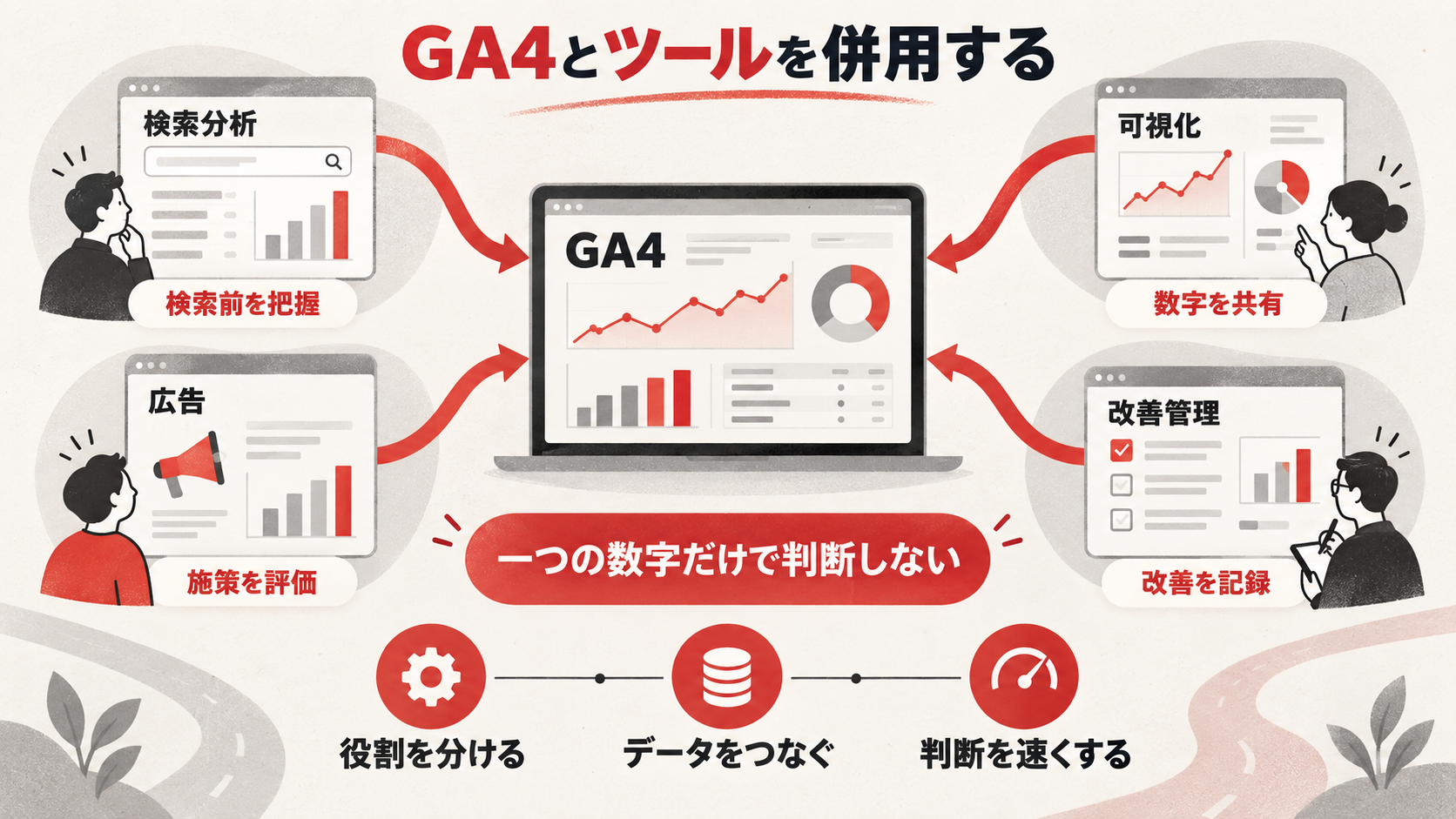
GA4は単体でも強力ですが、他のツールと組み合わせることで、分析の幅が大きく広がります。まず必須なのが、前述のGoogleサーチコンソールです。GA4(来た後)とサーチコンソール(来る前)をそろえることで、集客の全体像が見えます。
レポート作成には「Looker Studio(無料)」が便利です。GA4のデータを、経営者や関係者にも見やすいグラフやダッシュボードに整えられます。毎月のレポート作成を効率化したい場合に役立ちます。
ページ内の行動をより詳しく見たいなら、ヒートマップツールの併用も有効です。ユーザーがページのどこをクリックし、どこまで読んでいるかが視覚的にわかり、LPやコンテンツの改善に直結します。ヒートマップ分析は別記事でも解説予定です。
これらはすべて、いきなり全部そろえる必要はありません。まずはGA4とサーチコンソールから始め、必要に応じて少しずつ増やしていけば十分です。
これらのツールはいずれも、GA4と役割が重なりません。GA4が「サイト内の行動」、サーチコンソールが「検索での状況」、ヒートマップが「ページ内の視線とクリック」、Looker Studioが「レポートの可視化」——というように、それぞれ異なる角度からサイトを照らします。組み合わせることで、死角のない分析ができるようになります。
Looker Studioでレポートを自動化
毎月のレポート作成に時間をかけているなら、無料のLooker Studioの活用を強くおすすめします。GA4のデータを一度つなげてダッシュボードを作れば、以降は自動で最新の数字が反映されます。グラフや表を見やすくレイアウトでき、経営層やクライアントへの報告もスムーズです。手作業から解放され、分析と改善に時間を使えるようになります。
ツールは増やせば増やすほど良いわけではありません。管理や確認の手間が増え、かえって分析が回らなくなることもあります。まずはGA4とサーチコンソールの2つを使いこなすことを目標にし、それで物足りなくなってから、目的に応じて1つずつ追加する。この順序が、中小企業にとって無理のない進め方です。
生成AI検索(LLMO)時代のGA4活用

ChatGPTやPerplexityなどの生成AIサービスが普及し、そこから自社サイトへ流入するケースが増えています。GA4では、こうしたAI経由の参照流入も「参照元(Referral)」として計測できます。集客レポートで参照元を確認すれば、AIサービスからの流入がどれくらいあるかを把握できます。
生成AIに「引用される」コンテンツは、これからの集客でますます重要になります。GA4でAI経由の流入が多いページがわかれば、それは「AIに評価されているコンテンツ」の手がかりです。そのページの特徴を分析し、他のコンテンツにも応用することで、AI検索時代の集客力を高められます。
生成AI検索への最適化(LLMO)の考え方は、一次情報・明確な結論・構造化が鍵になります。GA4でAI流入の実態を把握しつつ、コンテンツを最適化していきましょう。LLMOの詳細は別記事の被リンク獲得の方法内でも触れています。今後、AI経由の流入は無視できない集客チャネルに成長していくと考えられます。
生成AIからの流入はまだ発展途上ですが、今のうちからGA4で計測・観察しておくことに価値があります。どんなページがAIに参照されやすいか、その傾向を早期につかんでおけば、AI検索がさらに普及したときに先行できます。新しいチャネルの芽を見逃さないためにも、参照元のデータには定期的に目を通しておきましょう。
GA4関連の用語集
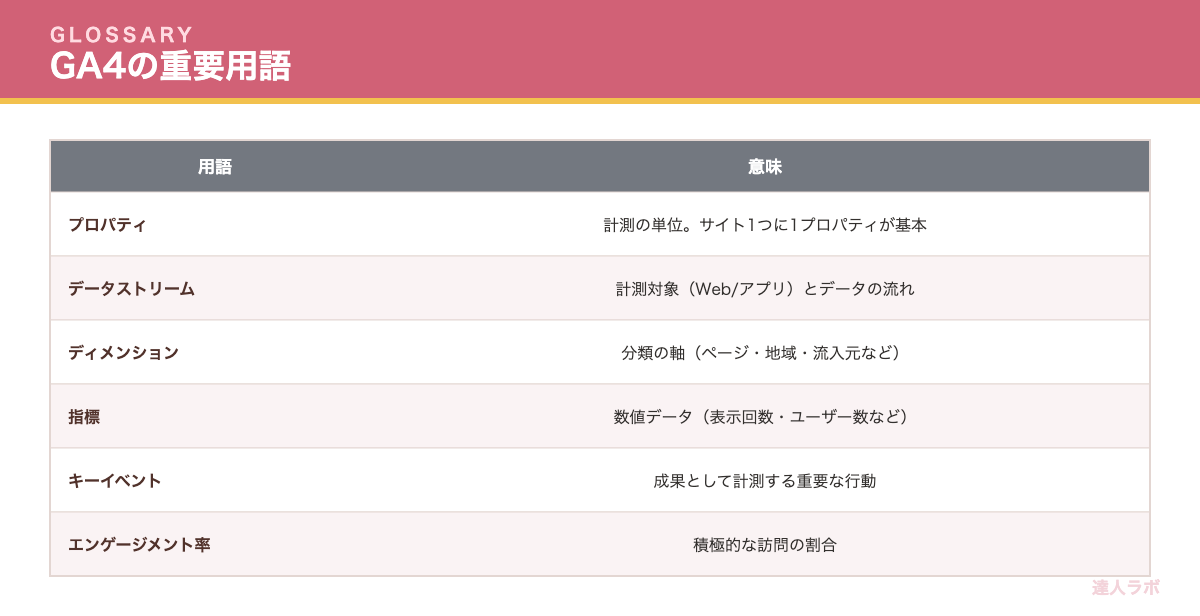
GA4は専門用語が多く、それがつまずきの原因になりがちです。本記事で登場した重要用語を一覧にまとめました。わからない言葉が出てきたら、ここに戻って確認してください。
用語を正しく理解することは、レポートを正しく読むための前提です。特に「ディメンション(分類軸)」と「指標(数値)」の違いを押さえると、探索機能なども格段に使いやすくなります。
これらの用語は、GA4のヘルプや解説記事を読む際にも頻出します。すべてを暗記する必要はありませんが、意味を調べればすぐわかる状態にしておくと、学習がスムーズです。わからない言葉に出会うたびに一つずつ潰していけば、数か月後にはGA4の画面をストレスなく読めるようになっているはずです。
GA4の用語に慣れると、Googleの公式ヘルプや他の解説記事も格段に読みやすくなります。用語は学習の入口であると同時に、つまずきの原因でもあります。本記事の用語集を手元に置き、わからない言葉が出てきたら都度確認する——この習慣が、GA4習得の近道になります。
用語を理解することは、外部の制作会社やコンサルタントと対等に話すための力にもなります。専門用語が飛び交う打ち合わせでも、基本を押さえていれば「何を言っているか」がわかり、提案の妥当性を判断できます。自社のWebを守るためにも、最低限の用語は身につけておく価値があります。
よくある質問(FAQ)
Q. GA4は無料で使えますか?
A. はい、中小企業の一般的なサイトであれば、無料で十分に使えます。大規模サイト向けの有料版もありますが、多くの企業は無料版で必要な分析がすべて行えます。導入費用を心配する必要はありません。
Q. 昔のアナリティクス(UA)のデータは見られますか?
A. 旧UAは2023年に計測を終了し、その後データの閲覧も順次終了しています。過去データが必要な場合は事前のエクスポートが必要でした。これから始める方は、GA4のみを使えば問題ありません。
Q. GA4は難しいと聞きますが、初心者でも使えますか?
A. 最初は用語や画面に戸惑うかもしれませんが、本記事で紹介した「集客・エンゲージメント・コンバージョン」の3つに絞れば、初心者でも十分に活用できます。すべての機能を理解する必要はありません。基本から少しずつ慣れていきましょう。
Q. 設定は自分でできますか?それとも専門家に頼むべきですか?
A. 基本的な設定は、手順どおり進めれば自分でも可能です。ただし、コンバージョン設定や内部トラフィック除外など、正確さが求められる部分に不安がある場合は、初期設定だけ専門家に依頼するのも良い選択です。設定さえ済めば運用は自社でできます。
Q. GA4はどのくらいの頻度で見ればよいですか?
A. 日々細かく見る必要はありません。月に1回、基本のKPIをまとめて確認するのがおすすめです。キャンペーンや記事公開の直後は、リアルタイムや数日単位で反応を見るとよいでしょう。頻度より、継続して推移を追うことが大切です。
Q. GA4とサーチコンソールは何が違いますか?
A. GA4は「サイトに来た後」の行動(訪問者数・ページ閲覧・成果)を分析するツール、サーチコンソールは「サイトに来る前」(検索での表示・クリック・検索キーワード)を分析するツールです。役割が異なるため、両方を併用することでSEOの全体像が把握できます。
Q. GA4を使うとき、プライバシー面で注意することはありますか?
A. はい。訪問者データを収集する場合、プライバシーポリシーにその旨を記載するのが適切です。Cookieを利用するため、Cookie同意の仕組みを設けることも検討しましょう。個人情報の取り扱いに配慮し、適切な告知を行うことが大切です。
Q. GA4のレポートを社内で共有するには?
A. GA4の閲覧権限を関係者に付与すれば各自が確認できます。より見やすく共有したい場合は、無料のLooker Studioでダッシュボードを作りURLで共有すると便利です。経営層向けには、重要な数字だけをまとめた月次レポートにすると伝わりやすくなります。
Q. スマホからの訪問とパソコンからの訪問は分けて見られますか?
A. はい、GA4では「デバイスカテゴリ」というディメンションで、モバイル・デスクトップ・タブレット別にデータを見られます。もしモバイルからの訪問が多いのにモバイルでの成果が低ければ、スマホ対応(レスポンシブ)の改善が必要だと判断できます。
まとめ
Googleアナリティクス(GA4)は、中小企業のWeb改善に欠かせない無料の羅針盤です。まずは正しく導入し、「集客・エンゲージメント・コンバージョン」の3つの基本レポートを読めるようになりましょう。
大切なのは、数字を見るだけで終わらせず、「気づき」を「改善アクション」につなげることです。月に一度、基本のKPIを確認し、一つでも改善に動く。この習慣が、サイトを着実に成長させます。
GA4はSEOと組み合わせてこそ真価を発揮します。被リンク獲得の方法やコンテンツSEOの書き方、内部SEO完全ガイドもあわせて実践し、集客から成果までを一気通貫で改善していきましょう。
GA4は、最初の設定さえ正しく済ませれば、あとは自社で運用できるツールです。難しく考えすぎず、まずは基本の3レポートを月に一度見ることから始めてください。データを味方につければ、貴社のWeb運営は必ず一段階レベルアップします。
分析は「完璧」を目指すと続きません。最初は月に一度、ユーザー数と問い合わせ数を見るだけでも十分です。小さく始めて習慣にし、慣れてきたら見る指標を少しずつ増やしていきましょう。継続こそが、データ活用で最も大切なことです。
あわせて読みたい関連記事:
- SEO対策とは?初心者向けの基本と始め方
- コンテンツSEOの書き方|検索とAIに強い記事の作り方
- 被リンク獲得の方法|質の高いバックリンクの増やし方
- 内部SEO完全ガイド|今日からできる30チェックリスト
参考・出典(一次情報)
本記事の内容は、以下の公式情報・一次情報も参照して整理しています。
・Google Analytics ヘルプ|Google Analyticsについて
まずはSEOの達人に相談する

GA4の設定・分析・SEO改善、まるごとご相談ください
「導入したものの使いこなせない」「数字の見方がわからない」——そんなお悩みに、現役の専門家がGA4の設定から分析・改善まで伴走します。まずは無料相談から。