
この記事の要点
この記事の要点
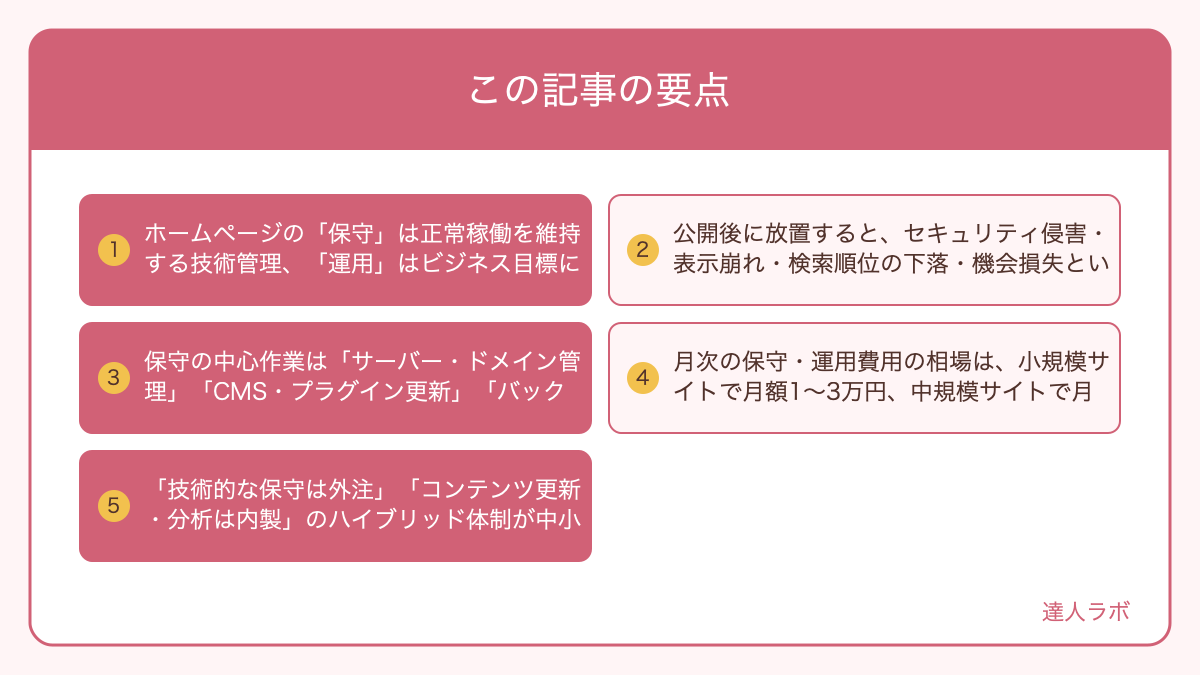
- ホームページの「保守」は正常稼働を維持する技術管理、「運用」はビジネス目標に向けて育てる継続的活動であり、まったく別の概念です
- 公開後に放置すると、セキュリティ侵害・表示崩れ・検索順位の下落・機会損失という4つのリスクが同時に発生します
- 保守の中心作業は「サーバー・ドメイン管理」「CMS・プラグイン更新」「バックアップ」「障害対応」の4項目です
- 月次の保守・運用費用の相場は、小規模サイトで月額1〜3万円、中規模サイトで月額3〜8万円が目安です
- 「技術的な保守は外注」「コンテンツ更新・分析は内製」のハイブリッド体制が中小企業に最も合理的です
- 保守契約を結ぶ際は、対応範囲・SLA・障害時の対応時間・作業範囲の上限を必ず確認してください
- AIツールを活用すれば、ブログ記事の企画・下書き・解析レポートの自動化が実現し、少人数でも質の高い運用が可能になります
ホームページを公開した後、「あとは特にやることはないだろう」と思っていませんか?実際には、公開後の保守と運用こそが、ホームページの成果を左右する最重要工程です。セキュリティ対策を怠れば不正アクセス・改ざんのリスクに直面し、コンテンツを放置すればGoogleの評価は下がり、問い合わせは減り続けます。
この記事では、保守と運用の違いから始まり、具体的な作業内容・月次スケジュール・費用相場・外注と内製の切り分け方・トラブル対処法まで、中小企業の担当者が必要な情報をすべて網羅しています。「何をすればよいかわからない」という状態から「具体的に動ける」状態へ、この記事一本で到達できます。ぜひ最後までお読みください。
ホームページの「保守」と「運用」とは?定義と違い

BASIC
保守と運用は別物。まずここを押さえる
「保守」と「運用」という言葉は日常的に混同されがちですが、ホームページ管理においては明確に異なる役割を担っています。どちらも欠かせない作業ですが、目的・担当者・スキル・頻度がまったく異なります。まずこの2つの定義を正確に理解することから始めましょう。
保守とは:ホームページを「正常に動かし続ける」技術管理
ホームページの保守(メンテナンス)とは、ホームページが安定して正しく動作し続けるための、定期的・継続的な技術管理作業のことです。自動車の車検・オイル交換に例えるとわかりやすいでしょう。車は走れていても、定期的なメンテナンスを怠れば突然故障します。ホームページも同様に、表面上は問題なく見えていても、内部の老朽化や脆弱性は確実に蓄積されています。
保守の主な作業には、サーバーとドメインの契約更新管理、CMSやプラグインのバージョン更新、定期バックアップの実行と保管、SSL証明書の更新、セキュリティスキャンと脆弱性対応、表示崩れや機能不具合の修正、障害発生時の復旧対応などが含まれます。これらはすべて「現状を維持する・守る」ための作業です。
運用とは:ホームページを「目的に向けて育てる」継続的活動
一方、ホームページの運用(オペレーション)とは、ホームページをビジネスの目標達成に向けて継続的に改善・更新していく活動です。ホームページは公開して終わりではなく、集客・問い合わせ増加・ブランド認知向上といった成果を生み出すための道具です。その道具を最大限に活かすための日々の取り組みが「運用」に当たります。
運用の主な作業には、ブログ記事・お知らせの更新・投稿、アクセス解析データの確認と分析、SEO対策と検索順位のモニタリング、問い合わせフォームの最適化、バナーやLPの制作・差し替え、季節キャンペーンに合わせたコンテンツ更新、SNSとの連携・配信などが含まれます。これらはすべて「現状をより良くする・育てる・成果を出す」ための作業です。
保守と運用の違いを一覧で確認する
以下の表で、保守と運用の違いを項目別に整理しました。どちらの概念がどちらに当たるかを一目で判断できるようになると、「誰が何をすべきか」が明確になります。
| 項目 | 保守(メンテナンス) | 運用(オペレーション) |
|---|---|---|
| 目的 | 正常稼働の維持・リスク防止 | 成果向上・目標達成 |
| 性質 | 守りの作業・技術管理 | 攻めの作業・ビジネス改善 |
| 主な担当者 | エンジニア・制作会社・サーバー会社 | Web担当者・マーケター・ライター |
| 必要なスキル | サーバー・CMS・セキュリティ知識 | ライティング・SEO・解析・企画 |
| 頻度 | 月1回〜随時(トラブル時は即時対応) | 週1回〜毎日 |
| 作業例 | プラグイン更新・バックアップ・SSL更新 | ブログ投稿・アクセス分析・SEO施策 |
| 費用の性質 | 固定費(月額契約が一般的) | 変動費(作業量に応じて変動) |
重要なのは、保守と運用は「どちらが重要か」という比較ではなく、両方が揃って初めてホームページは機能するという点です。保守なしでは安全性と安定性が失われ、運用なしでは成果が生まれません。中小企業のホームページ担当者は、この両輪をどう回すかを計画的に考える必要があります。
なぜ保守・運用が必要か?放置すると起きる4つのリスク

「とりあえず公開したが、その後は特に手を加えていない」というホームページは中小企業に非常に多く見られます。しかし、ホームページは公開後に何もしなければ、時間の経過とともに確実に劣化します。ここでは放置によって生じる4つの深刻なリスクを解説します。
リスク1:セキュリティ侵害・不正アクセス・改ざん
ホームページへの不正アクセス・改ざん・マルウェア感染は、中小企業であっても決して他人事ではありません。WordPressをはじめとするCMSは、世界中で広く使われているがゆえに攻撃者の標的になりやすく、プラグインやCMS本体に新たな脆弱性が発見されるたびに、更新前のサイトは攻撃リスクにさらされます。
情報処理推進機構(IPA)の「情報セキュリティ10大脅威」でも、ウェブサイトの脆弱性を悪用した攻撃は毎年上位にランクインしています。実際に改ざん被害が発生した場合、訪問者がマルウェアに感染するリスクが生まれ、Googleからの「危険なサイト」表示によって検索流入がゼロになり、顧客からの信頼も一瞬で失われます。復旧には数十万円〜数百万円のコストがかかるケースも珍しくありません。
リスク2:表示崩れ・機能障害による機会損失
ブラウザのアップデートやOSの更新、スマートフォンの新機種登場によって、以前は正常に表示されていたページが突然崩れることがあります。特にお問い合わせフォームや予約フォームが正常に動作しなくなった場合、その間に発生した問い合わせをすべて取りこぼすことになります。
また、ホスティングサービスがPHPのバージョンを更新した際に、古いプラグインや古いWordPressのバージョンと互換性の問題が生じ、突然サイト全体が白画面になるというトラブルも実際によく起きています。定期的な動作確認と早めのバージョン対応が、こうした事態を未然に防ぐ唯一の方法です。
リスク3:Googleの評価低下・検索順位の下落
Googleは、サイトの安全性・更新頻度・コンテンツの鮮度をランキング評価に反映させています。SSL証明書が切れたHTTPサイトは「保護されていない通信」として検索上位に表示されにくくなり、長期間コンテンツが更新されていないサイトは「鮮度の低いサイト」として評価が下がります。
競合他社が定期的にブログを更新し、ページスピードを改善し、内部リンクを整理している間に、自社サイトが放置されていれば、相対的な評価差は月を追うごとに拡大します。SEO対策はスポットではなく継続的な運用と組み合わせて初めて機能するものです。
リスク4:情報の陳腐化によるブランド信頼性の低下
「2019年の最新情報」「昨年のキャンペーン告知が今も掲載されている」「スタッフ紹介に退職者が残っている」——こうした情報の陳腐化は、訪問者に「この会社、大丈夫だろうか?」という不安感を与えます。特に初めて自社を知った見込み客にとって、ホームページは最初の接点であり、信頼性を判断する主要な材料です。
Googleが重視するE-E-A-T(経験・専門性・権威性・信頼性)の観点からも、情報が古く更新されていないサイトは評価されません。定期的な情報更新は、ユーザー向けの信頼構築とGoogleへのシグナル発信を兼ねた、一石二鳥の運用施策です。
リスク5:競合との格差が広がる一方になる
上記の4つのリスクが顕在化しなかったとしても、保守・運用を放置した期間に競合他社が着実にホームページを改善し続けていれば、相対的な評価は下がり続けます。Googleの検索結果は相対評価です。同じキーワードで競合が新しい記事を10本投稿し、ページ速度を改善し、構造化データを追加している間に、自社サイトが何もしていなければ、順位は自然と下がります。
「検索順位が下がった」「お問い合わせが減った」という状態になってから対策を講じるよりも、継続的な保守・運用によって現状を維持・改善し続ける方がはるかに低コストです。検索順位を1位から10位に下げることは簡単ですが、10位から1位に戻すには数ヶ月〜1年以上の継続的な努力が必要になります。ホームページの保守・運用は、競争優位を守るための「戦略的防衛」でもあるのです。
また、業界の最新情報・法改正・サービス変更などに合わせてホームページを更新することも、信頼性の維持に直結します。法律事務所が古い法律に基づいた情報を掲載し続けたり、医療機関が廃止された診療内容をそのまま掲載していたりすれば、専門家としての信頼性に大きなダメージを与えます。情報の鮮度はブランド価値と密接に関わっています。
セキュリティリスクと改ざん対策:中小企業こそ狙われる理由

SECURITY
中小企業こそ狙われるセキュリティの現実
「うちは小さい会社だから攻撃されることはない」という考えは危険な誤解です。むしろ中小企業のホームページは、大企業に比べてセキュリティへの投資が少なく、発見が遅れ、復旧能力も低いため、攻撃者にとって効率的なターゲットになりやすいのです。
攻撃の手口:WordPress脆弱性を狙った自動攻撃
世界中のWebサイトの約43%がWordPressで構築されています(2025年時点)。この圧倒的なシェアがゆえに、WordPressを標的にした自動攻撃ツールが大量に出回っています。攻撃者は人力でターゲットを選ばず、ボットが自動でWordPressサイトを検索し、古いバージョンのプラグインや脆弱な管理者パスワードを持つサイトに次々とアクセスを試みます。
よくある攻撃手口としては、ブルートフォース攻撃(パスワードの総当たり)、脆弱なプラグインを経由したSQLインジェクション、クロスサイトスクリプティング(XSS)による悪意あるコードの埋め込み、フィッシングページの設置などが挙げられます。これらはすべて、適切なセキュリティ対策を施していれば防げるものです。
具体的なセキュリティ対策6項目
ホームページのセキュリティを維持するために、最低限実施すべき対策は以下の6項目です。
- CMS・プラグインの定期更新:WordPressのコアファイル、テーマ、プラグインを常に最新バージョンに保つ。脆弱性はバージョン更新で修正されます
- 強固なパスワードと2段階認証:管理画面のパスワードは12文字以上の英数字記号混在にし、2段階認証(2FA)を必ず設定する
- WAF(Webアプリケーションファイアウォール)の導入:不正なリクエストをフィルタリングし、攻撃をブロックするWAFをサーバーまたはプラグインで設定する
- 管理画面URLの変更:デフォルトの「/wp-admin」URLを変更し、ボットによる総当たり攻撃のリスクを低減する
- ログイン試行回数の制限:一定回数以上のログイン失敗でアクセスをブロックするプラグインを導入する
- 定期的なセキュリティスキャン:Wordfenceなどのセキュリティプラグインで、マルウェア感染や不審なファイルを定期的にスキャンする
参考:IPAの情報セキュリティ情報
情報処理推進機構(IPA)は、中小企業向けのセキュリティ対策ガイドラインや、サイバー攻撃の最新情報を無料で公開しています。定期的に確認することをおすすめします。
IPA 情報セキュリティ:https://www.ipa.go.jp/security/
SSL証明書の管理:有効期限切れは即アウト
SSL証明書(URLが「https://」になるもの)には有効期限があります。一般的な証明書の有効期限は1年で、Let’s Encryptなどの無料証明書は90日ごとの更新が必要です。有効期限が切れると、訪問者のブラウザに「このサイトは安全ではありません」という警告が表示され、ほぼすべての訪問者が直帰してしまいます。
多くのレンタルサーバーではSSL証明書の自動更新機能が提供されていますが、設定が正しくできているかの確認は定期的に行う必要があります。また、自動更新の失敗も起こりえるため、有効期限の30日前にアラートが来るよう監視設定することが重要です。
保守の具体的な作業内容:4つの柱

MAINTENANCE
保守の4大作業を体系的に理解する
保守作業は「何かあったときだけやる」という受け身の対応では間に合いません。問題が起きてからでは、データ消失・長時間のダウン・復旧費用の発生といった深刻な事態を招きます。以下の4つの柱を定期的・計画的に実施することが、安定運営の基盤になります。
柱1:サーバー・ドメイン管理
サーバーとドメインはホームページの「土台」です。どちらか一方の契約が切れるだけで、ホームページは完全に消えてしまいます。サーバーとドメインの管理で最も重要な作業は、契約の更新管理です。自動更新設定にしている場合でも、クレジットカードの有効期限切れや残高不足で更新に失敗するケースが頻繁に起きています。
管理すべき項目として、ドメインの有効期限(通常1年)、レンタルサーバーの契約期限(月次または年次)、SSL証明書の有効期限(90日〜1年)、メールアカウントと容量の確認が挙げられます。これらはすべてカレンダーに登録し、期限の2ヶ月前にリマインダーを設定しておくことをおすすめします。
また、サーバーのディスク使用量の監視も重要です。ディスク容量が上限に達すると、メールの送受信ができなくなったり、フォームの送信データが保存されなくなったりします。月に1回は使用量を確認し、不要なファイルの削除や容量プランの見直しを行いましょう。
柱2:CMS・プラグイン・テーマの更新
WordPressをはじめとするCMSは、頻繁にバージョンアップされます。新機能の追加だけでなく、セキュリティ上の脆弱性修正が含まれることも多く、更新を放置することはリスクを放置することと同義です。WordPress本体は月に複数回、プラグインは各プラグイン開発者が不定期にアップデートを公開します。
ただし、更新作業には注意も必要です。プラグインのバージョンアップによって既存の機能が壊れる「互換性の問題」が発生することがあるため、必ずバックアップを取ってから更新することがルールです。また、複数のプラグインを一度に更新すると、どのプラグインが問題を起こしたかの特定が難しくなります。1つずつ更新し、都度動作確認をするのが安全な手順です。
PHPのバージョン対応も見落とされやすい保守作業の一つです。サーバーのPHPバージョンが更新された際に、古いWordPressやプラグインとの互換性問題が発生することがあります。WordPressの推奨PHPバージョンを把握し、サーバー側の設定と合わせることが必要です。
柱3:定期バックアップの取得と管理
バックアップは「保険」です。使わないに越したことはありませんが、いざ必要なときに存在しなければ、取り返しのつかない事態になります。ホームページのバックアップには、ファイル(テーマ・プラグイン・画像等)とデータベース(投稿・設定・ユーザーデータ等)の2種類があり、両方をセットで保管することが必須です。
バックアップの推奨頻度は、更新頻度が高いサイトでは週1回以上、更新が月1〜2回程度のサイトでは月2回以上が目安です。保管場所は、サーバー上だけでなく外部ストレージ(Google DriveやDropbox)にも複製することが重要です。サーバー自体に障害が発生した場合、サーバー上のバックアップだけでは復旧できないケースがあります。
WordPressの場合、BackWPup、UpdraftPlusなどのプラグインを使えば、スケジュール設定で自動バックアップを外部ストレージに保存できます。バックアップが正しく取れているかは、定期的に復元テストを行うことで確認しましょう。「バックアップを取っているつもりで実は空のファイルだった」というケースも実際に起きています。
柱4:障害監視・異常検知と障害対応
サーバーのダウン(ホームページが表示されない状態)は、いつでも突然起こりえます。サーバー会社側の障害、アクセス過多によるリソース枯渇、ソフトウェアの不具合など原因はさまざまです。問題は、自分でリアルタイムに気付けないことです。利用者から「ホームページが見れません」と指摘されて初めて知る、というパターンが中小企業では最も多く見られます。
死活監視ツール(UptimeRobotなど)を導入することで、ホームページがダウンした瞬間にメールやSlackで通知を受け取ることができます。無料プランでも5分間隔の監視が可能なため、まず導入しておくべきツールの一つです。障害を早期発見し、迅速に対応することが、機会損失の最小化につながります。
障害発生時の対応フローについては、後述の「トラブル事例と事前の備え」セクションで詳しく解説します。ここでは「監視なしに障害対応はできない」という点を強調しておきます。
保守の補足:定期セキュリティスキャンと脆弱性対応
プラグイン更新やバックアップと並んで重要なのが、定期的なセキュリティスキャンです。Wordfenceなどのセキュリティプラグインを使えば、ホームページのファイルが改ざんされていないか、マルウェアが混入していないか、既知の脆弱性を持つプラグインが使われていないかを自動でチェックできます。スキャン結果はメールで届くように設定しておくと、問題の早期発見につながります。
セキュリティスキャンは月に1回以上の実施が推奨されます。特に、何らかのトラブルが起きた後(スパム送信が急増した、アクセス数が急落したなど)はすぐにスキャンを実行してください。感染が判明した場合でも、クリーンなバックアップがあれば数時間以内の復旧が可能です。「スキャンしていなかったため感染に気づかず、何ヶ月も改ざんされたままだった」というケースは中小企業に非常に多くあります。
WordPressのデータベースにも注意が必要です。スパムコメントや不審なユーザーアカウントが大量に作成されている場合、攻撃の前段階である可能性があります。月次の保守作業に「不審なユーザーアカウントの確認・削除」と「スパムコメントの整理」を追加しておきましょう。また、wp-admin(管理画面)へのアクセスを特定のIPアドレスからのみに制限することも、不正ログイン試行を大幅に減らす効果があります。
運用の具体的な作業内容:成果を生み出す4つの活動

OPERATION
運用の4大活動で成果を積み上げる
運用の本質は「継続すること」です。1回の更新や1本のブログ記事で劇的に変わることはほとんどありません。しかし、月に数本のコンテンツ更新を1年間継続すれば、アクセス数・問い合わせ数の変化は誰の目にも明らかになります。成果を生み出す4つの活動について、それぞれ具体的に解説します。
活動1:コンテンツ更新・ブログ投稿
ホームページのコンテンツ更新には、お知らせ・ニュースの投稿、ブログ・コラム記事の執筆・公開、サービスページや料金表の最新化、季節イベントやキャンペーンバナーの差し替えなどが含まれます。これらの作業の中で、特にブログ・コラム記事の定期投稿はSEOと信頼構築の両面で大きな効果をもたらします。
ブログ記事を書く際のポイントは、「ターゲット読者が検索するキーワード」を意識した記事設計です。例えば、税理士事務所であれば「個人事業主 確定申告 費用」「税理士 選び方 中小企業」といったキーワードで記事を書くことで、見込み客が自然に流入してきます。月に2〜4本のペースで継続することが、多くの中小企業にとって現実的かつ効果的な頻度です。
コンテンツ更新の担当者を明確にすることが重要です。「誰でもやれる作業」が「誰もやらない作業」になるのがコンテンツ更新の落とし穴です。担当者・更新頻度・ネタ出しの方法・公開前のチェック体制を明文化し、社内ルールとして定着させましょう。
活動2:アクセス解析・データ分析
コンテンツ更新を継続するための仕組みとして、「コンテンツカレンダー」の作成もおすすめです。月次や四半期ごとに、どのテーマの記事をいつ公開するかを事前に計画することで、直前になってからネタを考える手間が省け、締め切り忘れも防げます。季節性のあるキーワード(例:「年末調整 やり方」は10〜11月に需要が高まる)を事前に把握し、逆算して記事執筆・公開スケジュールを組むことで、SEOの恩恵を最大限に受けることができます。
「感覚」でホームページを改善しても成果は出ません。アクセス解析ツールを活用して、データに基づく意思決定を行うことが運用の基本です。Google アナリティクス4(GA4)とGoogle Search Console(GSC)は、どちらも無料で使えるにもかかわらず、非常に強力なインサイトを提供してくれます。
GA4では、ユーザー数・セッション数・直帰率・滞在時間・コンバージョン(問い合わせ・資料請求)数をページ別・流入元別に確認できます。どのページが最も見られているか、どこで離脱しているか、どの流入元から問い合わせが来ているかを把握することで、改善の優先順位が明確になります。
Google Search Consoleでは、どのキーワードで検索されているか、検索順位・クリック率・表示回数を確認できます。「表示回数は多いのにクリック率が低い」ページはメタタイトル・ディスクリプションの改善で成果が出やすく、「順位が10〜20位にある」記事は加筆・改善で上位を狙えます。月に1回、主要指標を確認し、記録しておく習慣を作りましょう。
活動3:SEO施策・検索順位改善
SEO(検索エンジン最適化)は、一度やれば終わりという作業ではありません。検索アルゴリズムは常に変化し、競合サイトも更新を続けているため、継続的なSEO施策が必要です。中小企業の運用担当者が優先的に取り組むべきSEO施策は、以下の通りです。
- 既存記事のリライト・加筆:順位が10〜30位の記事を特定し、見出し構成・情報量・検索意図への対応を改善する
- 内部リンクの整備:関連するページ・記事を相互にリンクし、ユーザーの回遊性とGoogleのクロール効率を高める
- メタタイトル・ディスクリプションの最適化:クリック率が低いページのタイトル・説明文を見直し、検索結果での訴求力を上げる
- Core Web Vitalsの改善:ページの表示速度(LCP)・レイアウトのずれ(CLS)・インタラクティブ性(INP)を改善し、技術的SEOを強化する
- 新規コンテンツの計画的投入:キーワードリサーチに基づき、需要があるが競合が少ないテーマで記事を作成する
活動4:CVR改善・ユーザー体験の向上
アクセス数が増えても、問い合わせや購入に至らなければ意味がありません。コンバージョン率(CVR)の改善は、既存のアクセスを活かして成果を最大化する、費用対効果の高い施策です。具体的な改善作業としては、問い合わせフォームの項目削減・簡素化、CTAボタンの文言・配置・デザインの最適化、料金ページや実績ページの充実、スマートフォン表示の使いやすさ改善などがあります。
「問い合わせページの直帰率が80%を超えている」「スマホでフォームが送信できない」「料金が一切載っていないため不安で離脱する」といった課題は、ヒートマップツールやGA4のユーザー行動データを見ることで発見できます。小さな改善の積み重ねが、数ヶ月後の問い合わせ数に大きな差をもたらします。
CVR改善の中でも特に効果が高いのが、「料金・費用の透明化」と「実績・事例の掲載」です。多くの中小企業が「料金はお問い合わせください」としていますが、これは訪問者の離脱を招く最大の要因の一つです。概算でも料金の目安を掲載することで、見込み客の安心感が高まり、問い合わせに進む割合が上がります。また、実際の顧客事例(許可を得た上で)を掲載することで、「自分と似た状況の人がどんな成果を得たか」という具体的なイメージを与え、コンバージョンを後押しします。A/Bテストツール(Google Optimize Alternativeや無料のA/Bテスト機能を持つツール)を活用して、CTAボタンの色・文言・配置を検証することも、データに基づいた改善につながります。
月次運用フロー:いつ何をすればよいかのスケジュール

SCHEDULE
月次サイクルで保守・運用を仕組み化する
保守・運用を「思い出したときにやる」という属人的な管理から脱するためには、月次サイクルに落とし込んだスケジュール管理が必要です。以下の表は、週次・月次・四半期ごとに実施すべき作業をまとめたものです。これをもとに自社のカレンダーやタスク管理ツールに登録することをおすすめします。
| 頻度 | 作業内容 | 担当 |
|---|---|---|
| 毎日 | サイト死活確認(監視ツールのアラートを確認)、問い合わせ・コメントへの返信 | Web担当 |
| 週次 | アクセス数・コンバージョン数の簡易確認、SNS連携・更新確認、セキュリティログの確認 | Web担当 |
| 月次 | プラグイン・CMS更新(バックアップ後)、バックアップ取得確認、SSL証明書残日数確認、GA4・GSCのレポート作成、ブログ記事2〜4本投稿、ヒートマップ・ページ別離脱率確認 | Web担当+制作会社 |
| 四半期 | SEO順位レポート作成・上位・下降キーワードの確認、サーバー容量確認・不要ファイル整理、既存記事のリライト計画、競合サイトの比較調査、ドメイン・サーバー契約期限確認 | Web担当+マーケ |
| 年次 | ドメイン・サーバー契約更新、SSL証明書更新確認、年間コンテンツ計画の策定、デザイン・UXの定期見直し、外注先(保守会社等)との契約更新・サービス評価 | 担当者+経営者 |
月次作業の中で特に重要なのが、「バックアップ→更新→動作確認」の3ステップをセットで実施することです。更新前のバックアップを省略すると、万が一の際に復元できなくなります。この手順を守ることが、トラブルを最小化する最も確実な方法です。
月次スケジュールをGoogleカレンダーに毎月の固定予定として入れ、担当者にリマインドが届くように設定しておきましょう。「忙しくて忘れた」という状況を防ぐためには、仕組みとして自動化することが最も効果的です。
月次スケジュールの運用で躓きやすいポイントは「誰がやるか決まっていない」「何かあると後回しになる」の2点です。これを防ぐには、チームのカレンダーに「ホームページ月次保守・運用デー」として固定予定を入れ、担当者名を明記することが効果的です。担当者が休暇の場合のバックアップ担当者も決めておきましょう。また、月次の作業完了後は簡単でよいので社内Slackや日報で「今月の作業完了・気になった点」を共有する習慣を作ることで、担当者の孤立を防ぎ、改善提案が生まれやすい環境になります。
四半期レビューでは、月次のデータを振り返り「半年間でアクセスはどう変化したか」「問い合わせ数の増減とその要因は何か」「費用対効果は出ているか」を経営者・担当者で話し合う機会を作ることをおすすめします。数値を共有することで、経営層からホームページ運用への理解と予算が得やすくなります。感覚的な評価ではなく、データを根拠にした改善提案ができるようになることが、Web担当者の大きなスキルアップにもつながります。
ポイント:更新作業は「月初」に固定する
プラグイン更新・バックアップ・レポート確認などの月次作業は、毎月第1営業日など「月初の固定日」にまとめて実施することで、漏れを防ぎやすくなります。担当者が変わっても引き継ぎしやすいルールです。
保守・運用チェックリスト:月次で使えるやることリスト

以下のチェックリストは、月に1回実施すべき保守・運用作業を「技術」「コンテンツ」「解析」の3カテゴリーに分けて整理したものです。印刷またはスプレッドシートにコピーして活用してください。
技術系チェック(主に保守)
- WordPress(またはCMS)のバージョンを最新に更新した
- すべてのプラグインを最新バージョンに更新した(バックアップ後に実施)
- テーマが最新バージョンに更新されている(カスタマイズの上書きに注意)
- ファイルとデータベースのバックアップを取得・保存した
- バックアップが正常に保存されていることを確認した
- SSL証明書の有効期限を確認した(残30日以下なら対応)
- サーバーのディスク使用量を確認した(80%以下を維持)
- ドメインの有効期限を確認した(残2ヶ月以下なら更新手続き)
- セキュリティスキャン(Wordfenceなど)を実行し、異常がないことを確認した
- 全主要ページの表示確認(PC・スマートフォン両方)
- 問い合わせフォームのテスト送信を実施した
- 404エラーページの確認(GSCでクロールエラーをチェック)
コンテンツ系チェック(主に運用)
- 今月のブログ記事・お知らせを計画通り投稿した
- サービスページ・料金ページの情報が最新の状態になっている
- スタッフ紹介・会社情報に変更が必要な箇所はないか確認した
- 季節・イベントに合わせたバナーやCTAを更新した
- リンク切れがないか確認した(Broken Link Checkerなどで自動チェック)
- 来月の投稿ネタ・コンテンツ計画を立てた
- 競合他社のサイト更新状況を確認した
解析・改善系チェック(主に運用)
- GA4でセッション数・コンバージョン数を前月比で確認した
- Google Search Consoleで検索パフォーマンスを確認した
- 問い合わせ数・資料請求数を記録した
- 流入元別(オーガニック・直接・SNS・広告)の構成比を確認した
- 最も離脱率が高いページを特定し、改善点を検討した
- 今月の解析レポートをまとめ、関係者に共有した
このチェックリストはGoogleスプレッドシートやNotionのテンプレートとして保存し、毎月コピーして使うことをおすすめします。チェック済み項目は色を変えて視覚的に進捗を管理することで、漏れを防ぎやすくなります。また、チェック時に気づいた問題点や改善アイデアは、その場でメモとして記録しておきましょう。「後で対応しよう」と思ったことは高い確率で忘れます。月次チェックの際にメモしたアイデアを翌月の運用計画に組み込む習慣を作ることで、継続的な改善サイクルが自然と生まれます。チェックリストは完璧にこなすことが目的ではなく、ホームページの健全性を定期的に確認し、問題の早期発見と継続的な改善を促すツールとして活用してください。
自社対応と外注の切り分け方:中小企業の最適解

DECISION
内製と外注を正しく切り分ける判断軸
「すべて外注する」も「すべて内製する」も、中小企業にとっては最適解ではありません。外注すれば専門的な品質は確保できますが、コストがかかり、スピードが遅くなりがちです。内製すれば柔軟に動けますが、専門知識がないとリスクが生まれます。正解は「専門性・リスク・頻度」の3軸で作業を分類し、ハイブリッドで運営することです。
内製(自社対応)に向いている作業
以下の作業は、専門的な技術知識がなくても対応しやすく、かつ頻度が高いため内製向きです。担当者を社内で決め、ルーティン化することで品質を維持できます。
- ブログ記事・お知らせの執筆と投稿(CMSの操作方法を習得すれば対応可能)
- サービスページ・料金の軽微な文言変更(テキスト編集レベル)
- 画像の差し替え(最適化済みの画像を準備して差し替えるだけ)
- アクセス解析レポートの確認・記録(GA4・GSCの基本操作を学ぶ)
- SNS更新・ブログとSNSの連携
- 問い合わせ対応・フォームデータの確認
外注に向いている作業
以下の作業は、専門知識がないと対応が難しく、ミスをすると重大なリスクにつながるため、専門家への外注を強くおすすめします。
- CMSコア・プラグインのバージョン更新(互換性確認・動作テストが必要)
- サーバー・DNS設定の変更(設定ミスでサイトが消える可能性あり)
- SSL証明書の設定・更新(手動更新の場合)
- セキュリティ対策・WAF設定
- 障害発生時の復旧対応(バックアップからの復元・原因調査)
- 大規模なデザインリニューアル・機能追加
- サイトの高度なSEO技術対策(構造化データ・Core Web Vitals改善)
作業別の対応区分まとめ
| 作業 | 推奨対応 | 理由 |
|---|---|---|
| ブログ・お知らせ投稿 | 内製 | 頻度高・専門知識不要 |
| 文言・画像の軽微な更新 | 内製 | CMS操作だけで完結 |
| GA4・GSCの確認 | 内製 | ツールの基本操作習得で対応可 |
| プラグイン・CMS更新 | 外注推奨 | 互換性リスク・作業手順の知識が必要 |
| バックアップ設定・管理 | 外注推奨 | 設定の正確性と定期確認が必要 |
| サーバー・DNS設定 | 外注必須 | ミスが致命的・高度な技術知識が必要 |
| セキュリティ対策 | 外注必須 | 専門知識なしでは不完全な対策になる |
| 障害対応・復旧 | 外注必須 | 迅速な対応と原因特定に専門性が必要 |
| SEO記事執筆 | 内製または外注 | 社内知識量・工数に応じて判断 |
| デザイン改修 | 外注 | デザイン・コーディング知識が必要 |
自社で内製すべきか?外注すべきか?相談できます
ホームページの保守・運用における内製と外注の切り分けは、会社の規模・担当者のスキル・予算によって最適解が異なります。達人ラボでは、貴社の状況をヒアリングした上で最適な運用体制のご提案を無料で行っています。
保守契約の内容と確認ポイント:契約前に必ず聞くこと

Web制作会社やフリーランスに保守を依頼する際は、「お任せします」で契約するのではなく、具体的な作業範囲・対応時間・費用・責任範囲を契約前に明確に確認することが重要です。後になってから「そこは対応範囲外です」というトラブルを防ぐために、以下の確認ポイントを必ずチェックしてください。
確認ポイント1:対応範囲と作業内容の明確化
保守契約で最も重要なのは「何が含まれていて、何が含まれていないか」の明確化です。「保守費用を払っているのになぜ対応してもらえないのか」という不満は、ほぼすべてが契約前の確認不足から生まれます。
確認すべき具体的な項目としては、CMS・プラグインの更新が含まれるか、バックアップの頻度と保管場所はどうなっているか、セキュリティ監視・スキャンは含まれるか、障害対応は含まれるか(含まれる場合の対応時間)、デザイン変更・コンテンツ更新は別途費用か、月間の作業時間上限(工数の上限)はあるかなどがあります。
確認ポイント2:障害時の対応時間と連絡方法
ホームページが突然ダウンした場合、どのくらいの時間で対応してもらえるかは非常に重要です。「平日9時〜18時のみ対応」という契約では、土日や深夜に発生した障害に対応してもらえない可能性があります。特にECサイトや予約サービスを運営している場合は、24時間365日の障害対応が必要かどうかを事前に確認してください。
連絡方法も確認が必要です。電話・メール・チャット(Slack等)のどれで連絡するか、緊急時の連絡先担当者は誰かを把握しておきましょう。担当者不在の場合のバックアップ体制があるかどうかも重要な確認ポイントです。
確認ポイント3:対応範囲外になるケース
保守契約には必ず「対応範囲外」の規定があります。よくある対応範囲外のケースとして、サーバー会社側の障害によるダウン(保守会社には復旧不可)、利用者自身の操作ミスによるデータ削除、プラグインのアップデートによる機能障害(互換性問題)の対応費用、ホームページのデザイン変更や機能追加、外部API(地図・決済等)の仕様変更への対応などがあります。
これらが「別途費用」になる場合は、どの程度の費用感になるかも事前に確認しておくと安心です。緊急の対応でも「見積もりを出してから」という対応になることが多く、スピード感が必要な場面での対応に齟齬が生じないよう、あらかじめ認識合わせをしておきましょう。
保守契約書に必ず含めておくべき10の確認項目
保守契約を文書化する際に、以下の10項目が明記されているかを確認してください。口頭での約束は後々トラブルの原因になります。契約書または覚書に明確に記載することで、双方の認識を一致させることができます。
- 対応範囲の明示:どの作業が月額費用に含まれ、どの作業が別途費用になるかを具体的に列挙する
- 作業頻度の明示:バックアップは週次か月次か、プラグイン更新は月1回かなどを明記する
- 対応時間の明示:平日何時〜何時まで、土日・祝日・深夜の対応有無を記載する
- 障害時の初動対応時間:報告受領後何時間以内に対応開始するかを数値で明示する
- バックアップの保管方法と保管期間:どこに保管し、何世代分保持するかを明記する
- 報告の方法と頻度:月次レポートの有無、報告内容、送付方法を明示する
- 担当者と引き継ぎ体制:担当者不在時のバックアップ窓口を明示する
- 費用の変更条件:作業量増加・サービス改定時の費用変更ルールを明記する
- 契約解除条件と引き継ぎ手順:解約時の通知期間、管理情報の引き継ぎ手順を明記する
- 免責事項の範囲:外部要因(サーバー会社の障害・第三者攻撃等)による損失の免責範囲を確認する
特に「契約解除条件と引き継ぎ手順」は見落としやすい項目です。保守会社を変更する際に、管理情報・バックアップデータ・作業履歴の引き継ぎがスムーズにできるかどうかは、長期的なホームページ運営において重要です。解約時に引き継ぎを拒否されたり、データを手元に持っていなかったりするケースが実際に発生しているため、契約前に引き継ぎのルールを確認しておきましょう。
保守・運用の費用相場:規模別の目安と内訳

COST
保守・運用の費用相場を正確に把握する
「保守・運用をお願いしたいが、いくらかかるか見当もつかない」という声をよく聞きます。保守・運用の費用はサイトの規模・機能・依頼する作業内容によって大きく変わりますが、ここでは一般的な相場感を規模別に整理します。なお、ホームページ制作費用の相場については別記事「ホームページ制作の費用相場」で詳しく解説していますので、あわせてご覧ください。
規模別・作業別の月額費用相場
| サイト規模 | 保守のみ(月額) | 運用含む(月額) | 含まれる主な作業 |
|---|---|---|---|
| 小規模(5〜20ページ・ブログなし) | 5,000円〜15,000円 | 15,000円〜30,000円 | プラグイン更新・バックアップ・死活監視・お知らせ更新(月2回まで) |
| 中規模(20〜100ページ・ブログあり) | 15,000円〜30,000円 | 30,000円〜80,000円 | 上記+ブログ記事作成(月2〜4本)・SEOレポート・GA4月次分析 |
| 大規模(100ページ以上・EC・会員機能あり) | 30,000円〜80,000円 | 80,000円〜200,000円 | 上記+機能追加対応・セキュリティ強化・SLA付き障害対応 |
| WordPressフルサポート(制作〜保守一括) | 20,000円〜50,000円 | 50,000円〜150,000円 | 制作会社が制作から保守・運用まで一貫対応 |
上記はあくまで目安です。実際の費用は依頼先(制作会社・フリーランス・専門の保守会社)や作業内容の詳細によって変わります。複数社に見積もりを依頼し、対応範囲と費用のバランスを比較することが重要です。「月額5,000円でも安心できるサポートが受けられる」と思っていたら実は対応外だらけだった、という事例は非常に多くあります。
費用の内訳:何に費用がかかるか
保守・運用費用の内訳は、大きく以下の4つのカテゴリーに分類できます。
- サーバー・ドメイン費用:月額1,000円〜3,000円程度(レンタルサーバー)+年額1,000円〜3,000円程度(ドメイン)。これは固定費として必ずかかります
- 保守作業費:プラグイン更新・バックアップ・監視・SSL更新などの技術的な保守作業に対する費用。月額5,000円〜3万円程度
- コンテンツ制作費:ブログ記事・バナー・LP等の制作費。記事1本あたり1万円〜5万円、バナー1点あたり5,000円〜2万円が目安
- SEO・解析費用:SEOコンサルタントや解析レポート作成の費用。月額2万円〜10万円程度(外注する場合)
コンテンツ制作を内製にすることで、月々の費用を大幅に削減できます。担当者が社内にいる場合は、記事執筆・簡単な画像制作を内製に移行し、技術的な保守のみ外注するというモデルが最もコスト効率が高くなります。
費用を抑えながら品質を維持するコツ
限られた予算で効果的な保守・運用を行うためのポイントを3つ紹介します。第一に、ツールの無料プランを最大限活用することです。UptimeRobot(死活監視)・GA4(アクセス解析)・GSC(検索分析)・BackWPup(バックアップ)はいずれも無料で利用でき、これだけで基本的な保守・運用の土台が整います。
第二に、制作会社との長期契約でディスカウントを交渉することです。6ヶ月〜1年の保守契約を結ぶことで、月額費用の割引交渉ができる場合があります。また、複数の案件(本サイト+採用サイト等)をまとめて依頼することで費用を抑えられるケースもあります。第三に、AIツールを活用してコンテンツ制作の工数を削減することです(詳しくは後述の「AIを活用した保守・運用」セクションで解説します)。
SLAと対応範囲の確認方法:保守品質を数値で管理する

SLA(Service Level Agreement:サービス水準合意)とは、保守サービスの品質基準を数値で定めた取り決めのことです。「どのくらいの稼働率を保証するか」「障害が起きたとき何時間以内に対応するか」「完全復旧まで何時間かかるか」といった指標をあらかじめ合意しておくことで、期待値のずれによるトラブルを防ぐことができます。
SLAで確認すべき主要指標
- 稼働率(Uptime):「99.9%稼働保証」とは、月間約43分以内のダウン時間しか認めないという意味。一般的なビジネスサイトは99.5%以上が目安
- 初動対応時間(First Response Time):障害発生の報告を受けてから担当者が最初に応答するまでの時間。「営業時間内4時間以内」「24時間対応は2時間以内」など
- 復旧目標時間(RTO:Recovery Time Objective):障害発生から復旧完了までの目標時間。重要なサービスほど短いRTOが求められます
- 復旧目標時点(RPO:Recovery Point Objective):データ復旧の際に「どの時点まで遡れるか」の目標。バックアップ頻度と連動します
中小企業の一般的なビジネスサイトであれば、「営業時間内4時間以内の初動対応」「24時間以内の復旧目標」という水準が現実的です。ECサイトや予約受付サービスのように24時間ビジネスに直結するサイトは、より厳格なSLAが必要です。
サイト種類別のSLA目安
| サイト種類 | 推奨稼働率 | 初動対応時間 | 復旧目標時間 |
|---|---|---|---|
| 企業・コーポレートサイト(問い合わせ中心) | 99.5%以上 | 営業時間内4時間 | 24時間以内 |
| ECサイト・オンラインショップ | 99.9%以上 | 2時間以内(24h対応) | 4〜8時間以内 |
| 予約受付・医療・飲食サイト | 99.9%以上 | 2時間以内 | 8〜12時間以内 |
| ランディングページ(広告連動) | 99.9%以上 | 1時間以内 | 4時間以内 |
| 採用サイト・リクルートページ | 99.5%以上 | 営業時間内4〜8時間 | 24〜48時間以内 |
広告を出稿しているランディングページは特にダウン時の損失が大きいため、SLAの水準を高めに設定し、即時対応できる体制を確保することが重要です。広告費を支出している間にLPがダウンしていれば、1時間で数万円〜数十万円の広告費が無駄になります。このリスクを踏まえて保守契約のSLAを設計しましょう。
保守会社に確認すべきSLA関連の質問
保守契約前に必ず確認すべき質問としては、「障害発生時の最大初動対応時間はどれくらいですか?」「バックアップの取得頻度と保管期間はどのくらいですか?」「土日・祝日・深夜の対応はありますか?」「SLAが守られなかった場合の補償はありますか?」「担当者が不在の場合のバックアップ体制はありますか?」などが挙げられます。これらを書面(契約書・覚書)で明文化してもらうことが理想的です。
役立つツール・サービス比較:保守・運用を効率化する厳選ツール

保守・運用を効率化するためのツールは数多くありますが、すべてを導入する必要はありません。ここでは、中小企業のホームページ担当者が最初に検討すべきツールを、カテゴリー別に整理しました。
| カテゴリー | ツール名 | 費用 | 特徴 |
|---|---|---|---|
| 死活監視 | UptimeRobot | 無料〜月$7 | 5分間隔でURLを監視し、ダウン時にメール・Slack通知。無料プランで基本機能が使える |
| 死活監視 | Better Uptime | 無料〜月$20 | 高機能な監視ダッシュボード。ステータスページも作成可能 |
| バックアップ(WP) | UpdraftPlus | 無料〜$70/年 | Google Drive・Dropboxへの自動バックアップが設定できるWordPressプラグイン |
| バックアップ(WP) | BackWPup | 無料 | スケジュール設定でファイル+DBを自動バックアップ。無料で十分使える |
| セキュリティ | Wordfence | 無料〜$99/年 | マルウェアスキャン・ログイン制限・ファイアウォールが一体型のWordPressプラグイン |
| セキュリティ | SiteGuard WP Plugin | 無料 | 日本製。管理画面URL変更・画像認証・ログイン履歴確認が可能 |
| アクセス解析 | Google アナリティクス4 | 無料 | セッション数・コンバージョン・ユーザー行動を詳細に分析できる定番ツール |
| 検索分析 | Google Search Console | 無料 | 検索順位・クリック率・インデックス状況を確認できる必須ツール |
| ヒートマップ | Microsoft Clarity | 無料 | クリック位置・スクロール深度・セッション録画が完全無料で使える |
| リンク切れ確認 | Broken Link Checker | 無料 | サイト内のリンク切れを自動検出し通知するWordPressプラグイン |
最低限導入しておくべきツールは、UptimeRobot(監視)・BackWPup(バックアップ)・Wordfence(セキュリティ)・GA4・GSC(解析)の5点です。これらはすべて無料で導入できます。まずこの5点を設定し、月次のチェック習慣を作ることが保守・運用の第一歩です。
AIを活用したホームページ保守・運用:少人数でも質を維持する方法
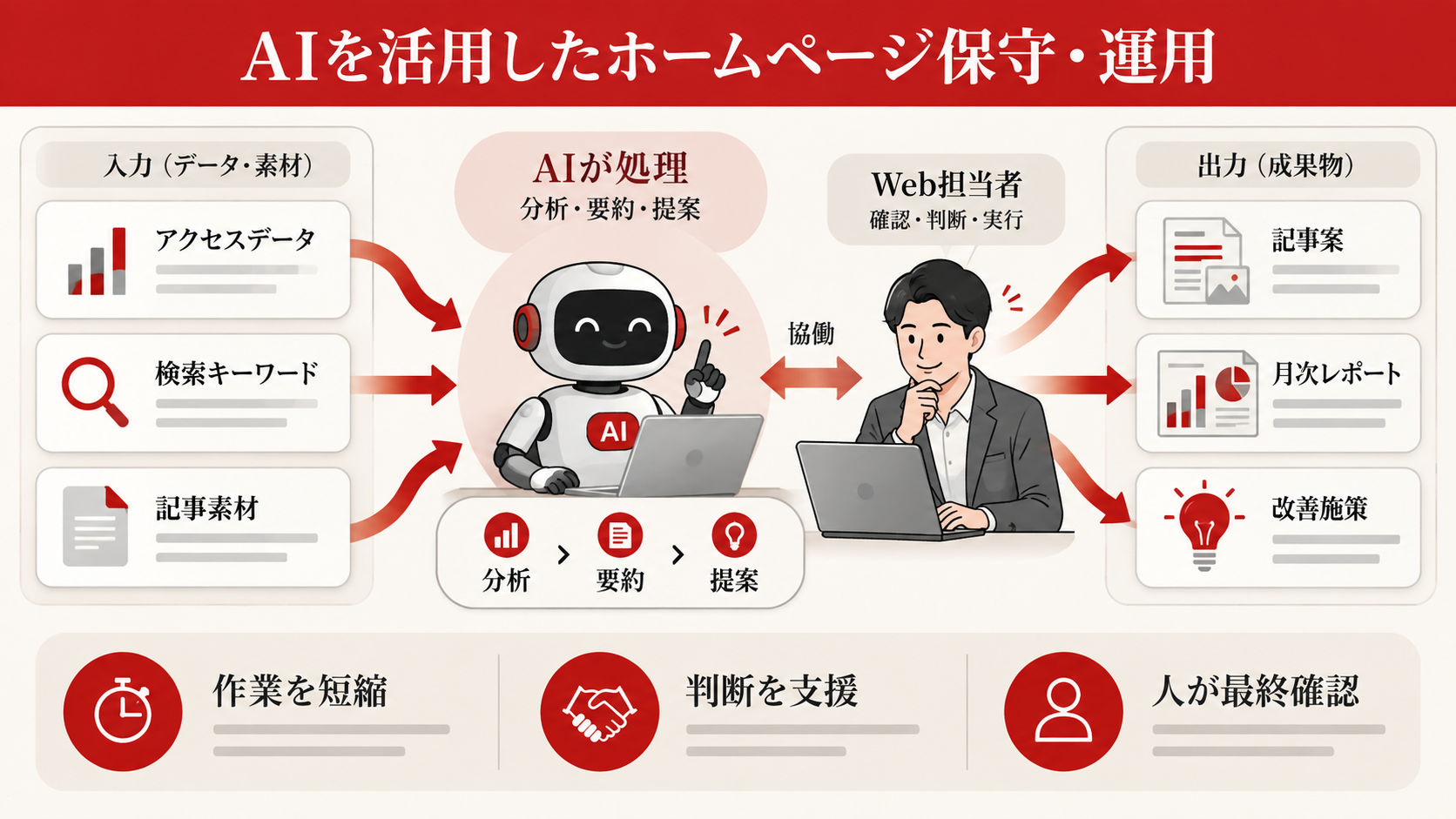
2024〜2025年にかけて生成AIの実用性は飛躍的に向上し、ホームページ運用においても積極的に活用できる場面が増えています。人手が限られている中小企業こそ、AIを補助ツールとして取り入れることで、少ないリソースでも継続的な運用が可能になります。
活用場面1:ブログ記事の企画・下書き作成
ChatGPTやClaude、Geminiなどの生成AIは、ブログ記事の企画立案から下書き作成まで、強力なアシスタントとして活用できます。具体的には、「キーワードを入力して見出し構成を出力させる」「競合分析をもとに差別化ポイントを列挙させる」「専門的な内容をわかりやすい言葉に言い換えさせる」「既存の下書きを文章校正・リライトさせる」といった使い方ができます。
ただし、AIが生成した文章をそのまま公開することは推奨されません。事実確認が不十分な情報が含まれることがあり、また自社の実績・経験・個性が反映されないため、読者の信頼を得にくいからです。AIはあくまで「時間のかかる下書き作業を短縮するツール」として位置づけ、編集・加筆・事実確認は必ず人間が行うことが重要です。
活用場面2:アクセス解析レポートの整理・解釈
GA4からエクスポートしたデータや、GSCのパフォーマンスレポートをAIに読み込ませて「今月の主な傾向と改善提案を3点挙げてください」と指示するだけで、解析レポートの下書きが自動生成されます。専門知識がない担当者でも、AIの補助を受けることでデータの解釈と報告書作成が格段に楽になります。
活用場面3:SEOキーワードリサーチと構成案作成
「競合サイトのURL」と「自社のサービス内容」をAIに入力して、「このテーマで記事を書くとしたら、どのような見出し構成が効果的ですか?読者はどんな疑問を持っていますか?」と質問することで、SEOを意識したコンテンツ計画の土台が作れます。AIはLLMO(Large Language Model Optimization)の観点からも重要で、AI検索(ChatGPTやPerplexityなどの生成AI検索)に引用されやすい構造化されたコンテンツを作るためのヒントも提供してくれます。
活用場面4:保守・監視業務の効率化
AIはコンテンツ作成だけでなく、保守業務の効率化にも活用できます。例えば、Googleアラートを使って「社名」「競合名」「業界キーワード」を監視し、新しいニュースが出たときに通知を受け取る仕組みを作ることで、コンテンツ更新のネタを自動収集できます。また、GSCやGA4のデータをCSVでエクスポートし、ChatGPTやClaude等に「このデータから重要な変化点と改善提案を箇条書きで出して」と指示することで、専門知識がなくても解析レポートの骨子が作れます。
さらに、生成AIは「このブログ記事のタイトル案を10本出して」「このサービスの特徴を顧客目線で3つにまとめて」「このFAQへの回答を200字で書いて」といった具体的な指示を出すことで、コンテンツ制作の速度を大幅に上げることができます。1記事を書くのに半日かかっていた担当者が、AIの補助を活用することで2時間程度に短縮できた事例も多くあります。AIを「代替ツール」ではなく「優秀なアシスタント」として位置づけ、最終的な判断と編集は人間が行うというスタンスを維持することが、高品質なコンテンツを継続的に発信するための鍵です。
AIと人間の役割分担が重要
AI活用の最大のリスクは「AIに頼り切ること」です。AIは文章生成・情報整理は得意ですが、自社のブランドらしさ・地域性・実体験・最新の業界動向の反映は苦手です。「AI下書き→人間が編集・肉付け→公開」というフローを社内ルールとして定めましょう。
業種別・規模別の運用事例:実際どう運用しているか
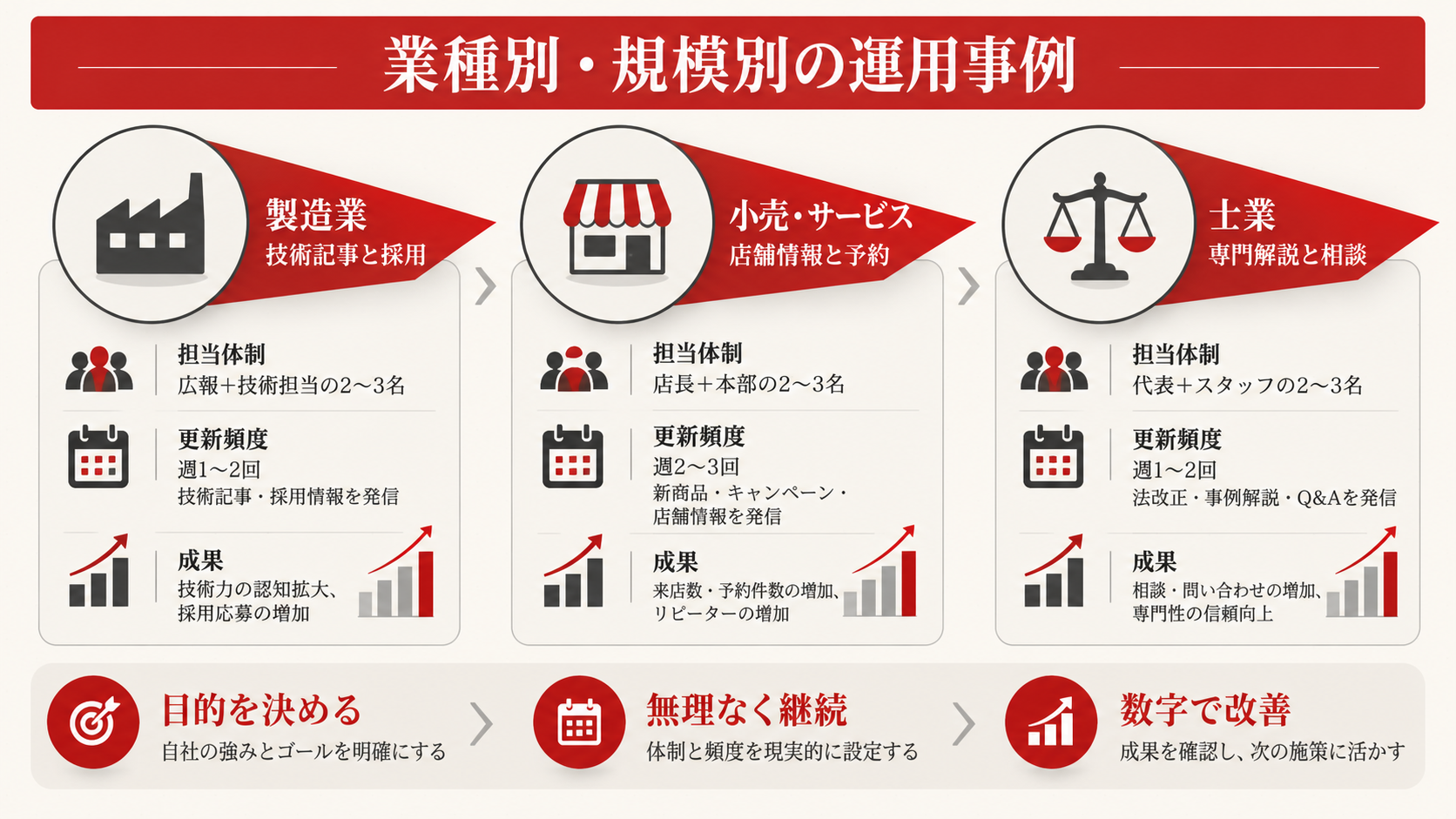
「他の会社がどう運用しているか知りたい」という声をよく聞きます。以下に業種・規模別の代表的な運用パターンを事例形式でご紹介します。いずれも実際のパターンを一般化・ダミー化したものですが、自社の運用設計の参考にしてください。
事例1:飲食店(従業員5名・地域密着)
都内でランチ営業をメインに行う個人経営のレストランA社のケースです。ホームページ公開後2年間、更新はほぼゼロでした。メニューは変わっているのにサイト上は古いメニューのまま、SNSのリンクも機能していない状態が続き、Googleのローカル検索での表示も少なくなっていました。
保守・運用の見直し後は、制作会社に月額1.5万円で技術保守(プラグイン更新・バックアップ・監視)を依頼し、メニュー更新・季節のお知らせ投稿は店長が月1〜2回、CMS(WordPress)から自分で更新するようにしました。半年後には「地域名+ランチ」でのGoogle検索順位が10位以上改善し、ホームページ経由の来店数が増加しました。
事例2:士業・専門サービス業(従業員3名)
地方都市で税務・会計サービスを提供する税理士法人B社のケースです。ホームページはあるものの問い合わせがまったく来ない状態が続いていました。分析の結果、主要キーワードでの検索順位が圏外であること、お問い合わせフォームのボタンがスマートフォンで見えにくい位置にあることが判明しました。
対策として、月2本のブログ記事投稿(AIで下書き→スタッフが編集)を6ヶ月継続したところ、「地域名+確定申告」「個人事業主 税理士 費用」などのキーワードで上位表示が実現しました。また問い合わせフォームのデザイン改修(外注・5万円)と、フォーム項目の削減によりCVRが2.3倍に改善しました。保守は月額2万円で制作会社に依頼し、技術的な作業はすべて外注化することで、スタッフはコンテンツ更新と顧客対応に集中できる体制になりました。
事例3:小売業(EC+実店舗・従業員10名)
雑貨の製造・販売を行うC社のケースです。WordPressとWooCommerceで構築したECサイトを運営していましたが、プラグインを長期間更新していなかった結果、ある日突然決済処理が完了できなくなるという障害が発生しました。複数のプラグインが古いバージョンのままであったため、サーバー側のPHPバージョンアップとの互換性問題が生じたのが原因でした。
復旧に要した時間は約8時間、その間のEC売上損失は推定で約25万円でした。この経験を機に、月額4万円の保守契約を締結し、週次のプラグイン確認・月次の更新・バックアップ管理・常時監視体制を整えました。契約後は同様のトラブルはゼロになり、障害による機会損失がなくなったことで、保守費用の投資対効果は明らかでした。
トラブル事例と事前の備え:最悪の事態を想定して準備する
事例4:BtoBメーカー(従業員30名・製造業)
部品製造を行うD社は、ホームページへの投資を「費用対効果が見えない」という理由で最小限に抑えていました。制作会社との保守契約を費用削減のために解約し、2年間ほぼ放置した結果、CMSがメジャーバージョンからかなり遅れ、使用していたプラグインのサポートが終了し、PHP7系からPHP8へのサーバー更新に対応できずサイトが表示できなくなるという事態が発生しました。
復旧には新たな制作会社への依頼が必要になり、CMSとプラグインの全面的な見直し・更新作業に約40万円のコストが発生しました。これは2年間の保守費用(月額2万円×24ヶ月=48万円)とほぼ同額です。さらに、ダウン期間中(約2週間)の問い合わせ機会損失を加えると、実際のコストは保守費用を大幅に上回りました。この経験から、D社は現在月額2.5万円の保守契約を締結し「保守費用は必要なコストだ」と認識を改めています。
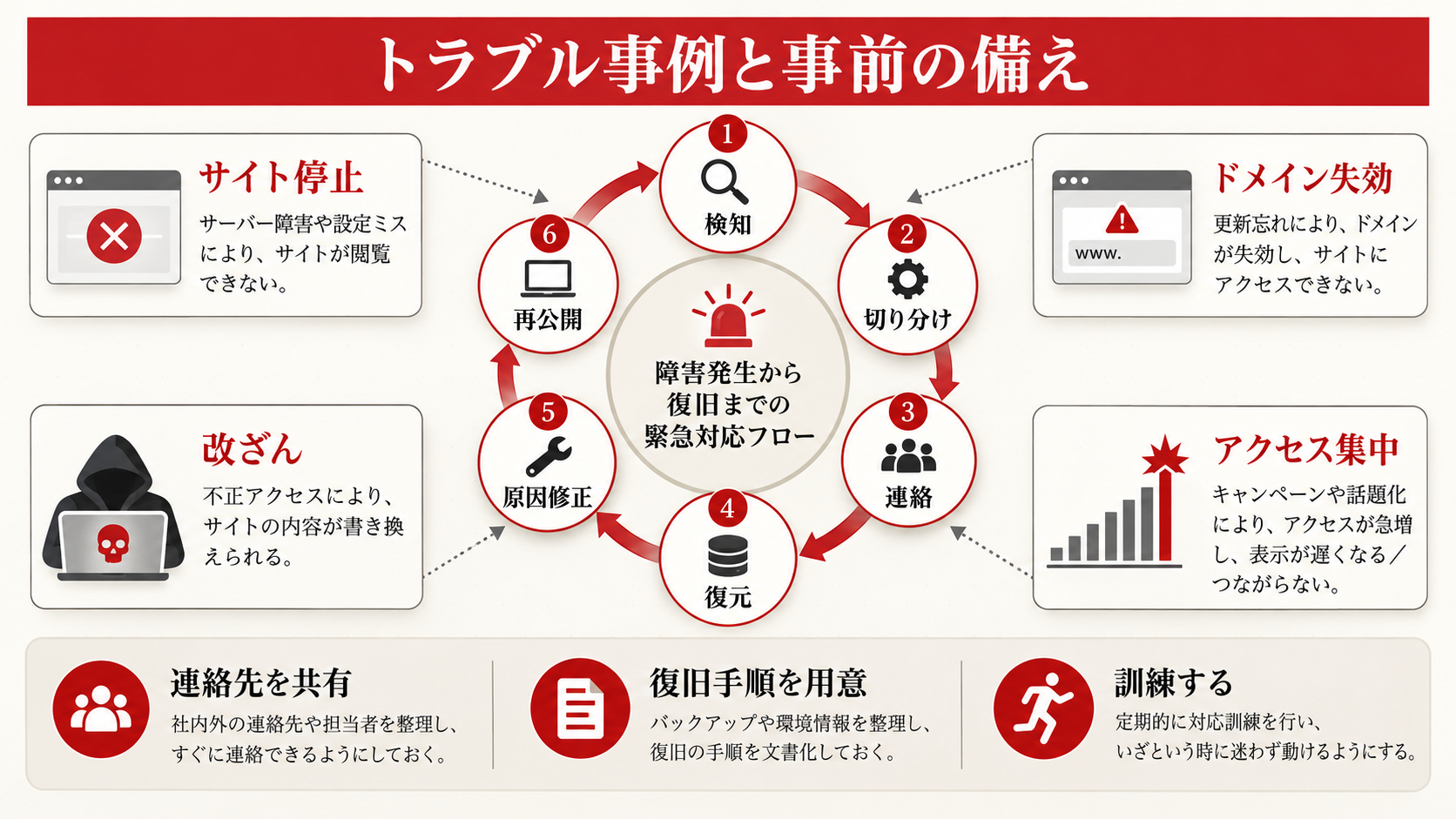
「トラブルは起きないのが一番」ですが、長期的にホームページを運用する以上、何らかのトラブルは必ず発生します。重要なのは「起きたときにどう対応するか」を事前に準備しておくことです。ここでは代表的なトラブルパターンと、その対応フローを解説します。
トラブル1:サーバーダウン・ホームページが表示されない
突然ホームページが表示されなくなった場合の対応フローは以下の通りです。まず、問題がサーバー側か自社側かを切り分けることが最初のステップです。スマートフォンのWi-Fiをオフにして(別のネット回線で)確認するか、「Down For Everyone Or Just Me」などのサービスでサイトの状態を確認します。
サーバー側の問題であれば、レンタルサーバーのサポートページや公式SNSでメンテナンス情報・障害情報を確認します。自社側の問題(プラグインの不具合や設定ミス等)の場合は、WordPressの管理画面にアクセスして原因の特定を試みます。白画面(WSoD:White Screen of Death)の場合は、最後に更新したプラグインをFTP経由で無効化することで復旧できるケースが多くあります。
保守契約を結んでいる場合は、速やかに担当者に連絡し対応を依頼します。このためにも、緊急連絡先(担当者の電話番号・メール・Slack等)を事前に控えておくことが重要です。
トラブル2:不正アクセス・改ざん被害
サイトが改ざんされた場合は、まずサイトをオフライン(アクセス制限)にすることが最優先です。改ざんされたページを訪問者に見せ続けることで、訪問者がマルウェアに感染する危険があるためです。.htaccessでIPをすべてブロックするか、サーバーの一時停止機能を使って即座にアクセスを遮断してください。
その後、直近の正常なバックアップからの復元を行います。復元後は、侵入経路となった脆弱性の特定(古いプラグイン・弱いパスワード等)と修正を行い、すべての管理者パスワードを変更してから再公開します。Googleにサイトの安全性審査を申請し、「危険なサイト」の警告が解除されたことを確認してから通常運営に戻します。
トラブル3:ドメイン失効・突然サイトが消える
ドメインの失効は、クレジットカードの有効期限切れや登録メールアドレスの変更による更新通知の未受信などが原因で起きます。ドメインが失効するとホームページだけでなく、そのドメインのメールアドレスも使えなくなります。復旧には、失効後数日以内であれば「猶予期間」内での再取得が可能ですが、それを過ぎると第三者に取得される可能性があります。
予防策として、ドメイン管理会社のアカウントに現在も使っているメールアドレスが登録されているか確認し、自動更新設定と支払いカード情報が最新かを年1回確認する習慣を持ちましょう。ドメインの有効期限は最低でも年1回、できれば2年・5年分まとめて更新しておくと安心です。
トラブル4:急激なアクセス増加によるサーバー過負荷
SNSでの投稿が突然バズった、メディアに掲載された、大手企業のメルマガで紹介されたなど、短時間に大量のアクセスが集中した場合、共有サーバーではサーバーリソースの上限を超えてホームページが表示できなくなる場合があります。これは悪意のある攻撃ではありませんが、結果として「一番注目されるタイミングでサイトが落ちる」という最悪の事態になります。
対応策としては、大量アクセスが予想されるイベント(プレスリリース配信日・メルマガ配信日・テレビ放映日など)の前に、一時的にプランをアップグレードするか、CDN(Cloudflareなど)を導入してサーバーへの負荷を分散させることが有効です。Cloudflareの無料プランは、キャッシュ配信とDDoS保護を提供しており、多くの中小企業サイトに適しています。また、想定外のアクセス集中が起きた場合に備えて、サーバー会社の緊急アップグレード手順を事前に把握しておくことも重要です。
よくある失敗・NGパターン:中小企業がはまりやすい落とし穴
CAUTION
失敗パターンを知って回避する
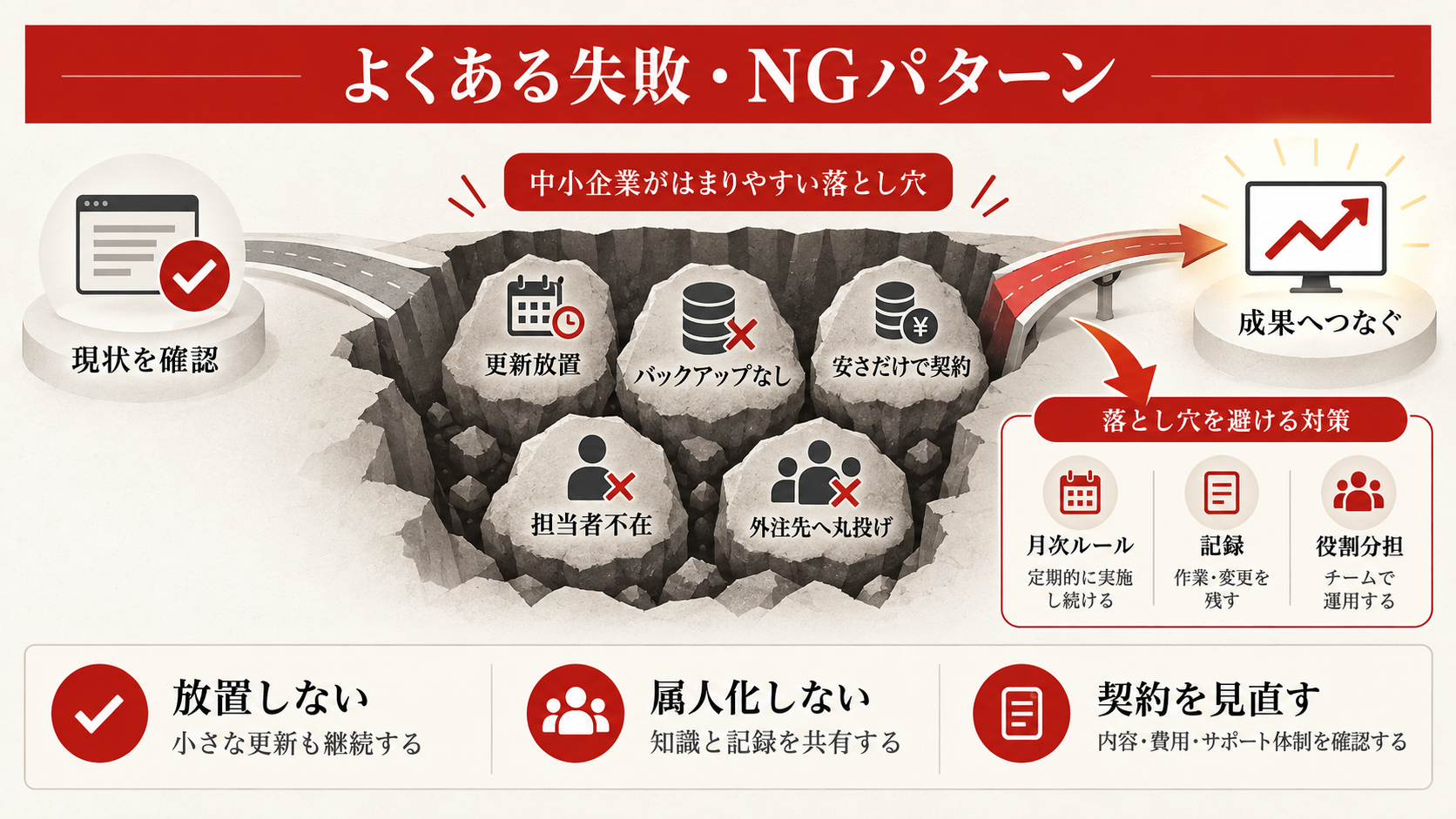
多くの中小企業が保守・運用で同じ失敗を繰り返しています。以下によくある失敗パターンとその回避策をまとめました。当てはまるものがあれば、早急に改善することをおすすめします。
失敗1:プラグインを長期間更新しない
「更新ボタンを押すと壊れるかもしれない」という不安から、プラグインを何ヶ月・何年も更新しないケースが非常に多く見られます。しかし、更新を放置すればするほどセキュリティリスクは高まり、「まとめて更新したら一気に壊れた」という最悪の事態につながります。
回避策は、バックアップを取ってから月1回のルーティンで1つずつ更新・動作確認するサイクルを作ることです。怖ければ保守会社に依頼し、更新後の動作確認まで任せましょう。「怖いから触らない」は最もリスクの高い選択です。
失敗2:バックアップなしで作業を行う
「バックアップは取っていない」または「取っているつもりだが設定を確認したことがない」というケースは非常に多くあります。バックアップがない状態でプラグインを更新したり、テーマのコードを直接編集したりすると、問題が発生した際に復旧手段がなくなります。最悪の場合、サイトを最初から作り直す羽目になります。
回避策は、BackWPupまたはUpdraftPlusを設定し、毎週自動でGoogle DriveまたはDropboxにバックアップされる環境を作ることです。設定後は必ず手動でバックアップを取り、復元テストを行って「バックアップが実際に使えること」を確認してください。
失敗3:費用の安さだけで保守会社を選ぶ
「月額3,000円の保守プランがある」という安価なサービスに飛びついた結果、「プラグイン更新は対応範囲外」「障害対応は別途費用」「連絡に2〜3日かかる」という状況になるケースがあります。保守費用はコストではなく、リスク対策への投資として考える必要があります。
回避策は、契約前に「対応範囲の明確化」「障害時の対応時間」「担当者との実際のやりとりの確認」を必ず行うことです。安さで決めずに、対応の実績・コミュニケーションの速度・対応範囲の広さを総合的に評価しましょう。
失敗4:「誰も管理していない」状態になる
担当者が退職した際に、パスワードの引き継ぎができておらず「管理画面に入れない」「ドメインをどこで取ったか不明」「サーバーのログイン情報が不明」という状態に陥るケースがあります。特にホームページ制作を外部に依頼した場合、管理情報を制作会社だけが持っていて、契約終了後に連絡が取れなくなるという事例も実際に起きています。
回避策は、「ホームページ管理情報シート」を社内で作成・管理することです。ドメイン管理会社・ログインURL・ID・パスワード・サーバー会社・契約更新日・保守会社の連絡先をまとめて、社内の安全な場所(パスワードマネージャーや鍵付きドキュメント)に保管します。担当者が変わっても引き継げるようにしておくことが重要です。
失敗5:「完全外注すれば大丈夫」と思い込む
保守を外注したからといって、社内でのホームページ管理が不要になるわけではありません。外注先が対応するのは技術的な保守作業であり、コンテンツの内容・情報の正確性・ビジネス上の意思決定は社内でしかできません。「外注しているから自分は何もしなくてよい」という姿勢では、コンテンツが陳腐化し、ビジネスに合わない情報が掲載され続けるリスクがあります。
社内に担当者を置き、外注先とのコミュニケーション窓口となる役割を明確にすることが理想的です。外注先任せにせず、月1回の報告ミーティングや確認事項の共有を仕組みとして組み込みましょう。
用語集:保守・運用でよく使われる言葉をまとめて解説
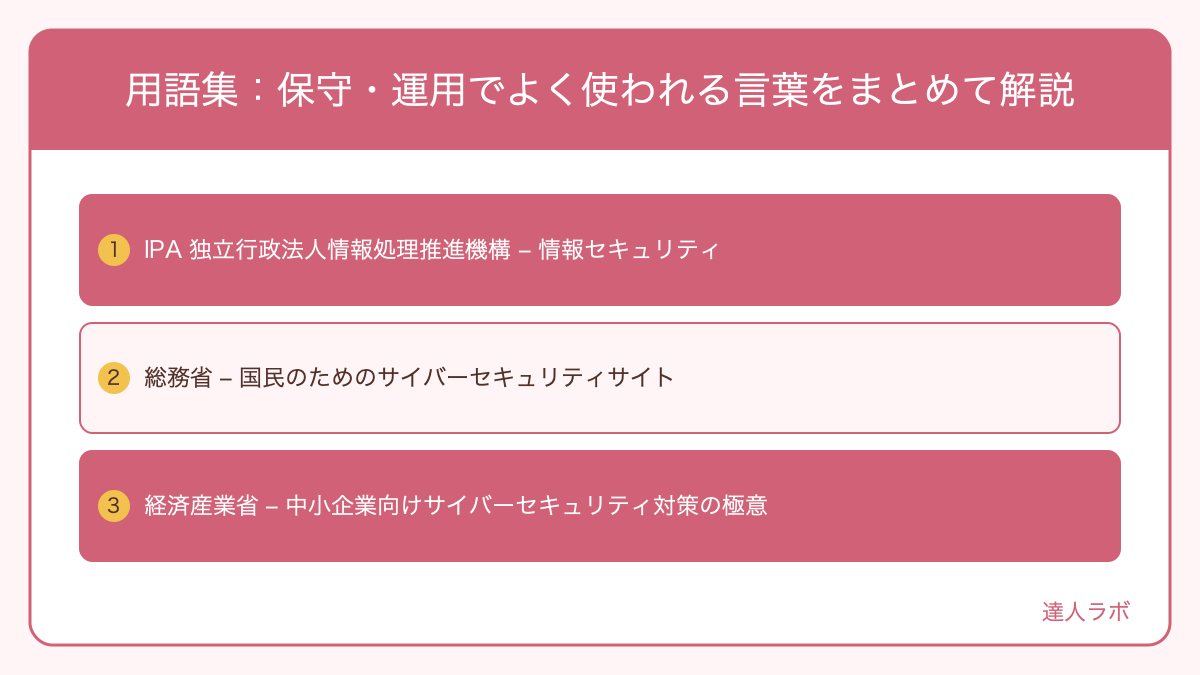
ホームページの保守・運用に関わる専門用語をまとめました。保守会社や制作会社との打ち合わせ、契約書の確認の際にご活用ください。
| 用語 | 意味 |
|---|---|
| CMS(Content Management System) | Webサイトのコンテンツを専門知識なしに管理・更新できるシステム。WordPressが世界最大のシェアを持つ |
| WordPress | 世界シェア約43%のCMS。ブログから企業サイト・ECまで幅広く使われる。プラグインで機能拡張が容易 |
| SSL/TLS | Webサイトとブラウザ間の通信を暗号化するプロトコル。URLが「https://」になり、閲覧者の情報を保護する |
| WAF(Web Application Firewall) | Webアプリケーションへの不正なアクセス・攻撃をフィルタリングするセキュリティシステム |
| バックアップ | ホームページのファイルとデータベースを定期的に複製・保管すること。障害・改ざん時の復旧手段 |
| プラグイン | WordPressなどのCMSに機能を追加するソフトウェア部品。数万種類が公開されているが古いものは脆弱性リスクが高い |
| DNS(Domain Name System) | ドメイン名(losta.co.jp等)をIPアドレスに変換するシステム。設定ミスでサイト全体が消えることがある |
| CDN(Content Delivery Network) | Webコンテンツを世界中のサーバーに分散配信し、表示速度を改善するサービス |
| SLA(Service Level Agreement) | サービスの品質水準(稼働率・対応時間等)を数値で定めた合意書。保守契約の品質基準として活用 |
| RTO(Recovery Time Objective) | 障害発生から復旧完了までの目標時間。SLAに含まれる重要指標 |
| RPO(Recovery Point Objective) | データ復旧の際にどの時点まで遡れるかの目標。バックアップ頻度と連動する |
| GA4(Google Analytics 4) | Googleが提供する無料のアクセス解析ツール。ユーザー行動・コンバージョンを詳細に分析できる |
| GSC(Google Search Console) | Googleが提供する無料の検索分析ツール。検索キーワード・順位・クロール状況を確認できる |
| Core Web Vitals | Googleが定めるページ体験の評価指標。LCP(読み込み速度)・CLS(レイアウト安定性)・INP(応答性)の3指標 |
| CVR(Conversion Rate) | 訪問者のうち問い合わせ・購入等の目標行動を取った人の割合。CVR改善がROI向上の鍵 |
よくある質問(FAQ)
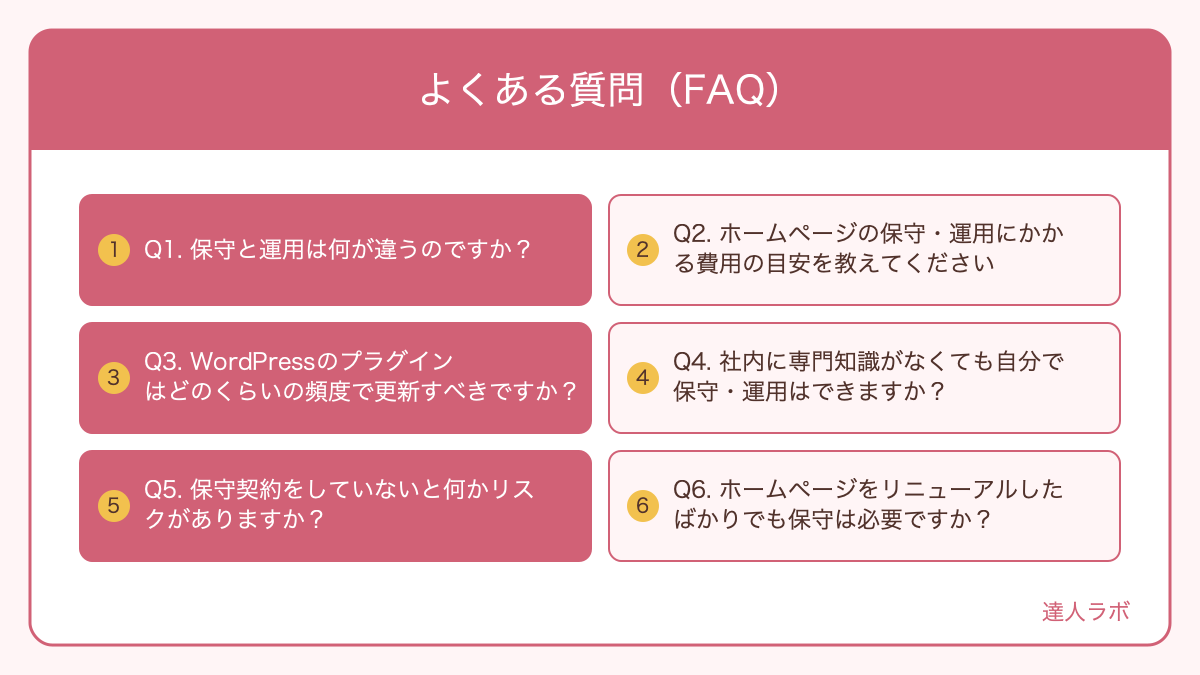
Q1. 保守と運用は何が違うのですか?
保守はホームページを「安全・正常に動かし続ける」ための技術的な管理作業(プラグイン更新・バックアップ・障害対応など)です。運用はホームページを「ビジネス目標に向けて育てる」活動(コンテンツ更新・SEO改善・アクセス解析など)です。どちらも欠かせず、両方が揃って初めてホームページはビジネスに貢献します。
Q2. ホームページの保守・運用にかかる費用の目安を教えてください
規模と作業内容によりますが、小規模サイト(20ページ以下)の場合、保守のみで月額5,000円〜1万5,000円、コンテンツ運用を含めると月額1万5,000円〜3万円が目安です。中規模サイト(ブログあり)は月額3万円〜8万円程度です。費用の安さだけで選ばず、対応範囲・対応速度・実績を総合的に判断してください。
Q3. WordPressのプラグインはどのくらいの頻度で更新すべきですか?
月に1回を基本として、セキュリティアップデートが含まれる緊急リリースの場合はできるだけ速やかに更新することをおすすめします。更新前に必ずバックアップを取り、1つずつ更新して動作確認するのが安全な手順です。自動更新機能もありますが、互換性問題が発生した際に気付かない場合があるため、手動確認と組み合わせることが理想的です。
Q4. 社内に専門知識がなくても自分で保守・運用はできますか?
コンテンツ更新(ブログ投稿・お知らせ更新・画像差し替え)はWordPressの基本操作を覚えれば専門知識なしで対応できます。一方、プラグイン更新・サーバー設定・障害対応・セキュリティ設定は専門知識が必要なため、制作会社への外注を強くおすすめします。「内製できることは内製・技術的な作業は外注」のハイブリッド体制が中小企業には最適です。
Q5. 保守契約をしていないと何かリスクがありますか?
はい、大きなリスクがあります。保守契約なしでは、プラグインの更新漏れによるセキュリティ侵害リスク、バックアップ未取得による復旧不能のリスク、障害発生時の対応遅延による機会損失、SSL証明書失効による「危険なサイト」表示などのリスクにさらされます。月額費用は発生しますが、これらのリスク対策費用として考えると十分な投資対効果があります。
Q6. ホームページをリニューアルしたばかりでも保守は必要ですか?
はい、必要です。公開直後であっても、プラグインのアップデートは随時行われますし、セキュリティリスクは公開初日から存在します。リニューアル直後こそ、バックアップ・監視・更新のサイクルを最初に設定し、運用の習慣を作る絶好のタイミングです。「リニューアルしたから数年は大丈夫」という考えは危険な誤解です。
Q7. ブログを始めたいが、どのくらいの頻度で更新すれば効果が出ますか?
SEO効果を出すには、月2〜4本のペースで6ヶ月〜1年継続することが目安です。ただし本数よりも「検索意図に合った質の高い記事を書くこと」が重要です。週1本を焦って書くよりも、月2本でも読者の疑問に丁寧に答える記事を積み上げる方が長期的に大きな効果をもたらします。AIツールを活用すれば少人数でも継続しやすくなります。
まとめ・早見表:ホームページ保守・運用の全体像を振り返る
この記事では、ホームページの保守と運用について、定義・必要性・具体的な作業内容・月次スケジュール・費用相場・外注と内製の切り分け方・ツール・AI活用・事例・トラブル対応・よくある失敗まで、幅広くかつ具体的に解説しました。最後に、本記事の内容を「早見表」として整理します。
| テーマ | ポイント・推奨アクション |
|---|---|
| 保守と運用の違い | 保守=守る・維持する技術管理/運用=育てる・成果を出すビジネス活動。両方が必要 |
| 放置リスク | セキュリティ侵害・表示崩れ・SEO低下・ブランド信頼の低下という4大リスクが同時発生 |
| 保守の4本柱 | サーバー・ドメイン管理/CMS・プラグイン更新/バックアップ/障害監視・対応 |
| 運用の4大活動 | コンテンツ更新/アクセス解析/SEO施策/CVR改善 |
| 月次サイクル | 「バックアップ→更新→動作確認」を毎月固定日に実施する |
| 費用相場 | 小規模:保守のみ月額5,000〜15,000円/運用込み月額1.5〜3万円 |
| 外注vs内製 | 技術保守・障害対応は外注必須/コンテンツ更新・解析確認は内製推奨 |
| 保守契約の確認 | 対応範囲・障害対応時間・SLA・作業上限を契約前に書面で明確化する |
| 最低限のツール | UptimeRobot・BackWPup・Wordfence・GA4・GSCの5点を無料で導入 |
| よくある失敗 | 更新放置・バックアップなし・費用だけで選ぶ・誰も管理しない状態 |
ホームページは「公開して終わり」ではなく、「公開してから始まる」ものです。毎月の定期メンテナンスと継続的なコンテンツ更新を積み重ねることが、問い合わせ増加・採用強化・ブランド認知向上につながります。「何から始めればよいかわからない」という場合は、まずこの記事で紹介した5つの無料ツールを設定し、月次チェックリストをカレンダーに入れることから始めてみてください。
今日から始める3つのファーストステップ
この記事を読んだ後、すぐに行動に移せる3つのステップを紹介します。完璧な体制を一気に整えようとするよりも、小さな一歩から始めることが長続きのコツです。
- ステップ1(今日中):ドメインとサーバーの有効期限を確認する——管理画面やメールを確認し、有効期限をGoogleカレンダーに登録してリマインドを設定する。この作業は10分で完了します
- ステップ2(今週中):UptimeRobot(無料)を設定して死活監視を開始する——UptimeRobotのアカウントを作成し、自社ホームページのURLを登録してメール通知を設定する。ダウン時に即座に気付ける環境を作ります
- ステップ3(今月中):バックアッププラグインを設定してGoogle Driveへの自動保存を開始する——BackWPupまたはUpdraftPlusを導入し、毎週自動でバックアップが取れる環境を作る。設定後は必ず手動で一度バックアップを取り、復元テストを行う
これらの3つが完了したら、次に月次チェックリストをドキュメント化し、プラグイン更新のルーティンを作ることに進みましょう。保守・運用は「一度設定して終わり」ではなく「継続すること」に価値があります。小さな積み重ねが、1年後・3年後のホームページの差につながります。
保守・運用の体制づくりに不安がある方、外注先の選び方で迷っている方、社内の運用フローを整備したい方は、ぜひ達人ラボにご相談ください。貴社の状況・規模・予算に合わせた最適な体制をご提案します。
まずは達人ラボに相談する
ホームページの保守・運用でお悩みなら、達人ラボへ
現役のWeb制作・SEO・集客・AI活用の専門家が、貴社の課題に合わせて具体的な進め方をご提案します。内製化を前提とした運用サポートから制作・改善まで、事業フェーズに合わせて伴走します。まずはお気軽にご相談ください。