PHPを更新してから、公開ページは見えるのにWordPressの管理画面へ入れなくなった。ログイン画面が繰り返し表示される、認証後に403が出る、wp-adminだけ真っ白になる。この場合、公開サイトが表示されることと、管理画面を安全に操作できることは別の検収項目です。更新を止めたまま放置すると、記事の修正、問い合わせの確認、プラグインの保守、セキュリティ対応が滞ります。
最初の結論は、PHPを何度も切り替えたり、全プラグインを無差別に停止したりする前に、症状と失敗地点を一つのテストで記録することです。ブラウザのCookie、サイトURLとHTTPS、ログイン保護、プラグインの互換性、PHPエラー、サーバーのアクセス制御は、似た画面を生みます。PHP更新の直後でも、同時に起きた設定変更や既存の問題が表面化した可能性があります。「更新後」という時系列だけで原因を断定しないでください。
この記事は、トップページや記事は表示できるが、管理画面へのログインだけ失敗するケースに対象を絞ります。サイト全体が表示されない場合はWordPressのPHP更新トラブル対処を先に確認してください。サーバー別の更新・切り戻し操作は主要レンタルサーバーのPHP更新方法比較に整理しています。以下は、WordPress公式資料などを2026年10月26日に確認したうえで作成した実務手順です。契約サーバー、WordPress、プラグインの仕様は更新されるため、操作時点の公式案内も照合してください。
| 症状 | 最初に残す証拠 | 最初に疑う層 | すぐには行わない操作 |
|---|---|---|---|
| 正しい情報を入れてもログイン画面へ戻る | 認証後のURL、HTTP応答、Cookie | URL・Cookie・キャッシュ | パスワードの連続再設定 |
| 「Cookieがブロック」と出る | 表示文、ブラウザ設定、サイトURL | Cookie・HTTPS・ドメイン | 全サイトのCookie一括削除 |
| 認証後だけ403になる | 時刻、アクセス元、サーバーログ | WAF・アクセス制御・保護設定 | WAFの恒久的な全面停止 |
wp-adminだけ500/白画面 |
PHPエラーログ、更新履歴 | プラグイン・テーマ・PHPコード | 本番での無差別な一括更新 |
| 二要素認証や認証リンクで止まる | 認証方式、復旧手段、担当者 | ログイン保護・メール配送 | 共有アカウントの使い回し |
症状を分類して影響を限定する
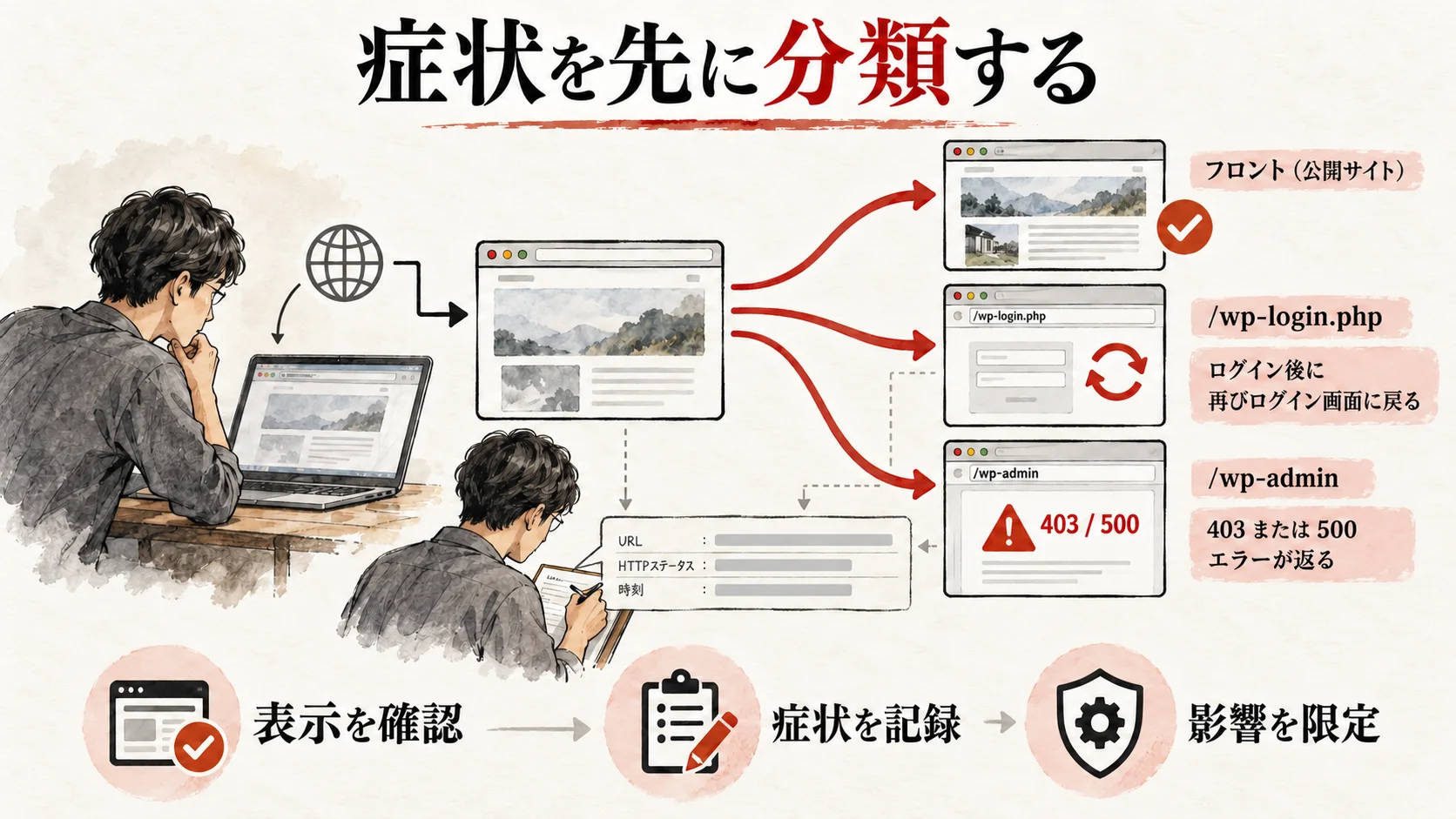
最初の10分で、利用者に見える公開側と、運用担当が使う管理側を別々に確認します。公開ページを一枚見ただけでは不十分です。新着記事、問い合わせフォーム、会員・決済機能があるなら代表的な導線を確認し、管理画面には認証前のwp-login.php、認証後のwp-admin/、編集画面のどこで失敗するかを記録します。ブラウザには保存済みセッションが残るため、「Aさんは入れるがBさんは入れない」という違いも原因を絞る材料になります。
WordPressの公式ログイン案内では、通常のログイン画面はサイト直下のwp-login.phpで、未ログイン状態でwp-admin/へ行くとログイン画面へ移ります。ただしログインURL変更プラグインや独自のアクセス制御を使うサイトでは経路が異なります。公開サイトにログイン画面の場所を推測できるURLを不用意に載せず、社内の運用台帳に記録した正規のログイン経路で試してください。
再現条件を揃えて「誰の、どの操作」を切り分ける
運用担当は一度だけ、日時、対象URL、利用者の権限、ブラウザ、アクセス元のネットワーク、表示文、HTTPステータス、転送先URLを記録します。スクリーンショットを残すならアカウント名、メールアドレス、認証コード、Cookie値、URLの一時トークンを隠してください。パスワードを調査票へ書き込んではいけません。テスト用の別アカウントがある場合、同じ端末・別アカウント、同じアカウント・別端末を組み合わせます。ただし共有アカウントを新たに作って回すことは避けます。
「パスワードが違う」という明示的なエラーと、「送信後に同じ画面へ戻る」は別症状です。前者は入力・アカウント・リセット経路を優先します。後者はログインCookie、リダイレクト、サイトURL、キャッシュなどを疑います。403はWebサーバーやWAF、ログイン保護プラグインが返すことがあり、500はPHPの致命的エラーを含む複数の可能性があります。ステータスだけで原因を確定せず、同時刻のログへ進みます。
公開側が正常でも、投稿の更新や問い合わせ確認が止まるなら業務上の障害です。サイト運用責任者は「いつから管理画面に入れないか」「何人に影響するか」「今日必要な更新は何か」を整理してください。緊急の告知が必要でも、管理画面に入れないからといってFTPで本文やデータベースを直接書き換えることは第一選択にしません。復旧までの代替窓口や承認フローを決め、影響の大きい作業だけを保留または別手段へ振り分けます。
| 観測の組み合わせ | 優先して調べること | 担当者の次の一手 |
|---|---|---|
| 全員が同じ画面で失敗 | サーバー・共通設定・全体プラグイン | 保守担当が共通ログを照合 |
| 特定ユーザーだけ失敗 | アカウント状態・権限・二要素認証 | アカウント管理者が本人確認後に対応 |
| 社外ネットワークだけ失敗 | IP制限・WAF・VPN | インフラ担当が許可ルールを確認 |
| 一つのブラウザだけ失敗 | Cookie・拡張機能・キャッシュ | 別プロファイルで再現性を確認 |
| ログイン画面までは正常、認証後に失敗 | Cookie・URL・保護プラグイン・PHPエラー | 転送先とサーバーログを照合 |
「公開ページが見える」ことを復旧完了の証拠にしないでください。管理画面で必要な担当者が編集、保存、公開、問い合わせ確認をできることまで、後の検収で確かめます。
安全なバックアップと検証環境を用意する
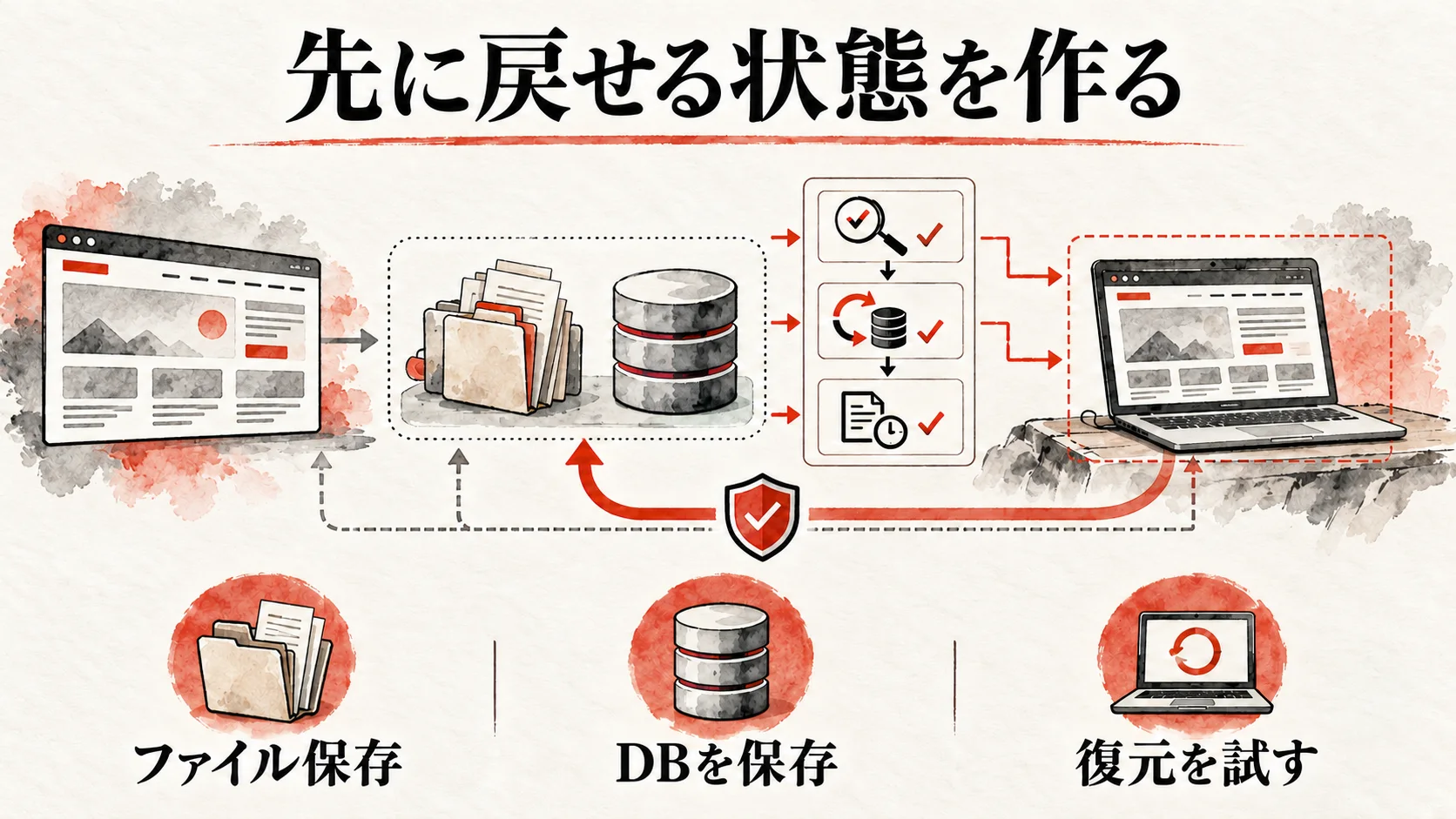
実際の設定変更は、状態を保存してから行います。WordPress公式デバッグ手順も変更前のバックアップまたはステージング環境を求めています。最低限、データベース、wp-content、wp-config.php、サーバー側のPHP設定、WAF・キャッシュ・CDN設定の現状を特定してください。「バックアップボタンを押した」だけでは戻せる保証になりません。取得日時、保存先、対象範囲、復元担当、復元に要する見込み時間を記録します。
運用担当は直近の変更を時系列にします。PHPの旧版・新版、変更した日時、同時に更新したWordPress本体・テーマ・プラグイン、サイトURLやSSL、キャッシュ、セキュリティ設定、サーバー移転の有無を一覧化します。WordPressの管理画面に入れなくても、レンタルサーバーの管理画面や契約側の変更履歴で追える項目があります。サーバーの管理者権限とWordPressの管理者権限を混同しないでください。前者へ入れても、後者の認証不具合が直ったことにはなりません。
検証環境と本番の差を小さくする
可能ならステージング環境へ本番のコード構成とPHP版を再現し、公開URLとは別の閉じた環境で試します。ただし問い合わせや会員情報などの実データを、権限が広い検証環境へ無断複製しないでください。必要な範囲を匿名化し、メール送信や決済が外部へ飛ばない設定を確認します。ステージングでログインが正常なら、本番特有のCookieドメイン、リバースプロキシ、WAF、キャッシュ、IP制限の差が重要です。逆に双方で失敗するならコードや設定の共通部分を優先します。
本番しか使えない場合は、変更の単位を一つに絞ります。例えばCookieを試す前にプラグインの停止とPHP版の切り戻しを同時にしないでください。毎回「変更前の状態」「変える箇所」「期待する結果」「失敗時に戻す操作」を作業票へ書きます。作業を一人で行う場合でも、影響の大きい操作は別担当の確認を受けることを勧めます。営業時間中は問い合わせフォームや会員ログインが動いているため、管理画面の復旧試験が利用者側を止めないか事前に見ます。
| 事前に確保するもの | 使う場面 | 完了条件 | 不足時の扱い |
|---|---|---|---|
| ファイルとDBのバックアップ | 設定変更・復元 | 保存日時と対象を確認 | 変更を止め、ホストの復元手段を確認 |
| 正規の別管理者または契約管理者 | アカウント切り分け | 権限者が本人確認できる | パスワードを共有せず保守先へ連絡 |
| 変更履歴 | PHPと同時変更の確認 | 時系列で比較できる | ログと関係者の操作記録を集める |
| 検収項目 | 復旧判定 | 編集・保存・通知等を列挙 | 先に業務担当と決める |
| 切り戻し条件 | 本番試験 | 実行者と期限が決まる | 無期限の暫定設定を作らない |
ここでの「切り戻し」は必ずしもPHP版を下げる意味ではありません。Cookie削除なら再ログイン、プラグインの個別停止なら元の有効状態、WAF例外なら例外の解除というように、その操作固有の戻し方を用意します。旧PHP版がサポート切れなら恒久運用に戻すのは危険です。一時的な緊急回避が必要な場合も、契約条件とリスクを確認し、修正・再更新の期限を責任者が決めてください。
URL・Cookie・リダイレクトを切り分ける
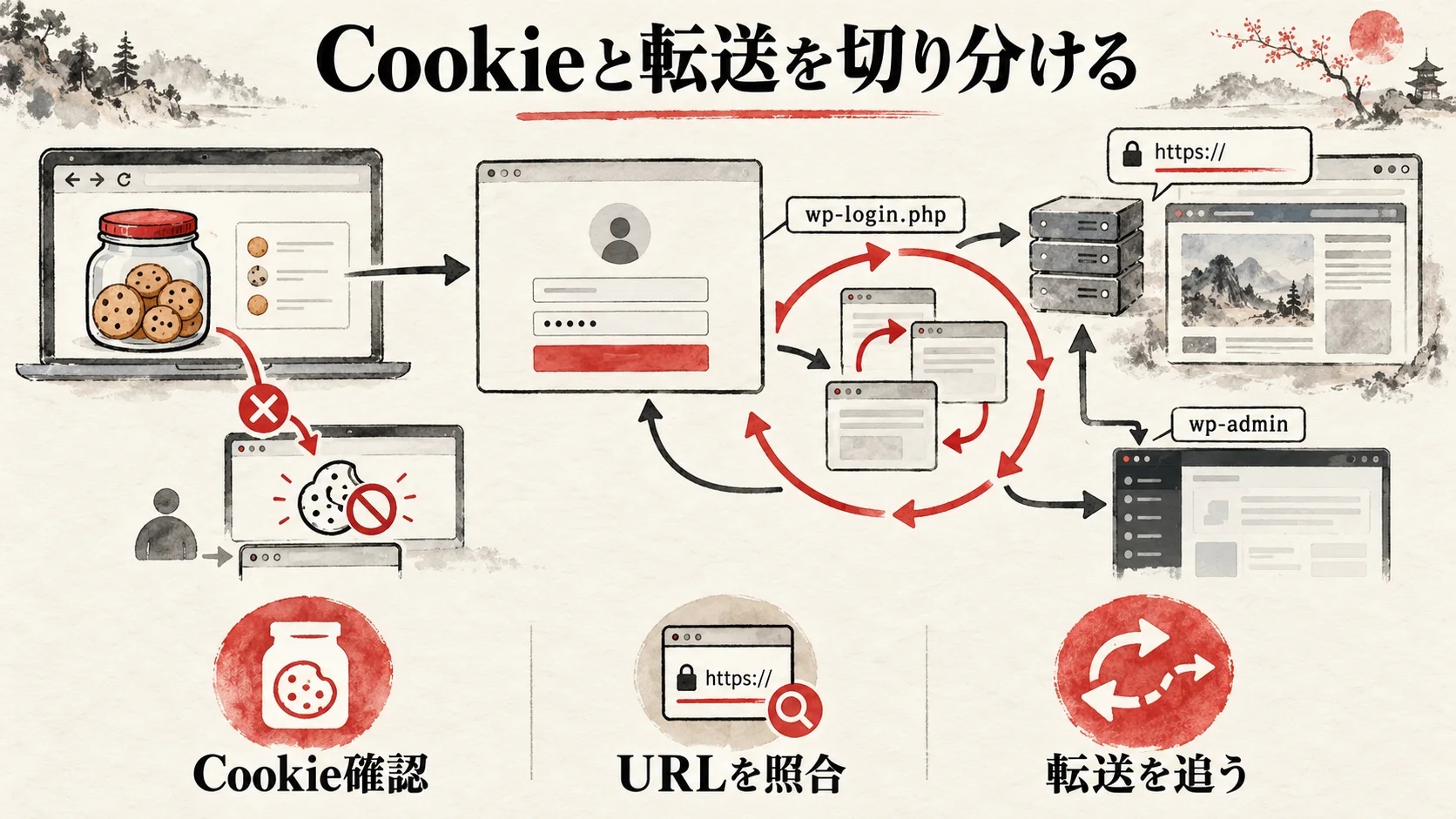
ログインフォームへ入力すると元の画面に戻る場合、PHP互換性だけを疑うと遠回りです。WordPress公式のログイン管理文書は、Cookieの設定、WP_HOMEとWP_SITEURL、データベースのhomeとsiteurl、HTTPSの不一致、キャッシュ、プロキシ設定を確認点に挙げています。まずは一つのブラウザで対象サイトのCookieだけを削除して再試行し、別の新しいブラウザプロファイルでも同じか確認します。ブラウザ全体のCookieを削除すると他サービスのセッションも失われるため、対象を限定します。
wp-login.phpとwp-adminの転送先を一列で見る
利用者が許可された正規URLを開いたとき、httpからhttpsへ、wwwの有無、末尾スラッシュ、サブディレクトリの有無がどのように変わるか記録します。WordPress本体がサブディレクトリにある構成では、公開サイトのアドレスとWordPressファイルのアドレスが異なる場合があります。公式のサイトURL変更案内は、homeとsiteurlの役割を区別しています。値が異なるだけで誤設定と決めつけず、現行の設計書と突き合わせてください。
ログイン直後にhttpへ戻る、別ドメインに飛ぶ、何度も同じURLを回る場合、WordPressの設定とWebサーバー、CDN、リバースプロキシのHTTPS認識が一致しているか確認します。運用担当は本番ドメインとステージングドメインを混ぜず、設定者に現在のWP_HOME・WP_SITEURLとDB側の値を照合してもらいます。wp-config.phpに値が固定されていれば管理画面の表示は固定値に従います。直す前にファイルとDBの値を控えてください。むやみにsiteurlを書き換えると公開側まで壊れる場合があります。
Cookieのエラー文が出るなら、対象サイトにCookieを許可した状態か、Cookieのドメイン指定が実際のホスト名と合うか、ログインページがHTTPSで一貫しているかを調べます。特殊なCookie定数を独自設定しているならそれも確認します。WordPress公式文書はログインページのキャッシュ除外を推奨しています。ページキャッシュがログイン画面やCookie依存の応答を誤って返していないか、キャッシュ設定の担当者へ確認してください。全キャッシュをいきなり削除するより、ログイン・管理画面の対象ルールを先に調べます。
| 現象 | 確認する設定・証拠 | 修正の前提 |
|---|---|---|
| ログイン後に別ドメインへ移動 | WP_HOME、WP_SITEURL、DBのhome/siteurl |
正式なサイト構成が分かること |
httpとhttpsを往復 |
SSL終端、プロキシの転送ヘッダー、サーバー転送 | 誰がHTTPSを終端するか分かること |
| 一部ブラウザだけ失敗 | 対象サイトのCookie、拡張機能 | 他端末の正常例を残すこと |
| 全員が同じループ | URL設定、CDN・ページキャッシュ、プラグイン | 本番設定のバックアップがあること |
URLやCookieを直したら、単に管理画面が表示されたかだけでなく、対象ユーザーがログアウト後に再ログインできるかを試します。既存のCookieが残った偶然の成功を除くためです。「ログイン成功」の判定は、正規URLから認証し、wp-adminへ入り、権限に応じた操作ができる状態です。
PHP更新とプラグイン・テーマの互換性を確認する
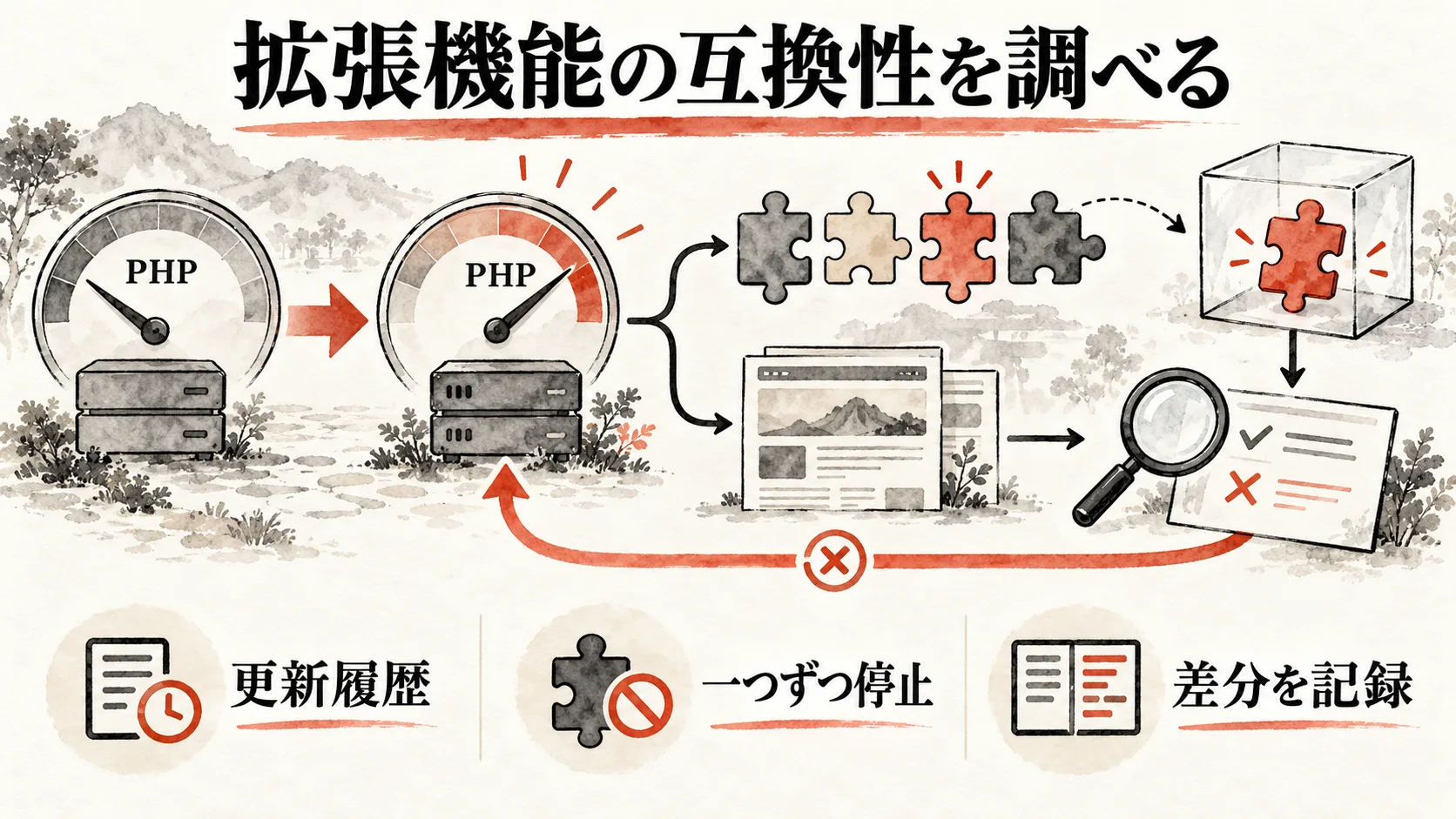
URLとCookieに矛盾がなければ、PHP更新で露出したコード互換性を調べます。WordPress本体が動いても、管理画面やログイン時だけ読み込むプラグイン、テーマ、独自コードがあります。ログイン保護、二要素認証、会員管理、管理画面カスタマイズ、リダイレクト、キャッシュ、セキュリティ監査、mu-pluginsなどが関係する可能性があります。特定プラグインが原因だと決めつけず、更新前後の版とログの一致から候補を絞ります。WordPress公式の動作要件はWordPress本体の推奨PHP環境を示しますが、個別プラグインやテーマの互換性を保証するものではありません。
停止試験は対象と範囲を決めて行う
候補プラグインの配布元で対応PHP版、更新履歴、既知の不具合を確認します。検証環境で疑わしいものを一つずつ停止し、同じテストアカウント、同じ操作、同じブラウザ条件で再現性を比べます。wp-adminへ入れない場合、WordPress公式FAQはFTPまたはファイルマネージャーでwp-content/pluginsフォルダ名を一時変更する方法を示しています。ただし、これは全プラグインへ影響する手段であり、フォーム・決済・会員機能・防御機能も停止する恐れがあります。本番では最終手段として事業影響を確認し、より限定的な個別プラグインの停止やステージング検証を優先します。
コマンド操作が可能な保守担当者なら、WP-CLI公式のプラグイン停止コマンドで対象を指定できます。--allを漫然と使わず、疑わしい一件を特定して停止・再現確認します。マルチサイトではネットワーク全体と単一サイトで操作範囲が違います。--skip-pluginsで起動時のプラグイン読み込みを避ける方法もありますが、mu-pluginsはその指定でも読み込まれる点に注意してください。コマンド例をブログからそのまま貼り付けず、現在のパス、サイト、権限、対象プラグイン名を確認した作業票に従います。
テーマが原因と疑われる場合も、公開ページのレイアウトへ影響するため本番で安易に切り替えません。子テーマや独自のfunctions.phpがログイン処理へフックしているなら、そのコード差分を保守担当が読みます。Learn WordPressの競合診断は、管理画面に入れない場合にファイルマネージャーでテーマフォルダを一時変更する方法にも触れていますが、本番の見た目が変わる可能性を事前に評価し、検証環境で先に行ってください。
| 候補 | 典型的な確認点 | 止める際の影響 | 復帰時の確認 |
|---|---|---|---|
| ログイン保護・二要素認証 | 認証後の転送、許可端末、復旧コード | 不正ログイン耐性が下がる | 元の保護と利用者の再認証 |
| キャッシュ・最適化 | ログイン画面の除外、Cookie扱い | 表示速度や配信経路が変わる | 除外設定とキャッシュの整合 |
| 会員・EC | ログイン共有、決済・注文画面 | 顧客機能が止まる可能性 | 会員ログイン・注文テスト |
| 独自テーマ・コード | PHPエラーのファイルと行 | 公開デザインやフックが変わる | 外観と編集・保存の両方 |
PHP版を一時的に戻して症状が消えたとしても、それは「互換性のある変更に戻った」という強い手がかりであって、問題を起こしたコード行が確定したわけではありません。サポート切れのPHP版へ戻して放置せず、対象コードやプラグインを修正・更新し、安全な版で再検収する計画を残します。旧版に戻せない契約や、切り戻しで他サイトも影響を受ける契約もあるため、レンタルサーバー側の仕様を事前に確認してください。
ログとサーバー設定で原因を絞る
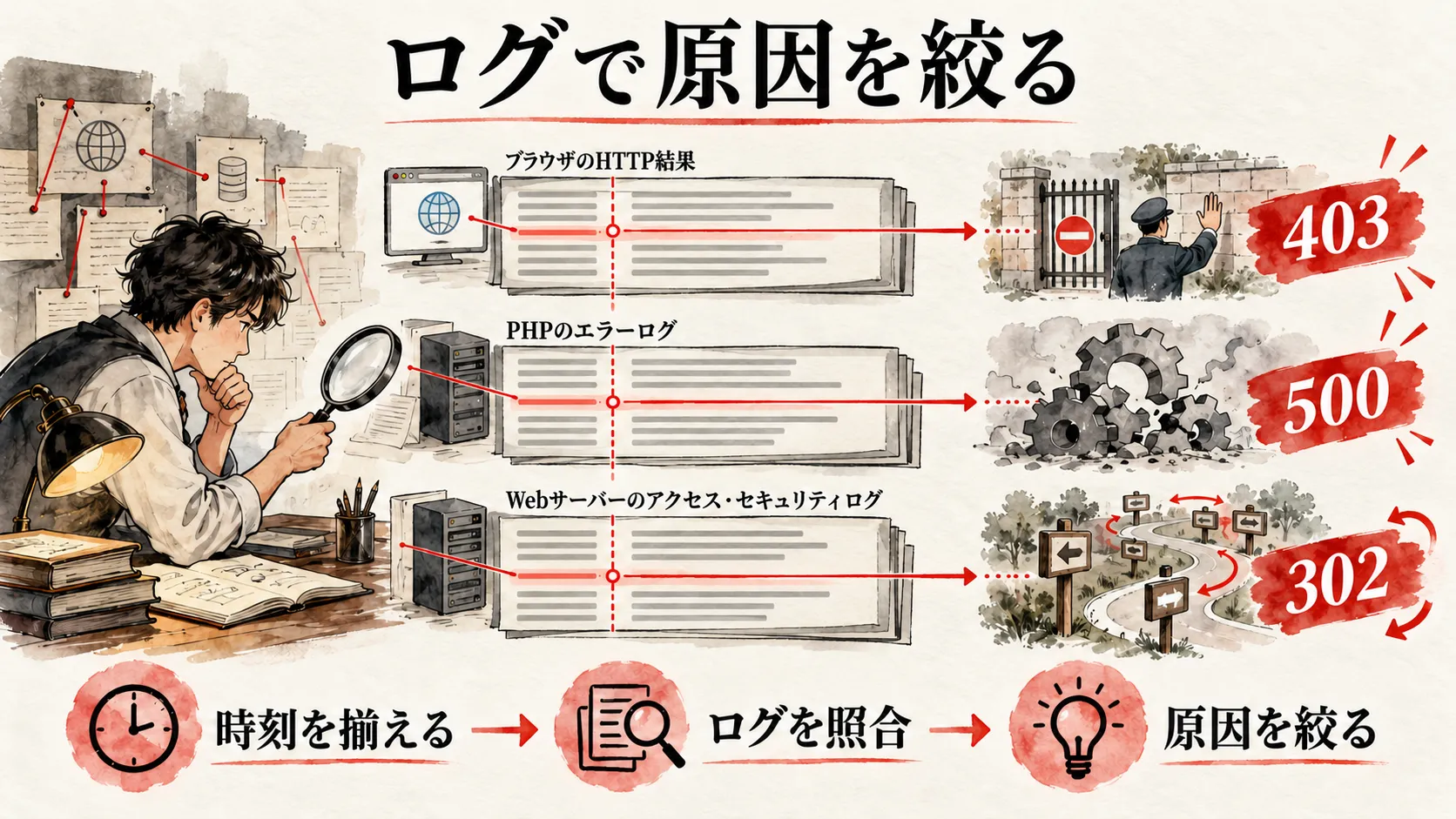
管理画面へ入れないときこそ、画面の文言だけでなくサーバー側の記録を使います。確認するのは、失敗したテストの時刻、アクセス先、HTTPステータス、PHPエラーログ、Webサーバーのアクセス・エラーログ、WAFまたはCDNのブロック記録です。ブラウザに500と出たならPHPログを、403ならアクセス制御の記録を優先します。WordPressのプラグインが独自のログを持つ場合は、そのログも同じテスト時刻で照合します。ログが見られない契約では、サーバー事業者へ最小限の再現情報を渡して確認を依頼します。
WordPress公式のデバッグ資料はWP_DEBUG、WP_DEBUG_LOG、WP_DEBUG_DISPLAYを説明しています。必要な場合は管理権限者が短期間だけログを採り、画面へのエラー表示は避けます。wp-content/debug.logをそのまま公開ディレクトリに放置すると、ファイルパスや内部情報が漏れる恐れがあります。ログの保護・保存先・回収後の削除を先に決めてください。また、常時本番で詳細ログを有効化することは推奨されません。設定の有効・無効を変えた日時まで記録しておきます。
403と500を同じ「ログイン失敗」にまとめない
403がログイン認証前から出るなら、サーバー側のIP制限、Basic認証、WAF、CDN、ログインURL変更などを確認します。正しい資格情報の後だけ403なら、保護プラグインや転送先wp-adminのアクセス制御も候補です。対応は「すべてのIPでWAFを無効化」ではありません。ブロックされた具体的なルール・時刻・対象パスを特定し、正規のアクセスが誤検知された場合に限って、必要最小限の例外やルール修正を検討します。例外を作る場合は期限と再有効化の確認者を決めます。
500や白画面なら、PHPの致命的エラー、メモリ不足、プラグインやテーマのコードなどをログで確認します。ログに特定のファイルと関数が出ていても、それが単独原因とは限りません。対象コードがログイン時に読み込まれるタイミングと一致するか、検証環境で同じ版・同じ操作を再現できるかを見ます。古い日付の警告やサイト全体で常時出ているNoticeを、今回のログイン障害と混同しないでください。
| 証拠 | 読めること | 読めないこと | 次の確認 |
|---|---|---|---|
| Webアクセスログの403 | そのリクエストが拒否された | WAF、サーバー、プラグインのどれか | 同時刻のブロック記録 |
| PHP fatal errorのファイル名 | 失敗したコード経路 | そのファイルだけが根本原因か | 更新差分と再現テスト |
| ログイン画面への302 | 別URLへ転送された | 認証が成功したか | 最終URLとCookieを確認 |
| WordPressの「パスワード違い」表示 | 認証が通らなかった | PHP更新による問題か | 本人確認後の正規リセット |
| CDNのブロックイベント | CDNが要求を遮断した | ほかの層が正常か | 許可条件を最小化して再テスト |
ログやスクリーンショットを事業者へ渡すときは、管理画面URLそのものが社内限定でないかも確認します。Cookie値、認証トークン、パスワード、実顧客の個人情報、メール本文を貼り付けないでください。エラー文にディレクトリの絶対パスやDB情報が含まれる場合、サポート窓口の権限と共有範囲を確認してから送ります。事業者に渡す調査票は「対象ドメイン、時刻、PHP版の前後、症状、HTTPステータス、再現条件、マスク済みエラー抜粋、既に試した一手と結果」に絞ります。
三つの架空例から優先順を決める
架空例①は、社員二人が同じ日に管理画面へ入れなくなった製造業サイトです。公開ページは見え、ログイン入力後だけ同じ画面へ戻ります。保守担当はPHPの切り戻しを急がず、別ブラウザで再現し、サイトURLとHTTPS転送の記録を調べます。サーバー移転時に残った古いWP_SITEURLの指定が見つかった場合、変更前の設定を保存し、正しいURLへ修正します。完了条件は二人が新しいブラウザセッションで正規URLから入り、編集・保存できることです。これは実在事例ではありません。
架空例②は、採用サイトの担当者だけが403になり、社内回線では別担当が入れるケースです。インフラ担当は社外IP、VPN、WAFイベント、ログイン保護の許可設定を同じ時刻で比較します。正当な通信が誤検知されたと分かっても、全トラフィックの防御を止めず、そのルールと管理者のアクセス元だけを対象に設定を調整します。完了条件は社内外の許可済み担当がログインでき、未許可経路が引き続き遮断されることです。この例も架空です。
架空例③は、小規模ECのwp-adminだけ500になるケースです。PHPログに更新直後のログイン保護プラグインの致命的エラーが残っています。EC運用責任者は注文処理の影響を確認し、ステージングでプラグインの修正版を試します。本番で一時停止が必要なら、代替防御と短い作業時間を決めてから変更し、注文、会員ログイン、管理者ログインを別々に検収します。完了条件は安全なPHP版と修正版プラグインの組み合わせで、管理と購入の両方が動くことです。架空例の数字や症状を自社の実績として使わないでください。
管理画面に入れない状態で安全に復旧する
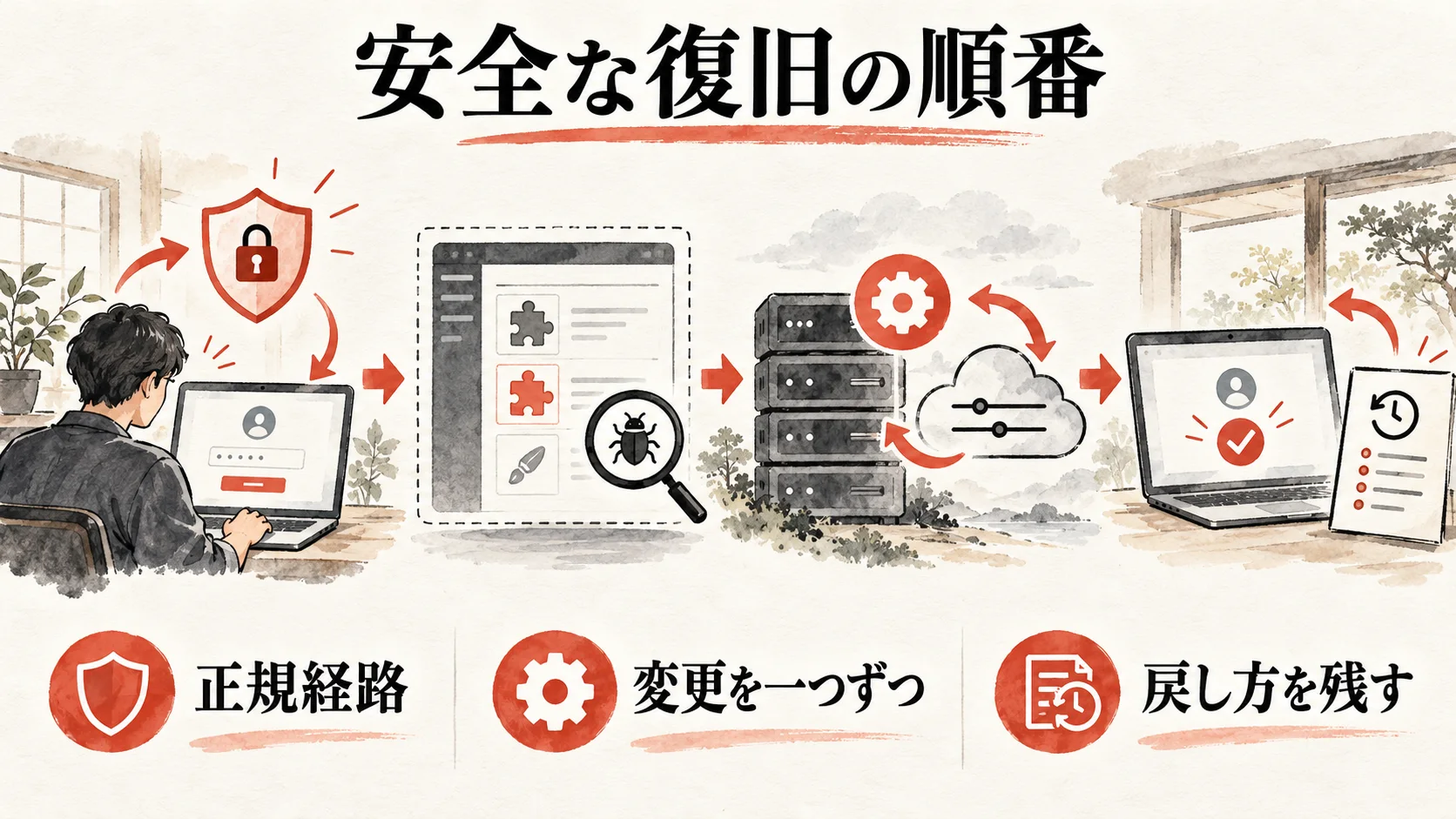
「入れないから、何でも止めて入れるようにする」は危険です。復旧は影響の小さいものから一つずつ進めます。まず対象サイトのCookie・キャッシュと別ブラウザでの再現性を確認します。次にURLとHTTPSの不整合、アカウント固有のパスワード・二要素認証、アクセス制御の拒否記録を調べます。その後に、ログで絞ったプラグインやコードの検証へ進みます。この順番なら、全サイトへ影響する設定変更を最後に回せます。
パスワード、二要素認証、ログイン保護を正規の経路で戻す
「パスワードが違う」と明示されるなら、利用者本人が入力条件を確認し、WordPress公式のパスワード再設定手順に従って「パスワードをお忘れですか?」を使います。メールが届かないなら、メール不達の問題も切り分けてください。通知の診断はPHP更新後に問い合わせメールが届かないときの対処が参考になります。正規の管理者が別にいる場合は、本人確認後にその管理者から対象ユーザーの状態と権限を確認します。
パスワード再設定がメール不達で使えず、WP-CLIを安全に使える保守担当がいる場合、WordPressの公式ログイン管理文書はWP-CLIを利用した管理者パスワード再設定を案内しています。パスワードをコマンド引数に書くと、履歴やプロセス表示へ残る恐れがあります。公式文書にある--prompt=user_passなど、秘密値を画面へ露出しにくい方法を使い、作業後は誰がどのアカウントを変更したかだけを監査記録へ残します。データベースのハッシュ値を検索サイトの生成器へ貼るなどの行為は避けてください。
二要素認証やログインURL変更プラグインを使っているなら、正式に発行した復旧コード、別管理者、サービス提供元の復旧手順を優先します。障害対応のために保護を一時停止する場合は、承認者、対象アカウント、期間、代替のIP制限、再有効化の担当を決めます。利用者全員の二要素認証を解除して放置することは復旧ではありません。復旧コードもパスワードと同様に機密情報です。調査票へ貼らないでください。
ファイル操作とプラグイン停止は影響を読んで行う
PHPエラーがログイン時の特定プラグインを示すなら、まず修正版の有無を公式配布元で確認します。管理画面に入れず更新できないときは、保守担当がバックアップと正式な操作権限を確保し、ファイルマネージャーまたはWP-CLIによる限定的な一時停止を検討します。WordPressのFAQにあるpluginsフォルダの改名は全プラグインを止める方法です。フォーム、セキュリティ、キャッシュ、会員機能まで連鎖するため、安易な常用手順にしません。フォルダを戻したあともプラグインが自動で元の有効状態へ戻ると想定せず、一つずつ状態を確認します。
WordPressのリカバリーモード公式文書によれば、致命的エラーの種類によってはリカバリーモードの案内が管理者へ送られ、該当プラグイン・テーマを調べられます。ただし、すべてのログイン不具合で届くものではありません。メール自体が止まっていれば案内を受け取れない可能性もあります。「リカバリーモードが来ない=PHPに問題がない」とは判断しないでください。届いたリンクは正規ドメインを確認し、第三者へ転送しないでください。
| 復旧操作 | 事前条件 | 実行後に確認すること | 戻し方 |
|---|---|---|---|
| 対象サイトのCookie削除 | 他端末・他ユーザーの状態を記録 | 新規ログインと再ログイン | 設定変更なし、必要なら再認証 |
| URL・HTTPS設定の修正 | 正式URLと旧値の控え | 公開側・管理側・内部リンク | 旧値を復元 |
| 個別プラグイン一時停止 | バックアップと影響機能の確認 | ログイン、フォーム、会員、保護 | 個別に再有効化し検収 |
| WAF例外の限定設定 | 正規アクセスの誤検知をログで確認 | 許可ユーザーと未許可経路 | 期限到来時に例外を解除 |
| PHP版の一時切り戻し | サーバーが許す版と範囲を確認 | 管理機能・公開機能・安全性 | コード修正後に安全な版へ再更新 |
緊急時にPHPの旧版へ戻す判断をするなら、他のサイトも同じ実行環境を共有していないか確認します。対象サイトだけ直っても、別サイトのプラグインやフォームが壊れる可能性があります。切り戻し後は根本原因の修正期限を設定し、最新版へ再度上げられる検証計画を作ります。古いPHPへ下げた状態を「解決済み」と報告しないことが重要です。
ログイン復旧後に業務とセキュリティを検収する
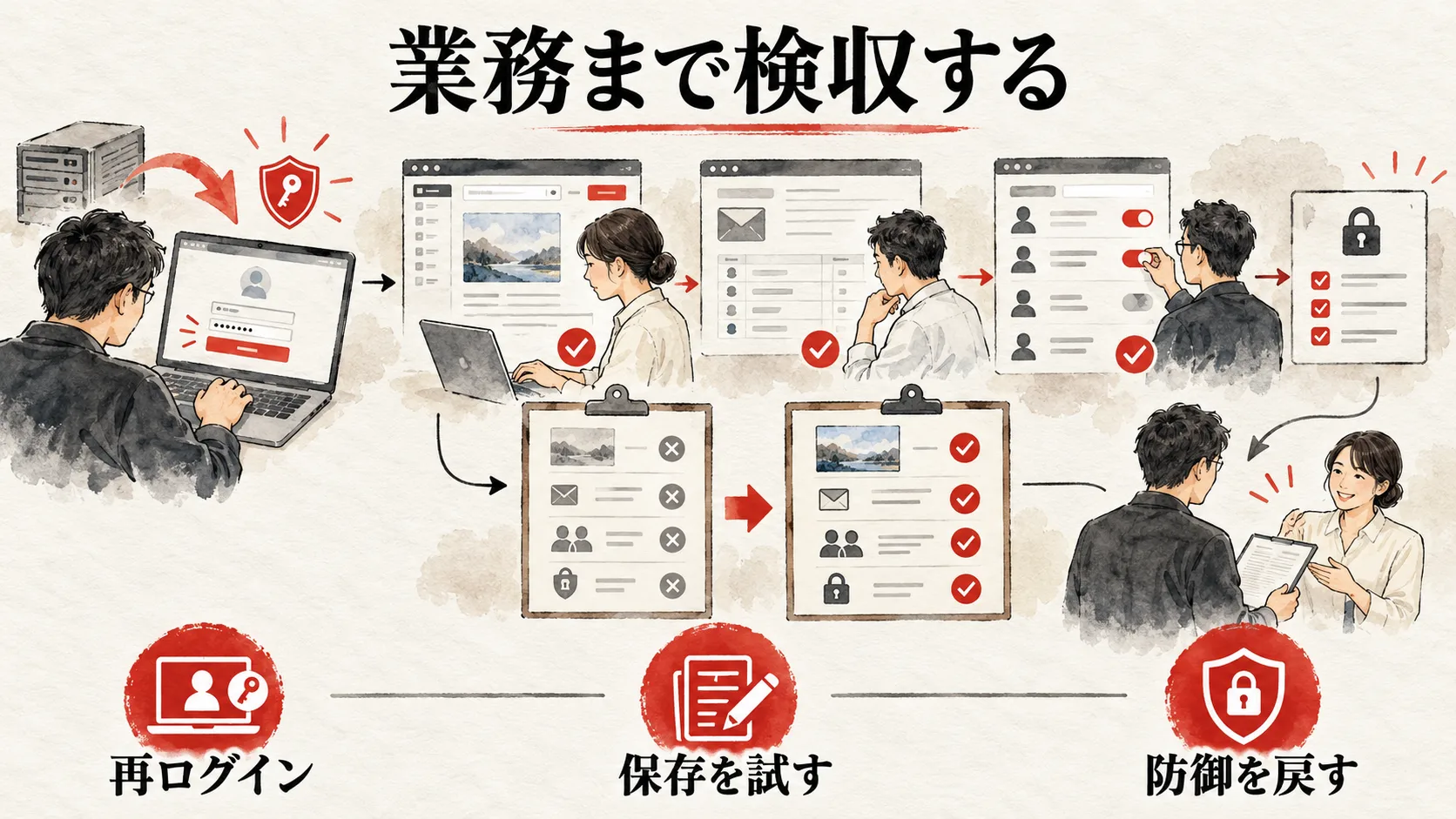
管理画面のトップが開いただけでは完了ではありません。利用者別の権限で、記事の編集、下書き保存、プレビュー、公開、メディア追加、フォームの確認、必要なプラグインの設定閲覧ができるかを確認します。ここで本番投稿を不用意に公開しないよう、専用のテスト下書きと承認済みの試験手順を使います。会員サイトやECでは、管理者ログインと顧客ログインは別経路として検収します。問い合わせ通知も別経路なので、公開画面が見えるだけで営業業務が戻ったとは言えません。
「戻せた設定」が戻っているかを見る
調査のために停止したプラグイン、WAF例外、キャッシュ除外、二要素認証、デバッグログ、メンテナンス表示を一覧にします。各項目に「元の状態」「現在の状態」「恒久変更か暫定措置か」「復帰担当」「期限」を付けてください。よくある失敗は、ログイン障害は直ったが、ログイン保護が無効のまま数週間残ることです。変更記録に載っていない操作は、後で別担当が安全性を判断できません。
検収は複数の視点で行います。管理者と編集者の両方がいるなら、それぞれが正規URLからログイン、ログアウト、再ログインします。公開ページの代表ページ、管理画面、フォーム、メール通知、会員・購入導線のうちサイトに存在するものを確認します。失敗した場合は設定をさらに重ねず、直前の一手へ戻してログを採り直します。復旧報告には「確認した機能」と「未確認の機能」を分け、全機能正常と過大に言わないでください。
| 検収対象 | 担当 | 合格の証拠 | 不合格なら戻る場所 |
|---|---|---|---|
| 管理者のログイン | サイト保守担当 | 新規セッションで入退出できる | URL・Cookie・認証保護 |
| 編集者の保存・プレビュー | コンテンツ担当 | テスト下書きが保存できる | 権限・管理画面のPHPエラー |
| 公開側の代表ページ | Web担当 | 見た目と主要導線が正常 | テーマ・キャッシュ変更 |
| 問い合わせ・通知 | 営業または運用担当 | テストIDが受付・通知で一致 | フォーム・メール経路 |
| 防御機能 | セキュリティ担当 | WAF・二要素認証・監査記録が有効 | 一時例外とプラグイン状態 |
| EC・会員機能がある場合 | 業務責任者 | テストモードで注文・ログインが正常 | 影響したプラグインとPHP版 |
復旧完了は「ログイン画面が消えた時」ではなく、業務操作と一時停止した防御の復帰を確認した時です。障害期間に編集できなかった記事、承認待ちの更新、未確認の問い合わせがあれば、担当と処理期限を付けて残件管理します。障害対応中に生じた権限変更やパスワード再設定も監査し、不要な一時アカウントは責任者の承認のもと整理します。
費用と優先順位を決めるための架空の試算
社内対応か外部保守へ依頼するかは、停止している業務と復旧の不確実性で決めます。以下は見積額の相場ではなく、社内の判断に使う架空の工数計算例です。例①は、Cookie不整合が一台だけで、担当者一人が再現確認30分、利用者案内30分、合計1時間です。例②は、WAF誤検知が複数人に影響し、保守担当2時間、インフラ担当1時間、検収担当1時間で合計4人時です。例③は、ログイン保護プラグインとPHPの互換性問題で、検証環境の再現3時間、修正版テスト3時間、本番反映・検収2時間、合計8人時です。実際の時間はサイト構成、契約、ログの有無、担当者の権限で変わります。
外部へ依頼する前に、調査だけか修正と検収まで含むか、夜間対応の有無、サーバー・プラグイン事業者への問い合わせを誰が行うか、バックアップと切り戻しが含まれるかを確認してください。金額だけ比べて検収や再発防止を契約範囲から外すと、管理画面に入れた時点で案件が閉じられ、同じ障害が次の更新で再発します。比較に必要な質問を作業票へ残します。
再発防止の更新手順と監視を決める
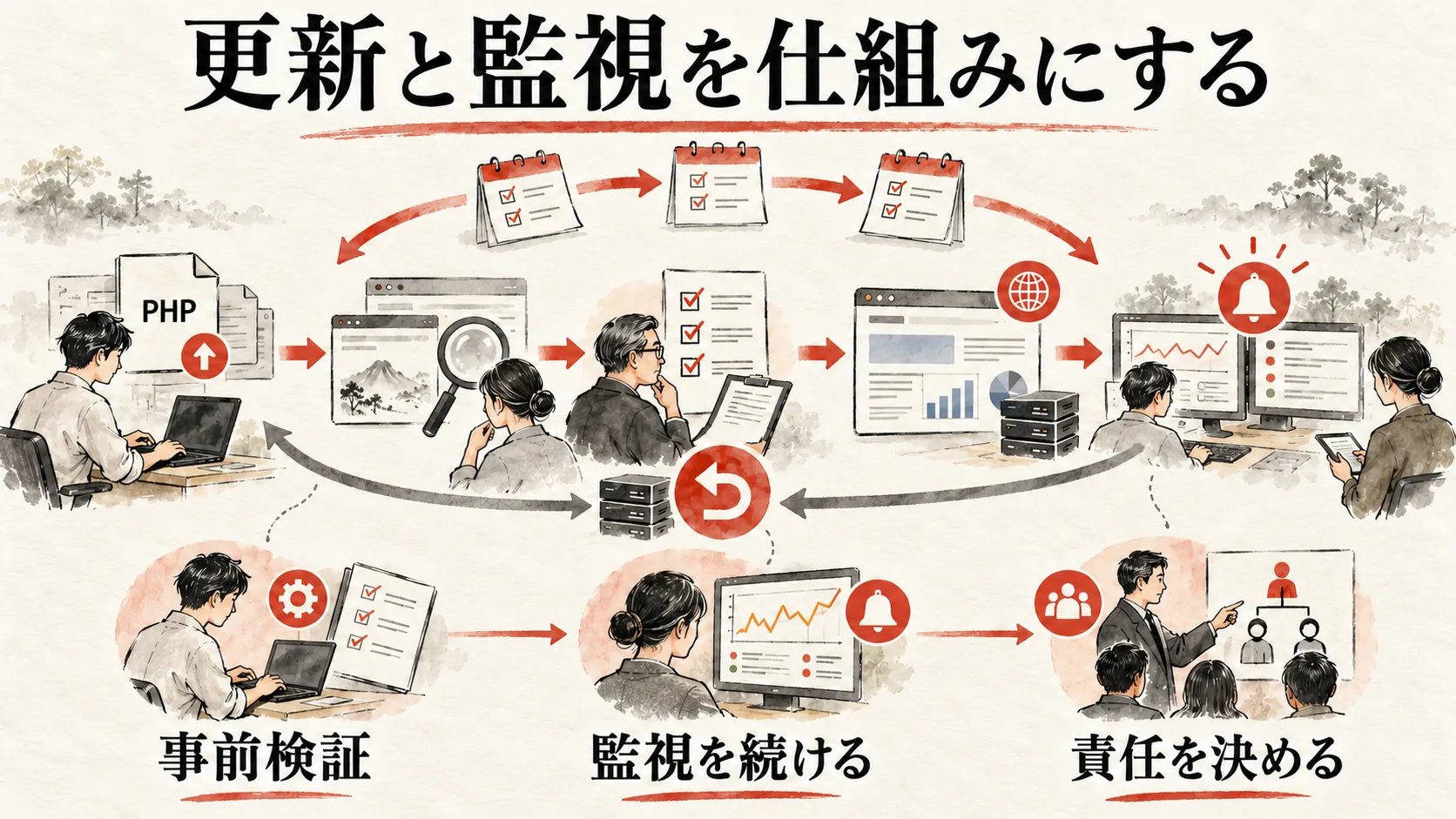
今回の復旧で分かった原因を、次回のPHP更新計画に反映します。変更前にWordPress本体・プラグイン・テーマの対応版を確認し、ステージングでPHP版を上げ、公開側だけでなく管理者・編集者のログインを検証します。その後、フォーム、メール、会員、決済など自社にある重要機能を確認し、バックアップと切り戻し条件を決めて本番へ進みます。更新直後だけでなく翌営業日にもログインとエラーログを見ます。ログイン障害が特定の利用者やネットワークにだけ出ることがあるからです。
30・60・90日で運用を定着させる
初日から30日では、PHP・WordPress・プラグインの版、管理者アカウント、ログインURL、WAF・CDN、バックアップ、復旧連絡先を台帳へ整理します。ログイン障害の調査で一時停止した防御が残っていないか再点検します。担当者の退職で二要素認証の復旧コードへ誰もアクセスできない状態を避け、正規の保管場所と権限者を決めます。
31〜60日では、検証環境の構成を本番へ近づけ、更新前チェックと更新後検収の担当を分けて試行します。プラグインの契約・保守期限、PHP対応情報の確認先、重要なフォームやログイン経路のテスト手順を文書化します。更新そのものを止めるのではなく、更新可能な状態を作る期間です。
61〜90日では、次の小規模な更新を手順に従って実行し、記録と実際の差を見直します。管理者・編集者のログイン、フォーム通知、公開ページを同じチェックシートで検収し、何分で異常に気づいたか、誰が判断したかを振り返ります。独自コードが更新障害の起点なら、自動テストやコードレビューの対象を増やします。単に「毎月ログインを確認する」だけでなく、失敗時の連絡先と切り戻し権限まで決めてください。
| 時期 | 主担当 | 作るもの | 完了条件 |
|---|---|---|---|
| 更新前 | 保守担当・責任者 | 互換性表、バックアップ、変更票 | 重要機能と戻し方が決まる |
| 検証環境 | 開発・運用担当 | 再現記録、ログイン試験結果 | 管理者・編集者と主要導線が通る |
| 本番直後 | 実行者・業務担当 | 検収記録、エラー監視 | 公開側と管理側に重大障害なし |
| 翌営業日 | 運用責任者 | 追加のログ・問い合わせ確認 | 一部利用者だけの不具合も拾える |
| 30〜90日 | セキュリティ担当 | 改訂した更新手順 | 暫定措置が残らず次回に使える |
FAQとしてよくある疑問にも答えます。PHPを戻せば必ずログインできますか。できません。URL、Cookie、アカウント、WAFが原因ならPHP版だけ戻しても改善しません。戻して症状が消えた場合も、互換性の調査と安全な版への再更新が必要です。公開ページが見えるなら緊急ではありませんか。サイトの性質によりますが、記事更新、問い合わせ対応、注文管理、脆弱性修正が止まるなら、公開表示が正常でも優先度を高く扱います。パスワードを何度も変更すべきですか。入力の誤りが明示されない限り、まず失敗地点を確認してください。正規のリセットが必要なら本人確認のうえ一度行い、変更時刻を残します。
最後に、自社だけでは原因を絞れない場合の判断を示します。PHPエラーログに特定プラグインが出るなら、その保守先に版と再現条件を渡します。サーバーの403やWAFイベントならレンタルサーバーまたは防御サービスへ、URL・Cookie・HTTPSの複合的な問題ならWordPress保守会社へ相談します。依頼時は「管理画面に入れない」だけでなく、公開側の状態、失敗する利用者、操作時刻、変更履歴、ログのマスク済み抜粋、すでに試した操作を整理すると、不要な往復を減らせます。
管理画面の復旧と再発防止はセキュリティの達人へ相談する
PHP更新後に管理画面へ入れない場合、サイトの公開表示だけでは業務と防御の安全を判断できません。セキュリティの達人では、ログイン経路、PHP・プラグインの互換性、サーバーのアクセス制御、変更履歴を切り分け、安全な復旧と再発防止の手順を一緒に整理します。緊急の更新停止、担当者のログイン不可、問い合わせ確認の遅れがある場合は、現在の症状と分かる範囲の時刻をお知らせください。パスワードや認証コードは送らないでください。