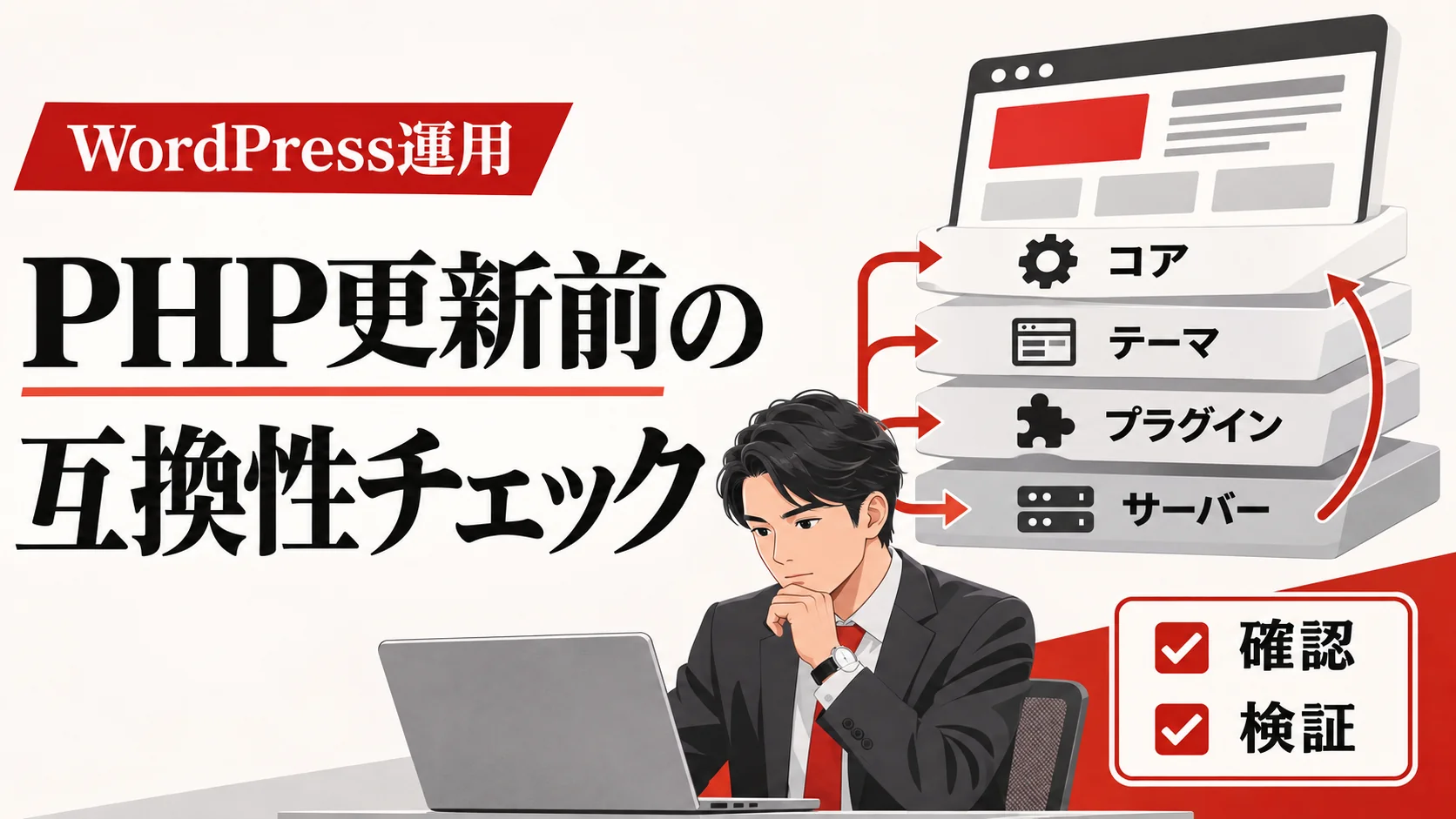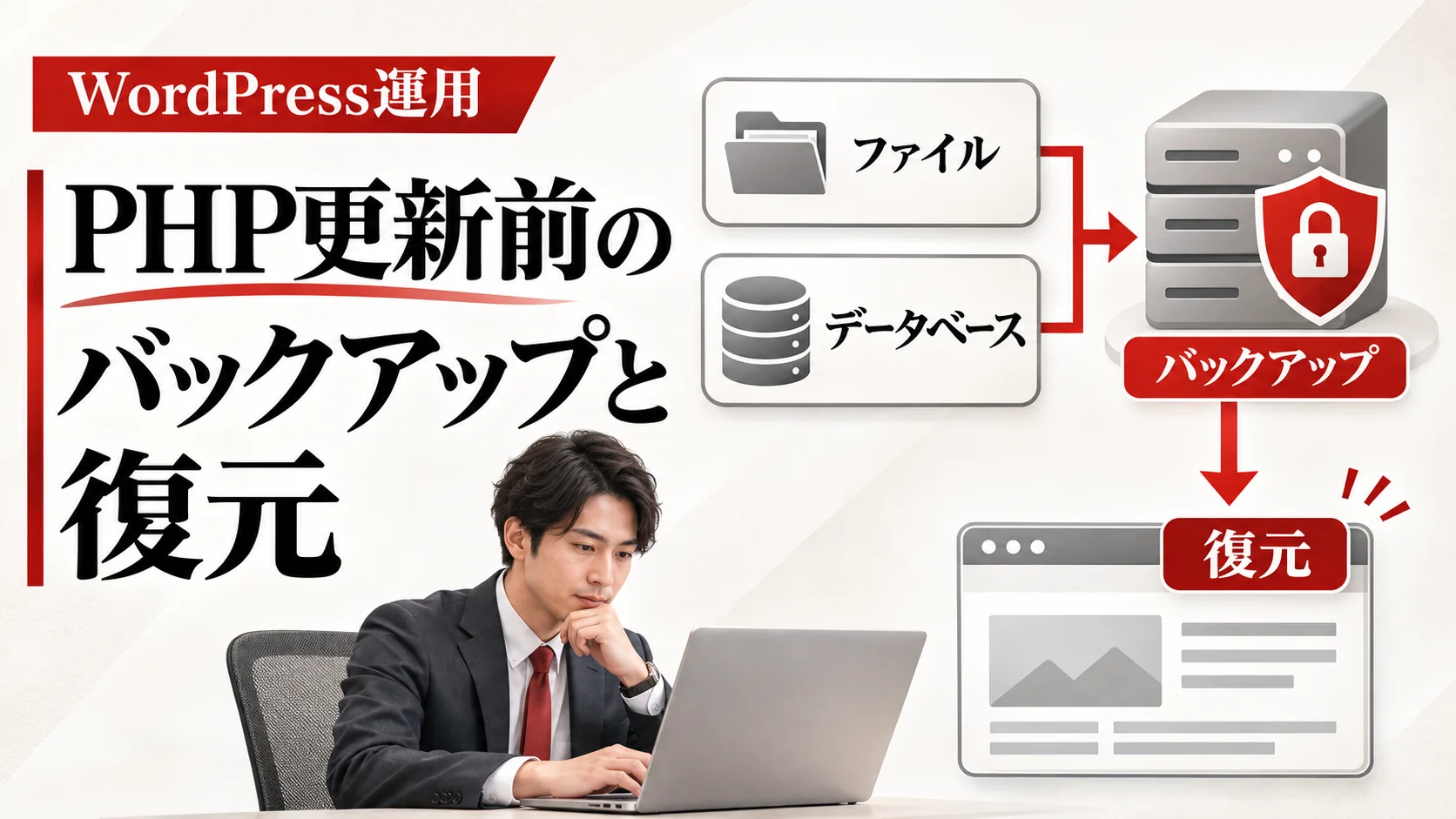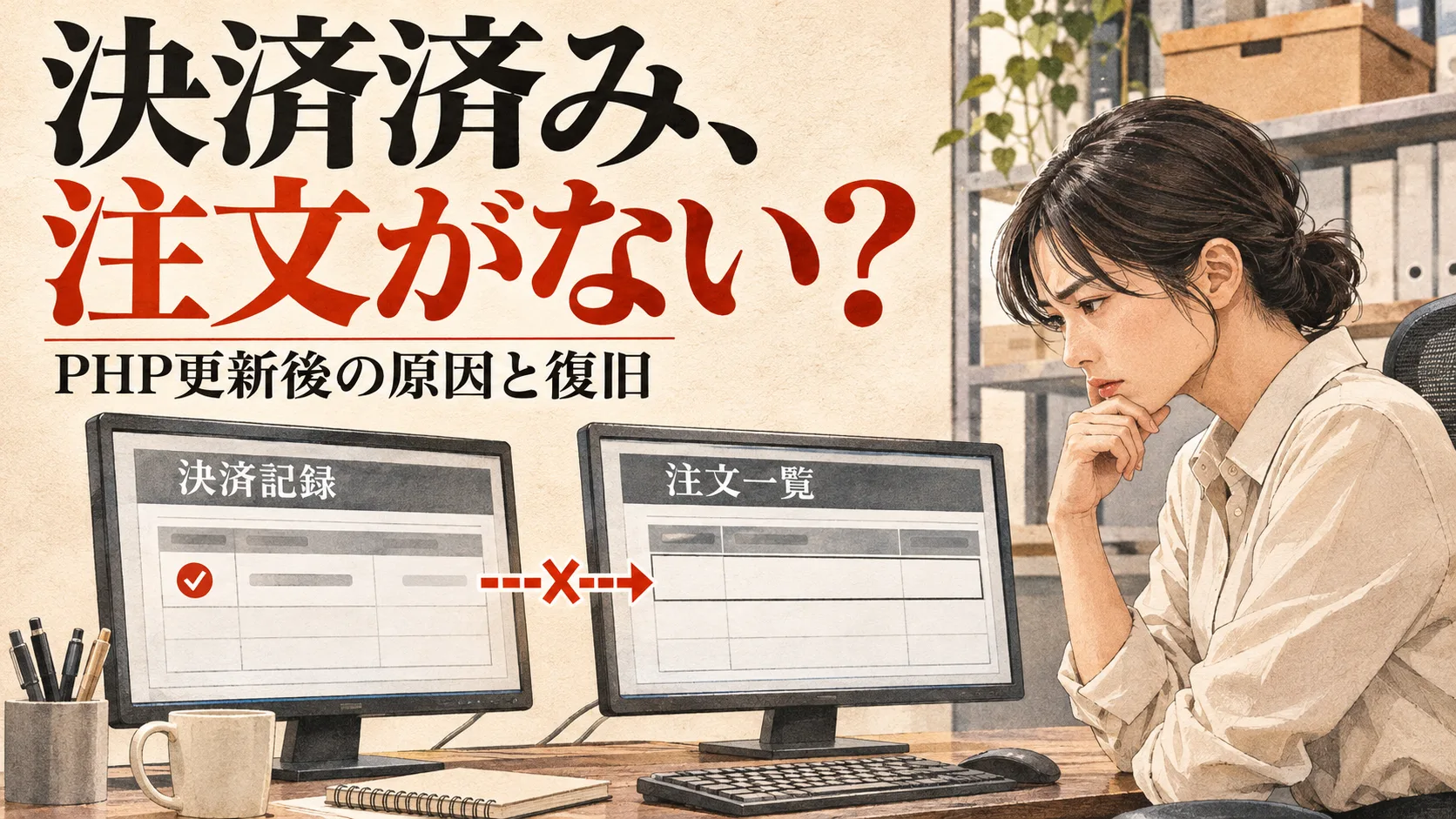
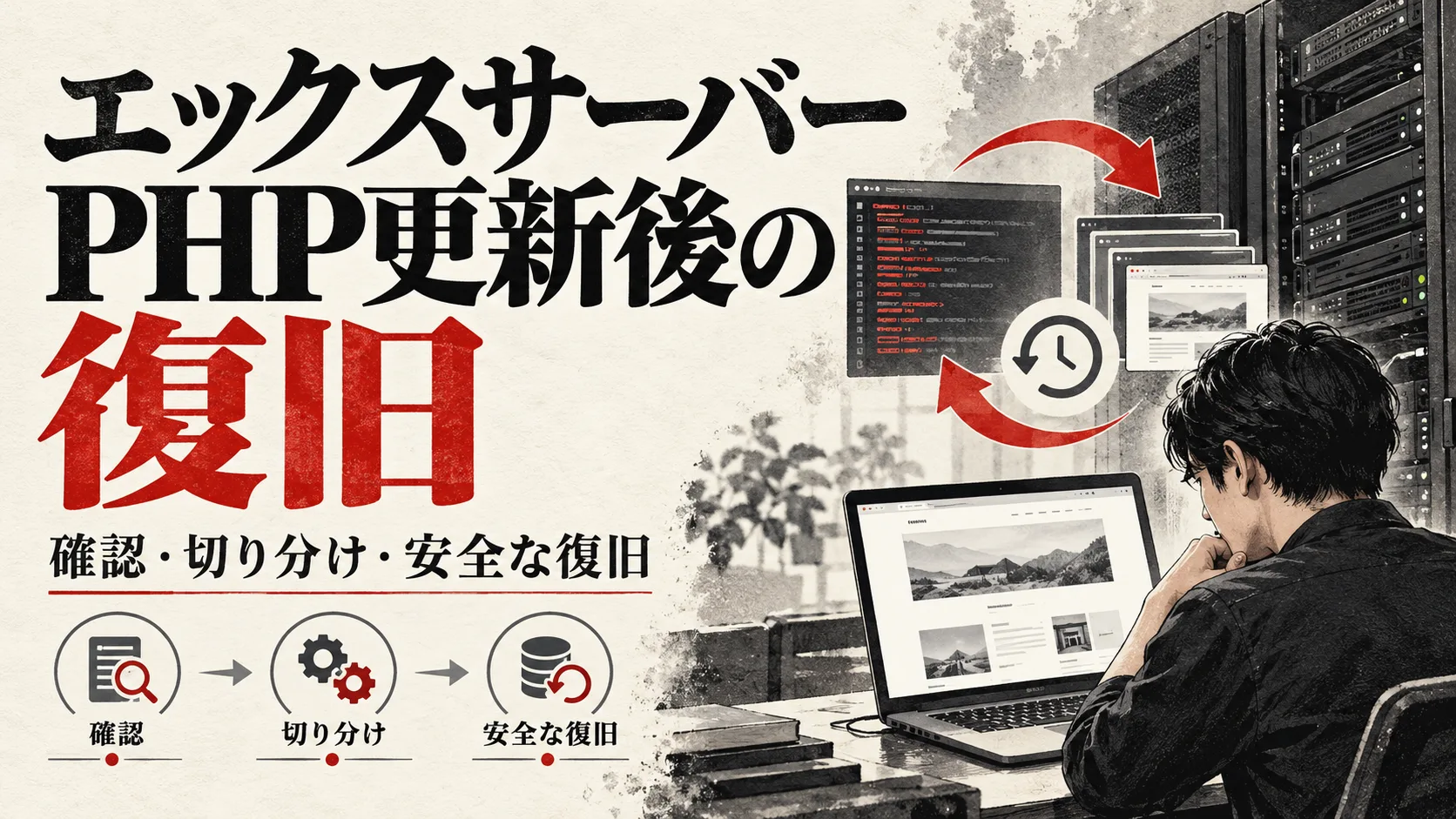
エックスサーバーのサーバーパネルでPHPのバージョンを変更した直後にWordPressが白画面になった、500エラーが出た、管理画面へ入れなくなった。このようなときは、次の版へ変更したり、プラグインを一斉に削除したりする前に、対象ドメインと変更時刻を確定してください。最初に守るべきものは、いま残っている申込・注文データと原因を調べるための記録です。画面を急いで戻しても、フォームが送れず、決済記録と受注台帳が食い違えば、事業は復旧していません。
この記事では、通常のエックスサーバー共用レンタルサーバーを使うWordPress運営者を対象に、PHP設定の確認、エラーログ、切り戻し、WordPressの回復モード、エックスサーバー独自の「WordPressリカバリー」、自動バックアップの復元、機能検収を順に説明します。エックスサーバーとWordPressの公式資料は2026年10月26日に確認しました。画面の名称や利用可能なPHP版は変更されるため、実操作ではリンク先の現行マニュアルと自社のサーバーパネルを照合してください。
なお、この記事は利用者がPHP版を変更した後に発生した障害の復旧手順です。サーバー側が特定のPHP脆弱性へパッチを適用したか、利用者が手動で版を上げる必要があるか、という問題とは分けます。脆弱性対応を調べる場合はエックスサーバー利用者向けPHP脆弱性の確認手順を参照してください。複数のホストを管理している場合は5社のPHP更新方法と切り戻し条件の比較で、設定対象と復旧手段の違いも確認できます。
最初の10分で障害の範囲と変更履歴を記録する
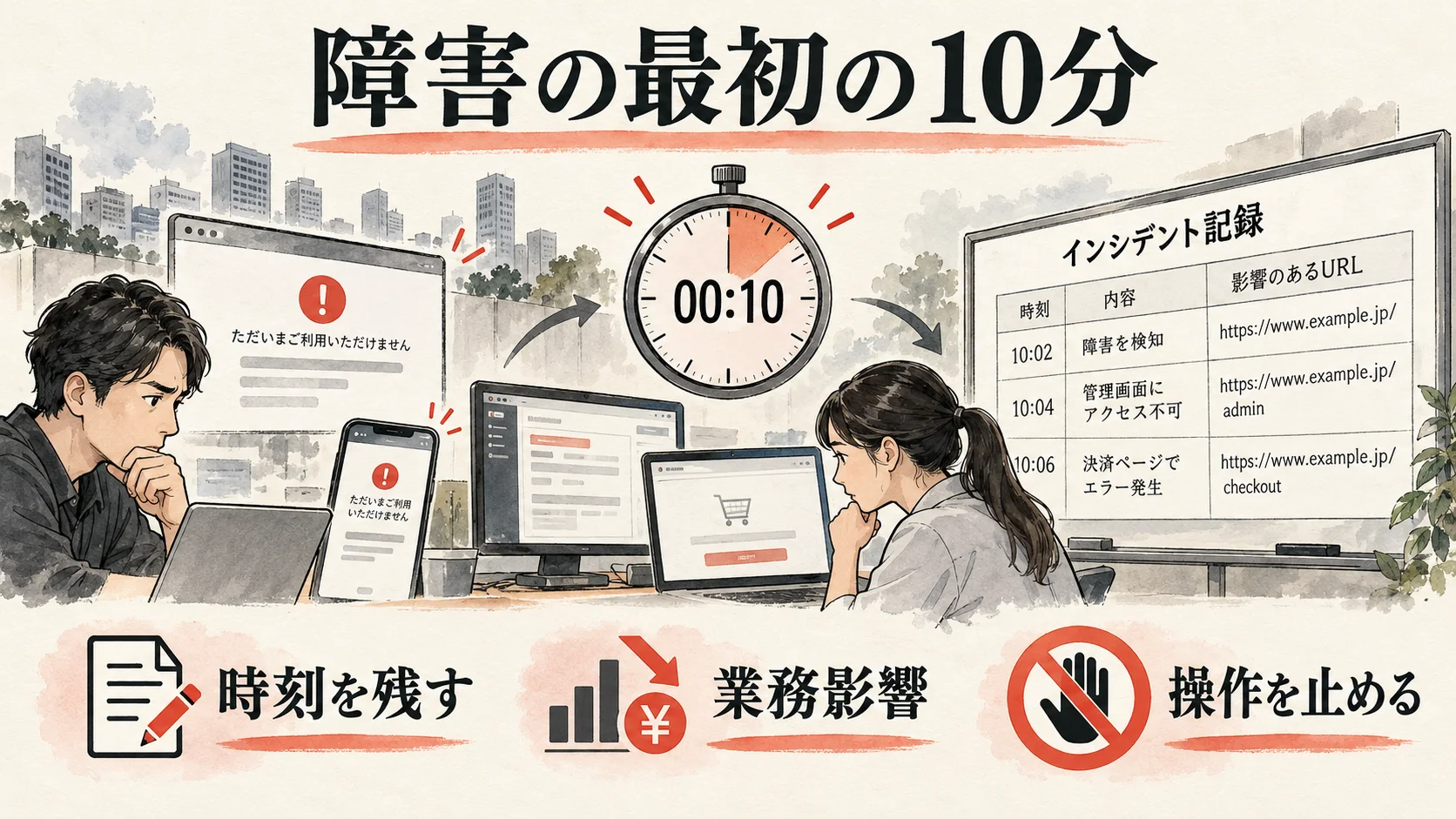
「PHPを更新したら壊れた」という時系列は有力な手掛かりですが、それだけでは原因を証明できません。PHP版の変更と同じ時間にWordPress本体、テーマ、プラグイン、キャッシュ、SSL設定、DNSが変わっていれば、別の変更が表示障害を起こした可能性があります。エックスサーバー側で一時的な障害やメンテナンスが起きていないかも、公式の障害・メンテナンス情報で確認します。
最初に業務責任者を一人、設定を触る作業者を一人決めます。関係者がそれぞれサーバーパネルを操作すると、変更履歴が追えなくなります。作業者は、PHPを変更した対象ドメイン、変更前後の版、保存ボタンを押した時刻を記録します。版を覚えていなければ、作業チャット、変更申請、スクリーンショット、保守会社の記録を探します。覚えていないまま候補を順番に試すことは避けてください。
次に公開サイトのトップページ、代表的な記事や固定ページ、/wp-admin/、問い合わせフォーム、会員ログイン、予約・購入ページを別々に確認します。トップページだけ正常でも、送信や決済時だけPHPのエラーが起きることがあります。ブラウザのシークレットウィンドウや別回線で再現すれば、手元のキャッシュだけの問題かどうかも見えます。各URLのHTTPステータス、画面の文言、発生時刻を作業票に残します。
顧客の操作が続いているサイトでは、復旧作業中のデータを失わないために代替導線を考えます。フォームが停止しているなら、会社が既に使っている電話や別フォームへ誘導します。注文確定画面が止まった場合は「再注文してください」と即答しません。決済事業者の取引記録、WordPress側の受注台帳、メール通知を照合し、二重請求を防ぎます。表示を一時停止するかどうかは業務責任者が判断し、誰がいつ再開するか決めてください。
| 最初に記録するもの | 記入例 | 後で役立つ理由 |
|---|---|---|
| 対象 | 本番ドメイン、サブドメイン、検証環境 | 別サイトのPHP設定を誤って変更しないため |
| 変更履歴 | 変更前後のPHP版、操作時刻、同時更新 | ログとの時系列を照合するため |
| 症状 | 白画面、500、403、管理画面だけ不可等 | 調査する層を分けるため |
| 重要導線 | 問い合わせ、注文、予約、ログイン | 事業への影響と代替手段を決めるため |
| 現在のデータ | 注文・申込の直近件数と時刻 | バックアップ復元時の差分を守るため |
| 連絡体制 | 判断者、作業者、制作会社、ホスト窓口 | 操作の重複と報告漏れを防ぐため |
この工程の完了条件は、障害が直ったことではありません。対象サイト、最後に正常だった時刻、変更内容、症状、重要業務の影響が一枚で説明できることです。もしPHP更新と無関係な不審ファイル、管理者アカウント、改ざん通知が見つかれば、単なる互換性問題としてファイルを上書きせず、証拠を保全して侵害対応に切り替えます。
緊急度も「サイト全体が見えないか」だけでは決まりません。トップページが正常でも、月末の申込締切日にフォームだけ止まれば損失は大きくなります。反対に社内だけで使う検証サイトなら、公開向けの代替案内より、設定とログの保全を優先できます。影響を「利用者数」「停止している操作」「取りこぼす可能性のあるデータ」「締切時刻」で評価し、誰がいつまでに次の判断をするか決めてください。
たとえば架空のBtoBサイトで平日の問い合わせが1日数件、フォーム送信だけ停止している場合は、営業担当が電話窓口を確認してから公開側へ案内し、制作担当が送信エラーを調べます。架空のECサイトで決済画面だけ500になる場合は、外部決済で成立した取引を運営責任者が照合できるまで新規受付を止める判断が必要です。架空の会員制サイトで管理者だけログインできない場合は、一般利用者の閲覧・更新が続いているか確認し、データ保全を先に行います。これらは実績ではなく、障害の重さをサイト固有の業務で測るための例です。
エックスサーバーで対象ドメインのPHP設定を確認する
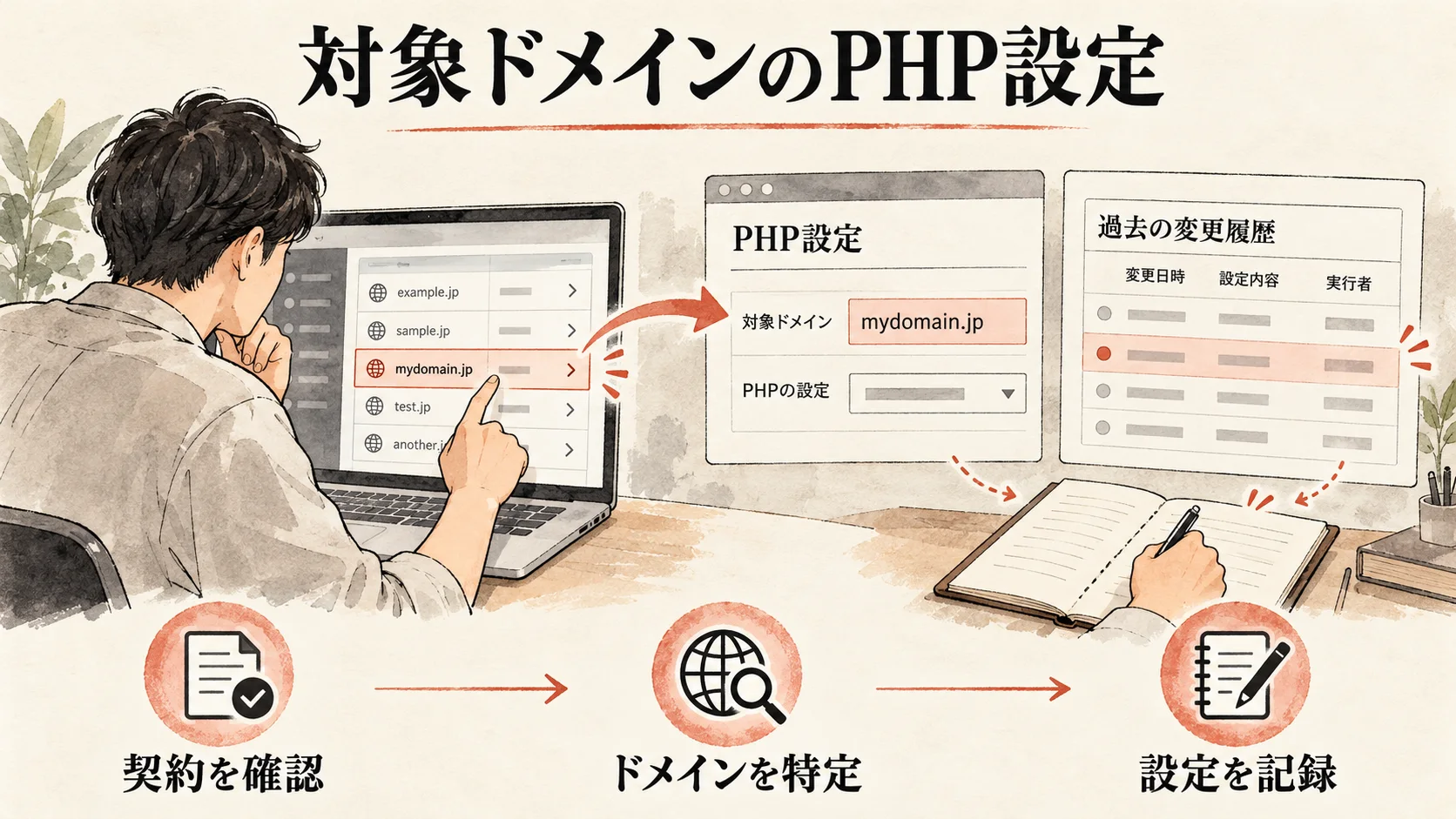
エックスサーバーのPHPのバージョンについての公式マニュアルでは、サーバーパネルの「PHP Ver.切替」を開き、変更したいドメインの右側の編集アイコンから現在の版と変更後の候補を確認すると説明しています。まず対象ドメインの表示が作業票と一致するか見ます。複数サイトを同じ契約で運用している場合、別ドメインの設定を見ながら原因を調べてしまうのが危険です。
サーバーパネルには新旧の画面案内があり、ボタンの位置は変わることがあります。記事中の説明と自分の画面が異なれば、無理に似たボタンを押さず、公式マニュアルの「新サーバーパネル」「旧サーバーパネル」を切り替えて確認してください。エックスサーバーとXServerビジネスは別サービスです。検索結果にビジネス用マニュアルが混じっていても、この手順へ流用しないでください。
表示された現在のPHP版を記録し、変更前の版と照合します。ここで「推奨」と表示される版を新たに選び直す必要はありません。障害の調査中は、変更を増やすほど因果が分かりにくくなります。版の候補はサーバーの設定や時点で変わるので、「この番号にすれば必ず直る」と決めつけないでください。2026年のエックスサーバー公式告知も、新しいPHPへ切り替えた後に動作しない場合、変更前の版へ戻すよう案内していますが、その操作だけでサイト全体の正常化を保証してはいません。
PHP版以外の設定も直前に変更したか調べます。エックスサーバーのphp.ini設定はドメインごとに設定できます。メモリ、実行時間、エラー表示、文字コードなどを同時に編集していれば、PHP版を戻しても不具合が残り得ます。Xアクセラレータ Ver.2利用時は一部のphp.ini項目が無効になると公式マニュアルにあります。設定の有効・無効を画面と仕様で確かめ、見た目だけで判断しないでください。
phpinfo()を使って実行環境を確認できる場合もありますが、エックスサーバー公式は確認後にそのPHPファイルを削除するよう案内しています。公開したままにすると、環境情報を第三者が閲覧できる可能性があります。運用担当者だけで判断が難しいなら、公開URLに情報を出すより保守会社へ対象ドメインの設定とログを安全に渡してください。wp-config.phpやデータベース接続情報を問い合わせ文へ貼り付ける必要はありません。
設定確認の完了条件は、対象ドメイン、現在のPHP版、変更前の版、php.iniの変更有無を確定した状態です。この段階では「保存」を押さなくても前に進めます。観測と操作を区別して作業票に残すことが、後の切り戻しと再更新を安全にします。
エラーログから白画面・500・403を切り分ける
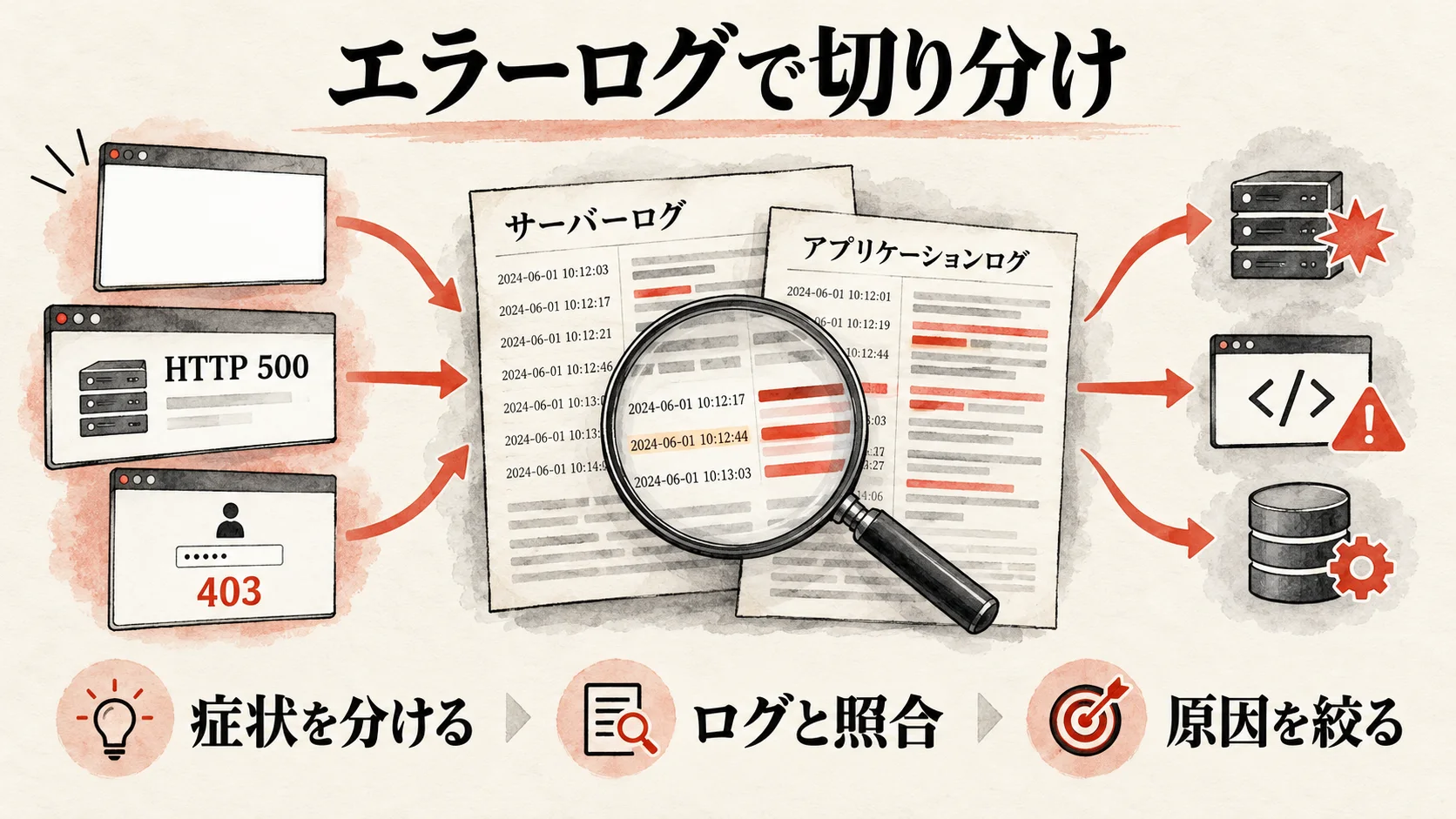
同じ「表示されない」でも、白画面、500、403、データベース接続エラーでは調べる場所が異なります。エックスサーバーのエラーログ公式マニュアルによると、サーバーパネルの「エラーログ」で内容を表示・ダウンロードできます。発生時刻に一致する行を確保し、保存ボタンを押した時刻の前後で何が増えたか比較してください。アクセスが多いサイトでは新しい記録に流されるため、必要なら公式の「ユーザー領域への保存設定」を確認します。
見るべき組み合わせは、時刻、URL、HTTPステータス、エラーに示されたファイル・処理です。たとえばPHP変更後、特定プラグインのファイルを示す致命的エラーが同じURLで繰り返されるなら、互換性を疑う根拠になります。一方、アクセスログにリクエスト自体が届かない場合は、DNS、CDN、ネットワーク、SSLなどPHPより前の層を見ます。ログに警告が一つあるだけで、それが停止原因と断定しないでください。
エックスサーバーの500エラーに関する公式FAQは、プログラムの記述、パーミッション、リソース制限など複数の候補を挙げています。500だからといってファイルを無差別に削除したり、パーミッションを広げたりしません。PHP版を変えた時間とエラーが一致するか、どのURLで再現するかを先に確かめます。403はアクセス制限やセキュリティ設定が絡むこともあります。管理画面だけ403で公開ページは正常なら、サイト全体のPHP実行エラーとは分けて調査します。
| 症状 | 最初に確認するもの | 危険な早合点 | 次の判断 |
|---|---|---|---|
| 白画面・重大なエラー | 発生URL、エラーログ、管理者メール | PHP版だけが原因と断定 | テーマ・プラグイン・独自コードの変更を照合 |
| 500エラー | 同時刻のログ、ファイル権限、負荷 | .htaccessやプラグインを一括削除 |
一操作ずつ検証し結果を残す |
| 管理画面だけ403 | アクセス制限、ログイン保護、アクセス元 | PHP版を繰り返し変更 | 制限ルールの対象と期間を調べる |
| 画面は見えるが送信で失敗 | フォーム処理時のログ、通知先、DB保存 | 表示が正常だから復旧済み | 送信・保存・通知を個別に検収 |
| DB接続エラー | DB接続設定とMySQL側状況 | PHP版の切り戻しだけで完了 | DB設定と障害情報を照合 |
| 一部端末だけ古い表示 | ブラウザ・サーバー・CDNキャッシュ | 修正が効かないと即断 | 別回線とログの新規発生を比較 |
WordPress側の追加ログが必要な場合もあります。WordPress公式デバッグ文書は、まず検証環境または適切なバックアップを用意し、WP_DEBUG、WP_DEBUG_LOG、WP_DEBUG_DISPLAYの意味を理解して使うよう案内しています。原則として本番画面にPHPエラーの詳細を表示させないでください。ファイルパス、プラグイン名、内部情報が公開される可能性があります。保守担当が期間を限定して取得したログも、調査後は公開できない場所に移し、デバッグ設定を戻します。
ログにはURLパラメータ、IPアドレス、個人情報が含まれることがあります。社外へ送るときは対象時刻の必要部分だけを抽出し、認証情報を除きます。「ログを見た」とだけ報告するのではなく、どの時刻のどのURLにどのエラーがあり、それが変更と一致したかを記録してください。この対応ができないまま切り戻しても、次の更新時に同じ障害を再発させます。
変更前のPHP版へ切り戻すか判断する
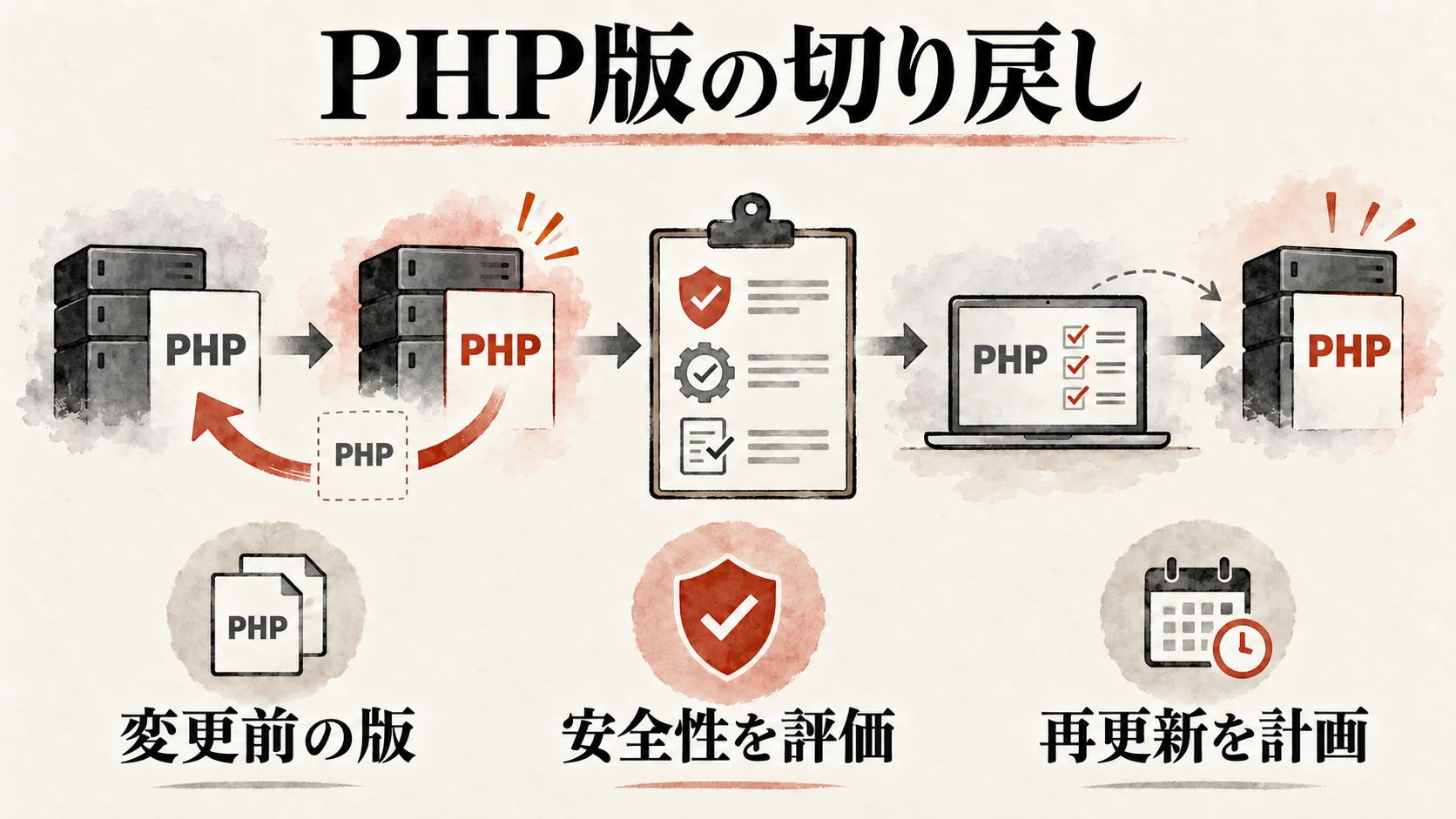
PHP変更後すぐに障害が出て、変更前の版と対象ドメインを確認でき、他の変更がないなら、旧版への切り戻しは業務を一時的に戻す候補です。エックスサーバーの新PHP導入告知でも、新版へ切り替え後にサイトが正常動作しない場合は変更前の版に戻すよう示しています。ただし、旧版が選択肢にあるか、旧版の安全性は管理環境・時点で異なります。切り戻し可能と安全性は別の判断です。
作業前に、対象ドメイン、現在の版、変更前の版、現時点のページと業務データの状態を記録します。ECや予約では、作業中に注文・予約が増える可能性があるため、受付停止または代替手段を業務責任者が決めます。外部決済が絡むなら、管理画面の受注数だけでなく決済サービス側の状態も残します。旧版へ戻した後に「消えたはずの注文」が見つかっても、元の状態を説明できるようにするためです。
切り戻すと決めたら、サーバーパネルの「PHP Ver.切替」で該当ドメインだけを選び、記録した変更前の版に戻します。保存した時刻を控え、トップ・下層ページ・管理画面・フォームを再確認します。キャッシュされた正常ページだけが見えている可能性もあるので、別回線からの表示と、操作後のエラーログの新規記録を突き合わせます。一定時間で改善しない場合は、版の往復を続けず、追加設定や同時更新を洗い直します。
次の場合は、自己判断で旧版へ戻す前に保守担当と相談してください。更新が侵害対応の一環であり旧版へ戻すと既知の危険に触れる場合、変更前の版が不明な場合、WordPress本体やDBを同時更新した場合、外部注文・会員情報の書き込みが止められない場合です。旧版へ切り戻せない環境もあり得ます。管理画面に候補が出ないなら無理にファイルを書き換えて版を固定せず、エックスサーバーのサポートへ条件を確認します。
旧PHP版への切り戻しは、原因を解消したことではなく、業務停止を短くする暫定措置です。切り戻し後、どのプラグインやテーマが更新先に対応できていないか、検証環境で特定する予定を同時に決めてください。担当と期限を決めなければ、次のWordPress更新やサーバー側変更で同じ停止を招きます。復旧報告には「表示復旧」「重要機能の検収」「再更新の予定」を別々に書きます。
判断の例を示します。架空の企業サイトAでは、変更前の版を記録しており、問い合わせフォームも障害発生前は正常でした。営業窓口の代替電話を出し、版を一度戻してフォームの送受信を確認するのが合理的です。架空のECサイトBでは、決済処理中の取引が複数あり、WordPressプラグインも同時更新されていました。この場合、すぐ旧版に戻して完了とはせず、決済記録と受注台帳を保全したうえで制作会社と切り戻す単位を決めます。架空の会員サイトCでは不審な管理者アカウントが見つかっています。この場合は互換性障害と決めつけず、侵害調査を優先します。
WordPressの回復モードとプラグインを安全に扱う
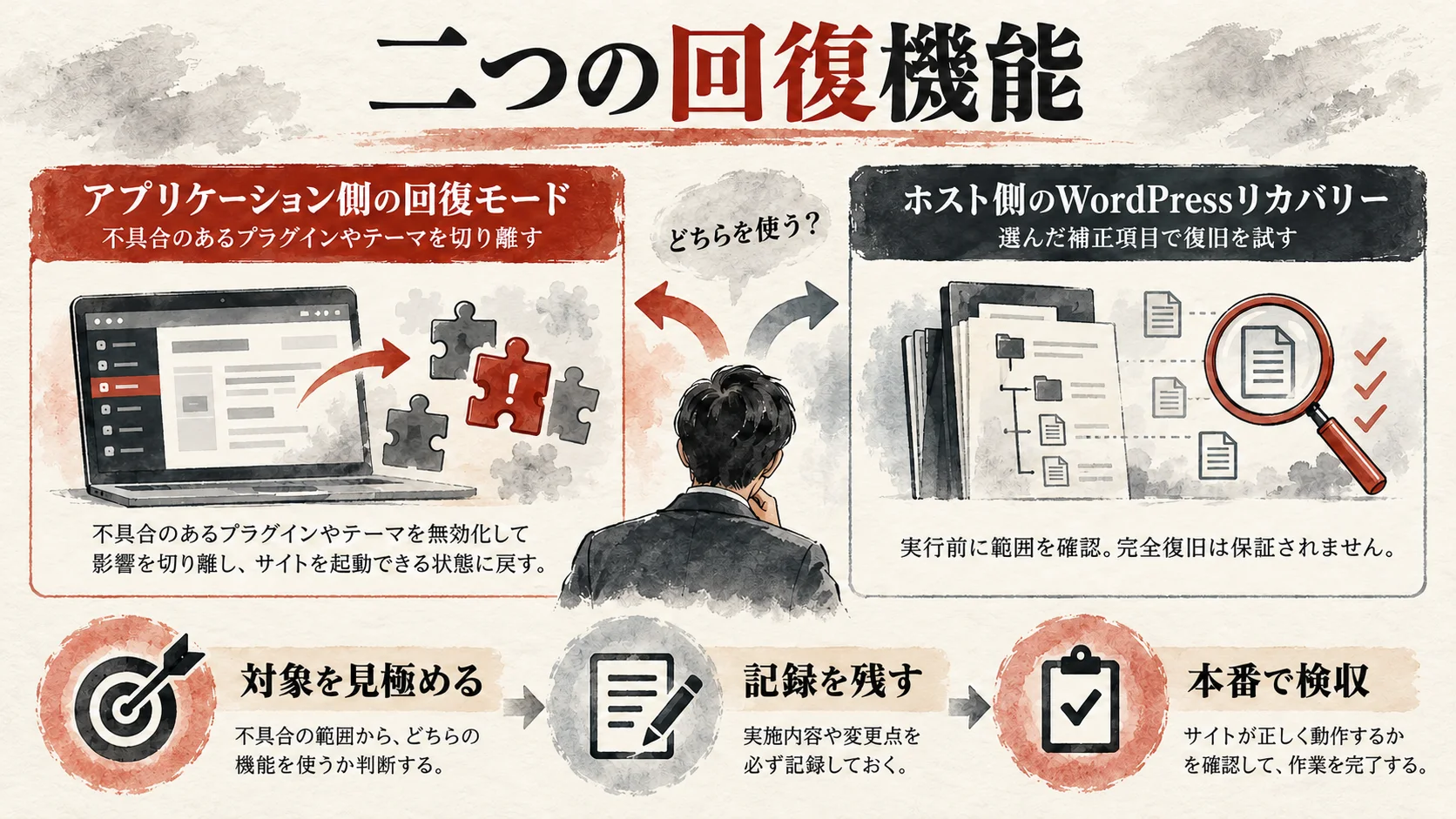
PHPを切り戻しても管理画面へ入れない、あるいは戻す前に原因のプラグインを特定したい場合、WordPressの回復モードが役立つことがあります。WordPress公式によると、通常のページ読み込み中に致命的なPHPエラーを検知すると、管理者宛の通知と特別なログインリンクを通じて、問題のあるテーマやプラグインを管理者セッションだけ一時停止できます。これはサイト全体の機能を無条件に安全化する仕組みではありません。通知が届かない場合や、バックグラウンド処理など対象外のエラーもあります。
管理者メールに回復モードの通知があるか確認し、送信元やリンク先がWordPressサイトの正規ドメインか慎重に見ます。フィッシングメールもあり得るため、本文をそのまま転送して第三者に操作を依頼しません。ログイン後に表示されるエラー通知が特定プラグインを指していれば、そのプラグインの提供元、互換性情報、更新履歴を確認します。一時的に停止する場合は、影響する機能を先に洗い出してください。フォームプラグインなら問い合わせ受付が止まり、決済プラグインなら注文に影響します。
エックスサーバーにはWordPress本体の回復モードとは別に、サーバーパネルの「WordPressリカバリー」があります。ここでは「正しく表示されなくなったWordPressの復旧」などの補正処理を選べますが、公式は完全な復旧を保証しないと明記しています。また、処理前にwp_recovery_backupが作成されます。WordPress 5.0より前の環境、マルチサイトではこの機能を利用できない条件も示されています。画面名が似ていても「WordPress本体のリセット」は別操作です。既存データと設定に大きく影響し得るため、復旧の代わりに安易に選ばないでください。
どの手段を使うかは症状で決めます。管理者メールが届き、致命的エラーの原因プラグインが明示されたなら、WordPress回復モードで一時停止と確認を進められます。WordPress自体へ入れず、サーバーパネルから補正が必要な場合はエックスサーバー独自のWordPressリカバリーを検討します。ただし、どちらもログとバックアップの確認を省略する口実にはしません。とくに受注・会員サイトでは、補正後に表面上の表示だけでなくデータ書き込みまで検収します。
プラグインをファイルマネージャーやFTPで無効化する方法は、WordPress公式も特定したプラグインのフォルダ名を一時的に変える例として説明しています。しかし、無関係な複数フォルダをまとめて変更すると影響範囲が拡大します。変更前のフォルダ名、時刻、対象機能を記録し、ログが示す一つの候補から試してください。変更後にページが見えるだけなら、原因プラグインが提供していたフォーム・決済・SEO出力などは動かないかもしれません。代替手段を決め、提供元の対応版を確認してから戻します。
wp-config.phpを編集してデバッグする場合は、WordPress公式の注意に従い、検証環境または保全済みの状態を前提にします。運用担当が本番のWP_DEBUG_DISPLAYを有効にしてエラーを訪問者へ見せる方法は避けます。debug.logを取得するなら公開されない状態か確認し、作業が終わったら設定を元へ戻します。サイトのURL、PHP設定、回復モード、リカバリー補正のうち何を行ったかを作業票に残し、どれが効果を出したか見失わないようにします。
この章の完了条件は、原因候補のコンポーネントを一つ以上ログと一致させ、停止した機能の事業上の影響を把握し、今後更新・置換・改修のどれで解決するか担当者を決めることです。「ログインできた」だけでは、公開側のエラーが直ったとは言えません。WordPress管理者セッションでだけ問題コンポーネントが一時停止されている可能性を忘れないでください。
自動バックアップから復元する前にデータ差分を守る
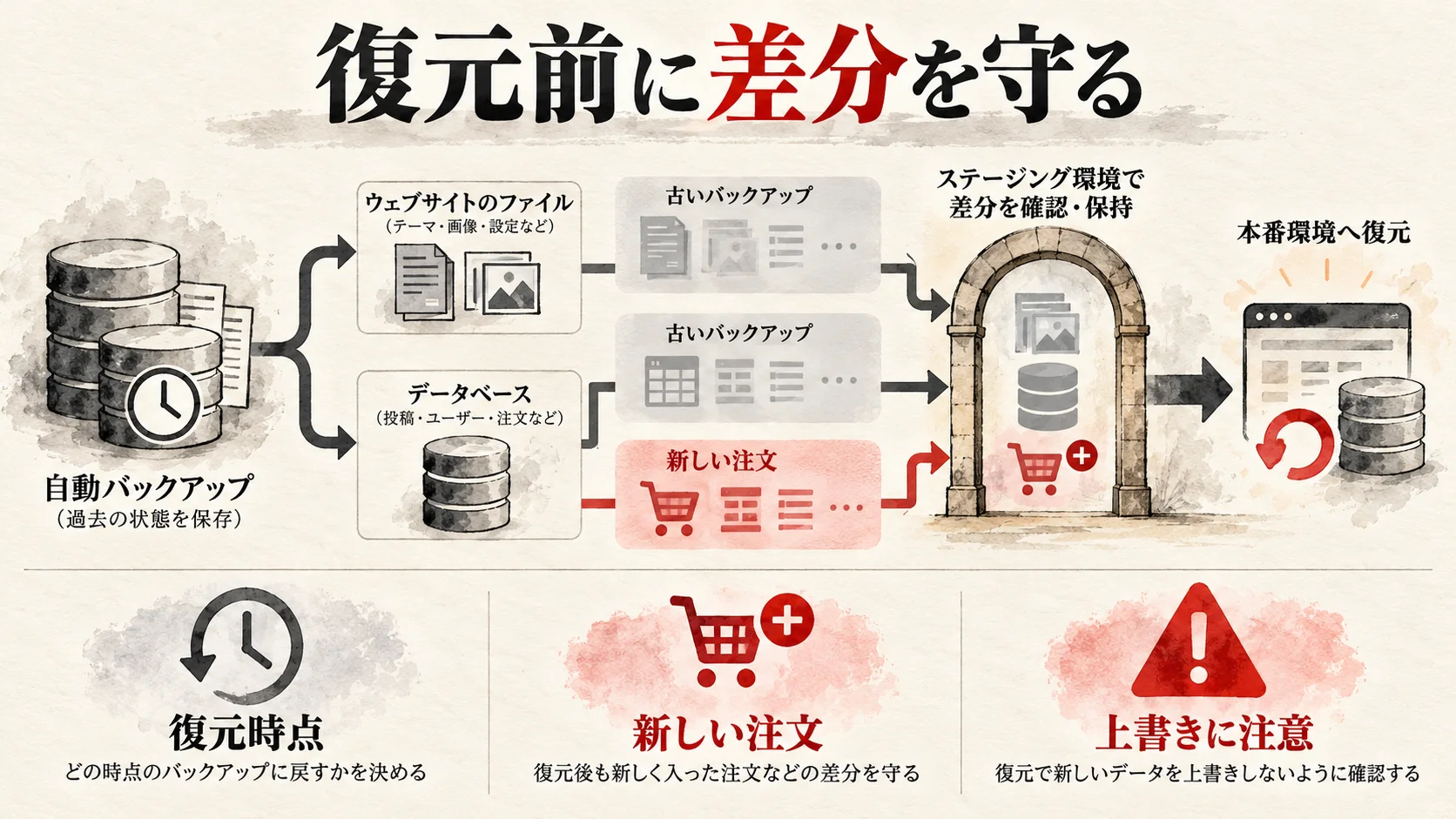
PHP版を戻しても復旧せず、ファイルが壊れた、設定を戻せない、データベースが破損した可能性がある場合にバックアップを検討します。しかし、エックスサーバーの自動バックアップを使う操作は「前の日付を選ぶだけの取り消しボタン」ではありません。サーバー領域の復元に関する公式マニュアルは、復元を実行すると対象ディレクトリ・ファイルをバックアップ時点の内容で上書きし、バックアップ日以降に作成したファイルやディレクトリは削除されると明記しています。
復元前に現在のWebファイルとデータベースを別に保全し、バックアップ日から現在までの申込・受注・投稿の差分を確認してください。画像や添付ファイルがバックアップ後に増えた場合、Web領域の復元で消える可能性があります。過去のDBを復元すると、予約、会員情報、在庫、決済との照合が必要になります。復元後に注文をもう一度登録するかどうかは、業務責任者と決済担当が外部の取引記録を突き合わせて決めます。DBだけ戻してファイルが新しいまま、または逆の状態では互換性の問題が続く可能性があります。
エックスサーバーの公式案内では自動バックアップの保持期間に例外があります。一般的な14日間だけを前提にせず、一部の旧サーバーはWeb・メールが7日間の場合があるため、自分のサーバーパネルの取得・復元画面で実際に選べる日付を確認してください。またMySQLバックアップの取得説明では、対象外のDBや、バックアップの完全性を保証しない注意が示されています。「自動」と書かれていても、必要な時点の正常なデータが必ず揃っているとは限りません。
サーバー領域の復元では、対象をドメインやディレクトリごとに指定できます。公式マニュアルはWeb領域、Web用設定ファイル、メール領域の違いを説明しています。WordPressのPHP更新後の表示障害なのに、関係ないメール領域まで含めないようにします。ただし、どのファイルが壊れたか分からない状態でWeb領域全体を上書きするのも危険です。エラーログが特定のテーマやプラグインを指すなら、まず検証環境で必要最小限の復旧を試し、差分を確認します。
| 復元前に決める事項 | 最低限の確認 | 不明なまま実行した場合の損失 |
|---|---|---|
| 復元元 | 最後に正常だった日時と選択可能なバックアップ日 | 壊れた時点へ戻すおそれ |
| 対象範囲 | 対象ドメイン、Web、DB、メールのどれか | 関係ないサイトやメールへ影響 |
| 現在の保全 | 現在のファイルとDBを別保管できるか | 失敗時に現在の状態へ戻れない |
| 業務データ差分 | 申込、注文、会員、予約、画像の増減 | 復旧後に顧客データが欠ける |
| 空き容量 | 復元に必要な容量と作業時間 | 不完全な復元、長時間停止 |
| 検収担当 | フォーム、決済、メールを誰が試すか | 表示だけ直して業務障害が残る |
復元を実行する責任者は、対象範囲・バックアップ日時・失う可能性があるデータ・停止時間を事業責任者に説明して承認を取ります。これは権限の形式だけではありません。たとえば「昨日の夜の状態へ戻す」と、今日の問い合わせが消える可能性を営業担当が知らなければ、復旧後の顧客対応が遅れます。ECなら決済事業者のデータはWordPress復元と別であり、どちらが正しい取引記録かを定める必要があります。
実際の復元作業では、まず対象日時のデータを取得できるか確認し、その取得結果を検証環境で開きます。現在のデータを退避する担当と、バックアップから戻す担当を分けると、上書き前後の照合がしやすくなります。復元対象がWebファイルだけならDBを不用意に戻さず、DBだけ必要ならプラグインやテーマのファイル版との整合性を確認します。完了画面が出ても、WordPressのテーブル数やメディア、主要記事、ユーザー権限、申込・受注件数を照合するまで「復元成功」とは判定しません。
差分の見方も決めておきます。バックアップ取得時刻から障害発見時刻、作業開始から復元完了時刻までを別々の期間に分け、各期間の申込・受注・投稿・画像アップロード件数を比較します。外部フォームやCRMへ転送されていた記録があればWordPressの件数と突き合わせます。決済済みなのに受注記録がない場合は顧客へ重複決済を促さず、業務責任者と決済事業者の手順に従って訂正します。ファイルとDBの両方を過去へ戻しても、外部サービス側の状態までは自動で巻き戻らないためです。
テスト環境や別ドメインにバックアップを取り出して状態を確認できるなら、本番への一括上書きより安全です。ただし、その環境の個人情報保護、公開制限、検索エンジンのインデックス防止も設計してください。DBを検証環境へコピーする場合はアクセス権限を絞り、処理後に不要データを削除します。復元後の結果を「成功/失敗/未確認」に分け、未確認の機能を正常と報告しないことが必要です。
表示だけでなくフォーム・受注・メールまで検収する

復旧作業の完了条件を「トップページが開くこと」だけにすると、PHPの互換性エラーが残ったまま公開を再開してしまいます。問い合わせページは表示されても送信時だけエラーになる、商品は見えても決済連携で失敗する、管理画面は開くが記事を保存すると500になる、といった不具合があります。画面表示と業務処理は別々に検収し、作業中に生じたデータ欠損も確認してください。
検収項目はサイトの事業目的から逆算します。資料請求を獲得する企業サイトなら、入力、確認画面、送信完了、DB保存、通知メール、CRM登録までが一つの導線です。予約サイトなら空き枠、予約確定、予約番号、確認メール、管理台帳、キャンセル導線を確認します。ECならカート、決済、在庫、領収・通知メール、キャンセル・返金の対応を安全なテスト条件で確認します。実際の顧客へテストメールを送らず、架空の氏名・連絡先を使います。
サイトごとに責任者を明確にします。制作会社はエラーログとサイトの実行結果、営業担当は問い合わせの着信、EC担当は決済・受注・在庫の一致、情報システム担当は管理者権限とメール配送を確認します。一人の技術担当が全てを「表示できた」と判定しないでください。テスト操作ごとに日時、URL、入力条件、期待結果、実結果、ログの有無、担当者を残します。
| 導線 | 操作と合格条件 | 担当 | 不合格時の処置 |
|---|---|---|---|
| 公開表示 | PC・スマホでトップ、下層、画像、ナビが正常 | 運用担当 | 対象URLとエラー時刻をログと照合 |
| 管理画面 | 権限別ログイン、記事編集・保存、画像登録 | 保守担当 | 403・500・権限差を分けて調査 |
| 問い合わせ | テスト送信、完了画面、保存、通知が一致 | 営業+保守担当 | 代替窓口を継続し未達分を確認 |
| 予約・注文 | 安全なテストで確定、台帳、外部決済が一致 | 業務責任者 | 受付を止め差分を保全・照合 |
| メール・連携 | 通知メール、CRM、外部APIへ期待値が届く | 運用+保守担当 | 送信ログと外部側の受信を確認 |
| 定期処理 | 次の予約処理・バッチが正常に実行される | 保守担当 | 処理時刻まで監視を継続 |
復旧前から止まっていた申込がないかも確認します。アクセスログには送信URLへのアクセスがあるのにWordPressへ保存されていなければ、顧客が送ったつもりの情報が失われている可能性があります。内容をログから再現できるとは限らず、個人情報をむやみに収集するべきでもありません。事業責任者が、代替窓口の案内、再連絡の方法、影響期間の公表要否を決めます。外部決済の支払い状態が不明な取引は、顧客に再操作を依頼する前に必ず照合してください。
キャッシュにも注意が必要です。ページキャッシュやCDNが古い正常画面を返していると、実際のPHP実行はまだ失敗しているのに「直った」と見えます。逆に修正後の正常状態がキャッシュに反映されず、まだ壊れているように見える場合もあります。ブラウザのシークレットモード、別回線、キャッシュを経由しない管理側の操作、ログの新規エラーを組み合わせて判定します。キャッシュ設定を不用意に全解除したままにせず、変更履歴へ残して戻します。
公開再開のゲートは、主要導線のテストが成功し、復旧後の同時刻に致命的エラーが増えておらず、停止期間中の注文・申込差分を業務責任者が確認した状態です。定期処理のようにその場で試せないものは「未確認」と書き、次の実行時刻と担当者を割り当てます。未検証の項目を黙って完了扱いにしないことが、利用者への影響を最小にします。
検収結果は復旧作業票に残し、異常があれば「発生操作」「時刻」「入力条件」「期待結果」「実際の結果」を添えて保守担当へ戻します。フォームなら確認画面で止まるのか、送信完了は出るがメールが届かないのかで調査先が変わります。メールの未達はPHP処理だけでなく送信ドメイン認証や外部サービスの制限も候補です。再現条件を書かずに「メールが変です」と返すと、調査が最初からやり直しになります。
原因を直して再更新し、相談先へ引き継ぐ
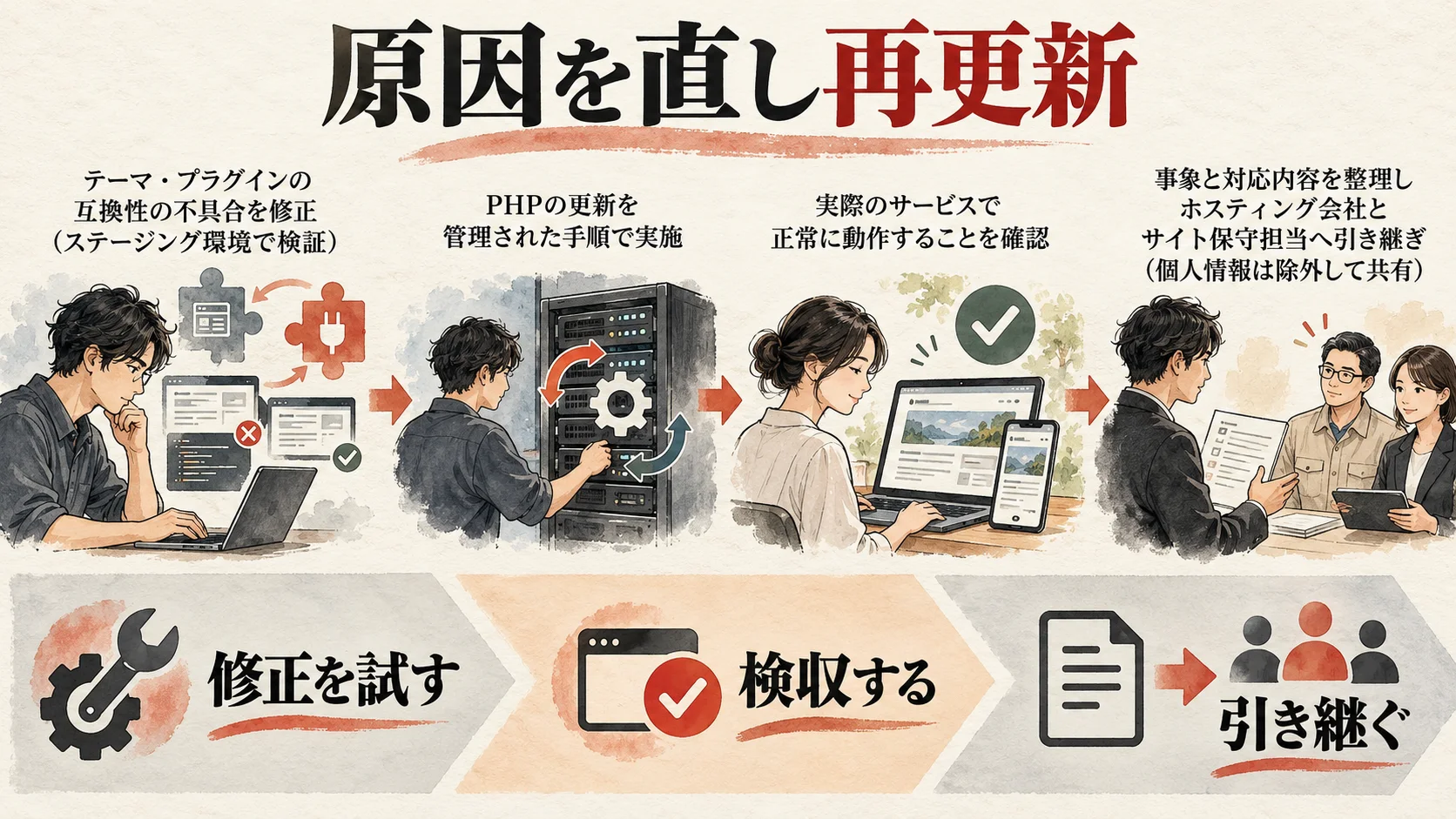
旧PHP版へ切り戻せた場合でも、そこで更新計画を止めないでください。目的は「新しい版へ上げること」自体ではなく、WordPress本体、テーマ、プラグイン、独自コードをサポートされる環境で安全に動かすことです。まず再現可能な検証環境を作り、PHP版を一つ変えたときにどの機能が失敗するかを確かめます。問題のあるプラグインは公式の互換性情報と更新履歴を確認し、更新、代替、改修、廃止を選びます。互換性が不明なまま本番で版を切り替え直すのは再発試験ではありません。
再更新計画には、対象ドメイン、現行と候補のPHP版、WordPress・プラグインの版、作業前バックアップの確認、検証項目、作業者と判断者、切り戻し条件、監視時間を記載します。変更の少ない時間帯を選びつつ、担当者が不在になる深夜を避けます。問い合わせや受注が多い業務なら、短いメンテナンス告知と代替窓口を用意します。本番へ適用した後はフォームの送受信だけでなく、翌日の定期処理まで確認します。
相談先は問題の種類によって分けます。エックスサーバーには、対象ドメインのPHP設定、サーバー障害、ログ取得、バックアップ対象と復元操作などホスト側の事実を尋ねます。制作・保守会社には、ログが示すテーマ・プラグイン・独自コードの互換性、改修方法、検証手順、業務導線の再試験を相談します。エックスサーバーに「プラグインを直してほしい」、制作会社に「サーバー側のバックアップ日を保証してほしい」と依頼すると、責任範囲が曖昧になります。
サポートへ送る情報は一枚にまとめます。件名には「対象ドメインでPHP版変更後にWordPressが表示されない」と書き、発生時刻、変更前後の版、影響URL、HTTPステータス、同時変更、ログの該当箇所、実施済みの復旧操作と結果、事業上の影響を並べます。パスワード、APIキー、DB接続文字列、顧客データは初回連絡へ記載しません。ログに個人情報が混じる場合は伏せ字にし、必要な共有方法はサポート窓口の指示に従います。
件名:エックスサーバーでPHP版変更後、WordPressが表示されない件
対象ドメイン:[ドメイン]/発生時刻:[日時]/変更前後のPHP版:[記録値]。[URL]で[白画面・500など]を確認しました。管理画面、フォーム、注文の状態は[結果]です。同時変更は[有無と内容]です。サーバーパネルのエラーログで[発生時刻とエラー種別。秘密情報は除く]を確認しました。[変更前の版へ戻した/戻していない]状態です。対象ドメインで有効な設定と、同時刻のサーバー側事象、利用できるバックアップ範囲をご確認ください。
検証結果を30・60・90日の運用へつなげると再発を抑えられます。架空の工程例では、最初の30日で更新台帳、バックアップの復元テスト、フォームと受注の検収表を整えます。60日までに古いプラグインの更新・置換、テスト環境での候補PHP版検証を終えます。90日までに本番更新、翌日の定期処理確認、障害時の連絡網と変更記録の保管を定着させます。この期間は標準仕様ではなく、社内で担当と検収日を割り振るための例です。緊急のサポート終了や侵害懸念がある場合は、もっと早く対応する必要があります。
よくある質問
PHP版を元に戻せば必ず表示は復旧しますか? いいえ。PHP版だけが原因なら改善する可能性がありますが、プラグイン、テーマ、php.ini、DB、キャッシュを同時に変えていれば症状が残ります。変更前の版を確認して一度切り戻し、効果とログを記録してください。
エックスサーバーの「WordPressリカバリー」を使えば完全に直りますか? いいえ。エックスサーバー公式は完全復旧を保証しないと明記しています。補正後は公開ページとフォーム・注文を検収してください。WordPressの管理者メールから入る「回復モード」とも別の機能です。
バックアップを復元すると、復元日以降の画像は残りますか? Web領域の対象を復元すると、公式マニュアルではバックアップ日以降に作成したファイル・ディレクトリは削除されると案内されています。現在のWebファイルを先に保全し、対象範囲と差分を確認してください。
PHP更新後に管理画面だけ403が出ました。PHPの不具合ですか? 必ずしもそうではありません。アクセス制限やセキュリティ設定が関係する場合もあります。公開側と管理側の症状を分け、同時刻のエラーログと設定変更を見ます。
WordPressのエラーログを公開画面に表示してもよいですか? 避けてください。内部パスや構成情報を訪問者へ見せる可能性があります。WordPress公式は原則として検証環境でのデバッグを案内しています。本番で調査する場合は保守担当が表示を抑え、ログを保護し、終了後に設定を戻します。
復旧作業の最終チェックリスト
- [ ] 対象ドメイン、変更時刻、変更前後のPHP版を記録しました。
- [ ] トップだけでなくフォーム、受注、管理画面の症状を確認しました。
- [ ] エックスサーバーのエラーログを発生時刻で確認しました。
- [ ] 同時刻のテーマ・プラグイン・php.ini変更とサーバー障害情報を照合しました。
- [ ] 旧PHP版への切り戻しを、セキュリティと業務データの両面で判断しました。
- [ ] WordPress回復モードとエックスサーバーのWordPressリカバリーを混同していません。
- [ ] 自動バックアップ復元前に現在のWeb・DBと顧客データ差分を保全しました。
- [ ] 表示、フォーム、注文、メール、外部連携、定期処理を担当別に検収しました。
- [ ] 暫定復旧と恒久対応を分け、再更新の担当・期限を決めました。
- [ ] サポートへ渡す情報から認証情報と個人情報を除きました。
まずはセキュリティの達人に相談する
エックスサーバーでPHPを更新した後にWordPressが止まった場合、設定を何度も試す前に、変更履歴・エラーログ・事業への影響を揃えることが大切です。切り戻しやバックアップ復元ができても、問い合わせや受注が正常に保存・通知されているかを確かめなければ復旧とは言えません。
セキュリティの達人では、サイト構成と症状、ログ、重要導線を整理し、安全な切り戻しとデータ保全、再更新の検証範囲を相談できます。サーバー提供元の作業を保証するものではありませんが、運営者が何を確認し、どの専門家へ引き継ぐべきかを明確にできます。まずは症状、発生時刻、対象ドメインをお知らせください。認証情報や顧客情報はお問い合わせ欄へ書かないでください。
参考・出典
- エックスサーバー「PHPのバージョンについて」(2026年10月26日確認)
- エックスサーバー「PHP 8.5導入のお知らせ」(2026年10月26日確認)
- エックスサーバー「エラーログ」(2026年10月26日確認)
- エックスサーバー「php.ini設定について」(2026年10月26日確認)
- エックスサーバー「PHPを設置すると500 Internal Server Errorが表示されます」(2026年10月26日確認)
- エックスサーバー「WordPressリカバリー」(2026年10月26日確認)
- エックスサーバー「自動バックアップからのデータ復元」(2026年10月26日確認)
- エックスサーバー「自動バックアップからのデータ取得」(2026年10月26日確認)
- WordPress.org「Recovery Mode」(2026年10月26日確認)
- WordPress Developer Resources「Debugging in WordPress」(2026年10月26日確認)