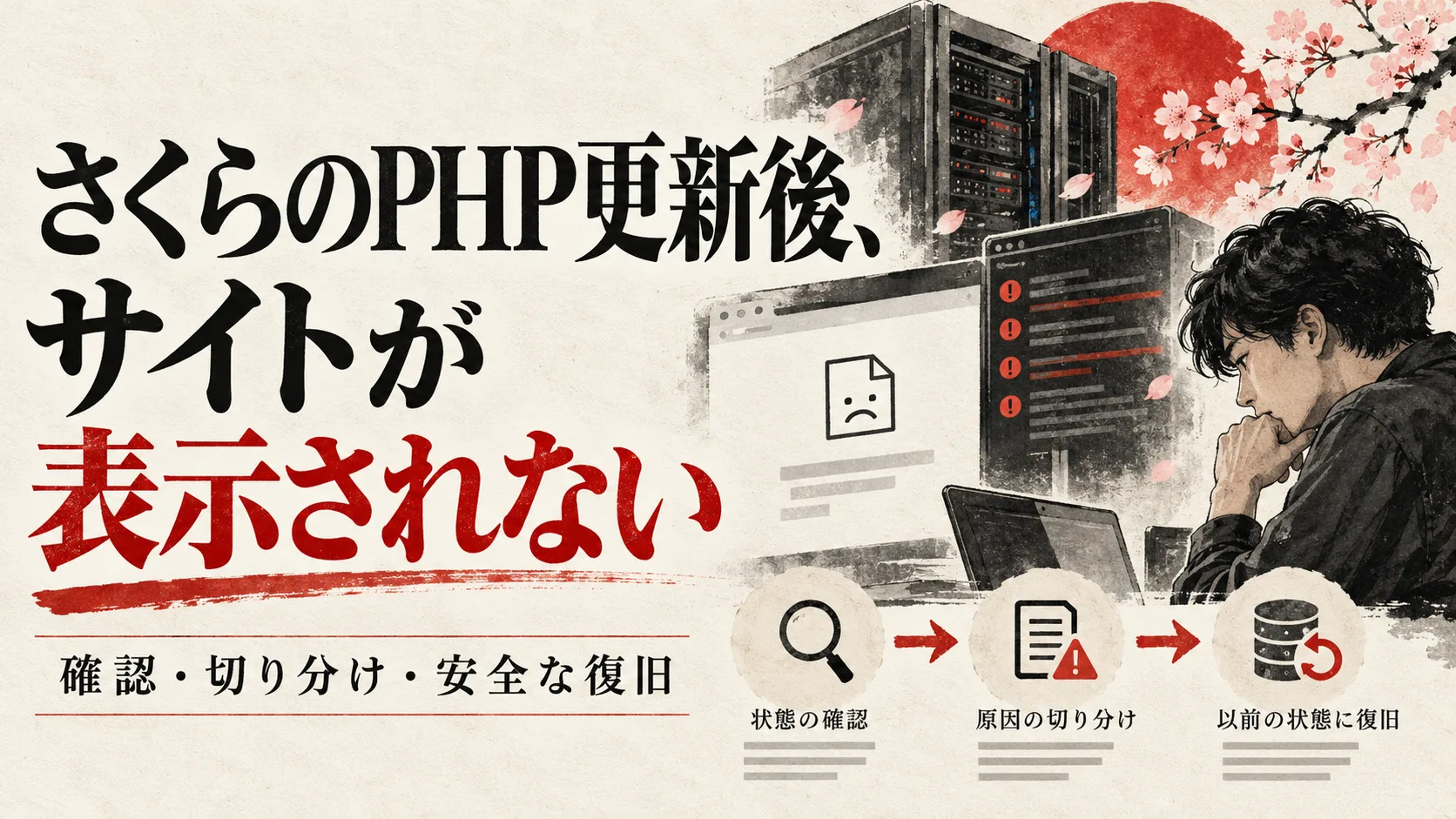
さくらのレンタルサーバでPHPのバージョンを変更した後、WordPressが真っ白になる、「重大なエラー」が出る、管理画面に入れない、フォームだけ送信できない――そのようなときは、むやみに設定を変え続けないでください。最初にするべきことは、影響範囲と変更時刻を記録し、変更前のPHP版へ戻せる条件があるか確認することです。原因を決めつけてバックアップを本番に上書きすると、障害後に届いた注文や問い合わせまで失う可能性があります。
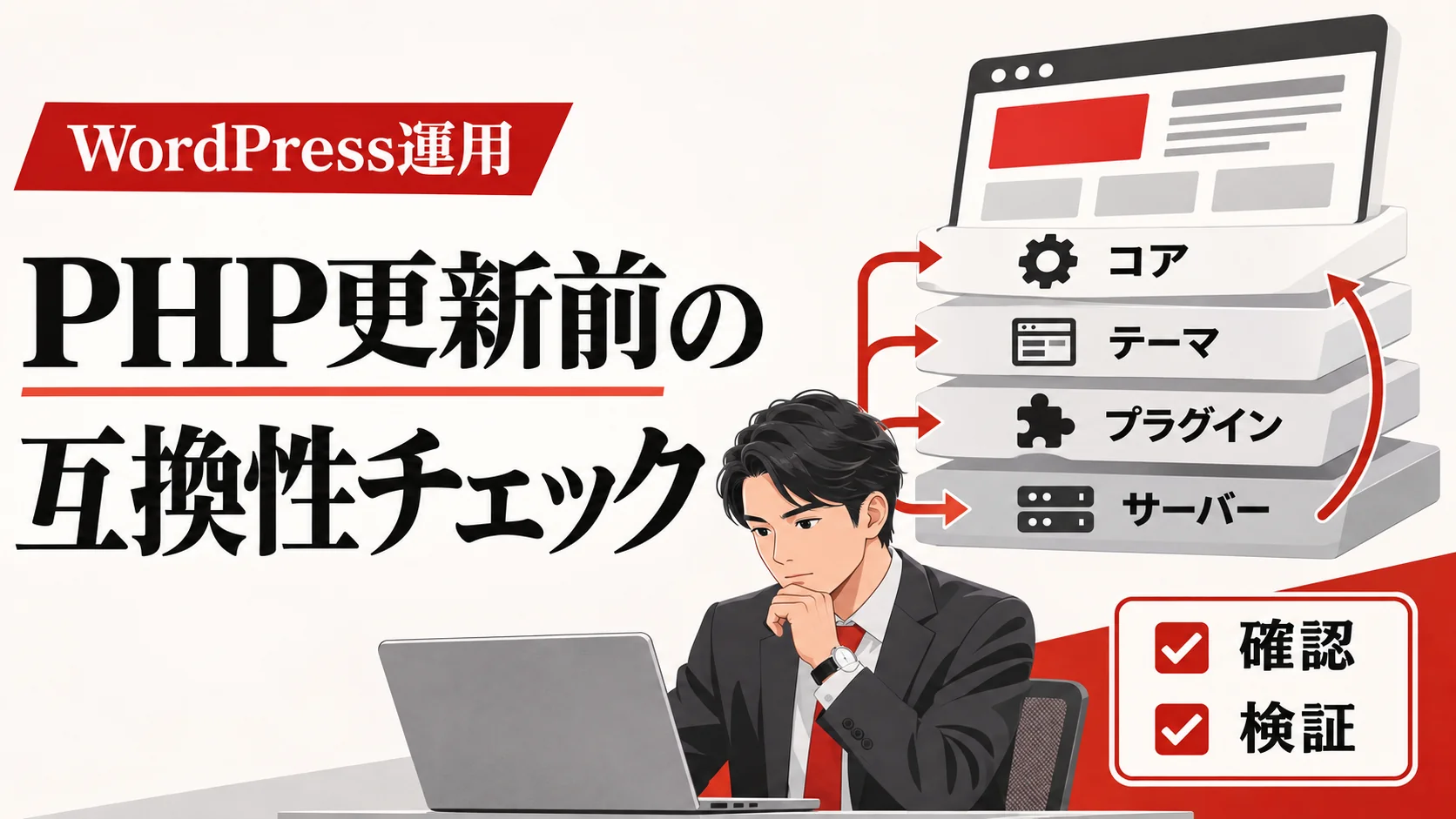
さくらのPHPバージョン変更マニュアルは、変更によって古いアプリケーションが動かなくなる場合があること、問題が出た場合は古い版を選び直せることを案内しています。ただし「元の版が選択肢にある」ことと「切り戻しだけで業務が完全に戻る」ことは違います。WordPress本体、テーマ、プラグイン、独自コード、php.ini、.htaccess、DB、キャッシュが重なっているためです。
この記事では、さくらの公式マニュアルとWordPress公式のデバッグ資料を2026年10月26日に確認し、更新直後の障害に絞って復旧順序を整理します。2026年のPHP脆弱性に対して、さくら側が何を実施済みかをこの記事から推測するものではありません。脆弱性の一次情報とホストの告知を別に照合してください。さくらのレンタルサーバのPHP脆弱性対応と、5社のPHP更新方法の比較も参考になります。
まず10分で影響と変更履歴を記録する
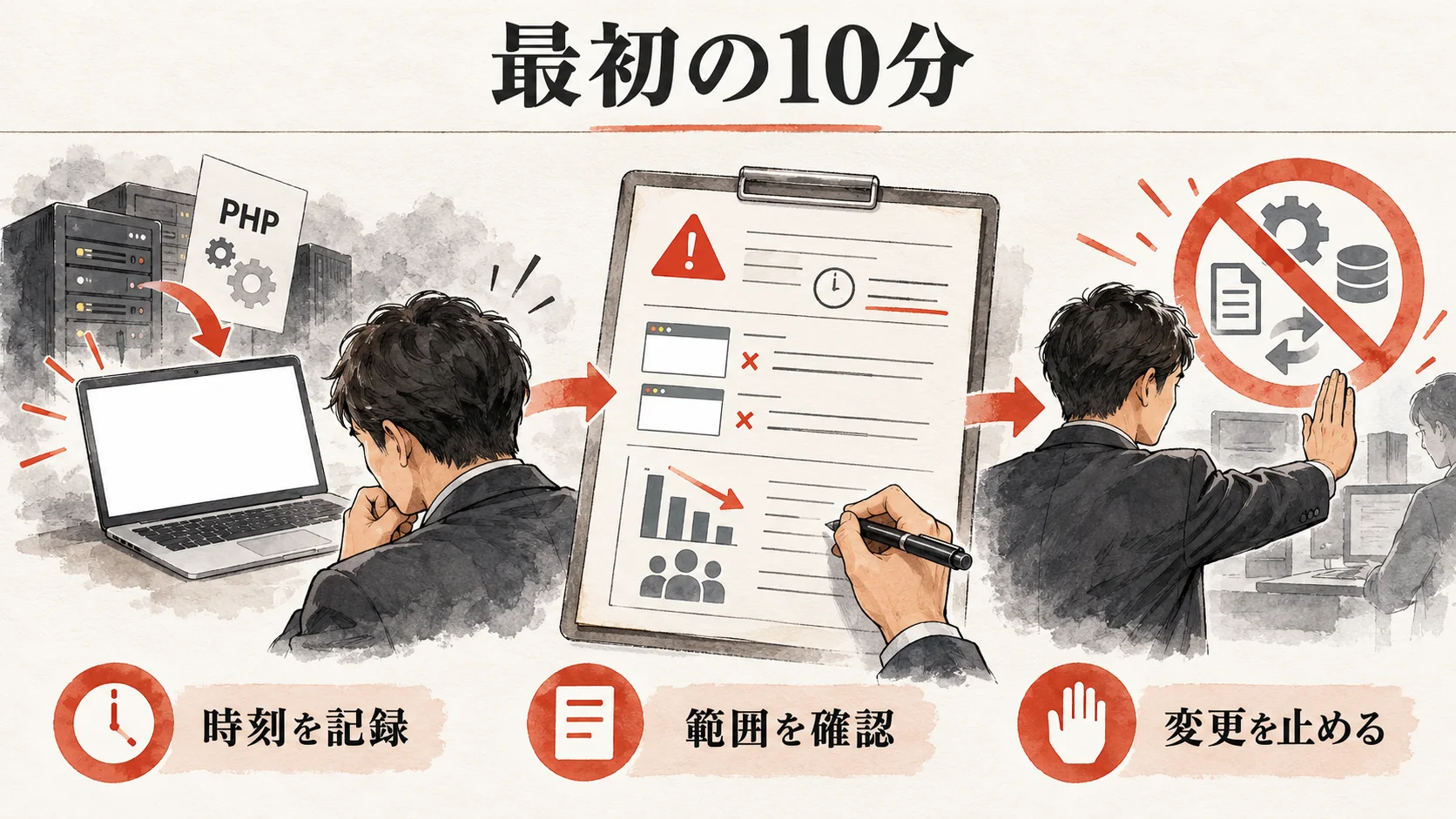
サイトが止まった直後は、PHP、プラグイン、テーマ、キャッシュを一度に触りたくなります。しかし操作が増えるほど、原因と復旧操作の関係を追いにくくなります。最初の10分は「観測する」「記録する」「連絡する」に分けます。復旧担当者を一人、公開・顧客対応の判断者を一人決め、作業窓口を一本にしてください。複数人が別々に管理画面を触ると、互いの変更で診断結果が変わります。
まず障害のあるURLを列挙します。トップページだけでなく、代表的な下層ページ、記事、/wp-admin/、問い合わせフォーム、商品・予約・会員ページを確認します。表示が正常でも送信や保存だけ失敗していることがあります。PCとスマートフォン、可能なら社内回線と別回線でも確認します。一方だけ古い画面が見えるなら、ブラウザやCDNのキャッシュが混ざっている可能性があります。表示の違いを記録したうえで、キャッシュ削除は後から検討します。
次にPHP変更を行った人から、ログインしたサーバー、コントロールパネルの設定画面、変更前・変更後の版、CGI・モジュールの選択、保存時刻を聞きます。同時刻にWordPress本体やテーマ、プラグイン、php.ini、.htaccessを触ったかも確認します。障害が起きた時刻と最後に正常に送信できた時刻を分けて記録してください。障害発見は更新から遅れることがあります。特に夜間更新後、朝にフォームの不具合が判明するケースでは、影響期間を短く見積もらないことが重要です。
| 作業票の項目 | 具体的な記入例 | 次の判断に使う理由 |
|---|---|---|
| 対象サイト | 本番ドメイン、WordPressの設置先、確認URL | 別契約・別環境の誤操作を避けます |
| 変更履歴 | PHPの旧版・新版、CGI/モジュール、保存時刻 | 切り戻し候補とログを照合します |
| 同時変更 | 本体、テーマ、プラグイン、php.ini、WAFなど |
PHP単独の問題と決めつけません |
| 症状 | 白画面、500、503、管理画面のみ403など | 調査の入口を分けます |
| 業務影響 | フォーム停止、注文状態不明、記事編集不可 | 代替導線と緊急度を決めます |
| 連絡体制 | 操作担当、業務判断者、保守会社 | 重複操作や顧客案内の矛盾を防ぎます |
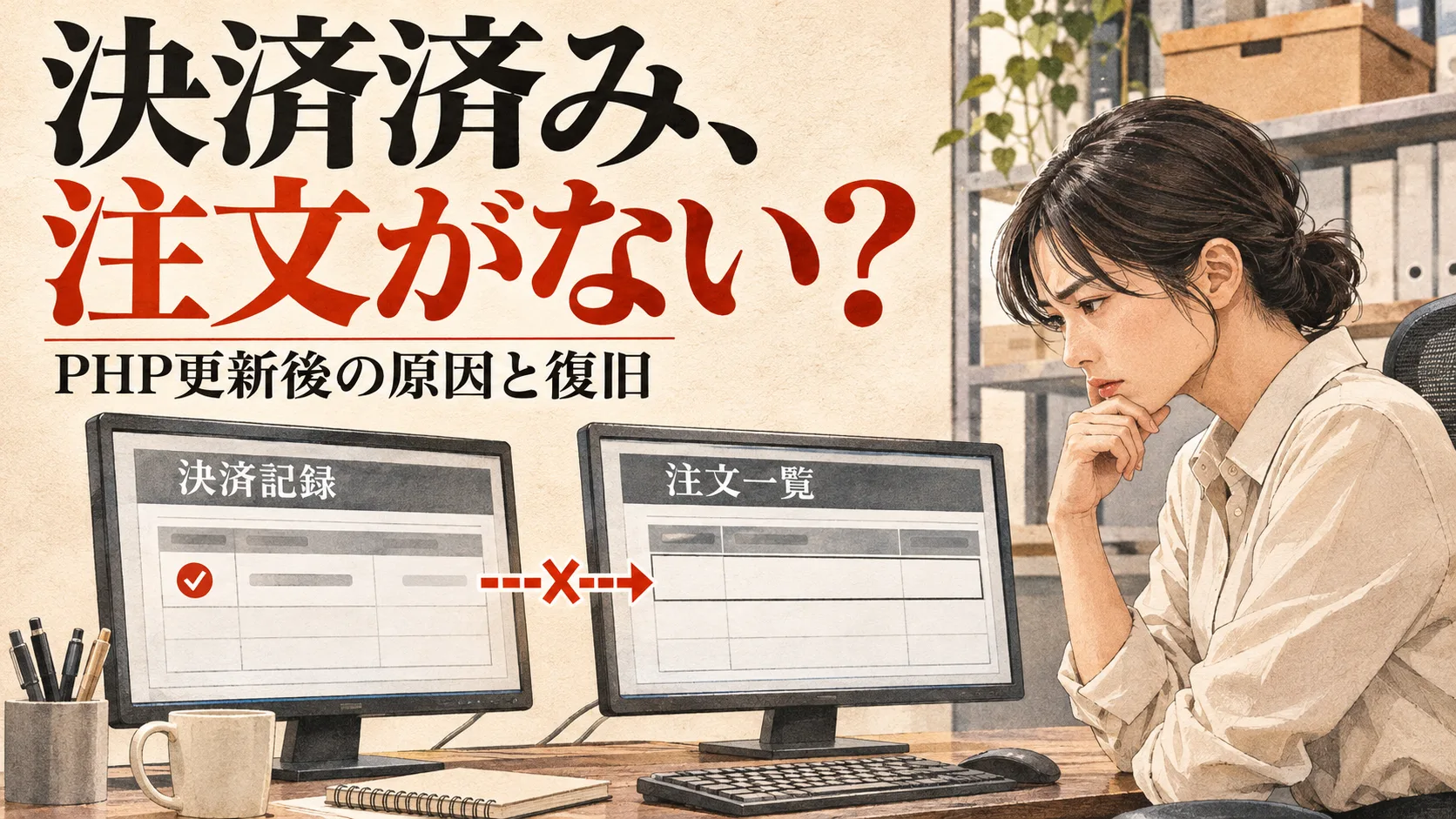
問い合わせを受けられないなら、既存の電話窓口や別の受付方法を案内します。ECや予約の結果が曖昧な場合、安易に顧客へ再注文を促してはいけません。決済事業者の管理画面、受注メール、WordPress側の台帳を照合してから案内します。個人情報の入った画面やログを共有するときは、必要部分以外をマスクします。認証情報をメールやチャットに貼らないでください。
ここでの完了条件は「サイトが直った」ではなく、対象、時刻、症状、業務影響、同時変更が一枚で説明できることです。ファイル改ざんや不審な管理者追加が見つかった場合は、通常の互換性障害と分け、証拠を保全してセキュリティ担当へ連絡します。PHP更新と同時に侵害が見つかったとしても、因果関係を未確認のまま断定しません。
作業票は、障害が落ち着いてから作るのでは遅い場合があります。最初に確認したページの応答やエラー文は、再読み込みや設定変更で消えてしまいます。スクリーンショットは画面全体を漫然と保存するのではなく、URL、時刻、エラー部分が分かるように取得し、顧客情報や管理者の個人情報を隠します。通知メールにもエラーの発生時刻が残ることがありますが、メールを転送するとヘッダーや宛先から余計な情報が広がります。調査窓口に必要な情報だけ抜き出しましょう。
業務責任者へは、技術的な原因の推測よりも「今、何ができないか」「代替手段は何か」「次に何時に再判定するか」を先に共有します。たとえば問い合わせフォームが止まったなら、営業チームが別窓口への導線を確認し、復旧後に停止期間の未達分を洗います。予約サイトなら受付画面だけでなく、残席数と通知の整合が重要です。この時点で原因が未確定なら、顧客向けに「PHP更新のせい」と断定せず、障害と暫定窓口の事実のみ伝えます。
さくらのコントロールパネルでPHP設定を確認する
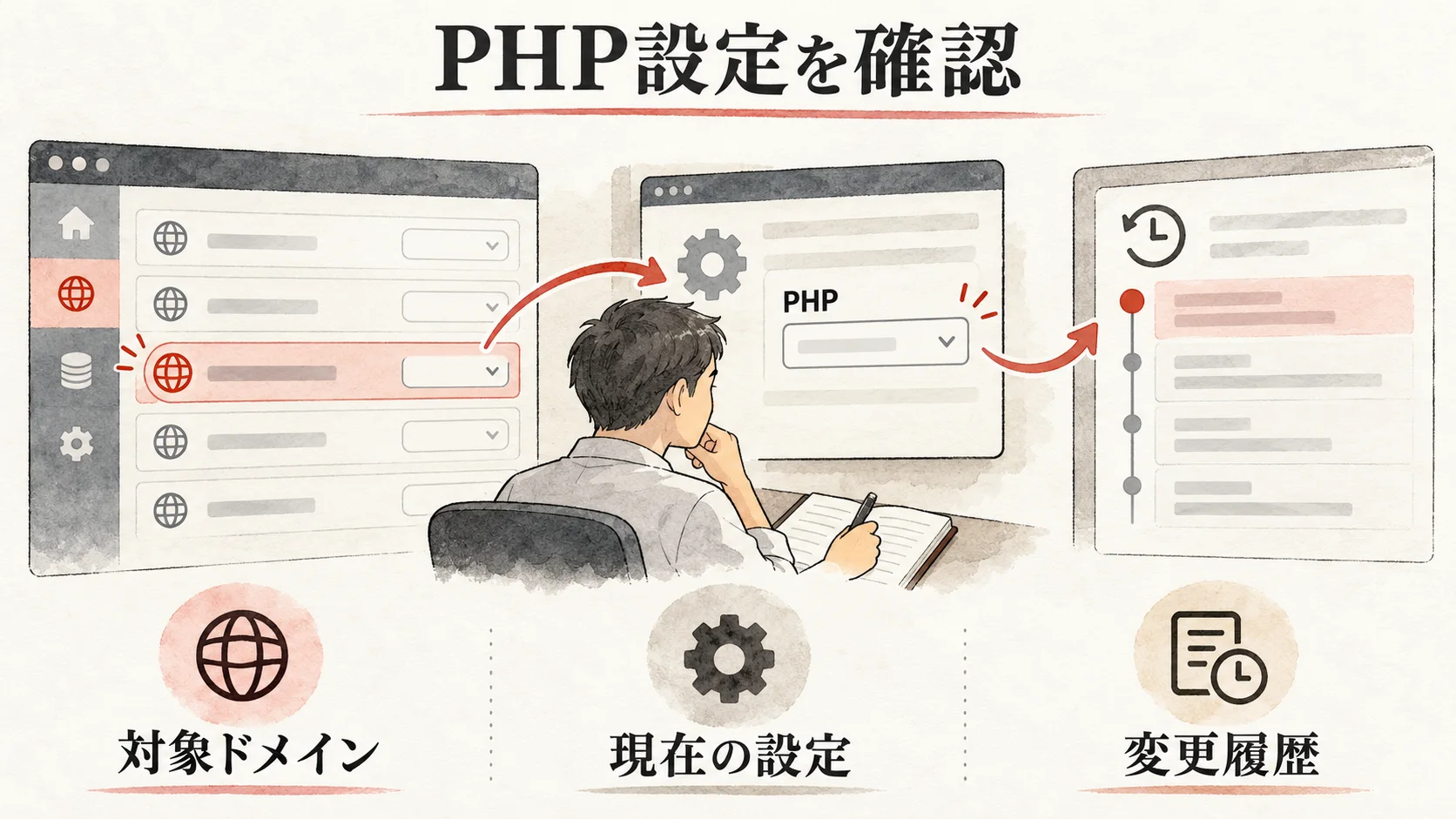
さくらの公式手順では、サーバーコントロールパネルにログインし、「スクリプト設定」から「言語バージョン設定」を開きます。表示されたPHPの現在値、利用可能な候補、CGI・モジュールの選択を読み取ります。公式マニュアルには「メールアドレス / パスワード」でログインした場合、メール設定しか表示されず、初期ドメインまたは追加したドメインとパスワードでログインする必要があるとあります。項目が見つからないからといって、別の契約や別ドメインの設定を変更しないでください。
変更前のスクリーンショットが残っていれば、現在値と比べます。残っていなければ、作業記録、保守会社への連絡、更新前のサイト診断記録などから旧版を調べます。旧版が不明なまま候補を順に試すと、PHP版を切り替えるたびに現象が変わり、時刻とログの対応が崩れます。「以前使っていた版」を特定できない間は、切り戻し先を推測で選ばないでください。
CGIモードとモジュールモードの扱いにも注意が必要です。さくらのPHP変更マニュアルはプランごとに利用できるモードが違うこと、モジュールモードを利用するときはバージョン選択時にチェックすることを案内しています。版の数字だけ同じでも、変更前後のモードが異なるなら「同じ状態へ戻した」とは言い切れません。操作履歴から両方の値を確認します。なお画面名称や選択肢は契約プラン・サーバーOS・時期で変わるため、手元の画面と最新の公式手順を優先します。
php.iniを同時に編集した場合は、別の差分として扱います。さくらのphp.ini設定マニュアルでは、コントロールパネルの「スクリプト設定」→「php.ini設定」から内容を変更できます。memory_limit、post_max_size、upload_max_filesize、display_errorsなどの設定が、更新時に変更されていないかを確認します。管理画面は開くのにメディアアップロードだけ失敗する場合、PHPの版よりアップロード関連の設定が原因かもしれません。変更前の内容を複製し、差分のある行を一つずつ見ます。
さくらのマニュアルによると、コントロールパネルからのphp.ini設定は/www配下に関わる設定で、共用サーバー全体を直接編集するものではありません。一方、display_errors = onを本番で常時使うと内部パスが公開される可能性があるため、公式資料も通常時の有効化を勧めていません。デバッグ目的で一時的に変えた場合は、復旧後に必ず戻します。数値を大きくすれば安全になるわけではなく、共用環境で過大な設定は別の不具合を起こし得ます。
複数のWordPressサイトを同じ契約で運用しているなら、問題サイトだけでなく隣接するサイトの主要導線も確認します。設定変更の影響範囲は契約構成によって変わるため、「一つのサイトだけが壊れた」ことを根拠にサーバー設定と無関係と決めつけません。設定画面の現在値、変更前情報、モード、同時に編集したファイルを作業票へ転記したら、この章の確認は完了です。まだ保存ボタンは押さず、症状とログを照合します。
実務では「設定値は新しい版を示しているのに、特定のサイトだけ古い動作をする」という相談もあります。この場合は、まず実際に表示しているサイトとコントロールパネルで開いた契約が同じかを確かめます。DNSの参照先、ステージング用URL、CDNの向き先、複数契約の管理台帳が食い違うことがあります。公開サイトでPHPの詳細設定を出力する診断ファイルを不用意に置くと、環境情報を第三者へ公開してしまうため勧めません。WordPress管理画面に入れるならサイトヘルスのサーバー情報も照合し、違いが残る場合はホストと保守担当へ事実を伝えてください。
白画面・500・503をログと症状で切り分ける
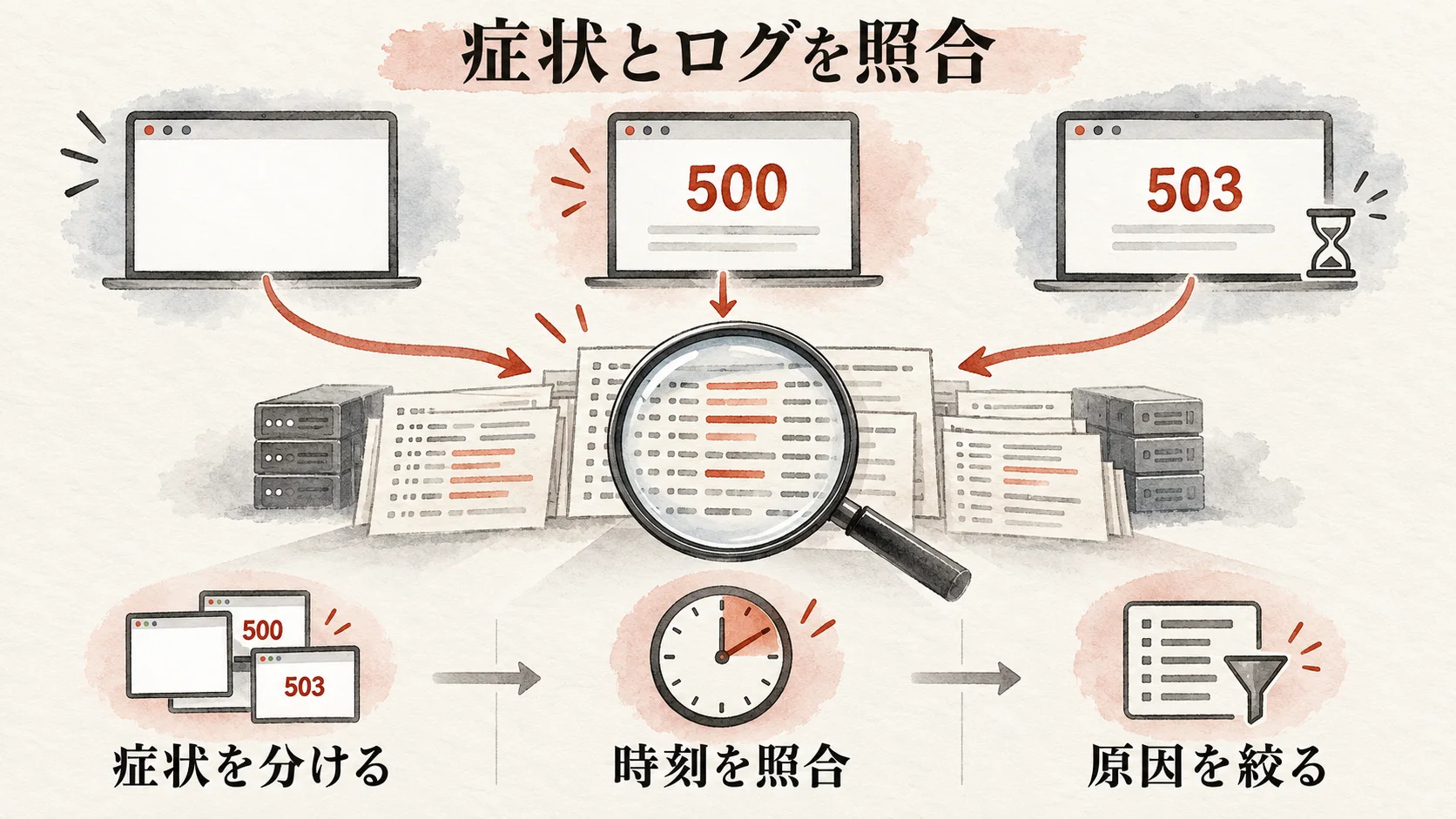
「表示されない」は一つの原因名ではありません。PHP更新後に起きたからといって、すべてがPHPの互換性問題とは限りません。さくらのWebトラブルシューティングは、500でPHPや.htaccess、パーミッション、エラーログの確認を案内し、503では高負荷やプログラムの動作状況も候補に挙げています。障害情報の確認、契約状態、ドメイン・DNSの確認が必要な場面もあります。実際のエラーコードを先に分けましょう。
さくらのアクセスログとエラーログの公式マニュアルでは、サーバーコントロールパネルの「サーバーステータス」から「アクセスログ」を開き、エラーログの保存設定を確認できます。「本日のエラーログ」も閲覧できます。ただし保存が有効だったか、障害時のログが残っているかをまず確認してください。前日以前のアクセスログと当日のエラーログは見られる条件が異なります。保存設定が無効だった期間のログが後から必ず得られると期待しないでください。
ログを見るときは、障害発生時刻、該当URL、エラーを出したファイル・行・処理を組にします。例えば架空の例で、フォーム送信時だけプラグイン内の未定義関数がFatal errorとなるなら、フォームプラグインや連携コードの互換性を疑います。トップページへのアクセスがサーバーログに届いていないなら、DNS、外部CDN、SSLなどPHPの前段を調べます。ログに一つ警告があるだけで、それが全障害の原因とは決められません。同時刻・同URL・同操作で再現するかを確認します。
| 見えている症状 | 優先して確認するもの | 避けたい早合点 | 次の分岐 |
|---|---|---|---|
| 白画面・重大なエラー | WordPressの通知、さくらのエラーログ、同時変更 | PHP版だけ戻せば完了とする | 関連テーマ・プラグインを検証します |
| 500 Internal Server Error | 発生時刻のログ、.htaccess、php.ini |
.htaccessを丸ごと消す |
差分を保全し、行単位で確認します |
| 503 Service Temporarily Unavailable | 負荷、障害情報、アクセス状況 | プラグイン互換性だけを疑う | 一時的な高負荷か継続障害か分けます |
| 管理画面のみ403 | WAF・アクセス制限・ログインURL | PHPの変更を何度も繰り返す | 制限とアクセス元を照合します |
| DB接続エラー | DB接続設定、DBの稼働、直前の操作 | PHP版を総当たりで変える | DB担当とwp-config.phpを照合します |
| フォーム送信時だけ失敗 | 送信時刻のログ、外部メール連携 | 表示できるので復旧済みとする | 受付・保存・通知を一続きで検査します |
さくらのエラーコード解説は、500の候補として.htaccessの書式、.htaccessへのPHP設定記述、パーミッション、CGI/PHPプログラムの動作を挙げています。これらは候補であり、実サイトでどれが原因かはログと変更履歴で決めます。.htaccessを修正するなら先に複製し、ルールを一行ずつ確認します。SSL転送、WAF、キャッシュ、リダイレクトの設定が混在しているファイルを丸ごと差し替えると、別の障害が起きます。
WordPressのWP_DEBUG_LOGは、PHPのエラーをwp-content/debug.logなどへ記録する手段です。ただしWordPress公式は、デバッグ機能を本番より検証環境で使うことを勧めています。本番で一時的に調査する必要がある場合も、エラーを訪問者へ表示しない設定、ログファイルの公開状態、調査終了後の解除を保守担当が確認してください。ログにはパスや個人情報が混じることがあります。保存したログを安全に扱い、公開URLへ置かないでください。
ログだけで判断できない場合は、再現条件を狭めます。ログインユーザーだけ失敗するのか、特定商品だけ失敗するのか、予約確定ボタンだけ失敗するのかを分けます。検証用の架空データで一操作ずつ行い、開始時刻と終了時刻を記録すると、ログから関連行を探しやすくなります。判断に必要なログが取得できず、売上や個人情報に影響する処理が止まっているなら、自己判断で本番変更を増やす前に専門家へ引き継ぎます。
架空の切り分け例を三つ示します。例一は、トップと記事は開くのにフォーム送信時だけ500になるケースです。PHP変更時刻とフォーム送信のログを照合し、フォームプラグイン、SMTP連携、独自入力チェックの順に調べます。送信ボタンを押したという利用者の申告だけで受付済みと見なさず、保存先とメールを照合します。例二は、管理画面だけ403で公開側は正常なケースです。PHP版を何度も戻す前に、WAF、ログインURL変更、アクセス制限を確認します。例三は、ピーク時だけ503になるケースです。PHP互換性エラーと断定せず、アクセス集中や重い処理、ホストの障害情報を確認し、負荷とエラー発生時刻の一致を見る必要があります。
変更前のPHPバージョンへ切り戻す条件を判断する
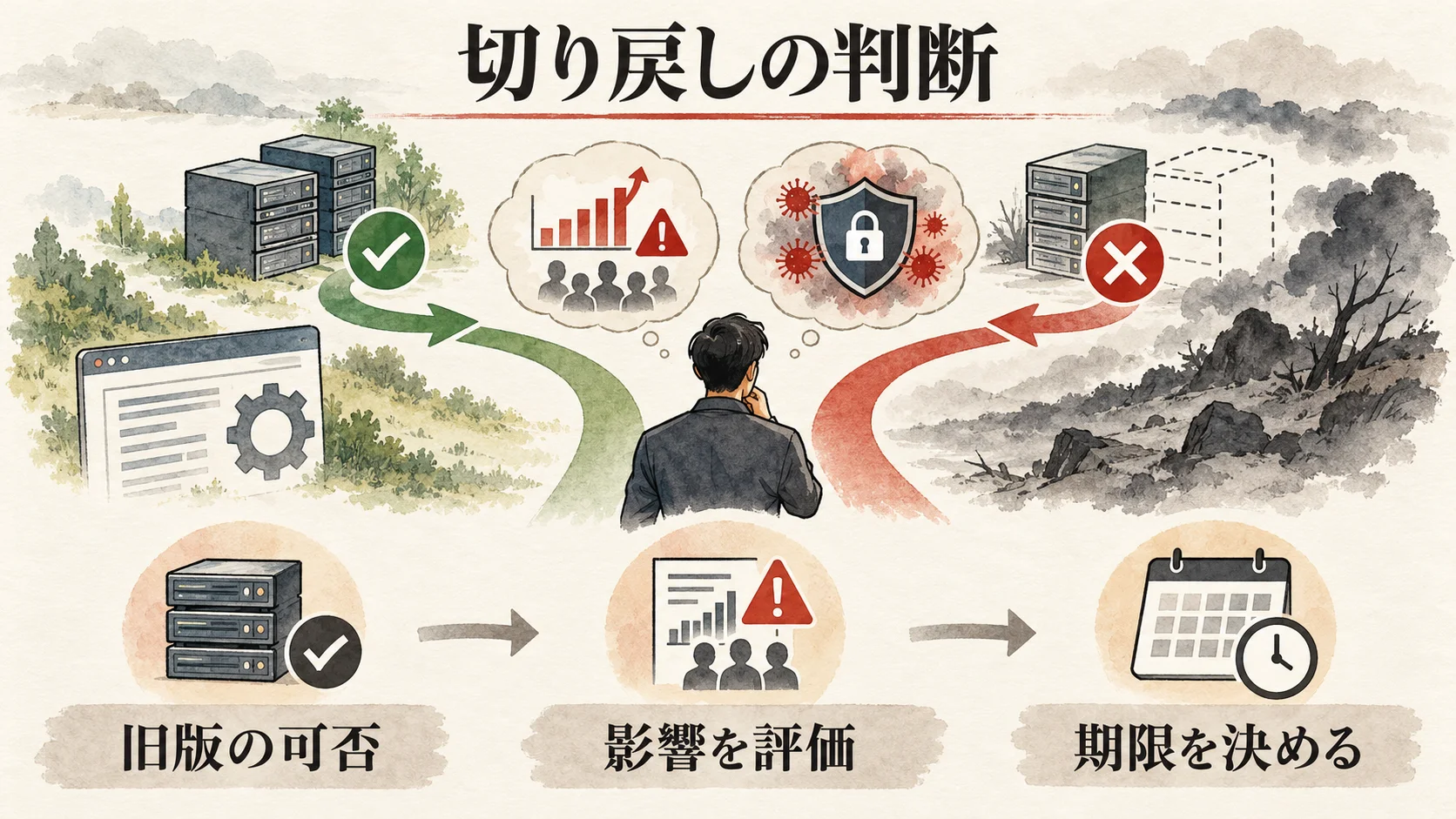
さくらのPHP変更マニュアルは、動作不良時には古いバージョンを選択し直すことで元の環境へ戻せると説明しています。これは有力な一時復旧策です。しかし旧版が利用可能で、変更前に正常に動いていたと分かり、変更操作の影響範囲を説明できるときに限って検討します。旧版が選択肢からなくなっている場合や、同時にDBやプラグインを更新した場合は、版だけ戻しても不具合が残る可能性があります。
切り戻し前に、四つの条件を確認してください。第一に変更前の版とモードを記録で特定できるか。第二に現在の注文・問い合わせ・投稿など新しいデータが保全されているか。第三に、旧版へ戻すことで生じるセキュリティ上の影響を把握し、再更新の担当と期限を設定できるか。第四に、切り戻し後の検収を担当する人がいるかです。切り戻しは表示を一時的に回復する手段で、古いPHPを使い続けてよいという判断ではありません。
実行する場合は対象のサーバーコントロールパネルを確認し、「スクリプト設定」→「言語バージョン設定」で変更前に使っていたPHP版とモードを選び、保存します。保存前に設定値を画面で読み上げ、可能なら別の担当者にも確認してもらいます。保存時刻を記録し、一定時間後にトップ、下層ページ、管理画面、フォームを確認します。キャッシュされたページは「正常表示」の証拠にならないため、実際のフォーム送信や管理画面での保存、同時刻のログも合わせて見ます。
戻した直後に公開側だけ表示されたとしても、注文・予約・ログイン・メールの処理は別に検査します。旧PHPでしか動かないプラグインがあり、新PHPでの更新時にDBの形式が変わっていた場合、旧PHPへ戻したことで別の不整合が出る可能性もあります。DB構造を戻す作業はPHP版切り替えより危険です。特に決済や会員情報が関わるなら、販売責任者と保守担当が現時点のデータを照合してから判断してください。
もし切り戻しても改善しなければ、短時間に版を往復させないでください。変更前の設定、php.ini、.htaccess、本体・プラグイン更新、ホスト障害情報の差分を作業票で再確認します。次に一つの候補を検証するたび、何を変え、何の結果を期待し、どのログがどう変化したかを記録します。原因がわからないまま複数の設定を同時に元へ戻すと、復旧したとしても再更新時に同じ事故を繰り返します。
旧版を使う期間を無期限にしないため、障害当日に「互換性調査担当」「検証環境の準備日」「再更新の予定日」「未対応中の監視項目」を決めます。旧版の安全性は、PHP本体の保守状況とホストの提供ポリシーなど時点依存の情報で評価してください。さくらのPHP提供ポリシーを確認し、具体的な脆弱性へのサーバー側対応をサイト担当者が推測で宣言しないことが大切です。
切り戻しの成否は、操作の結果だけでなく事業上の結果で分けます。「PHP設定が以前の値へ変わった」「公開ページを表示できた」「申込を処理できた」「停止期間のデータを照合できた」の四段階です。最初の二つが成功しても、後の二つが未確認なら対外的には完全復旧ではありません。顧客へ再送を依頼する場合も、既に受付済みの案件との重複を避けるため、受付IDや時刻を確認してから案内します。
WordPressのバックアップとステージングを安全に使う
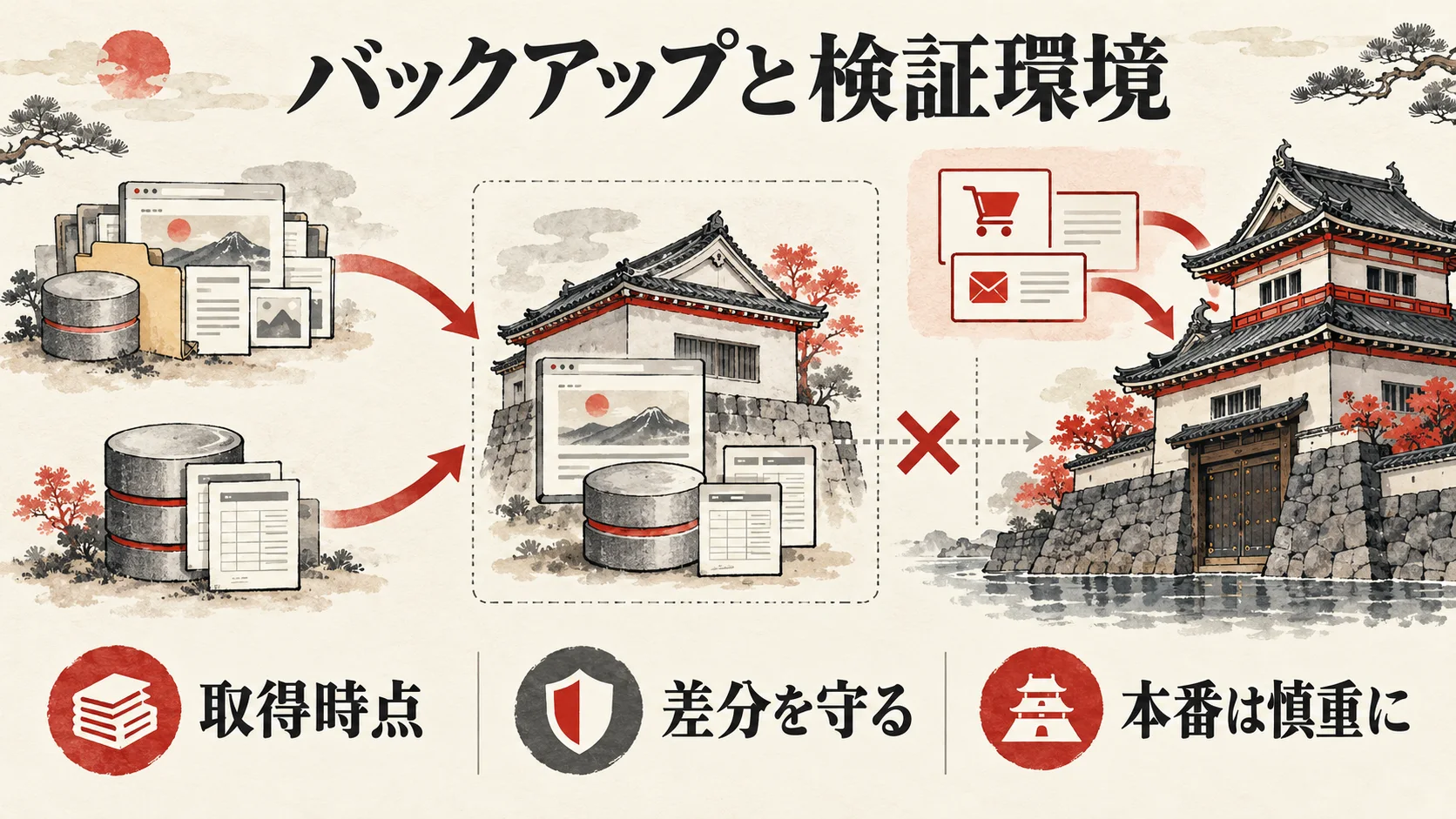
PHP版を戻せない、あるいはPHP版を戻してもサイトが直らないときは、バックアップを使うか判断します。ここで重要なのは、さくらがサーバー障害対応等のために取得するバックアップと、利用者が復元に使う「バックアップ&ステージング」を混同しないことです。さくらのWordPressバックアップ案内は、サーバー側の定期バックアップを顧客の誤操作やWordPress白画面のデータ提供には使わないと明記しています。「ホストが毎日保存しているはずだから戻せる」と思わないでください。
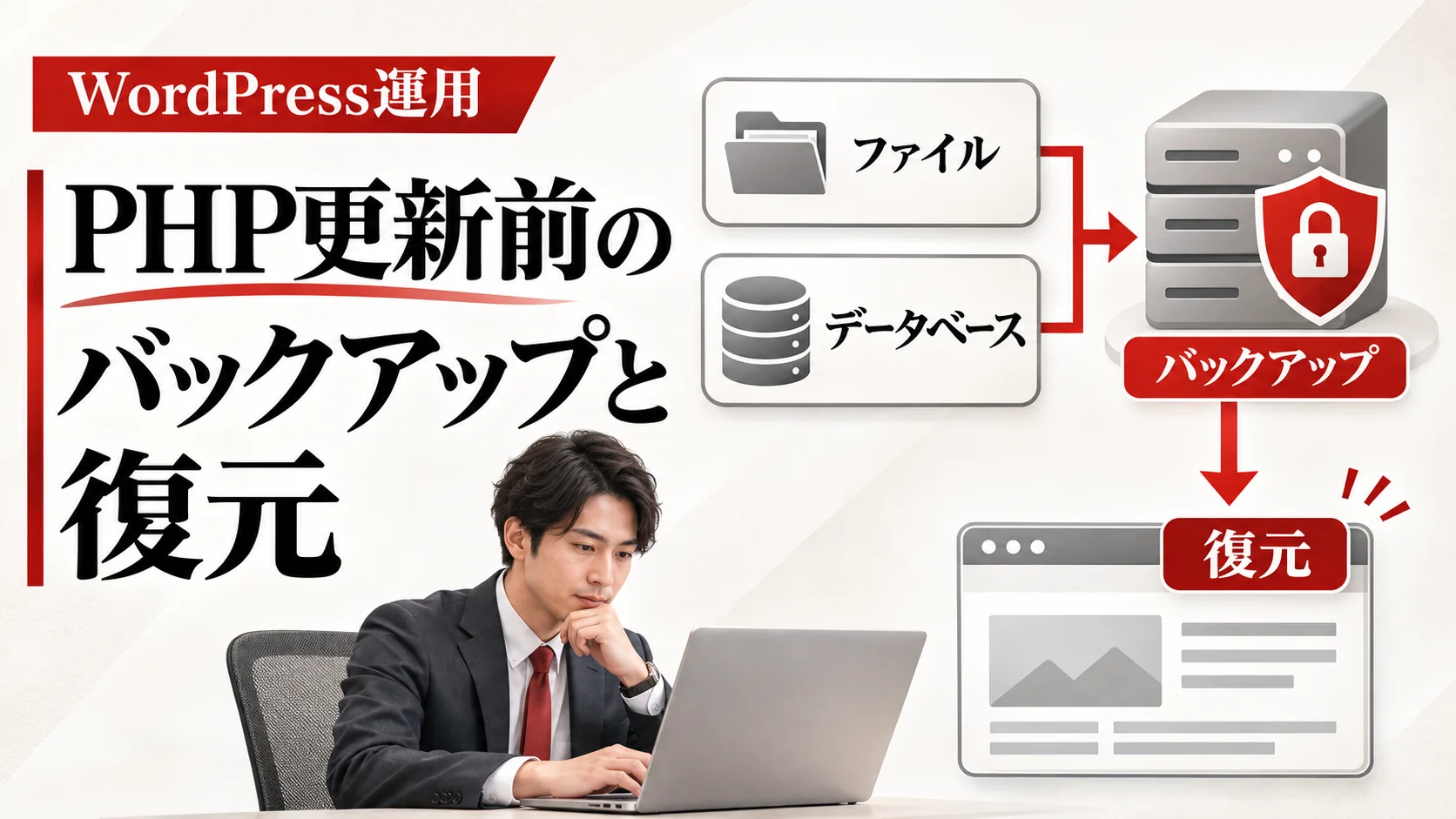
バックアップ&ステージングの公式案内では、スナップショットを使ってWebコンテンツを保存し、別環境でテストできます。WordPressのスナップショット作成手順では、DBを含めて取得すると説明されています。ただし、すべてのWordPress構成が対応するわけではなく、プラグインの保存方式、独自のwp-content配置、マルチサイトなどで制約があります。プランや容量・ファイル数、スナップショットの有無を現在の契約で確かめてください。バックアップが「作成済み」と表示されていても、実際に必要なファイル・DBが含まれるか確認が必要です。
復元の前に、障害時点の現在データを別に保全します。更新後に入った問い合わせ、会員登録、注文、レビュー、在庫変更、管理者の投稿は「壊れたサイトのデータ」ではなく、守るべき事業データかもしれません。古いDBを丸ごと本番へ戻すと、その後の更新が消えます。決済事業者には課金記録があるのにWordPressの注文台帳にはないという不整合も生じ得ます。復元対象を「テーマの数ファイル」「特定プラグイン」「ファイルとDBの両方」のどれにするか先に決め、失う可能性がある差分を一覧化します。
| 復元前の質問 | 判断に必要な記録 | 不明なときの対応 |
|---|---|---|
| どの時点のデータか | 更新前の正常確認時刻とスナップショット時刻 | 障害後の新規データを保全します |
| 何が含まれるか | Webファイル、アップロード、DBの対象 | 取得範囲を公式手順と実データで照合します |
| 何を戻すか | 壊れたファイルだけか、サイト全体か | 本番への一括上書きを保留します |
| 新しい顧客データは何件か | 受注、予約、問い合わせ、会員変更 | 業務責任者が差分の扱いを決めます |
| 失敗時の戻し方はあるか | 現時点のコピー、担当者、手順 | 戻し方が決まるまで作業を止めます |
ステージングを使う場合、まず本番の現状を保全し、検証用スナップショットを準備します。検証環境でPHP候補版とテーマ・プラグインの組み合わせを試し、同じ症状が再現するか確かめます。ただしさくらのバックアップ&ステージングの注意事項は、ステージングは本番と異なる環境でPHPプログラムの挙動が変わる可能性を挙げています。検証で動いたことは本番の保証ではありません。特にメール送信、外部決済、予約連携はテスト環境で実際に送ってよい宛先とデータを決めます。
ステージングで修正した内容を本番へリリースするときは、操作の意味を確認してください。さくらのリリース手順は、本番環境がスナップショットの内容に置き換わることを明記し、事前の現本番スナップショット作成を勧めています。ステージングからの「リリース」は、本番データを上書きし得る作業です。受注やフォームを稼働させたまま安易に実行せず、受付停止の要否、データ差分の取り込み、作業後の検収を決めてください。
バックアップ方式の選定では、WordPressプラグイン、FTPとDBの手動バックアップ、さくらのスナップショットを区別します。FTPでファイルだけ取ってもWordPress全体のバックアップにはなりません。さくらの案内はMySQLのバックアップも必要と説明しています。復元計画にはファイル・DB・設定の三層を書き、秘密情報をチケットや画像に貼り付けず、必要な担当者だけが安全に扱える形にしてください。
もう一つ確認したいのは、スナップショットの取得時刻とWordPressの書き込み時刻の関係です。月曜の朝に取得したスナップショットを木曜の夕方に本番へリリースすれば、火曜から木曜の投稿・注文・会員更新が巻き戻る可能性があります。復元の見積もりでは「失われる可能性のあるデータ」を抽象的に書かず、期間、件数、外部サービスとの突合先、差分取り込みの担当者を明記します。DBを丸ごと戻せない場合は、壊れたファイルだけを復元する方法や、現DBを保ったままコードを修正する方法を検討します。ただし復元範囲の判断には実際の構成が必要なので、保守担当が対象を限定してください。
表示復旧後にフォーム・注文・管理画面を検収する
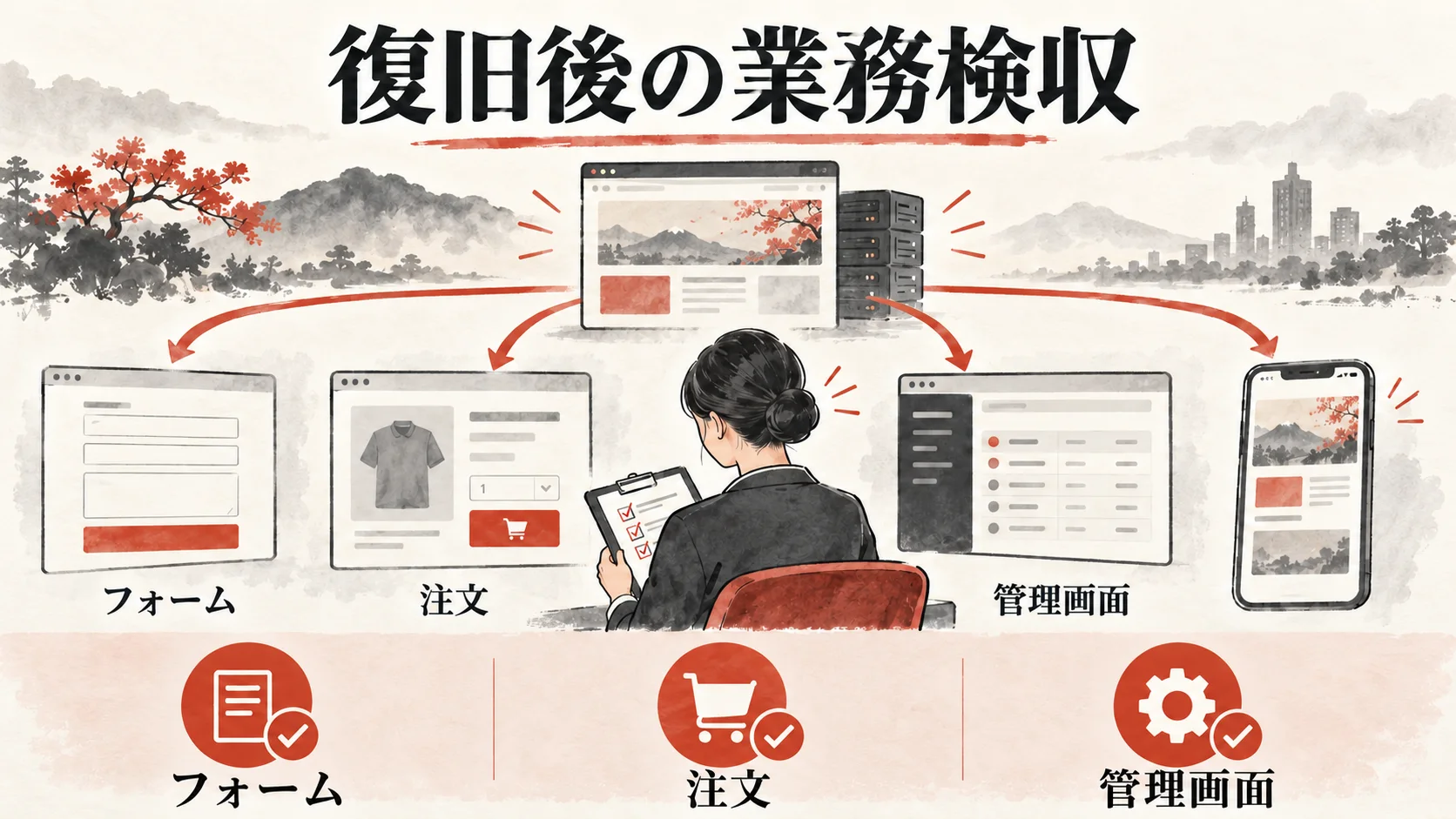
トップページが表示されたことと、事業が正常に戻ったことは別です。PHP互換性の問題は、特定の処理を実行した時だけ現れます。お問い合わせページは開けるが送信でエラー、商品詳細は見えるがカートに入らない、記事は読めるが管理画面で保存できない、という状態です。復旧判定を「画面が見えた」に限定すると、見えない取りこぼしが続きます。
検収は三つの観点で行います。第一に訪問者の導線。PC・スマートフォンで主要ページ、検索、ログイン、フォーム、予約、カート・決済を試します。第二に管理運用。権限別ログイン、記事編集、画像登録、メール通知、外部連携を試します。第三に障害期間の差分。停止中に届いたはずの申込・注文が外部のメール、決済、CRMと一致するか確認します。テスト用の顧客情報は架空データを使い、実顧客への通知や決済を起こさない条件を業務責任者と決めます。
| 機能 | 操作と合格条件 | 担当者 | 失敗した場合 |
|---|---|---|---|
| 公開ページ | 主要URL・画像・ナビがPCとスマホで表示 | 運用担当 | URL、時刻、端末を記録してログへ戻ります |
| 管理画面 | 担当権限でログインし下書きを保存できる | 保守担当 | 403/500/ログイン不良を区別します |
| 問い合わせ | テスト送信・完了画面・管理側保存・通知が一致 | 営業+保守担当 | 代替窓口を継続し未達を洗います |
| 予約・注文 | 安全なテスト条件で確定・通知・台帳が一致 | 業務責任者 | 新規受付を止めるか判断します |
| 定期処理 | 予約メールや連携が次回時刻に成功 | 保守担当 | 実行ログと外部サービスを照合します |
さくらのコントロールパネル上のエラーログだけでなく、WordPress・プラグイン側の処理結果も確認します。フォームで「送信完了」と表示されても、SMTP連携先が受信していなければ合格ではありません。決済画面が戻っても在庫だけ減っていなければ運用事故につながります。業務部門と保守部門が、同じテスト時刻・同じテストIDで照合できるようにします。
キャッシュがある場合は、古い正常画面が残って障害を隠すことがあります。ブラウザ、WordPressプラグイン、CDNなどキャッシュの層を特定し、必要な箇所だけクリアして確認します。無差別にキャッシュを無効化し続けると表示速度や負荷に影響します。ログインや決済ページでは、ユーザーごとの情報が混ざらない設定かも確認します。表示の検査と処理の検査を分けるのが安全です。
合格条件は、重要機能を実操作で確認し、同時刻の致命的なエラーが増えておらず、障害期間中の顧客データを照合できたことです。未検査の機能があれば「復旧済み」と一括報告せず、未検査項目、担当者、期限を残します。小規模サイトでも問い合わせ一件が商談につながる可能性があります。見落としを減らすために、業務側の受信箱・CRM・受注台帳まで検査に含めてください。
検収記録は、次回の更新にも再利用できます。たとえば問い合わせのテストでは「入力画面を開く」「必須項目を空欄にして検証する」「架空データを送る」「完了画面を見る」「管理側に保存される」「通知メールを受け取る」を別項目にします。一項目が失敗したとき、再現URLと時刻を残せば、プラグイン提供元や保守担当へ伝えやすくなります。注文は本番課金を避ける必要があるため、決済事業者のテストモード、社内テスト商品、取消手順などを事前に決めます。安全なテスト手段がなければ「未検証」と明記し、実注文を安易に作りません。
互換性の原因を直してPHPを再更新する
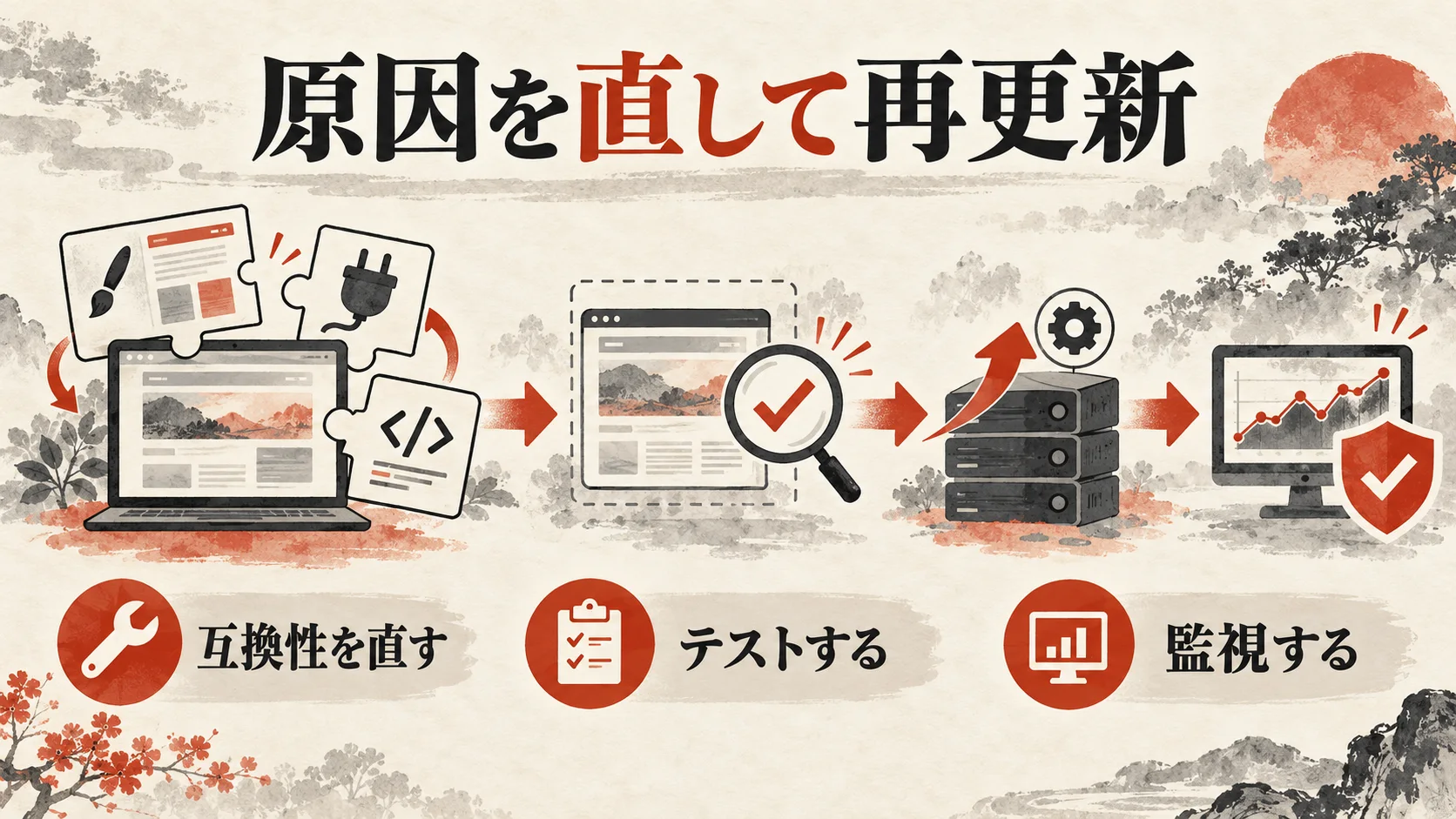
切り戻しでサイトが戻ったなら、その時点から原因修正に進みます。古いPHP版へ戻したことは期限付きの暫定措置です。原因を「新しいPHPが悪い」で終わらせず、どのテーマ・プラグイン・独自コード・設定が、どの操作で失敗したか特定します。ログのファイル名だけでは断定できない場合もあります。呼び出し元のテーマ、フォーム、外部API、DBクエリまで検証環境で再現します。
互換性台帳を作ると作業しやすくなります。WordPress本体の版、テーマと子テーマの版、主要プラグインと更新日、独自コードの管理者、PHP版とモード、php.iniの差分、.htaccessの差分を一行ずつ記載します。更新できないプラグインは、提供元の対応版へ移す、代替プラグインへ変更する、機能を廃止する、独自コードを改修するという選択肢を比較します。プラグインを一括で無効化してサイトが見えたとしても、フォームや決済機能を失っていれば解決ではありません。
再更新の工程は、検証環境で再現、原因修正、機能検収、本番前のバックアップ確認、本番でのPHP変更、本番検収、一定期間の監視とします。各工程に担当者と中止条件を付けます。例えば、検証環境でフォーム送信と管理側の受信が一致しないなら本番変更を延期します。本番で5分以内にトップが戻っても注文テストが失敗すれば公開再開を保留します。時間基準はサイトの業務規模に合わせて決め、根拠なく「30分で復旧可能」と約束しません。
架空の例で比較します。問い合わせ獲得サイトなら、広報担当がテスト送信し、制作会社がエラーログと通知設定を確認し、営業担当がCRM登録を照合します。ECなら、運営責任者と決済担当が注文・在庫・返金の整合を確認します。会員サイトなら、一般会員と管理者のログイン、プロフィール更新、パスワード再設定を権限別に試します。同じWordPressでも「重要導線」が違うため、検収表を使い回さないでください。
切り替え日はアクセスの少ない時間帯を選びますが、担当者が誰もいない深夜に行うのも危険です。作業前後でログの新規エラー数、問い合わせ・受注件数、主要ページの表示、管理画面の保存を比較します。定期処理が翌朝にしか動かないなら、翌朝まで監視期間を延ばします。新しい版で問題が残るなら、記録した切り戻し条件に従って止め、追加の本番変更を重ねません。
将来の更新に備えて、テーマやプラグインの保守期限、PHP提供ポリシー、バックアップからの復元訓練、手動で確認すべき導線を運用表に残します。更新を長く先送りするほど、複数の互換性変更が一度に起きて切り分けにくくなります。定期的に小さく検証し、障害の責任者と復旧方法を明文化するほうが安全です。
作業の30日後には、暫定的に旧PHPへ戻したサイトが残っていないか、保守期限と更新予定を確認します。60日後には、主要プラグインの更新方針と代替候補、バックアップからの復元テスト結果を見直します。90日後には、次回のPHP変更を想定した検収表を一度通してみます。この30・60・90日はホストが定めた期限ではなく、社内運用の例です。実際の脆弱性情報や製品のサポート終了日がより早い対応を要求する場合は、その期限を優先してください。
さくらのサポートと保守会社へ伝える情報をまとめる
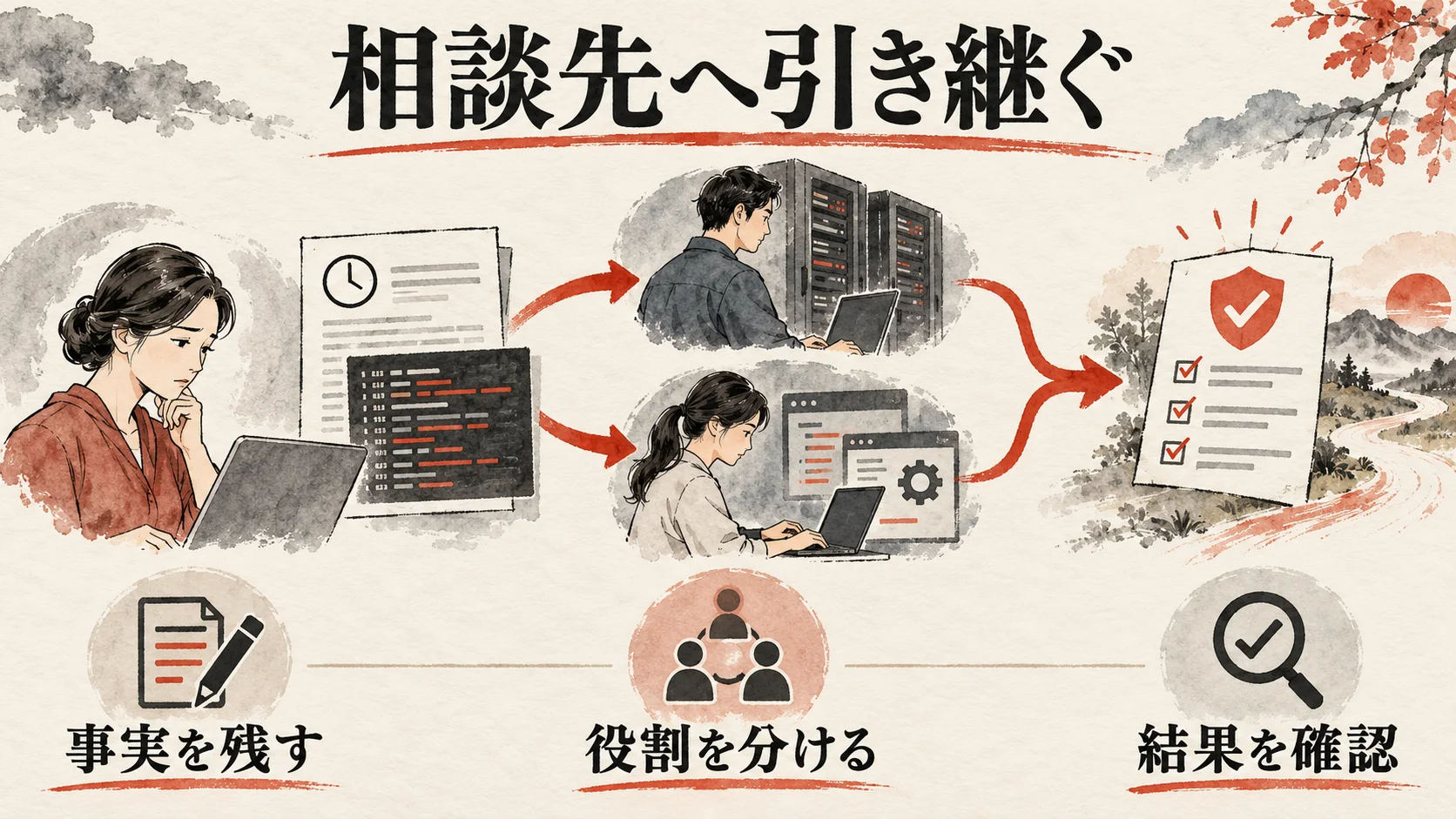
さくらのサポートと、サイトの制作・保守会社には確認してもらう範囲が違います。さくらにはコントロールパネルの操作、提供中のPHP版、サーバー側の障害・メンテナンス、ログやバックアップ機能の使い方を確認します。テーマ、プラグイン、独自コードの修正やWordPressのDB復元はサイト保守担当の領域になることがあります。さくらのWebトラブルシューティングも、お客様側のプログラム設定はサポート対象外となる可能性を案内しています。
相談前に、対象契約・ドメイン、発生時刻、変更前後のPHP版・モード、操作した担当者、症状のあるURL、エラーコード、ログの該当時刻、同時変更、切り戻し結果、業務影響、バックアップの時点を揃えます。「サイトが開かない」だけでは診断が始まりません。ログは該当部分だけを安全な窓口で送ります。IPアドレスやクエリパラメータに個人情報が入っていないか確認し、パスワード・APIキー・DB接続文字列を含めないでください。
件名:さくらのレンタルサーバでPHP更新後、WordPressが表示されない件
対象:[ドメイン・契約の識別情報]。PHP変更前は[版・モード]、変更後は[版・モード]、保存時刻は[日時とタイムゾーン]です。[具体的なURL]で[白画面/500/フォーム送信失敗など]が発生します。トップ・管理画面・フォーム・注文の確認結果は[各結果]です。同時に変更した項目は[有無と内容]です。エラーログの該当時刻・種別は[必要最小限の内容]です。切り戻しは[未実施/実施して結果]です。提供中のPHP設定、同時刻のサーバー事象、バックアップ機能で確認できる範囲をご案内ください。
保守会社には、エラーログから疑うテーマ・プラグイン・独自コード、検証環境での再現方法、改修と代替の選択肢、再更新の検収項目を相談します。見積もりは「調査」「緊急復旧」「恒久改修」「検証」「監視」を分けると、何が含まれるか分かりやすくなります。復旧の定義も「トップ画面が戻る」ではなく、フォーム・注文・管理側の台帳まで含めて合意してください。
依頼の緊急度は、売上・個人情報に関わる機能の停止、旧版へ安全に戻せるか、ログとバックアップを自社で説明できるかの三条件で判断します。重要な処理が止まり、切り戻しも不確かなら、ファイルとDBを自力で何度も触る前に専門家へ連絡したほうが安全です。復旧後は「原因」「行った操作」「復旧時刻」「失った可能性のある申込」「未検証の処理」「再発防止策」を一枚に残します。次回更新のための手順書になります。
よくある質問
PHPを古い版へ戻せば必ず元通りになりますか? いいえ。PHP版の変更だけが原因であれば改善する可能性がありますが、同時にテーマ、プラグイン、php.ini、DBなどを変更した場合は症状が残ることがあります。旧版とモードを正確に特定し、戻した後にフォームや注文を含めて検収してください。
さくらが毎日バックアップを取っているなら、白画面から復元してもらえますか? さくらの公式案内では、サーバー環境のバックアップは障害対応等のためのもので、顧客の誤操作やWordPressの白画面に対するデータ提供には使用しません。利用者が復元するには、自身のバックアップや「バックアップ&ステージング」のスナップショットが必要です。
ステージングで正常なら、本番でも問題なく動きますか? 保証されません。さくらのステージングは本番とは別の環境で、PHPプログラムの動作差が起こり得ます。本番での変更後も、実際のフォーム、注文、ログ、管理画面を検収してください。
500と503は同じ対処でよいですか? いいえ。500ではphp.iniや.htaccess、プログラムのエラーなどを、503では負荷や一時的なサービス影響も調べます。エラーコード、発生時刻、ログ、障害情報を分けて確認してください。
本番でデバッグ表示を有効にしてよいですか? 内部パスや機密情報が訪問者に見えるおそれがあるため、通常は避けます。WordPress公式もデバッグを検証環境で使うことを推奨します。本番で一時的に調査する必要がある場合は、保守担当が表示を抑え、ログの公開状態と解除手順を管理してください。
復旧作業のチェックリスト
- [ ] 対象契約・ドメインと業務上の重要URLを確定しました。
- [ ] 旧版・新版・CGI/モジュール・保存時刻と同時変更を記録しました。
- [ ] 白画面、500、503、403、DBエラーを混同せず症状を分けました。
- [ ] エラーログとアクセスログの取得設定、対象時刻を確認しました。
- [ ] PHP旧版への切り戻し条件と再更新の期限を決めました。
- [ ] 現在の受注・問い合わせ・会員データを保全してから復元を検討しました。
- [ ] ステージングからのリリースが本番上書きを伴うことを理解しました。
- [ ] フォーム、注文、管理画面、通知、定期処理を実操作で検収しました。
- [ ] さくらと保守会社の役割、相談内容、未解決項目を記録しました。
まずはセキュリティの達人に相談する
さくらのレンタルサーバでPHP更新後にWordPressが止まった場合、必要なのは設定を手当たり次第に戻すことではありません。サイトの変更履歴、エラーログ、バックアップ、フォームや注文の業務影響を一つの作業票に整理し、復旧の順序を決めることです。画面が表示されても、受付や管理側のデータが戻っていなければ復旧は完了していません。
セキュリティの達人では、サイト構成と障害の状況を確認し、切り戻しの条件、バックアップ・ステージングの利用判断、保守会社への依頼範囲、再更新前の検証項目を整理する相談を受け付けています。サーバー提供元の作業や復旧結果を保証するものではありませんが、事業を止めないために次に確認すべきことを明確にできます。まずは症状、発生時刻、対象サイトをお知らせください。パスワードやDB接続情報は初回のお問い合わせに書かないでください。
参考・出典
- さくらのサポート情報「PHPのバージョンを変更したい」(2026年10月26日確認)
- さくらのサポート情報「PHPの提供ポリシーを知りたい」(2026年10月26日確認)
- さくらのサポート情報「php.iniの設定内容を変更したい」(2026年10月26日確認)
- さくらのサポート情報「アクセスログを設定し管理したい」(2026年10月26日確認)
- さくらのサポート情報「ウェブページのエラーメッセージを知りたい」(2026年10月26日確認)
- さくらのサポート情報「Webトラブルシューティング」(2026年10月26日確認)
- さくらのサポート情報「WordPressをバックアップしたい」(2026年10月26日確認)
- さくらのサポート情報「バックアップ&ステージングを知りたい」(2026年10月26日確認)
- さくらのサポート情報「WordPressのスナップショットを作成したい」(2026年10月26日確認)
- さくらのサポート情報「ステージングサーバーから公開領域へリリースしたい」(2026年10月26日確認)
- WordPress Developer Resources「Debugging in WordPress」(2026年10月26日確認)
※本記事は2026年10月26日に確認した公開情報に基づきます。管理画面、PHPの提供版、バックアップの利用条件、サポート範囲は変わる可能性があります。操作前に契約中プランの最新公式案内を確認してください。本記事は個別サイトの復旧成功や安全性を保証するものではありません。