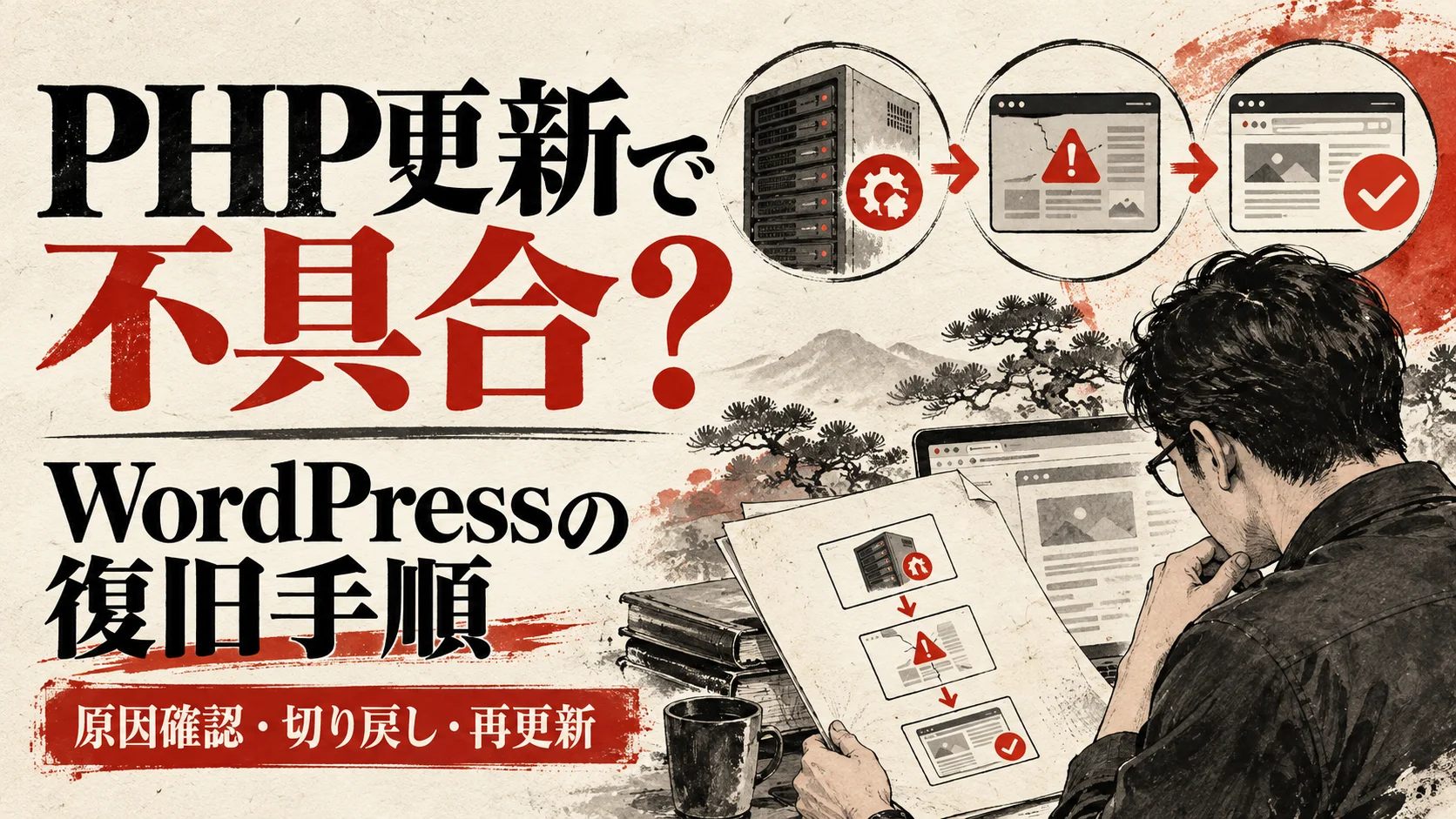
PHPの更新後にWordPressが真っ白になったり、重大なエラーが表示されたりした場合は、まず影響範囲と発生時刻を記録し、サーバーのエラーログを確認してください。公開ページが表示されるだけでは復旧完了ではありません。問い合わせフォーム、ログイン、注文・決済、通知メールまで確認が必要です。業務に重大な影響があるときは、復元可能なバックアップと関係者の判断を前提に、一時的な切り戻しを検討します。ただし、今回のPHP脆弱性では脆弱な旧版への切り戻しを恒久対応にしてはいけません。原因のプラグイン・テーマ・独自コードを直し、修正版PHPを再適用するところまでを一つの復旧作業として扱います。
2026年10月21日、PHP開発チームは、認証なしの遠隔コード実行につながり得る二つの重大な脆弱性を発表しました。修正版はPHP 8.5.12、8.4.27、8.3.36、8.2.35です。Linuxディストリビューションや長期サポート事業者のバックポート版は、表示されるバージョン番号だけでは判定できない場合があります。今回の更新対象や確認方法は、先にPHPの重大な脆弱性とWordPressの対応策を参照してください。自分のサイトの稼働版が不明な場合は、WordPressのPHPバージョン確認方法も確認してください。
本記事は、更新を先延ばしにするための手順ではありません。安全な修正版へ速やかに移行し、サイトの重要機能を止めないための実務手順です。画面の名称やPHP切り替え方法はレンタルサーバーごとに違います。管理画面で操作できない場合は、サーバー事業者または保守担当者へ依頼してください。
| 症状 | 最初に記録するもの | 最初の確認先 | 優先度の目安 |
|---|---|---|---|
| サイト全体が真っ白・重大エラー | 発生時刻、URL、画面、更新直前の変更 | PHPエラーログ、回復モード通知 | 高 |
| 502・503 | 発生範囲、継続時間、サーバー状態 | Webサーバー・PHP-FPM・ホストのログ | 高 |
| フォームだけ送れない | テスト時刻、送信結果、メール受信、保存状況 | フォーム・メール・PHPログ | 問い合わせ損失があれば高 |
| 注文・決済だけ失敗 | テスト注文、決済事業者側の記録、注文ID | ECプラグイン・決済・サーバーログ | 最優先 |
| 管理画面だけ入れない | ログインURL、エラー、回復メールの有無 | 回復モード、PHPログ、ホスト | 高 |
上表は一般的な切り分けの出発点です。同じ表示でも原因は一つとは限りません。更新直後に症状が出たからといって、PHP本体の修正版に欠陥があると即断せず、プラグイン、テーマ、独自コード、拡張モジュール、サーバー設定を順に調べます。
更新後の異常は、まず症状と影響を分けて記録する
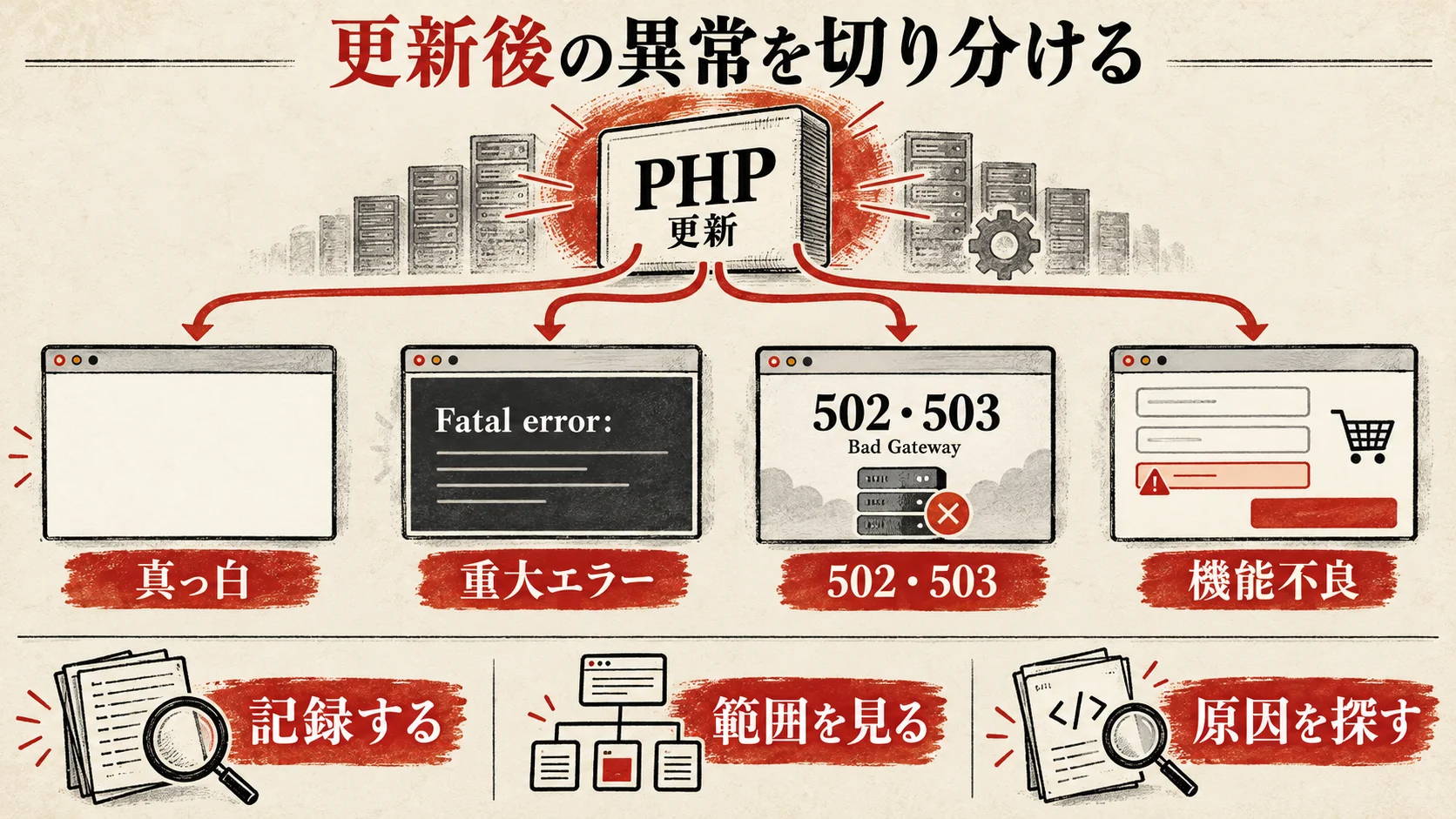
不具合を見つけたときに最初に必要なのは「直し方の当て推量」ではなく、観測した事実です。誰が、いつ、どのURLで、何を行い、どんな結果になったかを一行ずつ残します。発生時刻は日本時間だけでなく、サーバーログのタイムゾーンも併記してください。担当者が別の地域にいると、数分のずれで別のエラーを追ってしまいます。PHP更新時刻、WordPress本体・プラグイン・テーマの更新時刻、キャッシュ削除時刻を同じ表に置くと、原因候補を狭めやすくなります。
症状は「ページが表示できない」「特定の操作が失敗する」「表示はできるが結果が届かない」に分けます。真っ白な画面や重大なエラーは目立ちますが、フォーム送信が成功したように見えて実際には通知メールが届かない症状もあります。ECサイトでは、決済画面が戻ってこない、注文だけ作成される、決済だけ成功して受注記録が欠けるといった不整合の可能性もあるため、公開画面の見た目だけで正常と判断できません。
一つのURLではなく利用者の経路で確認する
トップページ、記事ページ、問い合わせ、資料請求、会員ログイン、購入、予約など、サイトの収益や顧客対応につながる経路を先に洗い出します。たとえばトップページが正常でも、確認画面を挟むフォームの送信ボタンでのみPHPエラーが出ることがあります。管理画面だけ動いてフロント側が壊れる場合も、その逆もあります。サイトの主要導線を「閲覧→入力→送信→管理側の保存→通知→担当者の処理」まで追うと、顧客の被害を具体的に把握できます。
保守担当者は、再現用のURL、使用したブラウザ、ログイン有無、入力条件、画面キャプチャ、テストした時刻を残してください。ただし個人情報や決済情報をチケットやチャットへ貼り付けないでください。テスト用のダミーデータを使い、実際の顧客データに触れる必要があれば権限と保存場所を決めます。テスト注文は決済事業者が提供するテスト環境や明示的に許可された方法で行い、実売上を発生させない設計にします。
重大度を判断するための条件
「全ページが停止」「決済や問い合わせが止まる」「管理者がログインできず復旧操作ができない」は、即時対応の対象です。情報発信記事の一部だけで画像が欠ける場合も放置はできませんが、注文停止とは優先順位が異なります。緊急度は、訪問者数ではなく、利用者に起きる損失、継続時間、代替手段の有無、データ不整合の恐れで決めます。誰が停止判断をするかを事前に決めていなければ、サイト責任者とサーバー担当者を同じ連絡経路に集めて判断してください。
WordPressの「サイトに重大なエラーがありました」は、WordPressが致命的なPHPエラーを検知したときに表示される場合があります。WordPress公式の回復モード説明によると、通常のページ読み込み中に検知したエラーでは管理者にメールが送られることがあります。ただし、メールが必ず届くとは限らず、cronやバックグラウンド処理の問題を拾えない場合もあります。通知がないことを「異常なし」の証拠にはしないでください。
更新前のバックアップと検証環境で守るもの
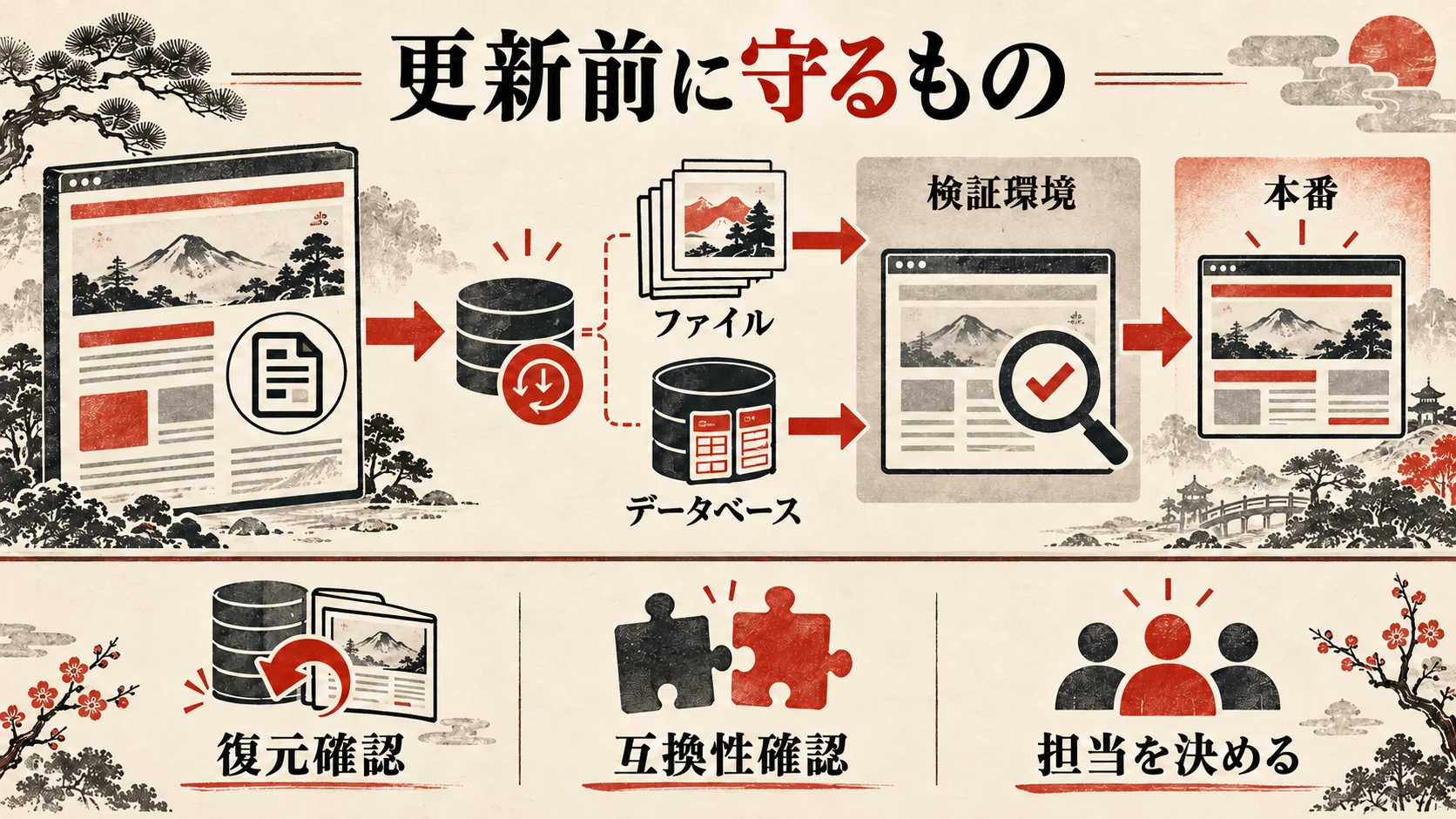
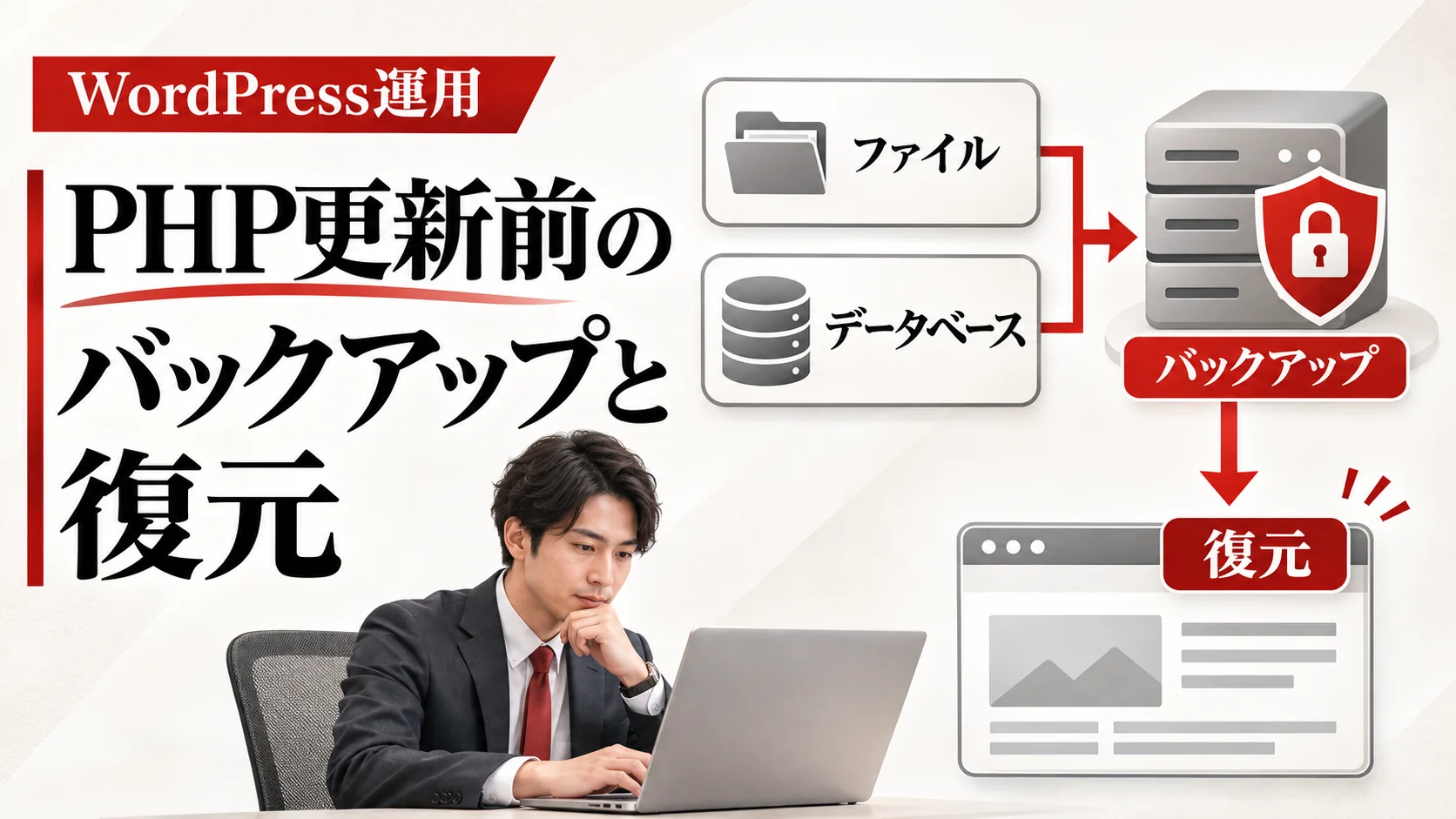
緊急修正が必要な場面では準備を長引かせたくありません。それでも、更新前に最低限の復元点を確保しないまま本番のPHPを切り替えると、障害時に比較する基準がなくなります。WordPress公式のバックアップ文書は、一般的なWordPressサイトの復旧には「ファイル」と「データベース」の両方が必要と説明しています。ファイルには本体、プラグイン、テーマ、アップロード、設定ファイルなどがあり、記事や設定の多くはデータベースにあります。片方だけを保存しても、完全な復元はできません。
「バックアップがある」を復元可能性で判断する
バックアップファイル名が存在するだけでは足りません。担当者は、取得時刻、対象サイト、ファイルとDBの組み合わせ、保存先、復元方法、必要な権限を記録します。運用中のECサイトでは更新中にも注文が増えるため、取得時刻と切り戻し時刻の間に作られたデータの扱いを特に決めてください。全DBを過去の状態に戻すと、新しい注文や問い合わせまで消えるおそれがあります。サイト表示だけを戻したいのにDBを無条件に上書きする作業は危険です。
バックアップから検証環境へ実際に復元できるかを試します。元のサイトと同じPHP拡張、サーバー設定、データ量を完全に再現できない場合は、その差分を記録します。たとえば画像は表示できてもメール送信や外部決済は検証環境では止めていることがあります。その場合は「テスト未実施の機能」を明記し、本番切り替え後に優先して確認します。検証環境へ本番の顧客情報を複製するときはアクセス制限、検索エンジンからの遮断、送信メールや決済の無効化、不要になった複製の削除まで計画します。
変更の単位を小さくする
PHPの更新と同時にWordPress本体、複数のプラグイン、テーマ、独自コードをまとめて変更すると、障害の原因を特定しづらくなります。安全上必要な更新を避ける意味ではありません。実施順と時刻を記録し、可能なら検証環境で個別に動作確認をしてから本番に反映します。変更対象ごとに「作業者」「開始前の版」「適用後の版」「確認する機能」「失敗時の戻し方」を一行にまとめます。更新ボタンを押す人と、フォーム・決済の成否を見る人を分けると見落としが減ります。
サーバー事業者がPHPを管理する場合、管理画面の版表示に加えて、今回の修正がパッケージに適用済みかを問い合わせます。PHP 8.3というメジャー・マイナー番号だけでは十分ではありません。今回の上流の修正版は8.3.36などのパッチ版です。ベンダーが旧番号に修正をバックポートしている場合もあるため、「実際にWebリクエストを処理するPHPへ、二つのCVEの修正が適用されたか」を確認します。コマンドラインのPHPだけが新しくても、サイトを配信するPHP-FPM等が古い可能性があります。
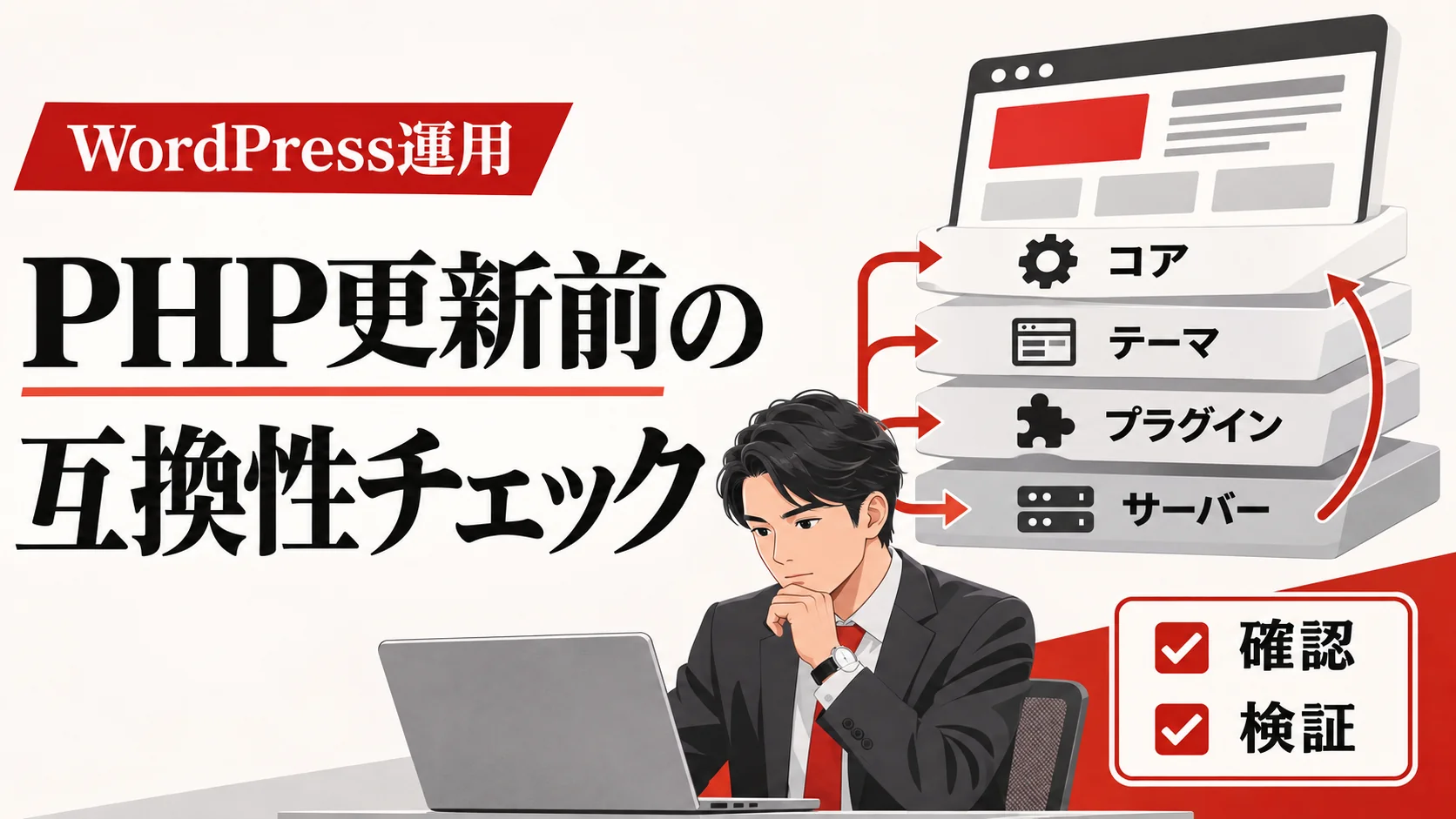
互換性を本体・拡張機能・独自コードごとに点検する
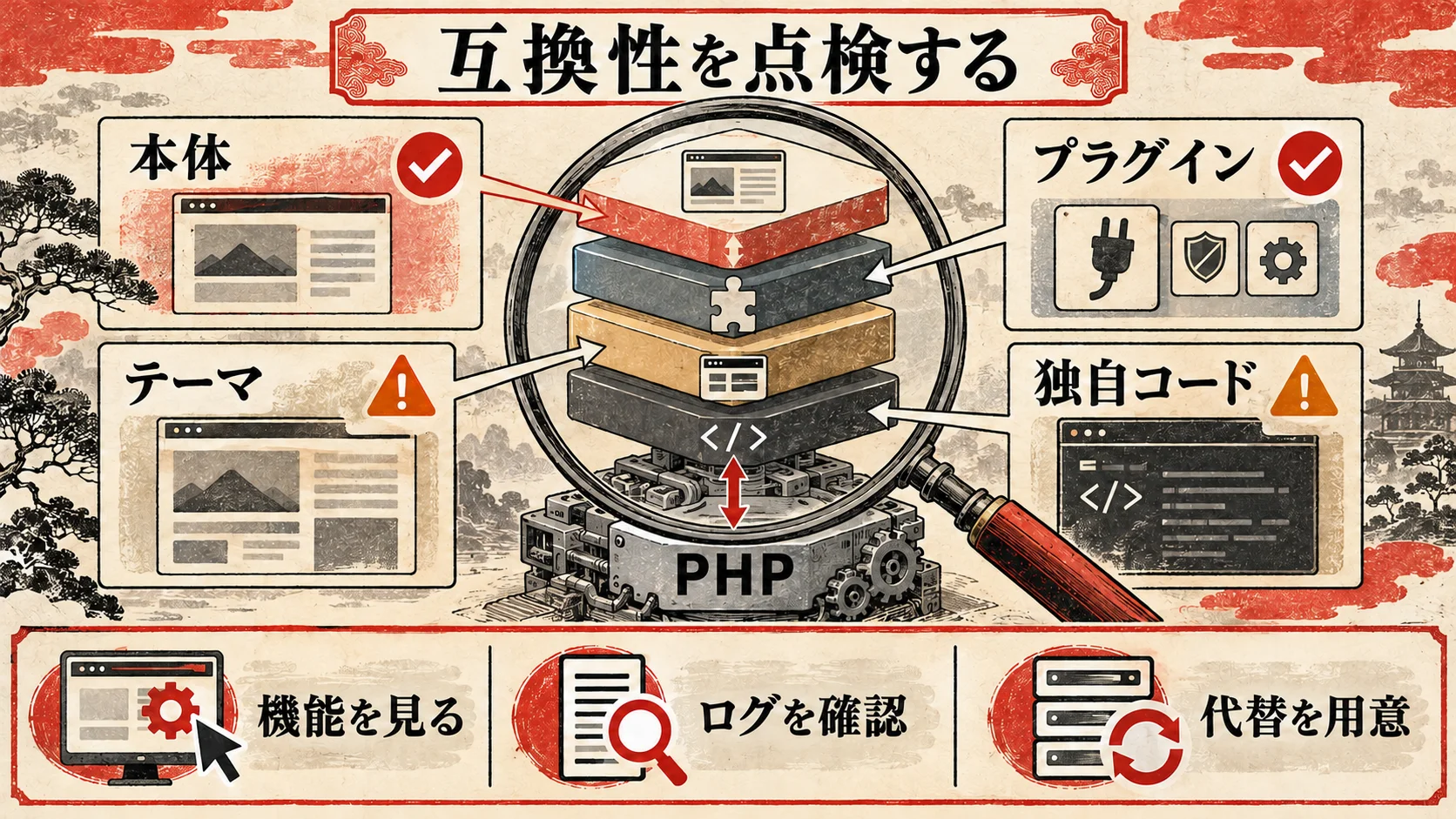
WordPress公式のPHP更新手順は、WordPress本体、テーマ、プラグインを更新し、互換性を確認するよう案内しています。ただし「互換性チェッカーで警告がなかった」だけで本番の成功を保証することはできません。実際の契約プラン、カスタムコード、PHP拡張、サーバー構成と組み合わせて見る必要があります。WordPress本体が動いても、古いフォームプラグインや独自テーマの一機能だけが失敗することがあります。
まず稼働中のWordPress本体、プラグイン、テーマ、PHP拡張、独自コードの一覧を作ります。各プラグインの最新更新日、サポート状況、PHP対応版、代替手段を確認してください。特に決済、問い合わせ、会員登録、バックアップ、セキュリティ、キャッシュ、独自フィールドを使う機能を先に調べます。更新されていない拡張を見つけても、本番でいきなり停止しないでください。機能を失う方が大きな被害になる場合は、提供元へ確認し、代替の決定後に切り替えます。
互換性の問題を具体的なテストで発見する
検証環境で修正版PHPを適用したら、重要導線を操作します。ログインできるかだけでなく、入力フォームの必須チェック、メールの宛先、添付ファイル、注文確認、決済結果の保存、管理画面での編集、予約通知、定期処理まで確認します。失敗した場合はPHPログのファイルパスと行番号を取得し、プラグインやテーマの該当箇所に関連するかを見ます。ただしログに出たファイルが必ず根本原因とは限りません。呼び出し元や直前の設定変更も確認します。
古いPHPから大きく版を上げるサイトでは、互換性の差分が広がります。たとえば7系から8系への移行では、廃止された構文や関数、型の扱いに起因するエラーが発生し得ます。今回の修正のために管理画面でいきなり最も新しい版へ飛ばすより、サーバー事業者が提供する修正済みのサポート版を選び、同じ版で検証する方が判断しやすくなります。ただし、古い版に居続ける理由にはしないでください。PHP 8.1以前は上流の通常サポート対象外であり、バックポートの有無は提供元へ確認する必要があります。
三つの仮想ケースで判断する
ケースAは、情報発信サイトで、古い問い合わせプラグインだけがPHP更新後に重大エラーを起こす場合です。担当者は問い合わせ経路を一時的に代替し、プラグインの提供元へ修正版を確認します。検証環境で代替プラグインを試し、フォーム送信と通知の両方が通ることを完了条件にします。公開ページが表示されるだけでは完了ではありません。
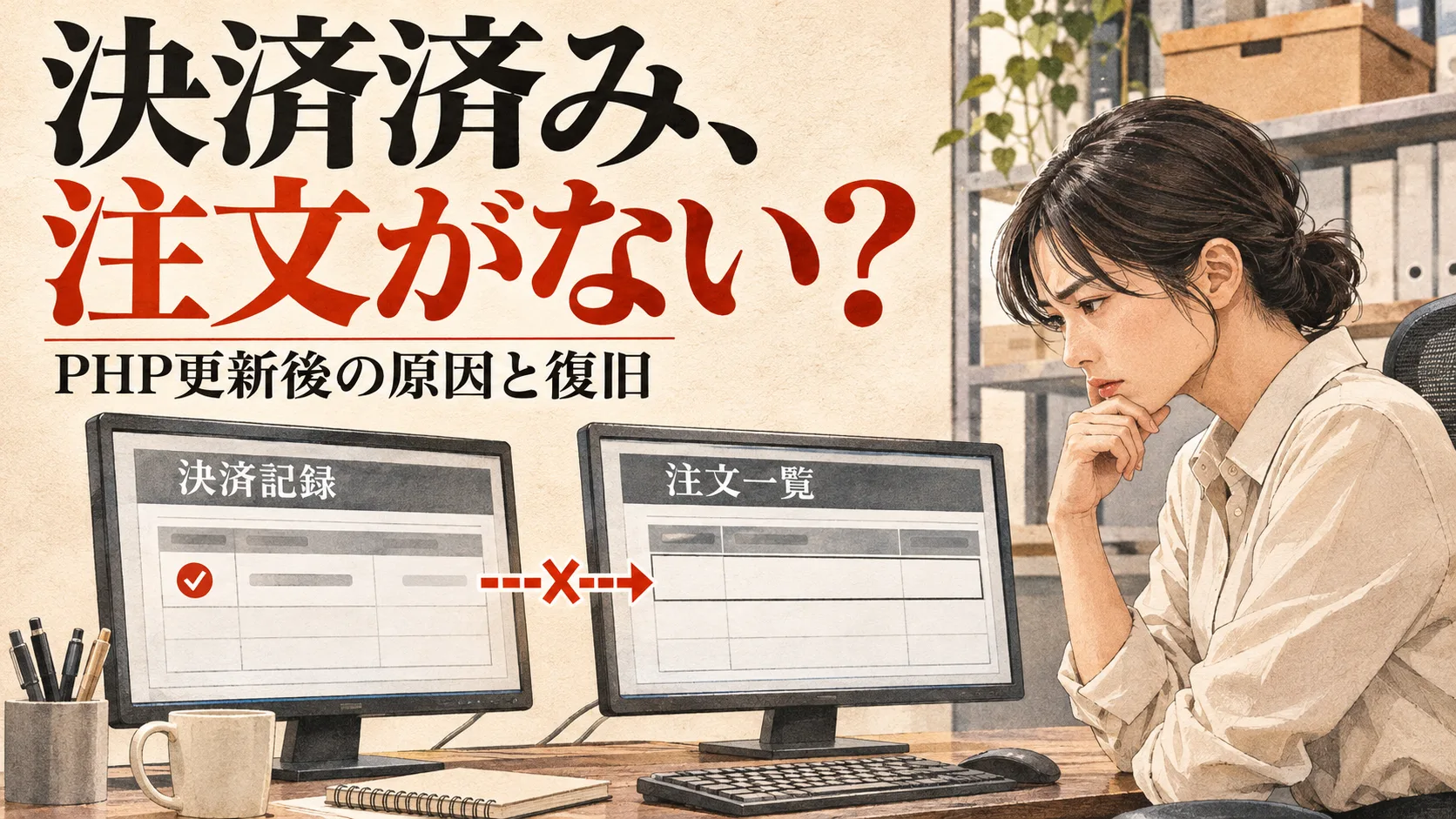
ケースBは、ECサイトで表示は正常でも決済後の注文状態が更新されない場合です。まず新たな注文を増やさない運用上の判断を責任者が行い、決済事業者側とサイト側の記録を照合します。決済済みで受注情報が欠けた取引の顧客対応を決め、二重請求を避けるため、安易な再決済を案内しません。コード修正と再テストが済むまで「復旧」とは呼びません。
ケースCは、共有ホスティングのサイトで、PHP更新後に502が出る場合です。サイト担当はPHPバージョンの再確認と発生時刻の共有を行い、サーバー担当はPHP-FPMやWebサーバーのログとプロセス状態を調べます。プラグイン無効化だけで解決を決めつけず、サーバー設定の不一致も候補にします。これは説明用の仮想例であり、特定ホストで発生した実績ではありません。
重大エラー・白画面・502/503の原因を追う
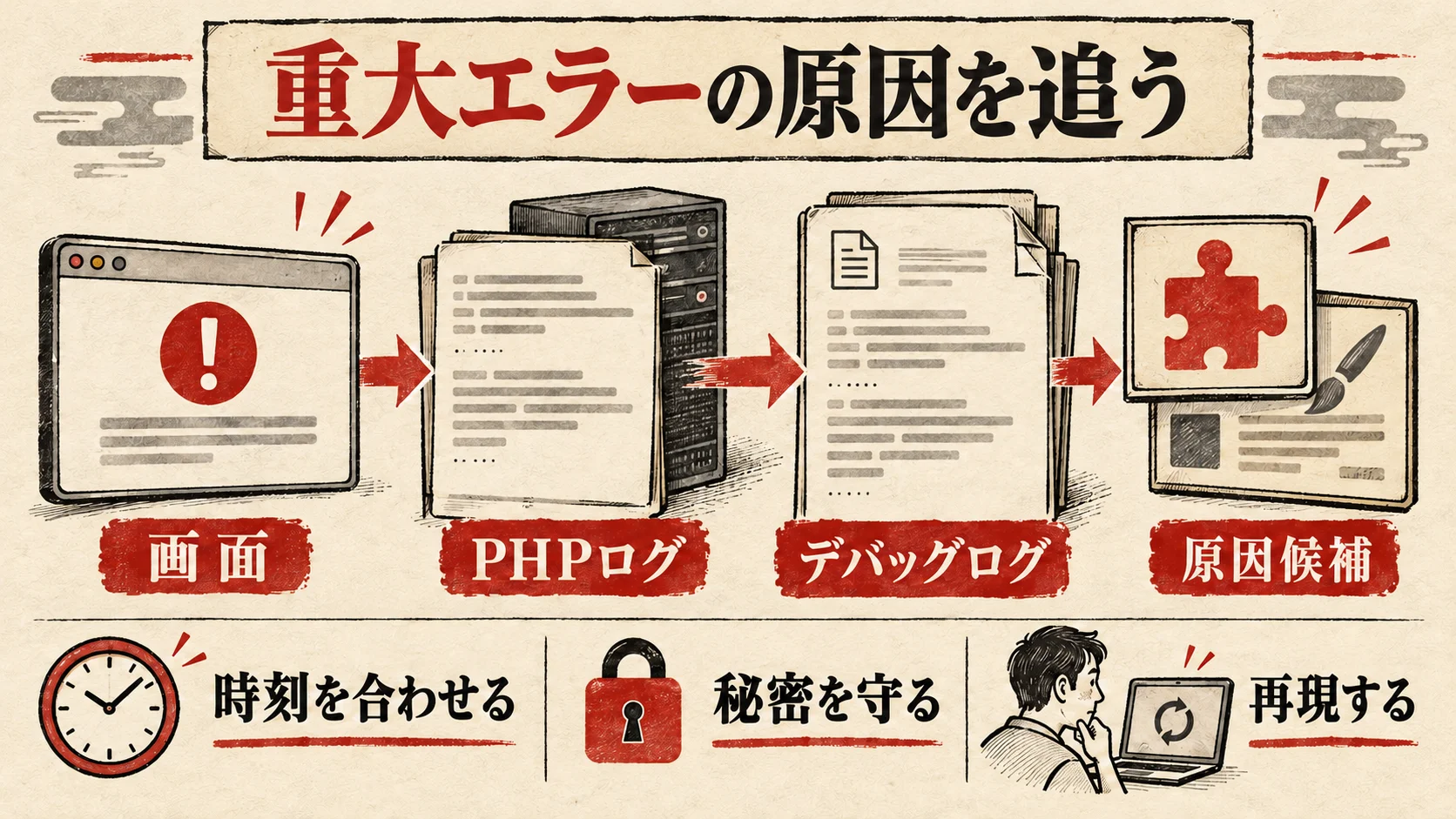
WordPressの回復モードが使える場合は、管理者宛の通知から入り、停止したプラグインやテーマの表示を確認します。回復モードは管理者の調査を助けますが、一般の訪問者向けページまで自動で正常になる保証はありません。回復メールが届かない場合や、管理画面自体が開けない場合もあります。公式の回復モード説明にあるとおり、通知はメール配信環境に左右されるため、ホストのログ調査を併用してください。
調査は、画面のエラー、PHPエラーログ、Webサーバーログ、WordPressのデバッグログを同じ時系列で比較します。WordPress公式のデバッグ文書は、WP_DEBUG_LOGを設定すると、通常はwp-content/debug.logへ記録できることを説明しています。ただしWP_DEBUGを有効にしなければWP_DEBUG_LOGは機能しません。ライブサイトで詳細エラーを訪問者へ表示するのは避け、必要な調査が終わったら設定を戻してください。ログにはURL、メールアドレス、トークンなどが含まれる場合があります。公開ディレクトリのログを誰でも読める状態にしないでください。
エラーごとに初動を変える
「白画面」「重大なエラー」はPHPの致命的な停止を含む可能性があります。発生URLと時刻を特定し、直近のエラーログを確認します。回復モードで原因候補が分かれば、そのプラグインやテーマの更新情報を確認し、検証環境で再現します。プラグインを一括停止するとフォームや決済が同時に止まるため、業務サイトでは影響を見ずに全停止しないでください。どうしても管理画面に入れない場合は、WordPress公式のよくあるエラーにあるファイル経由の一時停止方法を、バックアップを取ったうえで担当者が実施します。
502や503は、PHPアプリケーションのエラーに限りません。Webサーバー、PHP-FPM、プロキシ、ホスティング基盤の負荷や設定も候補です。ブラウザの画面だけから「このプラグインが原因」と断定できません。サーバー管理権限がない場合は、発生時刻、対象ドメイン、HTTPステータス、更新直後の設定をまとめてホストへ問い合わせます。何度もPHPを切り替えて状態を変えるとログの前後関係が分かりにくくなるため、最初の状態を記録してから操作します。
フォームや決済だけの不調はログに明瞭なFatal errorが出ないこともあります。メールサービスや外部APIのログ、プラグイン固有の履歴、決済事業者の管理画面を照合します。「送信完了画面が出た」ことと「顧客の依頼が担当者へ届いた」ことは別です。テストデータで最初から最後まで追い、どこで途切れたかを特定します。
原因を一つに決めつけない記録のしかた
調査表は「仮説」「確認方法」「観測結果」「次の操作」の四列にします。たとえば「プラグインAのPHP非対応」という仮説なら、ログのエラーファイル、修正版の有無、検証環境で当該機能を停止した結果を並べます。改善しなければ仮説を棄却して別の原因を探します。同じ時間帯のCDN障害やDNS変更、プラグイン自動更新も調べてください。PHP更新という時系列上の近さだけを因果関係の証拠にしないことが、遠回りを防ぎます。
フォーム・管理画面・決済を優先して動作確認する
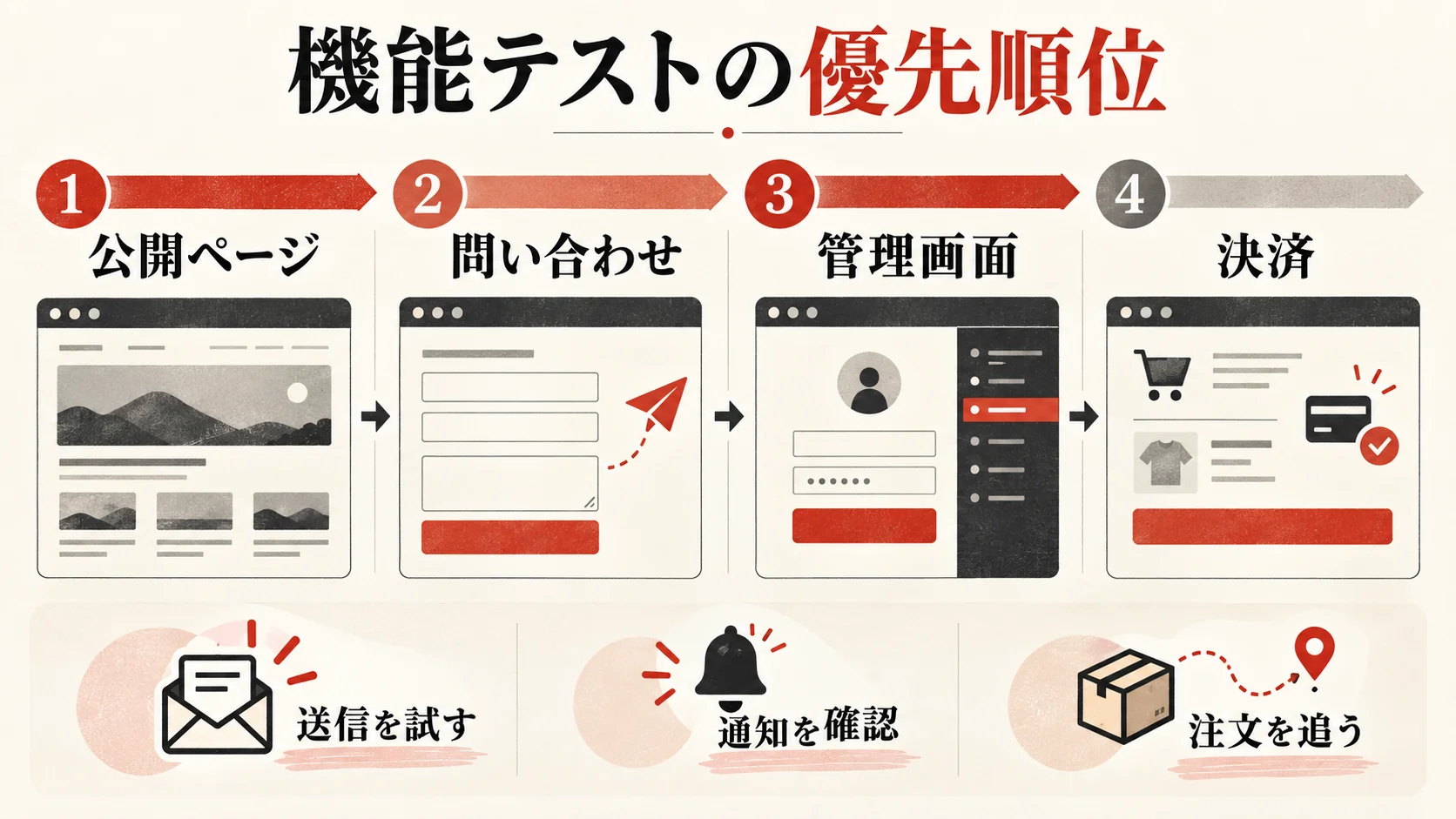
本番切り替え後の確認は、単なるページ表示チェックでは足りません。閲覧者が迷惑を受ける順に、公開ページ、問い合わせ、管理画面、購入や予約の経路を確認します。優先順位はサイトの用途で調整してください。ECサイトなら注文と決済、リード獲得サイトならフォームと通知、会員サイトなら認証と課金、メディアなら公開ページと広告・検索流入の計測が重要です。
次の表をそのまま検収表のひな型にできます。未実施を「正常」と扱わず、結果を担当者名と時刻つきで残します。
| テスト | 操作 | 合格条件 | 失敗時に見る場所 |
|---|---|---|---|
| 公開表示 | トップと代表的な記事・商品を開く | 主要要素が表示され、500系応答がない | PHP、Webサーバー、キャッシュのログ |
| 問い合わせ | ダミー情報で送信する | 完了画面、保存記録、管理者通知が一致 | フォーム設定、メールログ、PHPログ |
| 管理画面 | 権限の異なる担当でログインする | 必要な画面と編集・保存が動く | 回復モード、プラグイン、認証ログ |
| 決済 | 許可されたテスト決済を行う | 決済側とサイト側の注文状態が一致 | 決済事業者、ECプラグイン、Webhook |
| 予約・会員 | 登録、確認、通知を順に試す | 状態遷移と通知が一致 | 外部API、メール、キュー・cron |
| 定期処理 | 予定ジョブの結果を見る | バックアップ、配信、同期が予定どおり | ジョブ、サーバー、プラグイン固有ログ |
確認担当を分けて見落としを防ぐ
PHP切り替えを行うインフラ担当、サイトの画面を触る運用担当、フォーム・注文を照合する業務担当を分けます。小規模な会社で一人が兼ねる場合も、役割ごとにチェック欄を用意します。誰かが「表示は大丈夫」と言っただけでは、通知漏れや注文不整合が残り得ます。監視担当は更新後の一定期間、エラー率、問い合わせ件数、注文数、PHPログの新規エラーを定期的に確認します。通常の件数が少ないサイトでは、件数が0でも障害か偶然か判断しづらいので、実際のテスト送信を併用してください。
キャッシュがあるサイトは、更新後も古いページが表示されることがあります。シークレットウィンドウ、ログイン済み、未ログイン、スマートフォンで結果が違うか確認します。キャッシュを消す操作は問題を隠すこともあるため、削除の前後で画面とログを保存します。フォームや決済はキャッシュを経由しない経路が多く、トップページのキャッシュが生きているからといってPHPが正常とは限りません。
検収条件を明文化します。たとえば「代表的な公開ページが200系で応答」「ダミーフォームが保存・通知の両方で確認できる」「管理者が編集を保存できる」「テスト注文が決済側とサイト側で一致」「更新後の致命的なエラーが増えていない」などです。個別の基準に数値やテスト回数を入れるときは、サイトの通常時のデータと必要な業務水準を基に決め、根拠のない「100%安全」を掲げません。
切り戻しは最終的な解決ではない:判断と実行手順
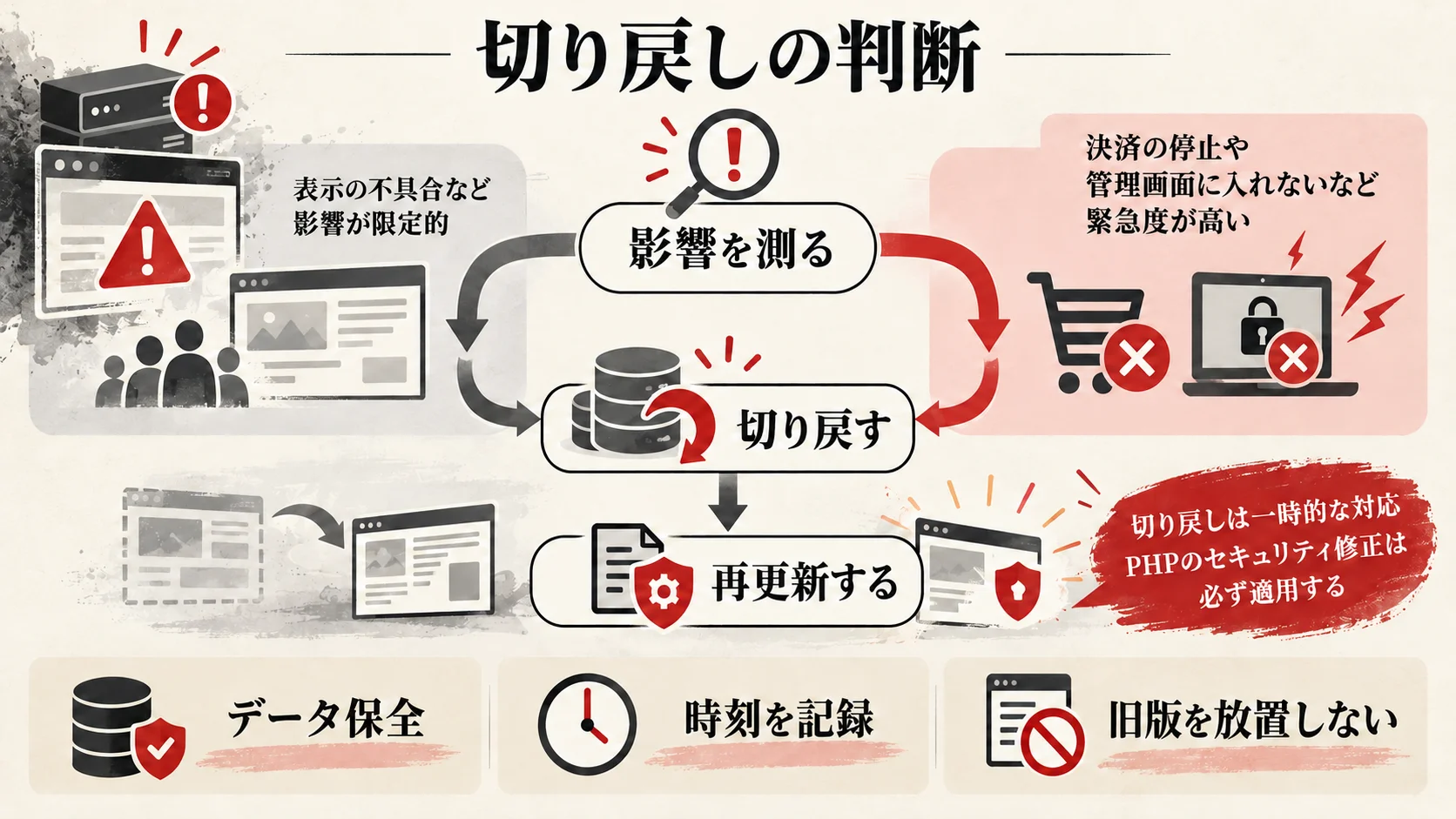
WordPress公式のPHP更新手順は、問題が起きた場合、PHPバージョンを戻すかホスト・専門家へ相談し、必要ならバックアップを復元する案を示しています。これは一般的な復旧手段です。しかし今回のPHP脆弱性では、上流の2026年10月21日の勧告が「更新だけが完全な対策」と明記しています。脆弱な旧版に戻したまま公開を続けることは、セキュリティ上の解決になりません。切り戻す場合は、重大なサービス停止を一時的に抑えるための例外措置として、理由、期限、暫定防御、再更新の責任者を同時に決めます。
切り戻しを判断する四つの質問
第一に、影響は何ですか。決済が止まり注文が失われる、問い合わせが届かない、全ページが停止するなど、利用者と業務の損害を具体化します。第二に、切り戻し以外に安全な修正版のまま復旧できる方法はありますか。プラグインの修正版、設定変更、問題機能の一時停止、別の修正済みPHP系列への移行などを検討します。第三に、切り戻した場合のデータ損失はどれくらいですか。ファイルだけ、PHP版だけ、DBまで戻すのかを分けます。第四に、脆弱な版へ戻る時間と再更新期限を誰が管理しますか。この四問に答えられない場合、ホストやセキュリティ担当へ判断を求めます。
PHP版だけを前の版に戻す場合と、サイト全体のバックアップを復元する場合では影響が違います。前者はDBの更新を戻さない一方で、脆弱なPHPへ戻る可能性があります。後者は更新後に生じた投稿、問い合わせ、注文が消える可能性があります。復元対象を読み違えないため、実行前に「PHP」「ファイル」「DB」「外部サービスの状態」を別々に表へ記載してください。決済や会員情報が絡む場合、関係者に確認せずDBを上書きしてはいけません。
切り戻しの作業票
責任者が「切り戻しをする理由」と「戻す範囲」を承認します。作業者は現時点のバックアップ、ログ、エラー画面、PHP版、ファイル・DBの時刻を保存します。ホストの画面またはサポートを通じて定めた範囲だけを戻します。再開前に公開表示、問い合わせ、注文、通知、管理画面を確認します。切り戻し時刻から再開時刻までの受付漏れを確認し、顧客対応担当へ共有します。最後に、原因修正の担当者、検証環境での再テスト日、修正版PHPへの再更新期限を記録します。
旧版へ戻す間は、サーバー事業者の指示に従い、リクエスト制限や不要機能の停止、ログ監視などの暫定策を検討できます。ただしPHP公式が挙げる緩和策も、特定の攻撃経路の露出を減らすだけで安全を保証しません。共有サーバー利用者がphp.iniを独断で変更すると、別の機能停止や可用性低下を招くおそれがあります。細かな設定は提供元と相談し、修正済みPHPへの復帰を最優先にしてください。
復旧後はデータ欠損と顧客影響を確認する
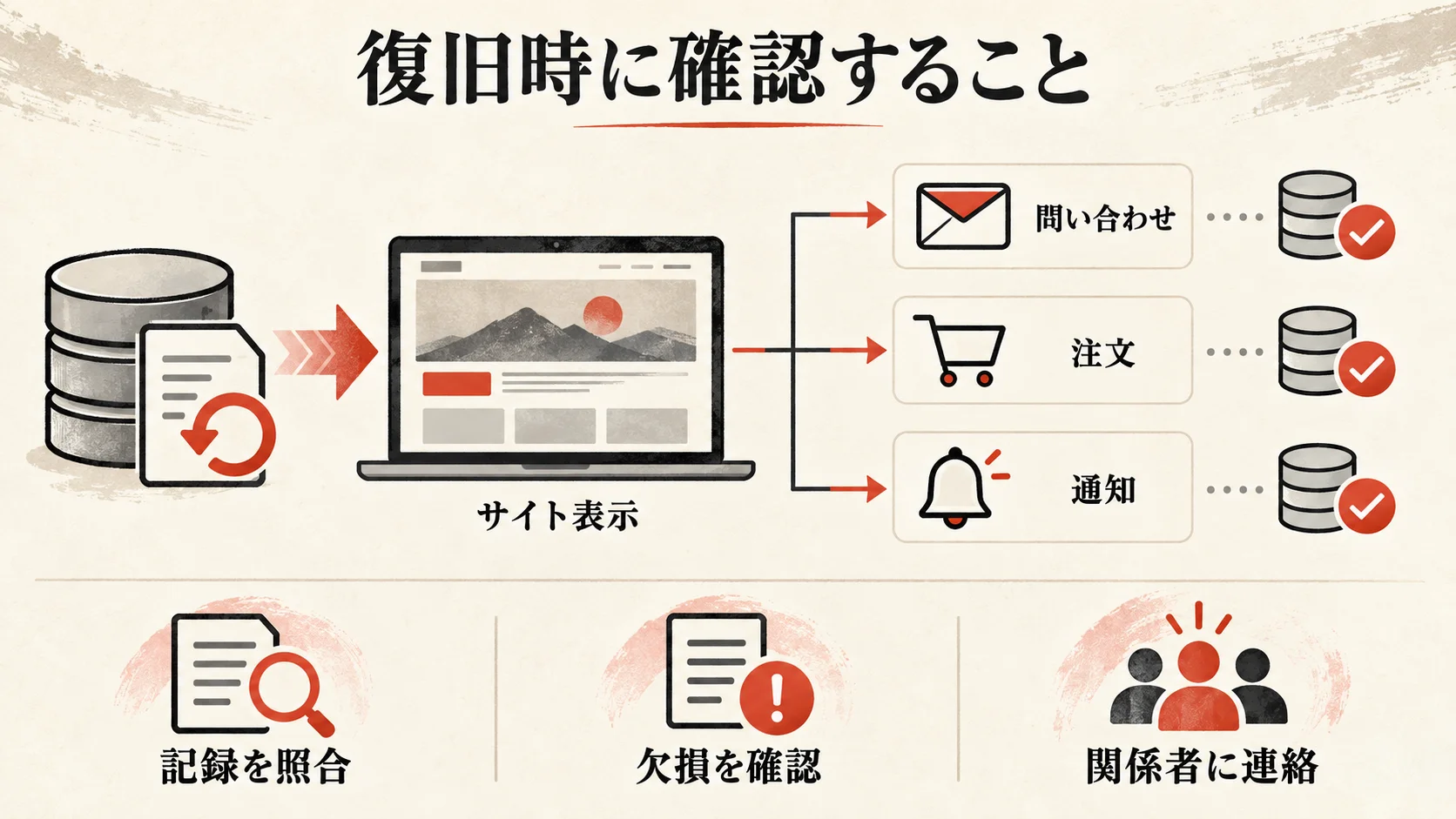
サイトが表示される状態に戻っても、更新中・障害中の問い合わせ、決済、予約、会員登録、メール配信が欠けている可能性があります。フォームの画面だけ正常になっても、障害中に送られた内容が管理者へ届いていないかもしれません。ECでは、決済事業者では成功しているのにサイト側の注文が「未払い」のままになる不整合を確認します。この照合作業をしないまま「復旧済み」と発表すると、後から顧客の問い合わせで欠損が見つかるおそれがあります。
期間を区切り、別々の記録を突き合わせる
PHP更新の開始時刻、最初の異常、切り戻し、正常確認の四時点を決めます。その区間のWebアクセス、フォーム保存、メール送信、決済、注文、予約、外部APIの各記録を突き合わせます。データを一括で再送する前に、送信済みか、相手側が受領済みか、重複処理の危険がないかを確認してください。決済APIやWebhookは再試行によって二重処理になり得ます。IDと時刻で照合し、必要に応じて事業者へ確認します。
問い合わせが欠けた場合は、取得できる記録から復元可能な範囲を確認し、個人情報の取り扱いを含めた顧客対応を決めます。復元できない情報を「復旧した」と説明しないでください。メール通知だけが失敗し、フォームのDB保存は成功していることもあります。このときは保存データから担当へ連絡できますが、担当者が手作業で個人情報を持ち出さないよう管理します。どのデータが失われたか不明な場合は、調査中と明示して期限を決めます。
セキュリティの確認も別軸で行う
今回のPHP脆弱性があったからといって、そのサイトが侵害されたと決めつけることはできません。一方、旧版で公開していた期間があれば、ファイル改変、見覚えのない管理者アカウント、不審なログイン、予期しない外部通信などを必要に応じて点検します。侵害の疑いがある場合は、復旧作業と証拠保全を分けて考え、ログを消したり、改変ファイルを慌てて上書きしたりしないでください。ホストやセキュリティ専門家へ相談し、顧客情報に関わる可能性があれば社内の責任者へ報告します。なお、アクセスログに攻撃らしい文字列がないことだけで「侵害なし」と証明することもできません。
復旧報告では、実施した変更、現在のPHP版またはベンダー修正状況、再現した問題、解消した問題、未確認の機能、顧客影響、今後の監視期間を分けて記載します。報告書の読者が次の行動を決められることが大切です。「サイトが開いたので完了」では、問い合わせ欠損と旧版放置を見逃します。
原因を修正して安全なPHPへ再更新する計画
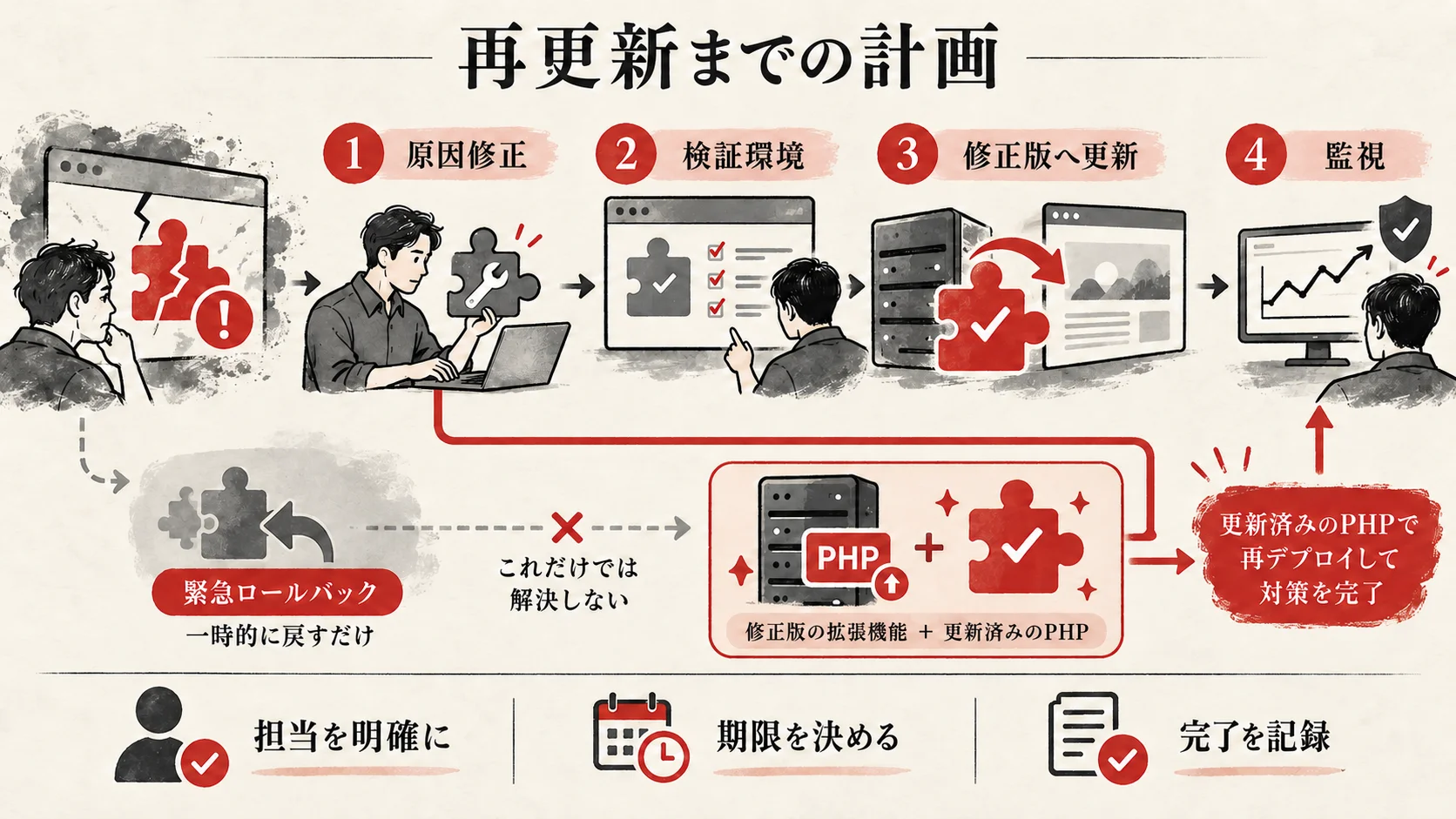
切り戻しや一時停止で業務を再開した後は、問題を起こした箇所を直し、修正版PHPへの移行を完了させます。原因がプラグインなら提供元の修正版と互換情報を確認します。独自コードなら、影響した関数や型処理を特定し、テストを書いて修正します。テーマなら本番テーマを直接書き換える前に子テーマや管理されたソースを確認します。サーバーの拡張モジュールやFPM設定が原因ならホスト・インフラ担当が扱います。作業の所有者を明確にして、運用担当だけに判断を背負わせないでください。
再更新の完了条件は、修正版PHPまたはベンダーの修正済みパッケージが実際にWebリクエストを処理し、主要機能が動き、重大な新規エラーがなく、データと通知の照合が済んだ状態です。上流の修正版は8.5.12/8.4.27/8.3.36/8.2.35ですが、長期サポート事業者が別の番号でバックポートした場合は、該当するCVE-2026-109618とCVE-2026-109619の両方が修正済みであることを証跡として残します。「PHP 8.3」だけの表示では完了条件を満たしません。
担当と期限を短い工程表にする
| 時点 | 担当 | 作業 | 成果物・完了条件 |
|---|---|---|---|
| 当日 | サイト責任者・ホスト | 影響範囲、現行PHP、修正提供状況を確認 | 障害票、更新計画、連絡先 |
| 当日〜翌日 | 制作・開発担当 | 問題箇所の特定、修正、検証環境で再現・再テスト | 修正内容と機能テスト結果 |
| 検証後すぐ | ホスト・制作担当 | 修正版PHPへ再更新し主要導線を検収 | Web側PHPの修正適用証跡、検収表 |
| 継続 | 運用担当 | エラー、問い合わせ、注文、管理画面を監視 | 異常の記録と再対応判断 |
これは一律の日程を保証する表ではありません。障害の規模やホストの更新提供時期によって変わります。重要なのは、切り戻しでチケットを閉じず、修正版への復帰を責任者つきの未完了タスクとして残すことです。ホストがまだ修正済みPHPを提供していない場合は、提供予定、暫定措置、代替プラン、移行先を問い合わせます。「いつか対応する」ではなく、次の確認日時と担当者を決めます。
サーバー事業者への問い合わせ文例
2026年10月21日に公表されたCVE-2026-109618とCVE-2026-109619について、当サイトのWebリクエストを処理するPHP環境への修正適用状況を教えてください。現在のPHP系列とパッチ番号、またはベンダーバックポートの有無、反映日時、ワーカー再起動の有無、利用者側で必要な操作を確認したいです。PHP更新後に不具合が発生した場合のエラーログ取得方法、切り戻し可能範囲、修正版へ再更新する手順もご案内ください。
よくある質問
Q. PHP更新後にサイトが真っ白になりました。まず何をすべきですか? まず発生時刻とURLを記録し、WordPressの回復モードメールとホストのPHPエラーログを確認してください。決済や問い合わせが止まっている場合はサイト責任者へ直ちに連絡します。ログやバックアップを残す前にプラグインを無差別に削除しないでください。
Q. 古いPHPへ戻せば対応完了ですか? いいえ。業務停止を一時的に抑える判断はあり得ますが、今回の脆弱性は修正版PHPまたは修正済みベンダーパッケージの適用が必要です。戻した理由、期限、暫定策、再更新責任者を記録してください。
Q. WordPress本体を更新すればPHPの脆弱性も直りますか? 直りません。WordPressはPHP上で動くアプリケーションです。PHPの更新は通常サーバー側で行います。本体、テーマ、プラグインの更新は互換性と別の脆弱性への対処として重要ですが、今回のPHP修正の代わりにはなりません。
Q. サイトヘルスでPHP 8.3と表示されれば安全ですか? 版の系列だけでは分かりません。上流の8.3系列なら8.3.36が今回の修正版です。ホストが旧番号へバックポートした場合は、二つのCVEに対応したかを提供元へ確認します。表示されるPHPがWeb側で使われているかも確かめてください。
Q. 回復モードのメールが来ません。異常はないという意味ですか? いいえ。メール配送の問題、致命的エラーの発生箇所、バックグラウンド処理などによって届かない場合があります。ホストのログ、公開ページ、重要機能を確認してください。
Q. バックアップからDBも復元した方がよいですか? 無条件ではありません。障害発生後に作られた問い合わせや注文が失われるおそれがあります。PHPだけ戻すのか、ファイルだけ戻すのか、DBも戻すのかを分け、復元対象とデータ差分を責任者が確認します。
Q. プラグインが原因と分かったら全部止めるべきですか? まず原因候補をログと検証環境で確認します。特定のプラグインを一時停止する場合も、フォームや決済などの重要機能への影響と代替策を先に決めます。全停止は原因の切り分け手段になり得ますが、本番で一括実施すると別の業務障害を作る可能性があります。
Q. 侵害されたかも同時に判断できますか? 更新後の動作確認と侵害調査は別の作業です。今回の脆弱性が公表されたからといって侵害されたとは限りません。不審な管理者、ファイル改変、異常な通信が見つかった場合は、証拠保全と専門家への相談を優先します。
公開前・更新後のチェックリスト
- [ ] Web側で実際に動くPHP版と修正適用状況をホストへ確認した
- [ ] サイトのファイルとDBを同じ時点の復元可能な組として保存した
- [ ] 問い合わせ、ログイン、決済、予約などの重要導線を列挙した
- [ ] 検証環境で修正版PHPと実際のプラグイン・テーマを試した
- [ ] 作業開始、PHP切替、最初の異常、復旧の時刻を記録した
- [ ] 重大エラー、PHPログ、Webサーバーログ、外部サービスの記録を照合した
- [ ] 切り戻し時はPHP・ファイル・DBを別々に判断した
- [ ] 顧客データの欠損・二重処理を確認した
- [ ] 一時的に旧版へ戻した場合、再更新の担当と期限を決めた
- [ ] 修正済みPHPで重要導線を再検収し、監視担当へ引き継いだ
PHP更新後のトラブルでは、早く画面を戻すことと、脆弱性を解消することの両方が必要です。現場ではこの二つを別々のチケットにせず、一連の復旧として管理してください。原因が分からないまま旧版に戻して終わると、再び同じ障害とセキュリティリスクに直面します。困った場合は、サーバー事業者とWordPress保守担当者へ、発生時刻、PHP版、エラー、重要機能への影響をまとめて相談すると、調査を進めやすくなります。
まずはセキュリティの達人に相談する
PHP更新後に不具合が出た場合は、発生時刻、影響範囲、ログを整理し、安全な復旧と再更新を検討します。セキュリティの達人では、現状と事業への影響を伺い、確認する範囲、対策の優先順位、次に取る行動を一緒に整理します。診断や改修などの具体的な支援内容は、対象と状況を確認したうえでご案内します。
ご相談時は対象サイトやシステム、困っている症状を分かる範囲でお知らせください。パスワード、秘密鍵、顧客の個人情報はフォームへ記載しないでください。緊急の被害が疑われる場合は、社内の事故対応窓口とサーバー事業者への連絡を優先してください。