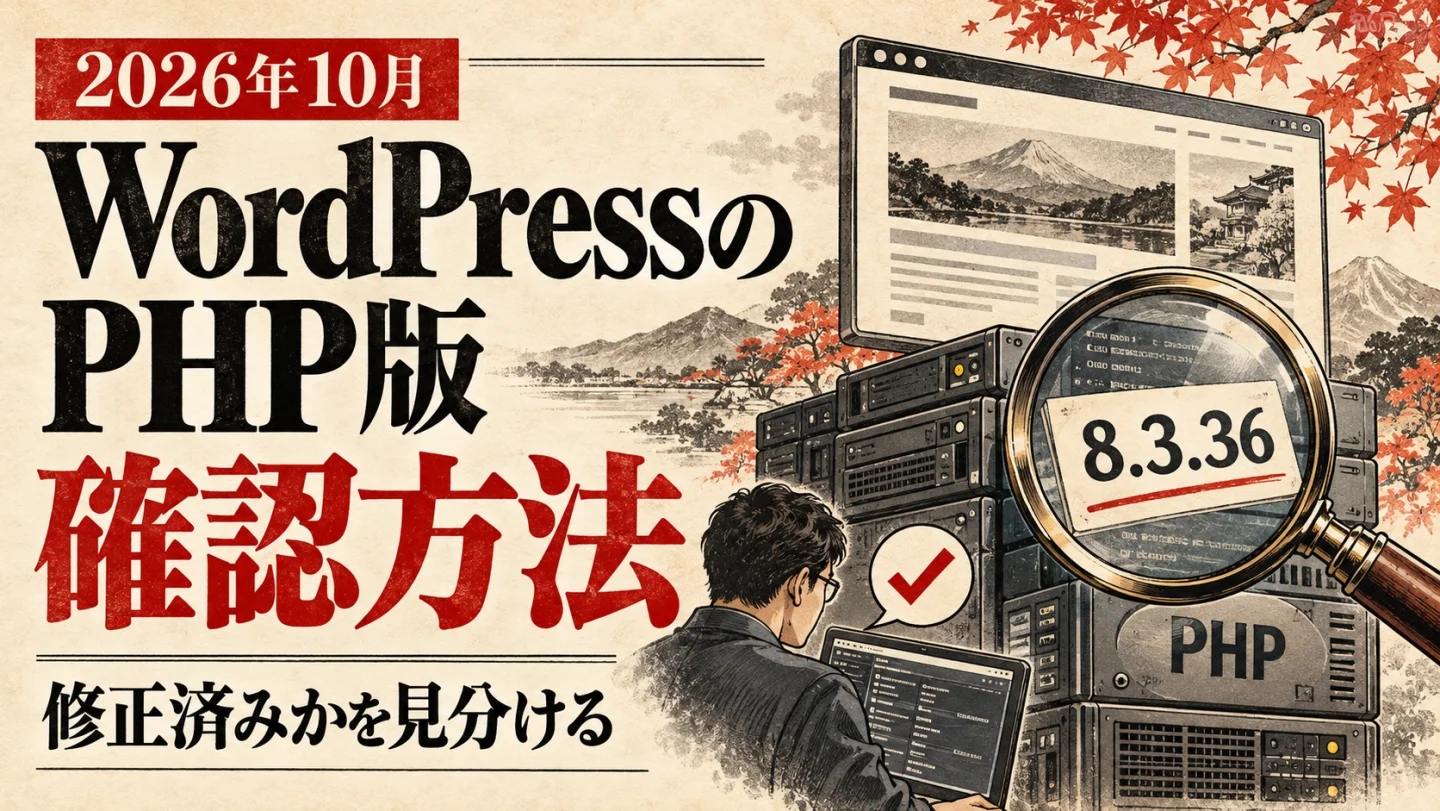
WordPressサイトのPHPバージョンは、管理画面の「ツール」→「サイトヘルス」→「情報」→「サーバー」→「PHPバージョン」で確認できます。ただし、2026年10月21日に公表された二つの重大なPHP脆弱性については、数字を見るだけでは十分ではありません。表示された実行版と、CVE-2026-109618・CVE-2026-109619の修正が自分の契約環境へ適用済みかを、分けて確認してください。
PHPプロジェクトが示す修正版は、8.5系が8.5.12、8.4系が8.4.27、8.3系が8.3.36、8.2系が8.2.35です。Linuxディストリビューションや長期サポート事業者は、上流の版番号を変えずに修正だけを取り込む「バックポート」を行う場合もあります。そのため、古い表示だけで未修正と断定せず、事業者のアドバイザリ・パッケージ番号・適用日時を確認します。逆に、画面に「良好」と出ていても、今回のCVEへの対応を証明したことにはなりません。
この記事は、PHP公式の緊急勧告とWordPress公式のサイトヘルス説明を基に、サイト担当者が今日できる確認方法を手順化したものです。脆弱性の原因や更新・侵害確認までの全体像は、先に公開したPHPの重大な脆弱性とWordPressの対応策で詳しく整理しています。情報確認日は2026年10月22日です。提供元の配布状況や管理画面の名称は変わり得るため、作業時には契約先の最新情報を再確認してください。
まず何を確認すべきか:判定は三段階

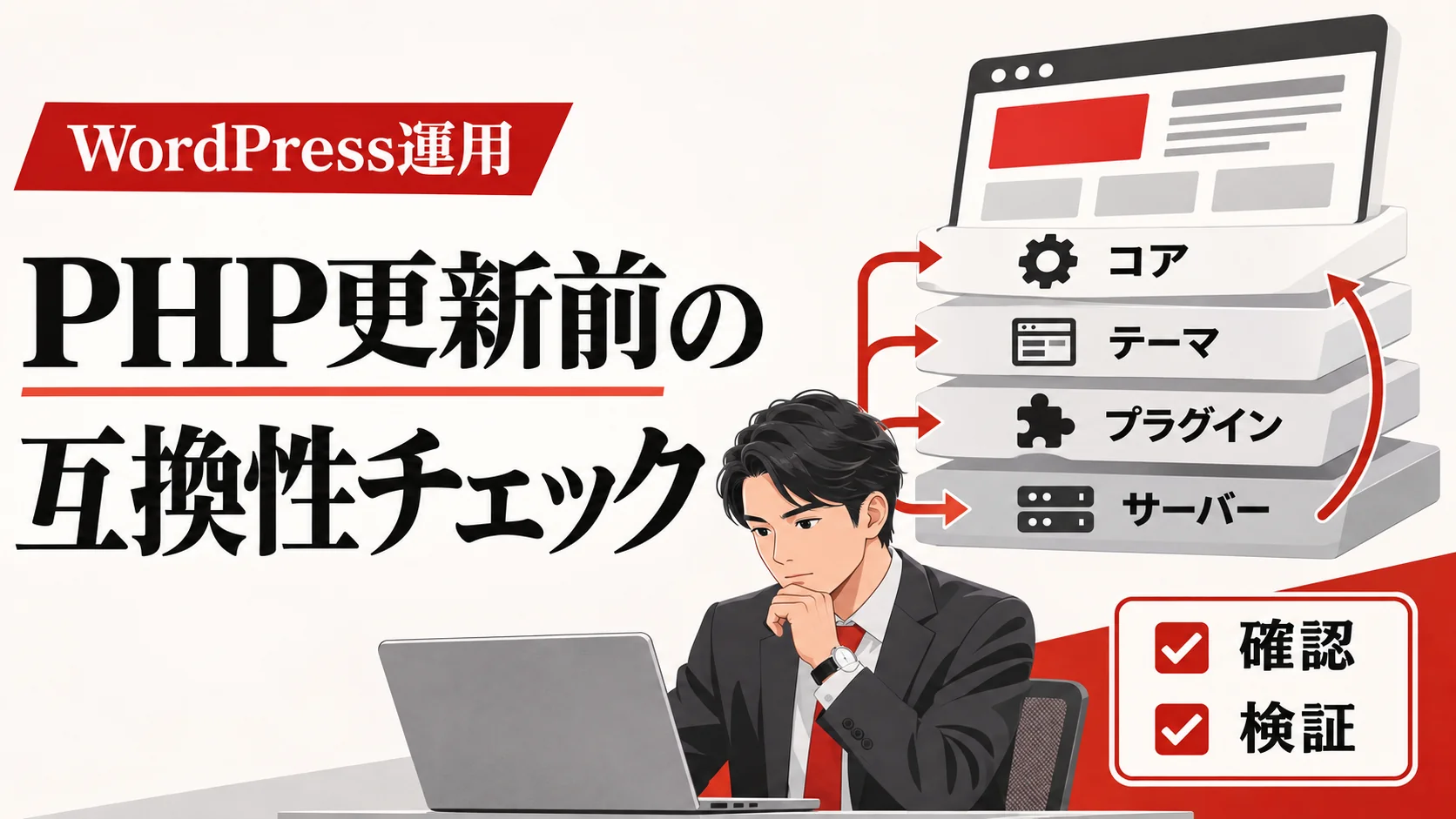
今回の確認は「PHPという文字を見つける」だけでは終わりません。サイト運営者が欲しい答えは、公開サイトに適用される実行環境が、二つのCVEについて修正済みかです。これを確かめるには、①Webサイトが使うPHP版、②その版・パッケージへの修正、③公開トラフィックを受ける全環境への反映、の三つをそろえます。三つのうち一つでも不明なら、台帳上は「未確認」です。安全性を断定しないでください。
| 確認対象 | 代表的な証拠 | その証拠だけで分からないこと | 次の行動 |
|---|---|---|---|
| 実行中のPHP版 | WordPressサイトヘルスの「サーバー」欄、ホスト管理画面 | 提供元がバックポートしたか、全ノードが同じか | 画面の日時と対象URLを記録し、提供元の修正告知へ進む |
| 二つのCVEへの修正 | PHP公式リリースまたは契約先のCVE告知とパッケージ識別子 | その修正済みパッケージが自分のサイトに反映されたか | 契約プラン、サーバーID、適用日時を照合する |
| 全環境への反映 | ホスト回答、デプロイ記録、全ノードの確認結果 | 別ドメイン・ステージング・古いワーカーの残存 | 公開サイトと全ノードを対象に再確認する |
この順番にすると、「WordPressを最新版にしたからPHPも直ったはず」「サーバー画面でPHP 8.4と見えたから安全」という推測を避けられます。WordPress本体とPHPは更新の主体が違います。共有サーバーでは事業者がPHPパッケージを更新し、利用者が系列を選ぶ場合があります。VPSやクラウドでは自社・委託先のサーバー管理者が更新します。契約形態によって、証拠の入手先を最初に決めてください。
5分で作る確認台帳
まず対象サイトを列挙します。企業サイトだけでなく、採用サイト、LP、フォーム専用サブドメイン、公開API、別契約のWordPressを含めます。WordPress管理者が複数人いるなら、サイトごとに責任者を一人定めます。表計算でも十分ですが、最小限、次の項目を保存してください。
| 項目 | 記録例 | 理由 |
|---|---|---|
| 対象URL・環境 | https://example.jp//本番 |
ステージングとの取り違えを防ぐ |
| 観測時刻・観測者 | 10月22日10時、Web担当 | 更新前後を比較できる |
| サイトヘルス表示版 | 例:PHP 8.4.xx | Web側で見えた値を残す |
| 契約先・サーバーID | 管理画面の識別子 | 告知の対象範囲と照合する |
| CVE両件の修正証拠 | 告知URL・パッケージ番号・回答番号 | 版表示だけの判断を避ける |
| 反映範囲・日時 | 全ノード、FPM再起動済み等 | 一部だけ古い状態を見落とさない |
| 最終判定・未確認事項 | 修正確認/未確認/更新待ち | 関係者に誤解なく引き継ぐ |
「確認済み」と書く条件をチーム内で統一します。画面の版番号を写した段階では「実行版を確認」です。「修正確認」は、該当契約環境に両CVEの修正が適用され、公開側でそれが稼働している証拠がそろったときだけにします。証拠のリンクや受付番号を残せば、後日、他の担当者も同じ判断を再現できます。
なぜ今回、通常のバージョン確認より一段深いのか
2026年10月21日の公式勧告は、認証なしの遠隔コード実行につながり得る二つの問題を扱います。通常の「推奨PHP系列か」という確認と、「特定CVEが修正されているか」という確認は別です。WordPressの一般的な更新案内にある「8.3以上なら現時点で更新不要」という趣旨の文言を、今回の緊急修正の安全判定へそのまま使ってはいけません。8.3系であっても8.3.36が上流の修正版だからです。契約先が独自パッケージを使うなら、その正式な修正告知を優先して照合します。
WordPress管理画面のサイトヘルスで確認する
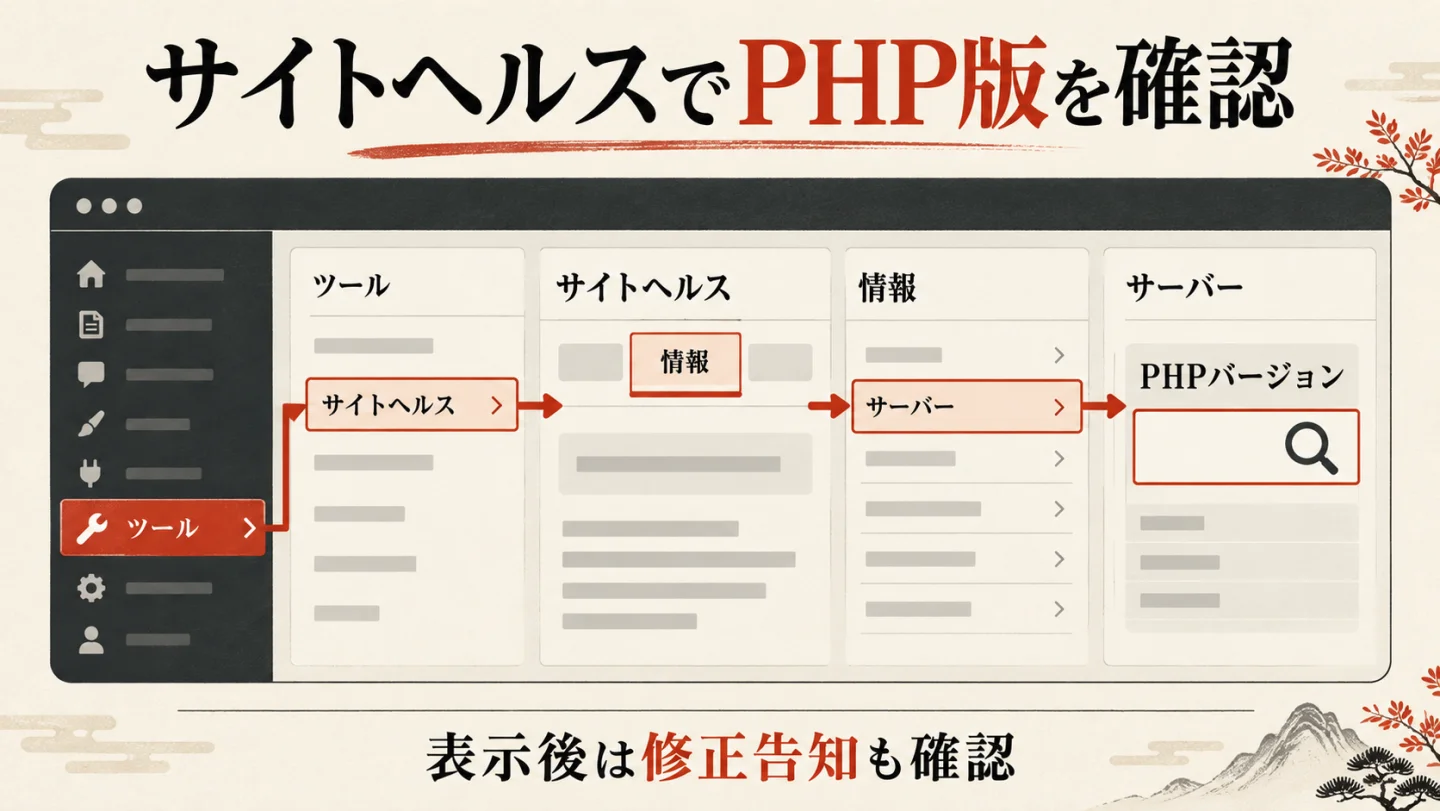
WordPress管理者権限がある場合、最短の入口はサイトヘルスです。WordPress公式は、ダッシュボードの「ツール」から「サイトヘルス」を開き、「情報」タブの「サーバー」を展開してPHPバージョンを見る手順を示しています。日本語UIの項目名は更新や翻訳によって少し変わる可能性がありますが、目的はサーバー情報内のPHP版を確認することです。
- 対象URLのWordPress管理画面へ、普段使う正式なブックマークからログインします。メールに届いた不審な「緊急確認」リンクを開かないでください。
- 左メニューの「ツール」→「サイトヘルス」を開きます。画面が表示されない場合は、権限、プラグインによる制限、マネージド環境のカスタマイズを管理者へ確認します。
- 「情報」タブを選び、「サーバー」を展開します。「PHPバージョン」を見つけ、値と確認時刻を記録します。
- 可能なら対象URLが分かる状態でスクリーンショットを残します。ただしサイトヘルスにはサーバー構成情報も含まれるため、画像を一般公開せず、社内の限られた担当者だけで共有します。
- 同じサイトの管理画面にPHP更新の警告がなくても、今回のCVEが修正済みとは扱わず、次章の契約先確認へ進みます。
サイトヘルスの数値は、今アクセスしているWordPressのWeb実行環境を知る入口です。全サーバーのパッチ証明書ではありません。とくにロードバランサー配下で複数のサーバーが同じドメインを処理する場合、一度表示した画面が示すのは、応答した側の観測結果に限られます。キャッシュや管理系経路が別の場合もあります。これを踏まえて提供元・インフラ担当者の運用記録と合わせます。
「良好」「重大な問題なし」は何を意味するか
サイトヘルスの「ステータス」はWordPress環境の一般的な診断です。古いPHPへの警告が出る場合、更新計画の重要なきっかけになります。しかし、警告がない状態は、2026年10月21日に公開された二つのCVEの修正適用を検査した証明ではありません。セキュリティ告知の公開直後は、診断システムやホストの表示が追いつかないこともあります。重要な判断を一つの色やアイコンに委ねず、版、公式告知、契約先の回答を残してください。
PHP版が見つからない場合は、サイトヘルスの「情報」タブで「サーバー」欄が閉じていないか確認します。WordPressをホスト側の専用ダッシュボードから管理している場合は、そのダッシュボードの「PHP」「ランタイム」などの項目が別途用意されることもあります。表示場所が不明なら、プラグインをむやみに追加して調査を増やすより、契約先に対象ドメインのWeb実行PHPを問い合わせた方が確実です。
画面を撮る前に気をつけること
サイトヘルスの「情報をクリップボードにコピー」は便利ですが、全体にはテーマ、プラグイン、サーバー構成、パスなど、外部に公開すべきでない情報が含まれ得ます。問い合わせでは必要な範囲だけを抜粋し、公開SNSには貼らないでください。phpinfo()を表示するPHPファイルを公開ディレクトリへ置くと詳細な環境情報を露出するため、この記事では推奨しません。もし運用上の理由で一時的な診断ファイルを使った場合は、アクセス制限と削除を担当者が確認してください。
サーバー管理画面と事業者の告知を照合する

サイトヘルスで実行版を確認したら、契約先の管理画面や公式告知へ進みます。レンタルサーバーでは「PHPバージョン切替」「ドメインごとのPHP設定」などから選択系列が分かる場合があります。ただし選択欄の値は、脆弱性修正パッケージが本番サーバーへ反映された時刻まで証明しません。契約先のセキュリティ告知と、サイトが属するプラン・サーバーを照合します。
契約先の告知を読むときは、タイトルに「PHP対応済み」とあるだけで安心しないでください。本文にCVE-2026-109618とCVE-2026-109619の両方、修正対象のPHP系列、対象プラン・環境、適用日、利用者の操作の要否が示されているかを確認します。記事の公開時刻とサーバーへの実際の反映時刻も分けて記録します。複数データセンターに分散するサービスでは、自社契約のリージョンやサーバー群が対象か確かめます。
| 契約先の表示 | 言えること | まだ言えないこと | 対応 |
|---|---|---|---|
| PHP 8.4が選択されている | 系列は分かる | 8.4.27相当かどうか | パッチレベル・配布元告知を確認 |
| PHP 8.4.27と表示される | 上流修正版の番号と一致する | 全ノード稼働、別サイト、特殊ビルド | 公開環境と反映範囲を確認 |
| PHP 8.4.26と表示される | 上流修正版より前の番号 | ベンダーバックポートの有無 | 両CVEへの修正パッケージを照会 |
| 「対策実施済み」と告知される | 事業者が対策を表明 | 自分の契約プランへの適用範囲 | サーバーID・適用日時を照合 |
「上流の修正版より小さい数字=必ず未修正」でも、「事業者が対応中=自サイトは修正済み」でもありません。結論を出すために、上流版とベンダー版という二つの配布経路を区別します。自社でパッケージを管理するVPSなら、OSのセキュリティアドバイザリとインストール済みパッケージ番号をインフラ担当者が突き合わせます。ホスティング事業者が管理する共用サーバーなら、利用者は契約先へ証拠を求めます。
管理画面で切り替える前に作業主体を確認する
PHPバージョンの選択欄が見えても、緊急時に無準備で上の系列へ切り替えるのは避けます。テーマ、プラグイン、独自コード、決済や問い合わせフォームが新しい系列へ対応しているか確認し、バックアップと復旧手順を用意します。一方、互換性が心配だからと無期限に旧系列へ留まるのも危険です。契約先に同じ系列の修正パッチ提供可否を聞き、提供がない場合は短い期限で互換性テストと切替を進めます。WordPress公式のPHP更新手順も、バックアップ、テーマ・プラグイン更新、互換性確認、ホスト設定での切替を案内しています。
契約先の告知がまだない場合
告知が見つからない場合、それだけで未対応とも対応済みとも言えません。セキュリティ窓口やサポートへ、CVE番号を含めて問い合わせます。問い合わせ日、回答期限、受付番号を残し、回答がないまま社内へ「対策済み」と報告しないでください。公開サイトで機微情報を扱う、mod_phpを使う、同一サーバーに重要業務が集まる場合は、契約先とインフラ担当者に優先度を明示します。必要なら外部公開の制限や一時的な運用変更を相談しますが、公式は完全な緩和策はなく更新が唯一の安全な選択としています。暫定策だけで完了扱いにはできません。
修正済みかを見分ける:公式版とバックポート

PHP公式は、今回の修正版として8.5.12、8.4.27、8.3.36、8.2.35を挙げています。これらは上流PHPプロジェクトがリリースした版です。通常の公式ビルドを使う環境なら、実際にWebリクエストを処理するPHPが対応系列のこの版以上かを確認します。8.2系は2026年12月末に上流サポート終了予定とされるため、今回の修正を適用して終わりではなく、新しいサポート系列への移行計画も作ります。
一方、LinuxディストリビューションやLTS事業者は、利用中の古い系列へ必要な修正だけを移植する場合があります。PHP公式勧告も、配布元の更新パッケージを確認するよう求めています。この場合、WordPressのサイトヘルスに表示される上流由来の版番号が「8.4.26」のままでも、配布パッケージとしては両CVEが修正されている可能性があります。しかし「可能性がある」は確認ではありません。その配布元が、二つのCVEについて、どのパッケージ版を、いつ、自分の環境へ適用したかを確かめます。
| 判定パターン | 調べる資料 | 判定の書き方 |
|---|---|---|
| 上流の修正版を利用 | PHP公式リリース、ホストの実行版 | 「Web実行版8.4.27を確認。ただし全ノード確認は別途」 |
| ベンダーのバックポートを利用 | OS/ホストのセキュリティ告知、修正パッケージ番号 | 「両CVEへのパッチ適用を事業者回答番号で確認」 |
| 修正告知が見つからない | 管理画面と契約先サポート回答 | 「適用未確認。回答待ち」と記録 |
| 一部環境だけ更新 | ノード・プール・ドメイン単位の反映記録 | 「一部適用。残りは未確認/更新待ち」 |
「最新版」という言葉を分解する
PHPの「最新版」には、上流のメジャー・マイナー・パッチの最新版、契約先が提供する系列の最新版、OSパッケージの最新版など複数の意味があります。提供元に「最新版ですか」とだけ聞くと、相手も一般的な推奨系列や事業者内の配布状況だけで答えるかもしれません。今回はCVE番号を二つ示し、公開サイトで動いているパッケージの修正適用状況を尋ねる方が明確です。ホストが独自ビルドを使う場合は、上流版との単純な数値比較より、ホスト自身のセキュリティ回答が重要になります。
WordPress本体の更新通知とPHPの更新通知は別物です。管理画面の「更新」がすべて完了しても、PHPパッケージの更新主体が契約先なら、WordPress側の操作は修正の根拠になりません。反対に、PHPのパッチだけを適用しても、WordPressテーマやプラグインの別の問題が消えるわけではありません。両方の保守を別項目で管理します。
PHP 8.1以前を使っている場合
PHPプロジェクトは8.1以前をサポートしていません。古い系列でも配布元が独自に修正を提供する場合があるため、直ちに「必ず未修正」と断定しない一方、事業者へCVE両件の修正証拠と継続サポート期限を確認します。継続利用の方針が曖昧なら、互換性問題を洗い出してサポート系列へ移す計画を作ります。共有サーバーの利用者がPHPソースを直接パッチすることは一般的ではありません。契約先の提供パッケージを使うか、環境を移行します。
判定に期限を付ける
緊急修正直後は、提供元の対応状況が数時間単位で変わることがあります。問い合わせが未回答なら、次の確認時刻を決めます。単に「確認中」と記したまま担当者が休みに入ると、対応が止まります。事業者の回答予定、自社の変更可能時間、復旧担当者の稼働を合わせ、更新までの責任者を明確にします。もし改修が必要な独自コードが見つかったなら、その改修、テスト、PHP更新の順序を短い計画にします。ただし、互換性テストが終わらないことを理由に、暫定策を恒久策と呼んではいけません。
php -vとWebサイトのPHPが違う理由

サーバーへSSH接続できる担当者は、まずphp -vを実行したくなるでしょう。このコマンドは、そのシェル環境から起動されるCLI(コマンドライン)用PHPの版を示します。WordPressの訪問者が使うPHPは、WebサーバーからPHP-FPM、Apacheのmod_php、php-cgiなどを経由して動く場合があります。CLIとWeb側が異なる実行ファイルや設定を使う構成は珍しくありません。php -vの結果だけを今回のWeb公開サイトの判定に使わないでください。
たとえば、サーバー管理者がCLIだけ8.4.27へ更新し、WebのPHP-FPMプールが8.4.26のまま残るケースを考えます。php -vは修正版に見えますが、公開サイトが使うFPMは未確認です。逆に、ホストがWeb側を修正しても、管理者のシェルにあるCLIは古いままという構成も考えられます。何が動いているかは、対象のドメイン、Webサーバー設定、FPMプール、コンテナ、実行中ワーカーを照合しなければ分かりません。
| 観測方法 | 見ているもの | 利点 | 限界 |
|---|---|---|---|
| WordPressサイトヘルス | そのWordPressリクエストを処理したPHP | サイト担当者が確認しやすい | 全ノードやバックポートの証明ではない |
php -v |
シェルのPATHが選んだCLI版 | サーバー管理者の作業確認に便利 | Web実行PHPと異なる場合がある |
| ホスト管理画面 | 契約プラン・ドメインの選択設定 | 運用設定を確認できる | 実際の反映時刻やパッチ状態は別確認 |
| インフラ台帳・デプロイ記録 | 実行ノード、パッケージ、切替時刻 | 全体の証拠をそろえられる | 台帳が最新であるか再検証が必要 |
自社管理サーバーで担当者に依頼すること
インフラ担当者には、シェルのphp -vだけでなく、公開ドメインを処理するWebサーバーの設定、FPMプールまたはApacheモジュール、実行中のプロセス/コンテナのイメージとパッケージ番号を確認してもらいます。管理者がすべき判断は「ファイルをダウンロードしたか」ではなく「修正済み実行環境へ公開トラフィックが切り替わったか」です。更新後はワーカーの再起動やコンテナの再デプロイが必要な構成もあるため、担当者に再起動と反映時刻を確認します。
ただし、サイト運営担当が本番サーバーで無関係な診断コマンドを次々に試すべきではありません。障害時の責任分界、監査記録、機密情報の扱いを踏まえ、権限を持つインフラ担当者へ目的を明示して依頼してください。共用サーバーではSSHの有無より、事業者の回答が中心です。ホストに「CLIと公開Webの実行版が同じか」を確認する質問を添えると、回答の取り違えを減らせます。
phpinfo()を公開して調べない
phpinfo()を含むファイルをWeb公開領域に置けばWeb側のPHP情報を表示できます。しかし、公開するとパスやモジュール、環境設定なども見えることがあり、不要な情報漏えいの入口になります。診断が必要な場合も、サーバー管理者が限定的に実施し、アクセス制限、短時間の利用、作業後の削除を確認してください。WordPress管理画面のサイトヘルスとホストの公式回答で確認できるなら、その方法を優先します。
複数ノード・複数サイトで確認漏れをなくす

一つのサイトヘルス画面だけを見て「全社のWordPressは安全」と判断できない理由は、サイトとサーバーの対応が一対一とは限らないからです。負荷分散された公開サイトでは複数のWebノードが交代でリクエストを処理します。管理画面だけ別経路、画像処理だけ別ワーカー、地域ごとに別サーバー、別サブドメインで違うPHPプールという構成もあります。対象の棚卸しと全ノード確認は、特に制作会社が多数のクライアントサイトを管理する場合に重要です。
確認の単位は「会社」でも「契約アカウント」でもなく、公開トラフィックを処理する実行環境です。契約先の告知に対象プランが書かれていれば、まず自サイトがその範囲に入るか確認します。マネージドサービスで全ノードの内部識別子を利用者へ開示できない場合もあります。そのときは、事業者から「契約中の該当サービスの全Webノードとワーカーに、両CVEの修正が適用済みか」という範囲を明示した回答を取ります。
棚卸しの順序
まず公開URLを列挙します。トップドメインだけでなく、サブドメイン、別ブランドサイト、特設LP、予約フォーム、会員エリア、API、ステージングを含めます。次に各URLの所有者、契約先、サーバーID、PHP系列、更新主体を記録します。制作会社が一括管理していても、顧客ごとに契約先が違えば同じ対応をコピーできません。公開範囲が小さいフォームでも、PHPを使うなら確認対象です。
続いて、インフラ担当者に通信経路を描いてもらいます。ロードバランサー、CDN、WAF、Webノード、PHP-FPMプール、コンテナ、管理画面の経路を、分かる範囲で結びます。CDNやWAFが前にあるだけでPHPの脆弱性が修正されるわけではありません。攻撃経路の露出を変える可能性はありますが、根本修正の証拠にはなりません。経路が不明な箇所には「未確認」と印を付け、提供元へ確認します。
一部ノードだけ古い場合の判断
仮に三台のWebノードのうち二台だけ修正版へ更新され、残り一台が旧版であれば、公開サイト全体を修正完了とは扱いません。ロードバランサーを経由したリクエストが古いノードへ到達する可能性が残るためです。インフラ担当者は該当ノードをトラフィックから外して更新し、再投入前に稼働版と動作を確認します。事業者管理環境では、どの単位まで切替・検査できるかをホストへ相談してください。
また、Web実行環境を更新しても長寿命のワーカーが古いコードを使い続ける構成がないか確認します。再起動・再デプロイ・プール切替の完了時刻を記録し、監視対象に漏れがないか見ます。ステージングを本番より後回しにする場合は、外部公開か、実データを持つか、アクセス制限があるかでリスクを分けます。単に「テスト環境だから安全」とは言えません。
ホスティング事業者への問い合わせ文と確認項目

契約先へ問い合わせるときに最も重要なのは、曖昧な「PHPは安全ですか」ではなく、自サイト・両CVE・実行環境・反映範囲を指定することです。問い合わせを受ける側は多数のプランとサーバーを管理しています。ドメイン、契約プラン、サーバー識別子、現在見えているPHP版、サイトヘルスの確認時刻を添えると、対象環境を間違えにくくなります。ただし、パスワードや管理画面の秘密情報は送らないでください。
件名:PHPの脆弱性修正状況の確認(CVE-2026-109618/CVE-2026-109619)
契約ドメイン:〔自社の対象ドメイン〕
契約プラン・サーバーID:〔分かる範囲〕
WordPressのサイトヘルス表示:〔PHP版・確認日時〕
2026年10月21日にPHPプロジェクトが公表した上記二つのCVEについて、当サイトの公開Webリクエストを処理するPHPへ修正は適用されていますか。バックポートの場合は、修正済みパッケージ番号、対象のPHP系列、適用日時、対象プランを教えてください。複数ノード・PHPワーカーがある場合は、全台への反映状況と再起動の完了も確認したいです。利用者側で必要な切替、更新時の停止予定、互換性不具合時の切戻し手順、調査用ログの保存期間もご案内ください。
この文面をそのまま送る前に、契約先が指定する窓口・フォーム・文字数制限に合わせて整えます。複数サイトが同じ契約にある場合は全URLを添え、それぞれ別のPHPプールを使うか尋ねます。ホストから「対応済み」とだけ返ったら、「このドメインが動く全Webノードへ両CVEの修正が適用されたという理解でよいか」と一度確認します。回答のスクリーンショット、メール、チケット番号は社内の保守記録として保管します。
回答を受け取った後の三つの分岐
「修正済み」で対象と時刻が明確なら、サイトヘルスの再確認と動作試験へ進みます。「更新予定」で具体的な時刻が示されたなら、更新責任者と検収担当者を決め、その時刻後に再確認します。「不明」「未提供」「契約者側で切替が必要」なら、緊急度を上げて、互換性試験・バックアップ・切替可能な作業者を手配します。別系列への移行が必要な場合は、サイトの停止許容時間と切戻し条件を決めます。
回答の技術的な表現が難しいときは、追加質問を一つずつ行います。たとえば「8.4.26にセキュリティ修正をバックポート済み」という回答なら、二つのCVEの両方が対象か、パッケージ番号は何か、公開サイトで動いているか、いつ全ノードへ反映されたかを尋ねます。PHP-FPM、mod_php、LiteSpeedなどの実行方式も可能なら記録します。ただし、実行方式が分かっただけで安全判定にしません。PHP公式は複数のWeb実行方式に注意を求めています。
調査を依頼する際の情報管理
サイトヘルスの全情報、サーバーログ、バックアップ、顧客データを安易にメール添付しないでください。ホストが求める本人確認手続きと安全な送信方法に従い、必要な情報だけを共有します。診断に管理者アカウントが必要と言われても、既存の自分のパスワードを渡さず、一時権限や契約先の正式なサポート機能を使います。脆弱性対応の緊急性が、認証情報を軽率に共有する理由にはなりません。
確認後の更新、検収、FAQ
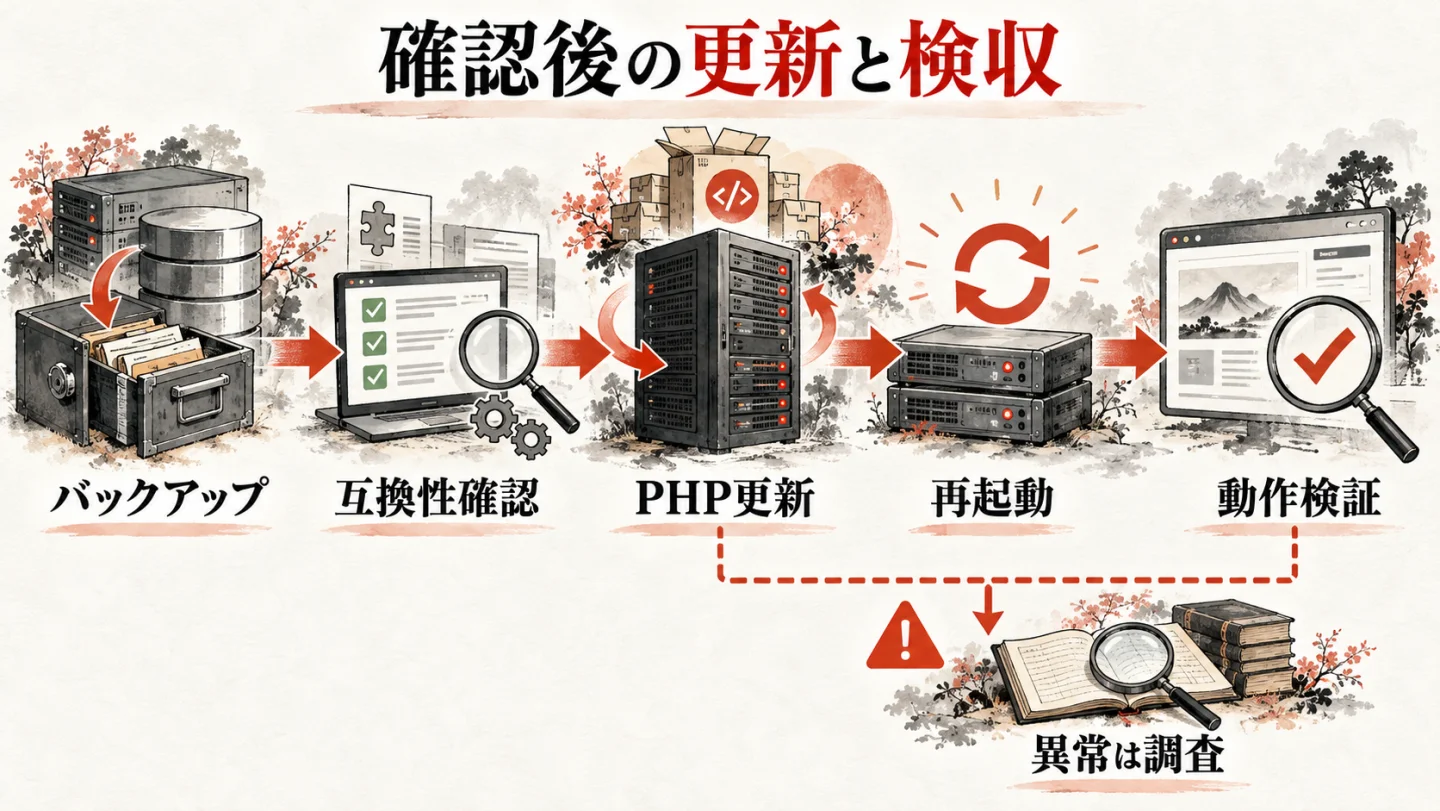
パッチ未適用または未確認なら、契約先・サーバー担当者と修正済みPHPへの更新を進めます。更新は速やかに行うべきですが、公開サイトの停止や決済不具合を避けるために短い準備と検収が必要です。WordPress公式の更新案内は、バックアップ、WordPress本体とテーマ・プラグインの更新、互換性確認、ホスト設定でのPHP切替を案内しています。今回のような緊急CVEでは、長い定例保守待ちにせず、必要な人員を集めて短期で実施します。
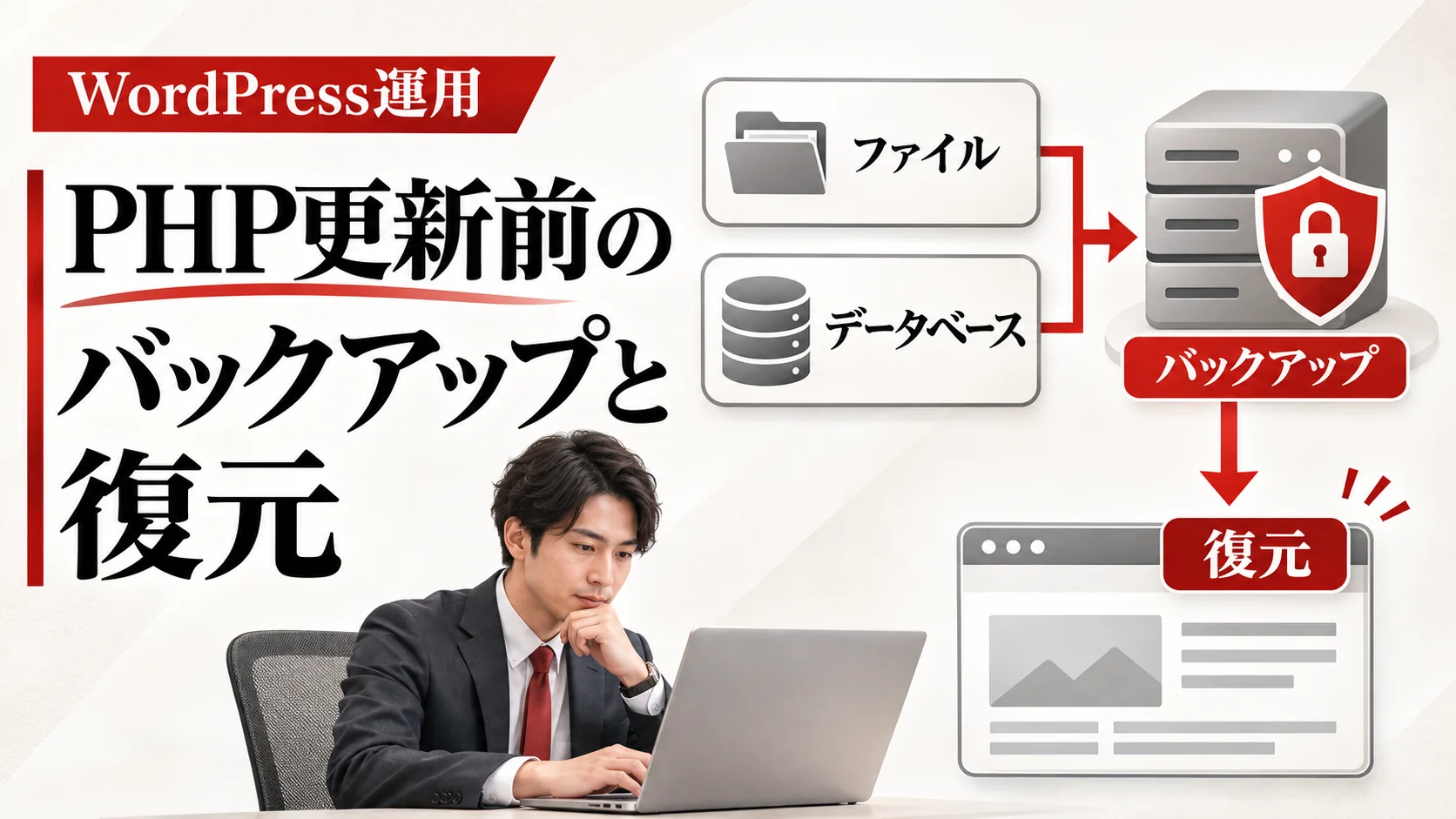
- 変更前の記録とバックアップ:現在のサイトヘルス表示、契約先の回答、WordPress・テーマ・プラグインの版、DBとファイルのバックアップ、復元担当者を記録します。バックアップが取れただけで完了にせず、復元できる経路を確認します。
- 互換性試験:代表的なページ、管理画面、ログイン、問い合わせフォーム、決済、予約、検索、画像アップロード、独自機能を検査します。可能なら同じPHP候補でステージングを試します。独自コードの警告や致命的エラーは開発者へ回します。
- PHP更新と反映確認:契約先またはインフラ担当者が修正済みパッケージへ更新します。切替後、Web側の実行版とパッケージ、全ノード・ワーカーへの反映を再確認します。CLI版だけの変化では完了としません。
- 機能とログの検収:公開ページだけでなく、管理画面、フォーム送信、メール、決済、会員ログインなど、事業上重要な導線を実際に試します。PHPエラーログ、アクセスログ、監視アラートを見て、変更前と比べます。
- 異常時の分岐:互換性不具合なら事前に決めた手順で影響を抑え、原因を直して再更新します。侵害の疑いがある場合は、単にPHP版を元へ戻すのでなく、ログ保全、影響範囲の切り分け、ホスト・専門家への連絡を先に検討します。旧版へ戻すと脆弱な状態へ戻るため、安全な切戻し方法を関係者で判断します。
完了条件は「切替ボタンを押した」ではなく、修正済みのWeb実行環境が全対象へ反映され、主要機能と監視を確認できたことです。更新日時、担当者、結果、未確認の環境を記録し、経営・広報・顧客対応担当へ必要な範囲で共有します。ログや不審な管理者アカウントの確認方法は、WordPress向けPHP脆弱性の総合対応記事にもまとめています。
よくある質問
Q. WordPressの管理画面に「更新なし」と表示されます。PHPも安全ですか?
A. その表示だけでは分かりません。WordPress本体やプラグインの更新と、サーバーで動くPHPパッケージの修正は別です。サイトヘルスでWeb側のPHP版を確認し、事業者の両CVEへの対応を照合してください。
Q. PHP 8.3と表示されれば今回の問題は解決済みですか?
A. いいえ。上流PHPの8.3系で今回の修正版は8.3.36です。サイトヘルスに系列だけが見えている場合、パッチ版が不明です。ただし、配布元のバックポートがある場合もあるため、単純な数字比較だけでは断定しないでください。
Q. PHP 8.4.26ですが、ホストは「修正済み」と回答しています。どちらを信じればよいですか?
A. 版番号が古くてもバックポートの可能性があります。二つのCVE、修正済みパッケージ番号、対象プラン、適用日時、公開Web側での稼働を確認してください。書面にそれらが明記されれば、上流版番号だけより判断しやすくなります。
Q. SSHでphp -vが修正版なら、Webサイトも対応済みですか?
A. 必ずしもそうではありません。そのコマンドはCLI版を示します。WordPressサイトヘルスでWeb側を確認し、インフラ担当者にFPMやWebサーバーの設定と稼働中ワーカーを確認してもらいます。
Q. 複数サイトが同じサーバー上にあります。一つ確認すれば十分ですか?
A. 同じ契約でもドメインやFPMプールごとにPHP設定が異なる場合があります。全URLを棚卸しし、契約先が同じパッチを全対象へ反映したか確認します。公開サイトが複数ノードに分散する場合は全ノードが対象です。
Q. WordPressの「サイトヘルス」が良好なら侵害もありませんか?
A. 言えません。サイトヘルスは脆弱性修正の完全な証明でも、過去の侵害を否定する調査でもありません。侵害の疑いがあれば管理者アカウント、ファイル変更、ログ、送信メール、外部通信などを専門家と調べます。
Q. PHP更新でサイトが壊れたら、古い版に戻せばよいですか?
A. 無条件に旧版へ戻すと脆弱な状態へ戻る可能性があります。変更前にバックアップ、互換性試験、担当者、切戻し条件を決めてください。障害時は安全なパッチ済み系列や設定の修正、代替環境への切替を優先してホストと相談します。
最後に:今日の確認チェックリスト
- [ ] 公開サイト、サブドメイン、フォーム、別契約サイトを一覧化しましたか。
- [ ] 各サイトの「ツール」→「サイトヘルス」→「情報」→「サーバー」でPHP版と日時を記録しましたか。
- [ ] CLI版とWeb版を混同せず、契約先の管理画面を確認しましたか。
- [ ] CVE-2026-109618とCVE-2026-109619の両方への修正証拠を見ましたか。
- [ ] バックポートの場合はパッケージ番号、対象環境、適用日時を取得しましたか。
- [ ] 全ノード、全ドメイン、全ワーカーの反映を確認しましたか。
- [ ] バックアップ、互換性試験、PHP更新、機能検収、異常時の担当者を決めましたか。
- [ ] 未確認項目の次回確認日時と責任者を残しましたか。
今回の脆弱性への対応は、版番号を一度見る作業ではありません。誰が、どの環境に、何を適用し、何で確かめたかを残すことが、後から説明できる安全な運用につながります。まずサイトヘルスで入口を確認し、その日のうちに契約先の修正状況と反映範囲を確認してください。
まずはセキュリティの達人に相談する

WordPressでPHPの版を確認した後は、サーバー側の修正状況と更新時の互換性も確認します。セキュリティの達人では、現状と事業への影響を伺い、確認する範囲、対策の優先順位、次に取る行動を一緒に整理します。診断や改修などの具体的な支援内容は、対象と状況を確認したうえでご案内します。
ご相談時は対象サイトやシステム、困っている症状を分かる範囲でお知らせください。パスワード、秘密鍵、顧客の個人情報はフォームへ記載しないでください。緊急の被害が疑われる場合は、社内の事故対応窓口とサーバー事業者への連絡を優先してください。
参考・出典
- PHP公式:2026年10月21日の緊急勧告(確認日:2026年10月22日)
- PHP公式:CVE-2026-109618の技術情報(確認日:2026年10月22日)
- PHP公式:CVE-2026-109619の技術情報(確認日:2026年10月22日)
- WordPress公式:サイトヘルス画面(確認日:2026年10月22日)
- WordPress公式:PHP更新ガイド(確認日:2026年10月22日)