
この記事の要点

この記事の要点
- 準備が9割:目的・ターゲット・サイト構成を制作前に決めることで、完成後の手戻りと費用の無駄を防げます。
- 作り方は4択:「制作会社依頼」「フリーランス依頼」「WordPress自作」「ノーコードツール活用」のどれが合うかは、予算・スキル・更新頻度で決まります。
- ドメインとサーバーが第一歩:独自ドメイン(年間1,000〜4,000円)とレンタルサーバー(月額500〜2,000円)を取得・契約してから制作を開始します。
- 必須ページは5つ:トップ・会社概要・サービス・お問い合わせ・プライバシーポリシーが最低限必要なページです。
- SEO初期設定を忘れずに:Google Search ConsoleとGoogle Analyticsの設定は、公開後すぐに行いましょう。
- 費用の目安は作り方次第:自作なら年間1〜3万円、制作会社依頼なら30〜150万円以上が一般的な相場です。
- 公開後の継続的な更新が集客に直結:月1〜2回以上の情報更新と定期的なアクセス解析の確認が、長期的な集客効果を生み出します。
「ホームページを作りたいけれど、何から始めればいいかわからない」「制作会社に頼むべきか、自分で作れるのか判断できない」「費用はどのくらいかかるのか」——そんな悩みを抱える中小企業の経営者・担当者の方は少なくありません。
この記事では、ホームページの作り方を「事前準備から公開後の運用まで」体系的に解説します。制作方法の選択肢ごとの向き不向き、費用の目安、よくある失敗例、SEOの初期設定まで幅広くカバーしています。初めてホームページを作る方でも迷わないよう、具体的な手順と判断基準を詳しくお伝えします。ぜひ最後までお読みいただき、自社に合った制作の進め方を見つけてください。
ホームページとは?企業サイトの役割と種類を整理する

BASIC
ホームページの定義と種類を最初に押さえる
「ホームページ」という言葉は、本来はWebブラウザを起動したときに最初に表示されるページ(スタートページ)を指す技術用語です。しかし日本では、企業や個人が運営するWebサイト全体を「ホームページ」と呼ぶ用法が一般的に定着しています。本記事では、この日本語の慣用的な用法に従い「ホームページ=Webサイト」として解説を進めます。
企業がインターネット上に開設するWebサイトには、目的や機能によっていくつかの種類があります。中小企業が最初に作るべきサイトの形を選ぶために、代表的な種類と特徴を整理しておきましょう。
| 種類 | 主な特徴 | 向いている目的 | ページ数目安 |
|---|---|---|---|
| コーポレートサイト(企業サイト) | 会社情報・サービス・採用情報などを網羅的に掲載 | ブランディング・信頼獲得・問い合わせ獲得 | 10〜100ページ以上 |
| ランディングページ(LP) | 1ページ完結・特定の商品やキャンペーンに特化 | 広告からの問い合わせ・購入転換 | 1ページ |
| ECサイト(通販サイト) | 商品一覧・ショッピングカート・決済機能を搭載 | 商品販売・オンラインショッピング | 数十〜数千ページ |
| オウンドメディア(ブログ) | 記事コンテンツを中心に情報を蓄積するサイト | SEO集客・見込み顧客の育成・専門性の発信 | 100〜数千記事 |
| 採用サイト | 求職者向けの採用情報・社員紹介・職場環境に特化 | 採用ブランディング・応募数の向上・ミスマッチ防止 | 5〜30ページ |
中小企業が最初に作るべきは、コーポレートサイト(企業サイト)です。会社の信頼性を伝え、新規問い合わせや購買・来店につなげる「インターネット上の会社の顔」として機能します。将来的には、コーポレートサイトにブログ(オウンドメディア)を組み込んでSEO集客を強化したり、別途ECサイトを構築したりすることも可能です。
企業ホームページが果たす3つの主な役割
企業ホームページは、次の3つの役割を同時に果たします。これらの役割を意識した設計・運用が、ホームページを「成果が出るもの」にする鍵です。
- 信頼の証明:取引先・顧客候補・求職者が「この会社は信頼できるか」を確認する場所になります。現代では、ホームページがない企業は「存在が確認できない」と判断されることもあります。実績・受賞歴・メディア掲載歴・代表メッセージなどを掲載することで、第一印象の信頼度が大幅に向上します。
- 24時間365日の営業窓口:営業担当者が不在の深夜・休日でも、サービス内容・価格・導入事例・よくある質問などを伝え、問い合わせフォームで商談の入り口を作れます。特に問い合わせフォームは「見込み顧客が最初に接触するタッチポイント」として非常に重要です。
- 集客・マーケティングの起点:検索エンジン(Google・Yahoo!)・SNS・Web広告・メールマーケティングなどからの流入を受け止め、問い合わせ・資料請求・購買へ転換する場所として機能します。継続的にコンテンツを追加することで、広告費をかけなくても集客できる「資産性」を持つようになります。
スマートフォンが生活インフラになった現代において、潜在顧客の多くは「気になる会社」をすぐに検索して確認します。ホームページは、現代のビジネスにおける必須インフラと言えます。
なぜ今ホームページが必要なのか?中小企業が直面する3つの課題

「うちのような小さな会社にホームページは必要だろうか?」と迷う経営者の方もいらっしゃいます。結論から言えば、業種・規模を問わずホームページは現代のビジネスに不可欠です。具体的な理由を3つの観点から解説します。
顧客の「最初の行動」はインターネット検索になっている
総務省の「令和5年版 情報通信白書」によると、日本におけるインターネットの利用率は13〜59歳の年齢層で90%を超えています。商品の購入前・取引先の選定前・就職活動の開始時——いずれのシーンでも、多くの人が最初にインターネットで検索して情報を収集します。このとき、ホームページを持っていない企業は「検索結果に現れない企業」、言い換えると「存在しない企業」と同等の扱いになります。
口コミや紹介だけに頼る経営も有効な手法ですが、それだけでは新規顧客の獲得に限界があります。ホームページを持つことで、地域・業界を超えた新規顧客との接点が生まれ、ビジネスの成長可能性が大きく広がります。特に近年は「地名+業種」(例:「渋谷区 税理士」「大阪 外壁塗装」)で検索するユーザーが増えており、地域密着型ビジネスにとってもホームページのSEO対策は重要な集客手段になっています。
ホームページは「現代の名刺」であり「信頼の証明」
BtoB取引では、商談を始める前に相手企業のホームページを確認するケースがほぼ100%に近いと言われています。ホームページがない場合、「会社の実態がわからない」「情報開示をしていない」と判断され、商談が成立しにくくなることがあります。金融機関の融資審査・補助金申請・公共事業の入札においても、Webサイトの有無が評価項目に含まれるケースが増えています。
採用においても同様です。求職者の多くは応募前に企業のホームページを確認し、「この会社で働きたいか」を判断します。社員の声・職場環境・社風が伝わるホームページがあることで、応募率が高まり、入社後のミスマッチも減らせます。中小企業の採用難が深刻化する今、採用に特化したページの充実はホームページに期待される重要な役割のひとつです。
SNSやチラシだけでは補えない「資産性」がある
InstagramやX(旧Twitter)、TikTokなどのSNSは認知拡大に有効な手段ですが、アルゴリズムの変更や運営会社の方針転換・サービス終了リスクが常に伴います。一方、自社ドメインで運営するホームページは、プラットフォームに依存しない自社資産として機能します。
SEO(検索エンジン最適化)によって質の高いコンテンツを積み上げていけば、広告費をかけなくても継続的に集客できる「オウンドメディア」として成長します。チラシやDMは配布したら効果が終わりますが、Webコンテンツは公開後も長期にわたって集客効果を発揮し続けます。初期投資をかけて質の高いホームページを作り、継続的に更新・改善することは、中長期的に最も費用対効果の高いマーケティング投資のひとつです。
ポイント:SNSとホームページの役割分担
SNSは「認知拡大・ファン化・エンゲージメント」を担い、ホームページは「信頼獲得・問い合わせ獲得・SEO集客」を担うと整理するのが効果的です。SNSからホームページへ誘導する動線を設計することで、両方の効果を最大化できます。
作る前に決める「3つの準備」──目的・ターゲット・構成

STEP
準備なき制作は失敗のもと。3つを先に固める
ホームページ制作でもっとも多い失敗のひとつが「とりあえず作り始める」ことです。目的が曖昧なまま制作に入ると、デザインも構成もブレ、完成後に「なんか違う」「問い合わせが来ない」という結果になりがちです。制作を始める前に、以下の3つを文書化してから進むことを強くおすすめします。
準備① ホームページの「目的」を一文で言語化する
ホームページを作る目的は、企業によってさまざまです。目的が異なれば、サイトの構成・デザインの方向性・コンテンツの優先度がまったく変わります。「このホームページを通じて、何を達成したいのか」を一文で書き出しましょう。
- 新規顧客の獲得:問い合わせフォームや電話番号を目立たせ、サービス詳細・実績・料金表を充実させる構成にします。コンバージョン(問い合わせ)につながるボタンやCTAを各ページに設置します。
- 既存顧客へのサポート強化:FAQ・マニュアルダウンロード・サポート窓口への動線を重視した構成にします。ログインエリアや会員向けコンテンツを設ける場合もあります。
- 採用の強化:社員インタビュー・社内の雰囲気・福利厚生・キャリアパスを詳しく伝える採用特化ページを充実させます。求人サイトとの連動も有効です。
- ブランディング・信頼獲得:代表メッセージ・創業ストーリー・受賞歴・メディア掲載歴・社会的取り組みなどを前面に出します。ビジュアルのクオリティが重要です。
- ECによるオンライン販売:商品ページ・カート機能・決済システムを設け、購買体験のUX最適化を重視します。ShopifyやWooCommerceなどのECプラットフォームを活用するケースが多いです。
目的は複数あっても構いませんが、「最も優先する目的」を1つ決め、サイト全体の設計をその目的に向けて統一することが大切です。目的が定まると、制作会社への依頼書や自作時の作業計画も格段に作りやすくなります。
準備② 「ターゲット(ペルソナ)」を具体的に設定する
目的が決まったら、次に「誰に見てもらうサイトか」を明確にします。マーケティングでは「ペルソナ」と呼ばれる架空の理想顧客像を設定する手法が有効です。ペルソナを具体化することで、文章のトーン・デザインの好み・掲載する情報の優先度が自然と定まります。
例えば「地域密着の自動車整備工場の新規顧客獲得」を目的にするなら、ターゲットは「近隣に住む30〜50代の車所有者、価格と信頼性を重視、スマートフォンで検索することが多い」などと設定できます。この場合、スマートフォン最適化・料金の明瞭化・スタッフ紹介による安心感の訴求が優先課題になります。一方、「BtoBの業務委託案件獲得」を目的にするなら、実績・技術力・会社の安定性を伝えることが優先され、デザインよりも情報の充実度が重要になります。
ペルソナ設定で書き出す主な項目
年齢・性別・職業・居住地・年収目安・家族構成・抱えている課題や悩み・よく使うデバイス(PC/スマホ)・情報収集の方法(Google検索/SNS/口コミ)・購買の決め手——これらを具体的に書き出すと、ターゲットの解像度が上がり、制作の方針がブレにくくなります。
準備③ 「サイト構成(サイトマップ)」を設計する
目的とターゲットが決まったら、サイトに必要なページを洗い出す「サイトマップ」を作ります。サイトマップとは、ホームページのページ一覧とその階層構造をまとめた設計図のことです。これを事前に作ることで、ページの抜け漏れを防ぎ、制作の工数や費用の見積もりも正確になります。
例えば、地域密着の製造業のコーポレートサイトであれば、次のようなページ構成が考えられます。
- トップページ(HOME):会社の第一印象を決める最重要ページ
- 会社概要(About):会社情報・代表メッセージ・沿革・アクセスマップ
- 事業・サービス(Service):各サービスの詳細ページ(サービスが複数ある場合は階層化)
- 製品・実績(Works):製品一覧・納品事例・導入事例・ビフォーアフター
- お知らせ・ブログ(News/Blog):最新情報・技術コラム・SEO用コンテンツ
- 採用情報(Recruit):求人票・職場紹介・社員の声・エントリーフォーム
- お問い合わせ(Contact):フォーム・電話番号・営業時間・よくある質問
- プライバシーポリシー:個人情報の利用目的や取り扱い方針を分かりやすく掲載
サイトマップはExcelやGoogleスプレッドシートで作成するだけで十分です。このページ一覧が、制作会社への見積もり依頼書や、自作時の作業計画の基盤になります。ページ数が多いほど制作費と時間がかかるため、優先度の低いページは「フェーズ2・3」として後から追加する計画も合理的です。まずは最低限の5〜8ページで公開し、徐々に充実させていくアプローチが、中小企業には現実的でおすすめです。
ホームページの「作り方」4つの選択肢と向き不向き

ホームページの作り方には大きく4つの選択肢があります。どれが自社に合っているかは、予算・社内のITスキル・更新頻度・デザインへのこだわりによって変わります。以下の比較表で概要を確認してから、各選択肢の詳細を見ていきましょう。
| 比較項目 | 制作会社依頼 | フリーランス依頼 | WordPress自作 | ノーコードツール |
|---|---|---|---|---|
| 費用目安(初期) | 30〜150万円以上 | 10〜50万円 | 3〜10万円(テーマ等) | 0〜5万円 |
| ランニングコスト | 保守費用3〜10万円/月 | 別途契約次第 | サーバー+ドメイン代/年 | 月額プラン2,000〜8,000円 |
| 制作期間 | 2〜4ヶ月 | 1〜3ヶ月 | 1〜3ヶ月(自社作業次第) | 1〜4週間 |
| デザインの自由度 | 高い(完全オリジナル可) | 中〜高い | 中〜高い(テーマ次第) | 中程度(テンプレート内) |
| 公開後の更新 | 制作会社へ都度依頼 | 継続依頼または自己対応 | 自分で自由に更新できる | 自分で直感的に更新できる |
| SEO対応力 | 高い(専門家が対応) | 技術者のスキル次第 | 高い(プラグイン活用) | やや限定的 |
費用相場の詳細はこちら
各制作方法の費用・相場・内訳について、さらに詳しく知りたい方は「ホームページ制作の費用相場|中小企業が知っておくべき料金の内訳と相場感」もあわせてご覧ください。
①制作会社への依頼:品質・SEO対応力を最優先にしたい企業向け
Web制作会社に依頼する最大のメリットは、デザイン・コーディング・SEO・コンテンツ制作を専門チームに一括して任せられることです。企業ブランドに合ったオリジナルデザインの制作、スマートフォン対応、問い合わせ獲得を意識した導線設計など、プロのノウハウを丸ごと活用できます。
デメリットは費用の高さと、公開後の更新を都度依頼しなければならない点です。テキストを少し修正するだけでも費用が発生するケースがあります。費用は30〜150万円以上と幅がありますが、相場感や選び方についてはホームページ制作費用の相場記事で詳しく解説しています。「ホームページを会社の本気の名刺にしたい」「集客に力を入れたい」企業に向いています。
②フリーランスへの依頼:コストを抑えながらクオリティを求める企業向け
フリーランスのWebデザイナー・エンジニアに依頼する方法は、制作会社よりもコストを抑えながら一定のクオリティを確保できるのが特徴です。費用は10〜50万円前後が一般的で、個人の得意分野(デザイン特化・コーディング特化・SEO特化など)によって質に差が出ます。
注意点は、デザイン・コーディング・SEO・ライティングすべてをひとりでこなせるフリーランスは稀だという点です。得意分野を事前に確認し、必要に応じて複数のフリーランスを組み合わせる方法もあります。クラウドワークス・ランサーズ・ビズリーチ・サイトなどで探すことが可能です。
③WordPressでの自作:自社更新・コスト重視の企業向け
WordPress(ワードプレス)は世界シェアNo.1のCMS(コンテンツ管理システム)で、全世界のWebサイトの約43%がWordPressで作られています(W3Techs 2024年調査)。無料で利用でき、テーマ(デザインテンプレート)とプラグイン(機能追加ツール)を組み合わせることで、プログラミングの知識がなくてもある程度本格的なサイトを作ることができます。
デメリットは、初期設定や学習に時間がかかる点と、セキュリティ管理を自社で行う必要がある点です。WordPressは人気が高い分、ハッキングの標的にもなりやすいため、プラグインの定期アップデートやバックアップ体制を整えることが重要です。「自社でこまめに更新したい」「ブログを活用してSEO集客したい」企業に特に向いています。
④ノーコードツール:すぐに始めたい・IT苦手な方向け
Wix・Squarespace・STUDIO・Jimdo・ペライチなどのノーコードWebサイトビルダーは、ドラッグ&ドロップの直感的な操作でホームページを作れます。テンプレートが豊富で、プログラミングやサーバー管理の知識がまったくなくても最短1〜2週間で公開できるのが最大のメリットです。
デメリットは、デザインのカスタマイズ性がテンプレートの範囲に限られること、SEO対応力がWordPressより劣るケースがあること、そして月額のプラットフォーム料金がかかり続けることです。将来的に本格的なSEO対策や機能拡張を考えているなら、最初からWordPressを選ぶほうが移行コストがかかりません。「まず早くWeb上に存在感を持ちたい」「更新頻度が少ない名刺代わりのサイト」なら有力な選択肢です。
ドメイン・サーバーの基礎知識──開設前に必ず理解する

WordPressやノーコードツールでホームページを自作する場合、「ドメイン」と「サーバー」は必ず理解しておく必要があります。この2つは、ホームページを公開するために欠かせないインフラです。
ドメインとは?──ホームページの「住所」
ドメインとは、ホームページのURL(インターネット上の住所)のことです。例えば「https://losta.co.jp/」のうち「losta.co.jp」がドメインにあたります。ドメインは世界で唯一のものであり、一度取得すれば自社専用の住所として使い続けられます。
ドメインには末尾の種類(TLD:トップレベルドメイン)によって、信頼性・費用・取得条件が異なります。中小企業には、日本法人のみが取得できる「.co.jp」が信頼性の面で最もおすすめです。
| ドメイン種類 | 費用目安(年間) | 特徴・向いているケース |
|---|---|---|
| .co.jp | 3,000〜4,500円 | 日本の企業法人のみ取得可能。国内では最高水準の信頼性。BtoB企業・士業・医療機関などに特におすすめ |
| .jp | 2,500〜3,500円 | 日本に住所がある個人・法人が取得可能。日本市場向けサイトに有効 |
| .com | 1,000〜2,000円 | 世界で最も普及した汎用ドメイン。誰でも取得可能。グローバル展開や知名度重視のブランドに向く |
| .net | 1,000〜2,000円 | .comと同様に広く利用される汎用ドメイン。.comが取得できない場合の代替として使われることが多い |
| .or.jp | 2,500〜3,500円 | 日本の法人格を持つ特定非営利活動法人・公益法人向け |
サーバーとは?──ホームページの「土地と建物」
サーバーとは、ホームページのデータ(HTMLファイル・画像・データベースなど)を保存し、インターネット上に公開するためのコンピューターです。住所(ドメイン)に対して、土地と建物(サーバー)というイメージで理解すると分かりやすいでしょう。
一般的な中小企業のホームページには、コストパフォーマンスに優れた「共有レンタルサーバー」が最適です。Xserver・ConoHa WING・ロリポップなどが代表的なサービスで、月額500〜2,000円程度で利用できます。
| サーバー種類 | 費用目安(月額) | 特徴・向いているケース |
|---|---|---|
| 共有レンタルサーバー | 500〜2,000円 | 複数ユーザーで1台のサーバーを共有。低コストで導入しやすい。中小企業の一般的なサイトに最適。Xserver・ConoHa WINGが人気 |
| VPS(仮想専用サーバー) | 2,000〜10,000円 | 物理サーバーを仮想化して専用環境を提供。カスタマイズ性が高い。月間10万PV以上のアクセスがあるサイトや独自環境が必要な場合向け |
| クラウドサーバー | 1,000円〜(従量制) | 使用量に応じた従量課金。拡張性が高く急激なアクセス増加にも対応しやすい。AWS・Google Cloudなどが有名 |
| 専用サーバー | 20,000円〜 | 1台のサーバーを専有。高い処理能力と安定性。大規模サイト・高セキュリティが求められる企業向け |
おすすめの組み合わせ(初心者向け)
ドメイン取得・サーバー契約をセットでできる「Xserver」や「ConoHa WING」は、WordPressの自動インストール機能も搭載しており、申し込み完了後すぐにWordPressサイトの制作を始められます。ドメインとサーバーを同じ会社でまとめると設定が簡単になるため、初めてホームページを作る方にはセットプランがおすすめです。
WordPressでホームページを作る手順──7ステップで公開まで

HOW TO
WordPress公開まで7ステップで進める
ここでは、中小企業が自社でホームページを作る方法として最もおすすめの「WordPress(ワードプレス)」を使った制作手順を7ステップで解説します。各ステップの所要時間と作業内容を把握してから進めると、スムーズに公開まで辿り着けます。
STEP 1 独自ドメインを取得する(所要時間:約30分)
まず、自社ホームページのURL(ドメイン)を取得します。ドメイン登録サービス(レジストラ)にアクセスし、希望のドメイン名を検索して空きを確認してから購入します。代表的なサービスには「お名前.com」「Xserverドメイン」「ムームードメイン」などがあります。
ドメイン名は短く覚えやすいものが理想です。会社名・ブランド名・サービス名をベースにした英字表記が一般的です。一度決めたドメインは変更が難しいため(変更するとSEOが一からやり直しになる)、慎重に決めましょう。特に「.co.jp」は信頼性が高く、中小企業には強くおすすめです。
STEP 2 レンタルサーバーを契約する(所要時間:約30〜60分)
次に、ホームページのデータを保存するレンタルサーバーを契約します。初心者には「Xserver(エックスサーバー)」または「ConoHa WING(コノハウィング)」をおすすめします。どちらもWordPressの自動インストール機能を持ち、高速・安定・サポートが充実しています。
サーバー契約後に、取得したドメインとサーバーを紐付ける「ネームサーバーの設定」が必要です。この設定は通常、ドメイン管理画面でDNSのネームサーバーをサーバー会社のものに変更するだけで完了します。設定が反映されるまで最大24〜48時間かかることがあります。サーバーとドメインを同じ会社で取得した場合は、この設定が省略または自動化されていることが多いです。
STEP 3 WordPressをインストールする(所要時間:約15〜30分)
サーバーの管理画面(コントロールパネル)からWordPressを簡単インストールします。Xserver・ConoHa WINGなど主要なレンタルサーバーでは「WordPressかんたんインストール」機能があり、数クリックでインストールが完了します。インストール時に設定するのは、サイト名・管理者ユーザー名・パスワード・メールアドレスの4項目だけです。
インストール後はWordPressの管理画面(「https://あなたのドメイン/wp-admin/」にアクセス)にログインし、設定を進めます。まず「設定 → 一般」でサイトタイトル・キャッチフレーズ・タイムゾーン(Asia/Tokyo)を確認・設定し、「設定 → パーマリンク」でURLの形式を「投稿名」に変更します。この「パーマリンク設定」はSEOに影響するため、必ず最初に行ってください。
STEP 4 テーマを選択・設定する(所要時間:1〜3時間)
WordPressの「テーマ」とは、サイトのデザインテンプレートのことです。テーマを変えるだけでサイトのデザイン全体が変わります。無料テーマと有料テーマがあり、目的に応じて選択します。
無料テーマの定番は「Cocoon(コクーン)」「Lightning(ライトニング)」「Snow Monkey」などです。有料テーマには「SWELL(スウェル)」(17,600円・買い切り)「SNOW MONKEY」「Divi」などがあり、デザインの完成度・機能・SEO対応力が高いものが多いです。有料テーマは一度購入すれば複数のサイトに使えるものが多く、長期的にはコストパフォーマンスが高いと言えます。テーマは後から変更すると大幅な修正が必要になるため、最初の選択が重要です。
STEP 5 必須プラグインを導入する(所要時間:30〜60分)
WordPressの「プラグイン」とは、機能を追加するための拡張ツールです。管理画面の「プラグイン → 新規追加」から検索してインストールできます。プラグインを入れすぎるとサイトが重くなるため、必要最低限のものを厳選します。
- SEO対策:「Yoast SEO」または「RankMath SEO」——メタタグ・サイトマップ・構造化データを自動設定します。初心者にはRankMathの方が日本語UIで使いやすいとの評判もあります。
- セキュリティ:「SiteGuard WP Plugin」——日本のサーバーとの相性が良く、管理画面への不正アクセスを防ぎます。
- バックアップ:「UpdraftPlus」——定期的な自動バックアップを設定します。万が一のサイトクラッシュに備えて必須です。
- お問い合わせフォーム:「Contact Form 7」または「MW WP Form」——メールフォームを簡単に作成できます。
- キャッシュ・高速化:「WP Super Cache」または「W3 Total Cache」——ページ表示速度を改善し、ユーザー体験とSEOに好影響を与えます。
- 画像最適化:「EWWW Image Optimizer」——アップロードした画像を自動で圧縮し、表示速度を改善します。
- スパム対策:「Akismet Anti-Spam」——コメントスパムを自動でフィルタリングします。
STEP 6 固定ページ・コンテンツを作成する(所要時間:数日〜数週間)
サイトの骨格が整ったら、いよいよコンテンツ(ページの内容)を作成します。WordPressでは「固定ページ」(トップ・会社概要・サービスなど変わらないページ)と「投稿」(ブログ記事・お知らせなど時系列で追加するコンテンツ)を使い分けます。
まず作成すべき固定ページは、トップページ・会社概要・サービスページ・お問い合わせページ・プライバシーポリシーの5つです。各ページのコンテンツ(テキスト・画像)は、制作前に準備しておいたサイトマップと原稿をもとに入力します。Gutenbergエディタ(ブロックエディタ)を使って、テキスト・見出し・画像・表などのブロックを積み上げながら各ページを構成します。
STEP 7 テスト確認・SSL設定をして公開する(所要時間:半日〜1日)
全ページのコンテンツが入力できたら、公開前のテストを行います。パソコン・スマートフォン・タブレットで各ページの表示を確認し、文字化け・レイアウト崩れ・画像が表示されないなどの問題がないかチェックします。お問い合わせフォームからテスト送信を行い、メールが正しく届くかも確認してください。
また、公開前にSSL(HTTPS化)の設定を必ず行います。SSLとはWeb通信を暗号化するセキュリティ技術で、「https://」で始まるURLを実現します。SSLが設定されていないサイトはGoogleから「安全でないサイト」と警告が表示され、信頼性とSEOの両方に悪影響を与えます。多くのレンタルサーバーでは、管理画面からワンクリックでSSL設定ができます。すべてのチェックが完了したら、WordPressの設定で「検索エンジンがサイトをインデックスできるよう」に設定し(「設定 → 表示設定」の該当チェックを外す)、公開です。
デザイン・原稿・写真の準備──制作をスムーズに進める素材集め

制作会社に依頼する場合でも、自作する場合でも、スムーズに制作を進めるためには事前に「デザインの方向性」「テキスト原稿」「写真・画像素材」の3つを準備することが重要です。これらが不足していると、制作が止まったり、完成後の修正が大きくなったりします。
デザインの方向性を「参考サイト収集」で言語化する
「かっこいいサイトを作ってほしい」という曖昧な依頼は、制作者に伝わりません。まず、自社のイメージに近い参考サイト(競合他社・業界外問わず)を3〜5件収集し、「どこが好きか・嫌いか」を言語化します。「清潔感がある」「色合いが落ち着いている」「テキスト量が少なくすっきりしている」など、具体的な言葉でイメージを伝えましょう。
ブランドカラー(会社のロゴに使われている色)がある場合は、その色をベースにしたデザインにするとブランドの一貫性が保たれます。フォントも会社のイメージに合わせて選びましょう。日本語サイトでは「ヒラギノ角ゴシック」「游ゴシック」「源ノ角ゴシック(Noto Sans JP)」などが可読性・デザイン性の面でよく選ばれます。
テキスト原稿(コピー)は誰が書くかを先に決める
ホームページに掲載するテキスト(コピー)は、制作と並行して準備が必要です。「制作会社が書いてくれる」と思っていたら「原稿はお客様でご用意ください」と言われて止まってしまうケースは非常によくあります。制作に入る前に、各ページのテキスト原稿を誰が書くかを明確にしておきましょう。
原稿作成の選択肢は3つあります。①社内のスタッフが書く、②ライターに外注する、③制作会社のライティングサービスを利用する、です。自社で書く場合は、会社概要・サービス内容・特徴・よくある質問などを、ターゲット(先に設定したペルソナ)の目線から読みやすく書くことが重要です。専門用語をできるだけ避け、顧客が求めている情報(「自分の問題を解決してくれるか」「信頼できるか」「費用はいくらか」)に答える文章を心がけましょう。
写真・画像素材の準備──プロ撮影とフリー素材の使い分け
ホームページの印象を大きく左右するのが、写真・画像のクオリティです。可能であれば、会社の外観・スタッフ・製品・施工事例などの写真をプロのカメラマンに撮影してもらうことをおすすめします。スマートフォンで撮った写真でも構いませんが、明るさ・構図・解像度に注意が必要です。
自社の写真素材が不足している箇所には、フリー素材を活用できます。「Unsplash」「Pexels」「Pixabay」などの無料素材サイトは、商用利用可の高品質な写真を多数提供しています。日本語の素材なら「O-DAN」「ぱくたそ」などが人気です。ただし、フリー素材の使いすぎはサイトの独自性を損なうため、メインビジュアルや会社紹介など重要な箇所は自社の写真を優先しましょう。
画像のファイルサイズに注意
ホームページの表示速度はSEOとユーザー体験に直結します。写真は幅1200〜1920px・ファイルサイズ150〜300KB以内を目安に最適化してからアップロードしましょう。「Squoosh」(Google製の無料ツール)を使えばブラウザ上で画像を簡単に圧縮できます。WebP形式への変換も表示速度改善に効果的です。
必須ページと構成──最初に作るべき5ページの内容と役割

ホームページを最初から完璧に作ろうとすると、制作に時間がかかりすぎて公開が遅れてしまいます。まず最低限必要な5つのページを公開し、その後に追加していく方針が現実的です。以下に、必須5ページの役割と掲載すべき内容を整理します。
| ページ名 | 主な役割 | 掲載すべき主なコンテンツ | 優先度 |
|---|---|---|---|
| トップページ(HOME) | 第一印象の形成・全ページへの入り口 | キャッチコピー・サービス概要・選ばれる理由・実績・お知らせ・CTAボタン | 最高 |
| 会社概要(About) | 信頼性の証明・会社情報の提供 | 会社名・所在地・代表者名・設立年・事業内容・沿革・代表メッセージ・アクセスマップ | 高 |
| サービス・事業内容(Service) | 提供サービスの詳細説明・集客 | サービス名・特徴・料金表・対象顧客・導入フロー・よくある質問 | 高 |
| お問い合わせ(Contact) | 問い合わせ・商談の入り口 | お問い合わせフォーム・電話番号・メールアドレス・営業時間・よくある質問 | 最高 |
| プライバシーポリシー | 個人情報の取り扱いを説明 | 個人情報の取得・利用目的・第三者提供・Cookie使用・問い合わせ先 | 個人情報を取得するサイトで整備を推奨 |
トップページ:7秒で伝わるファーストビューが勝負
トップページは、訪問者が最初に目にするページです。ユーザーがサイトを離脱するかどうかを決める「ファーストビュー」(スクロールせずに見える最初の画面領域)は、閲覧から7秒以内に評価されると言われています。ファーストビューには、「誰向けのサービスか」「何ができるか」「なぜ選ばれるか」を簡潔に伝えるキャッチコピーと、わかりやすいCTA(問い合わせボタン等)を必ず配置しましょう。
トップページの下に続くセクションには、①選ばれる理由・強み、②サービスの概要、③実績・お客様の声、④お知らせ、⑤問い合わせへの導線、の順で並べるのが一般的です。ユーザーが「このサイトは自分に関係がある」と判断したとき、次のアクションへ自然と誘導できる構成を目指します。
サービスページ:顧客の「悩み→解決策→行動」を設計する
サービスページは、問い合わせを獲得するための核心ページです。「何ができるか」の説明だけでなく、「どんな悩みを抱えた人に向けたサービスか」「どのような効果・結果が得られるか」「利用するとどのような流れになるか」まで丁寧に伝えることが重要です。
料金の目安を掲載できる場合は積極的に掲載しましょう。「価格を見せることで問い合わせが減る」と心配する方もいますが、実際には価格を明示することで問い合わせの質(温度感)が上がり、費用感がズレた見込み客との交渉コストが減るメリットの方が大きいことが多いです。
お問い合わせページ:入力のハードルを下げて問い合わせ率を上げる
お問い合わせページは、コンバージョン(問い合わせ・資料請求など)を生み出す最重要ページです。フォームの入力項目は必要最低限(名前・メールアドレス・問い合わせ内容の3〜4項目)に絞りましょう。入力項目が多すぎると離脱率が高まります。フォームに「送信後のサポート対応」「返信期間の目安」「営業電話はしません」といった一言を添えることで、ユーザーの安心感が増します。
フォームでは個人情報の利用目的を本人に通知するか公表する必要があります。同意チェックボックスが常に法的必須とは限りませんが、取り扱い方針を読める位置にリンクし、必要な同意を明確に取得できる設計にします。スパムメール対策として、GoogleのreCAPTCHA(ロボット判定機能)を導入することもおすすめです。Contact Form 7とreCAPTCHAの組み合わせは、WordPress環境では設定が比較的簡単です。
SEOの初期設定──公開直後に必ず行う8つの設定

SEO
公開直後のSEO設定を省くと集客機会を失う
ホームページを公開しただけでは、検索エンジンに認識されません。公開直後に以下のSEO初期設定を行うことで、Googleがサイトを正しくクロール・インデックスし、検索結果に表示されやすくなります。
設定① Google Search Consoleに登録する
Google Search Console(グーグルサーチコンソール)は、Googleが無料で提供するWebマスターツールです。自社サイトがGoogleにどのように認識されているか、どのキーワードで何位に表示されているか、クリック数・表示回数などを確認できます。
設定手順は、Google Search Consoleにアクセスしてプロパティを追加し、サイトの所有権を確認します(HTMLタグをサイトに埋め込む、またはDNS設定で確認)。所有権確認後に「サイトマップの送信」を行います。WordPressではYoast SEOやRankMathが自動でサイトマップ(sitemap.xml)を生成してくれるため、そのURLをSearch Consoleに送信するだけで完了します。
設定② Google Analyticsを設定する
Google Analytics(グーグルアナリティクス)は、ホームページへの訪問者数・行動・成果を計測する無料の解析ツールです。「何人が来たか」「どのページが人気か」「どこから来たか(検索/SNS/直接など)」「問い合わせ(コンバージョン)が何件あったか」などを把握できます。
現在の最新版は「Google Analytics 4(GA4)」です。Googleアカウントでログインし、「プロパティ」を作成してトラッキングコード(Googleタグ)を取得します。WordPressでは「Site Kit by Google」プラグインを使うと、管理画面上で簡単にGA4・Search Console・PageSpeed Insightsを連携できます。
設定③ 各ページのメタタイトル・メタディスクリプションを設定する
メタタイトルとメタディスクリプションは、検索結果に表示されるページのタイトルと説明文です。これらはWordPressのSEOプラグイン(Yoast SEO・RankMath)の各ページ編集画面から設定できます。
- メタタイトル:30〜35文字程度。ページの内容を端的に表し、主要キーワードを前方に配置します。例:「外壁塗装・屋根塗装なら〇〇塗装店|東京都板橋区」
- メタディスクリプション:80〜120文字程度。検索ユーザーがクリックしたくなるような、ページの概要と行動喚起を含む説明文を書きます。キーワードを自然に含めつつ、「この会社に相談したい」と思わせる文章が理想です。
設定④ ページ表示速度を確認・改善する
ページの表示速度はGoogleのランキング要因のひとつです。特にスマートフォンでの表示速度は重要視されています。「PageSpeed Insights」(Googleの無料ツール)でサイトのスコアを測定しましょう。スコアは100点満点で、モバイルで60点以上を目標にします。
改善方法としては、①画像の最適化(EWWW Image Optimizerでの圧縮・WebP変換)、②キャッシュプラグインの導入(WP Super CacheやW3 Total Cache)、③不要なプラグインの削除、④高速なサーバーの選択、が挙げられます。レンタルサーバーの中でもXserver・ConoHa WINGは表示速度が速いと評判が高いです。
設定⑤ SSL(HTTPS化)の確認と内部リンクのhttps統一
SSL設定後、サイト内の内部リンクがすべて「https://」で統一されているか確認します。一部のリンクが「http://」のままだと「混在コンテンツ(Mixed Content)」エラーが発生し、ブラウザに警告が表示されます。「Really Simple SSL」プラグインを使うと、http→httpsのリダイレクト設定と混在コンテンツの修正を自動で行えます。
設定⑥ OGP(SNSシェア時の表示)を設定する
OGP(Open Graph Protocol)とは、SNSでページがシェアされたときに表示されるタイトル・説明文・画像を制御する設定です。Yoast SEOやRankMathでOGP画像(SNSシェア画像)を設定しておくことで、FacebookやXでシェアされたときに意図した画像とテキストが表示され、クリック率が向上します。各ページに対してOGP画像(1200×630px推奨)を用意しましょう。
設定⑦ 不要なページのnoindex設定を確認する
WordPressには、検索エンジンにインデックスしてほしくないページ(管理ページ・カート・確認ページ・タグアーカイブなど)が自動生成されることがあります。これらが大量にインデックスされると、サイト全体の品質評価が下がることがあります。RankMathやYoast SEOの「高度な設定」から、不要なページタイプにnoindexを設定しましょう。
設定⑧ Googleビジネスプロフィールに登録する
店舗・事務所などの実店舗を持つ事業者は、Googleビジネスプロフィール(旧Googleマイビジネス)への登録も必須です。Googleビジネスプロフィールに登録することで、Google検索結果やGoogleマップに会社情報(住所・電話番号・営業時間・口コミ・写真など)が表示されるようになります。特に「地名+業種」の検索では、Googleビジネスプロフィールの充実度が表示順位に直結します。
設定⑨ キーワード戦略の基本を理解する
SEOで集客するためには、どんなキーワードで検索されたいかを明確にする「キーワード戦略」が必要です。狙うキーワードを決めてから、そのキーワードをページのタイトル・見出し・本文に自然に盛り込む設計が、検索上位表示への近道です。
キーワードは「検索ボリューム(月間何回検索されるか)」と「競合の強さ」のバランスで選びます。月間10万回以上検索される「ビッグキーワード」(例:「ホームページ 制作」)は競合が激しく、新規サイトでは上位表示が困難です。一方、「大阪市北区 外壁塗装 相談」のように複数の語を組み合わせた「ロングテールキーワード」は検索数は少ないものの競合が弱く、問い合わせにつながりやすい特徴があります。
キーワードリサーチには「Googleキーワードプランナー」(Google広告アカウントが必要)や「Ubersuggest」(無料プランあり)が活用できます。自社のサービスエリア(地域名)+業種・サービス名の組み合わせから始めると、現実的な上位表示が狙えるキーワードを見つけやすいです。選んだキーワードはSpreadsheetなどに整理し、どのページで何のキーワードを狙うかを「キーワードマップ」として管理することをおすすめします。
公開前チェックリスト──見落としがちな30項目
ホームページを公開する前に、以下のチェックリストで漏れがないか確認しましょう。特にスマートフォン表示・フォームの動作・法的必須ページの3点は、多くのサイトで見落とされがちな項目です。
【表示・デザイン】のチェック
見た目の確認は、特定のブラウザや端末だけで行わないことが重要です。ユーザーが使う環境は多様であり、Chrome で問題なく表示されていても Safari でレイアウトが崩れているケースは珍しくありません。公開前に複数の環境でのチェックを徹底しましょう。
- PC(ウィンドウ幅1280px〜1920px)での表示崩れがないか
- スマートフォン(iPhone・Android)での表示崩れがないか
- タブレット(iPad等)での表示に問題がないか
- 複数のブラウザ(Chrome・Safari・Edge・Firefox)で表示を確認したか
- 画像が正しく表示されているか(リンク切れ・画像欠け)
- フォントが意図したものになっているか
- 色の表示が統一されているか
- テキストの誤字・脱字がないか
【機能・動作】のチェック
機能・動作の確認は、実際にユーザーと同じ操作をして行うことが原則です。特にお問い合わせフォームは、送信後に管理者へのメール送信と自動返信メールの両方が正しく動作しているかを、実際に複数の端末・メールアドレスで試してください。リンク切れは Google Search Console のカバレッジレポートでもチェックできます。
- お問い合わせフォームからテスト送信し、メールが届くか確認したか
- 全ナビゲーションメニューのリンクが正しく機能するか
- 内部リンク(各ページへのリンク)が正しく機能するか
- 外部リンク(他サイトへのリンク)が正しく機能するか
- 404エラー(リンク切れ)が発生していないか(Google Search Consoleで確認)
- SSL(HTTPS化)が設定されているか(URLが「https://」から始まるか)
- HTTP→HTTPSのリダイレクトが設定されているか
- ページの表示速度が適切か(PageSpeed Insightsでスコア60以上が目安)
【SEO・解析ツール】のチェック
SEO・解析ツールの設定は「後でやればいい」と思いがちですが、公開直後からデータを蓄積し始めることに意味があります。特にGoogle Search Consoleは登録が早いほどインデックスの促進効果があるため、公開当日または翌日までに設定を完了させましょう。
- Google Search Consoleにサイトを登録し、サイトマップを送信したか
- Google Analyticsを設定し、計測が始まっているか
- 各ページのメタタイトル(30〜35文字)を設定したか
- 各ページのメタディスクリプション(80〜120文字)を設定したか
- OGP画像(SNSシェア用)を設定したか
- 構造化データ(FAQPage・Organization等)を設定したか
- 検索エンジンのインデックスがブロックされていないか(WordPressの「検索エンジンがサイトをインデックスしないようにする」がオフになっているか)
【法的・プライバシー】のチェック
法令上必要な説明や表示の不備は、ユーザーや行政から指摘されるリスクがあります。個人情報保護法では、個人情報の利用目的をあらかじめ公表するか、取得後速やかに本人へ通知または公表することが求められます。実務ではプライバシーポリシーにまとめ、フォームから確認できるようにします(個人情報保護委員会「通則編」)。EC(通販)を行う場合は特定商取引法に基づく表記も必須です。弁護士監修のテンプレートを参考にすると、内容の正確性が担保されます。
- プライバシーポリシーページを作成・公開したか
- お問い合わせフォームにプライバシーポリシーへの同意チェックを設置したか
- 特定商取引法に基づく表記が必要な場合(EC・通販等)に設置したか
- 著作権表記(フッターの © 表記)を入れたか
- 使用している写真・フォント・素材の商用利用ライセンスを確認したか
- Cookie利用通知(必要な場合)を設置したか
【セキュリティ・WordPress】のチェック
WordPressのセキュリティ対策は、公開前だけでなく公開後も継続して行う必要があります。脆弱性を突いた自動攻撃スクリプトは常に稼働しており、アップデートを怠ると既知の脆弱性を狙われるリスクが高まります。「面倒だから後で」が最も危険な姿勢です。公開前に最新状態にして、月1回の定期メンテナンスを習慣にしましょう。
- WordPressのバージョンを最新にアップデートしたか
- すべてのプラグインを最新バージョンにアップデートしたか
- WordPress管理者のパスワードを強固なものに設定したか(12文字以上・英数字記号の組み合わせ)
- 管理者ユーザー名を「admin」以外に変更したか
- バックアップが定期的に取得される設定になっているか
- スパム対策(Akismetや reCAPTCHA)を導入したか
費用の目安──作り方別のホームページ制作コスト
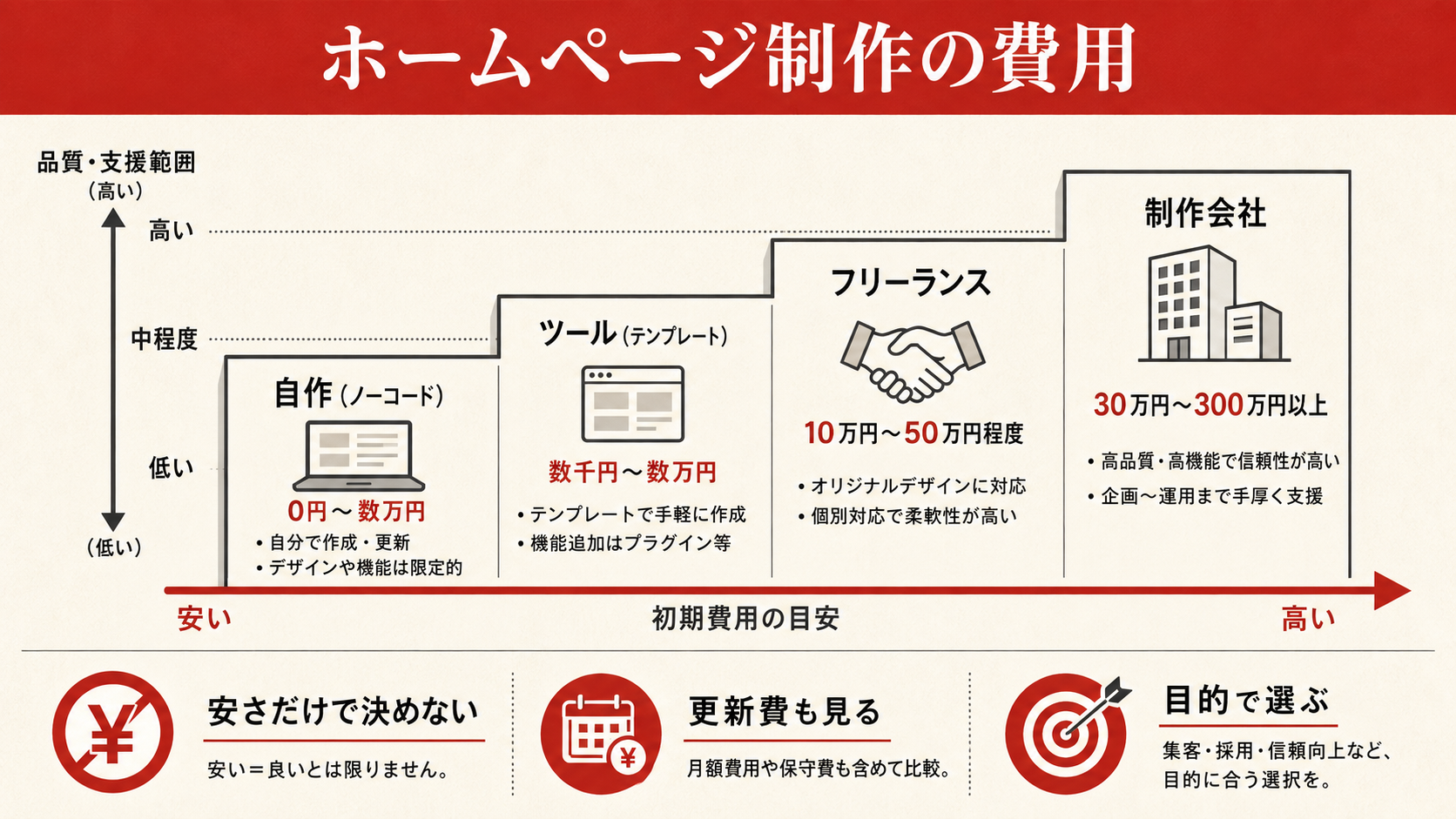
ホームページの制作費用は、作り方・ページ数・デザインの複雑さ・機能の有無によって大きく変わります。以下に作り方別の費用目安をまとめましたので、自社の予算・目的に照らして参考にしてください。費用項目のより詳しい内訳や相場感については、ホームページ制作の費用相場記事で詳しく解説しています。
| 費用項目 | 制作会社依頼 | フリーランス依頼 | WordPress自作 | ノーコードツール |
|---|---|---|---|---|
| 初期制作費 | 30〜150万円以上 | 10〜50万円 | 0〜10万円(テーマ等) | 0〜3万円 |
| ドメイン取得費 | 別途1,000〜4,500円/年 | 別途1,000〜4,500円/年 | 1,000〜4,500円/年 | プランに含む場合あり |
| サーバー費 | 別途または込み | 別途または込み | 500〜2,000円/月 | プランに込み |
| プラットフォーム月額 | なし | なし | なし | 2,000〜8,000円/月 |
| 公開後の保守費 | 3〜10万円/月(任意) | 別途契約次第 | 自社対応(無料) | プランに込み |
| 年間ランニングコスト目安 | 36〜120万円/年(保守込み) | 別途3〜30万円/年 | 1〜3万円/年 | 3〜10万円/年 |
費用を選択する際に重要なのは、「初期費用の安さだけで判断しない」ことです。自作・ノーコードは初期費用が安い反面、社内の作業時間(人件費)・学習コスト・品質への影響を考慮する必要があります。制作会社依頼は初期費用が高いですが、SEO対応・デザイン品質・制作スピードで自社リソースを節約できます。
予算が限られている場合でも、「まずノーコードツールで公開し、売上が上がったら制作会社に依頼して本格版を作る」という2段階戦略も有効です。また、中小企業向けのIT導入補助金・小規模事業者持続化補助金などを活用すれば、制作費の一部を補助金で賄えるケースもあります。補助金の活用を検討する場合は、事前に商工会議所や公認支援機関への相談がおすすめです。
ホームページ制作の費用・方法を専門家に相談したい
「自作か制作会社依頼かで迷っている」「予算内でどこまでできるか知りたい」「補助金の活用方法を教えてほしい」——そんなお悩みは達人ラボへご相談ください。現役Web制作・SEOの専門家が、貴社の状況に合わせた最適なアプローチをご提案します。
業種別ホームページ活用パターン──中小企業の成功事例
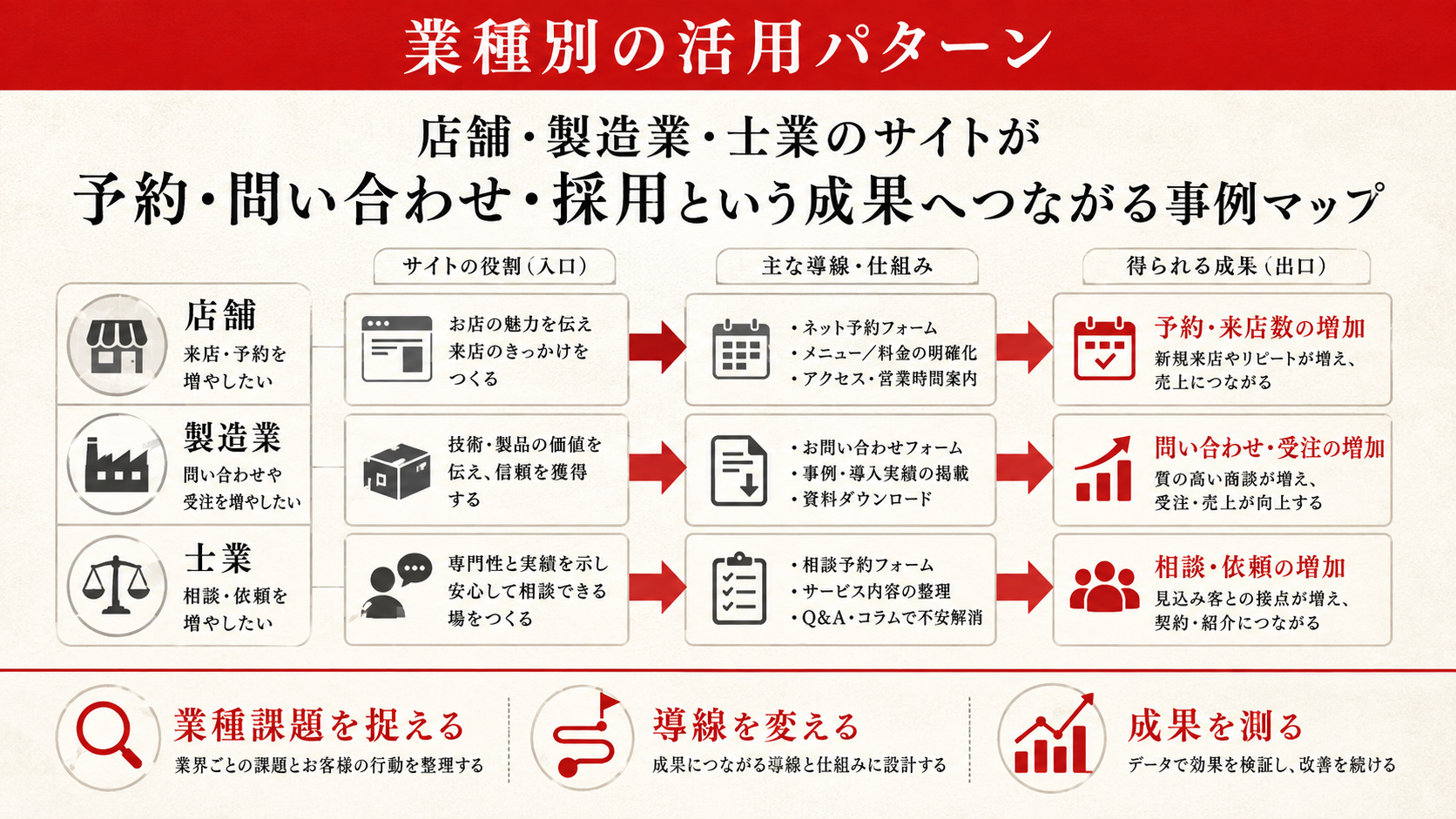
ホームページの最適な構成・コンテンツは業種によって異なります。ここでは代表的な業種別の活用パターンを紹介します。自社と近い業種の事例を参考に、サイト設計の方向性を考えるヒントにしてください。
小売・EC・実店舗:「行ってみたい」を作るビジュアル重視のサイト
地域の小売店・美容院・整骨院などの実店舗ビジネスでは、「店舗の雰囲気が伝わるか」「アクセス・営業時間が見つかるか」「予約・問い合わせが簡単にできるか」の3点がホームページの評価ポイントです。特にGoogleマップとの連携(Googleビジネスプロフィール)、スマートフォンでの見やすさ、ネット予約機能(RESERVA・ホットペッパービューティーなどとの連携)が重要です。
成功事例の傾向として、店内の雰囲気がわかる高品質な写真、スタッフ紹介、お客様の声(レビュー・体験談)を充実させたサイトは、初回来店率の向上につながります。「この店に行けばどんな体験ができるか」を視覚的に伝えることが最重要です。
製造業・BtoB:「技術力と信頼性」を証明する実績中心のサイト
製造業や建設業など、取引先が法人(BtoB)のビジネスでは、「技術力の証明」「実績の豊富さ」「品質管理体制」「対応力の確かさ」を伝えることが最重要です。ISO取得・特許・認定資格などの第三者認証、具体的な納品実績(写真付き)、取引先企業名(公開許可を得た場合)、品質管理の方法などを詳しく掲載します。
採用難が深刻な製造業では、ホームページを採用ツールとしても活用することが有効です。「若手スタッフの声」「職場環境の動画・写真」「キャリアパス」「研修制度」を掲載した採用ページが充実しているサイトは、求職者からの直接応募が増える傾向があります。
士業・コンサルタント:「専門性と人柄」を伝えて問い合わせ獲得
税理士・社労士・行政書士・中小企業診断士・コンサルタントなどの士業・専門サービス業では、「この先生に相談したら解決してもらえそう」という安心感と信頼感の醸成が最重要です。代表者のプロフィール(資格・経歴・実績)、サービスの具体的な内容と料金目安、解決事例(成功事例)、顧客の声・口コミ、ブログやコラムでの専門知識の発信がカギになります。
特に「ブログで専門知識を定期的に発信する」ことは、SEO集客と信頼性構築の両方に効果的です。「確定申告でこんな失敗をした」「相続でよくある誤解」などの読者に役立つ具体的なコンテンツが、問い合わせにつながります。
建設・リフォーム:「施工写真と実績」で視覚的に訴求
外壁塗装・内装リフォーム・新築工務店などの建設業では、「施工前後のビフォーアフター写真」が最大の集客コンテンツになります。具体的な施工地域名・施工面積・使用した材料・工期・費用などを詳細に記載した事例ページを積み重ねることで、「地名+外壁塗装」などの地域キーワードでの検索上位表示が期待できます。
ホームページからの問い合わせ獲得に成功している工務店・リフォーム会社の多くは、月1〜2件以上の施工事例を定期的にブログに掲載し、地域のSEOキーワードで上位表示を獲得しています。施工事例の積み上げが、長期的な集客の安定につながります。
採用専用サイト:中小企業の採用難を打破するカギ
求人サイトだけに頼る採用から脱却し、コーポレートサイト内に「採用特設ページ」または独立した採用サイトを設ける中小企業が増えています。求職者は企業の公式ホームページを必ず確認するため、「社員紹介・日常の様子・働き方・福利厚生・成長できる環境」を詳しく伝えることで、直接応募や質の高い応募者の増加につながります。
飲食業:「来店前に安心感を作る」情報量重視のサイト
飲食店のホームページでは、「メニュー・価格・雰囲気・アクセス・予約方法」の5要素が揃っていることが最低条件です。特にスマートフォンから検索するユーザーが多いため、地図(Googleマップ埋め込み)・営業時間・定休日が一目でわかる構成にしましょう。Googleビジネスプロフィールとの連携で口コミ・写真を充実させることも、来店前の「安心感形成」に直結します。
「〇〇駅近くのカフェ」「〇〇区 ランチ おすすめ」などのローカル検索で上位表示されることが重要です。このためには、サイト内にメニューページ・アクセスページ・店内写真を充実させ、地域名を含んだSEOキーワードを自然に盛り込んだコンテンツを作ることが有効です。ホットペッパーグルメなどの外部媒体への掲載と自社ホームページを組み合わせることで、集客経路を複数化できます。
不動産業:「地域専門性と物件情報」を武器にしたサイト
不動産会社のホームページでは、「この会社はこの地域・この物件タイプの専門家だ」と伝えることが差別化のカギです。大手不動産ポータルサイト(SUUMO・at home・HOMES等)との競合を避けるために、地域密着の専門家としての情報提供——地域の住みやすさレポート・物件相場コラム・売却事例・地元の生活情報——を充実させたコンテンツ戦略が有効です。
また、「〇〇市 マンション 売却相談」「〇〇区 土地 買取」などの具体的なニーズキーワードで検索上位を獲得できれば、高い購買意向を持つ見込み客からの問い合わせが直接ホームページに届くようになります。不動産会社のホームページは、ポータルサイトへの掲載依存から脱却するための自社集客インフラとして重要性が高まっています。
生成AI検索(LLMO)で見つけてもらうための最適化
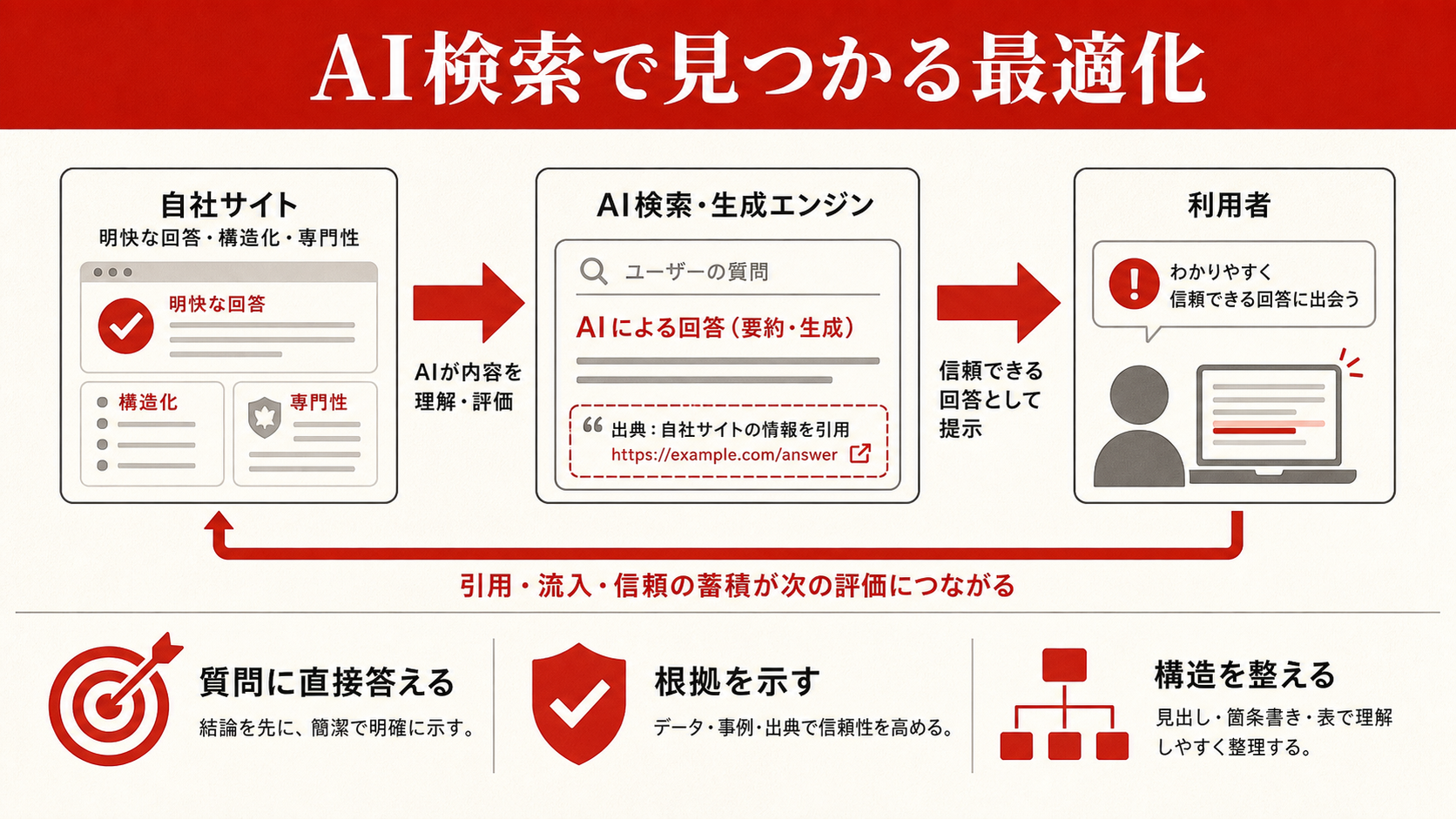
近年、Google検索の結果画面上部に「AI Overview(AIによる概要)」が表示されるようになり、ChatGPTやPerplexityなどのAIチャットボットで情報収集するユーザーも急増しています。このような生成AI検索に対してホームページを最適化する取り組みを「LLMO(Large Language Model Optimization)」と呼びます。
LLMOとは何か?SEOとの違い
従来のSEOは「検索エンジンのクローラーがWebページを正しく読み取り、インデックスしやすくする」ための最適化です。一方LLMOは、「生成AIがWebコンテンツを学習・参照したときに、自社の情報を正確に・優先的に引用してもらえるよう」コンテンツを最適化する取り組みです。
生成AIが情報を引用するときは、「明確な問いに対してシンプルかつ正確に答えている文章」「信頼性の高いサイトの情報」「構造化されたコンテンツ(見出し・箇条書き・表)」が優先されやすいとされています。つまり、SEOとLLMOの両立を目指すコンテンツ戦略は、大きく重なっています。
LLMOを意識したホームページ作りのポイント
- 結論ファーストで書く:各ページ・各セクションの冒頭に結論・要点を先に書きます。「〇〇のメリットは□□です」のように、AIがそのまま引用できる自己完結した一文を作ることを意識しましょう。
- FAQコンテンツを充実させる:生成AIは「よくある質問」形式のコンテンツを引用しやすい傾向があります。「ホームページ制作にかかる期間は?」「制作会社とフリーランスの違いは?」などの具体的なQ&Aを作りましょう。
- 数値・具体例を使う:「費用は30〜150万円が相場」のような具体的な数値は、AIが信頼できる情報として引用しやすい形式です。曖昧な表現より、数値で表現することを心がけます。
- 構造化データを設置する:FAQPageスキーマ・OrganizationスキーマなどのJSON-LD構造化データを設置することで、AIや検索エンジンが会社情報・Q&Aを機械的に正確に読み取れるようになります。
- E-E-A-T(経験・専門性・権威性・信頼性)を高める:著者プロフィール・資格・実績・受賞歴・メディア掲載歴などを明記することで、コンテンツの信頼性が高まり、AIに引用される可能性が高まります。
LLMOはまだ進化中の分野ですが、「ユーザーが知りたいことに対して、正確で具体的な答えをわかりやすく書く」という本質はSEOと同じです。AI検索時代においても、質の高いコンテンツを継続的に発信し続けることがホームページ集客の根幹です。
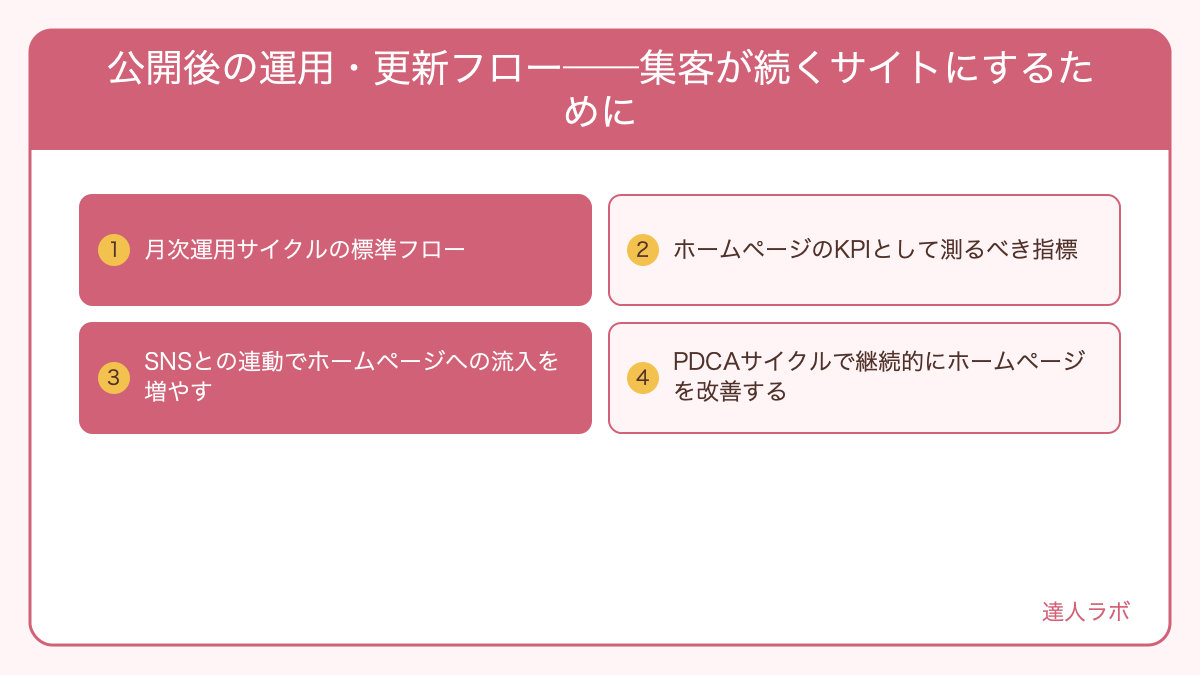
公開後の運用・更新フロー──集客が続くサイトにするために
ホームページは公開したら終わりではありません。むしろ、公開後の継続的な更新・改善・解析こそが集客力を育てるのです。検索エンジンは更新頻度の高いサイトを好む傾向があり、定期的な情報更新が検索順位の維持・向上につながります。
月次運用サイクルの標準フロー
ホームページ公開後の運用は、以下のサイクルで月次管理することをおすすめします。慣れるまでは担当者を決め、月の初めに確認・更新作業を行う習慣をつけましょう。
- 【毎週または月2回】コンテンツ更新:ブログ記事・お知らせ・施工事例・コラムなどのコンテンツを追加します。特にブログを活用したSEO戦略を取る場合、月2〜4本の記事更新が検索順位向上に効果的です。
- 【月1回】アクセス解析の確認:Google Analyticsでアクセス数・人気ページ・流入元・コンバージョン数を確認します。「どのページが見られているか」「どこでユーザーが離脱しているか」を定期的に把握することが改善の出発点です。
- 【月1回】Search Consoleの確認:どのキーワードで何位に表示されているか、クリック率の高い・低いページはどこかを確認します。クリック率が低いページはメタタイトル・メタディスクリプションを見直すチャンスです。
- 【月1回】WordPressのアップデート:WordPress本体・テーマ・プラグインを最新バージョンにアップデートします。セキュリティ対策として必須の作業です。アップデート前に必ずバックアップを取りましょう。
- 【四半期に1回】KPIレビュー:「問い合わせ件数」「アクセス数」「表示回数」「平均順位」などのKPIを前四半期と比較し、達成度を評価して次の施策を決定します。
ホームページのKPIとして測るべき指標
ホームページの成果を測るためのKPI(重要業績評価指標)は、事前に設定した「目的」に応じて選びます。問い合わせ獲得が目的なら「月間問い合わせ件数」「問い合わせのコンバージョン率」が主要KPIです。SEO集客が目的なら「オーガニック検索流入数」「主要キーワードの順位」が重要です。
数値目標の例として、公開から半年以内の中小企業ホームページでは「月間アクセス数300〜500人・問い合わせ月3〜5件」を最初の目標に設定するケースが多いです。SEOで成果が出るまでには一般的に3〜6ヶ月かかるため、焦らず継続することが重要です。
SNSとの連動でホームページへの流入を増やす
ブログ記事・お知らせ・施工事例などをホームページに投稿したら、Instagram・X(旧Twitter)・Facebook・LINE公式アカウントなどでシェアする習慣を作りましょう。SNSからホームページへの流入を増やすことで、SEOの検索流入と合わせた複数チャネルからの集客体制が整います。
また、Googleビジネスプロフィールへの「最新情報」投稿も週1〜2回行うと、ローカルSEO(地域検索での表示)の強化につながります。ホームページのブログ記事をGoogleビジネスプロフィールでも共有する運用が効率的です。
PDCAサイクルで継続的にホームページを改善する
公開後の運用で最も重要なのは「測定→改善→測定」のPDCAサイクルを回し続けることです。Google Analyticsのデータを見て「アクセスが少ないページ」「直帰率が高いページ」「コンバージョンに至るまでのページ遷移の詰まり」を発見し、コンテンツ改善や導線の修正につなげましょう。
具体的な改善施策の例として、①お問い合わせボタンの位置・色・文言を変えてクリック率を比較するA/Bテスト、②検索順位が10〜20位あたりで止まっているページのコンテンツを大幅に加筆・更新して上位を狙う「コンテンツリフレッシュ」、③離脱率の高いページにCTAボタンやポップアップフォームを追加してコンバージョン率を改善する「CRO(コンバージョン率最適化)」などが有効です。
また、毎年1〜2回の「サイト全体の棚卸し」も大切です。情報が古くなったページの更新、サービス・料金・スタッフ情報の最新化、使われていないページの整理、サイトの表示速度の再チェックなどを定期的に行うことで、サイト全体の品質を維持できます。ホームページは「一度作ったら完成」ではなく、継続的にメンテナンスし進化させていくものという意識を持つことが、長期的な集客成功のカギです。
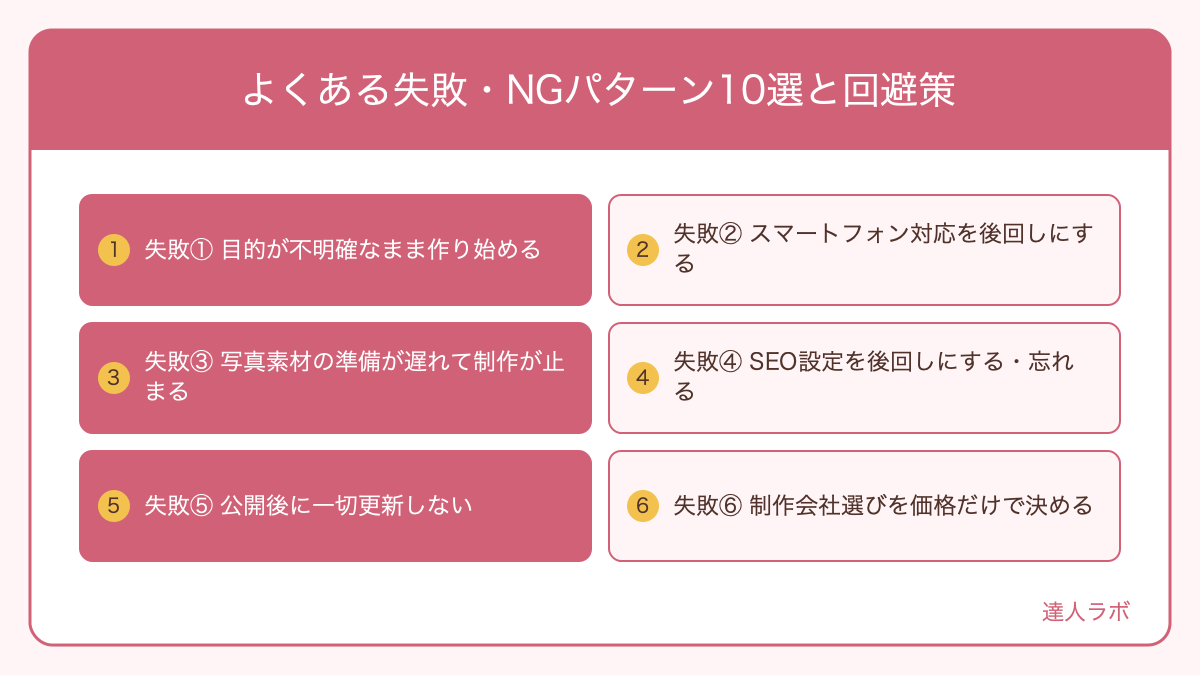
よくある失敗・NGパターン10選と回避策
NG
よくある失敗10選を知って事前に回避する
ホームページ制作・運用の現場で繰り返し見られる失敗パターンを10個にまとめました。事前に知っておくことで、多くのトラブルを防ぐことができます。
失敗① 目的が不明確なまま作り始める
「とりあえずホームページを作りたい」という曖昧な動機のまま制作に入ると、完成したサイトが何のためにあるのかわからなくなります。目的(問い合わせ獲得・採用強化・ブランディングなど)を言語化せずに制作すると、デザインも内容もブレ、公開後に「なんか違う」という感想になります。回避策:制作前に「このホームページを通じて達成したいこと」を一文で書き出してから進めましょう。
失敗② スマートフォン対応を後回しにする
現在、Webサイトへのアクセスの50〜70%以上がスマートフォンからです。PCでのデザインを優先して制作し、スマートフォン表示を後で確認したら崩れていた——というケースは珍しくありません。Googleも「モバイルファーストインデックス」を採用しており、スマートフォンでの表示品質がSEOに直結します。回避策:制作段階から常にスマートフォンでの表示を確認しながら進めましょう。
失敗③ 写真素材の準備が遅れて制作が止まる
制作会社に依頼した場合、原稿と写真素材の提出が遅れることで制作全体が止まってしまうケースは非常によくあります。「写真は後で」と思っていたら、プロの撮影スケジュール調整に1〜2ヶ月かかり、公開が大幅に遅れた事例も珍しくありません。回避策:制作開始と同時に写真撮影の計画を立て、素材の準備をスケジュールに組み込みましょう。
失敗④ SEO設定を後回しにする・忘れる
公開後にGoogle Search ConsoleやGoogle Analyticsを設定せず、「アクセスが来ない」「どのくらい見られているかわからない」状態が続くケースがあります。設定を忘れると、せっかく公開したホームページの効果測定ができず、改善もできません。回避策:公開日またはその前日に必ずSearch Console・Analytics・サイトマップ送信をセットで行いましょう。
失敗⑤ 公開後に一切更新しない
「ホームページを作ったから終わり」と思い、公開後に全く更新しないケースは非常に多いです。情報が古いまま放置されたサイトはユーザーに「この会社は今も営業しているのか?」という不信感を与えます。また、Googleも更新頻度を評価するため、放置サイトは検索順位が下がる傾向があります。回避策:最低でも月1回、お知らせやブログ記事を追加する体制を最初から作りましょう。
失敗⑥ 制作会社選びを価格だけで決める
見積もりの安さだけで制作会社を選ぶと、「デザインのクオリティが低い」「SEO対応をしてくれない」「公開後のサポートがない」などの問題が生じることがあります。特に「10万円以下でホームページ制作!」のような価格だけを前面に出す業者には注意が必要です。回避策:制作実績・担当者との相性・アフターサポートの内容を複数社で比較してから決定しましょう。
失敗⑦ 問い合わせフォームを設置しない・テストしない
お問い合わせフォームが設置されていない、または設置後にテスト送信をしておらず「実はメールが届いていなかった」という事態も起きます。フォームのメール送信はサーバー設定によっては機能しないこともあります。回避策:フォームを設置したら必ず複数の端末・メールアドレスからテスト送信を行い、届くことを確認しましょう。
失敗⑧ プライバシーポリシーを設置しない
お問い合わせフォームで氏名・メールアドレスなどの個人情報を収集するサイトに、プライバシーポリシーが設置されていないケースは法的リスクがあります。個人情報保護法では、個人情報を取得する場合の利用目的の明示が義務付けられています。回避策:公開前にプライバシーポリシーページを必ず作成・設置しましょう。WordPressのプライバシーポリシーテンプレートを参考に作成できます。
失敗⑨ WordPressのセキュリティ対策を怠る
WordPressは世界中で使われているため、ハッキング(不正アクセス)の標的になりやすいプラットフォームです。プラグインやWordPress本体のアップデートを怠った結果、マルウェアに感染し、サイトが改ざんされたり、閲覧者にウィルスが配布される状態になったりする事故が実際に発生しています。回避策:月1回のWordPress・プラグインアップデート、セキュリティプラグインの導入、定期バックアップを必ず実施しましょう。
失敗⑩ 「作れば集客できる」と誤解する
ホームページを公開しただけでは、すぐに集客につながりません。特にSEOで検索上位を目指す場合、結果が出るまでに3〜6ヶ月以上かかることが一般的です。「作ったのにアクセスが来ない」「問い合わせが1件も来ない」と諦めてしまう前に、SEO対策・コンテンツ更新・Web広告との組み合わせを検討しましょう。回避策:ホームページは「公開後に育てていくもの」と理解し、半年〜1年の継続的な取り組みを計画してから制作に入りましょう。
ホームページ制作の用語集──初心者が知っておくべき25語
ホームページ制作を進める上で、制作会社との打ち合わせや自作時に出てくる専門用語を解説します。これらの用語を知っておくことで、制作の議論がスムーズになります。
| 用語 | 読み方 | 意味・説明 |
|---|---|---|
| CMS | シーエムエス | Content Management Systemの略。プログラミング不要でWebサイトのコンテンツを管理・更新できるシステム。WordPressが世界シェアNo.1 |
| WordPress | ワードプレス | 世界で最も使われているCMS。無料で使え、テーマ・プラグインで機能を拡張できる。全Webサイトの約43%で採用 |
| ドメイン | どめいん | ホームページのURL(インターネット上の住所)。「losta.co.jp」のような文字列のこと |
| サーバー | さーばー | ホームページのデータを保存し、インターネット上に公開するためのコンピューター |
| SSL / HTTPS | えすえすえる / えいちてぃーぴーえす | Web通信を暗号化するセキュリティ技術。SSLが有効なサイトのURLは「https://」で始まる。Googleはhttpsサイトを優遇する |
| SEO | えすいーおー | Search Engine Optimizationの略(検索エンジン最適化)。GoogleなどのSEOで上位表示されやすくするための施策 |
| LLMO | えるえるえむおー | Large Language Model Optimizationの略。ChatGPTやGoogle AI Overviewsなどの生成AI検索に引用されるためのコンテンツ最適化 |
| レスポンシブデザイン | れすぽんしぶでざいん | PCからスマートフォンまで画面サイズに応じてレイアウトが自動調整されるデザイン手法。現代のWebサイトでは必須 |
| ファーストビュー | ふぁーすとびゅー | ホームページにアクセスしたとき、スクロールせずに最初から見える画面領域。ユーザーの離脱率に最も影響する |
| コンバージョン(CV) | こんばーじょん | ホームページ経由で問い合わせ・資料請求・購買など、ビジネス上の目標となるアクションが達成されること |
| CTA | しーてぃーえー | Call to Actionの略。「お問い合わせはこちら」「資料を請求する」など、ユーザーに次の行動を促すボタン・テキスト |
| メタタイトル | めたたいとる | 検索結果に表示されるページのタイトル。クリック率に直結するSEOの重要要素。30〜35文字が推奨 |
| メタディスクリプション | めたでぃすくりぷしょん | 検索結果でメタタイトルの下に表示されるページの説明文。クリック率向上に影響。80〜120文字が推奨 |
| パーマリンク | ぱーまりんく | 各ページの固定URL(URLの末尾部分)。変更するとSEO効果がリセットされるため、最初に設計する必要がある |
| サイトマップ(XML) | さいとまっぷ | サイト内の全URLを記述したXMLファイル。Googleに送信することでクロール(サイトの読み込み)を促進できる |
| OGP | おーじーぴー | Open Graph Protocolの略。SNSでシェアされたときに表示されるタイトル・画像・説明文を指定するための設定 |
| プラグイン | ぷらぐいん | WordPressに機能を追加するための拡張ツール。SEO対策・フォーム作成・セキュリティ強化など数万種類が存在する |
| テーマ | てーま | WordPressのデザインテンプレート。テーマを変えるだけでサイトの見た目が変わる。無料・有料どちらもある |
| ランディングページ(LP) | らんでぃんぐぺーじ | 広告などからの流入を特定の商品・サービスの訴求に絞った1ページ完結のWebページ |
| Googleビジネスプロフィール | ぐーぐるびじねすぷろふぁいる | 旧Googleマイビジネス。Google検索・Google Mapsに会社情報を掲載できる無料サービス。実店舗・事務所を持つ事業者に必須 |
| PageSpeed Insights | ぺーじすぴーどいんさいつ | Googleが提供する無料の表示速度測定ツール。PC・スマートフォンそれぞれの表示速度スコアと改善提案を表示する |
| A/Bテスト | えーびーてすと | 2種類のページや要素(ボタンの色・キャッチコピーなど)をユーザーにランダムに表示し、どちらのコンバージョン率が高いか比較する手法 |
| E-E-A-T | いーいーえーてぃー | Googleが評価する品質指標:Experience(経験)・Expertise(専門性)・Authoritativeness(権威性)・Trustworthiness(信頼性)の頭文字 |
| Core Web Vitals | こあうぇぶばいたるず | Googleが定めるユーザー体験に関する指標。LCP(表示速度)・INP(操作性)・CLS(レイアウトの安定性)の3指標。SEOランキング要因のひとつ |
| 構造化データ | こうぞうかでーた | JSON-LDなどの形式でWebページの情報(組織情報・FAQなど)を検索エンジン・AIが機械的に読み取れるよう記述したコード |
ホームページ制作・運用に役立つ無料ツール比較
ホームページ制作・運用に役立つ主要な無料ツールをカテゴリ別にまとめました。特にGoogle公式ツールは必ず導入し、定期的に活用することをおすすめします。
| ツール名 | カテゴリ | 主な機能 | 料金 |
|---|---|---|---|
| Google Search Console | SEO・解析 | 検索順位・クリック数・表示回数・インデックス状況の確認、サイトマップ送信 | 無料 |
| Google Analytics 4(GA4) | アクセス解析 | 訪問者数・行動・コンバージョン・流入元の計測 | 無料 |
| PageSpeed Insights | 速度測定 | PC・スマホ別の表示速度スコアと改善提案の提示 | 無料 |
| Googleビジネスプロフィール | ローカルSEO | Google検索・Mapsへの会社情報掲載・口コミ管理 | 無料 |
| RankMath SEO(WPプラグイン) | WordPress SEO | メタタグ・サイトマップ・構造化データ・OGPの自動設定 | 無料(Pro版あり) |
| Contact Form 7(WPプラグイン) | お問い合わせフォーム | WordPressへのメールフォーム設置 | 無料 |
| UpdraftPlus(WPプラグイン) | バックアップ | WordPress全体の自動定期バックアップ | 無料(Pro版あり) |
| SiteGuard WP Plugin(WPプラグイン) | セキュリティ | 管理画面への不正アクセス防止・ログイン制限 | 無料 |
| EWWW Image Optimizer(WPプラグイン) | 画像最適化 | アップロード画像の自動圧縮・WebP変換 | 無料(クラウド版あり) |
| Squoosh(画像圧縮) | 画像最適化 | ブラウザ上で画像を圧縮・WebP変換。Googleが開発 | 無料 |
| Canva | デザイン制作 | バナー・OGP画像・SNS用画像の作成。テンプレートが豊富 | 無料(有料版あり) |
| Screaming Frog SEO Spider | SEO診断 | サイト全体のリンク切れ・メタタグ・構造をクロールして確認 | 500URLまで無料 |
まず入れるべきツールの優先順位
①Google Search Console ②Google Analytics 4 ③RankMath SEO(またはYoast SEO)④Contact Form 7 ⑤UpdraftPlus ⑥SiteGuard WP Plugin——この6つを公開前後に必ず設定しましょう。これだけで解析・SEO・セキュリティ・バックアップの基礎体制が整います。
よくある質問(FAQ)
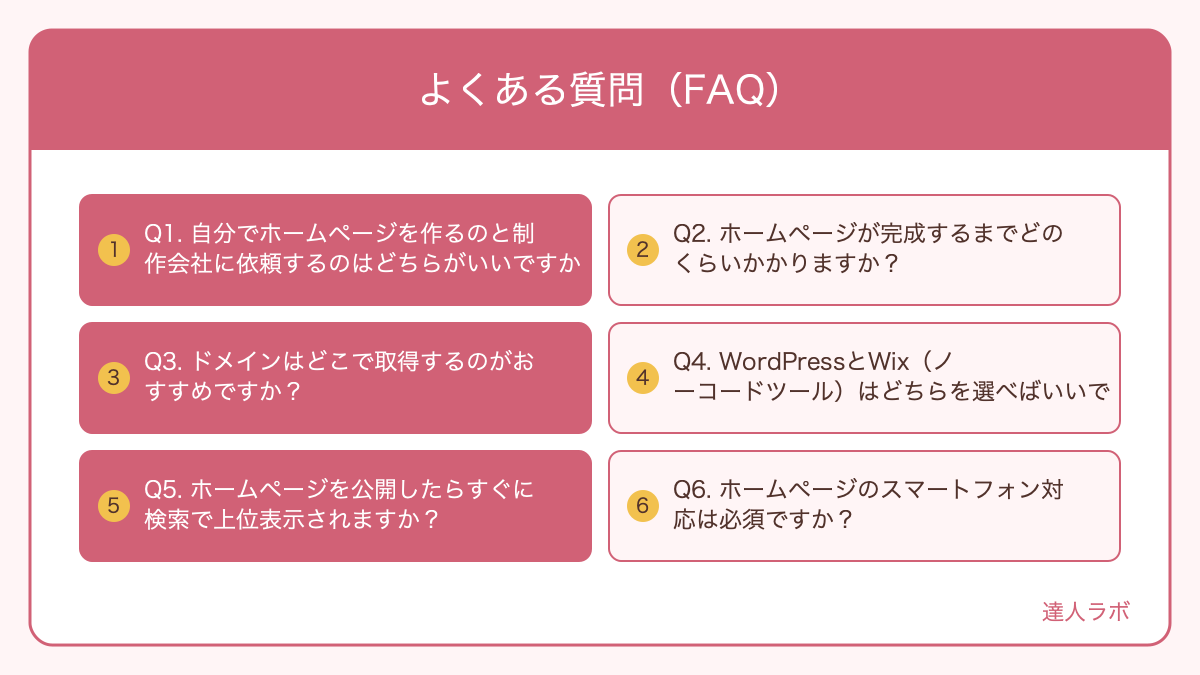
Q1. 自分でホームページを作るのと制作会社に依頼するのはどちらがいいですか?
どちらが良いかは、予算・社内スキル・サイトの用途によって異なります。「コストを抑えてまず公開したい」「頻繁に自社で更新したい」場合はWordPress自作またはノーコードツールが向いています。「デザインや集客にしっかり投資したい」「専門的なSEO対策が必要」「社内にWeb担当者がいない」場合は制作会社への依頼が適切です。予算が30万円以上確保でき、集客を本気で取り組む意向があるなら、制作会社依頼の投資対効果が高いケースが多いです。
Q2. ホームページが完成するまでどのくらいかかりますか?
制作方法によって異なります。ノーコードツール(Wix・Squarespace等)なら最短1〜2週間で公開できます。WordPress自作では、習熟度・ページ数・素材の準備状況によって1〜3ヶ月が目安です。制作会社への依頼は、通常2〜4ヶ月かかります。制作期間を左右する最大の要素は「原稿と写真素材の準備スピード」です。素材を早めに用意することで、制作期間を大幅に短縮できます。
Q3. ドメインはどこで取得するのがおすすめですか?
レンタルサーバーと同じ会社でドメインを取得するのが最も簡単でおすすめです。Xserverであれば「Xserverドメイン」、ConoHa WINGであれば「ConoHaドメイン」が連携されており、ネームサーバーの設定が自動化されているケースが多いです。ドメイン単体で取得する場合は「お名前.com」「ムームードメイン」などが選択肢になります。.co.jpドメインは日本の企業法人のみが取得でき、信頼性が高いためBtoB企業に特におすすめです。
Q4. WordPressとWix(ノーコードツール)はどちらを選べばいいですか?
「本格的なSEO対策をして集客したい」「将来的に機能を拡張したい」「自社でブログを積極的に更新したい」場合はWordPressを選んでください。一方、「まず早くWebに存在感を持ちたい」「技術的な設定はできるだけ避けたい」「ページ数が少なく更新頻度も低い」場合はWixやSquarespaceなどのノーコードツールが向いています。将来WordPressに移行する際はSEO効果が一から積み直しになることも考慮した上で選択しましょう。
Q5. ホームページを公開したらすぐに検索で上位表示されますか?
公開直後にすぐ上位表示されることはほぼありません。Googleがサイトをクロール・インデックスするだけでも数日〜数週間かかります。さらに競合サイトと比較して順位が安定するまでには、一般的に3〜6ヶ月以上の期間が必要です。公開直後の集客には、Web広告(Google広告・SNS広告)やSNS投稿との組み合わせが有効です。SEOは中長期的な施策として継続的なコンテンツ更新と改善を続けることで、徐々に集客力が高まります。
Q6. ホームページのスマートフォン対応は必須ですか?
はい、現代のホームページにおいてスマートフォン対応(レスポンシブデザイン)は絶対に必須です。理由は2つあります。第一に、Webサイトへのアクセスの過半数以上がスマートフォンからであること。第二に、GoogleがモバイルファーストインデックスをSEOの基準に採用しており、スマートフォンでの表示品質がSEO順位に直結すること。WordPressのほとんどの現代的なテーマはレスポンシブデザインに対応しているため、テーマ選びの段階でレスポンシブ対応を必ず確認してください。
Q7. 制作した後にデザインやコンテンツを自分で変更できますか?
WordPressで作成したサイトであれば、テキスト・画像・メニュー・ページの追加・削除など多くの変更を自分で行えます。ただしデザインの大幅な変更(レイアウト・カラー・フォントなど)や新機能の追加は、専門知識が必要になる場合があります。制作会社依頼の場合は、公開後の更新・変更を自社で行えるよう「管理画面の操作研修」を契約に含めてもらうことを検討しましょう。また、制作会社によっては「月額保守プラン」で変更依頼を受け付けているケースもあります。
まとめ・早見表──ホームページ制作の全体像を振り返る
GUIDE
判断基準早見表で自社に合う方法を選ぶ
この記事では、ホームページの作り方を準備から公開後の運用まで体系的に解説しました。最後に、制作方法の選択と全体の流れを早見表としてまとめます。
| 判断基準 | おすすめの作り方 | 理由 |
|---|---|---|
| 予算が5万円以下、まず公開したい | ノーコードツール(Wix・Squarespaceなど) | 初期費用が最も低く、最短1〜2週間で公開できる |
| 予算は少なめだが自社更新・SEOを重視 | WordPress自作 | サーバー+ドメイン代のみ(年1〜3万円)で始められ、SEO対応力が高い |
| 予算10〜50万円、デザインと品質にこだわる | フリーランスへの依頼 | 制作会社より低コストで一定のクオリティを確保できる |
| 予算30万円以上、集客・ブランディングを本気でやる | Web制作会社への依頼 | SEO・デザイン・コンテンツを専門チームに一任でき、最高の品質を実現できる |
| 既存サイトがあるが集客できていない | 現状の課題分析→改善・SEO強化 | 新規制作より、既存サイトの改善が費用対効果が高いケースが多い |
ホームページ作りの全体フローを改めて整理すると、①目的・ターゲット・構成の準備 → ②制作方法の選択 → ③ドメイン・サーバーの取得 → ④制作(デザイン・原稿・写真の準備含む) → ⑤SEO初期設定・公開前チェック → ⑥公開 → ⑦継続的な運用・更新・解析の7フェーズです。
最も大切なのは、「作って終わり」ではなく「公開後も育てていく」意識を最初から持つことです。月1〜2回の更新、月次のアクセス解析、半年ごとのSEO見直しを習慣化することで、ホームページは時間をかけて集客力を高める「会社の資産」になります。
ホームページ制作に迷ったときは、プロに相談することも選択肢のひとつです。達人ラボでは、Web制作・SEO・集客・AI活用の専門家が中小企業の課題に寄り添いながら、最適な進め方をご提案しています。
参考・出典(外部リンク)
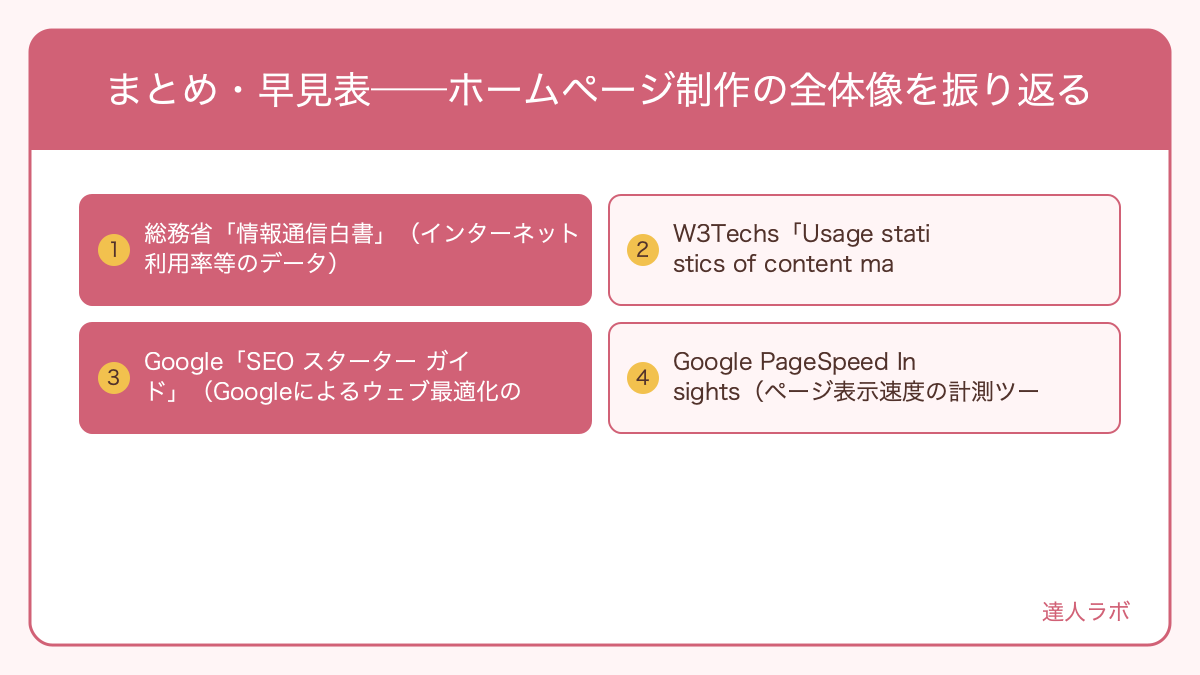
- 総務省「情報通信白書」(インターネット利用率等のデータ)
- W3Techs「Usage statistics of content management systems」(WordPressのシェアデータ)
- Google「SEO スターター ガイド」(Googleによるウェブ最適化の公式ガイド)
- Google PageSpeed Insights(ページ表示速度の計測ツール)
まずは達人ラボに相談する
ホームページの作り方でお悩みの中小企業の経営者・担当者の方は、ぜひ達人ラボへご相談ください。制作方法の選択から公開後の運用まで、専門家が伴走してサポートします。
【ホームページ制作】でお悩みなら、達人ラボへ
現役のWeb制作・SEO・集客・AI活用の専門家が、貴社の課題に合わせて具体的な進め方をご提案します。内製化を前提とした運用サポートから制作・改善まで、事業フェーズに合わせて伴走します。まずはお気軽にご相談ください。