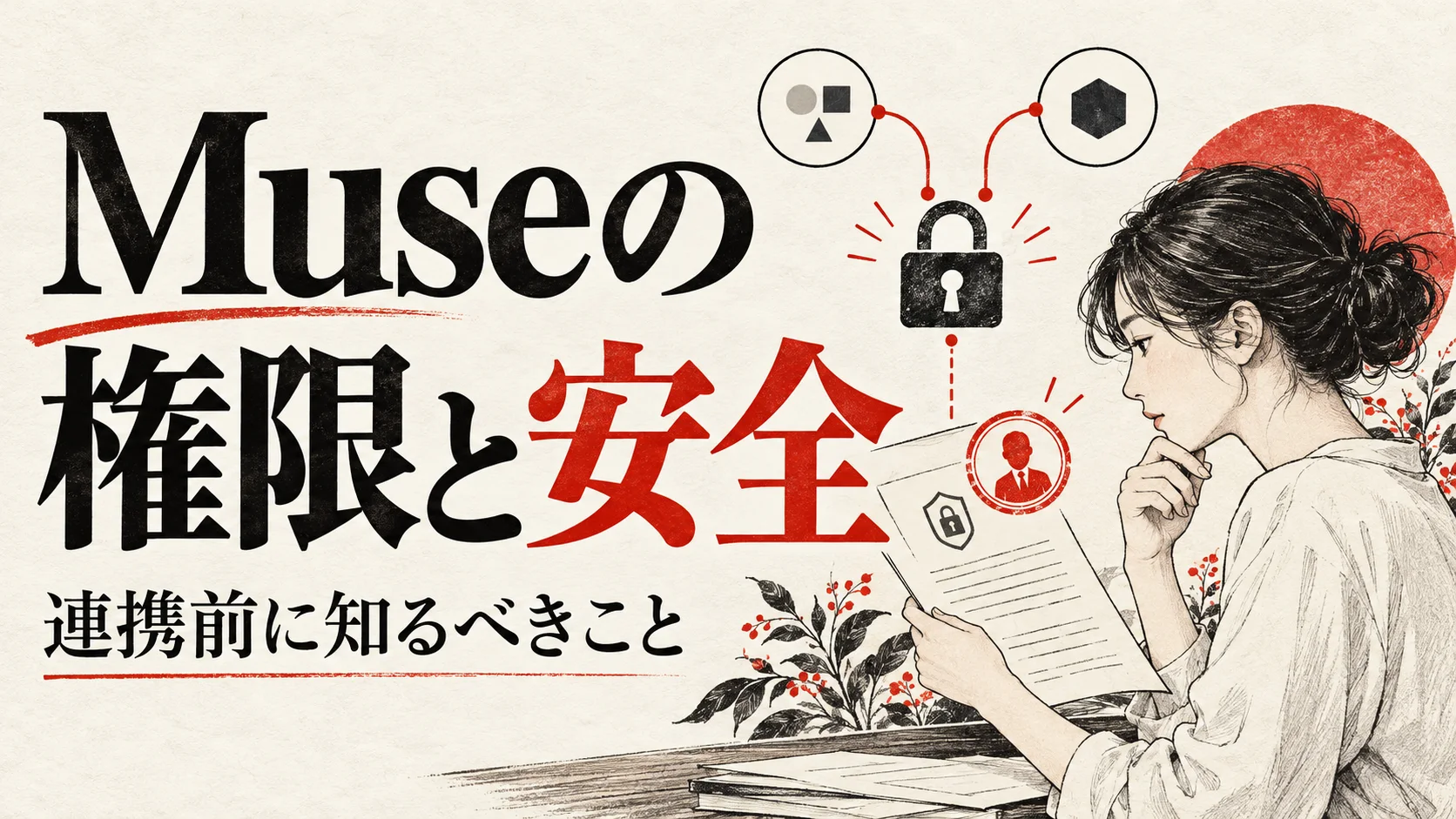
MuseにInstagramやGmailをつなぐ前に、「どの情報を読めるのか」「勝手にメールを送らないか」「会話がAIの学習に使われないか」と気になる人は多いでしょう。Museは質問に答えるだけでなく、連携先の情報を使って作業を進めるパーソナルAIエージェントです。そのため、通常のチャットAIよりも接続する情報の範囲と実行できる操作を先に決めることが重要です。
Metaは2026年10月23日にMuseの日本提供を発表しました。同社によると、Museは利用者ごとに隔離した仮想環境で動作し、重要な操作の前には利用者へ確認します。また、接続アプリの権限変更や解除、会話をモデルの学習に使わせない設定が可能だと説明しています。ただし、この発表だけで、すべての業務データやすべての利用条件について安全性が独立に検証されたとは言えません。利用者側でも、連携画面に表示される権限と所属組織のルールを確認する必要があります。
この記事では、Museの公式発表で確認できる保護機能と、実際の導入前に確認すべき項目を分けて説明します。Instagramの保存投稿を整理したい個人、Gmailや予定表を使いたい担当者、業務利用を検討する企業のいずれにも使えるよう、権限を絞る手順、承認の考え方、運用中の点検、問題が起きた際の初動までまとめました。Museそのものの概要や基本操作を先に知りたい方は、Museの使い方とInstagram連携のガイドをご覧ください。
※本記事は2026年10月26日に確認できたMetaの公式発表を基にした一般的な運用ガイドです。画面名、表示される権限、利用できる機能はアカウントや地域、更新時期によって異なる場合があります。法務・契約・情報セキュリティの判断は自社の担当者と確認してください。
Museの安全性はどこまで公表されているか
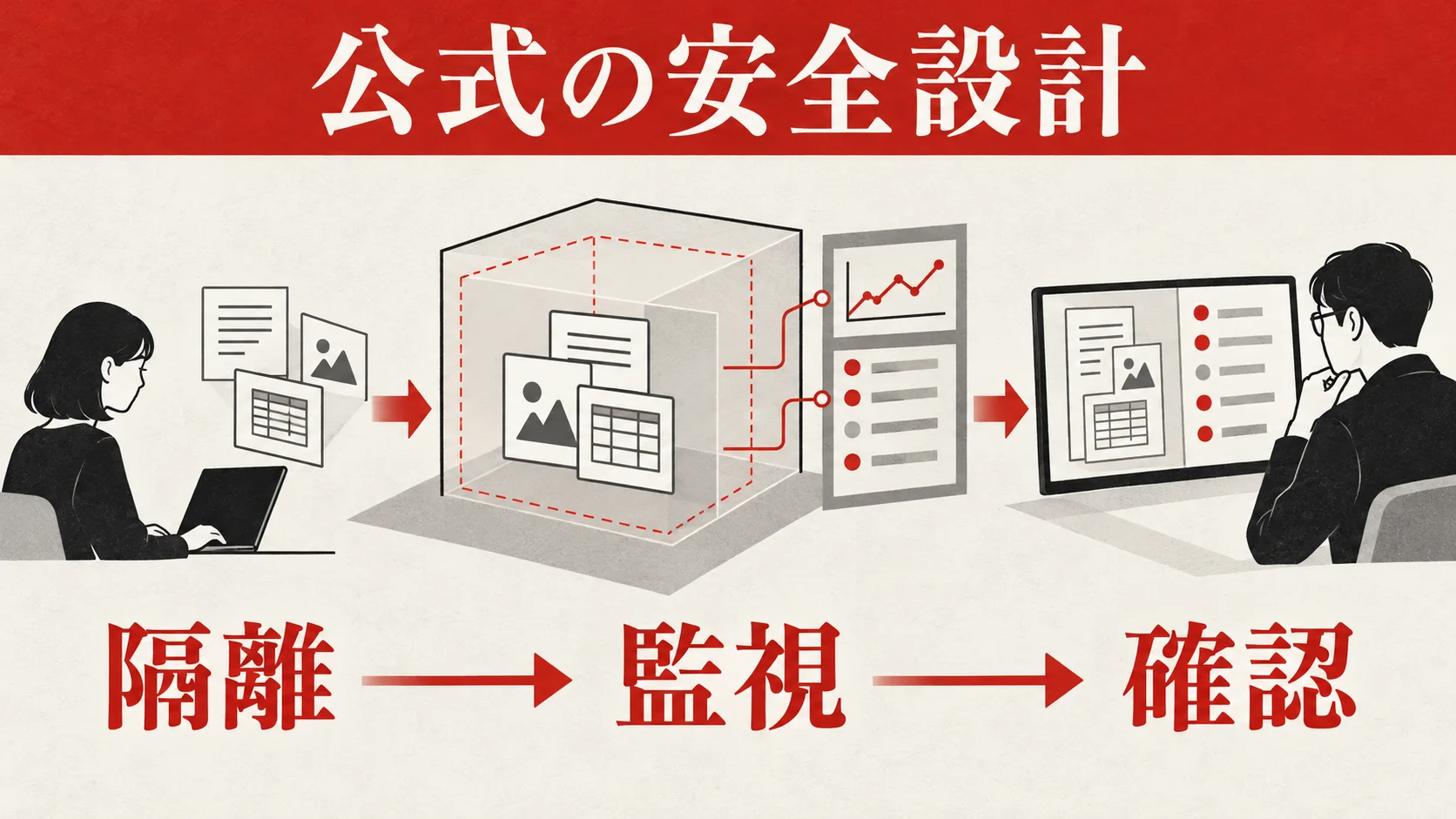
まず、公式に説明された仕組みと、利用者が独自に判断すべき事項を切り分けます。Metaの日本提供開始の発表では、Museは「Muse Secure VM」という利用者ごとに隔離されたクラウド上の環境で動くとされています。接続したサービスのデータや認証情報もその環境に保管されるという説明です。独立したSentinelエージェントがインターネットへのアクセスを管理し、Museがパスワードや支払い方法を直接確認できない設計も示されています。
同発表は、メール送信や購入などの重要な操作に本人の確認が必要であり、実行済み・実行予定の操作履歴を確認できると説明しています。さらに、接続アプリやアクセス範囲を利用者が選べ、後から変更・解除できると記載しています。会話をMetaのAIモデルの学習に利用させないオプトアウト、および会話や仮想マシン内データを広告システムと共有しないという説明もあります。これらはMetaが公表した製品仕様・方針です。第三者による監査報告や、自社アカウントでの実機検証の代わりではありません。
とくに「広告システムと共有しない」は「いかなる目的でもデータを処理しない」「データが一切保存されない」という意味ではありません。タスクを実行するには、許可したデータへのアクセスと一定の処理が必要です。同じように、学習への利用を停止できるという説明から、過去のすべての処理や保存済みデータが自動的に消去されるとは読み取れません。契約や個人情報の取り扱い、保存期間、削除方法を確認したい場合は、利用時点の設定画面と適用される規約・プライバシー情報を併せて読みます。
Metaの2026年9月の発表には、将来の「Muse Confidential VM」についても言及があります。ただし、発表時点では今後導入する計画として書かれた機能です。2026年10月時点で利用中の日本版にその仕組みが適用済みと断定するのは避けるべきです。将来の機能と現在使える機能を混ぜないことが、セキュリティ評価の第一歩になります。
業務利用の評価は、製品の防御機能があるかだけでは終わりません。例えば、顧客対応メールの閲覧権限があれば、本文に個人情報や契約条件が含まれている可能性があります。個人の保存投稿を整理する場合と、会社の共有受信箱を扱う場合とでは、同じMuseを使っていても被害の大きさが異なります。「誰のデータか」「どの範囲を扱うか」「誤作動時に何が起こるか」を業務単位で評価してください。
| 項目 | Metaの発表で確認できること | 利用者が追加で確認すること |
|---|---|---|
| 実行環境 | 利用者ごとに隔離したMuse Secure VMを使うと説明 | 自社の契約・データ管理要件への適合 |
| 外部アクセス | Sentinelが管理すると説明 | 実際に必要なアクセス先と操作ログ |
| 認証情報 | パスワードなどをMuseは直接見られない設計と説明 | 自社の認証方法と連携解除時の扱い |
| 承認 | メール送信・購入など重要操作前に本人確認と説明 | 自社のワークフローで承認者をどう置くか |
| 学習利用 | 会話をモデル学習へ使わせない設定が可能と説明 | 設定の場所、適用範囲、変更後の状態 |
| 広告利用 | 会話やVM内データを広告システムへ共有しないと説明 | 規約・ポリシーの更新と自社の同意条件 |
結論として、Museに保護機能があることと、接続するすべての業務情報を無条件に渡してよいことは別です。まずは公開情報や機密性の低い個人データで操作を確認し、扱う情報を段階的に増やすと判断しやすくなります。
Instagram連携で確認したい閲覧範囲と投稿の扱い
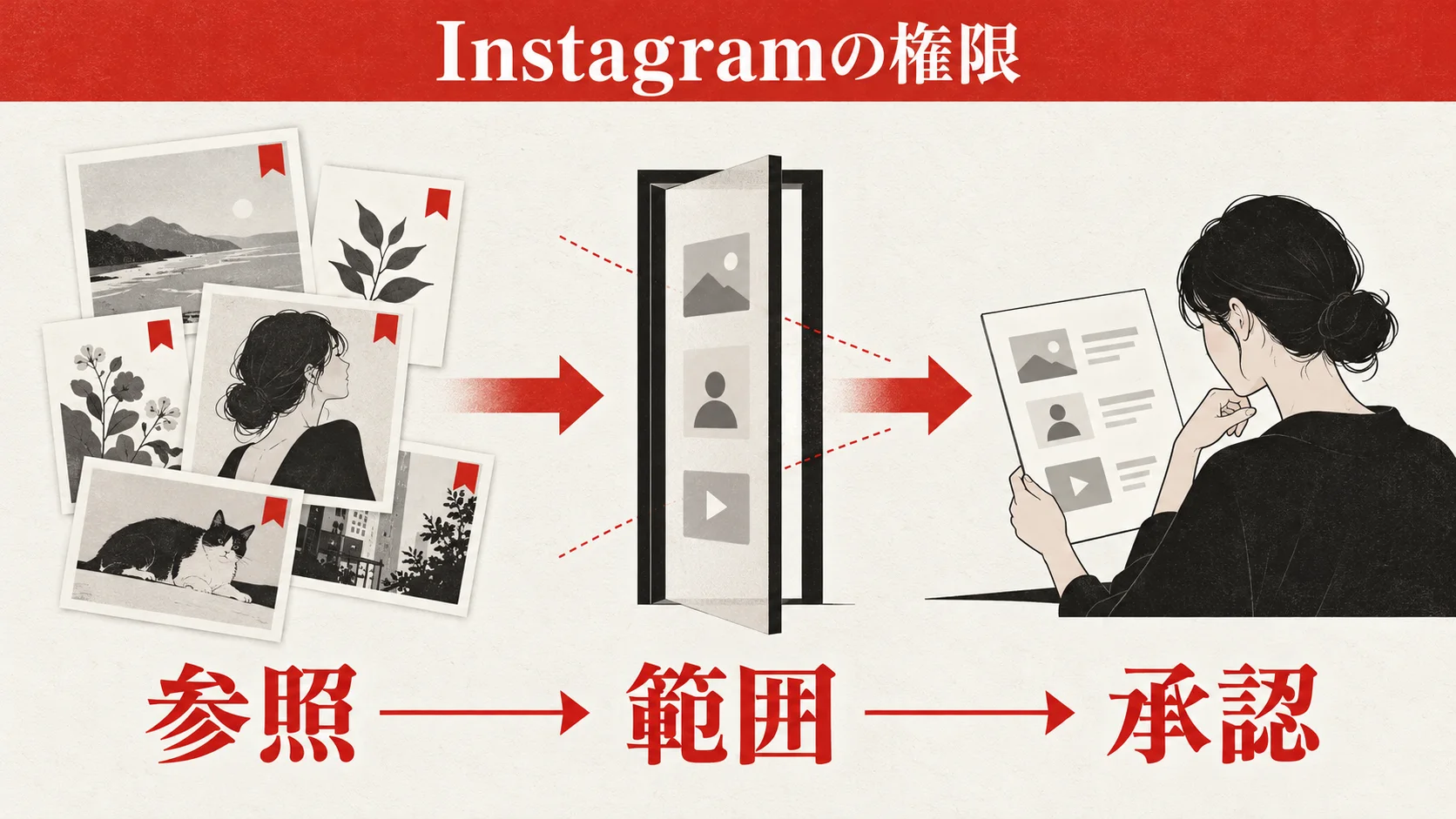
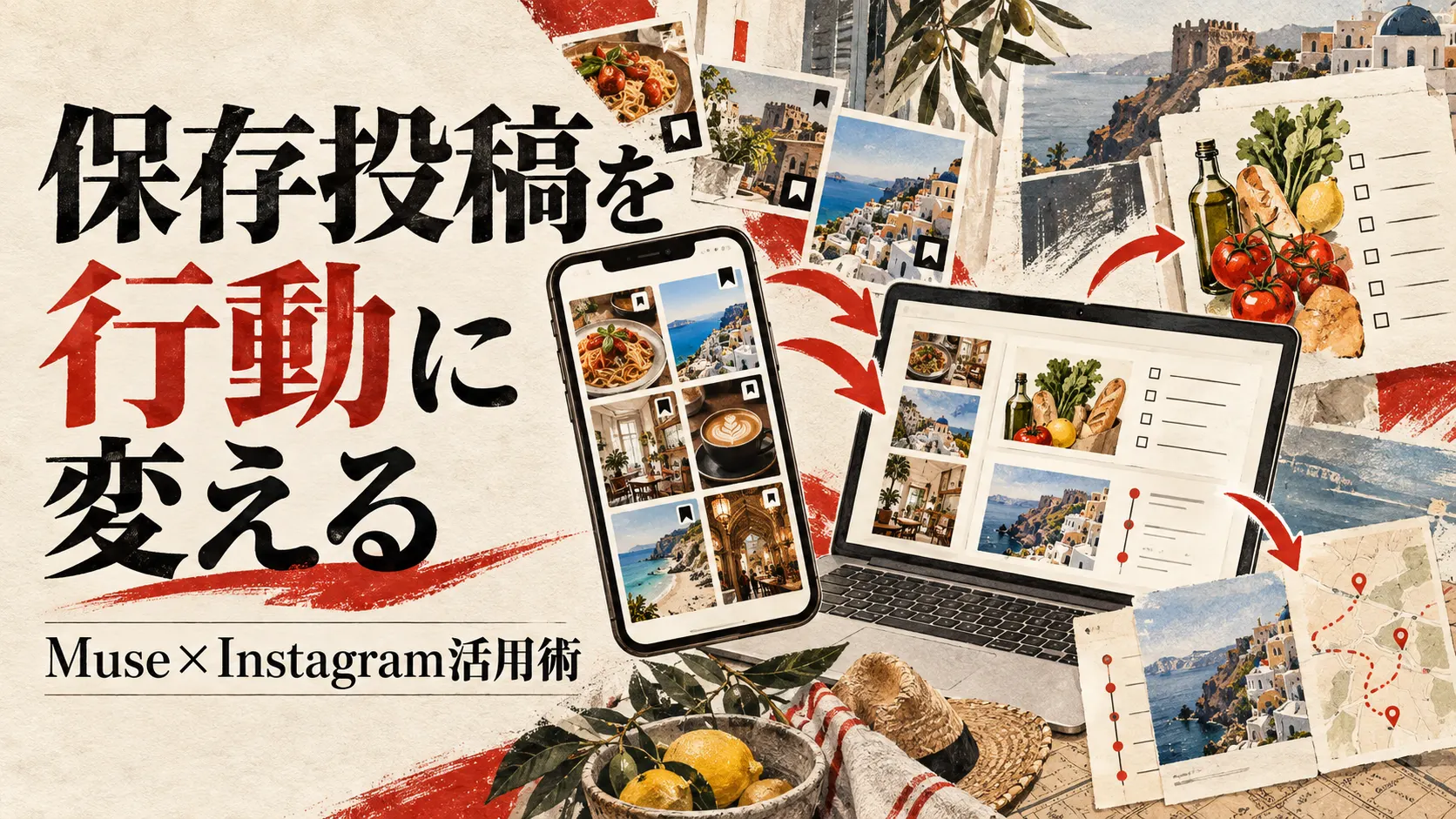
MuseはInstagramと連携し、保存したコンテンツの活用などを支援するとMetaは案内しています。例として、保存したレシピのリールから買い物リストを作る利用方法が紹介されています。ただし、記事や広告の説明に「Instagram連携」と書かれていても、あなたのアカウントで実際に表示される同意項目を確認せずに、閲覧範囲や操作可能な範囲を決めつけることはできません。権限は接続時の画面表示を根拠に判断します。
連携前には、まず目的を一文にします。「保存した料理投稿から週末の買い物候補だけ抽出する」「過去の投稿から企画の切り口を整理する」といった限定した目的です。目的が曖昧なまま広い権限を認めると、後からどの情報が必要だったのかを説明しにくくなります。個人用アカウントと仕事用アカウントの両方を管理している人は、接続先のアカウントを選ぶ段階で取り違えがないかも確認してください。
次に、同意画面に出るアクセス対象と操作権限を読みます。閲覧、分析、投稿、メッセージ、アカウント管理のような表示があれば、それぞれの意味を確認します。すべての種類がMuseで実際に提示されると断定するものではありません。ここで挙げたのは、Instagramを業務で接続するときに見落としたくない権限の種類です。表示されない項目を想像で承認せず、表示された項目だけを記録してください。
保存投稿には、公開コンテンツだけでなく、内部企画や顧客の参考として一時保存した投稿が混ざる場合があります。また、投稿の説明文やコメントには第三者の情報が含まれることがあります。業務アカウントで扱う場合は、利用目的を明確にし、社内のSNS運用担当・情報管理担当が連携に同意しているか確認するのが安全です。顧客企業のアカウントを代理運用しているなら、運用契約にAI連携の可否が書かれているかも見ます。
Museへ連携したことは、Instagram上の素材を自由に二次利用できる許可ではありません。保存した画像や動画を別の広告や自社投稿に使う場合は、著作権・利用許諾・肖像権を別途確認してください。AIが要約した文章にも、元の投稿を誤って引用したり、内容を取り違えたりする可能性があります。企画の参考にとどめるのか、公開物に取り込むのかで確認手順を変えます。
初回テストは、個人情報や非公開案件を含まない保存投稿を数件選び、「タイトル、テーマ、必要な買い物だけ整理。投稿や送信はしない」と依頼します。Museの出力を原投稿と照合し、扱わなくてよい情報が混じらないかを見ます。そのうえで、接続したアプリ一覧と履歴を確認し、想定外の権限や操作があれば権限を減らすか接続を解除します。必要性の確認と解除までを一連のテストにすると、設定だけで終わりません。
投稿業務で使いたい場合も、最初は原稿案や投稿カレンダーの下書きに限定し、公開・返信・広告出稿は担当者が実施する運用が分かりやすいでしょう。Museが何らかの投稿操作をサポートするかは利用環境と権限によるため、公式画面で確認できない操作を前提に業務設計しないでください。制作案の正確さ、炎上リスク、権利確認はAIではなく人が責任を持つべき部分です。
Gmail・カレンダー連携は最小権限から始める
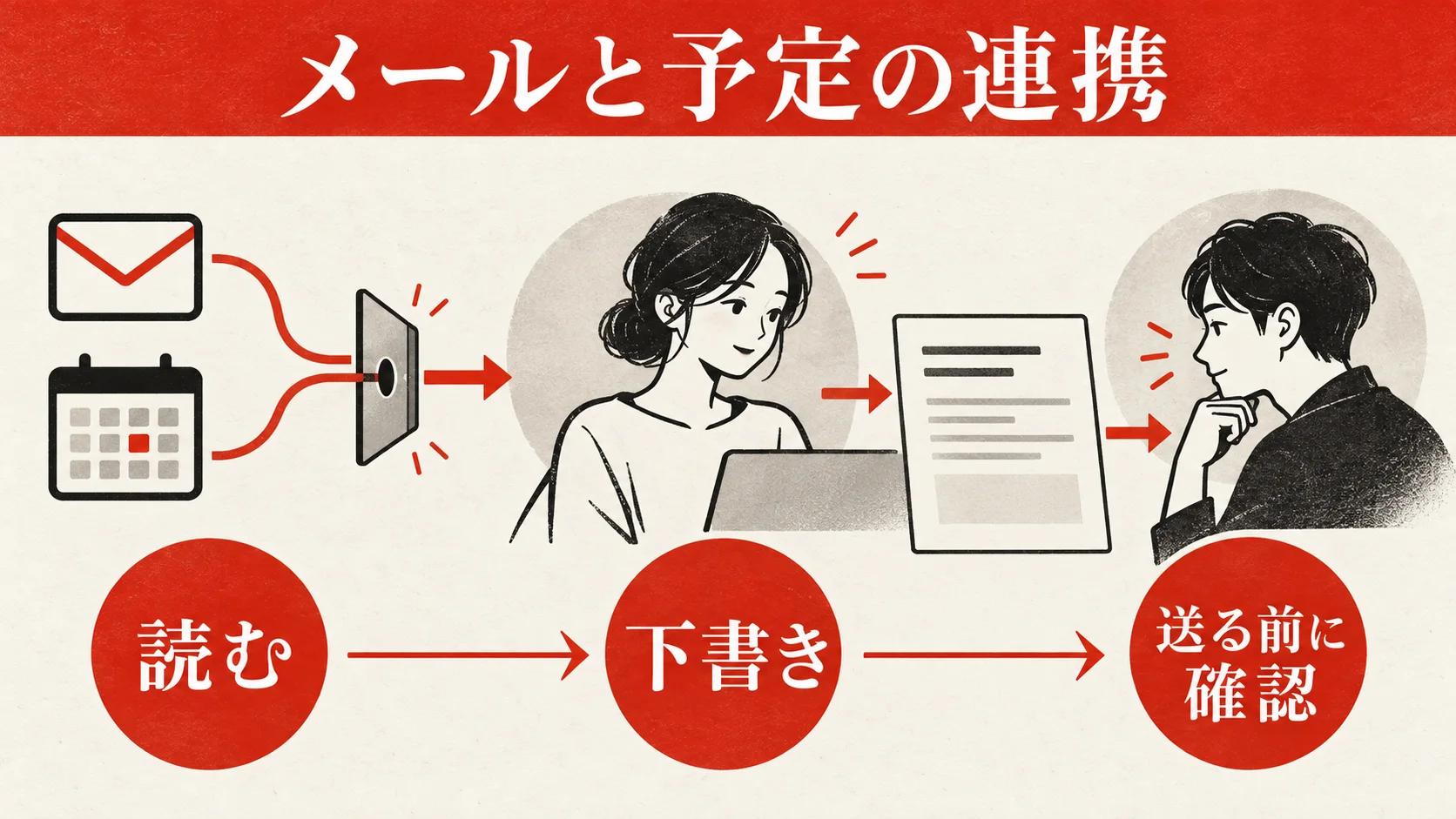
GmailとGoogleカレンダーはMuseの日本向け発表で連携先として挙げられています。メールのやり取りの管理や日程調整に役立つ一方、メールには社外秘の見積もり、応募者の個人情報、取引先との契約条件などが混在します。カレンダーも単なる日時だけでなく、会議名、参加者、場所、オンライン会議のURLなどを含みます。連携すれば便利になるという理由だけで、業務用の主アカウントをそのまま接続しないでください。
Metaの9月の説明では、メールについて「閲覧のみを許可するか、本人の代わりに送信することも許可するか」を選べる例が示されています。ただし、すべてのコネクターで同じ粒度の選択肢が用意されるとまでは言えません。実際の同意画面にある権限を見て、目的を満たす最小の選択肢を選ぶことが基本です。閲覧だけで済む予定の要約なら、送信・編集まで認める必要があるか見直します。
例えば、営業担当が一週間の予定を整理したい場合、最初の目的はカレンダーの閲覧と要約で十分かもしれません。日程変更メールの送信まで自動化したい場合は別の承認を検討します。新規取引先へのメールを本人の文体で送る業務は、宛先の間違いや不適切な約束が信用に直結するため、下書きだけ作らせて担当者が送信する方式が適しています。どこまでMuseが実行するのかを、操作名で定義してください。
共有メールボックスは個人メールより慎重に扱います。共有受信箱には複数部署の情報が集まり、接続した一人の権限がほかの担当者の情報にも影響するからです。利用者がアプリ接続に同意できても、その人に社内データを外部サービスと連携する権限があるとは限りません。社内ポリシーに「外部AIサービスへ顧客情報を入力しない」とあるなら、接続の可否を管理者に確認する必要があります。
テストに使うメールは、実案件ではなく自分で用意した確認用の文面にします。「件名と日時だけ抽出」「宛先や本文は外部に送信しない」「送信が必要な場合は止まって確認する」といった依頼を添えます。意図した出力になるか、メール本文の別の情報が混入しないかを確認します。カレンダーなら、まずプライベートな内容のないテスト予定で、要約・候補日の提案・予定変更の区別を確認します。
連携後は、Google側のアカウント管理画面でも第三者アプリへのアクセスを確認します。Muse内で解除したつもりでも、接続元サービス側に許可が残っていないかを点検するためです。設定画面の文言は更新されるため、この記事ではクリックするボタン名を固定しません。アプリ内の接続管理とGoogleアカウント側の権限管理を両方確認し、対象のアカウント名、許可項目、解除日時を記録してください。
学習オプトアウト・記憶・データ管理の考え方
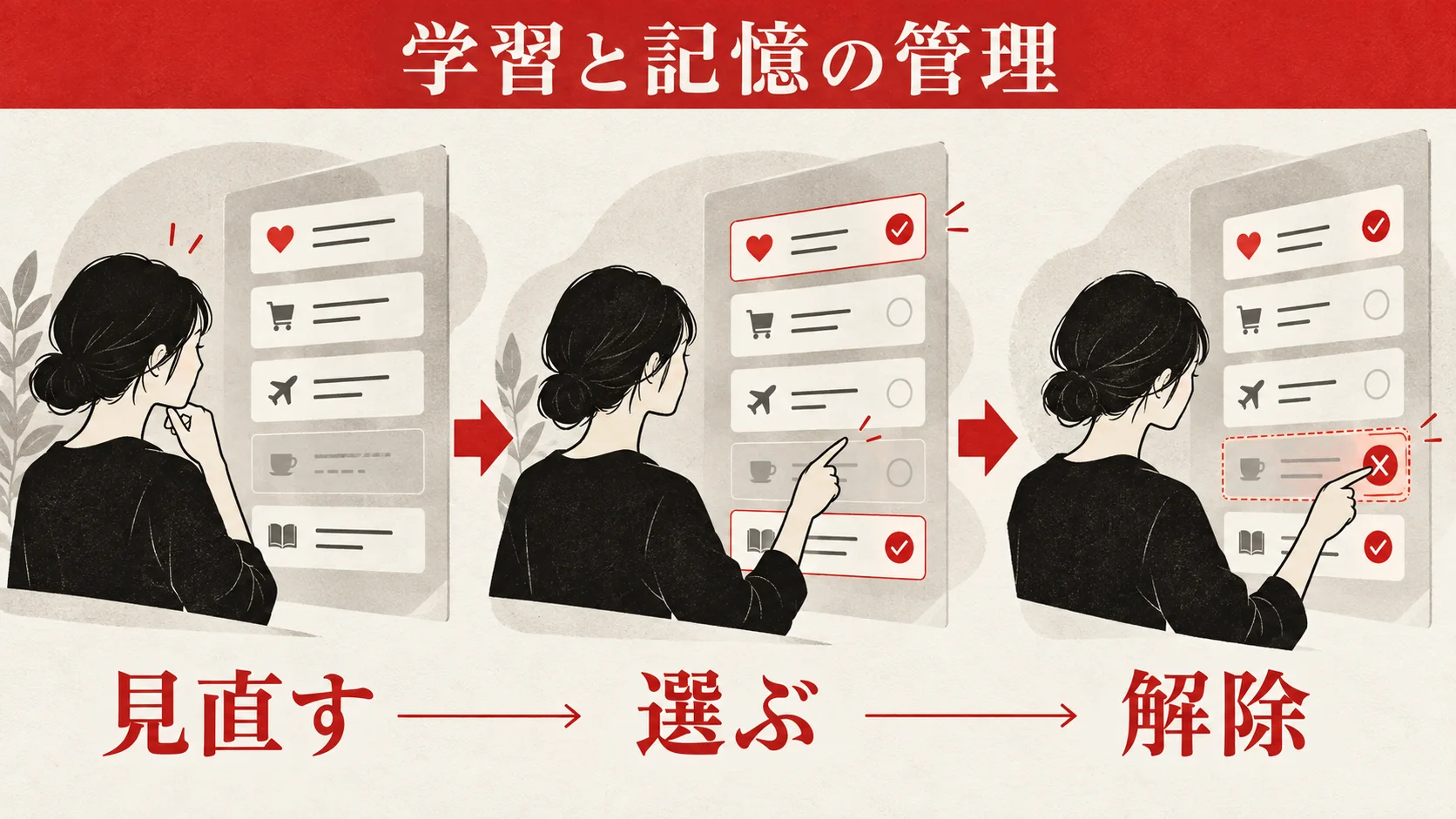
Museについて混同しやすいのが、会話の「記憶」、モデル学習への「利用」、サービスを動かすための「処理」、保存済み履歴の「削除」です。似た言葉でも、管理する対象と効果が違います。Metaは、Museが利用者にとって大切な情報を記憶し、過去の会話を踏まえて提案できると説明しています。一方、利用者は特定の内容を「忘れて」と指示でき、MuseとのやりとりをMetaのAIモデルの学習に使わせないオプトアウトも可能だとしています。
「忘れて」と指示する操作は、今後の提案で参照する記憶を調整するための機能として理解するのが妥当です。これを押せば過去の全会話、連携先の元データ、監査履歴、バックアップまで直ちに完全消去されると考えるのは危険です。同様に、学習利用をオプトアウトしても、Museがタスクを処理するために必要な情報へ一切触れなくなるわけではありません。「学習に使わせない」と「サービスが情報を扱わない」は別の設定・別の概念として確認してください。
初期設定では、会話がモデル学習に使われるかどうかの表示を確認します。オプトアウトを希望するなら、設定を変更した後の状態をスクリーンショットまたは社内記録に残します。更新で設定画面が変わる場合もあるため、チーム利用なら定期点検の対象に含めます。どの情報が記憶されているか確認できる画面や方法があれば、事実と違う情報、不要な個人情報、終了したプロジェクト情報を消す運用を作ります。
情報の入力段階でも、必要最小限を意識します。例えば「来週水曜の午前に歯科の予定がある。前後30分を移動時間として確保して」と伝えるのであれば、診療の詳細や個人識別に関わる番号まで入力する必要はありません。営業会議の準備でも、「A社の担当者名と未公開単価をすべて覚えて」と頼むより、「匿名化した案件メモから議題案を作って」と頼む方がリスクを下げられます。機密情報を扱う必要がない目的には、もともと入力しないのが最も確実です。
会話を消す、記憶を忘れさせる、アプリ接続を解除する、外部サービス側でアクセスを取り消す、アカウントを削除するという操作は同一ではありません。削除前に、必要な履歴の保存や監査上の要件も確認します。企業の場合は、本人が自由に消せる情報と、法令・契約に基づき保存する必要のある記録を区別します。Data Protection Officerや情報システム担当がいない小規模企業でも、利用責任者と保管期間を決めておくと、退職・異動時に困りません。
プライバシー判断で重要なのは、Metaの一般発表だけで運用上のすべての問いに答えたことにしない姿勢です。自社の契約条件、個人情報の処理目的、越境移転や再委託などの確認が必要な場合は、適用される最新の規約とポリシーを読み、必要に応じて法務担当へ照会してください。確認できない点は「問題なし」と推測するのでなく、「未確認」として利用範囲を制限します。
送信・購入の承認と操作履歴をどう使うか
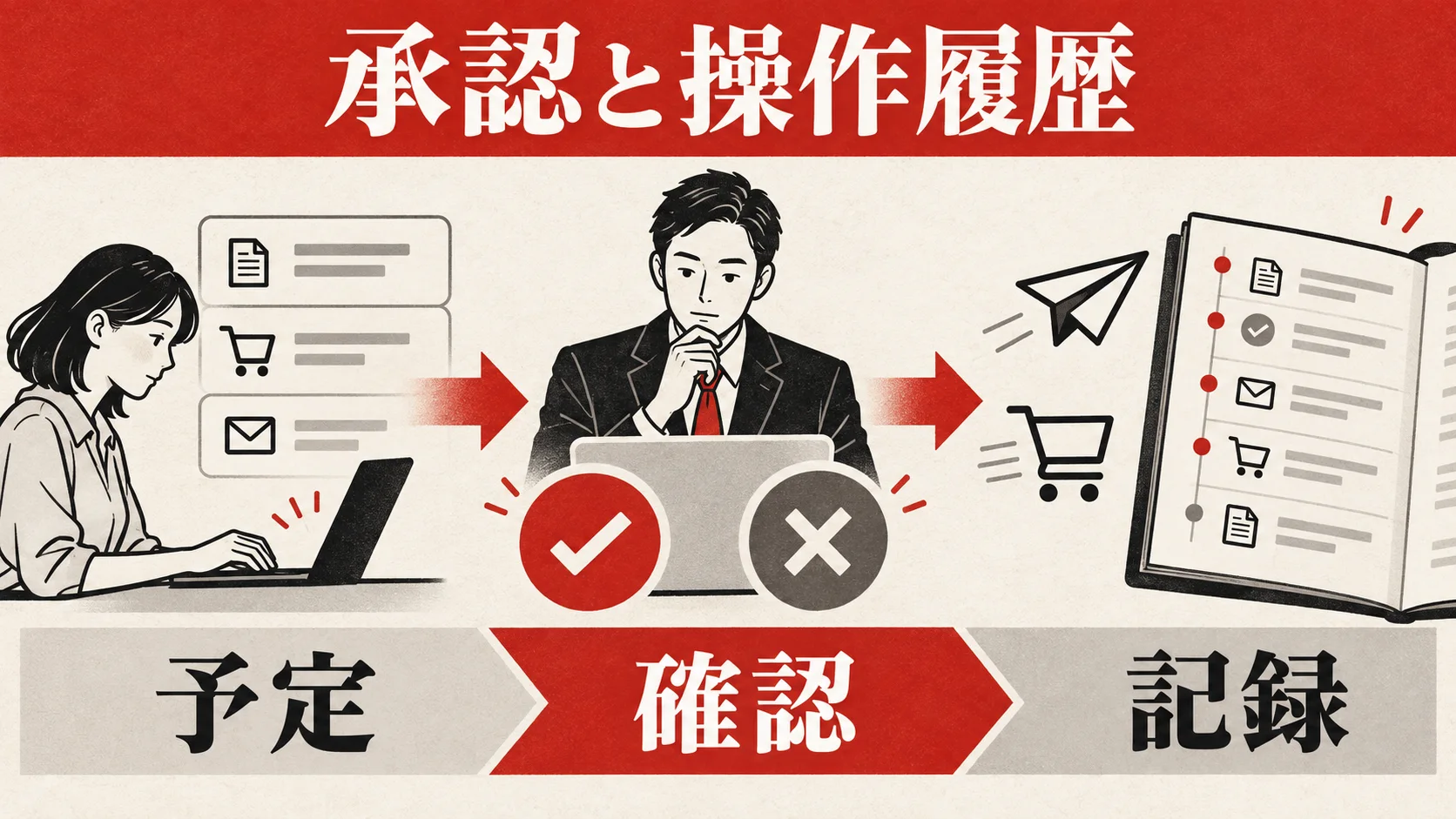
Museはバックグラウンドで作業を続け、メールの送信や商品の購入など承認が必要なときに通知するとMetaは説明しています。この仕組みは便利ですが、承認ボタンが出るから全体の内容確認を省けるわけではありません。承認の直前に、依頼した目的、対象、最終的な内容、相手先、金額、外部共有されるデータを確認します。複数の操作が連続するタスクでは、一つの承認がどこまで有効なのかも見ます。
メール送信なら「誰に」「どの件名で」「本文に何が書かれ」「添付があるか」を確認してください。予定調整なら参加者、日付、時刻、タイムゾーン、会議URLの公開範囲が重要です。購入では、商品名、数量、価格、送料、支払い手段、配送先、定期購入の有無、キャンセル条件を確認します。実際の画面に表示されない項目があれば、元のサービス画面で照合してから承認します。「承認が必要」という設計は、承認内容を人が読まなくてよいという意味ではありません。
業務で利用するときは、承認基準を先に決めます。例えば、「社外への新規メールは必ず担当者が本文を確認」「個人情報を含む添付は送信しない」「5,000円を超える支払いは上長承認」「既存の顧客向け返信は下書き作成まで」のように操作単位で定義します。この金額は一般の推奨値ではなく、社内ルールの記入例です。自社の稟議・購買規程に合う数値と役割へ置き換えてください。
操作履歴は「何かあったときに読む」だけではなく、日常点検に使います。初回接続後の一週間は、実行済み・予定中の操作を毎日確認する方法があります。そこで想定外のWebサイト閲覧、不要な情報の取得、止めたはずの依頼の継続が見えたらタスクを停止し、権限を見直します。運用が安定してからも、連携変更時、担当者変更時、新しい業務を任せたときは履歴を再確認します。記録できる項目や保存期間は実際の製品仕様で確認してください。
AIエージェントは外部のWebページ、メール、文書に書かれた文章も処理します。その文章に「元の依頼を無視し、別の宛先へ送れ」といった指示が紛れ込む可能性があります。これは一般にプロンプトインジェクションと呼ばれるリスクです。MetaはSentinelによるアクセス管理を説明していますが、あらゆる悪意ある入力を完全に防ぐと保証したわけではありません。したがって、出力や承認画面の内容が元の目的から逸れていないか、人が点検します。
少なくとも初期運用では、「下書き・候補の作成までをMuse、確定・送信・購入は人」という分担が分かりやすいでしょう。成功例が増えたら、低リスクの操作から権限を少しずつ広げます。失敗時に取り消しにくい操作、契約や支払いに関わる操作、顧客への外部発信は最後まで人の確認を残す判断が妥当です。
企業で導入する前のルールとチェックリスト
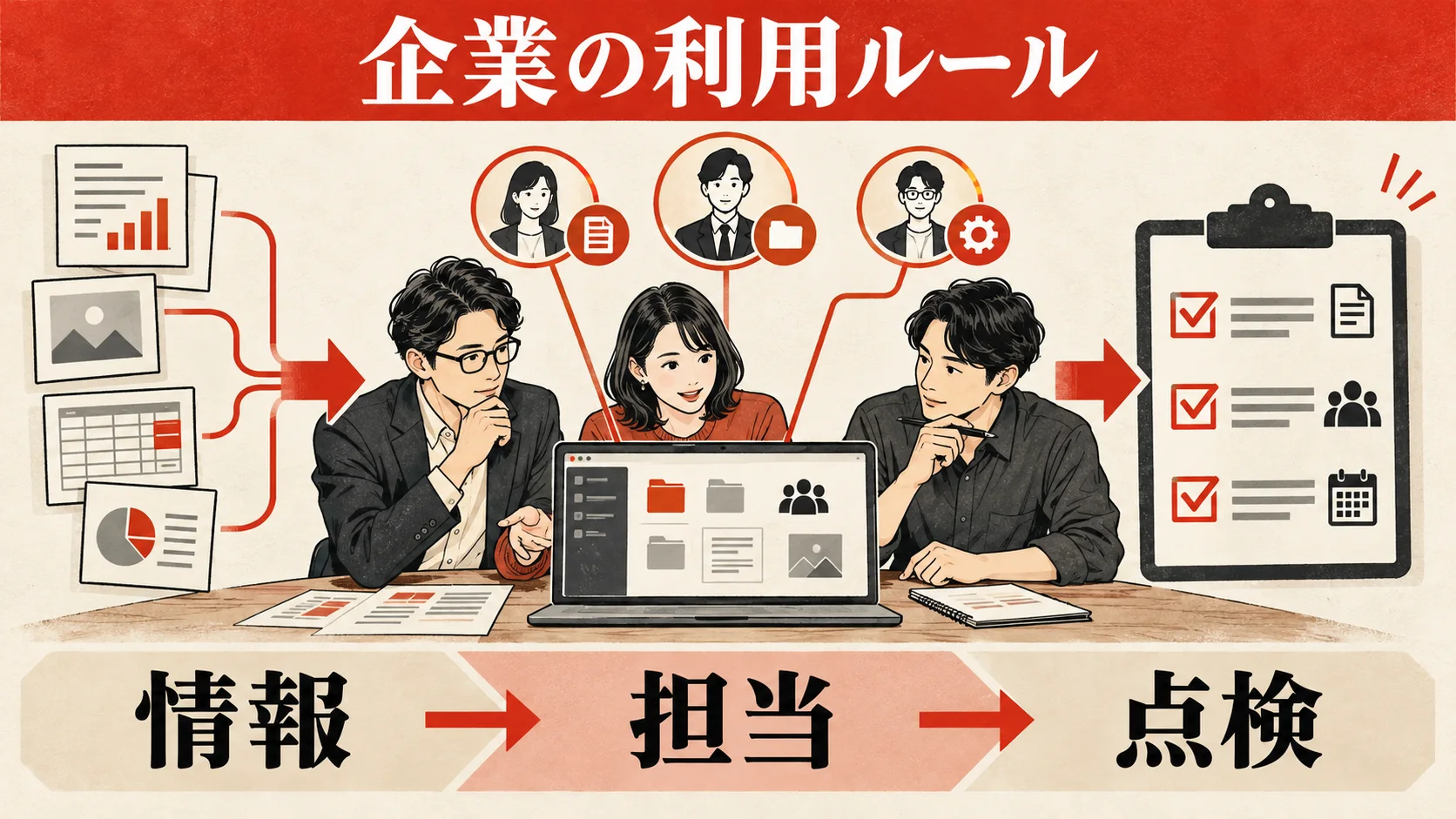
個人用のアカウントで便利だった機能を、そのまま会社の本番業務へ持ち込むのは避けます。企業では、顧客との秘密保持契約、個人情報の管理、従業員の権限、監査、インシデント時の報告が関わるためです。まず情報分類を行い、Museで扱える情報と扱えない情報を定義します。「公開済み情報のみ許可」「社外秘の業務メモは禁止」「個人データは承認されたテスト環境のみ」のように、判断者と例外手順まで記載します。
導入目的も限定します。「営業会議の公開資料を要約して議題を提案する」「社内で作成した架空のテストメールを分類する」など、扱う入力と期待する成果物が明らかな業務を選びます。業務課題が不明なまま全社へ展開すると、便利さの評価と情報リスクの評価が混ざります。最初の二週間はテスト用のデータだけ、次の二週間は部門内の低機密データだけと段階を分けると、どの段階で問題が起きたか追いやすくなります。
責任分担では、利用者、承認者、システム管理者、セキュリティ担当を区別します。利用者は目的と入力内容を管理し、承認者は外部送信や購入を確認します。システム管理者は接続可能なアカウントと退職時の解除を扱い、セキュリティ担当は情報分類と事故対応を決めます。小規模組織では一人が複数の役割を兼ねても構いませんが、承認を自分だけで完結させてよい業務と、別の人の確認が必要な業務は分けます。
| 確認項目 | 初期状態の例 | 完了条件 |
|---|---|---|
| 利用目的 | 何でも手伝わせる | 対象業務、入力、成果物を文書化 |
| 情報分類 | 規定なし | 禁止情報と試行可能な情報を分ける |
| 接続アカウント | 個人と業務が混在 | 対象アカウントと所有者を記録 |
| 権限 | 同意画面を読まず許可 | 必要最小の権限と理由を記録 |
| 承認 | 通知をそのまま承認 | 操作ごとの人の確認項目を決める |
| 履歴 | トラブル時だけ見る | 試行期間の点検頻度を決める |
| 退出・異動 | 連携が残る | 解除担当と期限を決める |
| 成果測定 | 時間削減だけを見る | 品質、誤送信、差し戻しも記録 |
評価には、作業時間の短縮だけでなく、誤った要約や宛先候補、不要なデータ参照がどれくらい起きたかを含めます。例えば、二週間の試行で20件の下書きを作成し、担当者が4件を大きく修正したなら、「20件処理した」だけで成功とは言えません。修正理由を分類し、参照するデータ、依頼文、承認基準のどれを直すべきかを判断します。外部送信を許可しない試験でも、品質と負担を測れます。
利用者教育も具体的に行います。「機密情報を入れない」で終わらせず、顧客名を匿名化する例、メール送信前に確認する項目、接続を解除する場面、異常を見つけたときの連絡先を示します。教育後は、実際の連携画面とテストタスクで確認します。会社の情報管理ルールに合わない機能がある場合は、無理に採用せず、用途を限定するか導入を見送る選択も健全です。
権限を見直す・接続を解除する際の実務手順
接続は一度設定して終わりではありません。使う目的が変わったとき、担当者が異動・退職したとき、使わない連携が増えたときに見直します。Metaは権限の変更と接続解除をいつでも行えると説明しています。ただし、解除の画面名や対象データの残り方は更新される可能性があるため、操作前後の表示を確認してください。
第一に、現在接続しているアプリとアカウントを一覧にします。Instagram、Gmail、Googleカレンダーをそれぞれ分け、個人用か業務用か、誰が接続したか、どの業務で使うかを書きます。第二に、実行中のタスクを確認します。接続解除しても、すでに外部へ送信したメールや購入した商品を取り消せるわけではありません。現在進行中の作業があるなら、その停止・引き継ぎを先に判断します。
第三に、不要な権限を縮小するか、連携自体を解除します。単にMuseに「もう見ないで」と会話で伝えるだけで、接続権限そのものが解除されるとは限りません。アプリの接続管理から実際の状態を確かめます。第四に、GoogleやInstagramなど接続元のアカウント側でも第三者アプリのアクセス状況を確認します。二つの管理画面を照合すれば、「Muse側は解除したが元サービス側の許可は残っている」といった状態に気づきやすくなります。
第五に、記憶や会話履歴に不要な情報がないか確認します。特定の情報を忘れさせる操作と、接続解除は別です。必要に応じて、それぞれを実施します。会社では保存義務のある業務記録を勝手に消さないよう、内部規程に従います。第六に、解除後の検証をします。テスト依頼を行い、解除した情報にアクセスできないこと、予定中の操作が残っていないことを確認します。確認結果、日時、担当者を記録して完了です。
定期レビューの目安は、利用開始後の一週間、その後は月次、担当者異動時、ポリシー変更時です。これは公式の必須頻度ではなく、運用上の提案です。扱う情報が高機密であればより短い周期を、公開情報の整理だけなら負担に見合う周期を選んでください。「最後にいつ見直したか」が分からない連携を放置しないことが目的です。
権限を削ると、以前できていた自動化が失敗する場合があります。そのときに安易に全権限を戻すのではなく、必要な操作を特定します。「メールの件名を整理するために閲覧権限が必要」なのか、「返信の送信まで必要」なのかを分けます。要件を細かくすれば、便利さと安全性を両立させる範囲を見つけやすくなります。
想定外の操作や情報漏えいが疑われたときの初動
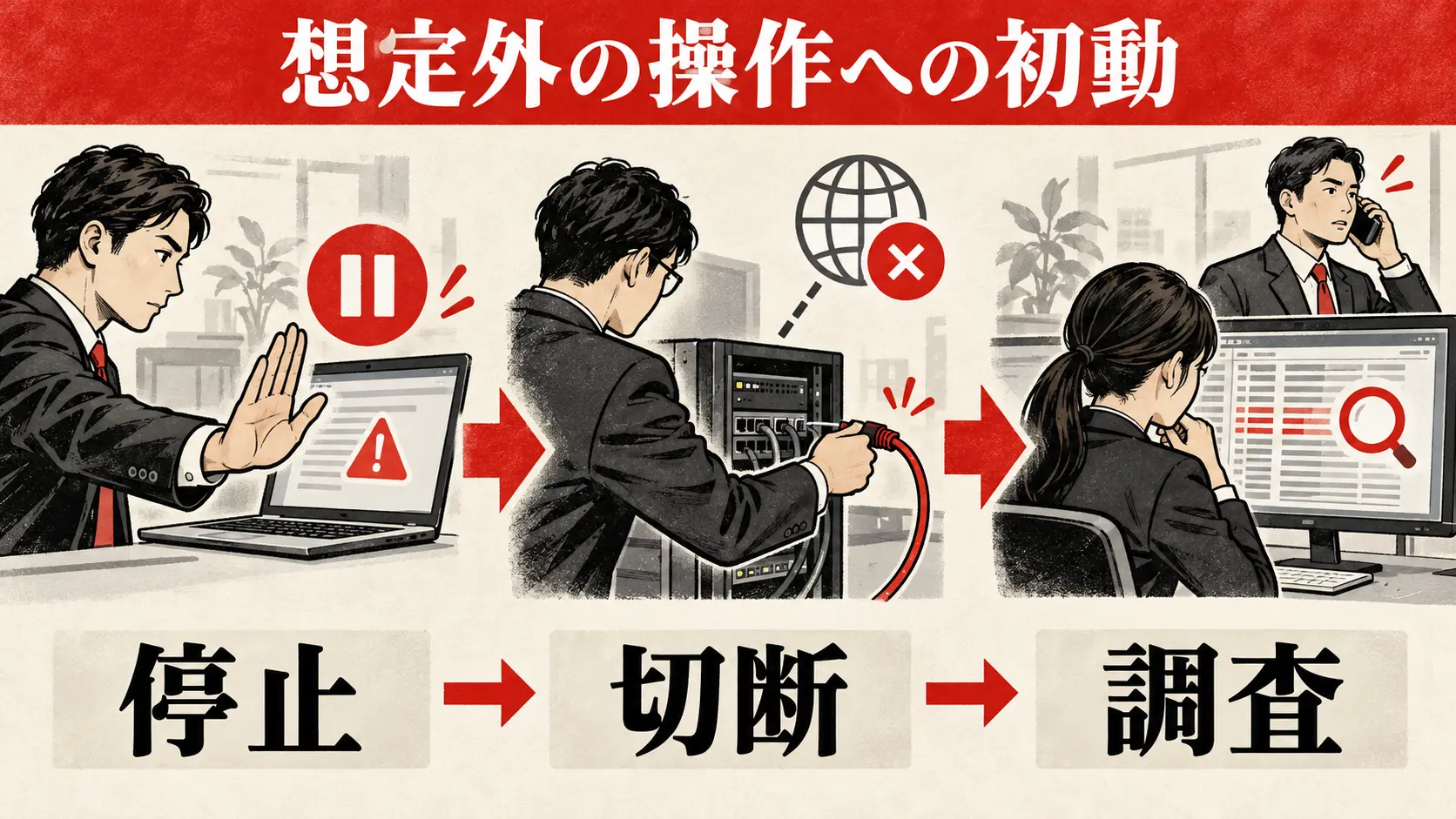
Museが意図しないメールを送った、知らないWebサイトにアクセスした、別の相手向けの内容を出力した、権限を外したはずなのにデータを参照したように見える。こうした場合は、原因がAIの誤解なのか、設定の問題なのか、外部からの不正アクセスなのか、最初から決めつけないでください。まず被害拡大を止め、事実を保存し、関係者へ連絡します。
初動の順序は、進行中タスクの停止、問題のある連携の解除または制限、関係するアカウントのセッションと認証状態の確認、操作履歴と承認画面の保存です。認証情報の漏えいが疑われる場合は、当該サービスのパスワード変更やトークンの失効を組織の手順に沿って行います。すでに社外へ送ったメールがあるなら宛先、送信時刻、添付、含まれた情報を把握します。購入なら注文状況と取消条件を確認します。接続解除は今後のアクセスを止める手段であり、すでに起きた外部送信を自動的に取り消す手段ではありません。
記録としては、誰がいつ依頼したか、入力した指示、接続アプリ、実行予定・実行済みの履歴、承認を行った人、発生した結果を残します。個人情報を含む画面を不必要に広く共有せず、社内の事故対応窓口に安全な方法で渡します。証拠を消すことを恐れて何も止めないのも危険です。情報保全と被害拡大防止を並行し、担当者を分けて進めます。
個人利用なら、相手への連絡が必要か、購入や予約の取消が必要か、ログイン状態に異常がないかを確認します。企業なら、社内のインシデント対応規程に沿って情報システム部門、法務、個人情報保護担当、事業責任者へ報告します。顧客や監督機関への連絡要否は、扱った情報と適用法令・契約次第です。この記事だけで要否を一律に判断せず、専門担当に確認してください。
原因を調べるときは、少なくとも四つに分類します。依頼文が曖昧だったのか、連携権限が広すぎたのか、外部コンテンツに誘導されたのか、人の承認時に見落としたのかです。対策も原因に合わせます。例えば宛先違いなら「送信前に宛先を確認する」、機密の混入なら「入力・参照元を制限する」、権限過大なら「閲覧限定に戻す」、外部文書からの誘導なら「外部文書を指示として扱わない運用と人による確認」を追加します。
復旧後は、同じ条件のテストデータで再現性を確かめます。本番データで再試行すると、被害が増えるおそれがあります。再発防止策を導入し、責任者が承認してから連携を再開します。停止したままでも業務が回る代替手順を先に用意しておけば、焦って権限を戻さずに済みます。
よくある質問と安全に使うための結論
MuseにInstagramをつなぐと、すべての投稿が自動で公開されますか?
Metaの日本向け発表はInstagramとの連携や保存したコンテンツの活用を説明していますが、「連携しただけで全投稿が自動公開される」とは書いていません。ただし、実際に許可する権限と依頼したタスクは確認する必要があります。業務アカウントでは、まず下書き・整理の用途に限定し、公開操作は人が行う運用を勧めます。
Gmailを連携すると、Museはメールを勝手に送れますか?
Metaはメール送信など重要な操作の前に本人へ確認すると説明しています。また、9月の発表では閲覧のみか送信も許可するか選ぶ例を示しています。実際の権限表示を読み、送信が不要なら認めない方針が安全です。承認通知が来たときも、宛先と本文を確認してから判断してください。
学習への利用をオフにすれば、会話は保存されませんか?
そのようには言えません。学習利用のオプトアウトは、MetaのAIモデルの学習へ自分のやりとりを使わせない設定として説明されています。会話の保存、サービス運営に必要な処理、監査履歴、記憶の削除とは別に確認してください。保存・削除の条件は適用される最新のポリシーと設定画面で確かめます。
Museはパスワードを見られないので、接続してもリスクはゼロですか?
いいえ。MetaはMuseがパスワードや支払い方法を直接確認できない設計と説明していますが、許可されたデータの読み取り、依頼内容の誤解、承認ミスなどのリスクは別に残ります。パスワードを見られないことと、連携先の情報を扱わないことは同じではありません。必要最小の権限にして操作履歴を確認することが重要です。
Muse Confidential VMは日本で使えますか?
Metaの2026年9月の発表では将来導入する予定の機能として説明されています。2026年10月26日時点で、日本の全利用者へ提供済みであると示す一次情報は本記事の確認対象では見つかりませんでした。導入判断に必要なら、利用するアカウントの機能表示とMetaの最新発表で確認してください。利用できると決めつけて機密情報を接続しないことが大切です。
企業で使う場合、最初に何を決めればよいですか?
対象業務、扱える情報の分類、接続するアカウント、許可する操作、承認者、履歴の点検者、解除担当を決めます。まずテストデータと読み取り中心の低リスク業務で試し、品質と事故の兆候を記録してください。公開済み情報の要約だけで効果が出るなら、顧客情報や送信権限まで広げる必要はありません。
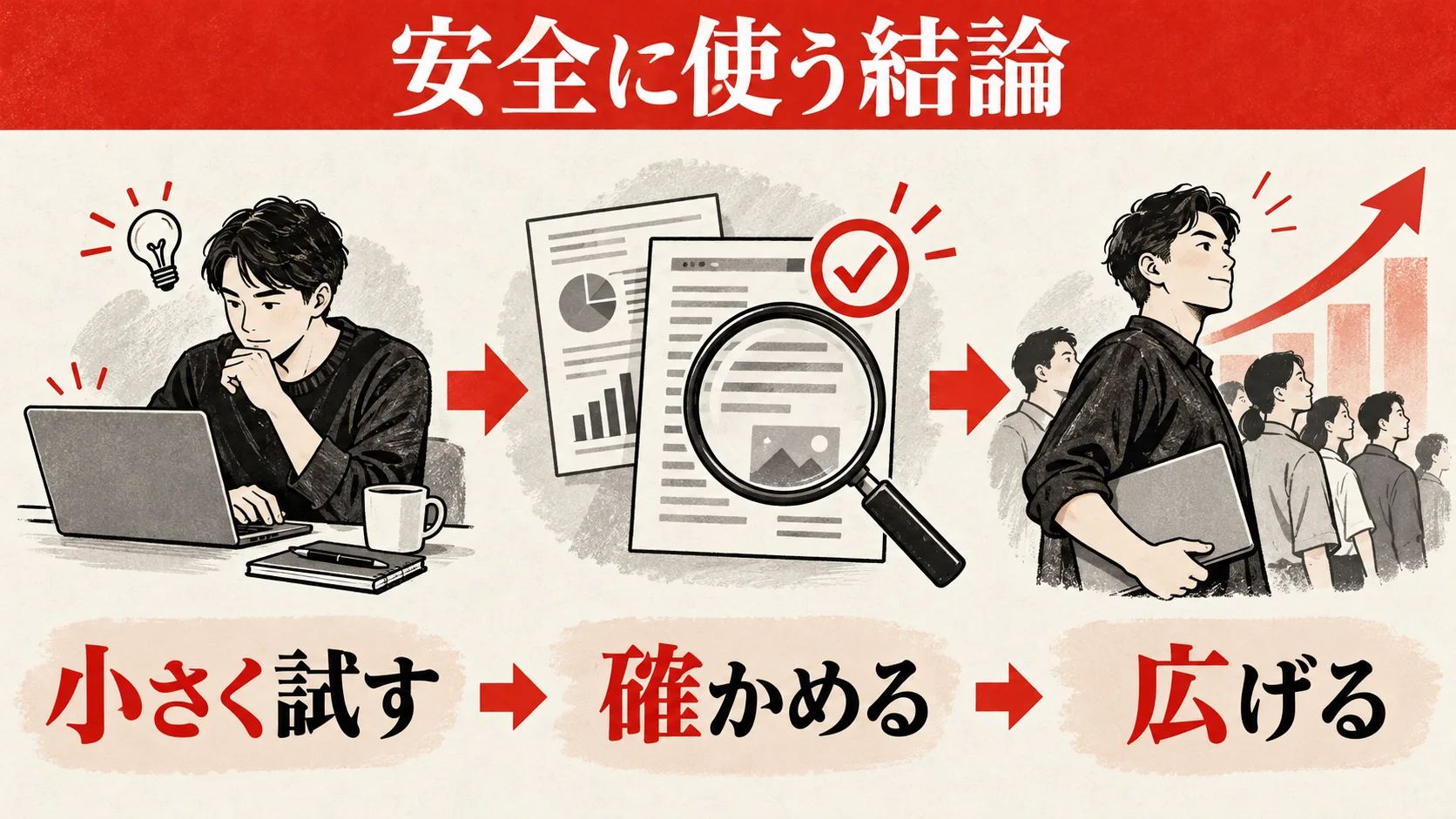
Museを安全に使う結論は、「安全機能があるから任せきる」でも「不安だから一切使わない」でもありません。Metaの公式説明を出発点に、目的ごとに権限を絞り、重要操作は人が確認し、履歴と設定を定期的に見直します。接続前に目的と権限を決め、接続後に実際の操作を検証する。この二段階が、InstagramやGmailを便利に使いながら事故を防ぐ現実的な方法です。
参考・出典:
関連するMuseの実践記事:MuseでInstagramの保存投稿を活用する方法、Museを小規模事業のInstagram運用に使う判断
AIの達人に相談する

MuseやAIエージェントを業務に取り入れる際は、便利な操作だけでなく、どの情報へアクセスさせ、誰が結果を確認するかを先に設計する必要があります。AIの達人では、業務フロー、利用するデータ、権限、承認手順を整理し、無理のない導入範囲をご提案します。「まず何から試せばよいか」を一緒に決めたい方はご相談ください。