Google Workspaceを利用しており、「Geminiを導入すると何が変わるのか」「ライセンス以外にどの程度の支援費用が必要か」「Microsoft 365 Copilotとどちらを選ぶべきか」で迷う企業は少なくありません。GeminiはGmail、Googleドキュメント、スプレッドシート、Meetなどで生成AIを使える仕組みですが、ライセンスを有効にするだけで業務が自動的に改善するわけではありません。
結論から言うと、Gemini for Google Workspaceの導入費用は、Google Workspaceの契約費、初期設定、セキュリティ設計、業務テンプレート、研修、定着支援を合算して判断する必要があります。既にGoogle Workspaceを使っている企業は比較的始めやすい一方、情報区分や共有権限が曖昧なままでは、便利さよりも誤共有や誤回答のリスクが先に表れます。
この記事では、2026年10月時点のGoogle、Microsoftなどの公式情報を基に、Gemini for Google Workspaceの機能、プラン、導入支援の費用目安、Microsoft 365 Copilotとの違い、導入手順、セキュリティ、支援会社の選び方を解説します。価格や提供機能は変更されるため、契約前には必ず各社の公式ページと管理コンソールに表示される最新条件を確認してください。
Gemini for Google Workspaceとは

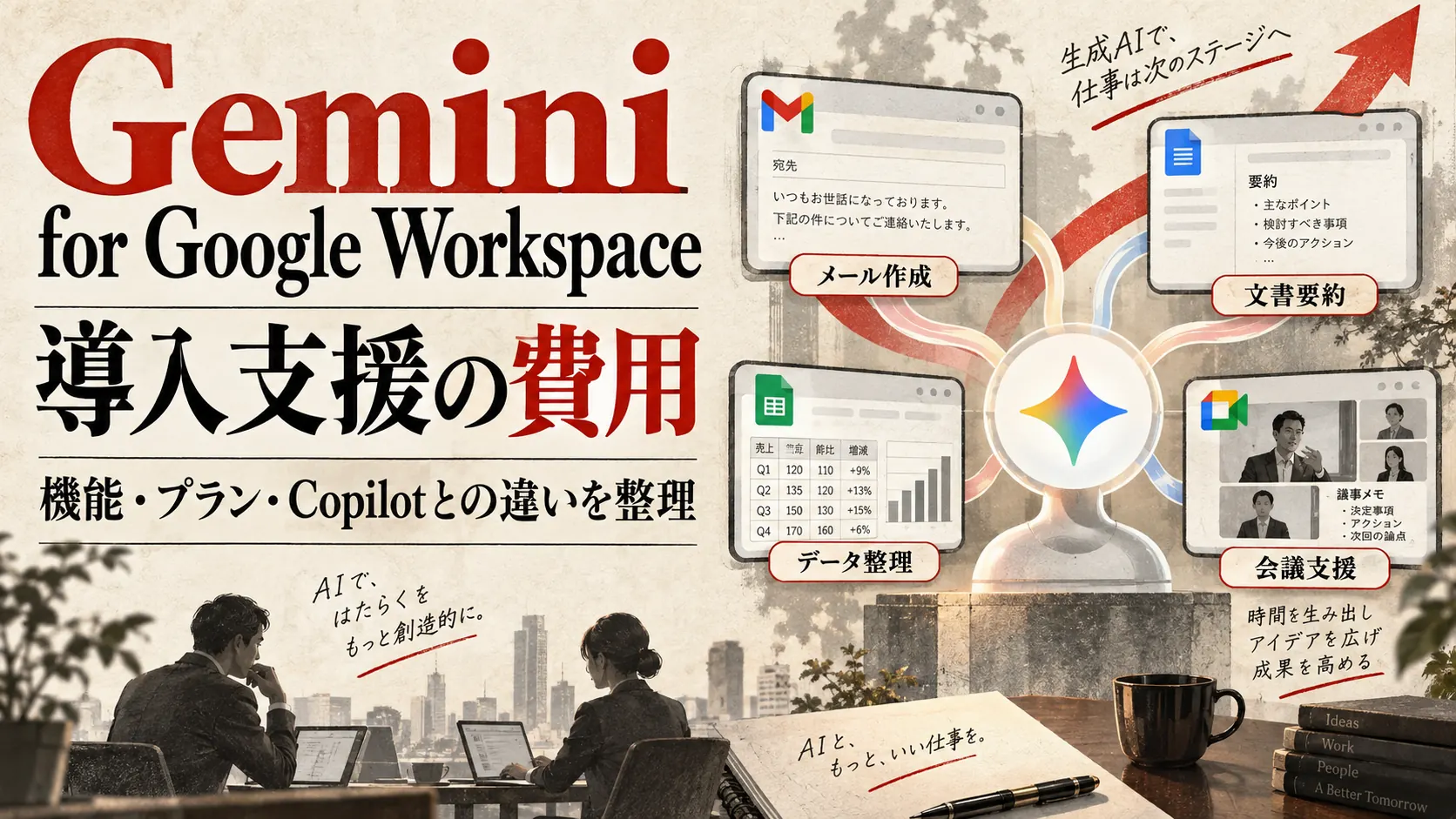
Gemini for Google Workspaceは、Google Workspaceの各アプリでGoogleの生成AIを利用するための機能群です。チャット型のGeminiアプリだけでなく、Gmailでの文章作成や要約、Googleドキュメントでの下書き、スプレッドシートでの表作成、Meetでの会議支援など、日常業務の画面からAIを使える点が特徴です。
Workspaceの中で使える生成AIです
一般向けの生成AIサービスへ文章をコピーして使う方法と違い、Workspace内の作業文脈から利用しやすくなります。メールの返信案を作る、長い文書を要約する、会議内容から次の行動を整理するなど、既存の業務フローを大きく変えずに支援を受けられます。
ただし、利用できる機能は契約エディション、管理者設定、言語、地域、段階的な提供状況で異なります。GoogleのGemini for Google Workspace公式ページとGoogle Workspace管理者向けヘルプを確認し、自社テナントで実際に有効な機能を確認します。
GeminiアプリとWorkspace内機能を分けて考えます
Geminiアプリは、質問、文章作成、アイデア整理、ファイルを使った対話などに利用します。一方、Workspace内のGemini機能は、Gmailやドキュメントなどの画面で業務を補助します。両者は操作場所と利用目的が異なるため、研修では「どの業務を、どの画面で行うか」を明確にします。
また、NotebookLMのように提供条件が別に整理されるサービスもあります。契約プランに含まれる範囲、追加ライセンスの要否、保存や共有のルールをサービスごとに確認してください。「Gemini」という名称だけで一括管理すると、利用者が個人向けサービスと法人向け環境を混同するおそれがあります。
導入の目的は文章生成ではありません
Geminiを導入する目的は、文章を大量に作ることではなく、調査、作成、確認、共有にかかる時間を減らし、判断に必要な情報を整理することです。例えば営業部門ではメール下書き、提案構成、面談メモの整理、人事部門では求人票の改善、面接項目の作成、社内通知の要約などに使えます。
成果を出すには、生成物をそのまま使わず、人が事実、表現、権利、機密性を確認する工程が必要です。特に顧客への回答、契約、採用評価、財務判断など影響の大きい業務では、最終判断をAIへ委ねない運用にします。
| 利用場所 | 主な活用例 | 導入時に決めること |
|---|---|---|
| Gmail | 要約、返信案、文面調整 | 送信前確認、機密メールの扱い |
| Googleドキュメント | 下書き、要約、構成整理 | 出典確認、共同編集の責任 |
| Googleスプレッドシート | 表作成、分類、分析補助 | 数式・数値の検算、権限 |
| Googleスライド | 構成案、説明文、画像補助 | ブランド、権利、最終編集 |
| Google Meet | メモ、要点、行動整理 | 録音・記録の周知、保存範囲 |
| Geminiアプリ | 対話、調査、ファイル分析 | 利用可能データ、共有方法 |
導入判断では、機能数よりも、自社の頻度が高い業務で安全に再現できる活用方法があるかを確認します。
Geminiでできることと業務活用

Geminiの活用は、作成、要約、整理、検索支援、会議支援の五つに分けると設計しやすくなります。部署ごとに利用例を増やす前に、入力、出力、確認者、保存先を一つの業務フローとして整理してください。
Gmailでメール業務を短縮します
受信メールの要点を把握し、返信の下書きを作り、敬語や文章量を調整できます。問い合わせ対応や社内調整で定型文が多い部門では、下書き時間を短縮しやすい活用です。過去のやり取りを踏まえる場合でも、重要な条件や約束をAIが正確に扱うとは限りません。
運用では、送信者が必ず原文と下書きを照合します。金額、日付、納期、固有名詞、法的な表現はチェック項目にします。メール送信まで完全自動化せず、承認が必要な文面を定義すると事故を防ぎやすくなります。
ドキュメントとスライドの初稿を作ります
会議資料、提案書、マニュアル、社内通知などの構成案を作り、ゼロから書き始める負担を減らせます。既存文書を要約し、読者や目的に合わせて書き換える使い方もできます。
初稿の速さと完成品質は別です。出典のない数値、一般化しすぎた説明、不自然な表現が含まれる場合があります。社外向け資料は、一次情報、ブランド表現、著作権、秘密情報を確認し、責任者が承認します。
スプレッドシートで整理と分析を補助します
表のたたき台、分類項目、作業計画、関数の説明などに活用できます。数値を扱う場合は、AIの説明がもっともらしくても計算が正しいとは限りません。元データ、数式、集計条件、欠損値を人が確認してください。
顧客名簿や人事情報を含むシートでは、共有権限とアクセス範囲を先に整理します。Gemini導入をきっかけに、全員が閲覧できる古い共有ファイルを棚卸しすると、情報漏えいリスクの低減にもつながります。
Meetで会議後の作業を減らします
会議の内容を整理し、決定事項や次の行動をまとめることで、議事録作成の負担を減らせます。ただし、会議参加者への通知、記録の保存先、閲覧権限、保存期間を決めなければなりません。
議事録は公式記録としてそのまま確定せず、会議責任者が確認します。発言者や文脈を誤って整理する可能性があるため、重要な意思決定は原資料と照合します。
Geminiアプリで部門横断の作業を支援します
Geminiアプリでは、アイデア整理、質問回答、ファイルに基づく分析、文章作成などを一つの対話で進められます。部門ごとに毎回プロンプトを考えさせるのではなく、目的、前提、入力資料、出力形式、禁止事項、確認項目をテンプレート化します。
良いテンプレートは長い命令文ではありません。業務担当者が迷わず入力でき、出力の確認方法まで分かる形です。テンプレートの利用回数、修正箇所、所要時間を記録し、定期的に改善します。
Geminiのプランとライセンス費用

Geminiの費用を確認するときは、古い「Gemini Business」「Gemini Enterprise」アドオンの情報と、現在のGoogle Workspaceプランに含まれるAI機能を混同しないことが重要です。GoogleはWorkspaceのプランと生成AI機能の提供方法を変更しているため、過去の記事にある追加料金が現在も必要とは限りません。
Workspace本体の料金を確認します
Google WorkspaceにはBusiness Starter、Business Standard、Business Plus、Enterpriseなどがあります。2026年10月6日にGoogle公式料金ページで確認できた税別表示は、Business Starterが月払い月額950円、年間契約の月額換算800円、Business Standardが月払い月額1,900円、年間契約の月額換算1,600円、Business Plusが月払い月額3,000円、年間契約の月額換算2,500円です。Enterpriseは要問い合わせです。Businessエディションは最大300ユーザーという条件もあります。料金はキャンペーン、販売パートナー、税区分、改定によって変わるため、最新価格はGoogle Workspace料金ページで確認してください。
料金表を見るときは、月額表示だけでなく、年間契約の途中解約、最低利用期間、ユーザー追加、ストレージ、Meetの参加上限、セキュリティ機能、電子情報開示などを確認します。生成AIだけでプランを決めると、管理や監査に必要な機能が不足することがあります。
AI機能の提供範囲をプラン別に確認します
Googleは従来アドオンとして提供していたGeminiのAI機能を、対象となるGoogle Workspaceサブスクリプションに含める変更を案内しています。同じGeminiという名称でも、利用上限、高度なモデル、Meetの機能、NotebookLM、管理機能などがプランによって異なる場合があります。導入前にGemini AI機能のWorkspaceサブスクリプションへの組み込みに関する公式案内を確認し、必要機能の一覧と実際の管理コンソールを照合します。
全社員へ上位プランを一律に付ける必要があるとは限りません。ただし、Business系プランは組織全体の契約条件やユーザー上限があるため、部署ごとに自由に混在できるとは限りません。販売パートナーやGoogleへ契約単位を確認します。
表示価格以外の費用も含めます
導入費用には、ドメイン・アカウント整備、組織部門、グループ、共有ドライブ、端末管理、SSO、ログ、データ移行、研修、ガイドライン、問い合わせ対応が含まれます。既にWorkspaceを利用していても、共有権限や退職者アカウントの整理が必要なら追加工数が発生します。
三年間の総費用は、次の式で概算できます。
総費用=ライセンス費×利用人数×契約月数+初期設定+研修+定着支援+社内運用工数+追加ツール費
Geminiの利用で削減できる時間も、単純に人件費へ換算しません。短縮した時間をどの業務へ振り向けるか、品質や顧客対応がどう変わるかまで定義します。
| 費用項目 | 内容 | 見積もりで確認する点 |
|---|---|---|
| Workspaceライセンス | ユーザーごとの契約費 | 契約期間、税、改定、プラン条件 |
| 初期設定 | アカウント、組織、権限、AI設定 | 対象範囲、既存設定の調査 |
| セキュリティ設計 | 情報区分、共有、ログ、端末 | 成果物、例外処理、監査方法 |
| 業務設計 | 活用テーマ、テンプレート、KPI | 対象業務数、部門数、検証回数 |
| 研修 | 管理者、利用者、職種別演習 | 人数、回数、教材、録画、質問対応 |
| 定着支援 | 相談会、利用分析、改善 | 期間、会議頻度、追加作業 |
ライセンス単価だけで比較せず、現在のWorkspace環境を安全に整える費用と、現場で使われるまでの費用を含めます。
Gemini導入支援の費用相場

導入支援の価格は、利用人数、部門数、既存環境、データ移行、セキュリティ要件、研修内容で変わります。以下は予算検討のための一般的な目安であり、Googleや特定支援会社の保証価格ではありません。正式な金額は要件を揃えて見積もりを取得してください。
| 支援内容 | 費用の目安 | 主な成果物 |
|---|---|---|
| 現状診断・簡易相談 | 無料〜20万円 | 課題一覧、導入方針 |
| 初期設定・管理設計 | 20万〜100万円 | 組織、権限、AI設定、管理手順 |
| セキュリティ・ガイドライン | 30万〜150万円 | 利用ルール、データ区分、事故対応 |
| 業務ユースケース設計 | 30万〜200万円 | 対象業務、テンプレート、KPI |
| 全社研修 | 20万〜100万円 | 教材、演習、管理者教育 |
| 部門別伴走支援 | 月20万〜100万円以上 | 相談会、利用分析、改善計画 |
| データ移行・連携 | 50万〜数百万円以上 | 移行、SSO、API、検証報告 |
小規模な導入
既にWorkspaceを利用し、数十人でGmailやドキュメントの基本活用から始める場合は、現状診断、管理設定、共通ガイドライン、基礎研修を中心にします。既存のアカウントと共有設定が整理されていれば、比較的短期間で開始できます。
ただし、「研修一回だけ」の見積もりは安く見えても、利用ルール、質問窓口、効果測定が含まれないことがあります。研修後一〜三か月の相談会や活用レビューを含めると、実務へ定着しやすくなります。
中規模・複数部門の導入
営業、人事、管理、開発など複数部門へ展開する場合は、部門別の業務調査とテンプレート作成が必要です。情報区分や利用目的が異なるため、共通研修だけでは足りません。各部門の推進担当者を育成し、成果事例を共有する仕組みを作ります。
費用は、参加人数より対象業務数と関係者数で増えることがあります。インタビュー、テンプレート検証、成果測定、承認の回数を見積書で確認します。
全社導入・移行を伴う導入
Microsoft 365などからGoogle Workspaceへ移行しながらGeminiを導入する場合は、メール、ファイル、カレンダー、ID、端末、業務アプリの移行が加わります。移行とAI活用を同時に行うと現場負担が大きいため、基盤移行、安定化、AI活用の段階を分ける方法があります。
全社導入では、経営層、情報システム、法務、セキュリティ、各部門の責任分担を明確にします。多言語研修、24時間対応、監査、データ保持などが必要なら、支援費はさらに増えます。
見積もりの内訳を揃えます
複数社を比較するときは、同じ要件書を渡します。「Gemini導入支援一式」ではなく、調査、設計、設定、教材、研修回数、質問対応、成果測定、交通費、追加作業を分けてもらいます。支援終了後に自社で変更できる設定と、支援会社へ依頼し続ける作業も確認します。
契約形態は、成果物が明確な初期設定は請負、利用状況に応じて改善する伴走支援は準委任など、工程に合わせて分けられます。安さだけでなく、完了条件と追加料金の条件を比較してください。
GeminiとMicrosoft 365 Copilotの違い

GeminiとMicrosoft 365 Copilotは、どちらも日常のオフィス業務で生成AIを使うサービスですが、主に利用する業務基盤が異なります。Google Workspace中心ならGemini、Word、Excel、PowerPoint、Teams、SharePoint中心ならCopilotが自然な候補です。
既存環境との整合性を優先します
AI単体の性能だけで選ぶと、ファイル、権限、検索、共同編集が分断されます。自社のメール、文書、会議、ストレージ、IDがどちらに集まっているかを確認します。両方を利用している場合は、重要データの正本がどこにあるかを決めます。
Microsoft 365 Copilotの法人向け情報と価格はMicrosoft公式ページで確認できます。GeminiはGoogle WorkspaceのAI公式ページで対象機能を確認します。
表計算と文書の使い方が異なります
Excelの高度な業務ファイル、PowerPointの既存資産、Teams会議、SharePointの文書を中心に運用する企業は、Copilotとの連携を評価しやすくなります。一方、ブラウザ中心の共同編集、Gmail、Drive、Meetを日常的に使う企業はGeminiを既存フローへ組み込みやすくなります。
ただし、「ExcelならCopilot」「スプレッドシートならGemini」と名称だけで決めません。自社で使う具体的なファイルを用意し、必要な関数、表、権限、言語で検証します。
料金の構造が異なります
Geminiの主要機能はGoogle Workspaceの対象プランに含まれる形へ変更されてきました。Copilotは基礎となるMicrosoft 365契約に加えて、対象のCopilotライセンスが必要になる構成があります。契約条件は変わるため、両社の公式価格ページで同じ利用人数、契約期間、必要な基礎ライセンスを揃えて比較します。
両方を導入する場合は用途を分けます
取引先との共同作業でWorkspaceを使い、社内ではMicrosoft 365を使う企業もあります。両方へAIを導入する場合は、利用者、業務、保存先、入力可能なデータを明確に分けます。似た機能へ二重投資し、社員がどちらを使うか迷う状態を避けます。
| 比較項目 | Gemini for Google Workspace | Microsoft 365 Copilot |
|---|---|---|
| 主な業務基盤 | Gmail、Drive、Docs、Sheets、Meet | Outlook、SharePoint、Word、Excel、Teams |
| 向いている企業 | Workspace中心で共同編集が多い | Microsoft 365中心でOffice資産が多い |
| 契約の考え方 | 対象Workspaceプランの機能を確認 | 基礎ライセンスとCopilot契約を確認 |
| 導入時の重点 | Drive共有、組織、AI機能管理 | Microsoft Graph、SharePoint、権限 |
| 比較方法 | 実業務と自社データで検証 | 実業務と自社データで検証 |
選定の中心はモデルの評判ではなく、自社データが置かれた業務基盤、権限、利用者の作業方法です。
Gemini導入を成功させる手順
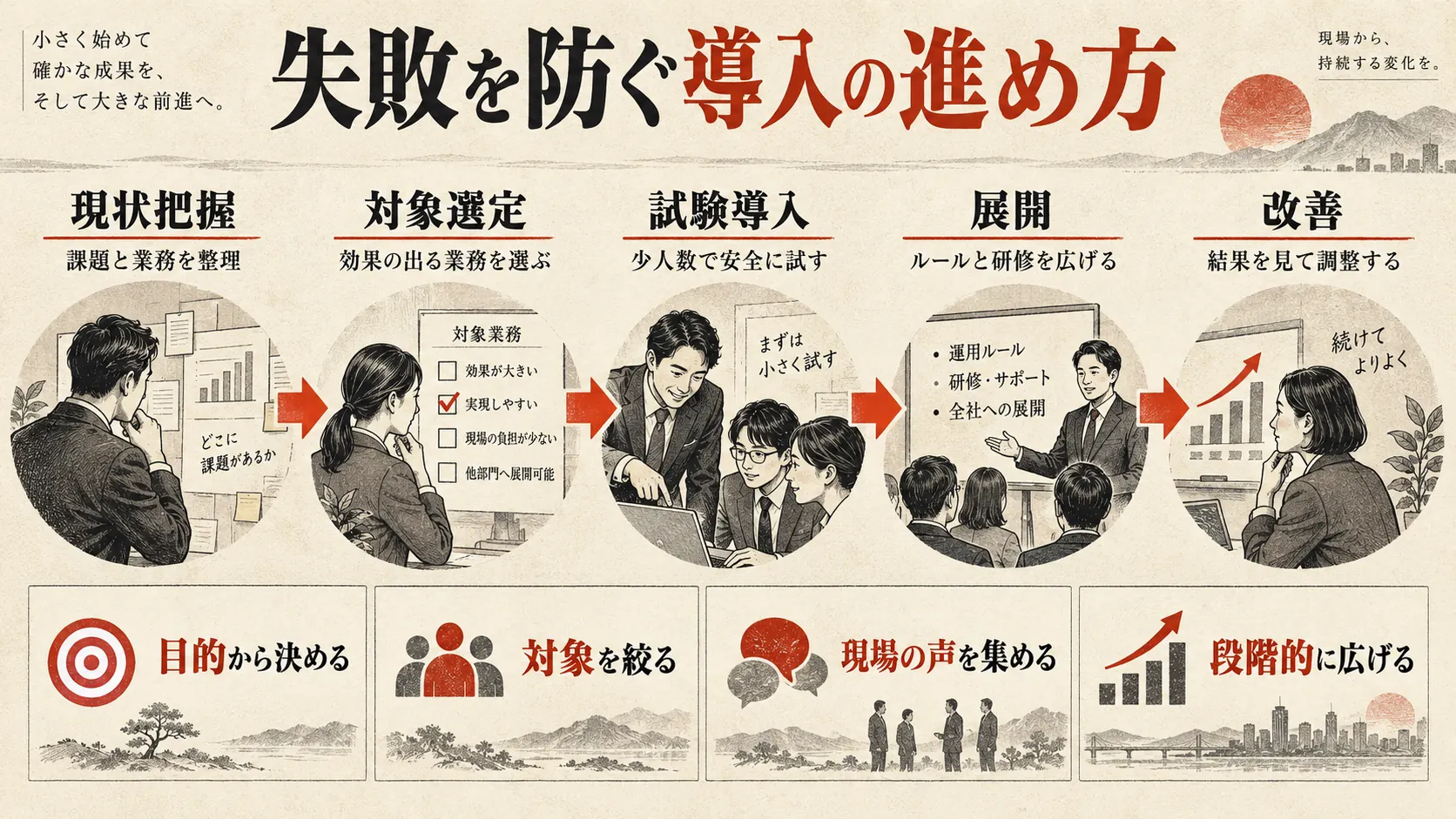
Geminiは試用しやすいため、計画なしに全社開放しがちです。しかし、対象業務、ルール、評価方法を決めずに始めると、利用者ごとに品質がばらつき、効果を説明できません。次の手順で小さく始め、検証後に広げます。
1. 現状と目的を整理します
利用中のWorkspaceプラン、ユーザー数、組織、共有ドライブ、外部共有、端末、SSO、ログ設定を確認します。次に、時間がかかる業務、品質にばらつきがある業務、情報探索が多い業務を洗い出します。
目標は「Geminiを使う」ではなく、「提案書初稿を一時間から二十分へ短縮する」「会議後の行動整理を当日中に完了する」のように定義します。導入前の時間と品質を記録してください。
2. データと権限を整理します
共有ドライブ、個人のマイドライブ、外部共有、リンク共有、退職者所有のファイルを確認します。AIは、利用者がアクセスできる情報を業務に使いやすくするため、元のアクセス権が過剰なら問題が見えやすくなります。
顧客情報、人事情報、未公開財務、契約、研究情報などを区分し、Geminiへ入力できる範囲を定めます。アクセス権を直す作業と、利用ルールを作る作業を並行します。
3. 管理者設定を行います
組織部門やグループ単位で、対象ユーザーとサービスを設定します。新機能の提供、Geminiアプリ、Workspace内機能、履歴、外部共有、Marketplaceアプリなど、関連する管理項目を確認します。
設定画面や名称は更新されるため、作業手順書には確認日と公式ヘルプURLを記載します。設定変更は、実施者、承認者、変更前後、影響、戻し方を記録してください。
4. パイロット利用を行います
複数部門から、業務を理解し、改善提案ができる利用者を選びます。ITに詳しい人だけでなく、実際の業務量が多い人を含めます。二〜四週間程度の検証期間を設け、利用回数、時間、品質、修正、困りごとを記録します。
パイロットでは、成功例だけでなく、使わなかった理由や誤りも収集します。プロンプトの問題、元データの不足、権限、画面、承認手順のどこが原因かを分けます。
5. ガイドラインとテンプレートを整えます
利用可能な情報、禁止情報、出力確認、著作権、個人情報、社外公開、事故連絡を簡潔にまとめます。長い規程だけでなく、業務中に確認できる一ページの早見表を用意します。
テンプレートは、営業メール、会議整理、文書要約など頻度の高い業務から作ります。入力欄、出力例、確認項目をセットにし、誰が使っても最低限の品質を保てるようにします。
6. 研修と全社展開を行います
研修は、経営層、管理者、一般利用者、推進者で分けます。経営層には投資判断とリスク、管理者には設定と監査、利用者には業務演習、推進者には相談対応と改善方法を教えます。
一斉講義だけでなく、実際の業務ファイルを使わない安全な演習、質問会、録画、FAQを組み合わせます。受講率だけでなく、研修後に対象業務で使えたかを確認します。
7. 効果測定と改善を続けます
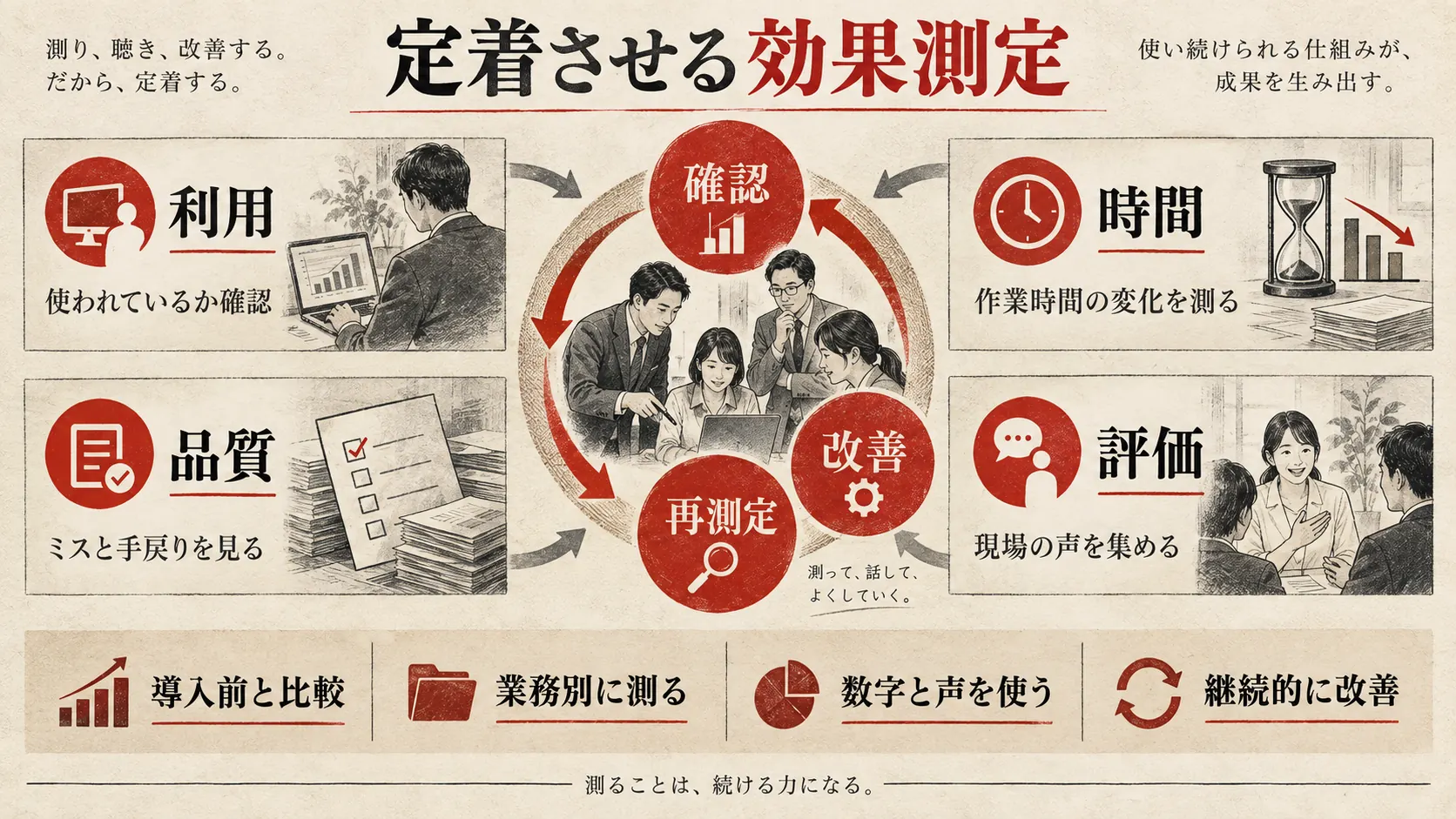
月次で利用状況、時間短縮、品質、エラー、問い合わせ、事故を確認します。利用率が低い場合は、社員の意欲だけを原因にせず、対象業務、権限、テンプレート、承認、教育を見直します。
機能やモデルが更新されたら、重要テンプレートを再検証します。利用ルールと研修資料も更新し、変更点を利用者へ伝えます。
セキュリティ・ガバナンスの注意点
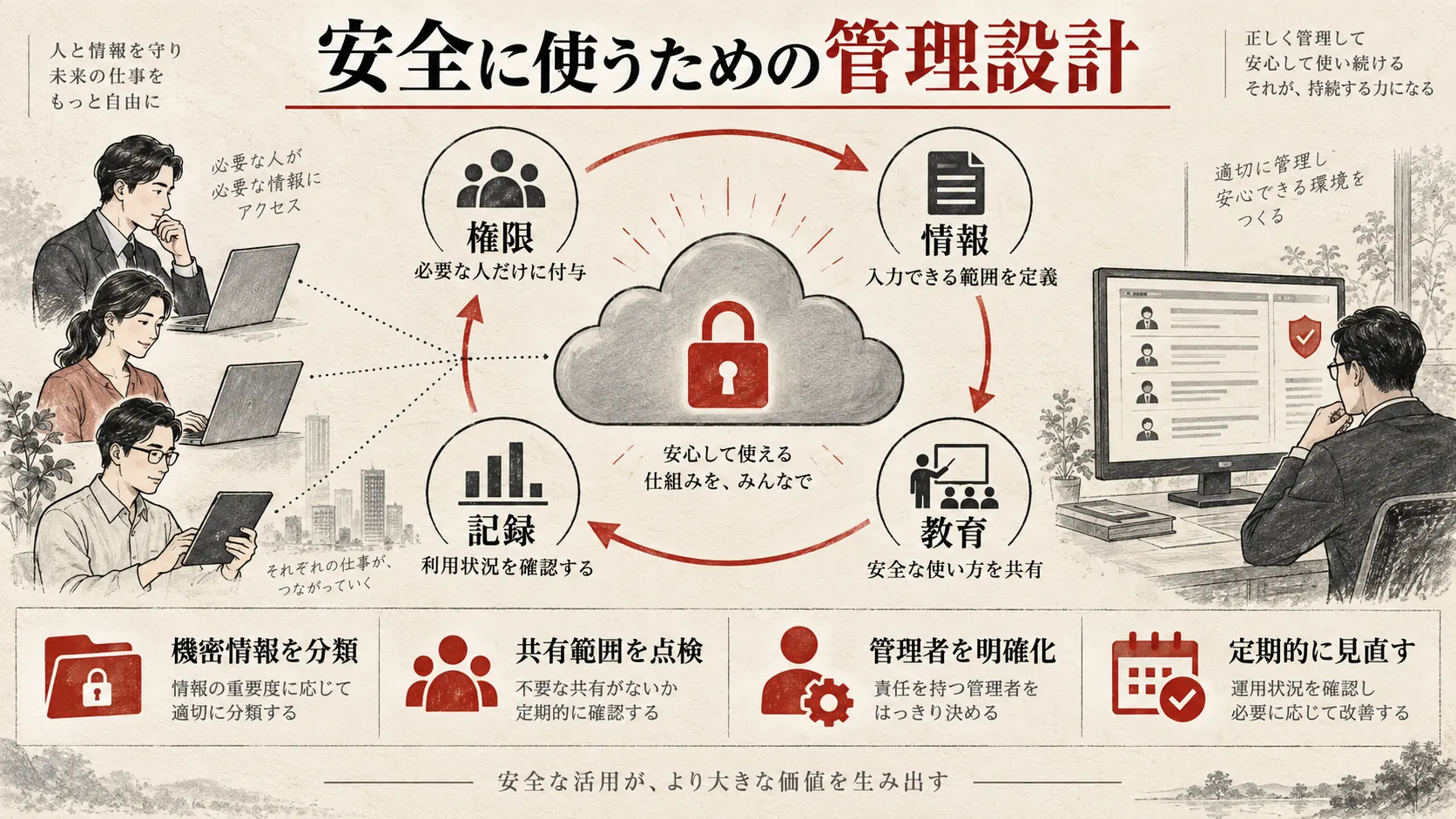
法人向けGeminiを安全に使うには、Googleの保護機能を理解するだけでなく、自社のアカウント、権限、データ、利用者を管理する必要があります。「法人版だから安全」と「どの使い方でも安全」は同じではありません。
データ保護条件を公式情報で確認します
入力内容、生成内容、保存、学習利用、人によるレビュー、データ所在地などは、契約サービスと設定によって確認します。GoogleはWorkspace向け生成AIのプライバシーや保護に関する情報をGoogle Workspace管理者向けプライバシーハブで案内しています。
公式説明を自社の契約条件へ読み替え、必要に応じて法務やセキュリティ担当が契約文書を確認します。個人向けアカウントや未承認サービスを業務で使わせないため、承認済み環境を分かりやすく示します。
最小権限と共有管理を徹底します
Geminiはアクセス権を新しく作るものではありませんが、既存情報を探し、整理する能力が高まると、過剰な共有の影響が大きくなります。共有ドライブの管理者、メンバー、閲覧者、外部共有を棚卸しします。
全員共有のグループ、リンクを知っている全員、退職者所有、個人アカウントとの共有を優先的に確認します。組織変更時に権限を自動で見直せるよう、グループ単位の管理を検討します。
出力を人が確認します
生成AIは誤った情報、存在しない出典、偏った表現を出す可能性があります。重要度に応じて、事実確認、原文照合、上長承認、専門家確認を設定します。特に法律、医療、金融、人事評価、安全管理では、AI出力だけで判断しません。
「AIが作成したか」だけでなく、「誰が確認し、誰が公開したか」を記録します。事故が起きたときに停止、削除、報告、再発防止を行う連絡経路を用意します。
シャドーAIを抑えます
承認済みツールが使いにくいと、社員は個人アカウントや無料サービスを使うことがあります。禁止だけでなく、法人向けGeminiでできること、できないこと、相談先を示します。必要な業務が承認環境で行えない場合は、代替手段を検討します。
公的ガイドラインと組み合わせます
国内企業は、総務省・経済産業省のAI事業者ガイドラインや、個人情報保護委員会の生成AIサービス利用に関する注意喚起も確認します。これらは個別の適法性を保証するものではないため、業界ルールと自社の法務判断を組み合わせます。
| 確認領域 | 主な確認項目 | 担当例 |
|---|---|---|
| 契約 | データ利用、保存、再委託、終了時 | 法務、購買 |
| アカウント | MFA、退職、権限、管理者 | 情報システム |
| 共有 | 外部共有、共有ドライブ、リンク | データ所有部門 |
| 利用ルール | 入力禁止、確認、公開、事故報告 | AI推進、法務 |
| 監視 | ログ、利用状況、インシデント | セキュリティ |
| 教育 | 管理者、利用者、推進者 | 人事、AI推進 |
導入支援会社の選び方と比較
Gemini導入支援は、Workspace販売、初期設定、移行、セキュリティ、研修、業務改善で必要な専門性が異なります。自社の不足部分を明確にし、対応範囲が一致する会社を選びます。
Google Workspaceの管理経験を確認します
生成AI研修の経験だけでなく、組織部門、グループ、共有ドライブ、端末、SSO、監査ログ、データ移行を扱えるか確認します。AI活用の前提となるWorkspace環境を診断できる会社が適しています。
資格やパートナー区分だけで決めず、同規模、同業界、同じ移行元での事例を聞きます。営業担当ではなく、実際の管理者と講師の経験を確認してください。
業務改善と定着まで扱えるか確認します
ライセンス販売と設定だけでは、業務成果までつながらない場合があります。部門インタビュー、ユースケース選定、テンプレート、KPI、相談会まで支援できるか確認します。
研修会社を別にする場合は、管理設定を行う会社と研修内容を共有します。講師が自社の利用可能機能とルールを理解していなければ、使えない機能や禁止された方法を案内するおそれがあります。
料金と成果物を同じ条件で比較します
各社へ、ユーザー数、現在のプラン、対象部門、既存課題、移行有無、必要な研修、希望時期を伝えます。成果物、会議回数、設定作業、質問対応、追加料金を揃えて比較します。
以下は関連サービスの公式情報を確認するための例です。掲載順は優劣を示しません。料金や支援範囲は要件で変わるため、2026年10月時点の各公式ページで最新情報を確認してください。
| 会社・サービス | 特徴 | 料金または料金確認先 | 向いている企業 | 公式URL |
|---|---|---|---|---|
| Losta | AI活用の企画、業務設計、研修、運用支援 | 要問い合わせ | 中小企業で業務選定から相談したい企業 | 公式サイト |
| Google Workspace | Geminiを含むWorkspaceの公式サービス | 公式料金ページで確認 | 直接機能と契約条件を確認したい企業 | 公式ページ |
| Google Cloudパートナー | 地域・専門性から認定パートナーを検索 | 各社へ要問い合わせ | 複数の支援会社を探したい企業 | 公式検索 |
| 電算システム | Google Workspace導入、移行、活用支援 | 要問い合わせ | 移行と管理を含めて相談したい企業 | 公式ページ |
| ストリートスマート | Google Workspaceの導入・活用、教育支援 | 要問い合わせ | 利用定着と教育を重視する企業 | 公式ページ |
| 吉積情報 | Google Workspace、Google Cloud活用支援 | 要問い合わせ | Google環境を広く整備したい企業 | 公式サイト |
比較時の質問
- 現在のWorkspace環境をどの方法で診断しますか
- Geminiの対象機能と管理設定をどの資料で確認しますか
- 共有権限や外部共有の改善は支援範囲に含まれますか
- 部門別の業務テンプレートを何件作成しますか
- 研修後の質問対応と改善は何か月含まれますか
- 担当者、再委託、変更時の体制はどうなりますか
- 成果をどの指標で測り、報告しますか
- 契約終了時に教材、設定表、テンプレートを受け取れますか
支援会社は、ライセンスの割引率ではなく、管理・業務・教育を一つの導入計画へまとめられるかで選びます。
Gemini導入でよくある質問
Geminiを導入すればすぐに業務時間を削減できますか
ライセンスを有効にしただけでは、安定した削減効果は得られません。対象業務、入力データ、出力形式、確認者を決め、利用前後の時間と品質を測る必要があります。頻度が高く、最終確認を人が行いやすい業務から始めると検証しやすくなります。
Google Workspaceを契約していれば全機能を使えますか
すべてのプランで同じ機能を使えるとは限りません。エディション、管理者設定、提供地域、言語、段階的リリースなどで異なります。公式料金ページ、管理者ヘルプ、自社管理コンソールで確認してください。
既存のWorkspace契約に追加料金は必要ですか
GoogleはGemini機能の提供方法を変更しており、対象WorkspaceプランにAI機能が含まれる場合があります。ただし、高度な機能、利用上限、追加サービス、販売パートナー契約は別条件になる可能性があります。古いアドオン価格を使わず、現在の契約書と公式ページを確認します。
Geminiへ入力した情報は学習に使われますか
法人向けWorkspaceの保護条件は、契約サービスと設定に基づき公式説明を確認する必要があります。一般向けサービスと同じ条件だと思い込まず、Google Workspaceのプライバシー情報、契約、管理設定を法務・セキュリティ担当と確認してください。
Microsoft 365 CopilotよりGeminiが優れていますか
一律には決められません。Google Workspaceを中心に使う企業はGemini、Microsoft 365を中心に使う企業はCopilotを業務へ組み込みやすい傾向があります。自社のメール、文書、会議、ストレージ、権限と実際のファイルで検証します。
導入支援は必要ですか
少人数で基本機能を試すだけなら、自社で開始できる場合があります。一方、全社展開、移行、厳格なセキュリティ、部門別活用、効果測定が必要なら、専門支援を利用すると設計漏れを減らせます。支援範囲と成果物を明確にして依頼します。
どの部署から始めるべきですか
文書作成や情報整理の量が多く、責任者が明確で、効果を測りやすい部署が候補です。営業、人事、カスタマーサポート、管理部門などがありますが、企業ごとに異なります。機密性が極めて高い業務や、誤りの影響が大きい判断から始めることは避けます。
研修は一回で十分ですか
一回の基礎研修だけでは定着しにくい傾向があります。基礎研修、部門別演習、相談会、成功事例共有、管理者レビューを組み合わせます。機能更新に合わせて教材とルールも見直します。
導入効果は何で測りますか
利用回数だけでなく、作業時間、修正回数、品質、手戻り、顧客対応速度、社員の負担、事故件数を測ります。導入前の基準値を記録し、同じ条件で比較します。削減時間をどの価値ある業務へ振り向けたかも確認します。
無料版のGeminiで業務利用を試してもよいですか
個人向けアカウントへ機密情報や個人情報を入力して試すことは避けます。業務利用では、会社が承認したアカウント、契約、管理設定の範囲で検証してください。安全なダミーデータを用意し、試用段階でも利用ルールを適用します。
まとめ
Gemini for Google Workspaceは、Gmail、ドキュメント、スプレッドシート、Meetなどの日常業務に生成AIを組み込みやすいサービスです。既にWorkspaceを使っている企業は始めやすい一方、契約プラン、管理設定、共有権限、業務ルール、研修をまとめて設計しなければ、期待した成果につながりません。
費用を検討するときは、ライセンスだけでなく、初期設定、セキュリティ、業務テンプレート、研修、定着支援、社内運用工数を含めます。Microsoft 365 Copilotとの比較では、モデルの評判ではなく、自社の業務基盤とデータがどちらに集まっているかを中心に判断してください。
導入は、現状診断、権限整理、管理設定、パイロット、ガイドライン、研修、効果測定の順で進めます。小さく検証し、利用者の声と数値を基に改善すれば、過剰投資と形だけの導入を避けられます。
AIの達人へGemini導入を相談する

Geminiの導入を検討しているものの、プラン、セキュリティ、対象業務、研修のどこから決めるべきか迷っていませんか。AIの達人では、現在のGoogle Workspace環境と業務を確認し、導入範囲、パイロット、利用ルール、教育、効果測定を整理します。
ライセンスの有効化だけで終わらせず、現場で安全に使われる仕組みまで一緒に設計します。GeminiとMicrosoft 365 Copilotの選定、既存ツールとの役割分担、社内ガイドラインについても相談できます。
参考・出典
- Google Workspace|AIソリューション
- Google Workspace|料金
- Google Workspace管理者向け|AI機能のプラン組み込み
- Google Workspace管理者向け|生成AIのプライバシーハブ
- Google Workspace管理者ヘルプ|Gemini
- Google Workspace管理者ヘルプ|Geminiアプリのオン・オフ
- Google Workspace管理者ヘルプ|Gemini利用状況レポート
- Google Cloud|パートナー検索
- Microsoft|Microsoft 365 Copilot for Business
- 経済産業省・総務省|AI事業者ガイドライン
- 個人情報保護委員会|生成AIサービスの利用に関する注意喚起