
Microsoft 365 Copilotを導入すれば、Word、Excel、PowerPoint、Outlook、Teamsなど、日常的に使う業務環境で生成AIを活用できます。なお、Microsoft公式ドキュメントでは製品名称が「Microsoft Copilot」へ移行しており、従来の「Microsoft 365 Copilot」は旧称として扱われる箇所があります。本記事では検索時の分かりやすさからMicrosoft 365 Copilotと表記します。
しかし、ライセンスを購入して全社員へ配るだけでは、利用が定着せず、費用に見合う効果を確認できないことがあります。権限管理や共有データの整理が不十分なまま展開すれば、利用者が本来見るべきでない情報を検索できる状態が見つかる可能性もあります。
結論からお伝えすると、2026年10月13日時点のMicrosoft公式価格ページでは、Microsoft 365 Copilot Businessの通常価格は年払いで1ユーザー月額3,148円、月間契約で月額3,778円と表示されています。いずれも税別で、対象となるMicrosoft 365 Businessプランが別途必要です。Businessは最大300ユーザーが対象です。大企業向けMicrosoft 365 Copilotは、年払いで1ユーザー月額4,497円相当、税別と掲載されています。
導入支援費用は、ライセンス代とは別です。対象者を絞った準備状況の診断と初期設定、研修を行う小規模導入、データガバナンスや全社展開、定着支援まで行う大規模導入では必要工数が大きく異なります。支援会社の多くは個別見積もりのため、診断、設計、設定、研修、定着化、運用支援を分けて比較する必要があります。
Microsoft 365 Copilot導入で最初に行うべきことは、ライセンスの一括購入ではなく、対象業務、利用者、データ権限、成果指標を決めた小規模な展開です。効果と課題を確認してから対象部署を広げると、未利用ライセンスとセキュリティ上の手戻りを抑えられます。
この記事では、Microsoftの公式情報を基に、ライセンス料金、主要機能、導入支援の作業と費用の考え方、セキュリティ、定着化、導入会社の選び方を解説します。価格や機能は変わる可能性があるため、契約前に公式ページと見積書で最新情報をご確認ください。
Microsoft 365 Copilotとは何か
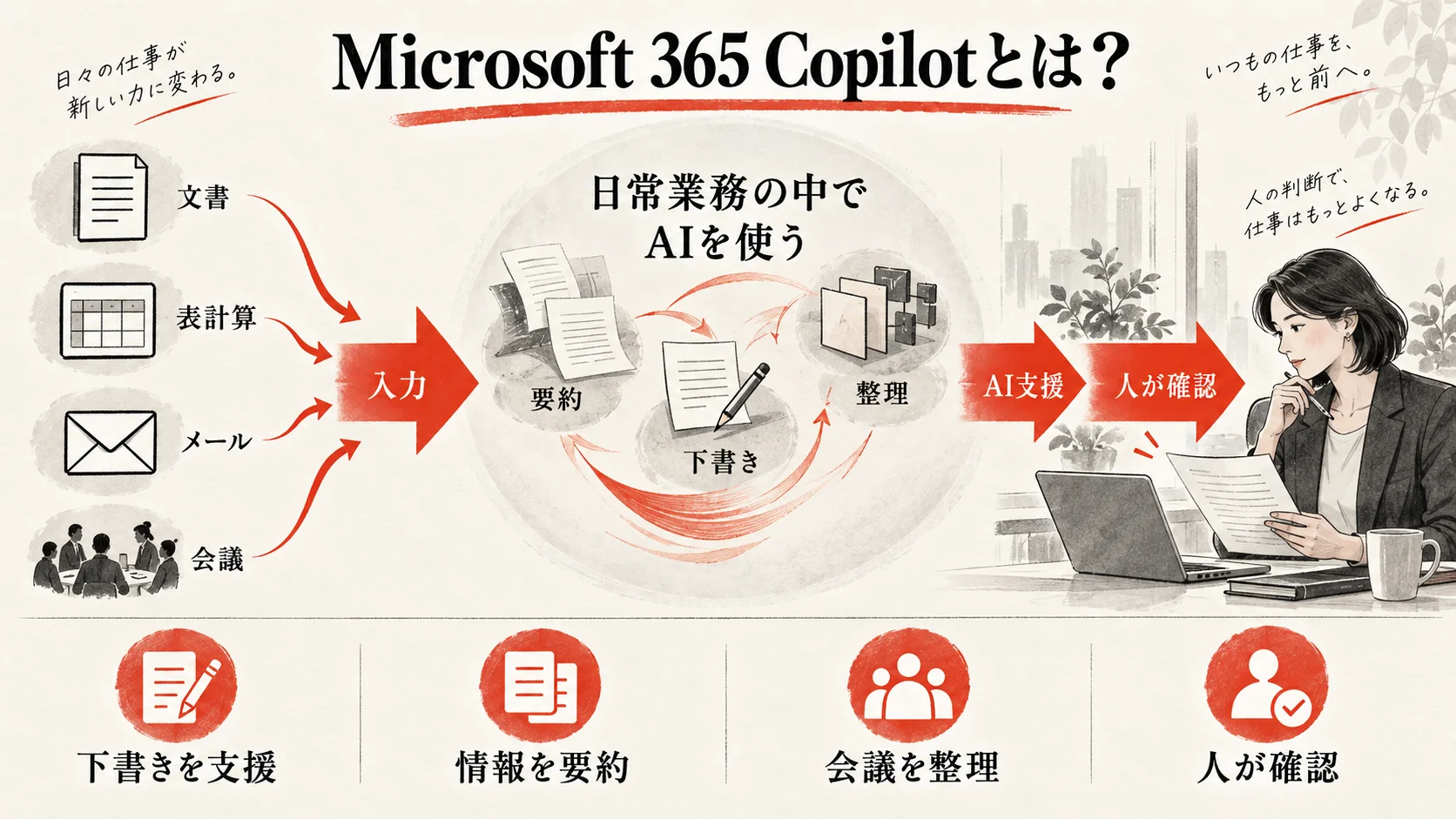
Microsoft 365 Copilotは、仕事用のデータとMicrosoft 365アプリを組み合わせて利用できるAIアシスタントです。ユーザーの権限範囲にあるメール、会議、チャット、文書などを参照しながら、情報検索、要約、下書き、分析、資料作成を支援します。
Microsoftの製品名称やプランは更新されています。公式ドキュメントでは、旧称Microsoft 365 Copilotを「Microsoft Copilot」と記載する箇所もあります。本記事では、検索時の分かりやすさと法人向け導入の文脈から「Microsoft 365 Copilot」を基本表記とし、公式ページの名称を引用する場合は現在の表記に合わせます。
Copilot Chatとの違い
対象となるMicrosoft 365サブスクリプションとMicrosoft Entraアカウントを持つユーザーは、Microsoft 365 Copilot Chatを追加料金なしで利用できる場合があります。Web情報やアップロードしたファイルを使ったチャットから試せるため、生成AIの基本操作やユースケースの探索に向いています。
一方、有料のMicrosoft 365 Copilotライセンスでは、Word、Excel、PowerPoint、Outlook、Teamsなどのアプリ内体験、仕事のコンテキストを利用した応答、既成エージェント、導入・利用状況の分析など、利用範囲が広がります。追加料金なしのChatを、組織データを自動的に横断参照する完全版と混同しないでください。実際に使える機能は契約プラン、アプリ、地域、テナント設定によって異なります。
組織データと権限の関係
Copilotは、ユーザーがアクセスできるMicrosoft 365データを利用します。これは、Copilotが既存のアクセス権限を無視して全社データを閲覧するという意味ではありません。ただし、SharePointやTeamsで過去に広く共有されたファイルがあると、ユーザーが検索や要約を通じて見つけやすくなる場合があります。
したがって、導入前には権限、共有リンク、機密ラベル、退職者・異動者のアクセス、古いサイトやチームを確認します。生成AI固有の対策だけでなく、既存の情報管理を整えることが重要です。
導入支援が必要になる理由
ライセンス割り当て自体は管理センターで行えます。しかし、対象業務の選定、セキュリティ、ネットワーク、利用規程、教育、効果測定まで社内だけで設計するには、Microsoft 365と生成AIの両方に関する知識が必要です。
導入支援会社は、準備状況の診断、設定、研修、活用シナリオ作成、問い合わせ対応、効果測定を支援します。すべてを外注する必要はありません。社内のIT管理者と業務部門が担える範囲を整理し、不足部分だけを依頼します。
Microsoft 365 Copilotのライセンス料金
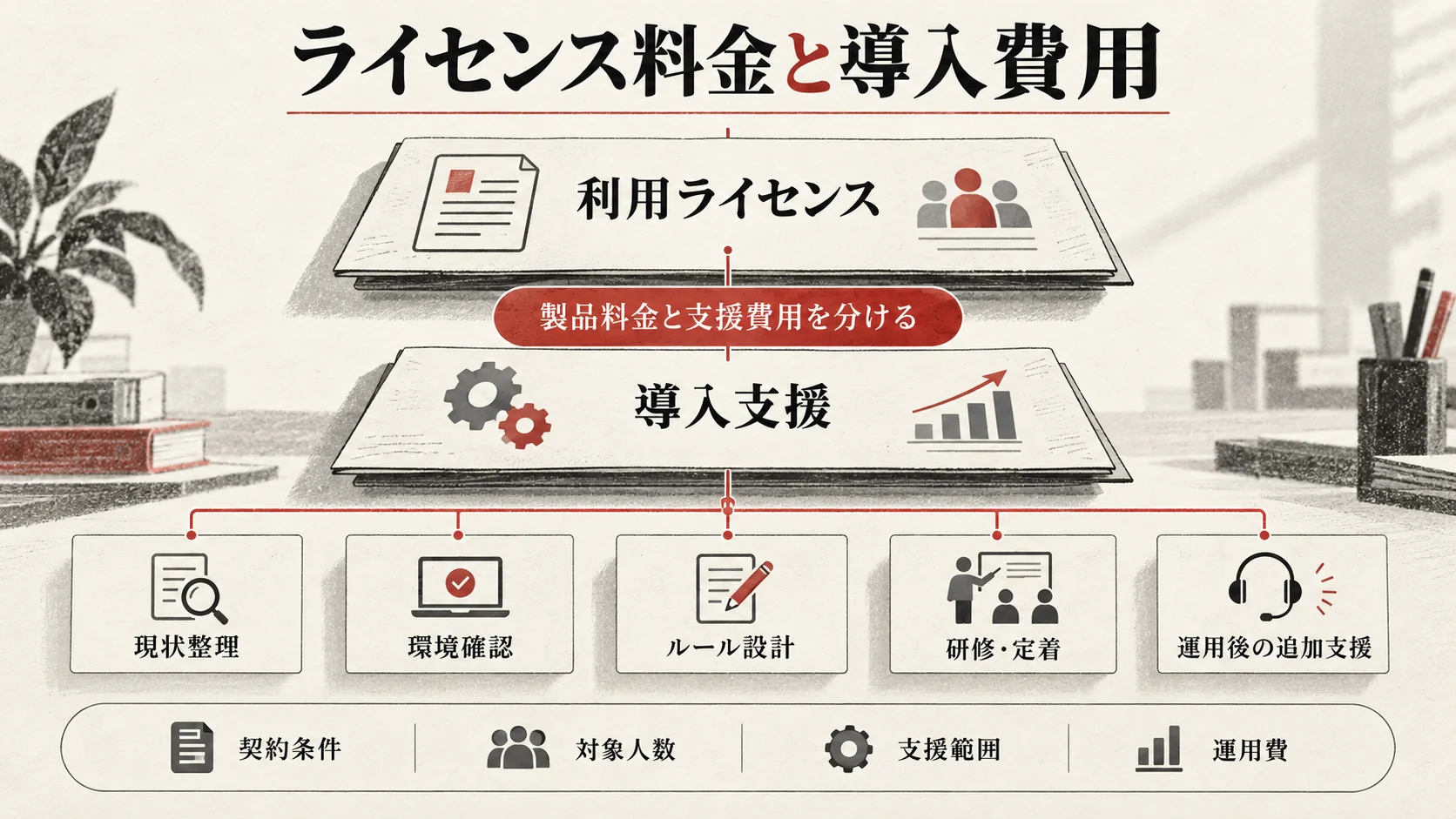
ライセンス料金は、導入人数に比例する継続費用です。Microsoft公式価格ページを確認し、税、支払方法、契約期間、前提となるMicrosoft 365プラン、キャンペーン条件を分けて判断してください。
| プラン | 2026年10月13日時点の公式表示 | 主な条件 | 確認先 |
|---|---|---|---|
| Microsoft 365 Copilot Business 年払い | 1ユーザー月額3,148円 | 年間サブスクリプション、税別、対象Businessプランが必要 | Microsoft公式価格 |
| Microsoft 365 Copilot Business 月間契約 | 1ユーザー月額3,778円 | 月間契約、税別、対象Businessプランが必要 | Microsoft公式価格 |
| Business Standard+Copilot Business | 1ユーザー月額3,523円相当 | 年払い、税別、公式セット価格 | Microsoft公式価格 |
| Business Premium+Copilot Business | 1ユーザー月額4,797円相当 | 年払い、税別、公式セット価格 | Microsoft公式価格 |
| 大企業向けMicrosoft 365 Copilot | 1ユーザー月額4,497円相当 | 年払い、税別、対象Microsoft 365プランが別途必要 | Microsoft大企業向け価格 |
上記はMicrosoft公式ページの表示を整理したものです。期間限定割引が併記される場合がありますが、適用期間と更新後料金を確認してください。本記事では終了済みキャンペーン価格を通常価格として扱いません。
年間ライセンス費を計算する
年払い通常価格を単純計算すると、10ユーザーで年間377,760円、50ユーザーで年間1,888,800円、100ユーザーで年間3,777,600円です。いずれも税別で、前提となるMicrosoft 365プラン、導入支援、研修、運用費は含みません。
全社員数ではなく、実際に活用できる対象者数で試算してください。300ユーザーでは年間11,332,800円です。営業、企画、管理、開発など、職種ごとに業務量と利用場面が異なります。初期導入では、明確なユースケースと学習時間を持つ利用者へ割り当てます。Businessは最大300ユーザーであるため、それを超える場合は大企業向けプランを確認します。
次の表は、Copilot Business年払いの公式表示額を基にした単純計算です。実際の総額には、現在契約しているMicrosoft 365との差額、権限整備、研修、社内担当者の工数を加えます。
| 導入規模 | Copilot年間費 | 導入の考え方 | 初年度に別途見込む項目 |
|---|---|---|---|
| 10席 | 377,760円 | 1部門のPoC。営業5人、企画3人、管理者2人など | 現状診断、2回程度の研修、成果レビュー |
| 50席 | 1,888,800円 | 複数職種で再現性を確認。部門推進者を配置 | 過剰共有の是正、職種別演習、相談窓口 |
| 100席 | 3,777,600円 | 段階的な本番展開。月次で利用と品質を評価 | ガバナンス、運用支援、追加教育、監査対応 |
架空例として、50席へ導入支援150万円、社内工数80万円を見込むなら、初年度概算はCopilot年間費1,888,800円と合わせて4,188,800円です。これは相場を示す金額ではなく、費用項目を漏らさないための計算例です。見積もりでは一括の「導入費」ではなく、ライセンス、権限修正、研修、運用を分けてください。
前提ライセンスを確認する
Microsoft公式ドキュメントでは、Copilotライセンスに加え、対象となるMicrosoft 365サブスクリプションが必要と説明されています。Business向けとEnterprise向けで対象プランが異なるため、現在の契約を管理センターと契約書で確認します。
Exchange Onlineメールボックス、対応するMicrosoft 365アプリ、Microsoft Entra IDアカウントなど、利用する体験に応じた要件もあります。購入前にユーザー単位で要件を確認すると、割り当て後に機能を使えない事態を防げます。
ライセンス以外に発生する費用
総費用には、準備状況の診断、権限整理、設定、利用規程、研修、問い合わせ対応、効果測定が含まれます。SharePointやOneDriveの情報整理、機密ラベル、条件付きアクセスなどを整備する場合は、追加のMicrosoft製品ライセンスや構築費が必要になることもあります。
見積もりでは「Copilotのライセンス」と「導入・定着支援」を分け、さらにMicrosoft 365の追加ライセンスやエージェントの従量課金を別項目で確認してください。
Microsoft 365 Copilot導入支援の費用
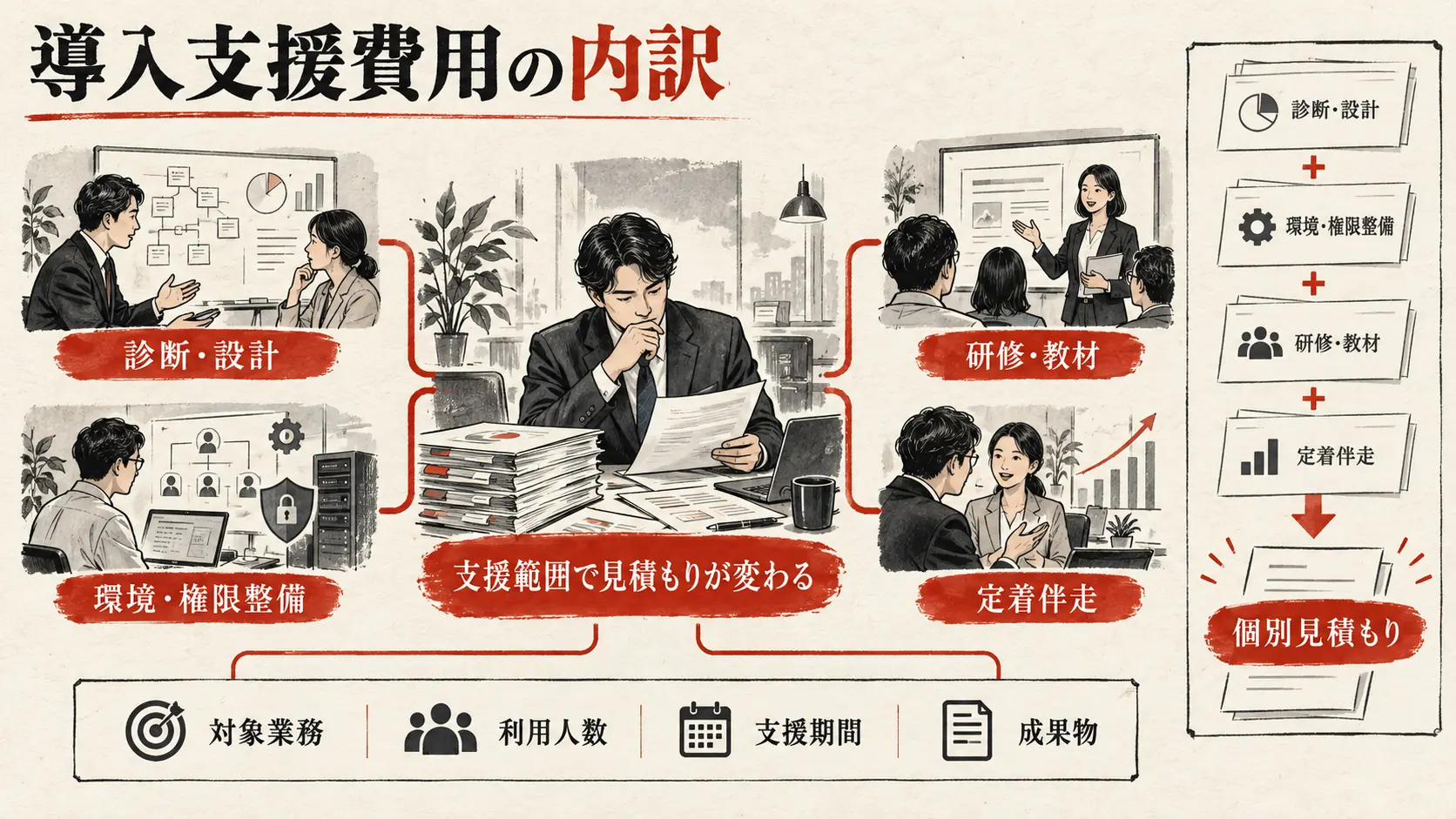
導入支援会社の公式サイトでは、企業ごとの環境と支援範囲に応じて個別見積もりとする例が多くあります。根拠のない固定相場として断定せず、必要作業を分解して見積もりを比較します。
準備状況診断
現在のMicrosoft 365契約、ID、端末、アプリ、ネットワーク、SharePoint、OneDrive、Teams、セキュリティ設定を確認します。業務部門へのヒアリングとデータ権限の調査を含むかで工数が変わります。
成果物は、現状一覧、リスク、優先順位、導入ロードマップです。自動診断の結果だけでなく、業務と組織の課題まで説明されるか確認します。
PoC・小規模導入
特定部署や数十人を対象に、ライセンス割り当て、基本設定、研修、ユースケース検証を行います。検証期間、対象業務、成功条件、利用者アンケート、ログ分析を決めます。
PoCを単なる体験会にしないため、削減時間、作成物の品質、利用率、継続意向などを測ります。検証後に全社展開しない判断もできるよう、終了時の報告書を成果物に含めます。
セキュリティ・ガバナンス設計
アクセス権、外部共有、秘密度ラベル、保持、監査、Web検索、プラグインやエージェント、プロンプトへ入力してよい情報を整理します。既存環境の状態によっては、Copilot設定よりデータ整理に多くの工数がかかります。
設定変更を支援会社が行う場合は、作業権限、承認、変更記録、復旧手順を確認してください。提案だけなのか、実装と動作確認まで含むのかも明確にします。
研修・定着支援
管理者研修、一般利用者研修、職種別ワークショップ、推進者育成、プロンプト例、相談会などがあります。動画視聴だけでなく、自社の文書や会議を題材にした演習があると、実務へ転用しやすくなります。
定着支援では、利用率を上げることだけを目標にしません。成果が出る利用場面を共有し、不正確な出力の確認方法、利用を避ける業務、問い合わせ経路も定着させます。
公開研修の価格例として、エディフィストラーニングの「MS-4018 Microsoft 365 Copilotでドラフト、分析、プレゼンテーションを行う」は、2026年10月13日の確認時点で1日5万5,000円(税込)と掲載されています。これは個人単位で参加する公開コースの一例です。自社向けのカスタマイズ研修や全社的な定着支援は個別見積もりとなるため、同じ金額で実施できるとは限りません。
運用・サポート
導入後は、アカウントとライセンス管理、設定変更、問い合わせ、インシデント、機能更新、利用状況の報告が必要です。月額支援では、問い合わせ件数、対応時間、対象製品、設定代行、定例会を確認します。
導入総額の見積もり方
総額は、ライセンス費、初期支援費、継続支援費、社内人件費、追加製品費の合計で考えます。支援会社の提示額だけではなく、社員が研修やデータ整理に使う時間も予算化します。
1年目の計算式
1年目の概算は「Copilotライセンス×人数×月数+前提ライセンス+初期診断・設定+研修・定着支援+運用支援+社内工数」です。エージェントを使う場合は、ライセンス内で利用できる範囲と従量課金を分けます。
たとえば50人へCopilot Businessの年払い通常価格を割り当てる場合、Copilot部分だけで年間1,888,800円です。これに現在不足するMicrosoft 365ライセンス、導入支援、研修、社内工数を加えます。価格は税別であり、最新条件を公式ページで確認してください。
2年目以降の計算式
人数別のTCOは、同じ単価を掛けるだけでは足りません。以下は比較方法を示す架空例です。ライセンス単価は契約時の公式価格へ置き換え、社内工数は実際の人件費で計算してください。
| 規模 | 想定する進め方 | 初年度に含める費用 | 見落としやすい費用 |
|---|---|---|---|
| 10席 | 1部署、4業務、8週間PoC | 10席ライセンス、準備診断、2回研修、効果測定 | 管理者設定、利用者の演習時間、PoC終了判定 |
| 50席 | 営業・企画・管理、3か月展開 | 50席ライセンス、権限是正、職種別研修、相談会 | SharePoint所有者の作業、教材更新、ライセンス再配分 |
| 100席 | 複数部門、段階展開、半年定着 | 100席ライセンス、ガバナンス、RACI、運用窓口、監査 | DLP・秘密度設計、部門推進者の活動、問い合わせ対応 |
たとえばライセンス、外部支援、社内工数を合計した初年度TCOが、10席で180万円、50席で620万円、100席で1,100万円になったとします。これは相場ではなく架空の試算です。10席では診断・研修の固定費が一人当たりを押し上げ、100席では権限是正とサポートが増えます。見積もり比較では、席数、期間、対象業務、研修回数、成果物、社内工数の前提をそろえます。
回収判断は「短縮時間×人件費」だけで終わらせません。月50時間短縮しても、レビューが20時間増えたなら正味30時間です。正味削減時間、再作業、品質、提案数、顧客対応速度を合わせ、初年度TCOを何か月で回収できるかを四半期ごとに更新します。
2年目は初期構築費が減る一方、ライセンス、問い合わせ、教育、機能更新、利用分析が継続します。新入社員や異動者向け研修、推進者の交代、社内ルールの改定も見込んでください。
導入初年度だけの割引がある場合は、通常価格へ戻った後の金額で予算を確認します。未利用者のライセンスを定期的に見直し、必要な部署へ再割り当てできる運用を設計します。
投資対効果の考え方
削減時間だけでなく、提案品質、情報探索時間、会議後の行動速度、文書作成の標準化、新規施策の件数などを評価します。短縮時間に人件費を掛けた金額を、そのまま利益とみなさないことも重要です。生まれた時間を価値の高い業務へ再配分できたかを確認します。
Microsoft 365 Copilotの主要機能
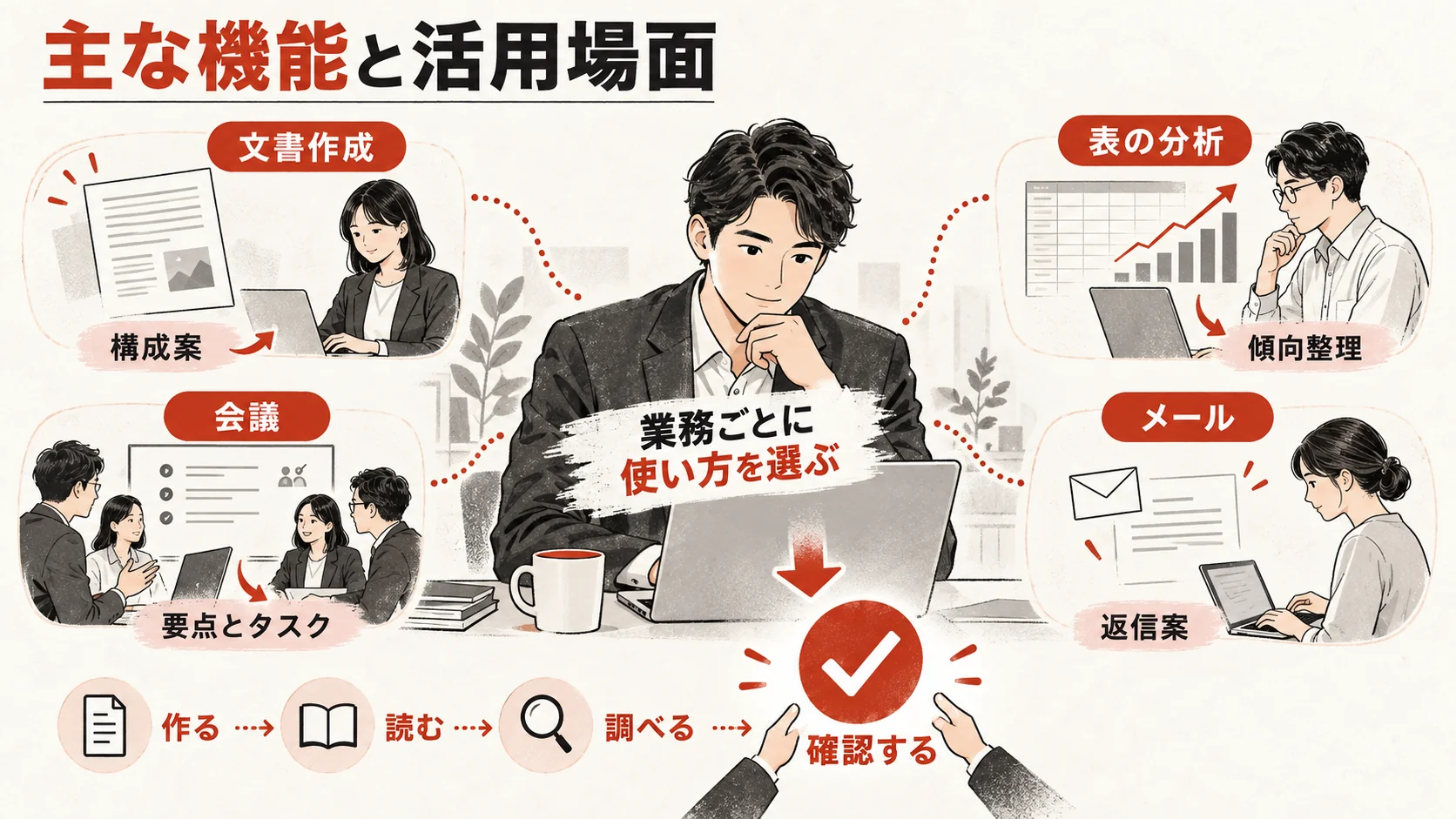
機能は更新され、契約や設定で利用可否が変わります。導入前には製品カタログだけでなく、自社テナントで対象ユーザーが使える画面を確認してください。
Copilot Chat・有償Copilot・エージェントを選ぶ基準
まず文章の相談、公開情報の要約、アイデア整理を試すならCopilot Chatから始めます。Word、Excel、PowerPoint、Outlook、Teams内で社内データを参照し、日常業務へ組み込みたい利用者には有償のMicrosoft 365 Copilotを検討します。特定の申請、問い合わせ、ナレッジ検索を同じ手順で繰り返し、接続先や処理を制御したい場合はエージェントが候補です。
選択順を逆にしないことが重要です。チャットで十分な相談に高価な自動化を作らず、複数アプリを横断する業務へChatだけを割り当てて「使えない」と判断しません。エージェントは公開範囲、接続データ、実行可能な操作、承認、監査、従量課金を確認し、管理者の審査を経て本番公開します。
Word・Excel・PowerPointのBefore/After
架空例として、企画担当者が過去資料を探し、構成を作り、初稿を書くまで180分かかっていた業務を考えます。導入後はWordで参照資料から初稿を作り、Excelで根拠数値と集計条件を検証し、PowerPointで説明用の構成へ変換します。作成が80分へ短縮しても、レビューが30分増えれば正味の短縮は70分です。完成時間だけでなく、誤記、差し戻し、レビュー時間まで記録します。
AI出力を完成品として扱わず、Wordでは引用と表現、Excelでは式・単位・欠損値、PowerPointでは対象者・ブランド・権利関係を確認します。職種別研修では、自社の入力資料と完成基準を使ってこの確認工程まで練習します。
Outlook・Teamsを使う営業のBefore/After
架空例として、営業担当者が会議後に議事録、社内共有、顧客メール、次回タスクの整理へ60分使っているとします。Teamsで論点とアクションを整理し、Outlookで返信案を作ることで25分になれば、35分を顧客対応へ戻せます。ただし、顧客名、金額、期日、約束事項、宛先、添付は送信前に人が確認します。
録画・文字起こしの通知、保存期間、外部参加者がいる会議の扱いも先に決めます。短縮時間だけでなく、フォロー漏れ、誤送信、次回アクションの実行率を測ると、営業成果へのつながりを確認しやすくなります。
導入前に確認する要件
Microsoft公式の要件ページでは、ライセンス、Entra ID、メールボックス、Microsoft 365アプリ、ブラウザー、ネットワーク、安全に管理された基盤などが説明されています。利用する機能に合わせて確認してください。
ライセンスとアカウント
対象となるMicrosoft 365サブスクリプション、Copilotライセンス、Microsoft Entra IDの職場または学校アカウントを確認します。共有アカウントではなく、利用者ごとに適切なIDと権限を持たせます。
アプリと更新チャネル
Copilotを利用するMicrosoft 365アプリが展開され、必要な更新を受けられる状態にします。プライバシーコントロールや接続エクスペリエンスの設定が機能へ影響する場合もあります。
メールボックスとサービス
メール、予定表、会議などを使う体験ではExchange Onlineメールボックスが必要です。Teams、SharePoint、OneDriveなど、業務データが置かれるサービスの構成も確認します。
ネットワーク
Microsoft 365とCopilotの必要な通信が、ファイアウォール、プロキシ、Webゲートウェイ、条件付きアクセスなどで妨げられないようにします。Microsoft公式要件では、cloud.microsoftドメインやWebSocket接続についても案内されています。
管理者ロール
グローバル管理者権限を安易に共有せず、作業に必要な管理者ロールを割り当てます。Microsoft公式資料ではAI管理者ロールも案内されています。作業者、承認者、監査者を分け、変更記録を残します。
セキュリティとデータガバナンス
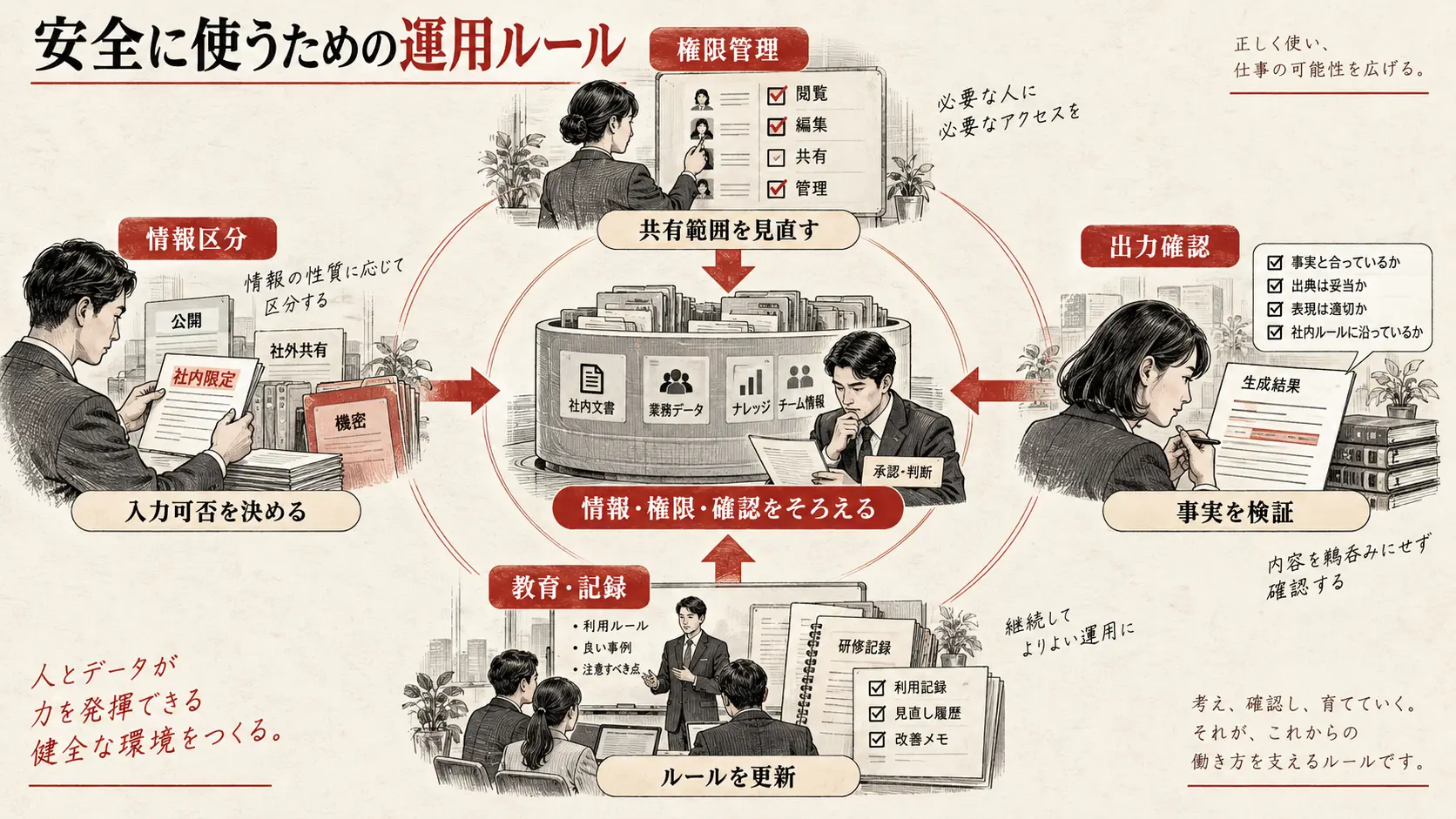
Copilot導入は、既存のMicrosoft 365データ管理を見直す機会です。AIだけを停止・許可する議論ではなく、誰が何へアクセスできるかを整えます。
過剰共有を確認する
全社公開リンク、退職者が所有するファイル、用途不明のSharePointサイト、外部共有、機密文書の保存場所を確認します。優先度の高いデータから修正し、すべてのファイルを一度に整理しようとして導入を止めないようにします。
修正は、①人事・契約・顧客情報など高リスクなサイトを特定する、②所有者不明のサイトへ暫定責任者を置く、③「全員」「リンクを知っている全員」など広い共有を必要なグループへ変更する、④外部共有リンクの有効期限と利用者を確認する、⑤異動・退職者の権限を回収する、という順で進めます。変更前後の権限と承認者を記録し、業務に必要なアクセスまで一括削除しないようにします。
全データを完全に整理してから始めるのではなく、PoC利用者が参照するSharePointサイト、Teams、OneDriveから優先します。高リスク情報を修正できない場合は、その利用者や業務をPoC対象から外します。Copilot導入の可否を一度で決めるのではなく、データ領域ごとに許可範囲を広げる方が現実的です。
秘密度と保持を設計する
権限修正は、検出、承認、変更、確認、監視の順で進めます。まず全社共有、匿名リンク、外部共有、所有者不明、退職者所有を抽出します。次にデータ所有者が必要な利用者を承認し、管理者がMicrosoft 365グループまたは適切なサイト権限へ置き換えます。変更後は対象ユーザーと非対象ユーザーで検索・閲覧を試し、業務に必要なアクセスを消していないか確認します。
変更記録には対象URL、旧権限、新権限、承認者、作業者、日時、戻し方を残します。問題が起きた場合は個別ユーザーを追加して場当たり的に戻さず、承認済みグループへ反映します。PoC中も週次で広い共有が再発していないかを確認し、サイト作成や外部共有の申請手順へ原因対策を入れます。
Microsoft Purviewなどの機能を利用する場合は、秘密度ラベル、DLP、保持、監査を自社の情報分類へ合わせます。製品を有効化するだけで保護が完成するわけではありません。ラベルを付ける担当者と例外処理を決めます。
利用規程を作る
入力禁止情報、出力確認、著作権、個人情報、顧客データ、社外共有、会議記録、エージェント作成などを定めます。禁止事項だけでは利用が止まるため、許可する業務と具体例も示します。
人による確認を残す
Copilotの出力には誤りや不足が含まれる可能性があります。重要な数値、法的判断、顧客への約束、採用評価などでは、責任者が元資料と照合します。AIが生成したという理由だけで正確とみなしません。
Copilotは既存の権限を基に動くため、導入前の権限棚卸しと過剰共有の是正が、セキュリティ対策の中心になります。
Microsoft 365 Copilot導入の手順
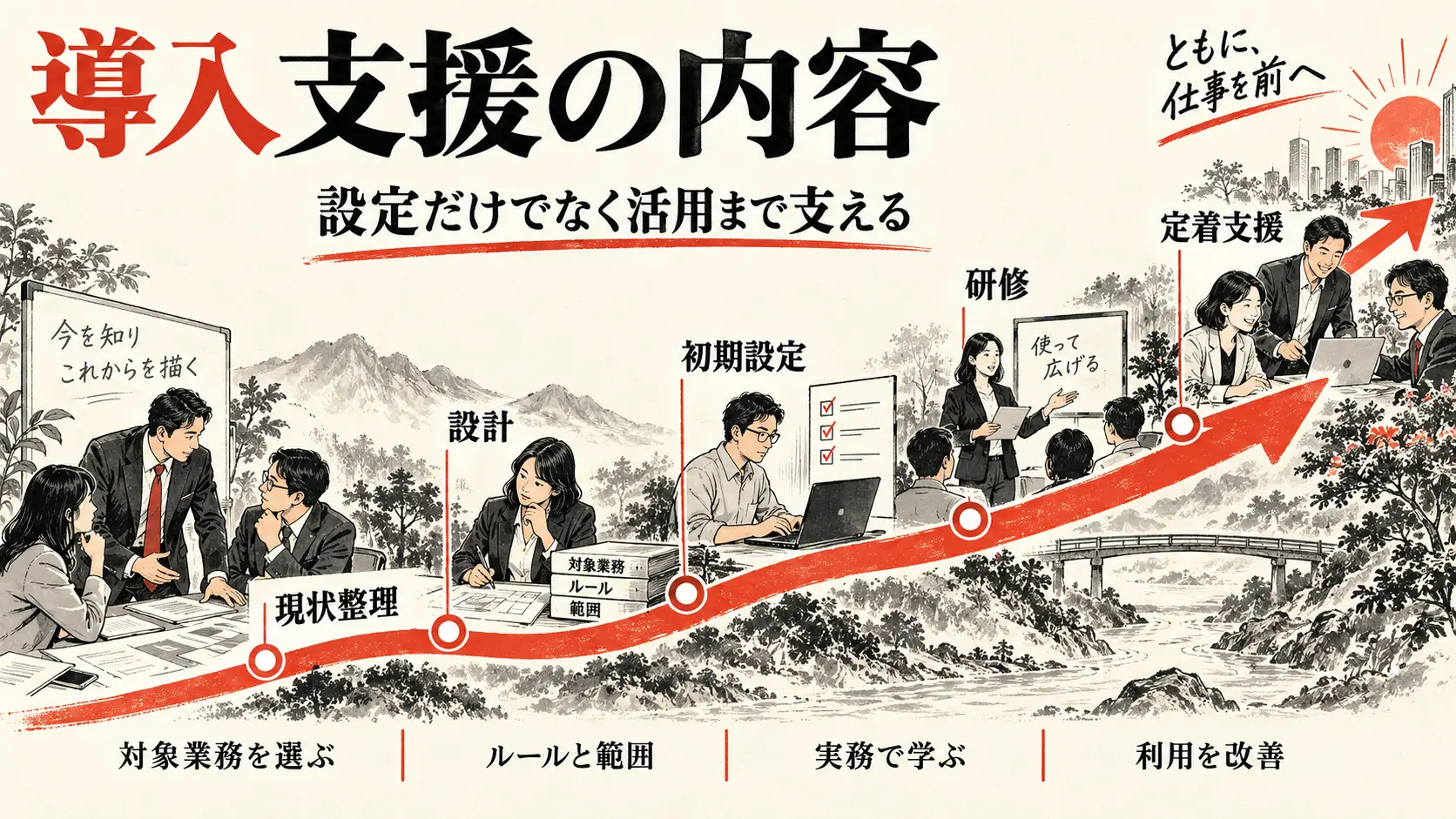
Microsoftのロールアウトガイドでも、小さなグループから段階的に展開し、利用を監視して拡大する流れが示されています。次の手順を自社の変更管理へ組み込みます。
導入RACIを先に確定します。経営責任者は目的と予算の承認、業務部門責任者は対象業務と品質基準、ITはライセンス・ID・設定、セキュリティは権限・監査・事故対応、法務は入力・出力・契約のルール、人材開発は研修、利用者は検証記録を担当します。支援会社へ任せても、データ所有者と最終判断者は社内に残します。
| 作業 | 実行責任 | 最終責任 | 協議 | 報告先 |
|---|---|---|---|---|
| 対象業務とKPI | 業務部門 | 事業責任者 | IT、財務 | 経営会議 |
| 権限棚卸しと修正 | IT管理者 | データ所有者 | セキュリティ、法務 | PoC責任者 |
| ライセンス配布・回収 | IT管理者 | 導入責任者 | 部門推進者 | 利用者 |
| 研修と相談会 | 人材開発・推進者 | 業務部門長 | IT、法務 | 対象部門 |
| 効果・リスク評価 | PMO | 経営責任者 | 全担当 | 経営会議 |
手順1:目的と対象業務を決める
「AIを導入する」ではなく、会議後作業の短縮、提案書初稿の作成、社内情報探索など、具体的な業務を選びます。現在の時間と品質を測り、導入後と比較できる状態にします。
手順2:準備状況を診断する
ライセンス、ID、アプリ、ネットワーク、データ、セキュリティ、社内ルールを確認します。問題を重要度と影響範囲で分け、PoC前に直す項目と全社展開前に直す項目を決めます。
手順3:推進体制を作る
経営責任者、IT管理者、セキュリティ、法務、業務部門、教育担当の役割を決めます。利用者から質問を受ける窓口と、設定変更を承認する担当者を明確にします。
手順4:小規模にライセンスを割り当てる
業務と学習時間が確保された利用者を選びます。役職だけで選ばず、実際に文書、メール、会議、分析を行う人を含めます。複数職種を選ぶとユースケースを比較できます。
手順5:研修と実務演習を行う
基本操作、良い指示の作り方、出力確認、データの扱いを学びます。自社の業務を題材にし、利用前後の作業時間と品質を記録します。
手順6:効果とリスクを評価する
利用率だけでなく、対象業務の完了時間、品質、再作業、満足度、誤り、問い合わせ、インシデントを確認します。成果が出ない場合は、ライセンスではなく業務やデータの問題かもしれません。
手順7:設定と教育を改善する
過剰共有、使いにくいデータ、指示例の不足、問い合わせの集中などを修正します。成功した使い方を短い手順へまとめ、他部署でも再現できるか確認します。
手順8:段階的に拡大する
対象部署を増やすたびに、権限、研修、サポート、評価を行います。一括展開してから教育するのではなく、準備が整った単位で広げます。
定着支援で実施すること
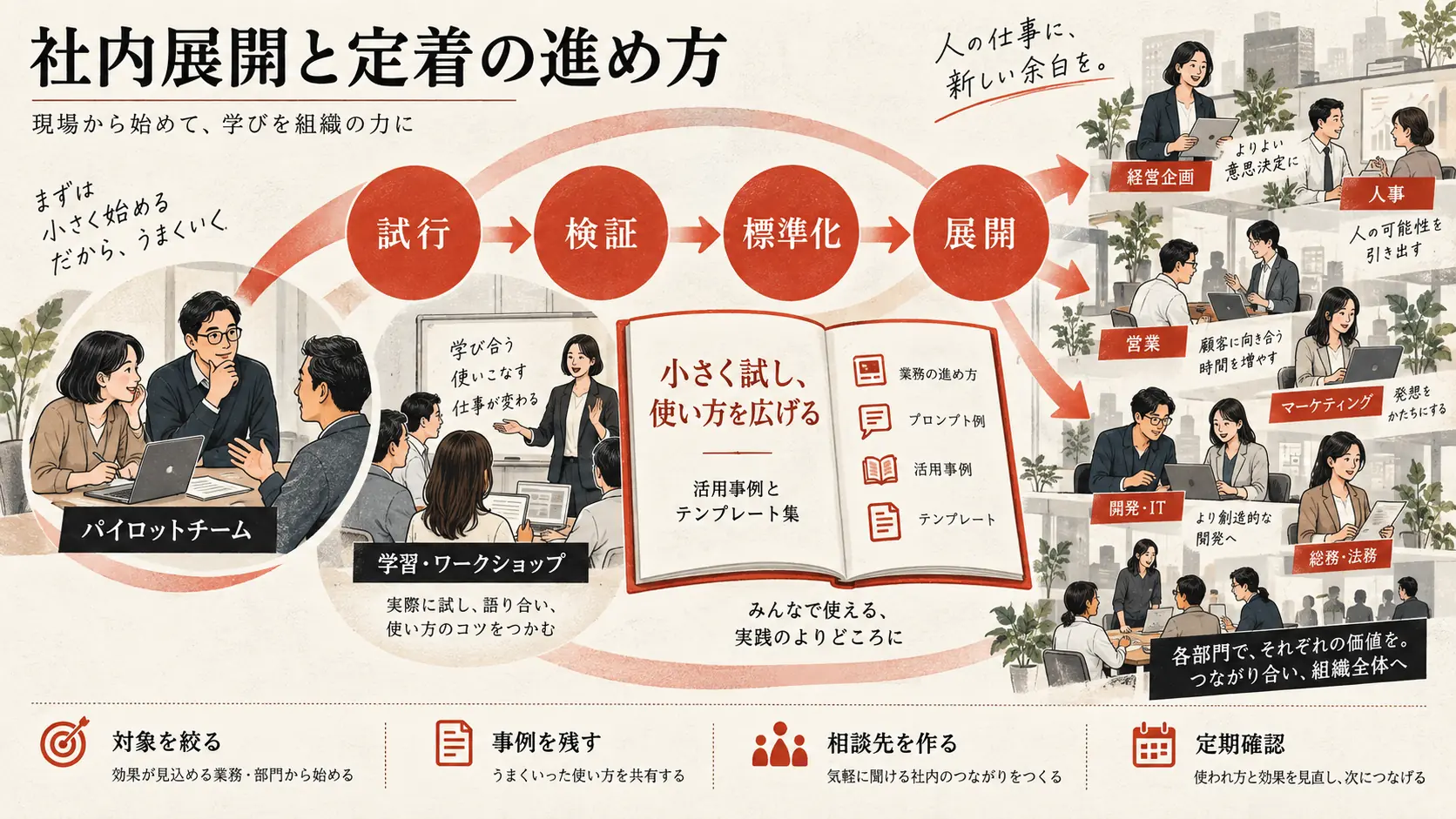
導入直後の利用率は、新しさへの関心で高くなる場合があります。数か月後も業務で使われ、成果が再現されているかを確認してください。
職種別のBefore/Afterを設計する
営業、企画、人事、管理、開発ごとに、頻度が高く結果を確認しやすい業務を一つ選びます。導入前の手順、所要時間、差し戻し、使用資料を記録し、導入後も同じ条件で比べます。「何でも質問できる」という説明ではなく、営業なら会議からフォローメールまで、人事なら規程を参照した案内文の下書きまでのように、入力、参照資料、出力、確認者を例示します。成功例だけでなく、品質が下がった例も教材にすると、無理な適用を防げます。
低利用率の原因を四つに分けて直す
職種別に完了条件も固定します。営業はTeamsの会議要約から約束事項を確認し、Outlook返信案とCRM更新まで完了した状態、企画はWord初稿の出典とExcelの数値を確認し、PowerPointがレビュー可能になった状態、人事は規程の版と適用条件を確認し、判断が必要な質問を担当者へ渡した状態です。単にCopilotを開いた回数では測りません。
四半期ごとに、業務を相談、社内データ参照、定型処理の三つへ分けます。公開情報を使う文章相談ならCopilot Chat、Microsoft 365内のメール・文書・会議を横断するなら有償Copilot、決まったデータと手順で問い合わせや申請を処理するならエージェントを検討します。選択基準は新しさではなく、参照データ、処理の再現性、承認、監査、従量費です。
利用率が低いときは、本人の意欲だけを原因にしません。①対象業務が曖昧、②必要なデータへアクセスできない、③操作や確認方法が分からない、④上司が利用時間を認めない、の四つに分けます。業務が曖昧なら職種別シナリオを一つに絞り、データ不足ならSharePointの保存場所と権限を直します。スキル不足には15分の実務演習、時間不足には週1回の相談枠を設けます。
4週間改善しても対象業務で使われない場合は、ライセンスを適合する利用者へ再配分します。未利用者を責めず、再配分の条件と再申請方法を公開します。利用回数を無理に増やすより、必要な人が必要な業務で継続利用する状態を目指します。
推進者・相談会・評価を一体で運用する
低利用率の改善は二週間単位で実施します。第1週に利用者へ「使わなかった業務」「止まった画面」「必要な資料」「確認で困った点」を聞き、第2週に一つの業務だけを演習します。データ不足なら保存場所と権限、操作不足なら短い動画と相談会、品質不足なら入力例とレビュー基準、上司の理解不足なら部署KPIを修正します。改善前後で対象業務の実行人数と完了時間を比べます。
二回の改善後も、対象業務で月1回未満、正味時間短縮がない、品質事故が増える、管理工数が効果を上回る場合は更新停止候補にします。停止前にデータや権限の問題を確認し、他の適合利用者への再配分も試します。それでも価値が出ない席は契約更新時に減らし、必要になったときの再申請手順を残します。
各部署に相談役を置き、活動時間、エスカレーション先、評価を決めます。短時間の相談会ではFAQやプロンプト例だけでなく、失敗理由、元資料の確認方法、禁止業務を共有します。管理画面の利用状況に、利用者インタビュー、成果物、削減時間、顧客影響を組み合わせると、利用の多さと業務価値を混同しにくくなります。月次で成功例、リスク、ライセンス再配分を確認し、推進者だけに負担を集中させない体制にします。
導入効果を測るKPI
KPIは、利用、業務、品質、事業、リスクに分けます。削減時間だけを大きく見せず、確認にかかった時間と再作業も含めます。
利用KPI
対象者の利用率、継続利用、利用するアプリ、職種別の差を確認します。ログイン回数だけでなく、対象業務で利用したかをアンケートやヒアリングで補います。
業務KPI
会議要約、メール、資料、分析などの所要時間を導入前後で比較します。作業全体ではなく、どの工程が短縮されたかを確認すると改善しやすくなります。
品質KPI
差し戻し、誤り、完成度、情報の抜け、レビュー時間を測ります。作成速度が上がっても、確認工数が増えれば効果は限定的です。
事業KPI
提案数、商談化率、顧客対応速度、企画数、従業員体験など、対象業務に近い指標を設定します。Copilotだけの効果と断定せず、他の変更も記録します。
リスクKPI
誤送信、機密情報の不適切な利用、問い合わせ、ポリシー違反、権限不備を確認します。件数を隠さず、原因と再発防止を共有できる文化が重要です。
よくある導入失敗と対策
導入失敗は、製品の性能だけで起きるわけではありません。目的、データ、教育、運用の不備を分けて確認します。
全社員へ一括配布する
業務と準備が整っていない人にも配ると、利用されず、費用だけが増えます。対象業務を持つ少人数から始め、成功条件を満たしてから拡大します。
データ権限を確認しない
過去の広い共有設定が残っていると、Copilot導入を機に情報が見つけやすくなる場合があります。重要なSharePointサイト、Teams、OneDriveから権限を棚卸しします。
操作研修だけで終える
ボタンの場所やプロンプトの書き方だけでは定着しません。自社業務の入力、出力、確認、保存まで演習し、翌週から使う課題を決めます。
利用率だけを成果にする
利用回数が多くても、事業価値が生まれたとは限りません。時間、品質、成果、リスクを一緒に評価します。
AIの出力をそのまま使う
誤り、古い情報、出典不足、計算間違いが含まれる可能性があります。重要な内容は元資料と照合し、送信・公開前に責任者が確認します。
支援会社へ任せきる
設定や研修を外部へ任せても、社内の推進者と運用責任者が必要です。契約終了後に社内で何を継続するか、成果物と引き継ぎを決めます。
Microsoft 365 Copilot導入支援会社の比較
支援会社によって、Microsoft 365基盤、セキュリティ、業務改革、研修、運用の得意領域が異なります。以下は公式サイトでMicrosoft 365やCopilotの支援を確認できる事業者の例です。料金と最新の提供範囲は各社へお問い合わせください。情報確認日は2026年10月13日です。
| 会社・サービス | 公式掲載の特徴 | 料金 | 向いている企業 | 公式URL |
|---|---|---|---|---|
| リコージャパン株式会社 | 導入前の検討から活用・運用までMicrosoft 365 Copilot関連サービスを案内 | 要問い合わせ | 端末やMicrosoft 365環境を含めて相談したい企業 | リコー Microsoft 365 Copilot関連サービス |
| BIPROGY株式会社 | 生成AI・エージェント活用を次の段階へ進めるMicrosoft 365 Copilot向け支援を提供 | 要問い合わせ | 大規模な基盤と業務活用を横断したい企業 | BIPROGY Microsoft 365 Copilot支援 |
| SCSK株式会社 | Microsoft 365 Copilot向けの伴走型支援サービスを案内 | 要問い合わせ | 導入後の活用と定着を継続支援してほしい企業 | SCSK Microsoft 365 Copilot伴走支援 |
| 日本ビジネスシステムズ株式会社(JBS) | Microsoft 365 Copilotの利用定着を支援する定着化アテンダントを提供 | 要問い合わせ | 活用促進と社内定着を重視する企業 | JBS Microsoft 365 Copilot向け定着化アテンダント |
| ディスカバリーズ株式会社 | Microsoft Copilotの伴走支援と組織的な利活用支援を案内 | 要問い合わせ | 利用データとコミュニケーションを基に定着を進めたい企業 | ディスカバリーズ Microsoft Copilot伴走支援 |
| 株式会社ギブリー | 法人向けMicrosoft 365 Copilot活用支援サービスを案内 | 要問い合わせ | 生成AI研修や業務活用を相談したい企業 | ギブリー Microsoft 365 Copilot活用支援 |
比較表は選定候補の優劣を示すものではありません。公式URLが変更される場合もあるため、問い合わせ前にリンク先、担当領域、料金を再確認してください。
導入支援会社の選び方
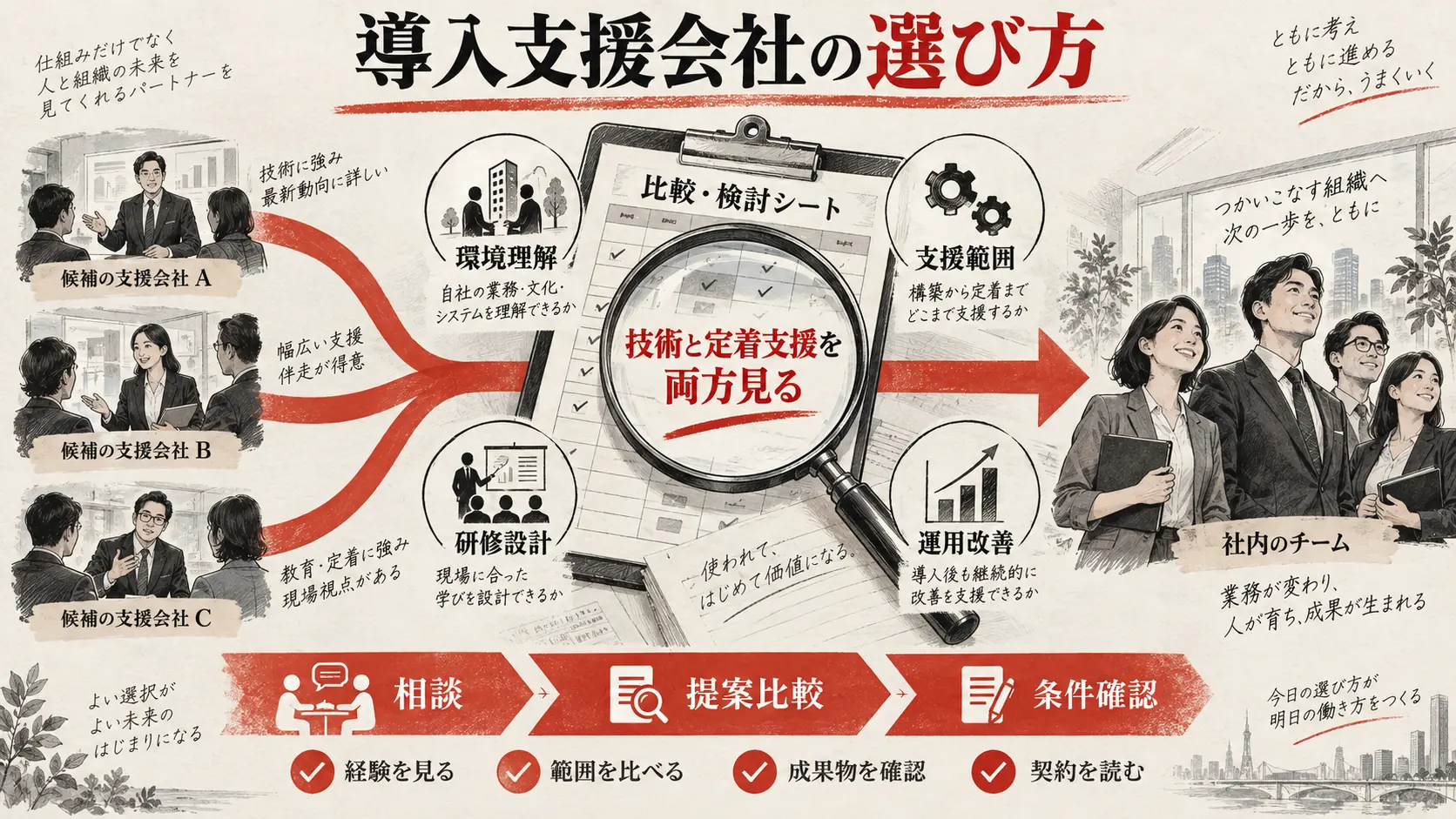
製品ライセンスを販売できるだけでなく、自社の課題に必要な支援を提供できる会社を選びます。複数社へ同じ要件を提示し、総額と成果物を比較してください。
Microsoft 365基盤の経験
Entra ID、Exchange Online、SharePoint、Teams、OneDrive、Purview、ネットワークなど、対象範囲の経験を確認します。Copilot研修だけでなく、既存環境の問題を発見・改善できることが重要です。
セキュリティと業務の両面
セキュリティを理由に利用を止めるだけでも、利便性だけを優先するだけでも不十分です。データ分類、アクセス、業務価値、運用負荷を一緒に設計できる会社を選びます。
自社業務を使った定着支援
一般的なプロンプト研修だけでなく、営業、企画、人事などの業務を分析し、ユースケース、手順、評価方法を作るか確認します。
成果物と引き継ぎ
設定書、診断結果、利用規程、研修教材、FAQ、運用手順、KPIレポートが納品されるか確認します。支援終了後に社内で更新できる形式が望ましいです。
見積もりの透明性
ライセンス、初期設定、データ整理、研修、定着支援、問い合わせ、追加作業を分けます。作業回数、対象人数、対象テナント、追加料金の条件を見積書へ記載してもらいます。
導入会社は知名度だけで選ばず、Microsoft 365基盤、データガバナンス、業務定着のうち、自社が不足する領域を補えるかで比較します。
見積もり依頼前のチェックリスト
現在の契約と環境
- Microsoft 365の契約プランとユーザー数
- Entra ID、Exchange Online、Teams、SharePoint、OneDriveの利用状況
- 端末、ブラウザー、アプリ、ネットワーク構成
- Purview、秘密度ラベル、外部共有などの設定
導入目的と対象
- 改善したい業務と現在の所要時間
- 最初に導入する部署、人数、職種
- PoC期間と全社展開の予定
- 削減時間、品質、利用率、事業成果の目標
必要な支援
- 準備状況診断と権限棚卸し
- ライセンス選定、設定、検証
- 管理者・一般利用者・推進者研修
- 利用規程、FAQ、プロンプト例
- 定着支援、問い合わせ、効果測定
契約条件
- 初期費用、月額費用、ライセンス費
- 対象人数、会議回数、問い合わせ上限
- 追加料金、再委託、作業権限
- 成果物、データ保存、契約終了時の引き継ぎ
よくある質問
Microsoft 365 Copilotの料金はいくらですか?
2026年10月13日時点のMicrosoft公式価格ページでは、Copilot Businessの通常価格は年払いで1ユーザー月額3,148円、月間契約で月額3,778円と表示されています。大企業向けは年払いで1ユーザー月額4,497円相当です。いずれも税別で、対象となるMicrosoft 365プランが別途必要です。契約区分やキャンペーンで変わるため、購入時に公式価格をご確認ください。
Copilot Chatは無料ですか?
Microsoft公式では、対象となるMicrosoft 365プランのユーザーが追加費用なしでCopilot Chatを利用できる場合があると案内しています。利用できる機能、データ接続、エージェントの課金は、有料Copilotライセンスと異なります。自社テナントと契約で確認してください。
何人から導入できますか?
購入条件は契約プランと販売経路で確認が必要です。運用上は、最初から全社員へ配布するのではなく、10〜30人程度など管理できる小規模グループで効果と課題を確認し、段階的に広げる方法が適しています。
導入にはどのくらいの期間がかかりますか?
既存環境が整っている小規模な検証なら数週間から始められる場合があります。権限整理、セキュリティ、複数部署、全社研修を含む場合は数か月以上かけて段階的に進めます。日数だけでなく、準備と自走の完了条件を決めてください。
社内データはAIの学習に使われますか?
データの扱いは、契約するサービスとMicrosoftの現行の製品条項・プライバシー情報で確認してください。一般向けサービスと法人向けMicrosoft 365環境を混同せず、管理者が公式文書と契約条件を確認します。
情報漏えいが心配です。導入しない方がよいですか?
利用を止めるだけでなく、既存の権限と共有設定を点検することが重要です。Copilotはユーザー権限に基づいて情報へアクセスするため、過剰共有を修正し、利用規程、監査、教育を整えます。リスクが高い業務は対象外にして小さく始められます。
研修は一度で十分ですか?
一度の操作研修だけでは定着しにくいため、基礎研修、実務演習、相談会、成功例の共有を組み合わせます。機能更新や異動にも対応できるよう、教材とFAQを継続的に更新してください。
導入効果はどう測定しますか?
利用率、作業時間、品質、事業成果、リスクを導入前後で比較します。自己申告だけでなく、成果物、ログ、業務指標を組み合わせます。削減時間をそのまま利益とせず、生まれた時間の使い方も確認します。
Microsoft 365 Copilot導入を成功させるポイント
Microsoft 365 Copilotの総費用は、ライセンスだけでは決まりません。前提となるMicrosoft 365契約、準備状況の診断、権限整理、設定、研修、定着支援、運用、社内工数を含めて計算します。
2026年10月13日時点の公式表示では、Copilot Businessは年払い通常価格で1ユーザー月額3,148円、月間契約で月額3,778円です。大企業向けは年払いで1ユーザー月額4,497円相当です。価格は変更されるため、契約前にMicrosoft公式ページと販売パートナーの見積もりをご確認ください。
成功の鍵は、全社員への一括配布ではなく、価値を測れる業務で小規模に始め、データ権限と教育を改善しながら段階的に広げることです。利用率だけでなく、業務時間、品質、事業成果、リスクを測定しましょう。
AIの達人へMicrosoft 365 Copilot導入を相談する

Microsoft 365 Copilotを導入したいものの、ライセンスの選び方、データ権限、研修、効果測定をどこから始めるべきか分からない場合は、現在の業務とMicrosoft 365環境を整理するところから始めます。
AIの達人では、導入目的、対象業務、利用者、データ管理、運用体制を確認し、小規模な検証から定着までの進め方をご提案します。製品導入だけで終わらず、現場で安全に使い続けられる仕組みを一緒に設計します。
参考・出典
- Microsoft 365 Copilotのプランと価格
- Microsoft 365 Copilotの大企業向けプランと価格
- Microsoft 365 Businessの追加サービスと価格
- Microsoft Copilotの要件
- Microsoft Copilotのライセンスオプション
- Microsoft Copilotを設定し、ライセンスを割り当てる
- 組織へのMicrosoft 365 Copilotのロールアウト
- IT管理者向けMicrosoft Copilot導入ガイド
- Microsoft 365 Copilot FastTrack
- Microsoft Copilot導入・利活用パートナー
- Microsoft 365 Copilotのエンタープライズデータ保護
- エディフィストラーニング MS-4018
情報確認日:2026年10月13日。製品名称、機能、料金、ライセンス要件、支援内容は変更される可能性があります。契約前にMicrosoftと各支援会社の公式情報をご確認ください。